


 Wystarczy jedno nieprawidłowe przesunięcie palcem lub stuknięcie w ekran, aby przypadkowo usunąć e-maila na swoim iPhonie. Niestety, przywrócenie takiego e-maila nie jest tak proste jak jego usunięcie. Istnieje jednak kilka skutecznych metod odzyskiwania danych, które mogą pomóc odzyskać utraconego e-maila. Czytaj dalej, aby dowiedzieć się, jak odzyskać trwale usunięte e-maile na iPhonie i jak zapobiec takiej sytuacji w przyszłości.
| Metoda | Opis |
| 🔄 Cofnij usunięcie | Zastosuj, jeśli usunięcie było ostatnią czynnością. |
| 🗑️ Folder Kosza | Użyj, gdy od usunięcia minęło trochę czasu. |
| ☁️ Kopia zapasowa iCloud | Potrzebujesz kopii zapasowej z wymaganymi e-mailami. |
| 💻 Konto iCloud | Zastosuj, jeśli tworzyłeś kopię zapasową e‑maili na swoim koncie iCloud. |
| ✅ Oprogramowanie do odzyskiwania danych | Dla przypadków, gdy nie masz kopii zapasowych i kosz jest pusty. |
| 📞 Skontaktuj się z pomocą techniczną swojego dostawcy | Użyj jako ostateczność, szanse są niewielkie i może to zająć dużo czasu. |
Jak znaleźć e-maile na iPhonie
Jeśli masz trudności ze znalezieniem niektórych e-maili na swoim iPhone i nie jesteś pewien, czy zostały usunięte, warto dokładnie poszukać tych e-maili, zanim przystąpisz do jednej z metod odzyskiwania danych opisanych w tym artykule. Zasadniczo istnieją dwa sposoby na znalezienie brakujących e-maili na iPhone: używając funkcji wyszukiwania lub sprawdzając folder Archiwum. Dla najlepszych rezultatów wypróbuj obie metody.
Opcja 1: Wykorzystaj funkcję wyszukiwania
Aplikacja Mail na Twoim iPhonie jest wyposażona w narzędzie wyszukiwania, które pozwala przeszukiwać wszystkie podłączone konta e-mail w celu znalezienia konkretnej wiadomości. Wykonaj poniższe kroki, aby skorzystać z tej funkcji i zlokalizować brakującą wiadomość na swoim urządzeniu:
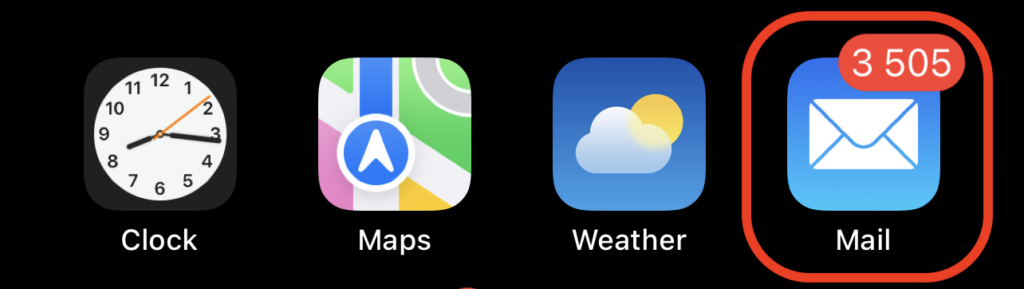
- Otwórz aplikację Poczta (stuknij ikonę poczty na ekranie głównym lub przesuń w prawo na swoim iPhonie i wpisz Poczta w polu wyszukiwania u góry).
- Na ekranie Skrzynka pocztowa wybierz odpowiednie konto e-mail.
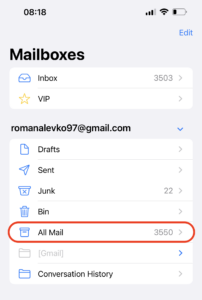
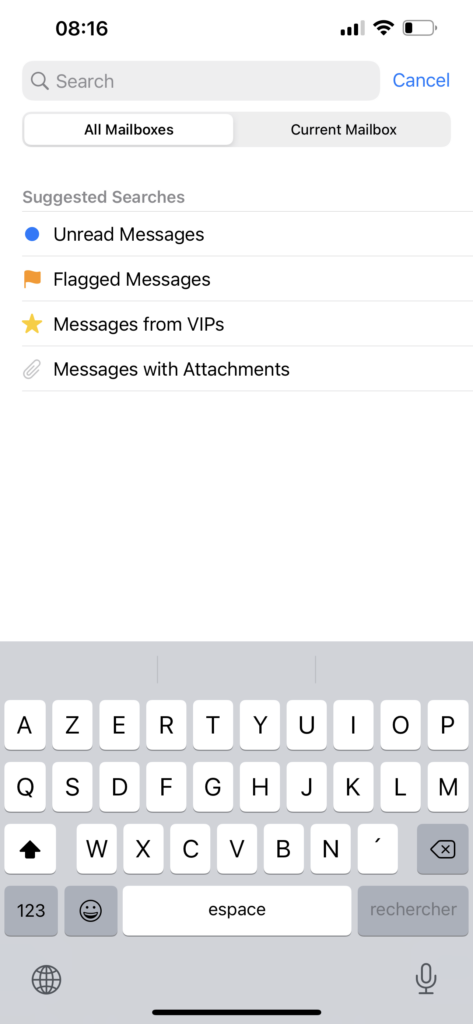
- Wybierz zakładkę Wszystkie maile i skorzystaj z pola wyszukiwania u góry, aby spróbować znaleźć potrzebny e-mail (możesz wpisać temat wiadomości, użyte w niej słowa kluczowe lub adres e-mail innej osoby).
Opcja 2: Sprawdź archiwum
Bardzo łatwo jest przypadkowo przenieść e-mail na swoim iPhonie do folderu Archiwum zamiast go usunąć. Dlatego nawet jeśli nie możesz znaleźć wiadomości e-mail w folderze Kosz, warto również sprawdzić folder Archiwum. Oto jak znaleźć zarchiwizowane e-maile na swoim iPhonie i odzyskać wiadomość stamtąd:
- Otwórz aplikację Poczta na swoim iPhonie.
- Przejdź do ekranu Skrzynki pocztowe , aby zobaczyć wszystkie foldery.
- Wybierz odpowiednie konto e-mail i stuknij Wszystkie maile .
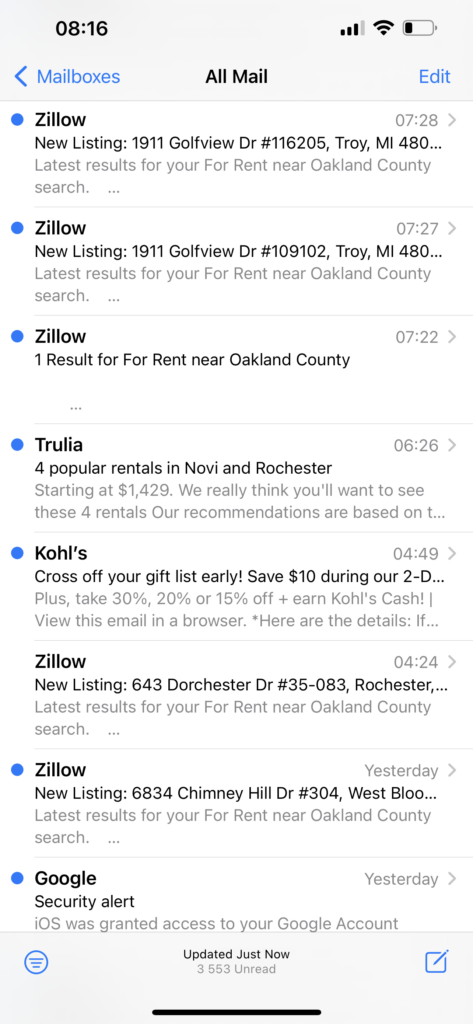
- Zobaczysz wszystkie e-maile związane z tym kontem, w tym te, które zostały zarchiwizowane.
- Otwórz e-mail, który chcesz odzyskać, i stuknij ikona folderu .
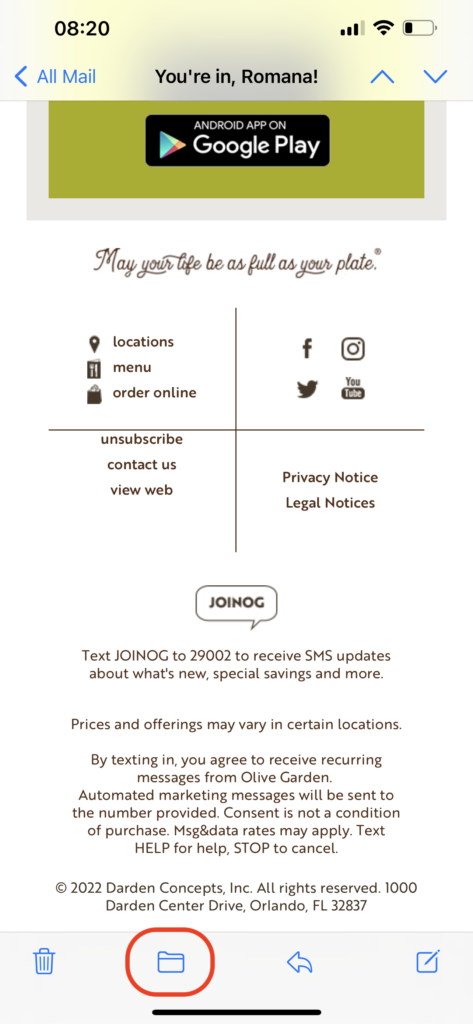
- Wybierz folder, do którego chcesz przenieść wybraną wiadomość.
Jak odzyskać usunięte e-maile na iPhonie
Istnieje kilka skutecznych metod odzyskiwania danych, które okazały się pomocne w odzyskiwaniu usuniętych e-maili na iPhonie: możesz spróbować cofnąć usunięcie, sprawdzić folder Kosz, aby zobaczyć, czy wiadomość e-mail nadal tam jest, użyć specjalistycznego narzędzia do odzyskiwania danych, skontaktować się z pomocą techniczną dostawcy lub odzyskać potrzebną wiadomość e-mail z kopii zapasowej. Możesz wybrać metodę, która najlepiej odpowiada Twojemu scenariuszowi i preferencjom albo przejrzeć te metody po kolei.
Metoda 1: Cofnij usunięcie
Teraz iPhone’y mają fajną funkcję, która pozwala cofnąć ostatnią czynność wykonaną na telefonie po prostu przez jego potrząśnięcie. Daje to możliwość natychmiastowego odzyskania usuniętych e-maili z iPhone’a, gdy tylko zauważysz, że usunąłeś niewłaściwą wiadomość, ale tylko jeśli to była ostatnia rzecz, którą zrobiłeś na swoim iPhonie. Aby więc cofnąć usunięcie e-maila na iPhone’ie tą metodą, po prostu potrząśnij telefonem. Następnie pojawi się okienko pop-up z pytaniem, czy chcesz cofnąć ostatnią czynność. Stuknij Cofnij , i gotowe — e-mail zostanie przywrócony do poprzedniej lokalizacji.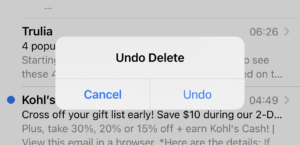
Metoda 2: Przywróć e-maile z folderu Kosz
Za każdym razem, gdy usuwasz e-mail na swoim iPhonie, jest on natychmiast przenoszony do folderu w aplikacji Mail o nazwie Kosz . Jeśli folder Kosz nie został został opróżniony po usunięciu e-maila, powinieneś móc łatwo odzyskać usunięte e-maile z Kosza i przenieść je z powrotem do folderu, w którym znajdowały się przed usunięciem. Wykonaj poniższe kroki, aby znaleźć usunięte e-maile na iPhonie i odzyskać usunięty e-mail z folderu Kosz:
- Otwórz Poczta aplikację na swoim iPhone.
- Korzystając z menu bocznego po lewej stronie, stuknij Kosz lub Kosz .
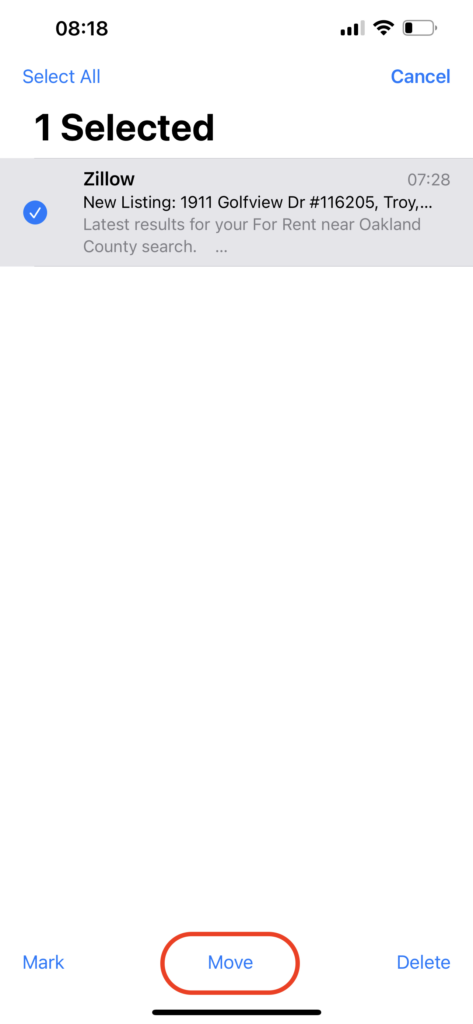
- Stuknij przycisk Edytuj w prawym górnym rogu ekranu i wybierz e-mail, który chcesz odzyskać.
- Stuknij Przenieś i wybierz folder, do którego chcesz przenieść e-mail.
Jeśli zamiast aplikacji Mail korzystasz z aplikacji dostawcy poczty, oto co powinieneś zrobić, aby odzyskać usuniętą wiadomość z folderu Kosz:
- Gmail: Aby znaleźć folder Kosz w aplikacji Gmail i odzyskać usunięty e-mail, stuknij ikonę trzech linii w lewym górnym rogu i przejdź do Kosz. Aby odzyskać e-mail, otwórz go, stuknij trzy kropki w prawym górnym rogu i wybierz Przenieś > Główne.
- Yahoo Mail: Otwórz aplikację Yahoo, otwórz menu nawigacji i wybierz Kosz. Jeśli potrzebny e-mail tam jest, otwórz go i stuknij Przenieś > Skrzynka odbiorcza.
Metoda 3: Odzyskaj z kopii zapasowej iCloud
To skuteczna metoda odzyskiwania danych umożliwiająca przywracanie usuniętych e-maili na iPhone’ach. Jednak nie możesz odzyskać tylko e-maili z twojego Kopia zapasowa iCloud . Konieczne będzie usunięcie wszystkich danych i ustawień na iPhonie, a następnie podczas ponownego konfigurowania telefonu wybranie opcji przywrócenia wszystkiego z jednej z twoich kopii zapasowych iCloud. Wykonaj poniższe kroki, aby odzyskać usunięte e-maile na iPhonie przy użyciu kopii zapasowej iCloud:
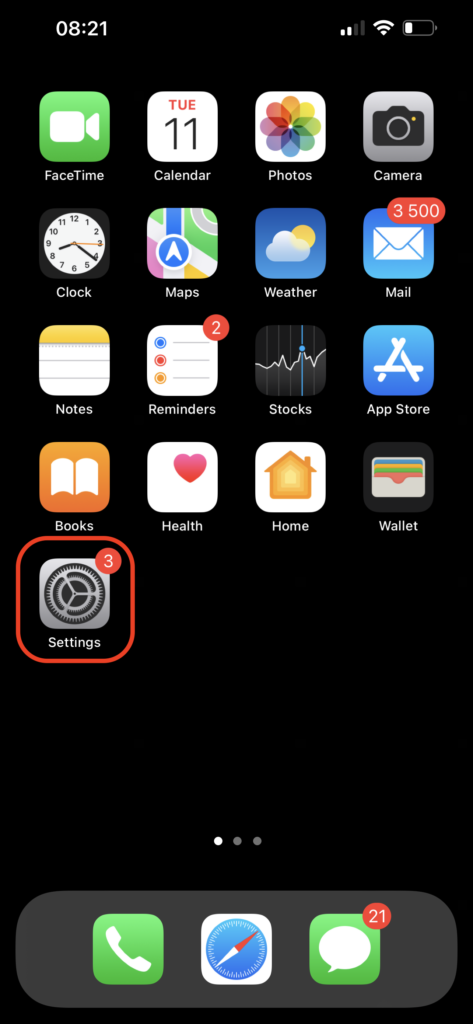
- Otwórz aplikację Ustawienia na swoim iPhonie.
- Przejdź do Ogólne > Przenieś lub Wyzeruj iPhone’a > Wymaż całą zawartość i ustawienia . Po zakończeniu procesu będziesz mieć czystego iPhone’a.
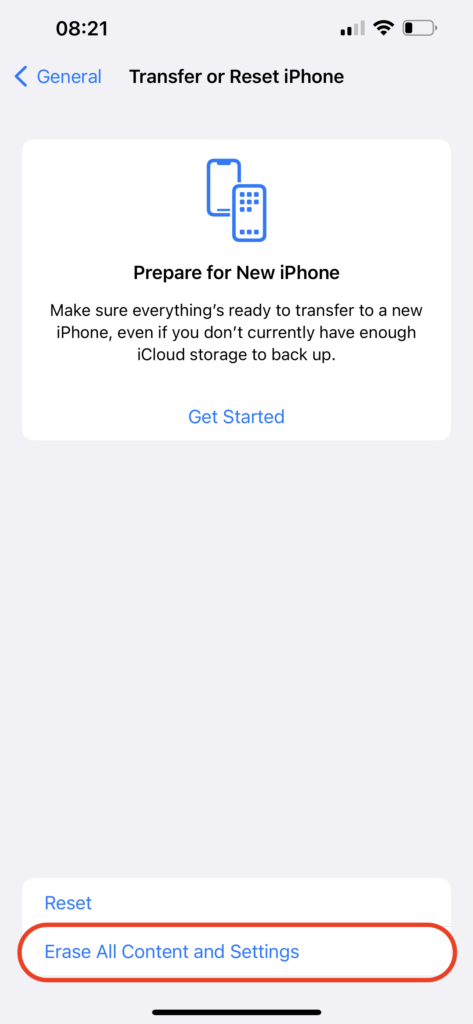
- Postępuj zgodnie z instrukcjami wyświetlanymi na ekranie, aby skonfigurować telefon.
- Gdy zobaczysz ekran Aplikacje i dane , wybierz Przywróć z kopii zapasowej iCloud , aby odzyskać wszystkie swoje pliki.
- Użyj danych logowania do konta iCloud, aby uzyskać dostęp do kopii zapasowych.
- Wybierz odpowiednią wersję kopii zapasowej i poczekaj na zakończenie procesu.
Metoda 4: Przywróć e-maile ze swojego konta iCloud
Jeśli tworzyłeś kopie zapasowe swoich e-maili na koncie iCloud, możesz spróbować odzyskać brakujący e-mail z ostatniej kopii zapasowej. Jednak nie zawsze jest możliwe odzyskanie trwale usuniętych e-maili z iPhone’a tą metodą z powodu ustawień wybranych na telefonie dotyczących kopii zapasowych iCloud.
Uwaga: Ta metoda jest doskonałą opcją, jeśli chcesz odzyskać stare e-maile na iPhone, ponieważ będziesz mieć dostęp do wszystkich swoich wiadomości e-mail z konta iCloud.
Wykonaj poniższe kroki, aby odzyskać przypadkowo usunięte e-maile na iPhone z konta iCloud:
- Korzystając z przeglądarki na swoim iPhonie, przejdź na stronę icloud.com.
- Zaloguj się do swojego konta iCloud, używając swojego Apple ID i hasła.
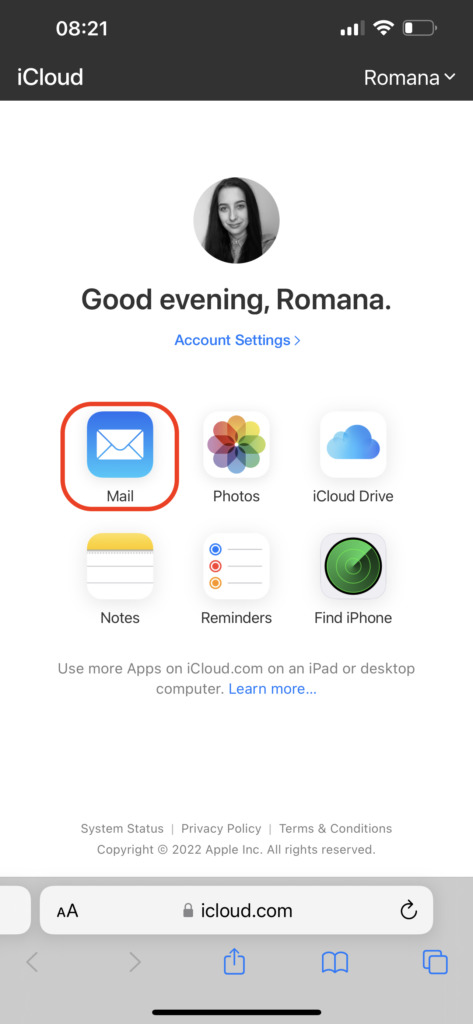
- Stuknij ikonę Poczta .
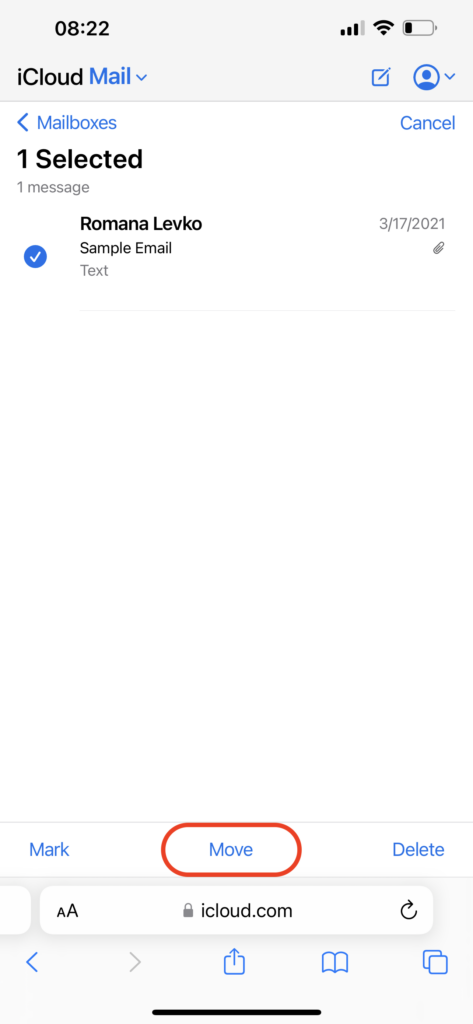
- Przejdź do zakładki Kosz i wybierz e-maile, które chcesz odzyskać.
- Stuknij Przenieś i wybierz folder, do którego chcesz przenieść wybrane e-maile.
Metoda 5: Użyj oprogramowania do odzyskiwania danych
Jeśli korzystałeś ze swojego konta e-mail za pośrednictwem aplikacji Mail zarówno na iPhonie, jak i Macu, istnieje możliwość odzyskania usuniętych lub utraconych wiadomości e-mail za pomocą narzędzia do odzyskiwania danych, takiego jak Disk Drill. Powodem, dla którego wybraliśmy to narzędzie, jest fakt, że działa ono praktycznie z każdą wersją MacBooka i jest w stanie odzyskać pliki emlx (czyli archiwa twoich wiadomości e-mail).
Zastosuj kupon „ DD-IOS-30 ” podczas procesu realizacji zamówienia, a otrzymasz Disk Drill PRO (edycja Mac) z 30% rabatem.
Postępuj według tych kroków, aby odzyskać wiadomości e-mail z iPhone’a za pomocą narzędzia do odzyskiwania danych:
- Pobierz Zainstaluj Disk Drill for Mac i postępuj zgodnie z instrukcjami wyświetlanymi na ekranie, aby zainstalować go na swoim komputerze.
- Wybierz dysk, na którym były przechowywane Twoje e-maile (zazwyczaj dysk systemowy).
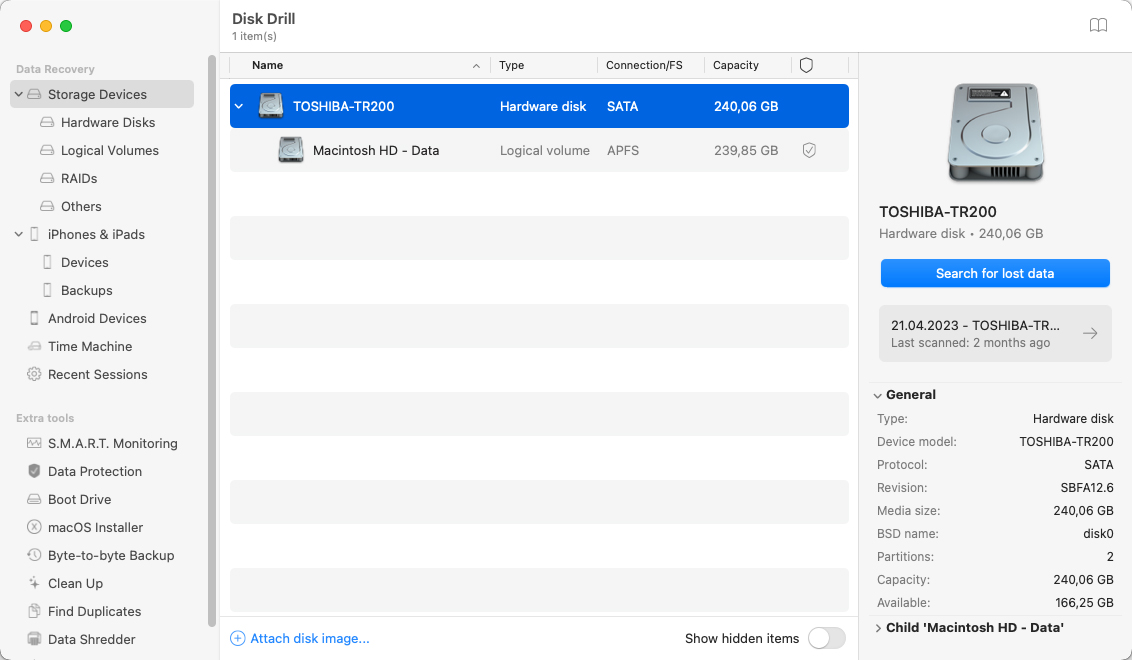
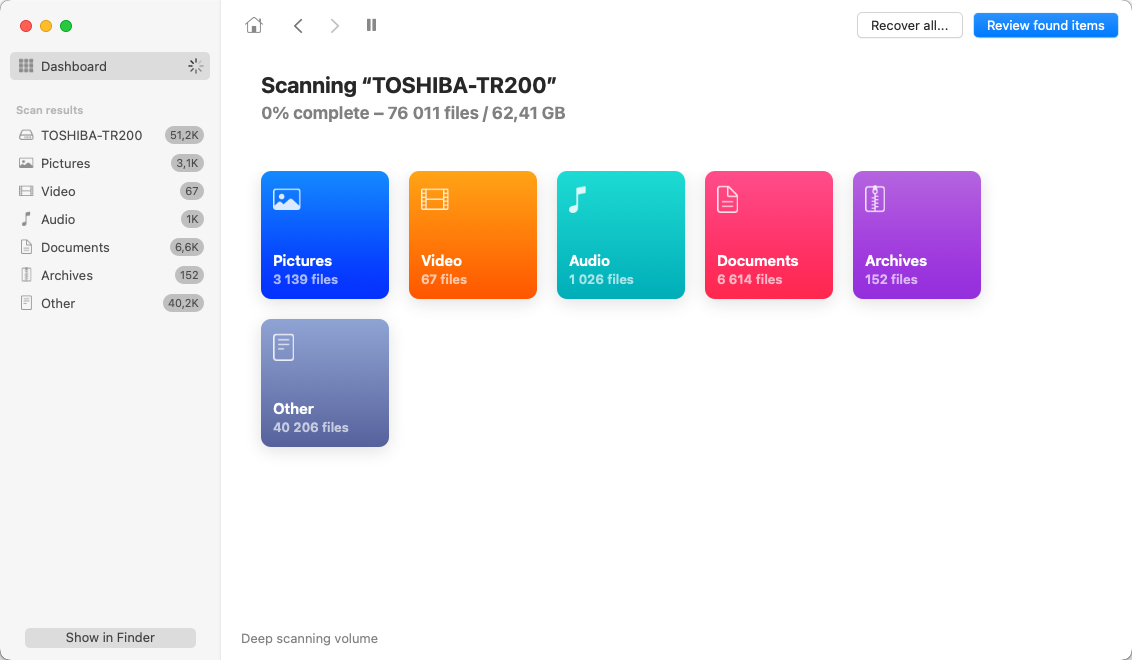
- Kliknij przycisk Wyszukaj utracone dane , aby rozpocząć skanowanie.
- Poczekaj na zakończenie skanowania.
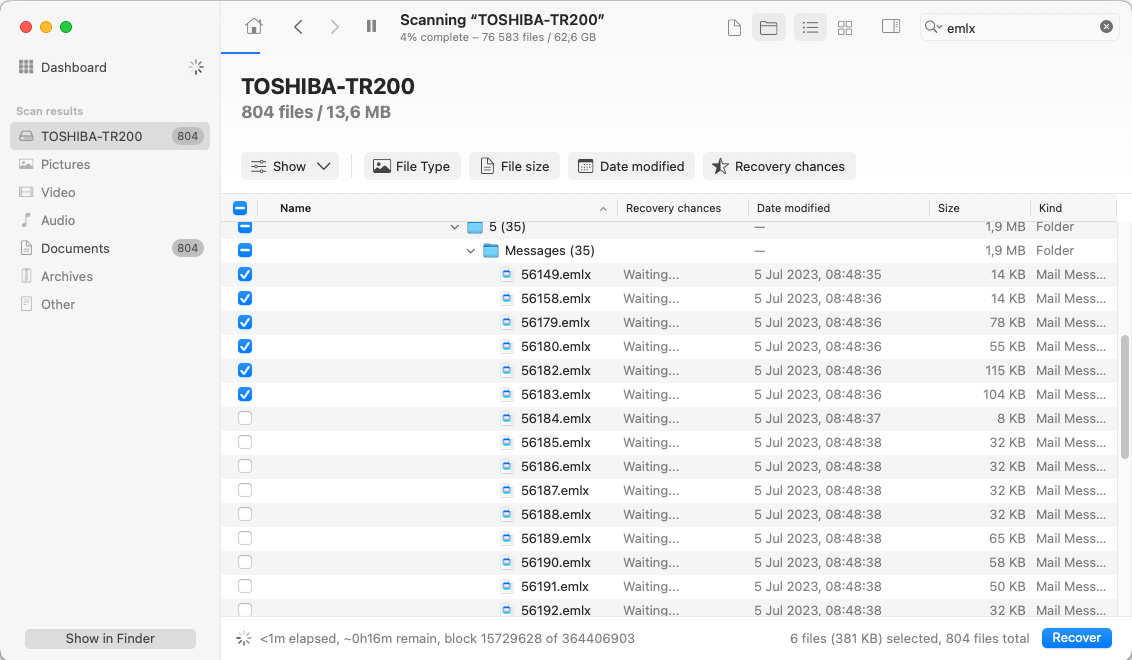
- Możesz ręcznie wyszukać pliki e-mail, lub wpisać emlx w polu wyszukiwania w prawym górnym rogu ekranu, aby przefiltrować wyniki skanowania.
- Zaznacz potrzebne pliki i kliknij przycisk Odzyskaj .
- Wybierz preferowaną lokalizację do zapisu odzyskanych danych i kliknij Dalej , aby potwierdzić.
Po odzyskaniu potrzebnego pliku z e-mailem powinieneś wykonać kilka dodatkowych kroków, aby zaimportować wiadomości z powrotem na swoje konto. Po ich wykonaniu powinieneś mieć dostęp do odzyskanych wiadomości zarówno przez Maca, jak i iPhone’a. Postępuj według tych kroków, aby ponownie umieścić odzyskane e-maile na swoim koncie:
- Otwórz Poczta aplikację na swoim Macu.
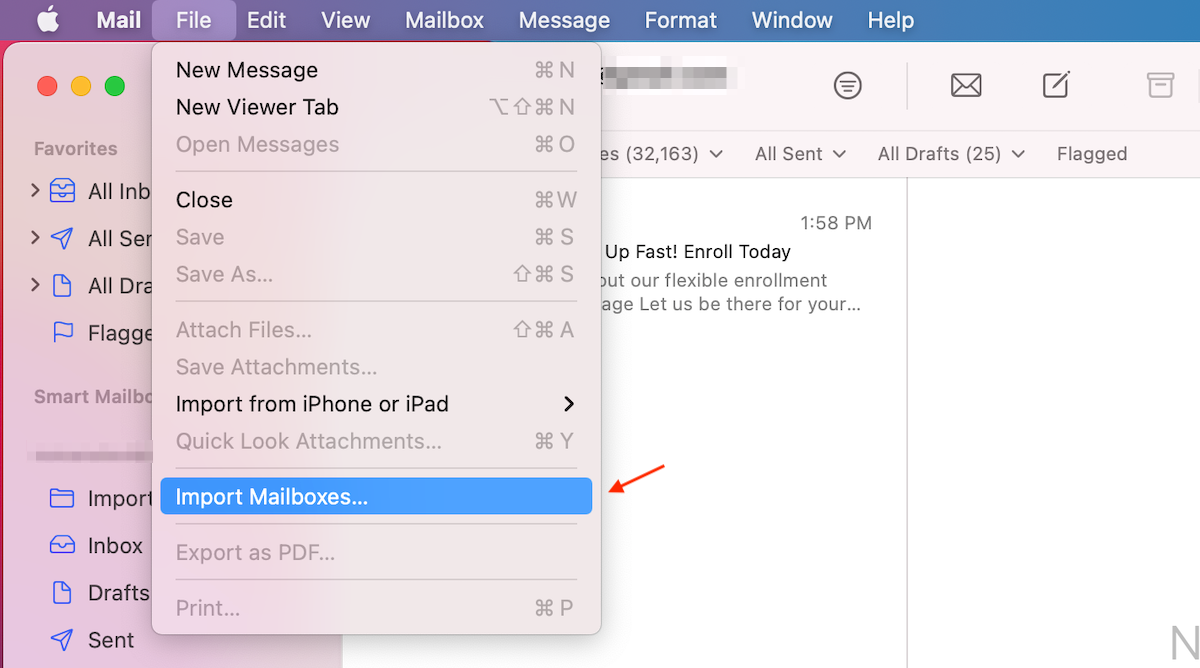
- Kliknij Plik w menu na górze i wybierz Importuj skrzynki pocztowe z menu rozwijanego.
- Wybierz Apple Mail jako typ danych.
- Przejdź do lokalizacji odzyskanego pliku e-mail i kliknij go, aby zaznaczyć.
- Kliknij przycisk Wybierz .
- Kliknij Kontynuuj , aby rozpocząć proces importu e-maili.
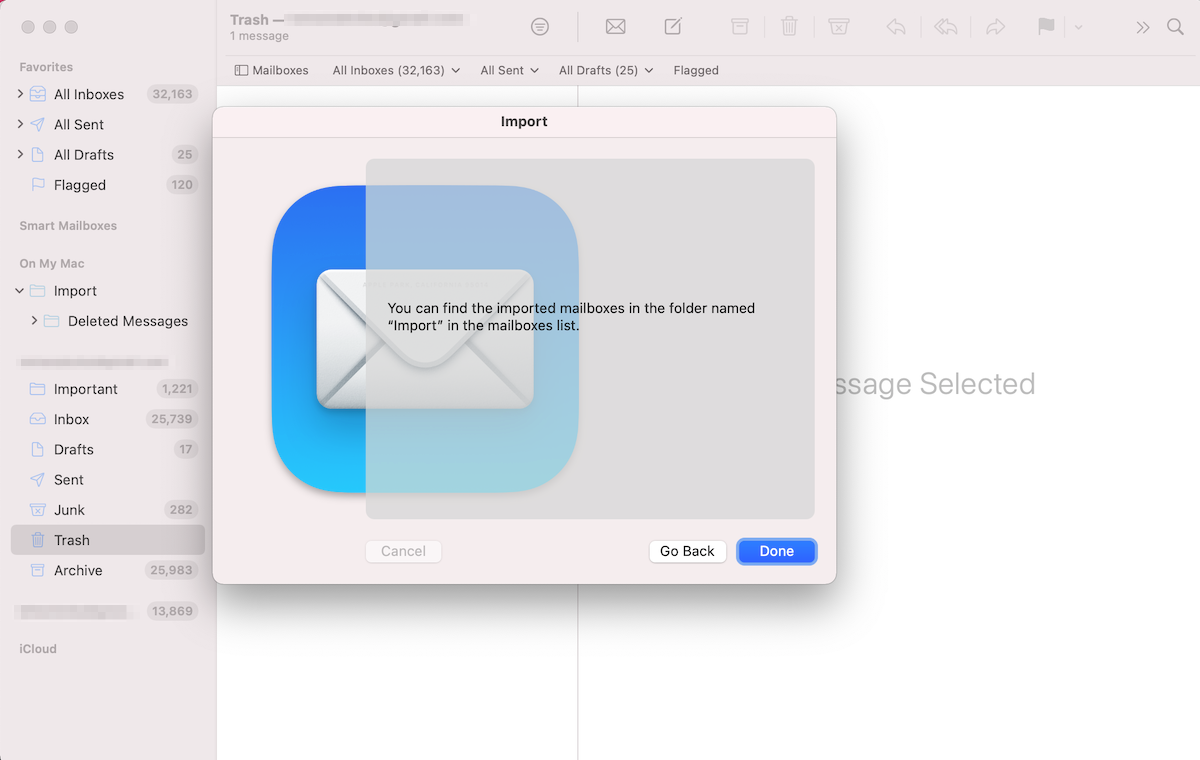
- Po zakończeniu kliknij przycisk Gotowe .
Metoda 6: Skontaktuj się z pomocą techniczną swojego dostawcy
Jeśli wypróbowałeś wszystkie inne metody i nie udało się przywrócić usuniętych e-maili, jest jeszcze jedna rzecz, którą możesz spróbować: skontaktuj się z działem obsługi klienta swojego dostawcy poczty e-mail. Wiele serwisów e-mailowych, takich jak Gmail, iCloud, Yahoo itp., przechowuje kopie usuniętych wiadomości na swoich serwerach przez 30 dni lub nawet dłużej. Istnieje więc duże prawdopodobieństwo, że zespół obsługi klienta będzie w stanie przywrócić Twoją usuniętą wiadomość e-mail z ich serwera, o ile od jej usunięcia nie minęło zbyt wiele czasu. Oto jak skontaktować się z pomocą techniczną swojego dostawcy poczty e-mail, aby odzyskać usuniętą wiadomość:
- Sprawdź ustawienia poczty, aby określić, kto jest Twoim dostawcą poczty elektronicznej.
- Przejdź na stronę internetową swojego dostawcy poczty i przejdź do sekcji pomocy.
- Wpisz w polu wyszukiwania: odzyskaj usunięty e-mail.
- Przeczytaj dostępne tam informacje, aby dowiedzieć się, co dokładnie należy zrobić, aby skontaktować się z obsługą techniczną i odzyskać usuniętą wiadomość e-mail. Zazwyczaj trzeba będzie wypełnić formularz lub skontaktować się z obsługą bezpośrednio przez telefon lub czat.
- Postępuj zgodnie z instrukcjami udzielonymi przez obsługę poczty.
Jak skonfigurować e-maile, aby zapobiec utracie danych
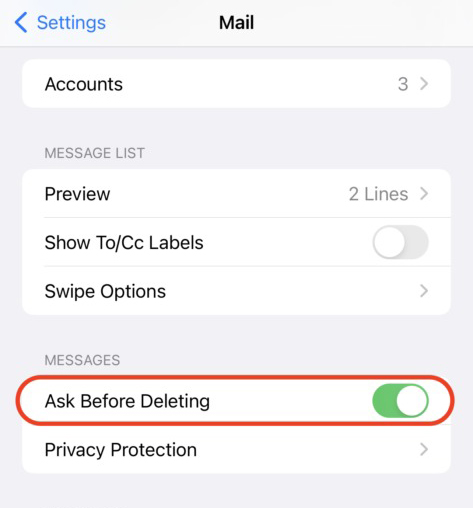
Chcesz mieć pewność, że nie stracisz już więcej e-maili na swoim iPhonie? Jeśli chodzi o e-maile, najlepszym sposobem na ochronę ich przed potencjalną utratą danych jest skonfigurowanie ustawień poczty na telefonie. Aby uniknąć przypadkowego usunięcia niewłaściwego e-maila, pomocne może być włączenie funkcji, która zapyta Cię, czy na pewno chcesz usunąć dany e-mail. Oto jak to zrobić:
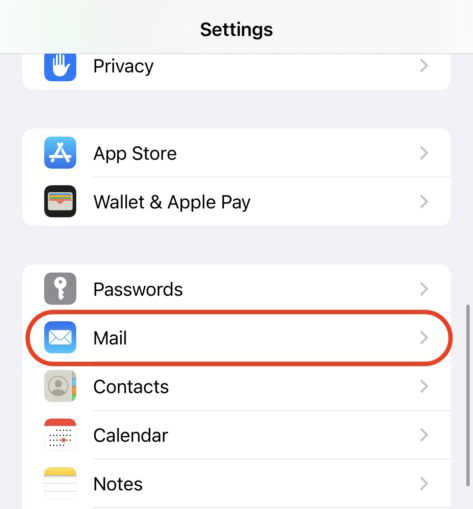
- Otwórz aplikację Ustawienia na swoim iPhonie.
- Przejdź do Poczta .
- Włącz Zapytaj przed usunięciem .
Warto także upewnić się, że Twoje e-maile są archiwizowane w konto iCloud . Daje Ci to skuteczną opcję na wypadek, gdybyś kiedykolwiek musiał odzyskać e-mail ze swojego iPhone’a.
Podsumowanie
Jeśli uważasz, że mogłeś usunąć niewłaściwy e-mail na swoim iPhonie i musisz go przywrócić, pierwszą rzeczą, którą powinieneś zrobić, jest dokładne sprawdzenie, czy szukany e-mail faktycznie zniknął. Nawet jeśli tak jest, metody opisane w tym artykule powinny pomóc Ci odzyskać usunięte e-maile. Upewnij się również, że odpowiednio skonfigurowałeś ustawienia poczty na swoim iPhonie, aby zapobiec ponownemu wystąpieniu takiej nieprzyjemnej sytuacji.
Najczęściej zadawane pytania:
- Potrząśnij iPhonem, aby cofnąć usunięcie (jeśli usunięcie e-maila było ostatnią czynnością wykonaną na telefonie)
- Sprawdź folder Kosz i archiwum
- Odzyskaj cały telefon z kopii zapasowej iCloud
- Pobierz kopię e-maila ze swojego konta iCloud
- Użyj narzędzia do odzyskiwania danych
- Pobierz Disk Drill for Mac i zainstaluj go na swoim komputerze.
- Uruchom aplikację i wybierz dysk swojego Maca z listy dostępnych urządzeń.
- Kliknij Szukaj utraconych danych, aby rozpocząć skanowanie.
- Gdy skanowanie się zakończy, kliknij Przeglądaj znalezione elementy.
- Wpisz emlx w polu wyszukiwania lub ręcznie znajdź plik zawierający usuniętą wiadomość e-mail.
- Wybierz potrzebny plik i kliknij Odzyskaj.
- Otwórz App Store na swoim iPhonie.
- Stuknij ikonę wyszukiwania w prawym dolnym rogu ekranu.
- W polu wyszukiwania u góry wpisz Mail.
- Stuknij ikonę chmury po prawej stronie aplikacji Mail.
- Poczekaj, aż aplikacja zostanie pobrana i zainstalowana.
- Otwórz aplikację Mail na swoim iPadzie.
- Stuknij ikonę strzałki w lewo, aby wyświetlić ekran skrzynki pocztowej.
- Wybierz potrzebne konto e-mail i stuknij Kosz, aby otworzyć folder.
- Otwórz e-mail, który chcesz odzyskać.
- Stuknij ikonę folderu i wybierz folder, do którego chcesz przenieść wybrany e-mail.



