



Często możliwe jest odzyskanie usuniętych zdjęć z kart SD używanych w urządzeniach z Androidem, ponieważ nie znikają one, dopóki nie zostaną nadpisane nowymi danymi. Pomogliśmy już niezliczonej liczbie użytkowników skutecznie odzyskać utracone zdjęcia, stosując sprawdzone metody odzyskiwania, a ten przewodnik poprowadzi Cię krok po kroku, jak to zrobić.
💡 Uwaga : Ten przewodnik jest podzielony na dwie główne sekcje: odzyskiwanie usuniętych zdjęć za pomocą komputera oraz odzyskiwanie zdjęć bezpośrednio na telefonie z systemem Android bez użycia komputera. Choć omówimy oba podejścia, zdecydowanie zalecamy metodę opartą na komputerze, gdy tylko jest to możliwe, ponieważ zapewnia ona znacznie wyższy wskaźnik powodzenia i daje większą kontrolę nad procesem odzyskiwania.
Jak odzyskać usunięte zdjęcia z karty SD za pomocą komputera
Gdy usuwasz zdjęcia z karty SD, system plików po prostu oznacza tę przestrzeń jako „dostępną” i usuwa wpis z katalogu. Dane zdjęcia pozostają nienaruszone na karcie, dopóki nowe pliki ich nie nadpiszą.
Pliki są oznaczane jako usunięte zamiast fizycznie wymazywane ze względu na wydajność. Faktyczne wymazanie każdego bajtu usuniętego pliku zajęłoby dużo czasu i powodowało niepotrzebne zużycie nośnika danych. Poprzez proste oznaczenie przestrzeni jako dostępnej, Twoje urządzenie może natychmiast “usuwać” pliki i ponownie wykorzystać to miejsce tylko wtedy, gdy jest to potrzebne.
Ze względu na sposób działania procesu usuwania, często możliwe jest odzyskanie usuniętych zdjęć z pamięci karty SD, czasami nawet tygodnie lub miesiące po usunięciu (wszystko zależy od tego, jak często używasz karty SD po usunięciu).
⚠️ Ważne : Konieczne jest, abyś przestał używać karty SD natychmiast po podejrzeniu utraty danych. Używanie karty do zapisywania kolejnych zdjęć niesie ryzyko nadpisania plików przed możliwością ich odzyskania. Odłóż ją na bok, dopóki nie będziesz mógł odzyskać utraconych zdjęć.
Metoda 1: Użyj Disk Drill, aby odzyskać zdjęcia z karty SD
Disk Drill to jedno z najskuteczniejszych narzędzi do odzyskiwania usuniętych zdjęć z kart SD zarówno na komputerach z systemem Windows, jak i Mac. Wersja Windows oferuje 100 MB darmowego odzyskiwania, co zazwyczaj wystarcza na przywrócenie około 50 zdjęć (to dość hojna oferta jak na narzędzie tej klasy).
Poddaliśmy Disk Drill szczegółowym testom i stwierdziliśmy, że zapewnia doskonałe rezultaty, szczególnie w odzyskiwaniu danych z kart SD, dzięki swoim zaawansowanym możliwościom odzyskiwania oraz przydatnym funkcjom dodatkowym.
💡 Uwaga : Aby uzyskać szczegółową analizę możliwości Disk Drill, sprawdź nasze pełna recenzja Disk Drill.
Do odzyskaj usunięte zdjęcia z karty SD na telefonie z Androidem za pomocą Disk Drill:
- Pobierz Disk Drill z oficjalna strona pobierania i zainstaluj go na swoim komputerze.

- Wyjmij kartę SD z urządzenia z Androidem i podłącz go do czytnika kart SD.
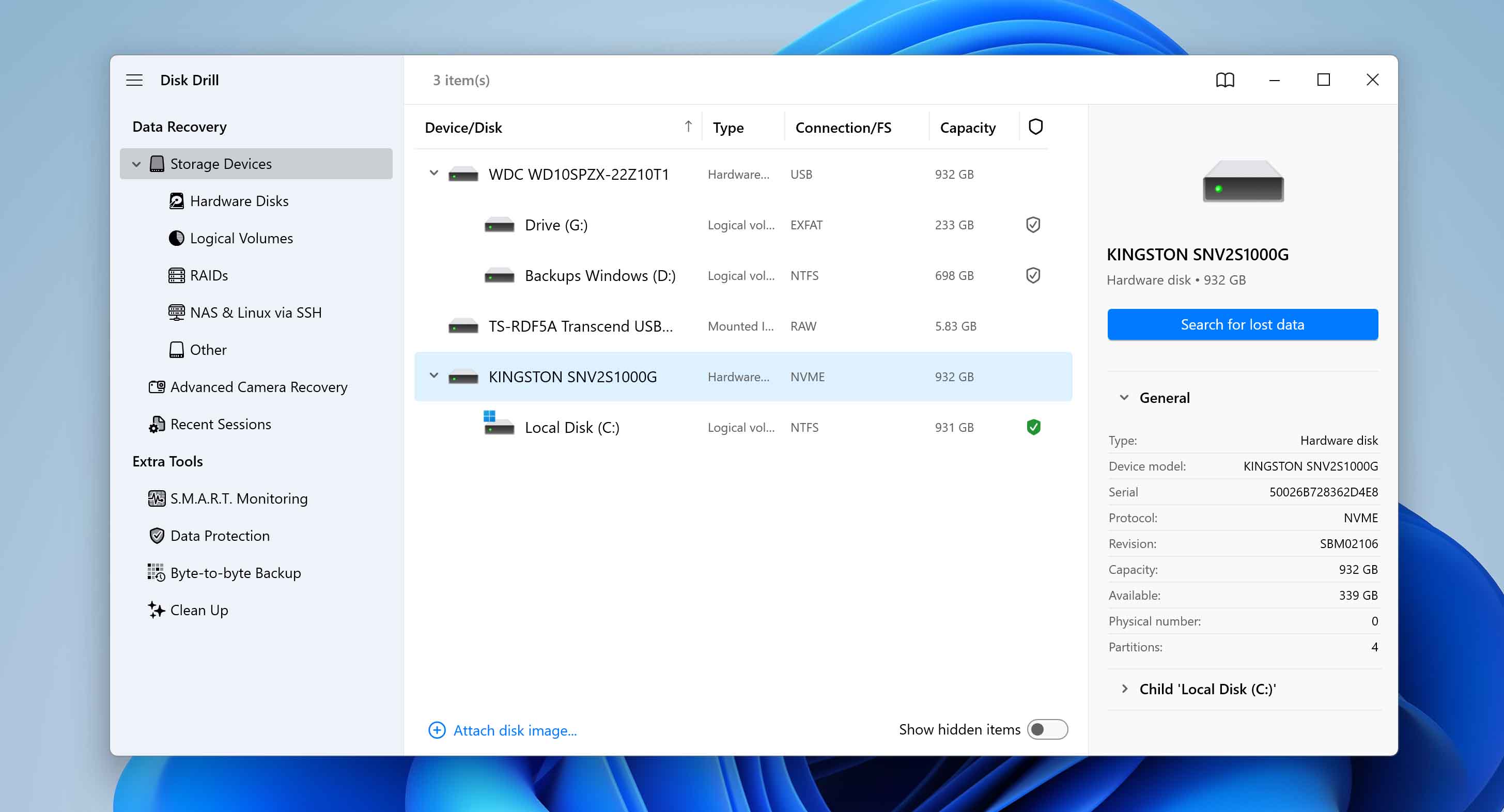
- Uruchom Disk Drill, wybierz swoją kartę SD z listy dostępnych urządzeń pamięci masowej i kliknij przycisk Odzyskaj .
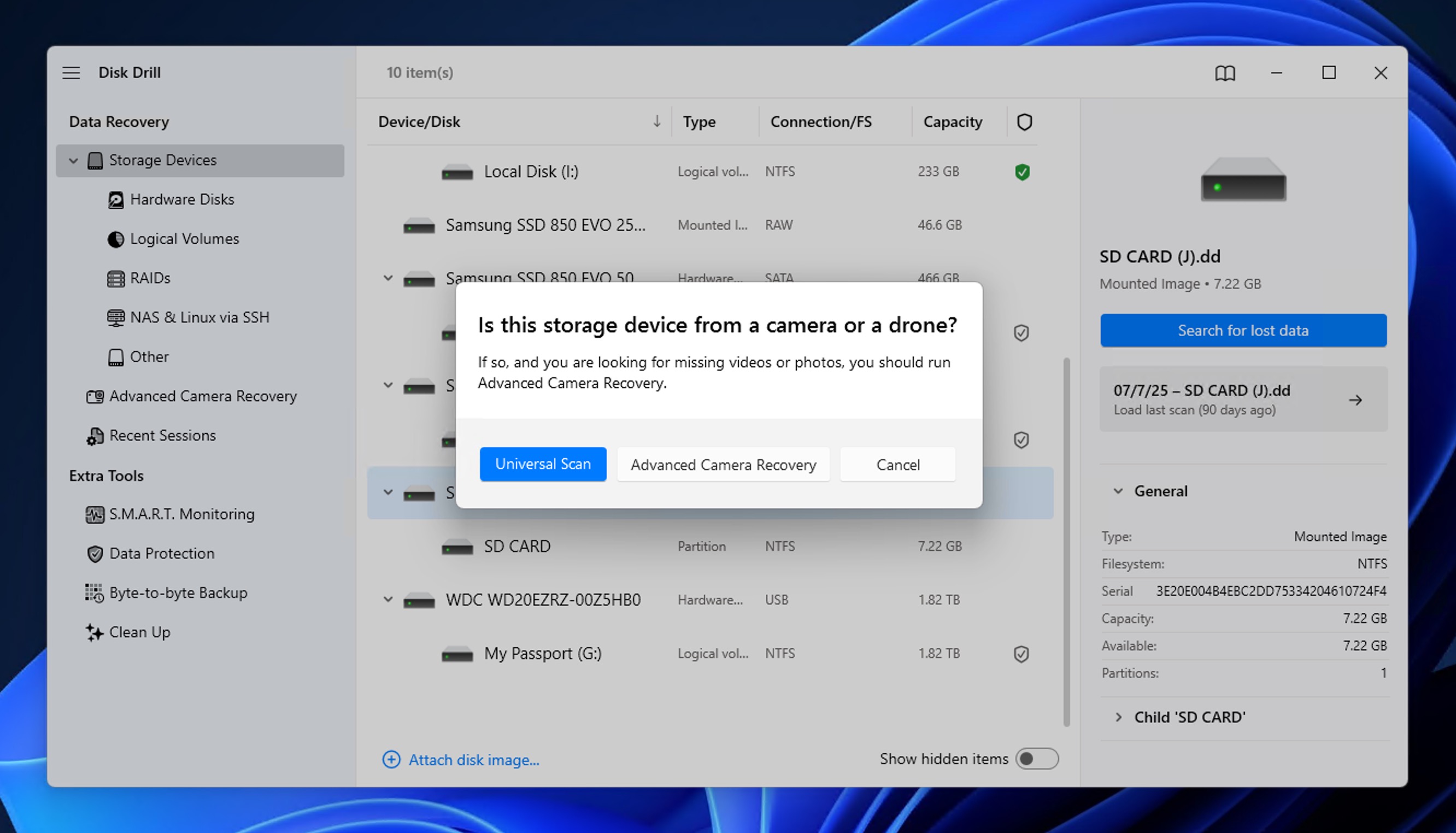
- Disk Drill poprosi o wybierz między Skanowaniem Uniwersalnym a Zaawansowanym Odzyskiwaniem z Aparatu . Zalecamy rozpoczęcie od Skanowanie uniwersalne w większości przypadków odzyskiwania zdjęć, ponieważ dokładnie przeszukuje wszystkie możliwe do odzyskania pliki. Tryb Advanced Camera Recovery jest przydatny w sytuacjach, gdy chcesz odzyskać pofragmentowane pliki wideo.
- Poczekaj, aż Disk Drill przeanalizuje całą kartę i zidentyfikuj pliki możliwe do odzyskania.
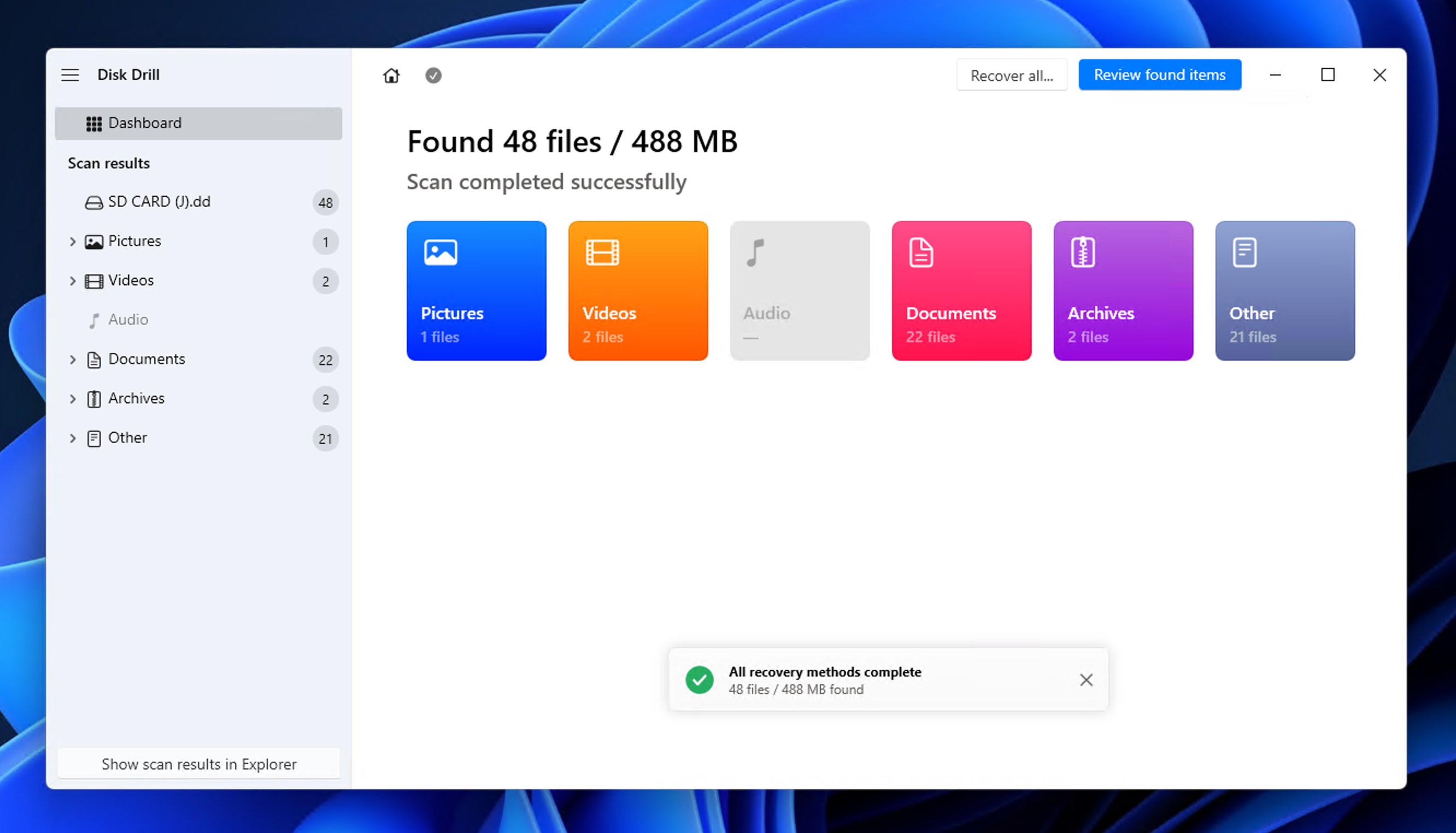
- Odzyskane pliki zostaną podzielone na trzy grupy:
- Usunięte lub utracone : Pliki, które zostały usunięte lub utracone z powodu uszkodzenia
- Istniejący : Pliki obecnie znajdujące się na karcie
- Odtworzone : Pliki, które Disk Drill poskładał z fragmentów
- Możesz dalsze porządkowanie odzyskiwalnych plików w kategorie według kategorii takich jak Obrazy, Wideo, Audio, Dokumenty, Archiwa i Inne pliki. Możesz również skorzystać z paska wyszukiwania, aby szybko odnaleźć konkretne zdjęcia.
- Kliknij dowolny obraz, aby wyświetl podgląd bezpośrednio w Disk Drill . Jeśli podgląd wyświetla się poprawnie, masz 100% gwarancji, że zdjęcie jest możliwe do odzyskania i zostanie przywrócone bez uszkodzeń.
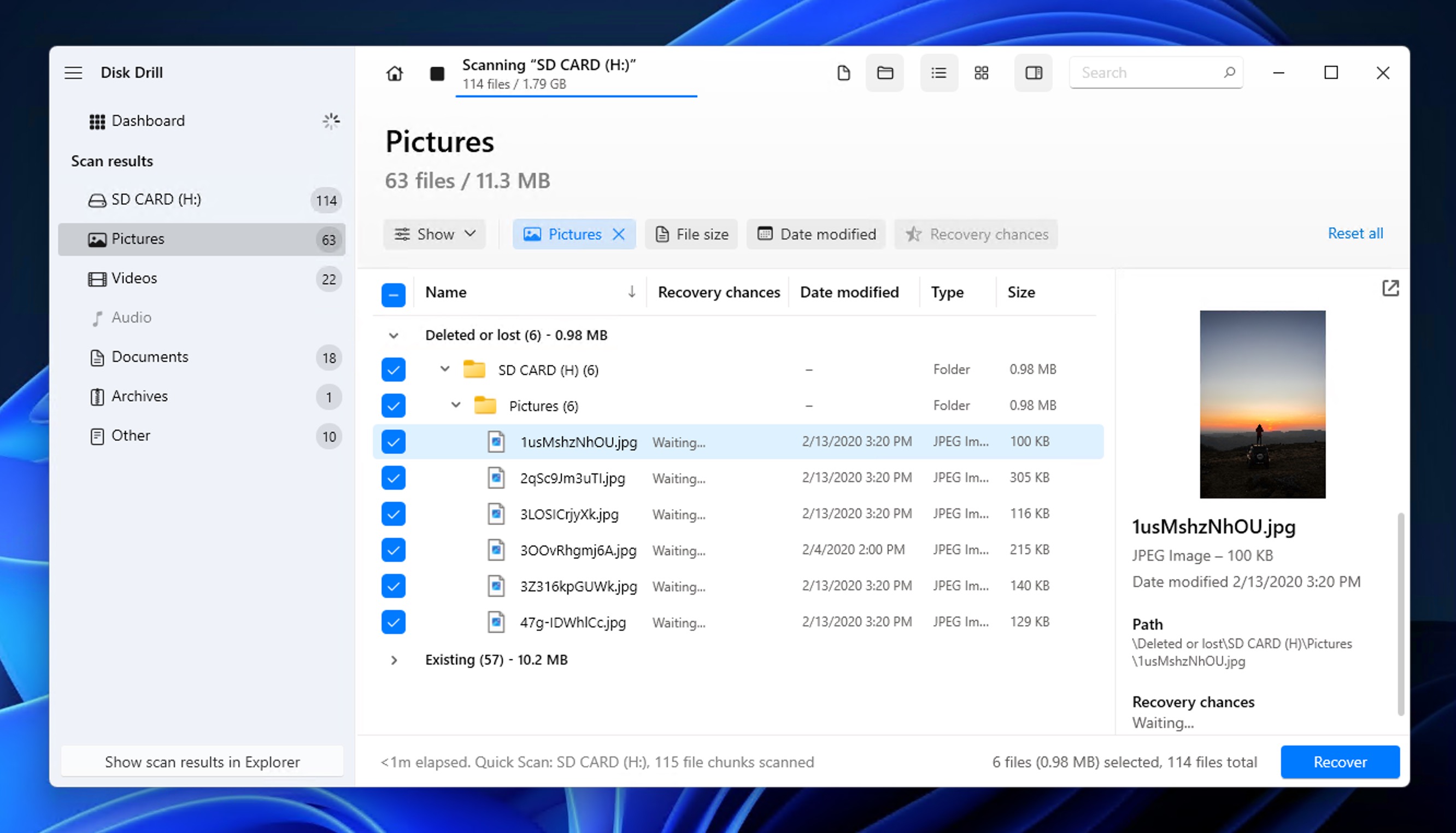
- Wybierz zdjęcia, które chcesz przywrócić i kliknij przycisk Odzyskaj .
- Określ bezpieczną lokalizację do odzyskiwania . Nigdy nie zapisuj odzyskanych plików ponownie na tej samej karcie SD, gdyż możesz nadpisać możliwe do odzyskania dane (Disk Drill ostrzeże Cię, jeśli będziesz miał zamiar popełnić ten błąd).
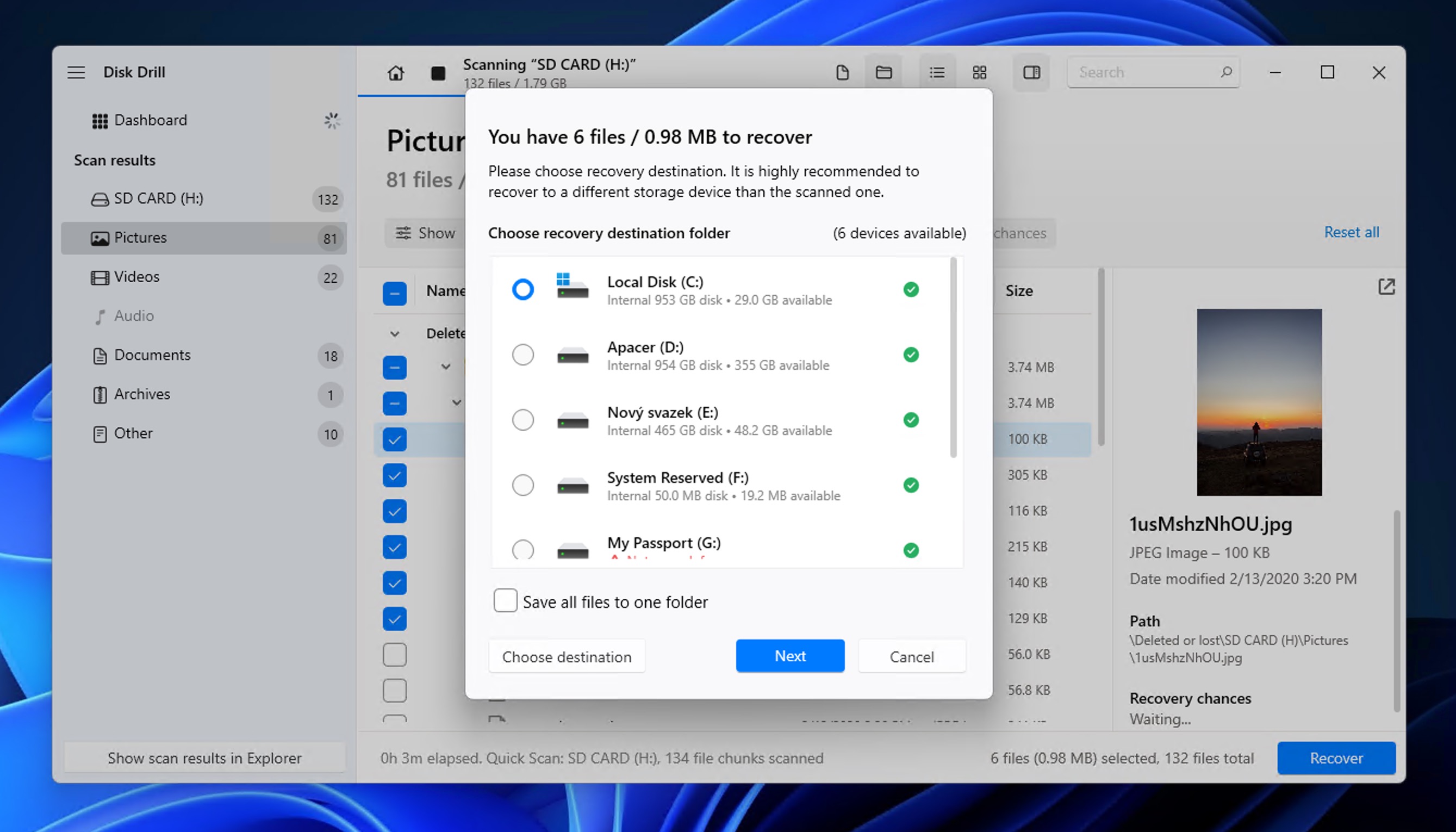
Funkcja dodatkowa Jeśli Twoja karta SD jest fizycznie uszkodzona lub wyświetla błędy, Disk Drill również może pomóc. Oprogramowanie zawiera funkcję tworzenia kopii zapasowej bajt po bajcie, która tworzy dokładny obraz uszkodzonej karty, umożliwiając bezpieczną próbę odzyskiwania danych bez ryzyka dalszego uszkodzenia oryginalnego nośnika. Dowiedz się więcej na ten temat w naszym przewodnik odzyskiwania uszkodzonej karty SD.
Metoda 2: Użyj R-Studio do przywracania zdjęć z karty SD
Przetestowaliśmy o wiele więcej opcji narzędzi do odzyskiwania kart SD w naszym kompleksowe porównanie oprogramowania do odzyskiwania danych z kart SD, a kolejną bardzo zaawansowaną opcją wartą pokazania jest R-Studio.
R-Studio to narzędzie do profesjonalnego odzyskiwania danych, które działa zarówno na Windows, jak i Mac, podobnie jak Disk Drill. Jednak istnieje jedno istotne ograniczenie: jego darmowa wersja umożliwia odzyskiwanie tylko plików mniejszych niż 256 KB, co oznacza, że możesz podglądać swoje zdjęcia i upewnić się, że można je odzyskać, ale nie będziesz mógł faktycznie przywrócić obrazów w pełnej rozdzielczości bez zakupu licencji.
💡 Uwaga : Aby uzyskać szczegółowe informacje na temat możliwości, mocnych stron i ograniczeń R-Studio, sprawdź naszą pełna recenzja R-Studio.
Mimo to, R-Studio doskonale sprawdza się w skomplikowanych scenariuszach utraty danych i oferuje zaawansowane wsparcie dla systemów plików. Jest szczególnie dobrze przystosowany dla zaawansowanych użytkowników technicznych lub osób mających do czynienia z poważnie uszkodzonymi kartami SD.
Do odzyskaj usunięte obrazy z karty SD za pomocą R-Studio:
- Pobierz R-Studio ze strony oficjalna strona i zainstaluj go na swoim komputerze.
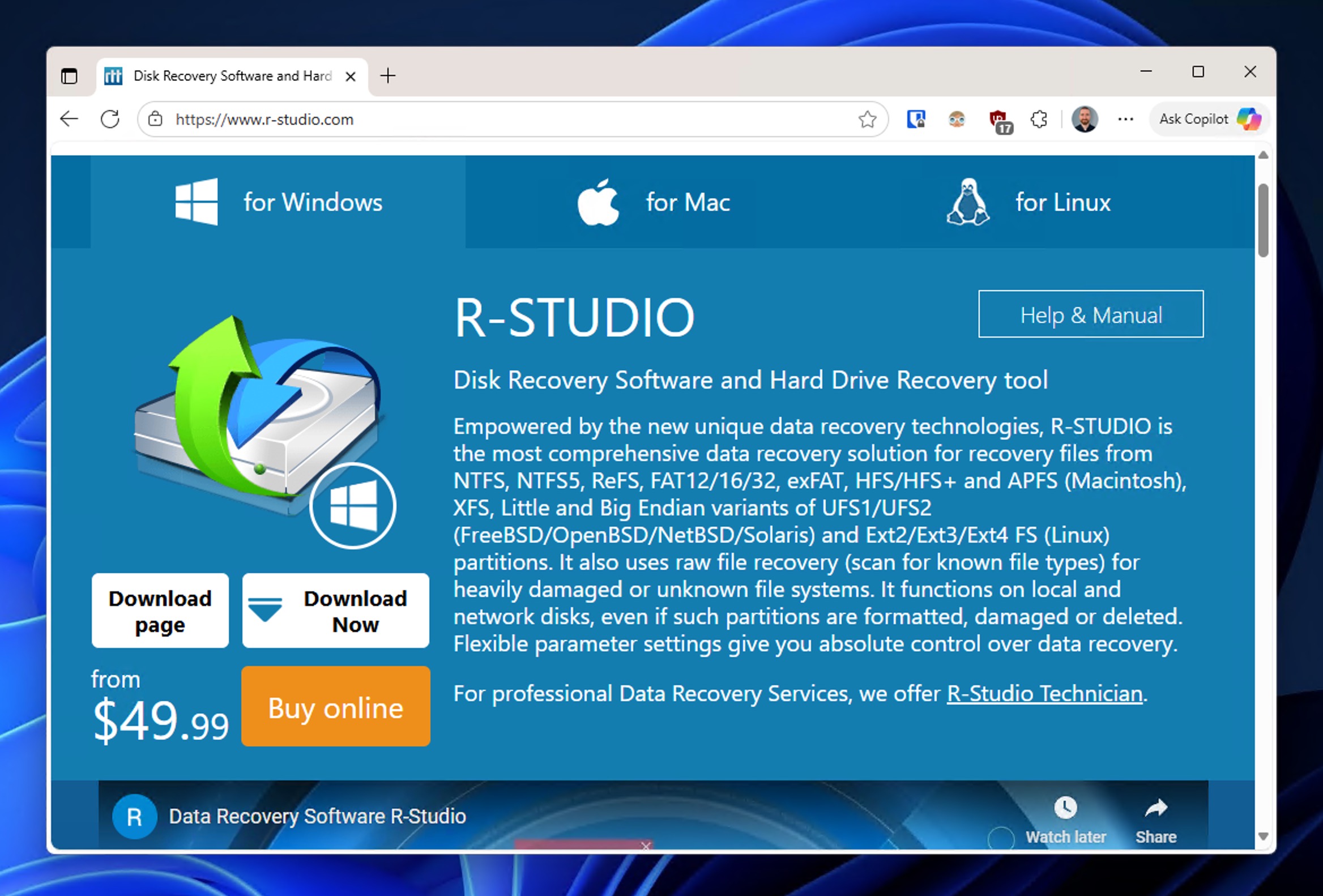
- Wyjmij kartę SD z urządzenia z Androidem i podłącz go do czytnika kart.
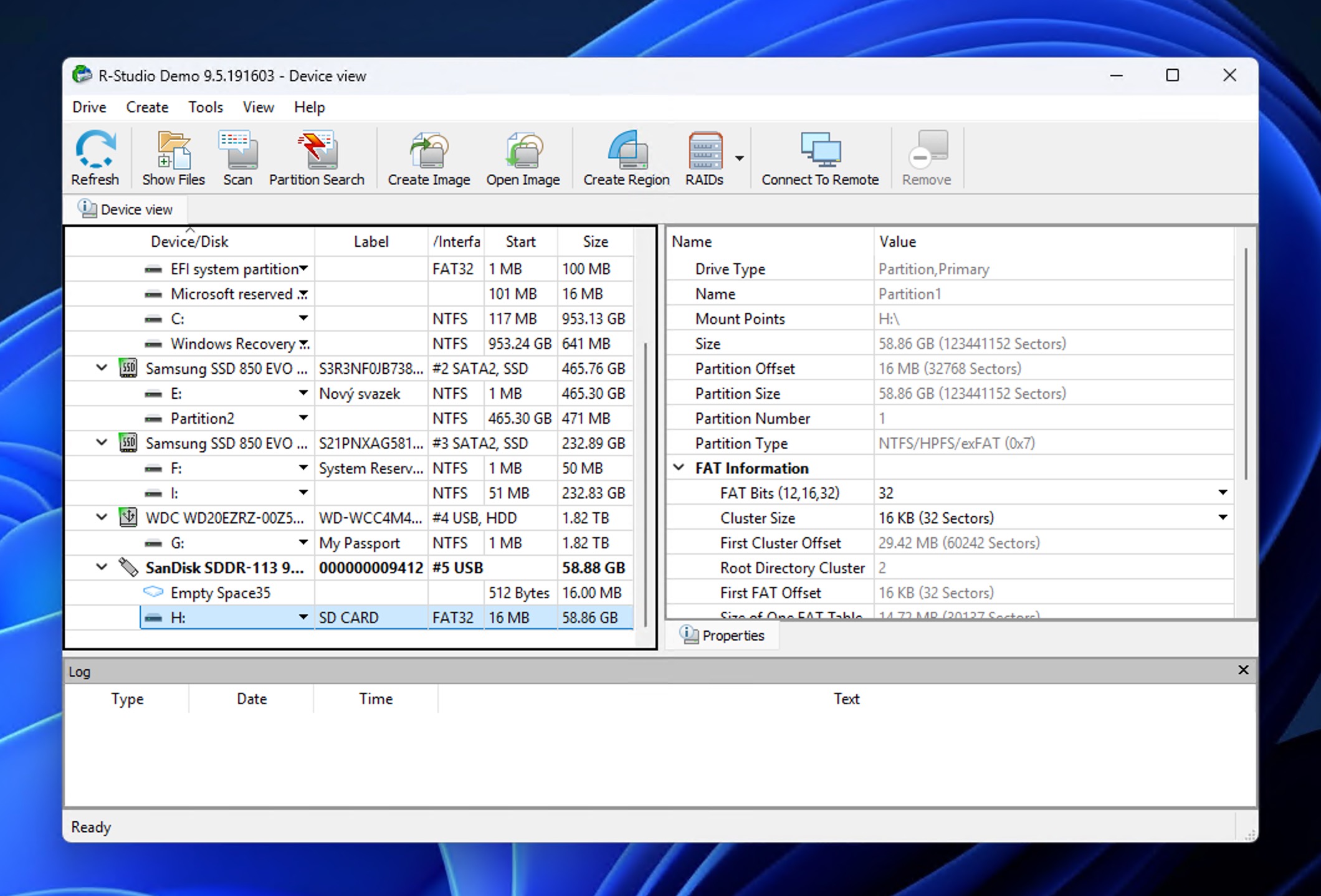
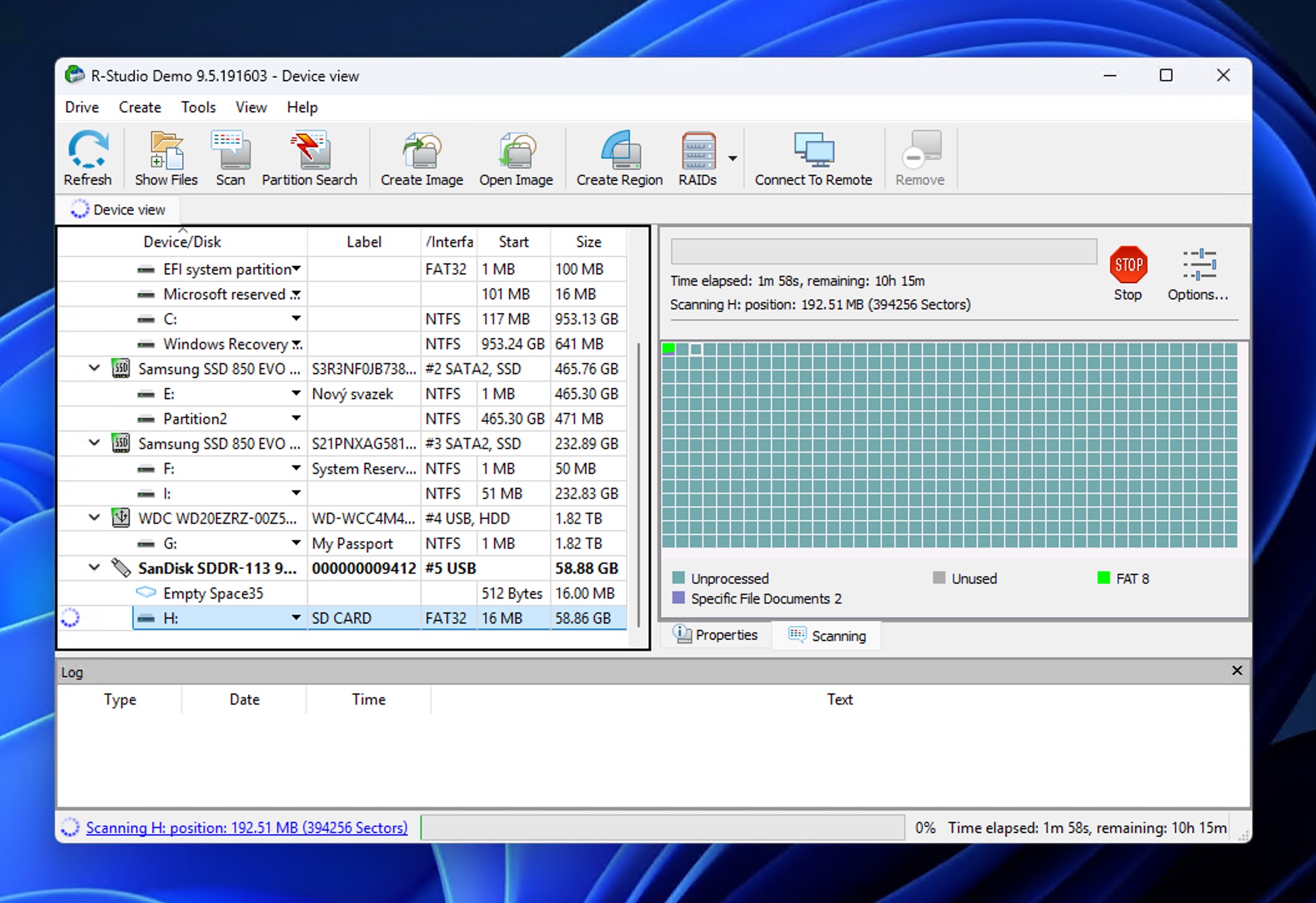
- Uruchom R-Studio i zobaczysz lista wszystkich dostępnych dysków wyświetlony w głównym oknie. Interfejs może wyglądać bardziej technicznie niż w innych narzędziach do odzyskiwania, ale nie zniechęcaj się tym.
- Zlokalizuj swoją kartę SD na liście dysków (zazwyczaj pojawi się z oznaczeniem literowym, jak E: lub F:) i kliknij na niego, aby go wybrać .
- Kliknij przycisk Skanuj na górze okna, aby rozpocząć analizowanie karty SD w poszukiwaniu plików, które można odzyskać.
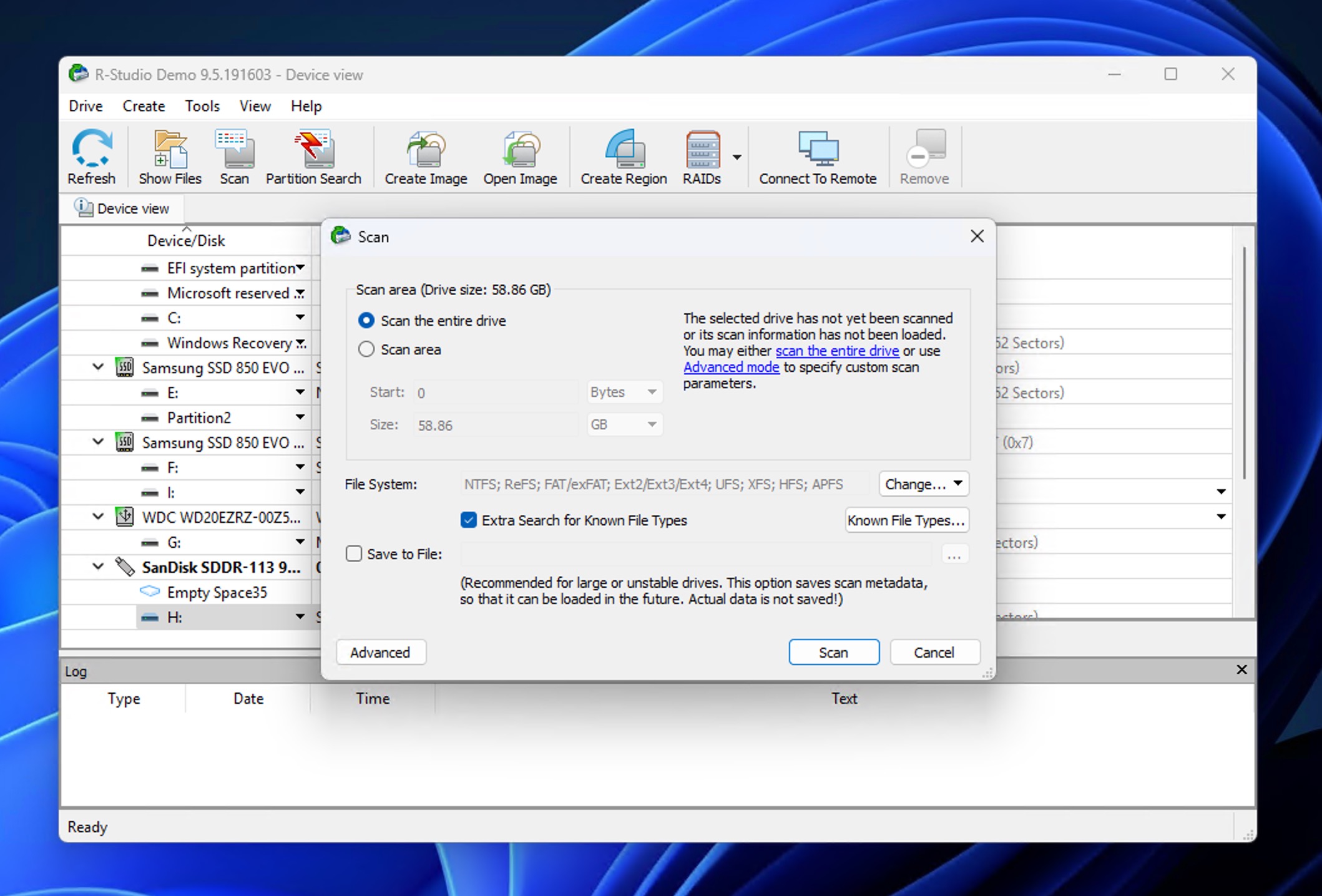
- R-Studio poprosi o wybór opcji skanowania. W większości przypadków odzyskiwania zdjęć z kart SD, włącz opcję Dodatkowe wyszukiwanie znanych typów plików i pozostaw pozostałe ustawienia domyślnie.
- Poczekaj, aż R-Studio zakończy skanowanie . Czas skanowania zależy od rozmiaru i stanu karty.
- Po zakończeniu R-Studio wyświetli struktura drzewa folderów po lewej stronie . Rozwiń foldery, aby znaleźć swoje zdjęcia. Zazwyczaj są one uporządkowane według typu pliku lub w oryginalnej strukturze katalogów, jeśli nadal jest nienaruszona.
- Kliknij dwukrotnie dowolny plik graficzny, aby wyświetl podgląd w wbudowanym podglądzie R-Studio . Dzięki temu możesz sprawdzić, które zdjęcia można faktycznie odzyskać.
- Zaznacz pola wyboru obok zdjęć, które chcesz przywrócić. Możesz wybierz pojedyncze pliki lub całe foldery w zależności od swoich potrzeb.
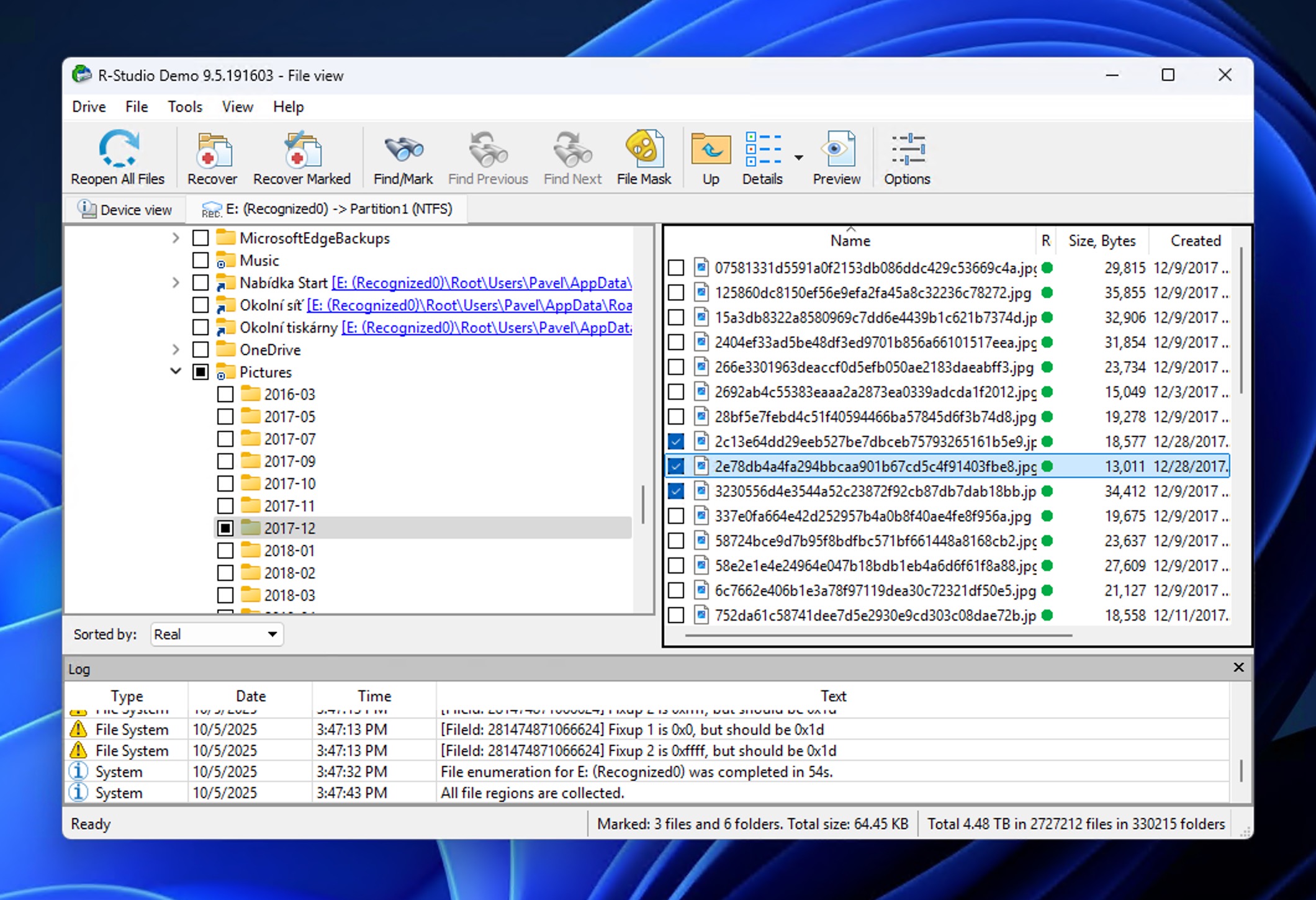
- Kliknij Odzyskaj zaznaczone na górze okna i wybierz bezpieczne miejsce docelowe , aby zapisać odzyskane zdjęcia. Nigdy nie zapisuj odzyskanych plików ponownie na tej samej karcie SD, z której je odzyskujesz.
Chociaż interfejs R-Studio może na początku wydawać się nieco przytłaczający, zwłaszcza w porównaniu do bardziej przyjaznych narzędzi takich jak Disk Drill, jego silnik odzyskiwania jest solidny i doskonale radzi sobie z obsługą różnych systemów plików (FAT32, exFAT, NTFS, ext2/3/4 i innych).
Jeśli jesteś gotów na większą krzywą uczenia się i potrzebujesz zaawansowanych funkcji odzyskiwania, warto rozważyć R-Studio. Jednak jeśli preferujesz bardziej intuicyjne rozwiązanie lub chcesz za darmo odzyskać większe pliki podczas testowania, Disk Drill (z metody 1) będzie lepszym wyborem do odzyskiwania zdjęć z karty SD na telefonie z Androidem.
Jak odzyskać usunięte zdjęcia z karty SD na telefonie z Androidem bez użycia komputera
Jak wspomnieliśmy wcześniej, użycie komputera do odzyskiwania zdjęć z karty SD daje Ci największe szanse na sukces. Narzędzia komputerowe, takie jak Disk Drill i R-Studio, mają potężniejsze silniki skanujące, lepsze możliwości rekonstrukcji plików oraz bezpośredni dostęp do surowych danych Twojej karty SD.
Niemniej jednak, nie każdy ma komputer, przynajmniej nie w chwili utraty danych. Może jesteś w podróży, albo po prostu nie posiadasz laptopa ani komputera stacjonarnego. Jeśli jesteś w takiej sytuacji, nadal możesz spróbować odzyskać usunięte zdjęcia z karty SD bez komputera, korzystając z kilku metod opartych na Androidzie.
⚠️ Ważne : Najskuteczniejsze aplikacje do odzyskiwania danych wymagają dostępu root do Twojego urządzenia. Aplikacje działające bez uprawnień root mogą wykonywać jedynie ograniczone skanowanie i często odzyskują miniatury w niskiej rozdzielczości zamiast oryginalnych obrazów w pełnej jakości.
Metoda 1: Odzyskaj utracone zdjęcia z Kosza na karcie SD
Zanim przejdziesz do aplikacji do odzyskiwania, sprawdź, czy usunięte zdjęcia nadal znajdują się w koszu na Twoim telefonie. Większość producentów Androida (Samsung, Xiaomi, OnePlus, Oppo, Vivo i inni) udostępnia Kosz lub folder Niedawno usunięte bezpośrednio w swoich aplikacjach Galeria.
Gdy usuwasz zdjęcia ze swojego urządzenia z Androidem, są one przenoszone do tymczasowego obszaru przechowywania, gdzie pozostają przez określony czas (zwykle 30 dni – dowiedz się więcej o Zasady przechowywania kosza Google Photos). Daje Ci to odpowiedni czas na przywrócenie usuniętych zdjęć z Androida, jeśli zorientujesz się, że popełniłeś błąd.
Do odzyskaj usunięte zdjęcia z galerii Android za pomocą Kosza:
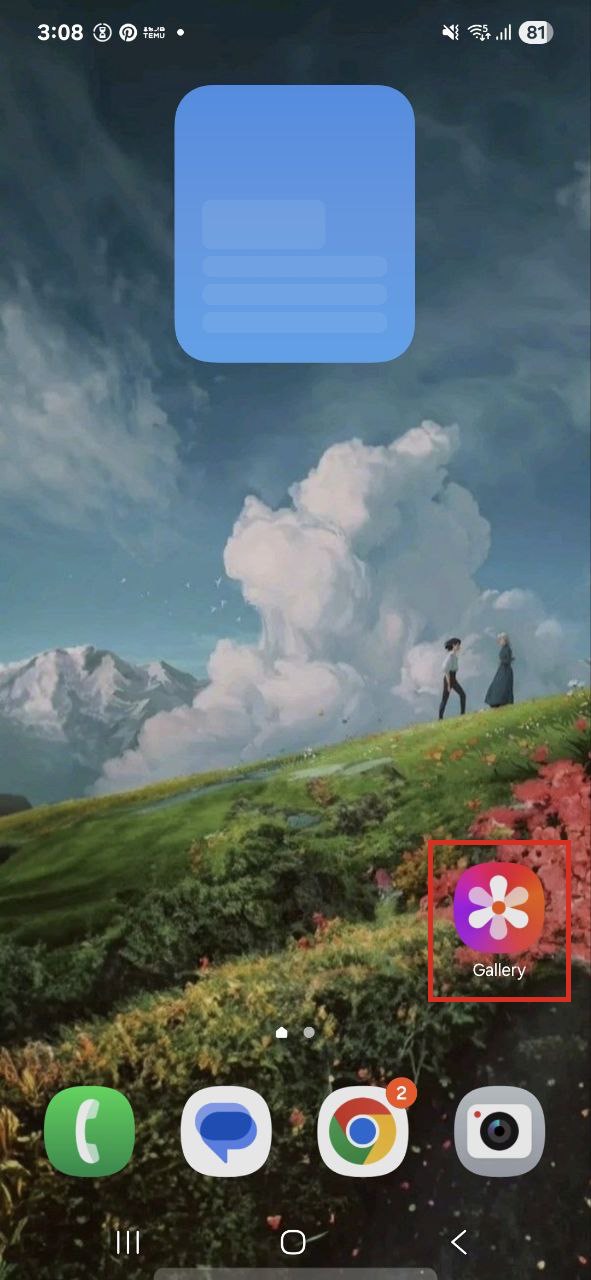
- Otwórz aplikację Galeria na swoim telefonie (może być nazwana Galeria, Zdjęcia, Album lub coś podobnego).
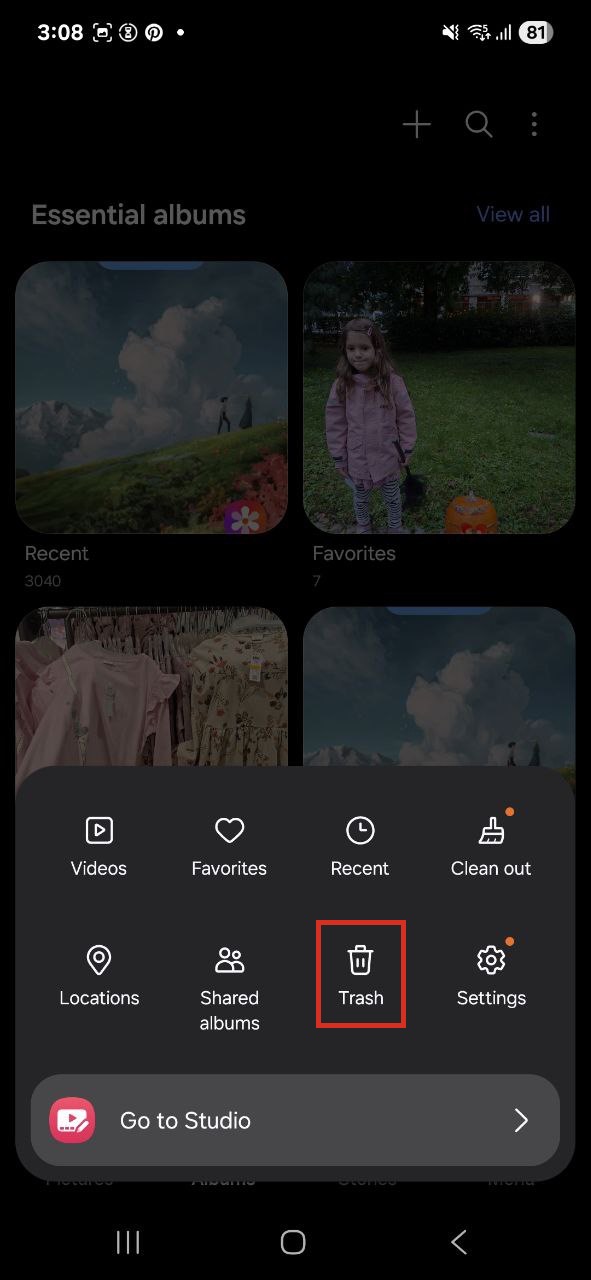
- Poszukaj opcji kosza. W zależności od marki telefonu może być ona nazwana Kosz, Śmietnik lub Ostatnio usunięte.
- Stuknij folder Kosz/Śmietnik i przeglądaj usunięte zdjęcia . Będą one uporządkowane według daty usunięcia, z najnowszymi na początku.
- Wybierz zdjęcia, które chcesz odzyskać poprzez stuknięcie w nie. Większość aplikacji galerii pozwala zaznaczyć wiele zdjęć naraz przez dłuższe przytrzymanie jednego zdjęcia, a następnie stuknięcie kolejnych.
- Stuknij przycisk Przywróć lub Odzyskaj (zazwyczaj na dole albo górze ekranu). Twoje zdjęcia zostaną przeniesione z powrotem do oryginalnego albumu lub lokalizacji.
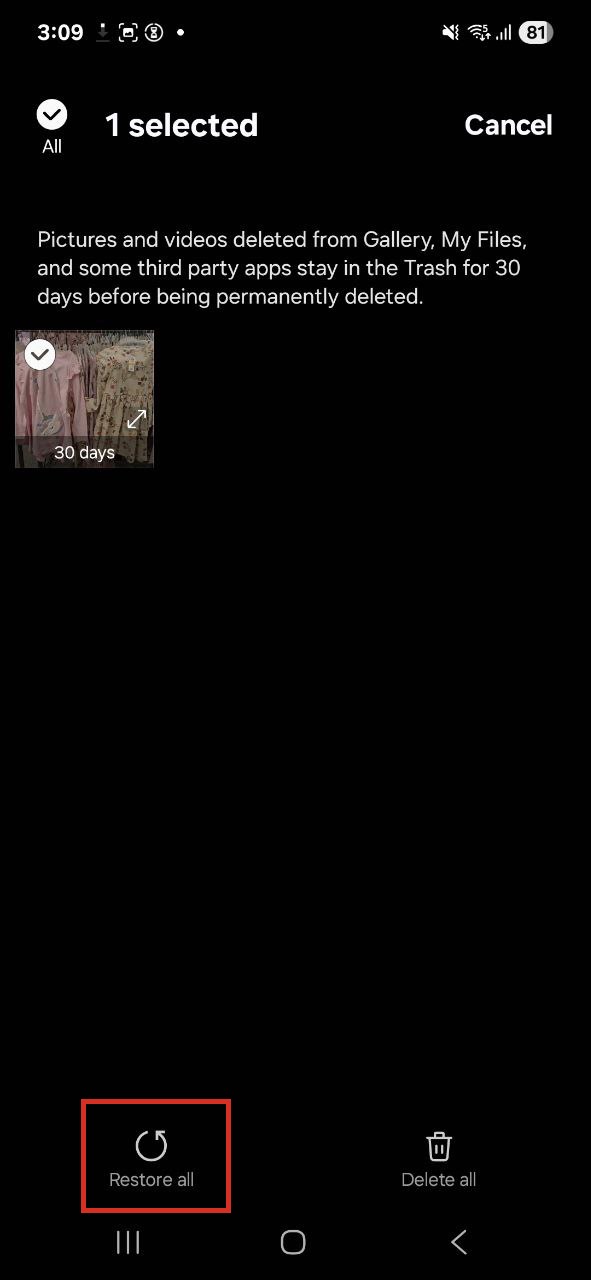
⚠️ Ważne : Ponownie, ta metoda działa tylko wtedy, gdy Twoje zdjęcia zostały usunięte w okresie przechowywania (zazwyczaj 30-60 dni) i nie opróżniłeś ręcznie kosza. Jeśli już opróżniłeś kosz lub minął okres przechowywania, będziesz musiał spróbować innych metod opisanych w tym przewodniku.
Metoda 2: Użyj DiskDigger, aby odzyskać zdjęcia z karty SD bezpośrednio na telefonie z Androidem
DiskDigger jest jedną z niewielu aplikacji na Androida, które faktycznie mogą próbować odzyskać usunięte zdjęcia z karty SD bezpośrednio na Twoim telefonie. Jest dostępny za darmo w sklepie Google Play i pomógł wielu użytkownikom przywrócić zdjęcia z karty pamięci bez potrzeby używania komputera. Darmowa wersja DiskDigger może odzyskiwać zdjęcia i filmy. Jeśli potrzebujesz odzyskać inne typy plików (dokumenty, pliki audio itp.), będziesz musiał dokonać aktualizacji do DiskDigger Pro.
Jednak możliwości DiskDiggera zależą całkowicie od tego, czy Twój telefon jest zrootowany. Bez uprawnień root aplikacja może wykonać jedynie podstawowe skanowanie, ograniczone do buforowanych miniatur (małych, niskiej rozdzielczości wersji Twoich zdjęć). Z uprawnieniami root DiskDigger może przeprowadzić pełne, głębokie skanowanie Twojej karty SD i potencjalnie odzyskać usunięte obrazy z karty SD w ich oryginalnej rozdzielczości.
⚠️ Ważne : Nigdy nie rootuj telefonu po usunięciu zdjęć, jeśli Twoim celem jest odzyskanie danych. Proces rootowania może nadpisać dane i uniemożliwić ich odzyskanie.
Do odzyskaj usunięte zdjęcia z karty SD za darmo za pomocą DiskDigger:
- Pobierz i zainstaluj DiskDigger ze sklepu Google Play na swoim telefonie z Androidem.
- Otwórz DiskDigger i przyznaj wymagane uprawnienia, gdy zostaniesz o to poproszony.
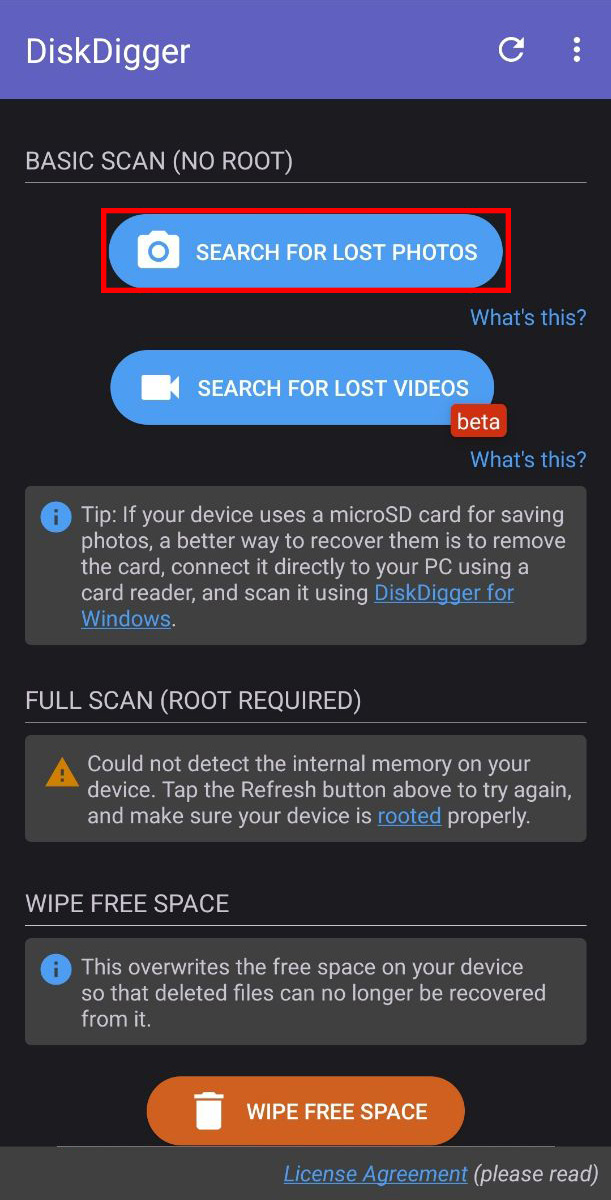
- Aplikacja wyświetli dostępne lokalizacje pamięci. Wybierz swoją kartę SD (zazwyczaj pokaże rozmiar i etykietę karty).
- Wybierz typ skanowania:
- Podstawowe skanowanie (nie wymaga rootowania): Skanuje w poszukiwaniu buforowanych miniatur i ostatnio usuniętych zdjęć. Wyniki prawdopodobnie będą w niższej rozdzielczości.
- Pełne skanowanie (wymaga roota): Wykonuje dogłębne skanowanie całej karty SD w poszukiwaniu możliwych do odzyskania zdjęć w pełnej rozdzielczości.
- Poczekaj na zakończenie skanowania . Może to zająć od kilku minut do ponad godziny w zależności od rozmiaru karty SD i wybranego typu skanowania.
- Przeglądaj wyniki skanowania i podgląd odzyskanych zdjęć dotykając je. DiskDigger wyświetli miniatury wszystkiego, co znalazł.
- Wybierz zdjęcia, które chcesz odzyskać zaznaczając pole wyboru przy każdym obrazie. Możesz wybrać kilka zdjęć jednocześnie.
- Dotknij przycisku Odzyskaj (zazwyczaj u góry ekranu) i wybierz, gdzie chcesz zapisać odzyskane zdjęcia.
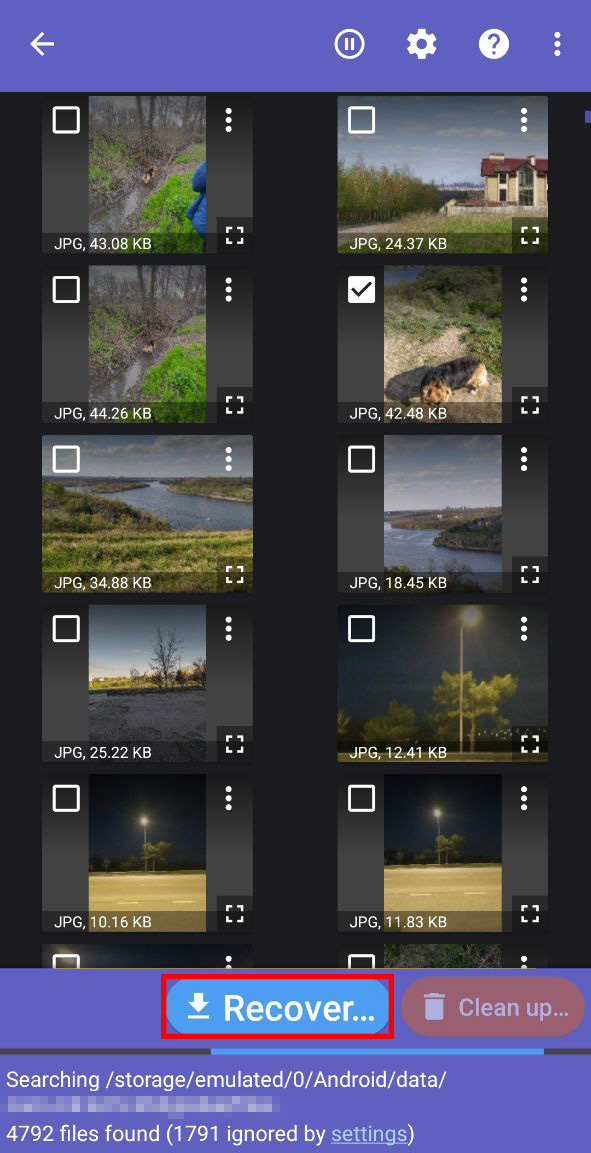
Jeśli DiskDigger nie znalazł Twoich zaginionych zdjęć lub odzyskał jedynie małe miniatury, zdecydowanie zalecamy wypróbowanie metod opisanych w sekcji Jak odzyskać usunięte zdjęcia z karty SD za pomocą komputera tego poradnika. Narzędzia takie jak Disk Drill i R-Studio posiadają znacznie potężniejsze silniki odzyskiwania i mogą uzyskać dostęp do surowych danych Twojej karty SD w sposób, który jest niedostępny dla aplikacji na Androida.
Metoda 3: Odzyskaj zdjęcia z usług chmurowych
Jeśli włączyłeś automatyczną kopię zapasową w chmurze na swoim telefonie z Androidem, istnieje szansa, że usunięte zdjęcia mogą czekać na Ciebie w chmurze, ponieważ wielu użytkowników Androida ma Google Photos skonfigurowane do automatycznej synchronizacji zdjęć.
Gdy usuwasz zdjęcie z urządzenia z włączoną synchronizacją zdjęć w chmurze, zazwyczaj zostaje ono przeniesione do Kosza lub folderu „Odzyskiwanie” w usłudze chmurowej, zamiast być natychmiast usunięte. Na przykład Google Photos przechowuje usunięte zdjęcia w Koszu przez 60 dni przed ich trwałym usunięciem. Niektórzy producenci telefonów oferują również własne usługi chmurowe (Samsung Cloud, Xiaomi Cloud, Huawei Cloud i inne), które działają podobnie, przechowując usunięte zdjęcia przez określony czas (zazwyczaj 30-60 dni).
Do odzyskaj usunięte zdjęcia z karty pamięci za pomocą Google Photos:
- Otwórz aplikację Google Photos na swoim telefonie z Androidem (lub odwiedź photos.google.com w dowolnej przeglądarce internetowej).
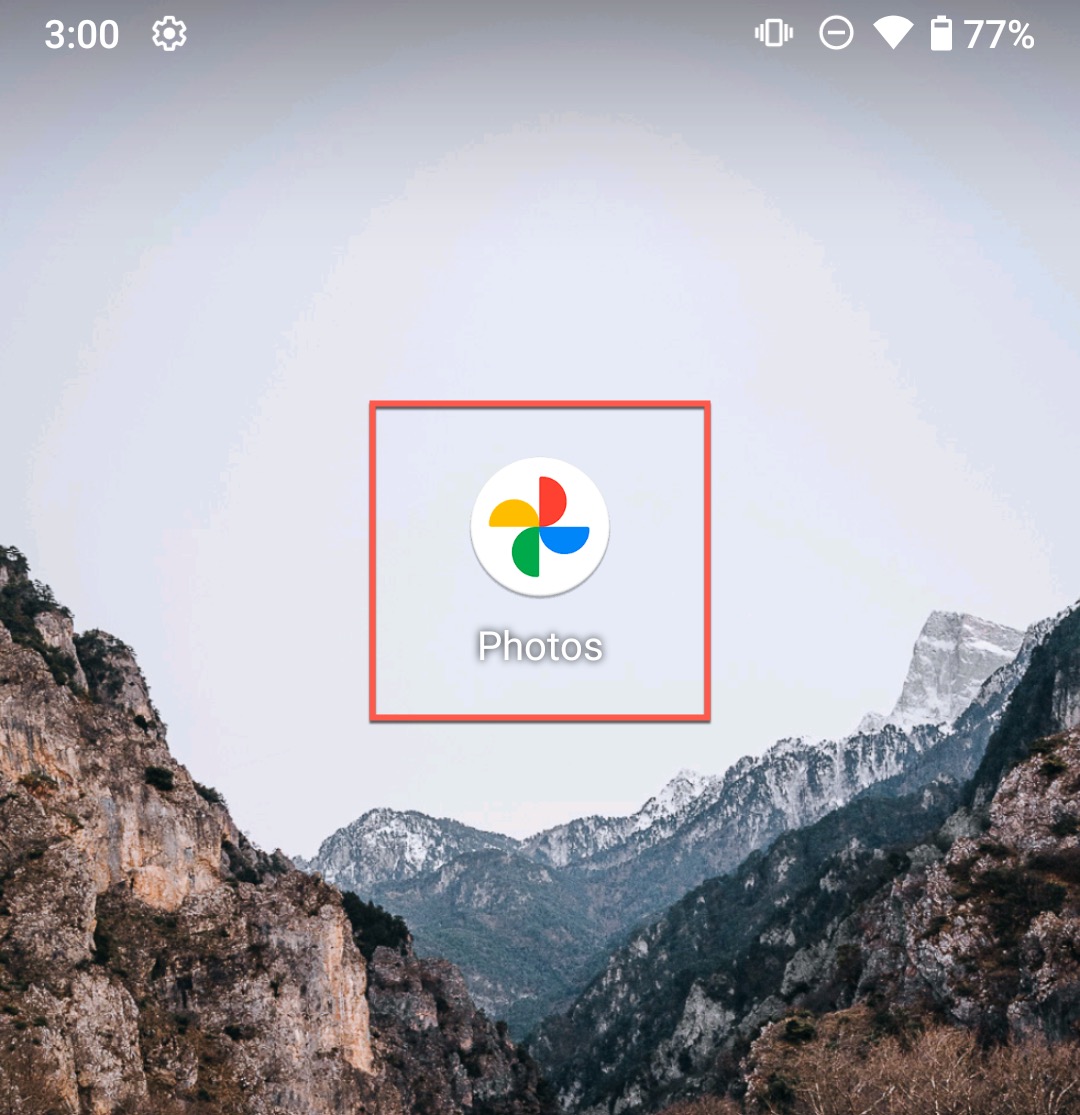
- Zaloguj się na konto Google powiązane z Twoim urządzeniem, jeśli nie jesteś jeszcze zalogowany.
- Stuknij kartę Biblioteka na dole ekranu (wygląda jak stos zdjęć).
- Przewiń w dół i stuknij Kosz (lub Kosz w zależności od regionu).
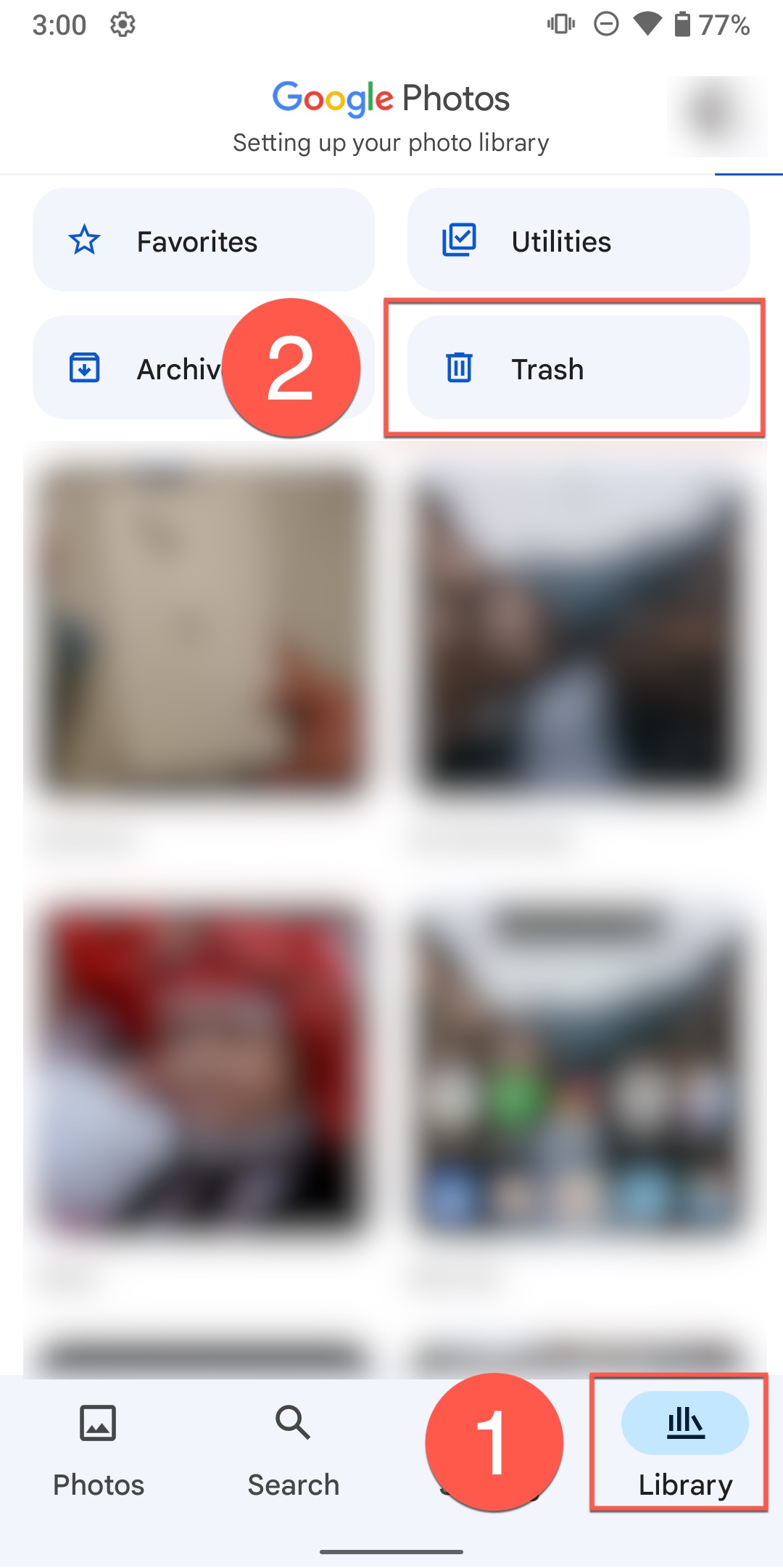
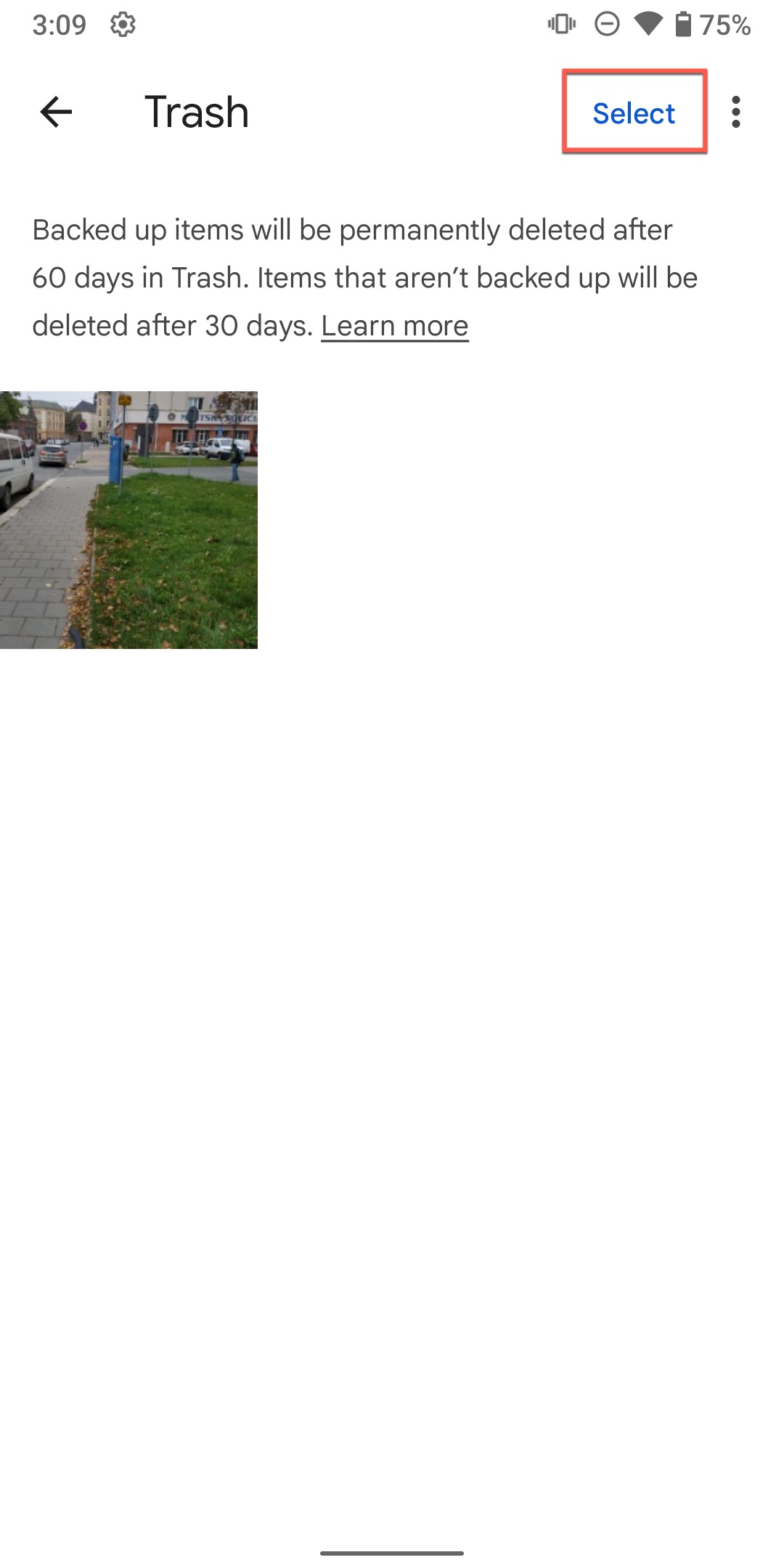
- Przeglądaj usunięte zdjęcia i stuknij dowolne zdjęcie , które chcesz odzyskać. Możesz zaznaczyć wiele zdjęć, przytrzymując jedno, a następnie stukając kolejne.
- Po wybraniu zdjęć stuknij przycisk Przywróć na dole ekranu.
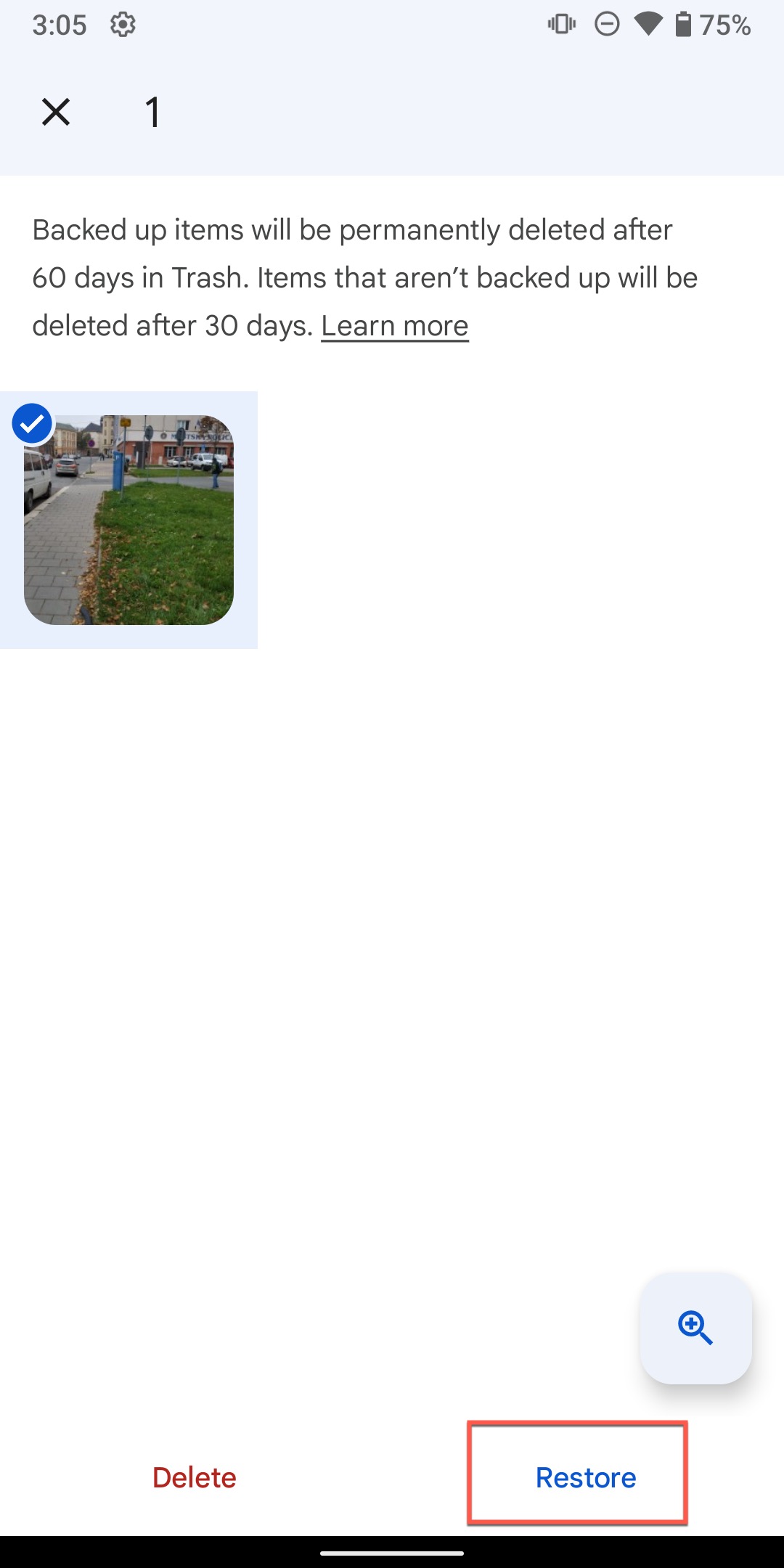
- Zdjęcia zostaną przywrócone do Twojej biblioteki Google Photos i zsynchronizują się z Twoim urządzeniem, jeśli synchronizacja jest włączona.
Pamiętaj, że usługi chmurowe synchronizują dane w obie strony (tworzenie i usuwanie). Gdy usuwasz zdjęcie na swoim telefonie, to usunięcie jest automatycznie synchronizowane z chmurą. Zdjęcie trafia do Kosza w chmurze, ale jest tam chronione tylko tymczasowo. Po ręcznym opróżnieniu Kosza lub po upływie okresu przechowywania (zwykle 30-60 dni), zdjęcie zostaje trwale usunięte z chmury i nie ma możliwości jego odzyskania.
Typowe pułapki podczas odzyskiwania danych z karty SD na Androidzie
Nasz zespół słyszał o wielu dodatkowych problemach, które mogą pojawić się podczas odzyskiwania danych z karty SD na Androidzie, i oto jak sobie z nimi poradzić, jeśli napotkasz któryś z nich.
Odzyskane zdjęcia są małe lub niskiej jakości
To prawdopodobnie najczęstsza skarga, jaką widzimy od użytkowników próbujących odzyskać zdjęcia z karty SD, zwłaszcza na platformach takich jak Reddit. Jeśli odzyskane zdjęcia mają tylko kilka kilobajtów lub pojawiają się jako małe miniatury, najprawdopodobniej odzyskałeś zapisane w pamięci podręcznej obrazy podglądowe, a nie oryginalne pliki w pełnej rozdzielczości, ponieważ oryginalne dane zdjęcia zostały nadpisane lub użyte narzędzie do odzyskiwania nie mogło uzyskać dostępu do pełnych danych.
Rozwiązanie Wypróbuj bardziej zaawansowane narzędzie do odzyskiwania danych na komputerze, takie jak Disk Drill lub R-Studio. Te programy mogą przeprowadzać głębsze skanowanie i uzyskać dostęp do danych, do których aplikacje mobilne nie mają dostępu. Jeśli narzędzia oparte na komputerze również odzyskują tylko miniatury, jest to silna wskazówka, że oryginalne dane zdjęcia zostały nadpisane.
Odzyskane obrazy nie otwierają się lub są uszkodzone
Czasami uda się odzyskać zdjęcia, ale nie będą się one otwierać lub wyświetlać poprawnie podczas próby ich przeglądania, ponieważ pliki zostały częściowo nadpisane lub system plików uległ fragmentacji podczas procesu usuwania.
Rozwiązanie Spróbuj otworzyć uszkodzone obrazy w różnych przeglądarkach zdjęć. Jeśli wyświetla się tylko połowa obrazu, pozostałe dane zostały prawdopodobnie nadpisane i nie da się ich odzyskać. W ostateczności możesz użyć narzędzia do naprawy zdjęć, ale nie oczekuj świetnych rezultatów. Jeśli brakuje tylko niewielkiej części obrazu, wtedy generatywne narzędzia AI, takie jak model Nano Banana Google’a, mogą przynieść zaskakująco dobre rezultaty.
Karta SD nierozpoznana przez komputer
Jeśli Twój komputer w ogóle nie rozpoznaje karty SD, odzyskiwanie danych staje się znacznie trudniejsze, ponieważ często oznacza to uszkodzenie fizyczne, uszkodzenie systemu plików lub problemy ze sterownikami.
Rozwiązanie Mamy szczegółowy przewodnik dotyczący tego problemu, więc sprawdź to. Przewodnik obejmuje kroki rozwiązywania problemów, takie jak wypróbowanie różnych czytników kart, aktualizowanie sterowników, sprawdzenie Zarządzania dyskami (Windows) lub Narzędzia dyskowego (Mac) oraz ustalenie, czy problem jest związany ze sprzętem, czy oprogramowaniem.
Szybkie podsumowanie
Często możliwe jest odzyskanie usuniętych zdjęć z karty SD w Androidzie, ale powodzenie zależy w dużej mierze od tego, jak do tego podejdziesz.
Jak omówiliśmy w tym przewodniku, metody odzyskiwania oparte na komputerze przy użyciu narzędzi takich jak Disk Drill lub R-Studio oferują najwyższe wskaźniki skuteczności i dają największą kontrolę nad procesem. Metody odzyskiwania oparte na Androidzie mogą działać w niektórych sytuacjach, ale mają istotne ograniczenia, zwłaszcza jeśli nie masz dostępu root.
Wniosek jest taki, że jeśli twoje zdjęcia są naprawdę ważne, a proste metody (kosz na śmieci, kopie zapasowe w chmurze) nie zadziałały, warto znaleźć dostęp do komputera, aby użyć profesjonalnego oprogramowania do odzyskiwania danych. Różnica w skuteczności odzyskiwania jest znaczna.
Czy próbowałeś odzyskać zdjęcia z karty SD? Chętnie przeczytamy o Twoich doświadczeniach w komentarzach poniżej. Jeśli nadal masz problem z odzyskaniem zdjęć lub potrzebujesz wskazówek dotyczących konkretnej sytuacji, śmiało skontaktuj się z nami. Jesteśmy tu, aby pomóc.
FAQ
- Otwórz aplikację Galeria.
- Dotknij Menu .
- Wybierz opcję Kosz .
- Dotknij Edytuj .
- Wybierz zdjęcia, które chcesz odzyskać i dotknij Przywróć .



