
Dyski twarde są dość niezawodne jako nośniki danych, ale nadal mają ograniczoną żywotność. Z czasem zużycie sprzętu, uszkodzone sektory, błędy systemu plików lub problemy z oprogramowaniem układowym mogą spowodować awarię dysku i brak dostępu do niego w Windows. Jeśli znajdziesz się w takiej sytuacji, nasz artykuł jest dla Ciebie.
Czy można odzyskać pliki z uszkodzonego dysku twardego? Na szczęście dane często pozostają na dysku nawet po awarii i istnieje wiele sposobów na ich odzyskanie. Wyjaśnimy, jak odzyskać pliki z uszkodzonego dysku twardego na Windows oraz jakie kroki mogą pomóc w ochronie Twoich danych podczas tego procesu.
Jeśli podejrzewasz awarię dysku, przestań natychmiast używać dysku. Dalsza aktywność może nadpisać dane możliwe do odzyskania lub pogorszyć uszkodzenia fizyczne. Wyłącz system, unikaj niepotrzebnego ponownego podłączania i ostrożnie obchodź się z dyskiem, aby zapobiec dalszym uszkodzeniom.
Co może spowodować awarię dysku twardego
Zanim przejdziemy do rzeczywistych metod, ważne jest, aby omówić różne typyawaria dysku twardego. Ścieżka odzyskiwania w dużej mierze zależy od przyczyny. Niektóre przypadki są stosunkowo łatwe do rozwiązania za pomocą metod DIY, podczas gdy inne mogą wymagać profesjonalnej pomocy.
Oto tabela podsumowująca najczęstsze typy awarii dysków twardych oraz objawy, które zwykle im towarzyszą:
| Typ błędu | Co to powoduje | Objawy |
| Awaria logiczna | Uszkodzenie systemu plików lub danych spowodowane nieprawidłowym zamknięciem, złośliwym oprogramowaniem, błędami oprogramowania lub przypadkowym formatowaniem. | Brakujące pliki, uszkodzone foldery, błędy rozruchu, częste BSOD lub komunikaty takie jak „Dysk nie jest sformatowany.” Dysk zazwyczaj obraca się normalnie i pojawia się w Windows, ale nie można uzyskać dostępu do danych. |
| Fizyczne (mechaniczne lub elektroniczne) uszkodzenia | Uszkodzenia sprzętowe, takie jak zderzenie głowicy, awaria silnika, uszkodzenie PCB/elektroniki lub poważne incydenty, takie jak zalanie wodą lub pożar. Przepięcia elektryczne również mogą uszkodzić płytę kontrolera dysku. | Stukanie, zgrzytanie lub brzęczące dźwięki, dysk, który się nie obraca lub nie jest wykrywany w BIOS lub Zarządzaniu dyskami. W niektórych przypadkach system pokazuje powtarzające się błędy I/O lub w ogóle nie może uzyskać dostępu do dysku. |
| Usterki oprogramowania układowego lub kontrolera | Uszkodzenie wewnętrznego firmware dysku lub kodu kontrolera. | Dysk staje się niewidoczny dla systemu lub powoduje pętlę rozruchową bez odgłosów mechanicznych. BIOS może nie wykryć dysku lub mogą pojawić się komunikaty takie jak „Dysk 0 nie znaleziony. Wymień i naciśnij F1, aby kontynuować.” |
| Uszkodzone sektory lub zużycie | Sektory pamięci ulegają degradacji z czasem zarówno na HDD, jak i SSD. Zazwyczaj dzieje się to z powodu starzenia się sprzętu lub intensywnego użytkowania. | Ostrzeżenia SMART takie jak Reallocated Sector Count lub Pending Sectors. Narzędzia takie jak CrystalDiskInfo mogą pokazywać status Ostrożność lub Zły. Polecenia Windows, takie jak wmic diskdrive get status, mogą zwrócić Pred Fail. |
Logiczne awarie i większość problemów z uszkodzonymi sektorami można zazwyczaj rozwiązać za pomocą oprogramowania do odzyskiwania danych. Uszkodzenia fizyczne i problemy z oprogramowaniem sprzętowym to inna sprawa. Często wymagają one interwencji profesjonalisty, ponieważ obejmują faktyczną naprawę sprzętu, przeprogramowanie lub nawet pracę w czystym pomieszczeniu.
Jak odzyskać dane z uszkodzonego dysku twardego
Istnieje kilka metod odzyskiwania danych, ale zanim wypróbujesz którąkolwiek z nich, sprawdź, czy masz gdzieś kopię zapasową: na dysku zewnętrznym, gdziekolwiek. Brzmi to oczywiście, ale łatwo zapomnieć o tej starej kopii zapasowej, którą utworzyłeś kilka miesięcy temu. Jeśli taka istnieje, możesz ją przywrócić znacznie szybciej i bezpieczniej niż za pomocą jakiegokolwiek procesu odzyskiwania.
Jeśli nie masz kopii zapasowej, wybierz jedną z metod przedstawionych poniżej:
Metoda 1:Użyj oprogramowania do odzyskiwania danych
Jest wiele narzędzia do odzyskiwania danych, ale polecamy Disk Drill. Oferuje monitorowanie S.M.A.R.T. oraz funkcję tworzenia kopii zapasowej bajt do bajtu, co czyni go doskonałym wyborem szczególnie dla uszkodzonych dysków. Możesz sprawdzić stan dysku i utworzyć pełną kopię sektorową przed podjęciem jakichkolwiek działań, co chroni Cię przed dalszą utratą danych podczas procesu odzyskiwania.
Oto jak użyć Disk Drill do odzyskiwania danych z uszkodzonego dysku twardego:
- Pobierz i zainstaluj Disk Drill na innym dysku, a nie na uszkodzonym dysku twardym. Zapobiega to nadpisaniu jakichkolwiek możliwych do odzyskania danych.
- Przejdź do sekcji Monitorowanie S.M.A.R.T. po lewej stronie i włącz monitorowanie, aby wyświetlać wskaźniki stanu oraz ostrzeżenia w czasie rzeczywistym. To szybkie sprawdzenie może pomóc Ci zdecydować, czy dysk jest wystarczająco stabilny do odzyskiwania za pomocą oprogramowania, czy też bezpieczniej jest skonsultować się ze specjalistami, zanim stan się pogorszy.
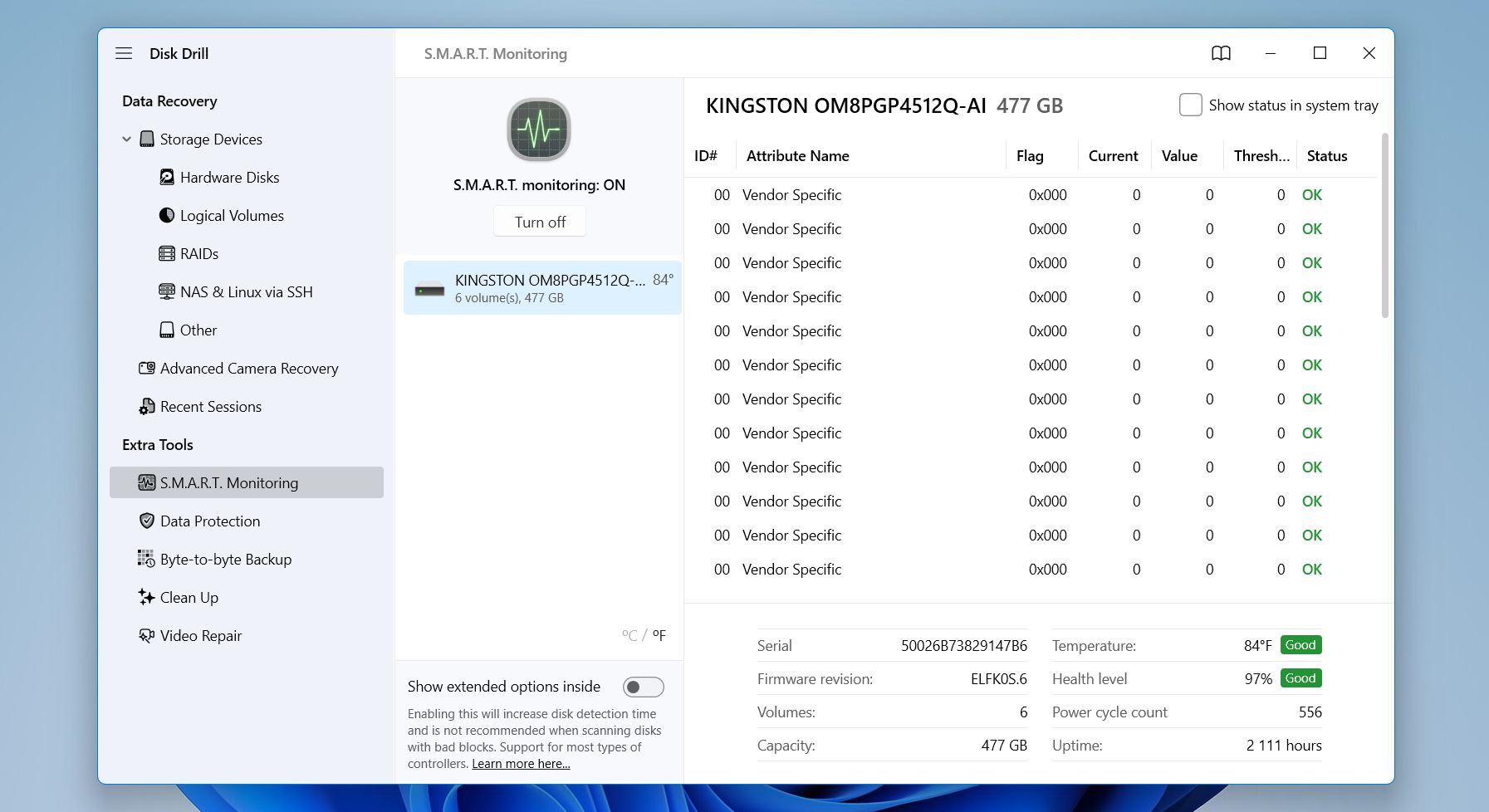
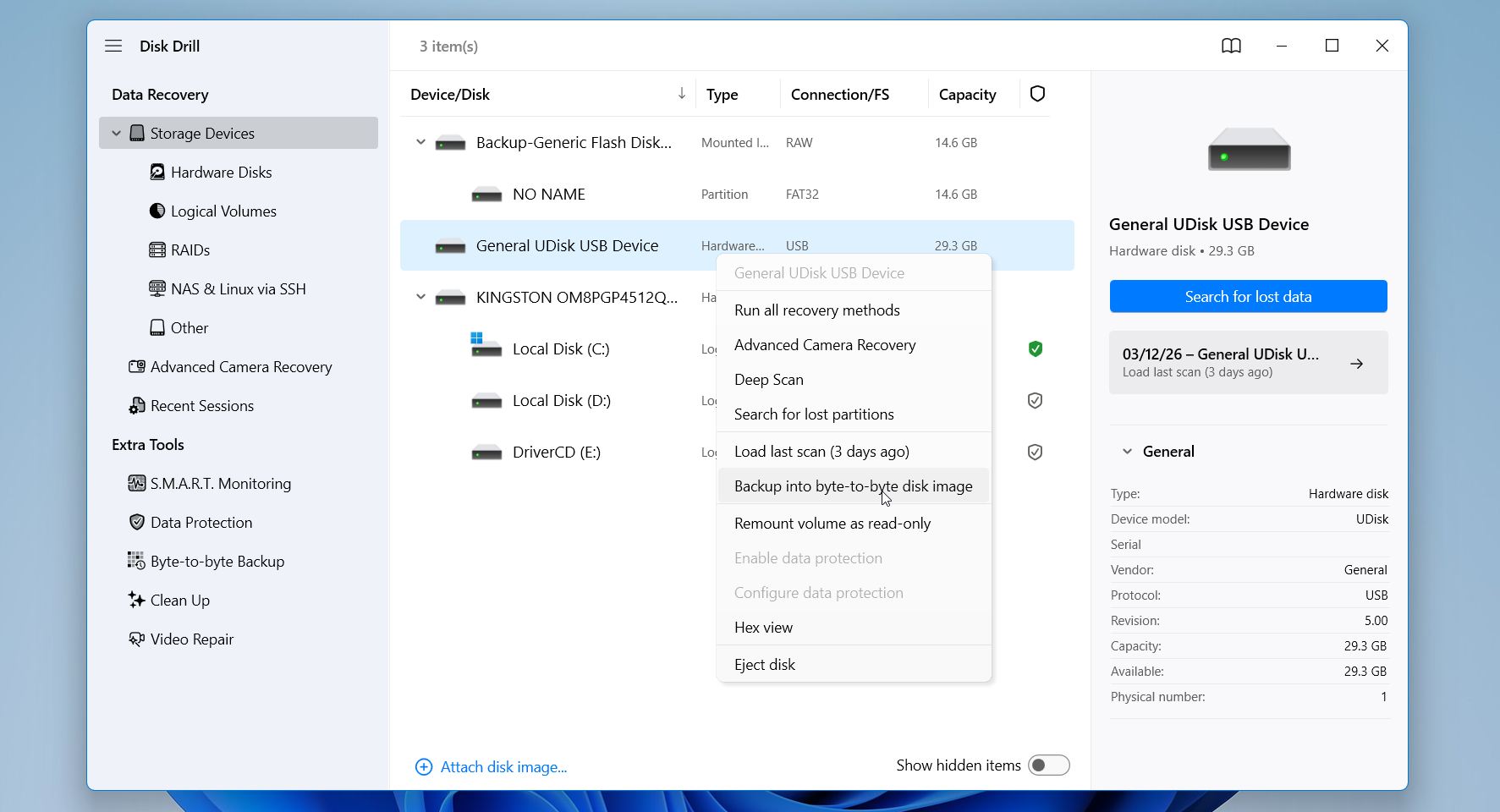
- Wybierz uszkodzony dysk i użyj funkcji Backup bajt-do-bajtu. Następnie kliknij Utwórz kopię zapasową.
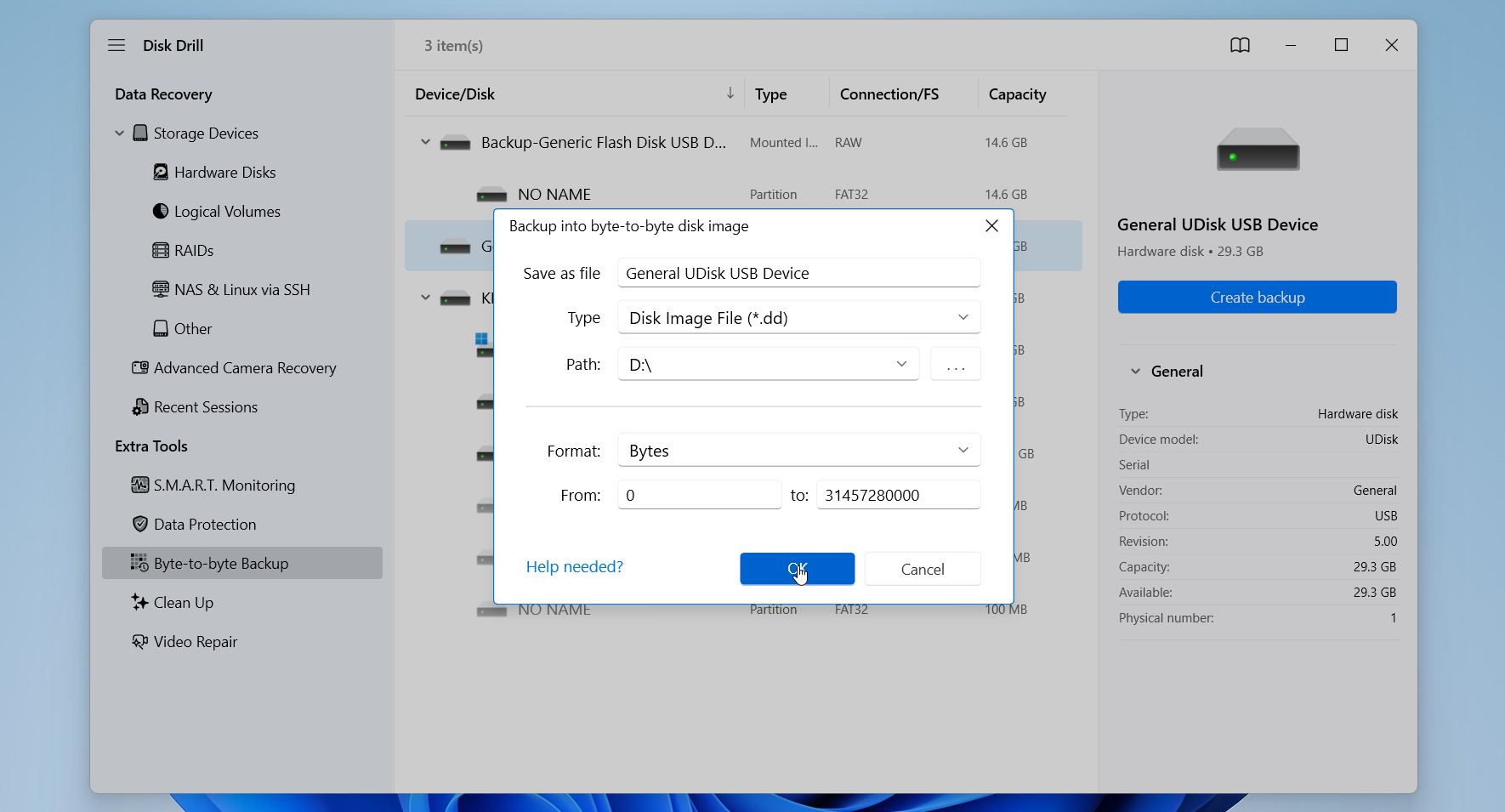
- Po ustawieniu wszystkiego kliknij OK, aby rozpocząć proces tworzenia obrazu. W zależności od rozmiaru i stanu dysku, ten krok może zająć trochę czasu. Po zakończeniu procesu będziesz mieć pełną kopię dysku zapisaną jako plik obrazu.
- Po utworzeniu obrazu bezpiecznie odłącz uszkodzony dysk i odłóż go na bok. Następnie wróć do zakładki Urządzenia magazynujące w lewym pasku bocznym. Kliknij Dołącz obraz dysku, przejdź do lokalizacji, w której jest zapisany plik kopii zapasowej, i wybierz go za pomocą Eksploratora plików. Disk Drill załaduje obraz i wyświetli go na liście dostępnych dysków.
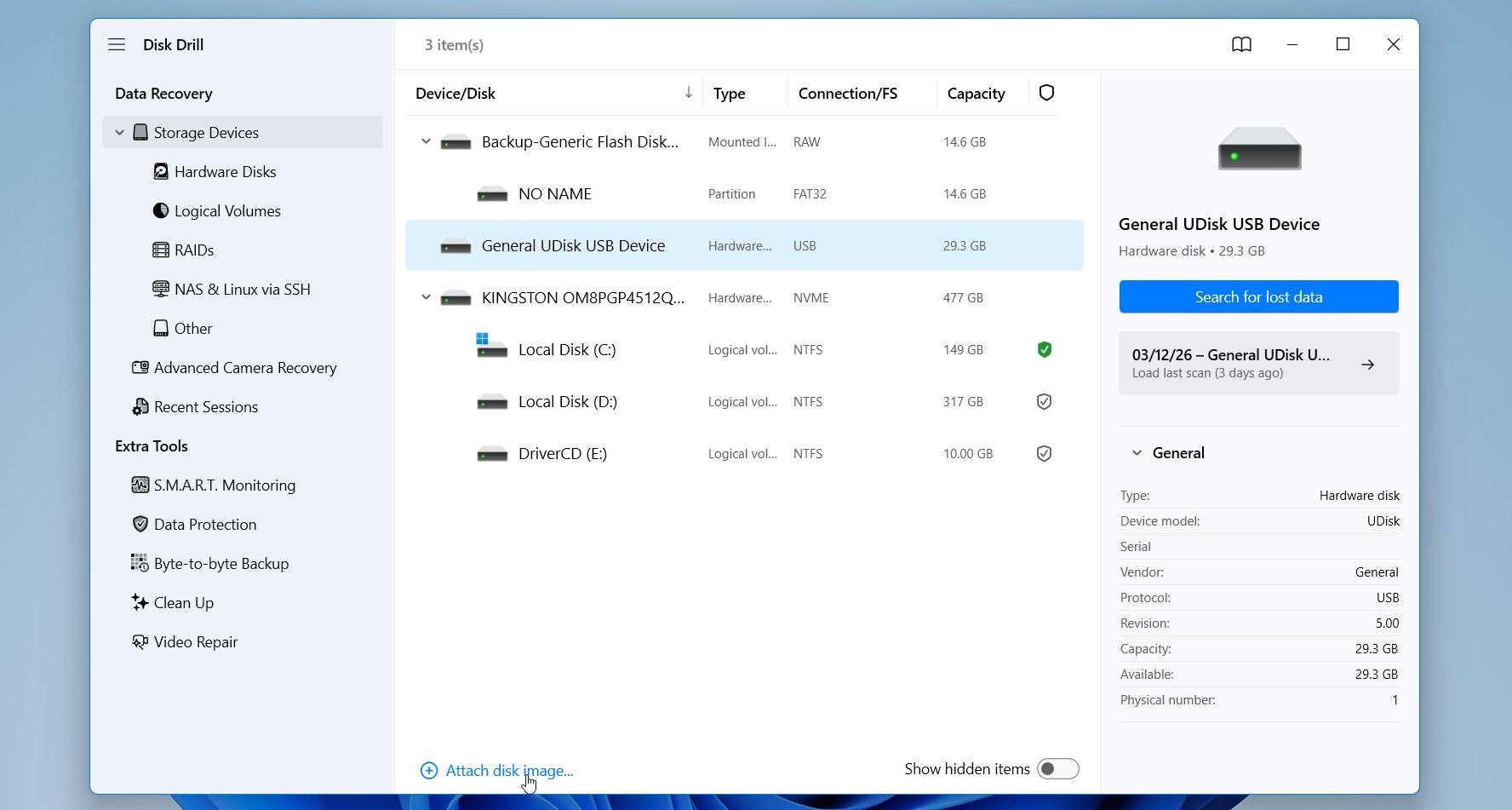
- Wybierz dołączony obraz i kliknij Wyszukaj utracone dane, aby rozpocząć skanowanie.
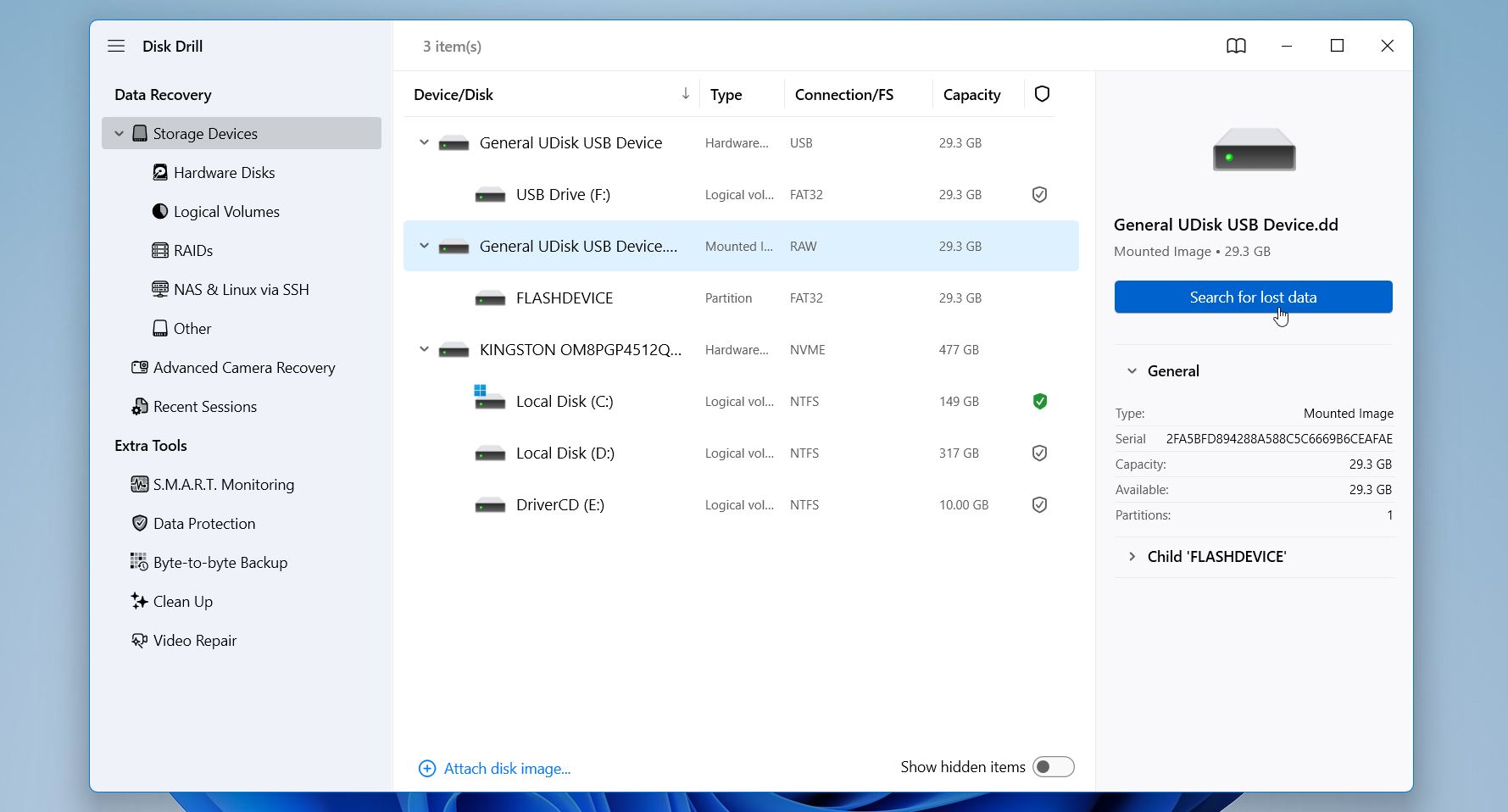
- Jeśli pojawi się pytanie, wybierz tryb odzyskiwania. Zaawansowane odzyskiwanie z aparatu działa najlepiej podczas odzyskiwania wideo z aparatów i dronów, więc wybierz Uniwersalne skanowanie.
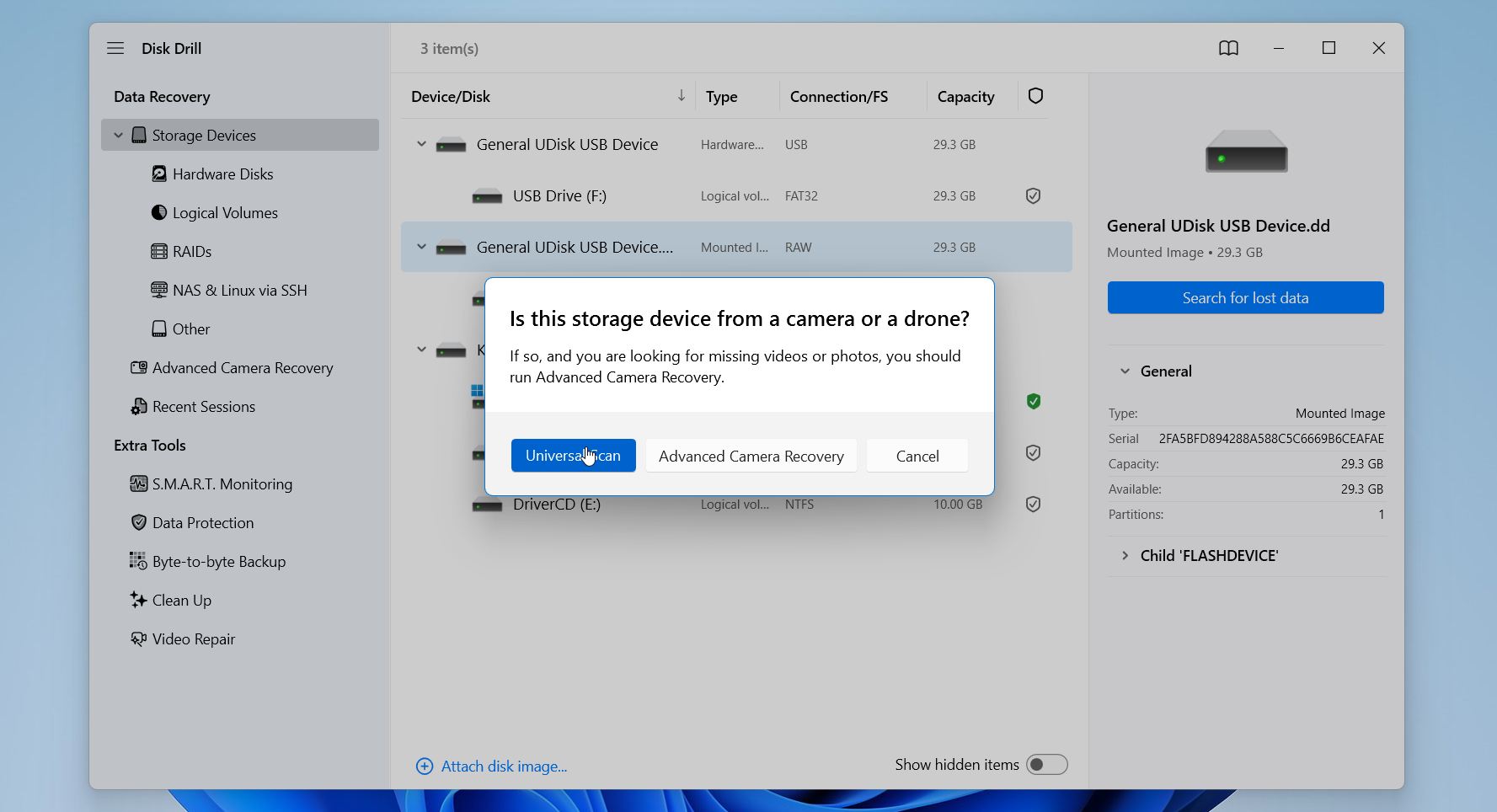
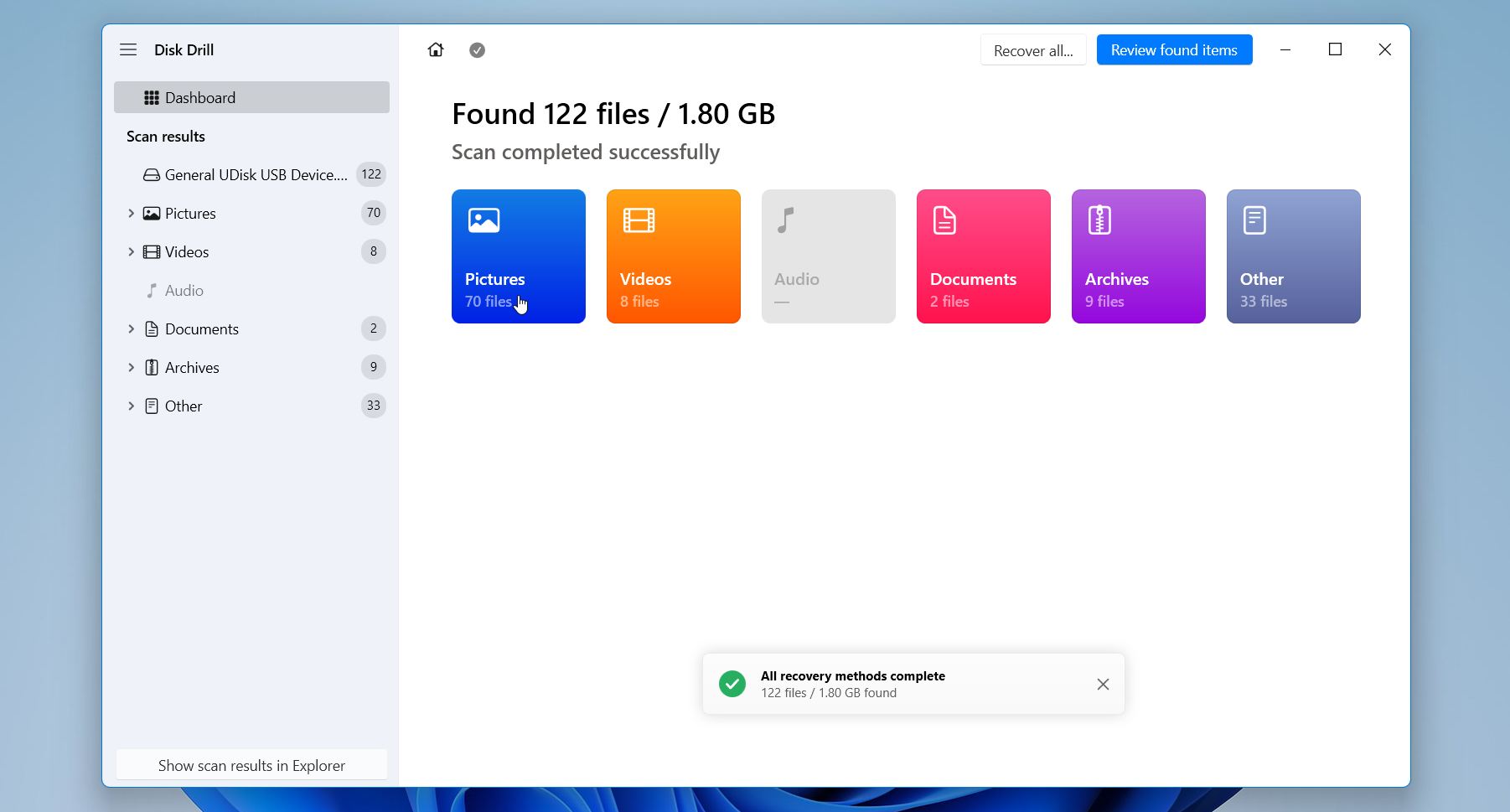
- Po zakończeniu skanowania Disk Drill wyświetli pliki znalezione podczas procesu. Możesz przeglądać je według kategorii, takich jak zdjęcia, filmy, dokumenty i archiwa, lub użyć funkcji wyszukiwania, aby znaleźć konkretne pliki.
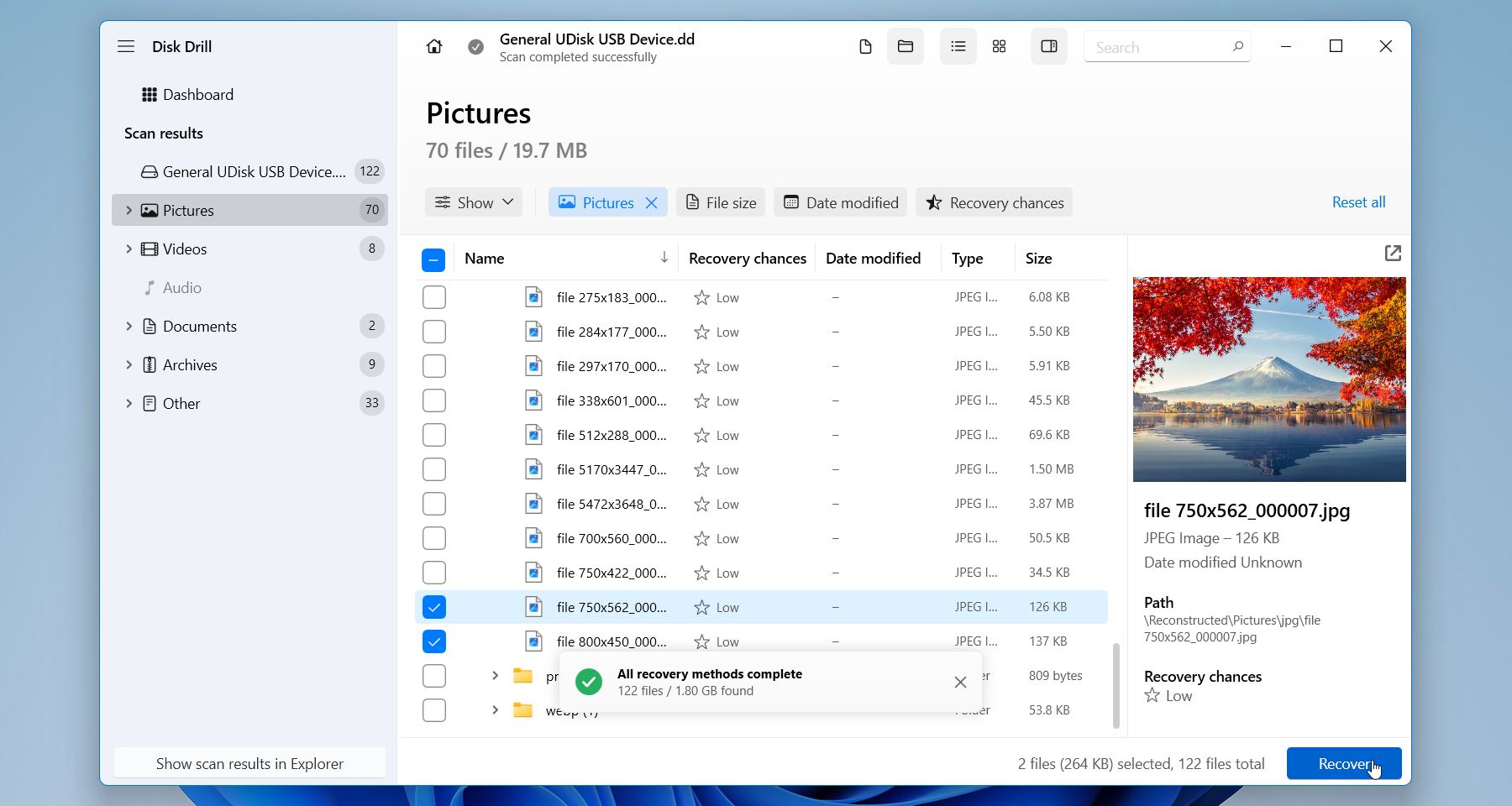
- Skorzystaj z podglądu, aby sprawdzić, czy dane są możliwe do odzyskania. Wybierz pliki, które chcesz odzyskać i kliknij przycisk Odzyskaj na dole okna.
- Program poprosi Cię o wybór folderu docelowego. Wybierz inny dysk jako miejsce docelowe odzysku. Unikaj zapisywania plików na dysku źródłowym, ponieważ może to nadpisać istniejące dane i zmniejszyć szanse na odzyskanie dodatkowych plików. Po kliknięciu Dalej Disk Drill skopiuje wybrane pliki do wybranej lokalizacji.
Darmowa wersja Disk Drill dla Windows pozwala na odzyskanie do 100 MB, co w zupełności wystarczy, aby sprawdzić, czy twoje pliki są rzeczywiście możliwe do odzyskania. Program zdobył również solidną reputację w społeczności zajmującej się odzyskiwaniem danych przez lata, i to nie bez powodu: działa niezawodnie na szerokiej gamie systemów plików i zazwyczaj zapewnia spójne rezultaty, niezależnie od przyczyny utraty danych.
Metoda 2:Usługa odzyskiwania danych/h3>
Odzyskiwanie danych za pomocą oprogramowania działa dobrze, gdy dysk nadal funkcjonuje na poziomie sprzętowym, ale niektóre awarie wymagają specjalistycznego sprzętu i pomocy profesjonalistów. Jeśli Twój dysk wydaje dźwięki klikania lub tarcia, nie obraca się, znika z BIOS, lub wykazuje oczywiste oznaki uszkodzeń elektrycznych lub mechanicznych, bezpieczniej jest skontaktować się z serwisem odzyskiwania danych niż próbować naprawiać go samodzielnie.
Profesjonalne firmy zajmujące się odzyskiwaniem danych prowadzą laboratoria cleanroom, gdzie inżynierowie mogą bezpiecznie otwierać dyski twarde i pracować nad ich wnętrzem. Mogą wymieniać uszkodzone głowice, naprawiać PCB, odbudowywać moduły firmware lub ustabilizować uszkodzony dysk na tyle długo, aby zgrać z niego dane. Tego typu prace wymagają specjalistycznych narzędzi i po prostu nie są czymś, co można wykonać w domu.
Oto jak zazwyczaj przebiega ten proces:
- Wyślij na dysk. Większość laboratoriów przeprowadza diagnostykę, aby ustalić, z jakim rodzajem awarii masz do czynienia i jakie są szanse na odzyskanie danych.
- Uzyskaj wycenę. Po zakończeniu diagnostyki firma przedstawi ci wycenę i wyjaśni, czego możesz się spodziewać.
- Daj zielone światło. Po akceptacji technicy przystępują do naprawy dysku i odzyskiwania danych za pomocą profesjonalnego sprzętu do obrazowania.
- Odzyskaj swoje pliki. Odzyskane dane są zazwyczaj odsyłane na nowym dysku zewnętrznym lub udostępniane do pobrania.
Profesjonalne odzyskiwanie danych może być kosztowne, zwłaszcza w przypadku awarii mechanicznych, ale większość renomowanych usług działa na zasadzie “brak odzysku, brak opłaty”, więc płacisz tylko wtedy, gdy faktycznie odzyskają Twoje dane. Gdy uszkodzenia są poważne lub dane ważne, często warto zapłacić każdą cenę.
Jak naprawić awarię dysku twardego
Po odzyskaniu ważnych plików możesz spróbować naprawić sam dysk twardy. W wielu przypadkach awaria jest spowodowana uszkodzeniem systemu plików, problemami z partycją lub drobnymi błędami dysku, które Windows może naprawić. Pamiętaj jednak, że naprawy powinny być wykonywane tylko po odzyskiwaniu danych, zwłaszcza jeśli dysk wykazuje oznaki niestabilności.
Te poprawki działają tylko dla błędy logiczne, takich jak uszkodzenie systemu plików, uszkodzenie partycji lub ingerencja złośliwego oprogramowania.
Jeśli dysk klika, nie obraca się, znika z BIOS-u lub generuje powtarzające się błędy I/O, problem prawdopodobnie związane ze sprzętem. W takich przypadkach próby naprawy mogą pogorszyć sytuację, a profesjonalne usługi odzyskiwania danych są zazwyczaj bezpieczniejszą opcją.
Oto kilka powszechnie stosowanych metod, które możesz wypróbować w Windows:
Metoda 1: Użyj Check Disk (CHKDSK)
CHKDSK to wbudowane narzędzie Windows, które skanuje dysk w poszukiwaniu błędów systemu plików i uszkodzonych sektorów. Gdy wykryje problemy, podejmuje próbę naprawy systemu plików oraz oznaczenia uszkodzonych sektorów, aby system unikał ich ponownego użycia.
Aby uruchomić CHKDSK:
-
- Naciśnij Win + R, wpisz cmd, a następnie naciśnij Ctrl + Shift + Enter, aby otworzyć Wiersz polecenia jako administrator.
- Wpisz polecenie „chkdsk F: /r /x” (zamień F: na literę swojego dysku) i naciśnij Wprowadź.
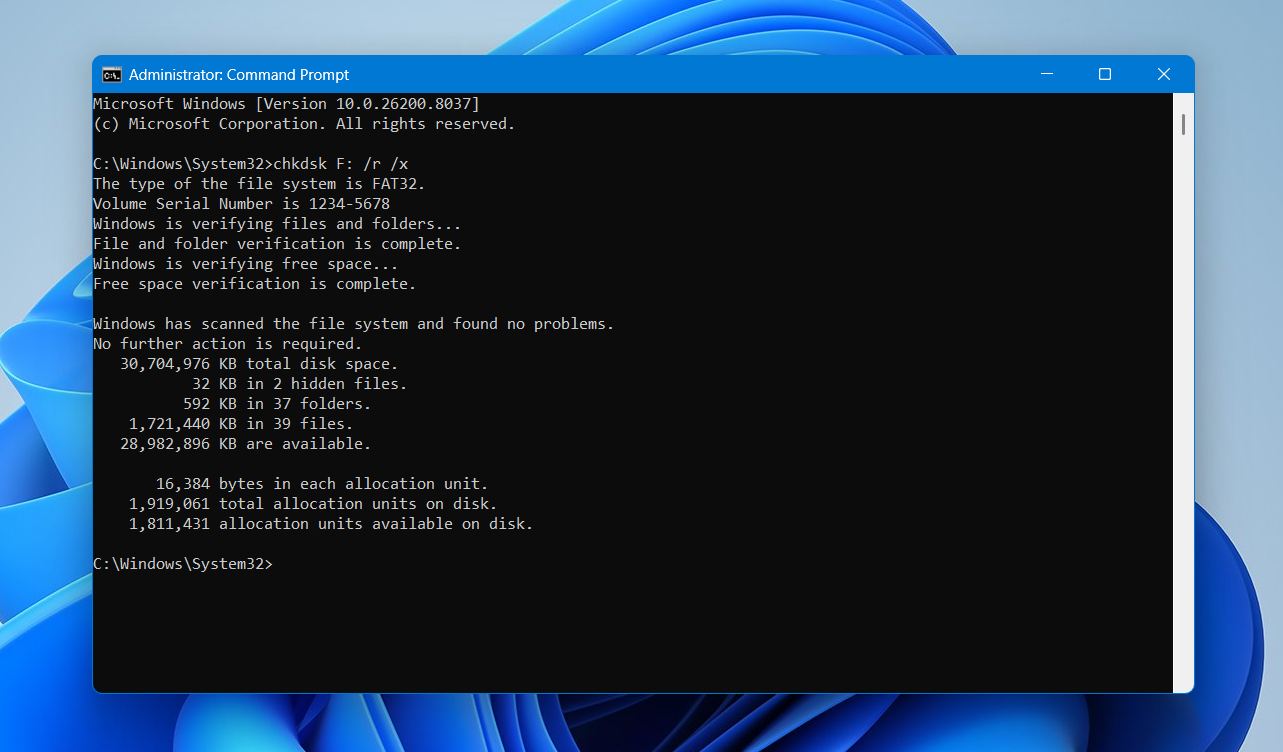
- Poczekaj na zakończenie skanowania, a następnie zamknij Wiersz polecenia.
Jeśli błędy zostały spowodowane uszkodzeniem systemu plików lub drobnymi uszkodzeniami sektorów, dysk może ponownie stać się użyteczny po zakończeniu skanowania.
Metoda 2: Odbuduj uszkodzoną partycję za pomocą TestDisk
Uszkodzona tablica partycji może sprawić, że dysk będzie się wydawał nieprzydzielonelub RAW, lub uniemożliwić Windows rozpoznanie systemu plików. W takich przypadkach bezpłatne narzędzie TestDisk może przeskanować dysk i odbudować strukturę partycji lub odzyskać brakującą partycję.
Aby użyć TestDisk:
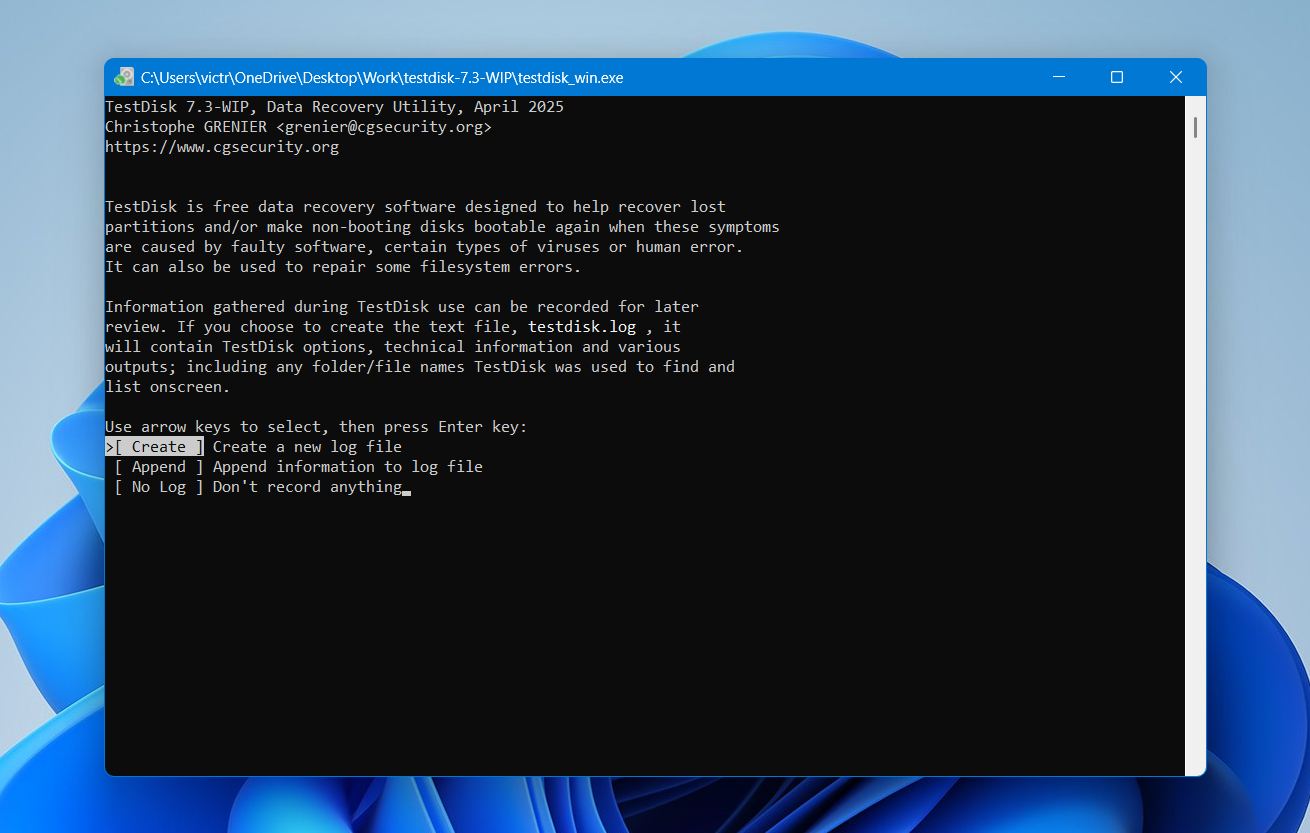
- Pobierz TestDisk i uruchom testdisk_win.exe.
- Wybierz Utwórz, aby wygenerować nowy plik logu.
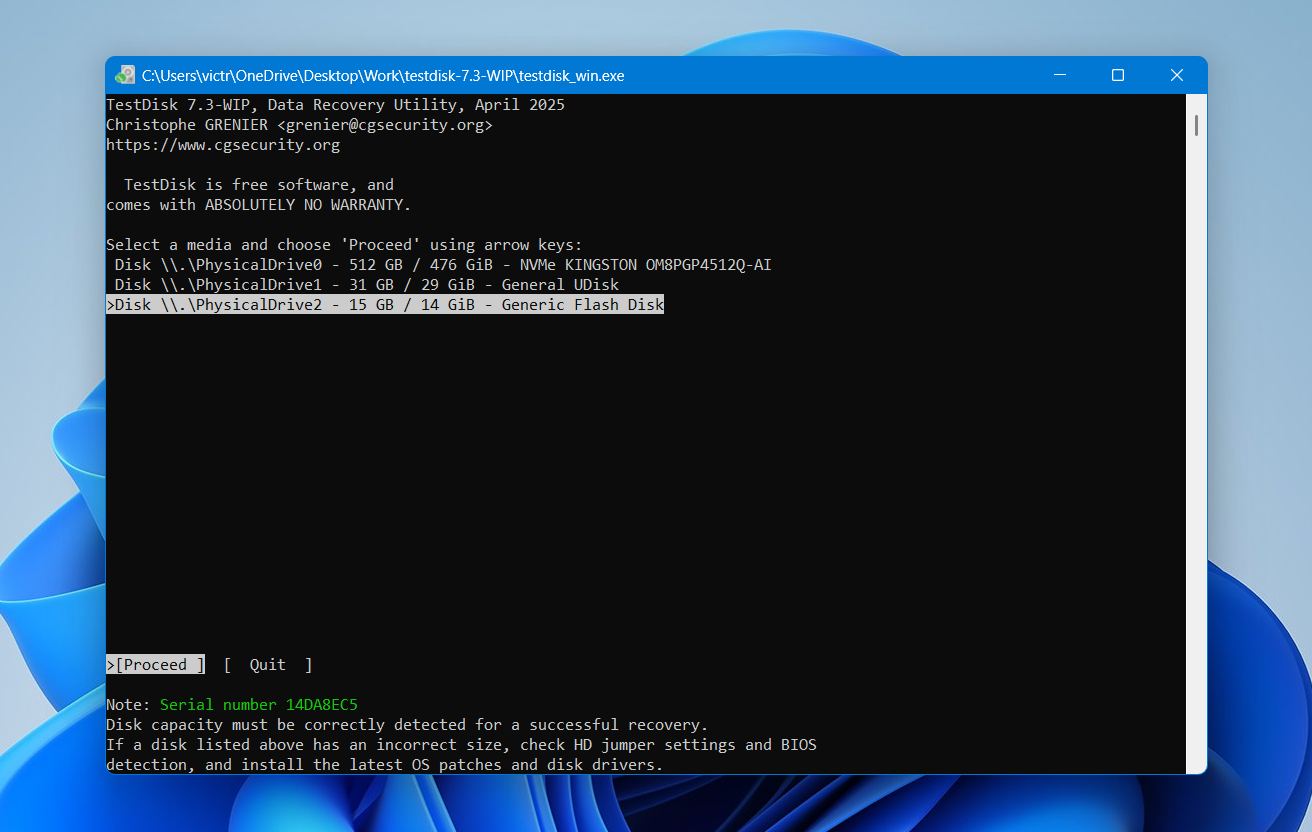
- Wybierz dysk, który zawiera uszkodzoną partycję.
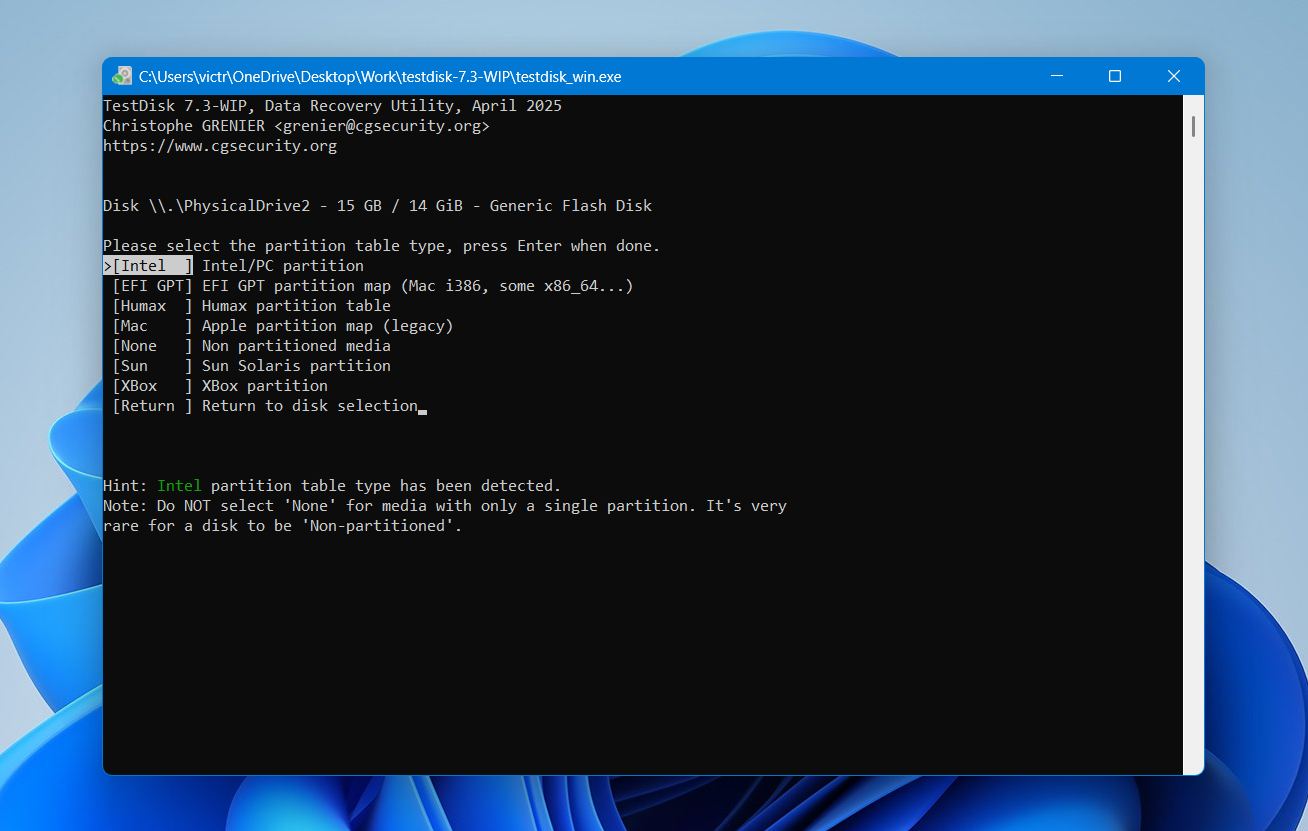
- Wybierz właściwy typ tabeli partycji.
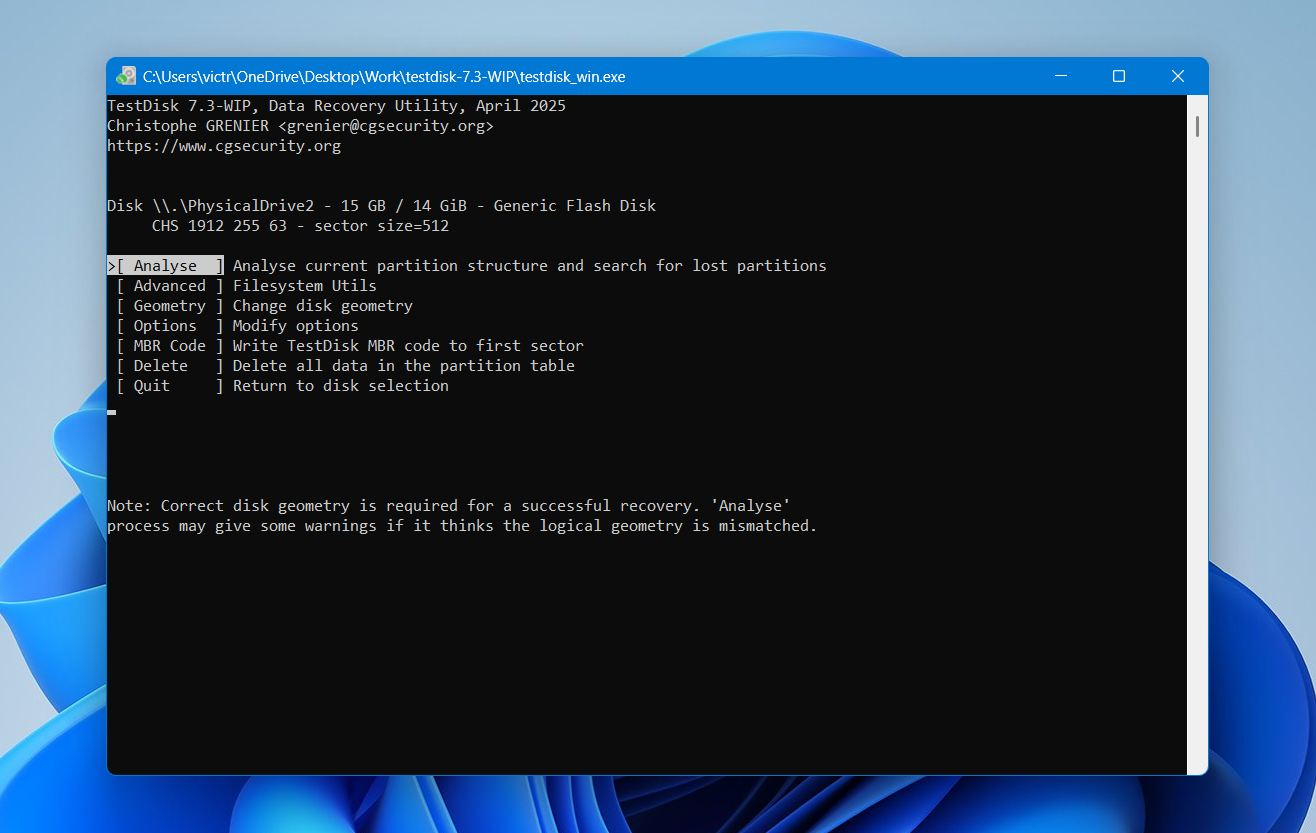
- Wybierz Analizuj, aby wyszukać utracone partycje.
- Uruchom Szybkie wyszukiwanie, aby zlokalizować istniejące partycje.
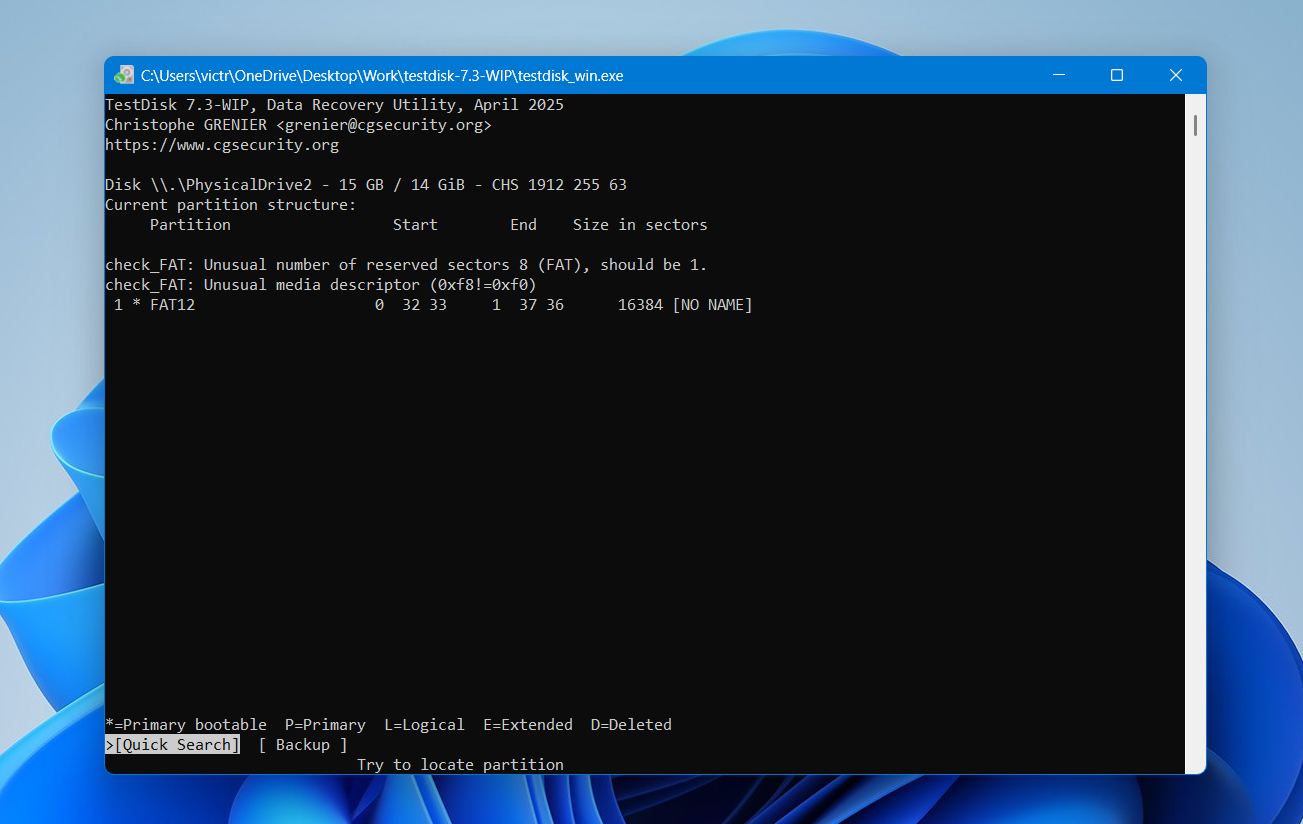
- Gdy właściwa partycja pojawi się w wynikach, zaznacz ją i wybierz Napisz, aby ją przywrócić.
- Zrestartuj komputer.
Po ponownym uruchomieniu systemu Windows powinna ponownie rozpoznać partycję.
Metoda 3: Sformatuj dysk
Formatowanie odtwarza strukturę systemu plików i usuwa większość błędów logicznych. Ta metoda może pomóc, gdy dysk pojawia się jako RAW lub Nieprzydzielone, staje się niedostępny lub wielokrotnie wyświetla błędy systemu plików.
Aby sformatować dysk twardy:
- Wyszukaj Twórz i formatuj partycje dysku twardego w menu Start.
- Otwórz Zarządzanie dyskami.
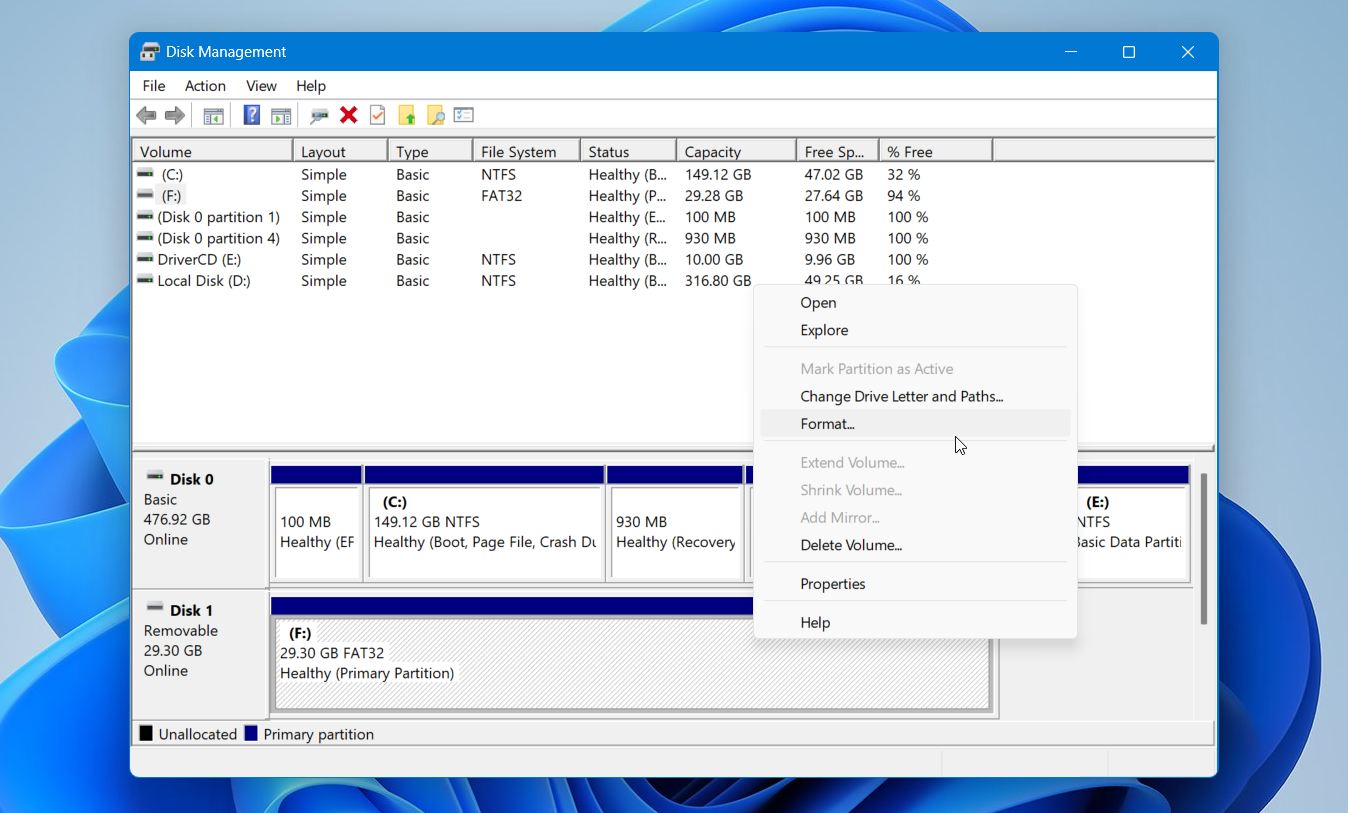
- Kliknij prawym przyciskiem myszy dysk, który chcesz sformatować, i wybierz Formatuj.
- Wybierz system plików (NTFS jest zalecany dla Windows) i włącz Wykonaj szybkie formatowanie.
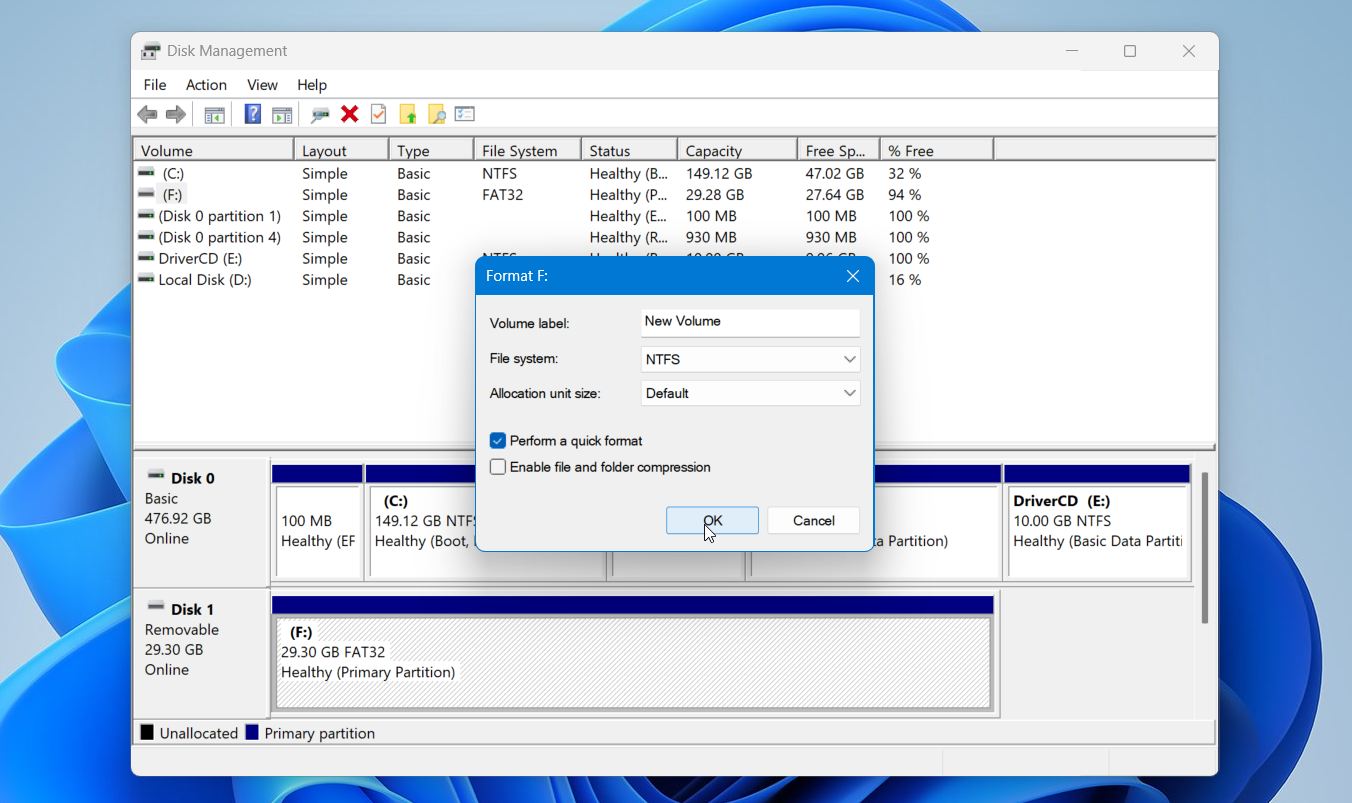
- Kliknij OK, aby rozpocząć proces.
Formatowanie usuwa wszystkie dane z dysku, więc wykonaj ten krok dopiero po odzyskaniu potrzebnych plików.
Słowa końcowe
Odzyskiwanie danych z uszkodzonego dysku jest jak najbardziej możliwe, pod warunkiem odpowiedniego podejścia. Przestań korzystać z dysku, gdy tylko zauważysz jakiekolwiek nieprawidłowości, ustal, z jakim rodzajem awarii masz do czynienia, a następnie wybierz odpowiednią metodę odzyskiwania.
Gdy odzyskasz swoje pliki, potraktuj to jako przypomnienie, aby ustawić odpowiednią procedurę tworzenia kopii zapasowych. Prosta strategia 3-2-1, czyli trzy kopie danych na dwóch różnych typach nośników, z jedną przechowywaną poza siedzibą lub w chmurze, może uchronić cię przed ponownym przechodzeniem przez to samo. Dyski twarde z czasem zawsze ulegną awarii, ale utrata danych z tego powodu nie musi być nieunikniona.