



Formatowanie idzie w parze z używaniem każdego urządzenia pamięci masowej o ograniczonej pojemności, takiego jak pendrive USB. W większości przypadków znacznie szybciej i wygodniej jest po prostu usunąć wszystko za jednym razem, niż kasować pliki jeden po drugim. Ale co, jeśli popełnisz błąd i przypadkowo sformatujesz niewłaściwy dysk? Czy możliwe jest odzyskanie plików ze sformatowanego pendrive’a? Tak, to możliwe!
Co zrobić przed odzyskiwaniem danych z sformatowanego dysku USB
Najpierw omówmy kilka ważnych kroków, zanim spróbujesz odzyskać dane. Działania, które podejmiesz bezpośrednio po sformatowaniu, mogą znacząco wpłynąć na szanse odzyskania plików. W wielu przypadkach dane mogą nadal istnieć na dysku USB, ale nowa aktywność może je nadpisać.
- Przestań natychmiast używać tego dysku USB. Nie kopiuj na niego plików, nie instaluj programów ani nie zapisuj niczego nowego. Nowe dane mogą nadpisać stare pliki, które chcesz odzyskać.
- Odłącz dysk, jeśli nie jest Ci od razu potrzebny. To pomaga zapobiec przypadkowemu zapisywaniu danych lub działaniom systemowym w tle.
- Przygotuj inne miejsce do przechowywania odzyskanych plików. Zapisz odzyskane dane na wewnętrznym dysku komputera lub innym urządzeniu zewnętrznym.
Te środki ostrożności pomagają zachować pozostałe dane na dysku USB i zwiększają szanse na skuteczne odzyskanie.
Jak odzyskać sformatowane dane z pendrive’a USB
Kilka podejść może pomóc w odzyskaniu plików z sformatowanego dysku USB. Właściwa opcja zależy od tego, co faktycznie stało się z urządzeniem oraz czy jakiekolwiek kopie plików nadal istnieją gdzie indziej.
Metoda 1: Użyj oprogramowania do odzyskiwania danych
Jeśli nie masz kopii zapasowej, oprogramowanie do odzyskiwania danych jest zazwyczaj najpewniejszym sposobem na odzyskanie plików z sformatowanego pendrive’a USB. Programy te skanują bezpośrednio dysk i wyszukują ślady usuniętych danych, które nadal istnieją w komórkach pamięci urządzenia.
Istnieje wiele programów do odzyskiwania danych. Niektóre radzą sobie dobrze z prostymi usunięciami, ale mają trudności po sformatowaniu. Po sformatowaniu większość metadanych systemu plików nie jest już dostępna, więc odzyskiwanie opiera się głównie na skanowaniu opartym na sygnaturach plików. Z tego powodu ważne jest, aby używać oprogramowania obsługującego szeroki zakres sygnatur plików.
Z naszego doświadczenia Disk Drill radzi sobie dobrze w takich sytuacjach. Obsługuje popularne systemy plików używane na dyskach USB i potrafi rozpoznać prawie 400 typów plików, od standardowych dokumentów po formaty RAW zdjęć i filmów. Przeprowadza także głębokie skanowanie całego urządzenia i pozwala na podgląd plików przed odzyskiwaniem. Ten krok z podglądem pomaga potwierdzić, że pliki są nadal nienaruszone, zanim cokolwiek przywrócisz.
Oto jak odzyskać sformatowany dysk USB za pomocą Disk Drill:
- Przejdź na stronę Cleverfiles i pobierz oraz zainstaluj Disk Drill dla swojego systemu operacyjnego.
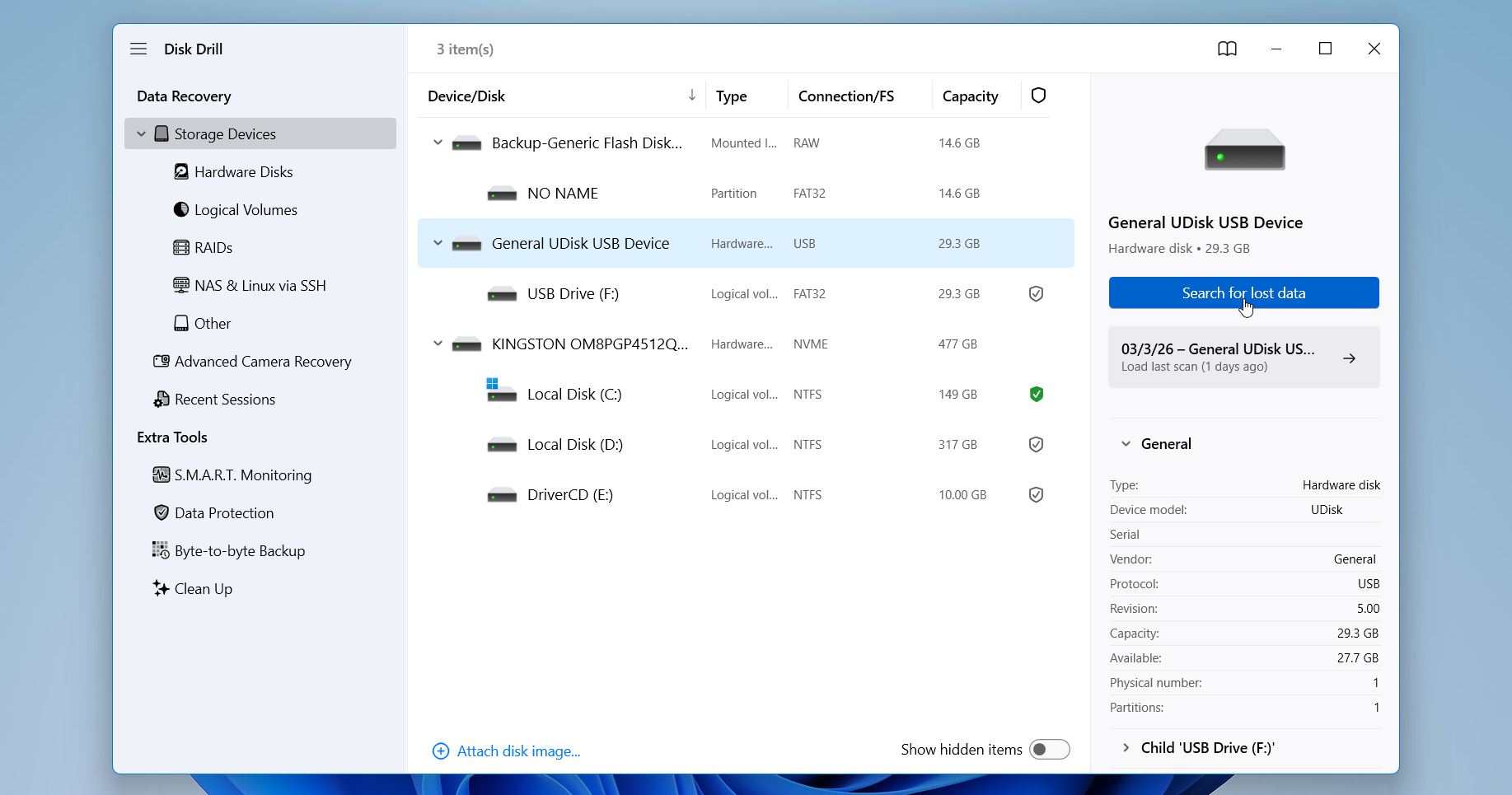
- Następnie podłącz pendrive do komputera, uruchom Disk Drill i wybierz go z głównego okna. Po prostu kliknij przycisk Wyszukaj utracone dane, aby rozpocząć.
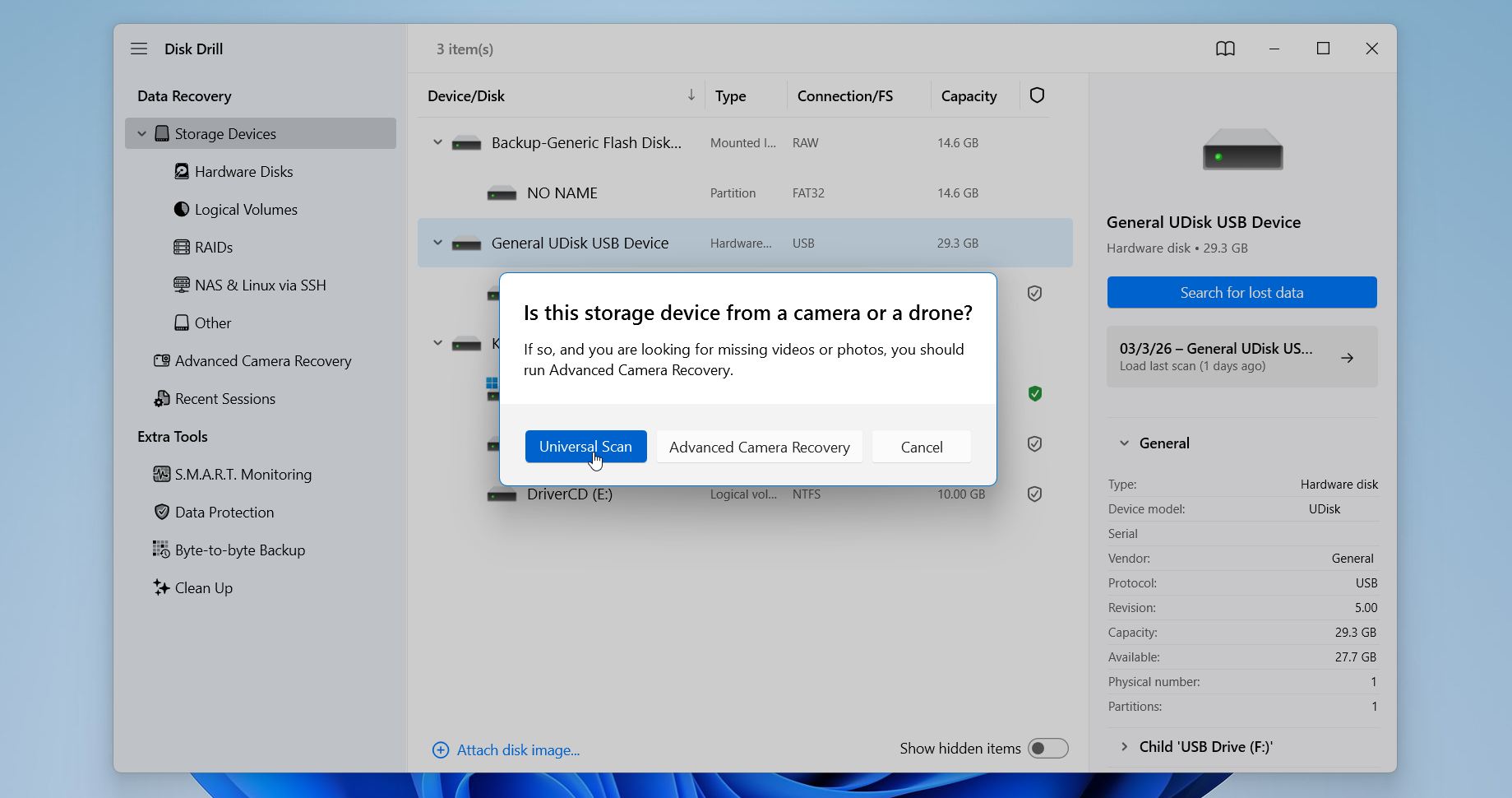
- Zostaniesz poproszony o wybór jednego z dwóch trybów odzyskiwania. Dla pendriva lepszym wyborem będzie Uniwersalne skanowanie. Zaawansowane odzyskiwanie aparatu służy do odzyskiwania pofragmentowanych plików wideo tworzonych przez kamery i drony, dlatego zazwyczaj nie trzeba go używać podczas typowego przywracania danych z USB.
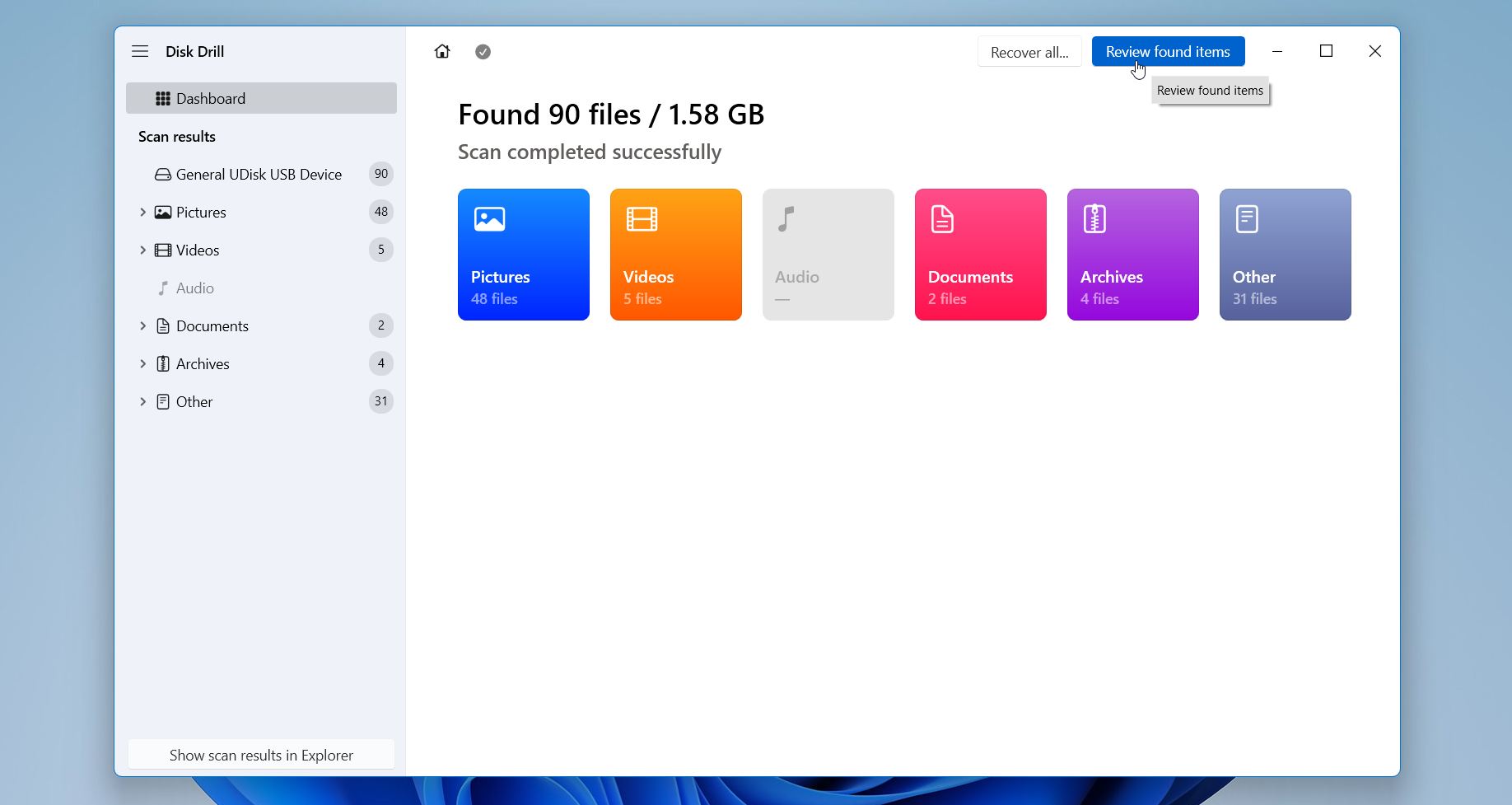
- Poczekaj na zakończenie skanowania. U góry Disk Drill wyświetli postęp oraz łączną ilość już wykrytych danych. Po zakończeniu skanowania możesz kliknąć Przejrzyj znalezione elementy lub po prostu wybrać Odzyskaj wszystko, jeśli chcesz odzyskać wszystko.
- Gdy pojawią się wyniki, możesz je zawęzić używając filtry i wyszukiwanie. Jak widać na zrzucie ekranu, Disk Drill grupuje pliki w kategorie, takie jak Obrazy, Filmy, Dokumenty i inne. Można też filtrować po rozmiarze pliku, dacie lub szansie na odzyskanie. Pole wyszukiwania w prawym górnym rogu ułatwia znalezienie konkretnych plików po nazwie lub rozszerzeniu, wpisując na przykład .jpg.
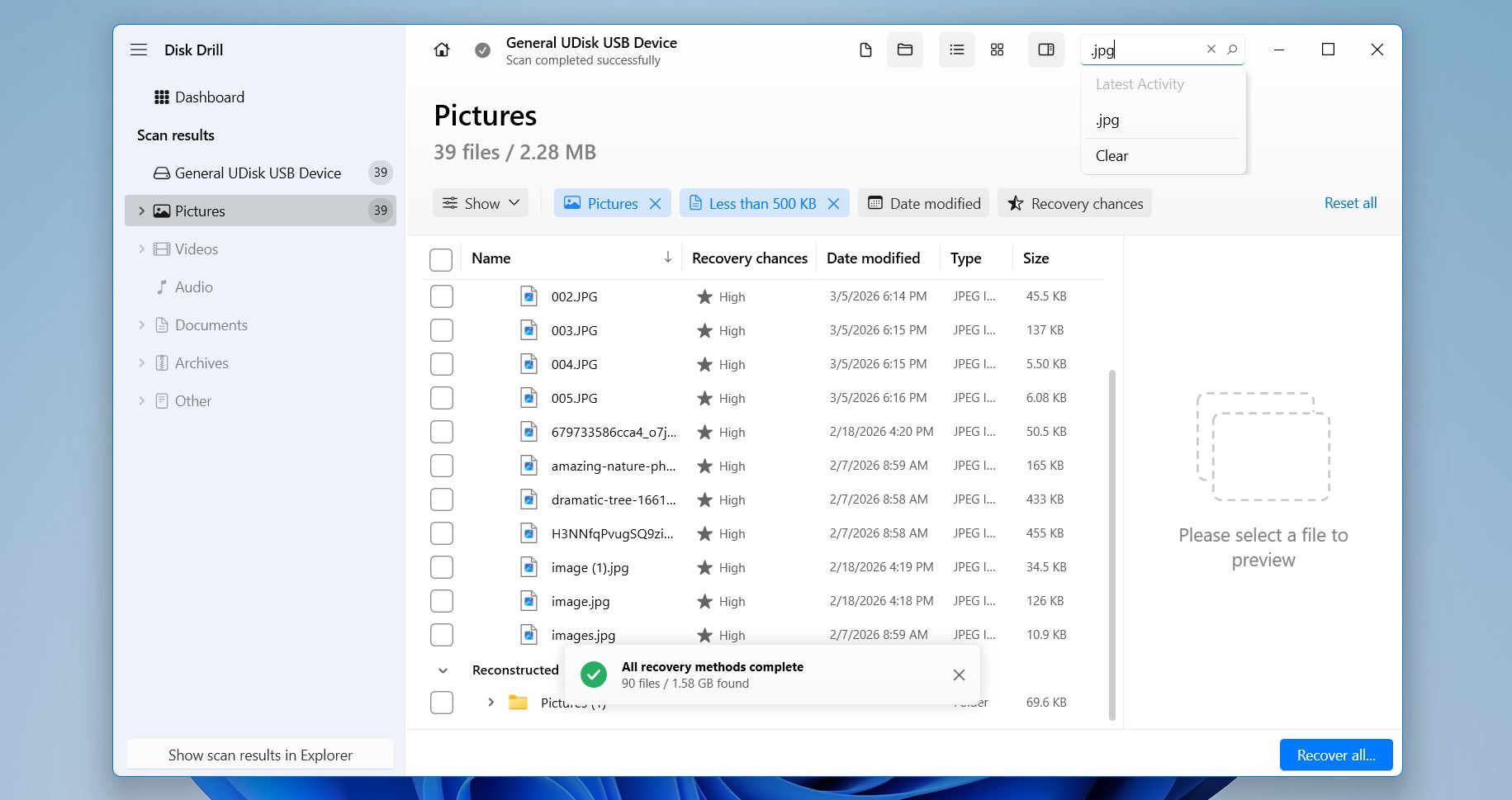
- Po kliknięciu pliku na liście Disk Drill wyświetli panel podglądu po prawej stronie. Zaznacz pola obok plików, które chcesz odzyskać. Jeśli chcesz, możesz wybrać kilka konkretnych elementów lub całe foldery. Gdy będziesz gotowy, kliknij przycisk Odzyskaj w prawym dolnym rogu.
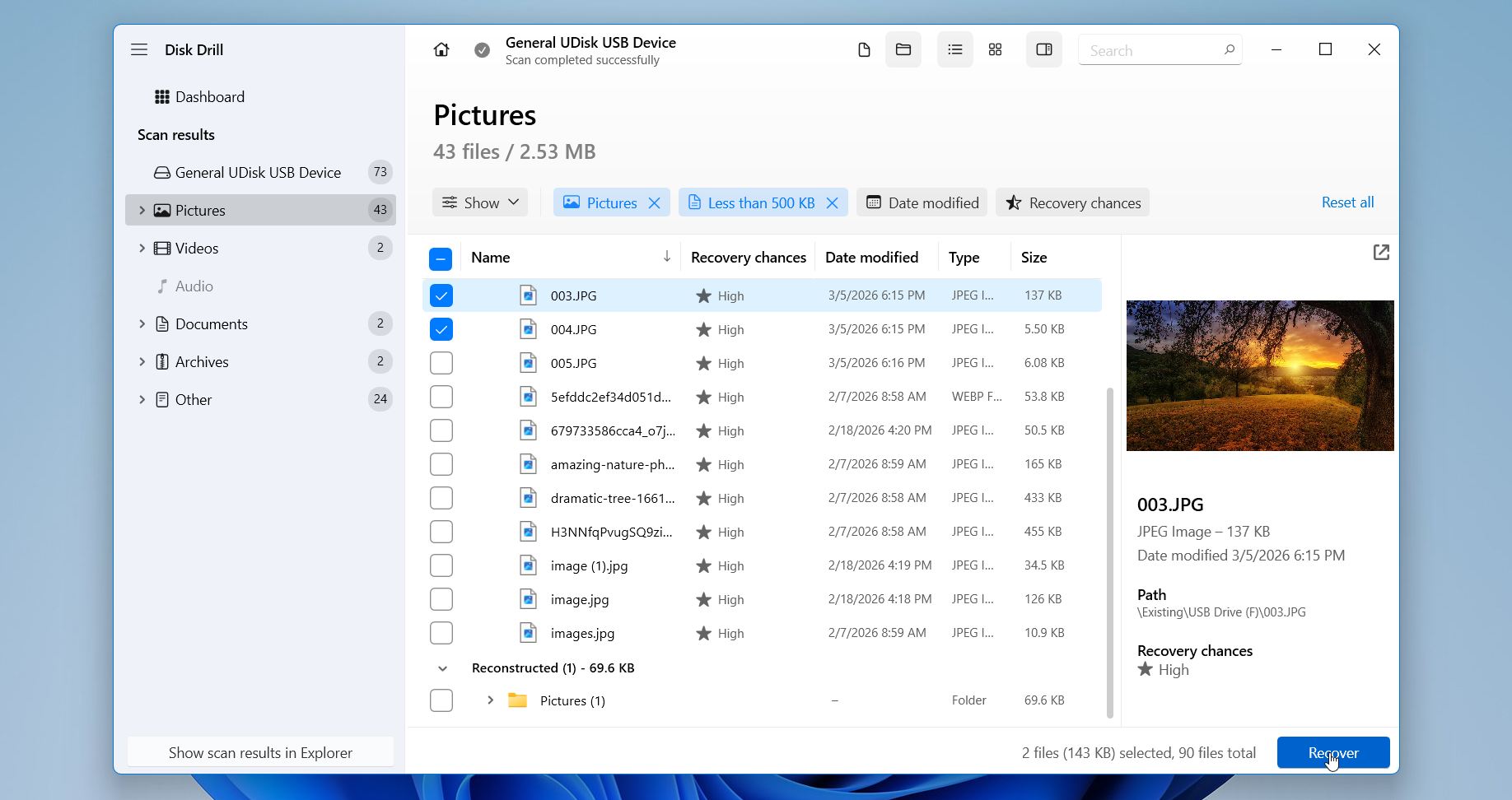
- Disk Drill zapyta, gdzie chcesz zapisać odzyskane pliki. Wybierz inny dysk lub folder, a nie to samo urządzenie USB, aby uniknąć nadpisania innych możliwych do odzyskania danych. Kliknij Dalej.
Disk Drill pozwala również odzyskać do 100 MB za darmo na Windows, co często wystarcza, aby przywrócić kilka zdjęć lub sprawdzić, czy pliki są nadal do odzyskania. Jeśli zdecydujesz się odzyskać więcej danych, płatna licencja odblokowuje nieograniczone odzyskiwanie. Jedna licencja działa zarówno na Windows, jak i na macOS, co jest wygodne, jeśli korzystasz z więcej niż jednego systemu.
Metoda 2: Odzyskiwanie plików z kopii zapasowej
Umieściliśmy tę metodę nieco niżej w poradniku z prostego powodu. Wiele osób tak naprawdę nie ma kopii zapasowej swojego dysku USB. Pamięci flash są często używane do szybkiego przenoszenia plików: skopiuj kilka plików, przenieś je gdzieś indziej, odłącz urządzenie i idź dalej. W takich sytuacjach kopie zapasowe rzadko istnieją.
Warto jednak to sprawdzić. Czasami Windows automatycznie tworzy kopie przez Historia plików, a ludzie zapominają, że to jest włączone. Warto jednak to sprawdzić. Historia plików zazwyczaj nie wykonuje kopii zapasowych napędów USB bezpośrednio, ale może zawierać kopie tych plików, jeśli przeniosłeś je lub zapisałeś w miejscach takich jak Pulpit lub Dokumenty, a następnie później je usunąłeś. Jeśli Historia plików jest włączona, te wersje mogą być nadal dostępne i można je przywrócić w ciągu minuty.
Oto jak sprawdzić i przywrócić pliki za pomocą funkcji Historia plików:
- Otwórz Menu Start i wpisz Historia plików.
- Wybierz Przywróć swoje pliki za pomocą File History.
- Pojawi się okno pokazujące foldery i poprzednie wersje plików. Użyj strzałek na dole, aby przechodzić przez starsze kopie zapasowe.
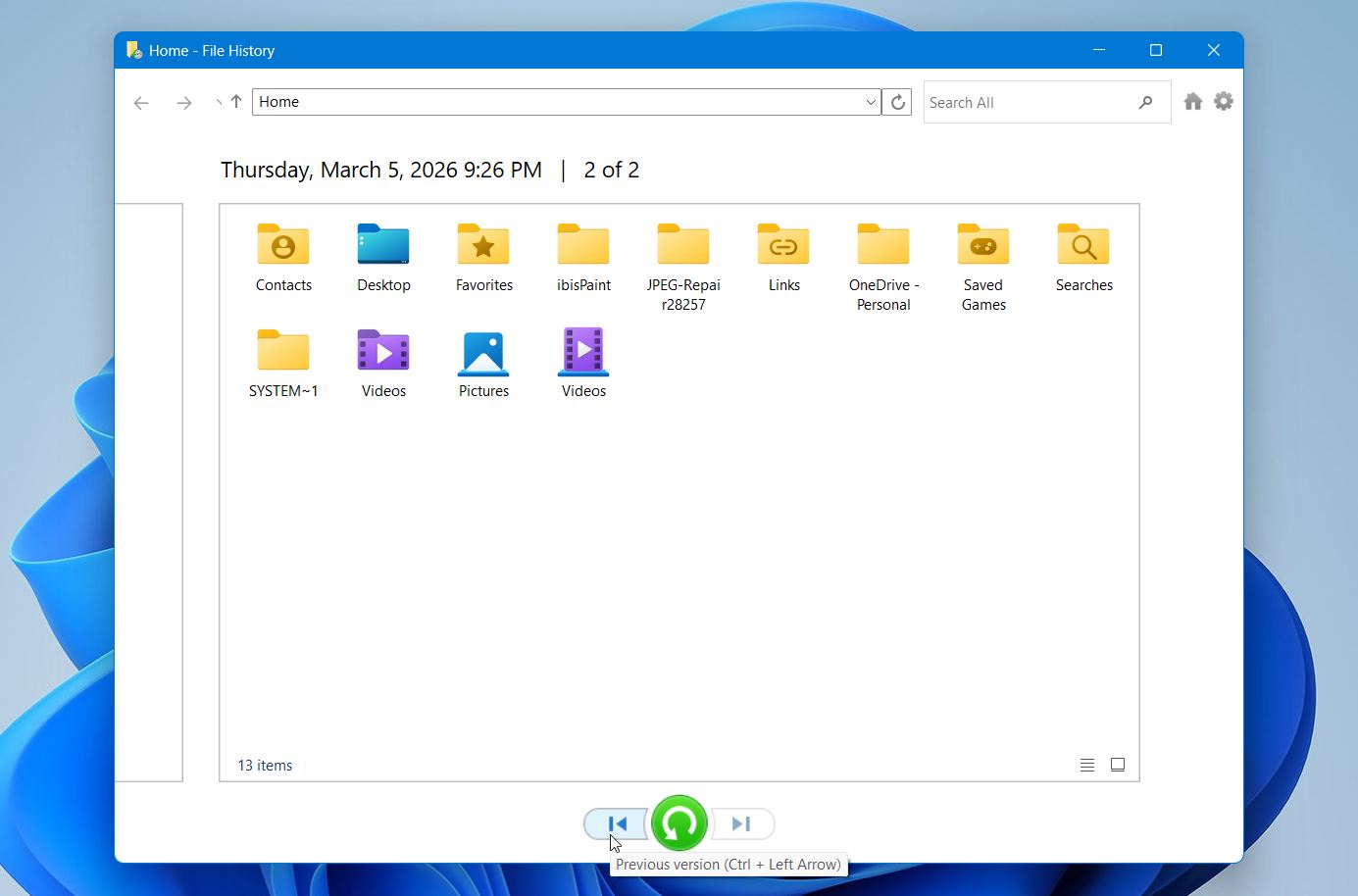
- Przejdź do miejsca, w którym były przechowywane Twoje pliki. Jeśli nie pamiętasz dokładnego folderu, możesz także użyć pola wyszukiwania w historii plików, aby znaleźć pliki po nazwie lub jej fragmencie
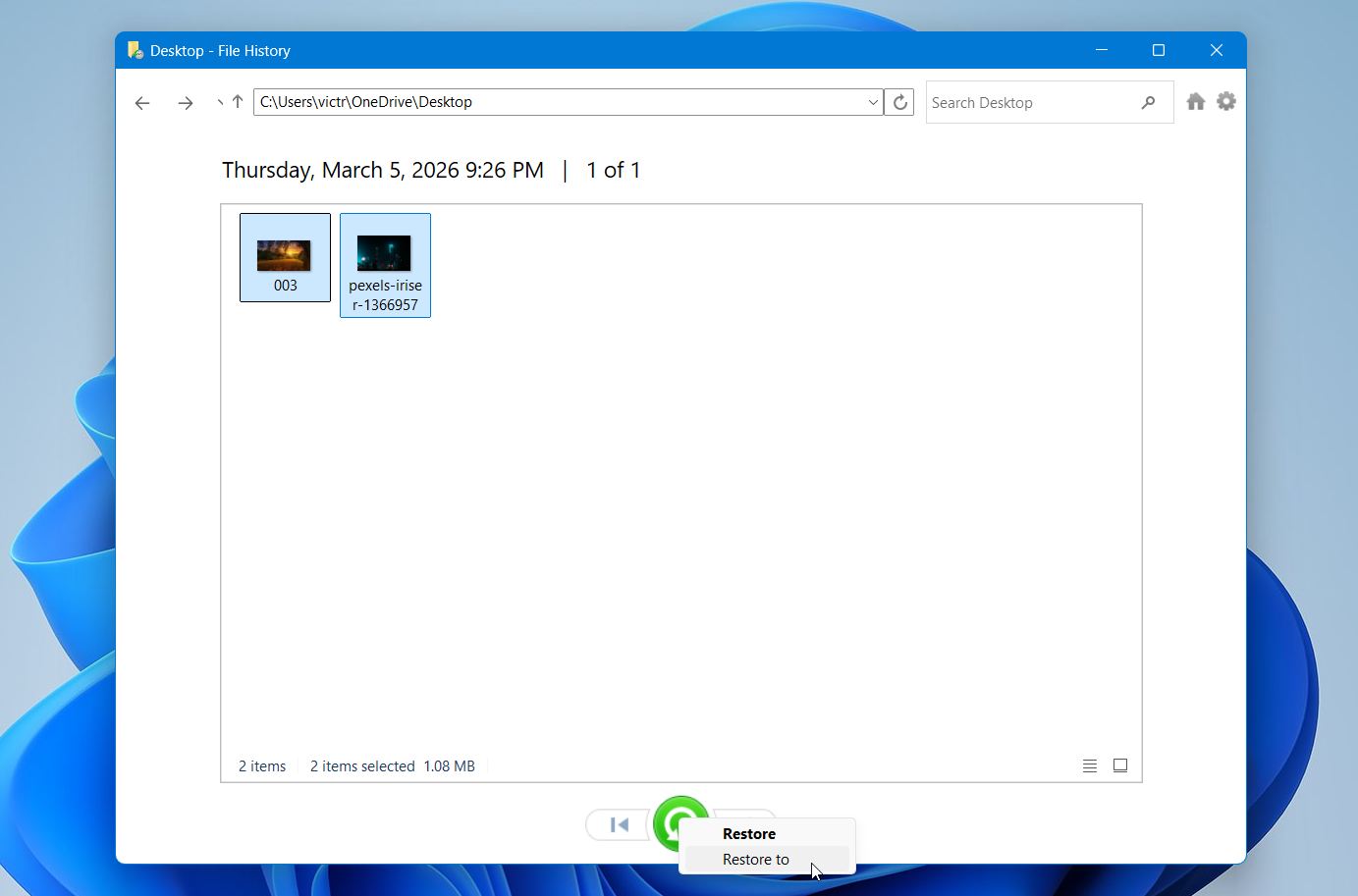
- Wybierz pliki, które chcesz odzyskać, i kliknij zielony przycisk Przywróć. Windows umieści pliki w ich oryginalnej lokalizacji. Jeśli chcesz umieścić je gdzie indziej, kliknij prawym przyciskiem myszy zielony przycisk i wybierz Przywróć do, a następnie wybierz inny folder.
Gdy działa, ta metoda jest najprostsza w tym poradniku. Bez skanowania. Bez czekania. Pliki po prostu wracają. Jeśli Funkcja historii plików nie pokazuje nic, prawdopodobnie kopia zapasowa nie była włączona przed utratą plików. W takim przypadku oprogramowanie do odzyskiwania pozostaje najlepszą opcją.
Ostatnia uwaga. Napędy USB ulegają awariom, są przypadkowo formatowane lub zaskakująco często znikają. Prosty nawyk wykonywania kopii zapasowych może zaoszczędzić godziny prób odzyskiwania danych w przyszłości. Ręczne kopie zapasowe sprawdzają się w nagłych sytuacjach, ale istnieje wiele doskonałych, darmowych aplikacje do tworzenia kopii zapasowych, które mogą automatycznie chronić pliki i foldery na twoich napędach USB.
Metoda 3: Usługi odzyskiwania danych
To nasza ostatnia metoda i w większości przypadków ostatnia deska ratunku. Na szczęście większość osób może rozwiązać problem wyłącznie za pomocą oprogramowania do odzyskiwania danych. Jednak czasami sytuacja jest inna.
Na przykład, Windows prosi o sformatowanie dysku USB w celu naprawy błędu systemu plików. Po sformatowaniu wszystkie pliki znikają. Początkowo wygląda to nadal jak standardowy przypadek odzyskiwania, i narzędzia typu DIY mogą pomóc. Jednak później pojawiają się nowe objawy. Pendrive może zacząć się losowo rozłączać, zawieszać podczas skanowania, wyświetlać błędy odczytu lub działać wyjątkowo wolno.
Te objawy zazwyczaj wskazują na poważniejsze problemy, takie jak uszkodzenia kontrolera lub degradacja pamięci. W takim stanie dalsze próby mogą pogorszyć sytuację, dlatego bardziej sensowne jestzwróć się do specjalistów zamiast dalszego forsowania dysku.
Laboratoria odzyskiwania danych specjalizują się w odzyskiwaniu danych z uszkodzonych nośników pamięci. Technicy używają dedykowanych narzędzi sprzętowych, aby uzyskać bezpośredni dostęp do pamięci lub naprawić wewnętrzne komponenty dysku. The minusem jest koszt. Profesjonalne odzyskiwanie może kosztować od kilkuset do znacznie ponad tysiąc dolarów, w zależności od stopnia uszkodzenia i ilości niezbędnej pracy. Na szczęście wiele laboratoriów stosuje politykę „brak odzysku, brak opłaty”. Innymi słowy, zazwyczaj nie płacisz, jeśli nie uda się odzyskać Twoich danych.
Ze względu na koszty, ta opcja ma zwykle sens, gdy pliki są naprawdę ważne, takie jak dokumenty biznesowe, dane badawcze lub niezastąpione pliki osobiste.
Czy mogę odzyskać pliki za pomocą Wiersza polecenia?
Nie. Wiersz polecenia sam w sobie nie może odzyskać plików z sformatowanego dysku USB. Możesz znaleźć inne artykuły sugerujące uruchomienie poleceń takich jak chkdsk lub attrib, aby „przywrócić” sformatowane dane. Te porady są mylące. Te polecenia służą zupełnie innym celom.
- chkdsk sprawdza dysk pod kątem błędów systemu plików i może je naprawić.
- attrib usuwa ukryte lub systemowe atrybuty z plików.
Żadne z poleceń nie może odzyskać plików, które zostały usunięte przez formatowanie. W rzeczywistości uruchamianie poleceń naprawczych na uszkodzonym lub sformatowanym dysku może zmodyfikować strukturę systemu plików i czasami utrudnić późniejsze próby odzyskiwania.
Cóż, jest jedna rzecz, którą możesz spróbować, jeśli nie chcesz pobierać narzędzia firm trzecich. Windows File Recovery (winfr) to oficjalne narzędzie do odzyskiwania danych od Microsoftu, które działa poprzez interfejs wiersza poleceń. Jednak nie jest ono domyślnie dołączone do Windows. Musisz pobrać je osobno ze sklepu Microsoft Store.
Windows File Recovery może czasami przywrócić usunięte lub sformatowane pliki, ale jego głównym celem jest Napędy Windows oparte na NTFS. Wyniki na napędach USB, szczególnie tych sformatowanych jako FAT32 lub exFAT, są często ograniczone.
Ostateczne przemyślenia
Pliki z sformatowanego pendrive’a USB można często odzyskać po szybkim formatowaniu, podczas którego struktura systemu plików jest usuwana, ale rzeczywiste dane mogą nadal pozostawać na urządzeniu. W sytuacjach bez kopii zapasowej, oprogramowanie do odzyskiwania danych jest zazwyczaj najlepszą opcją. Po odzyskaniu sprawdź swoje pliki pod kątem uszkodzeń i błędów, część ich danych mogła już zostać nadpisana i utracona. Jeśli planujesz ponownie formatować swoje pendrive’y USB, upewnij się, że znasz różnice pomiędzy pełnym a szybkim formatowaniem przed przystąpieniem do działania.
💡 Profesjonalna porada: Aby zmniejszyć ryzyko podobnej utraty danych w przyszłości, regularnie twórz kopie zapasowe ważnych plików i unikaj przechowywania jedynej kopii cennych danych na dysku USB. Pomaga również bezpiecznie wysuwać pamięci flash przed ich usunięciem oraz potwierdzać wybraną opcję formatowania, szczególnie różnicę między szybkim formatowaniem a pełnym formatowaniem.




