



Dwa dodatkowe naciśnięcia klawiszy. To wszystko, czego potrzeba, aby ominąć Kosz i trwale usunąć plik w systemie Windows. To świetny sposób na uporządkowanie, dopóki przypadkowo nie użyjesz Shift+Delete na czymś, czego naprawdę potrzebowałeś. Na szczęście trwałe usunięcie nie zawsze oznacza, że plik jest nie do odzyskania. Omówimy najlepsze metody odzyskiwania plików usuniętych za pomocą shift delete, od wbudowanych funkcji Windows po zaufane narzędzia do odzyskiwania danych firm trzecich.
Czy można odzyskać pliki usunięte za pomocą Shift?
Tak, w wielu przypadkach możesz odzyskać pliki usunięte za pomocą shift, ale sukces zależy od tego, jak szybko podejmiesz działanie i jakiego typu nośnika używasz.
Gdy używasz Shift + Delete, Windows usuwa plik z systemu plików i omija Kosz. Plik znika z Eksploratora plików, ale same dane często pozostają na dysku. System po prostu oznacza to miejsce jako dostępne dla nowych danych, zamiast natychmiast je wymazywać.
Oznacza to, że odzyskanie plików jest nadal możliwe, dopóki nowe dane nie nadpiszą oryginalnego pliku. Twoje szanse zależą od kilku kluczowych czynników:
- Typ magazynu ma znaczenie, ponieważ HDD, USB i karty SD zazwyczaj przechowują dane dłużej w stanie nienaruszonym, podczas gdy wewnętrzne SSD mogą szybko je usuwać z powodu TRIM. Na zewnętrznych SSD zachowanie TRIM jest mniej przewidywalne i zależy od używanego systemu plików oraz typu połączenia.
- Czas od usunięcia wpływa na odzyskiwanie, ponieważ im więcej czasu mija, tym większe ryzyko nadpisania.
- Aktywność dysku odgrywa rolę, ponieważ instalowanie programów, kopiowanie plików lub aktualizacje systemu mogą nadpisać usunięte dane.
- Rozmiar i typ pliku także wpływa na rezultaty, ponieważ większe pliki mają większą szansę na częściowe nadpisanie, co może wpływać na jakość odzysku.
- Fragmentacja również może mieć wpływ na wyniki. Na HDD duże pliki mogą być rozproszone w różnych obszarach dysku. Odzyskiwanie działa najlepiej, gdy metadane są nienaruszone, ponieważ pomagają prawidłowo odtworzyć plik. Odzyskiwanie na podstawie sygnatur może w takich przypadkach zwrócić uszkodzony lub niekompletny plik.
Odzyskiwanie staje się wyścigiem z czasem. Dlatego tak ważne jestprzestań używać uszkodzonego dysku i rozpocznij odzyskiwanie tak szybko, jak to możliwe.
6 metod odzyskiwania plików usuniętych za pomocą Shift
Przejdźmy przez pięć metod, które mogą pomóc Ci odzyskać pliki usunięte za pomocą Shift na Windows, nawet bez zaawansowanej wiedzy technicznej. Przedstawiamy metody w kolejności według niezawodności i łatwości użycia, zaczynając od tych, które zazwyczaj dają najlepsze rezultaty. Takie podejście pozwala skupić się najpierw na najbardziej niezawodnych opcjach i zwiększa szanse na skuteczne odzyskanie danych bez zbędnych kroków.
Metoda 1:Odzyskaj pliki za pomocą profesjonalnego oprogramowania do odzyskiwania danych
To jest zazwyczaj najbardziej niezawodne podejście i w większości przypadków najlepsze miejsce, aby zacząć. Nie wymaga wcześniejszych kopii zapasowych ani przygotowań i działa w szerokim zakresie scenariuszy, w tym dla plików usuniętych za pomocą Shift.
Dostępnych jest wiele narzędzia do odzyskiwania danych, ale polecamy Disk Drill ze względu na jego wysoką skuteczność odzyskiwania, szerokie wsparcie formatów plików (w tym setki sygnatur plików) oraz przejrzysty proces, który ułatwia weryfikację plików przed ich odzyskaniem.
Aby odzyskać pliki usunięte za pomocą Shift na Windows przy użyciu Disk Drill, wykonaj następujące czynności:
- Pobierz Disk Drill dla Windows. Upewnij się, że pobierasz i instalujesz go na innym dysku niż ten zawierający usunięte pliki.
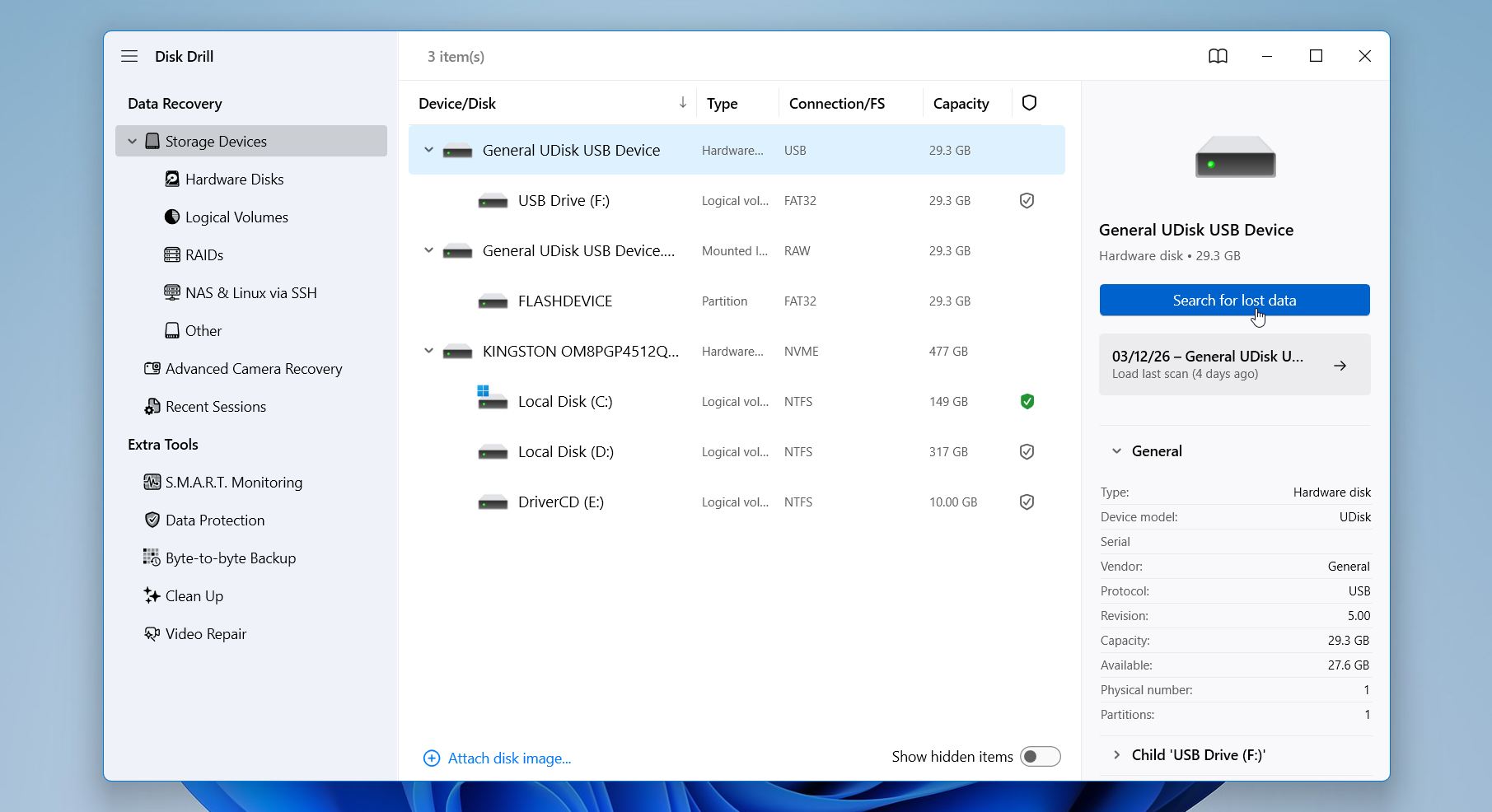
- Po instalacji uruchom Disk Drill. Wybierz urządzenie magazynujące, z którego chcesz odzyskać plik usunięty za pomocą shift, i kliknij opcję Wyszukaj utracone dane po prawej stronie aplikacji.
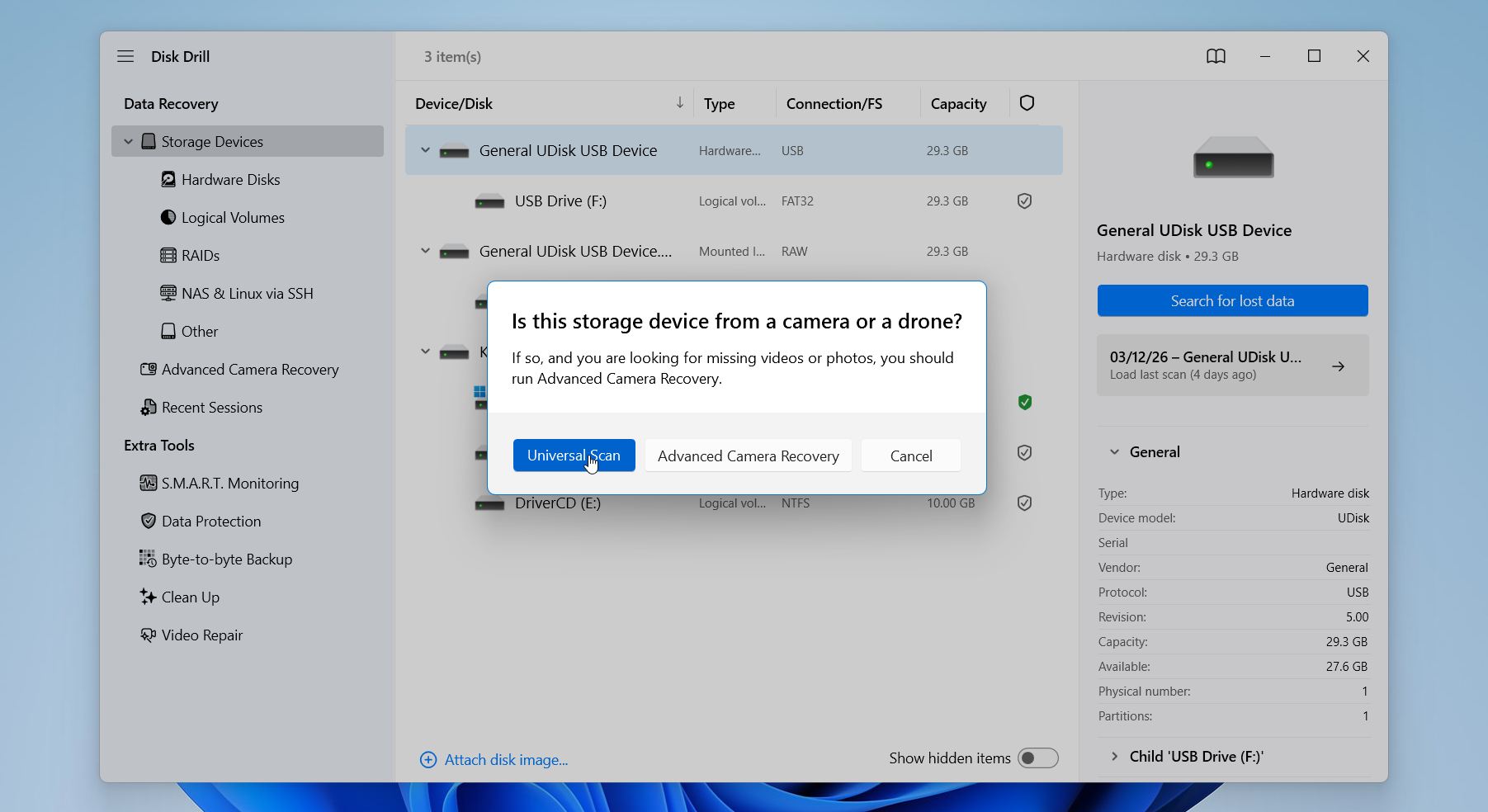
- Disk Drill może poprosić Cię o wybranie trybu odzyskiwania. Disk Drill może poprosić Cię o wybranie trybu odzyskiwania. Wybierz Uniwersalne skanowanie. Jeśli pliki wideo w wynikach wydają się uszkodzone lub niekompletne, spróbuj zamiast tego Zaawansowane odzyskiwanie aparatu.”
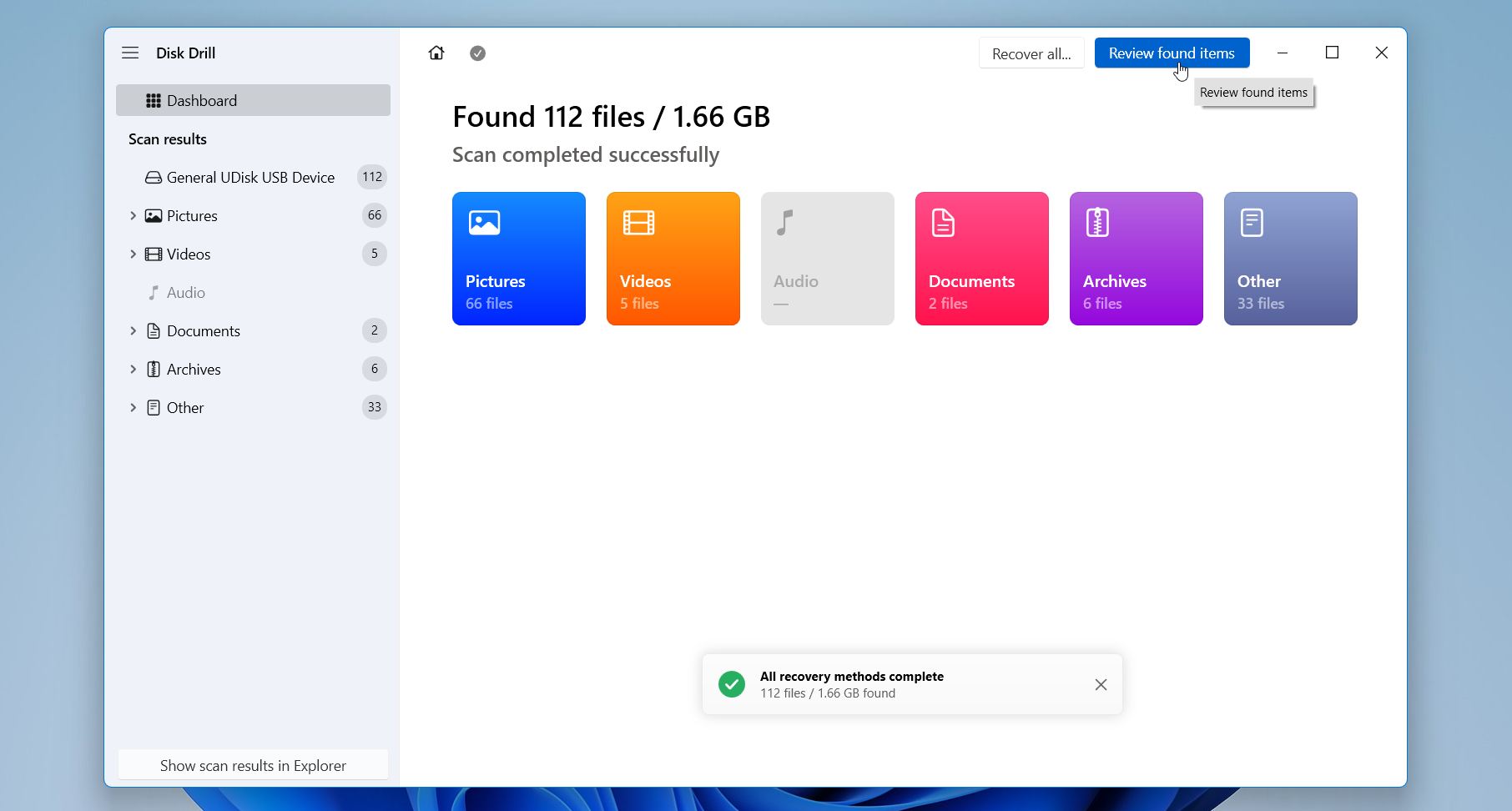
- Poczekaj chwilę, aż Disk Drill zakończy pełne skanowanie urządzenia magazynującego. Wybierz Przeglądaj znalezione elementy.
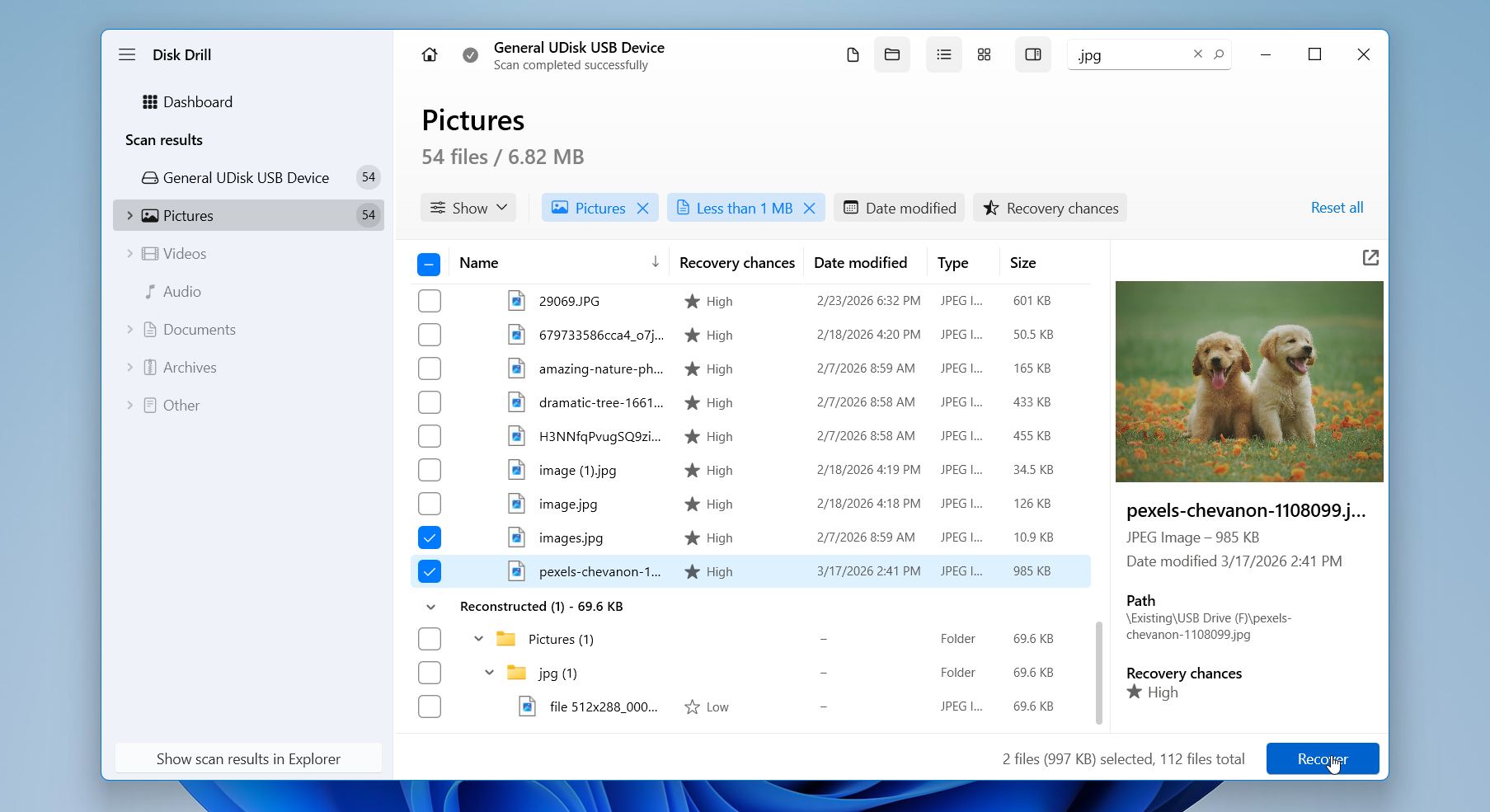
- Użyj filtrów i paska wyszukiwania, aby zlokalizować brakujące pliki w razie potrzeby. Disk Drill umożliwia również podgląd plików przed odzyskaniem. Jeśli plik otwiera się i wyświetla poprawnie w podglądzie, jest to silny sygnał, że dane mogą zostać pomyślnie odzyskane.
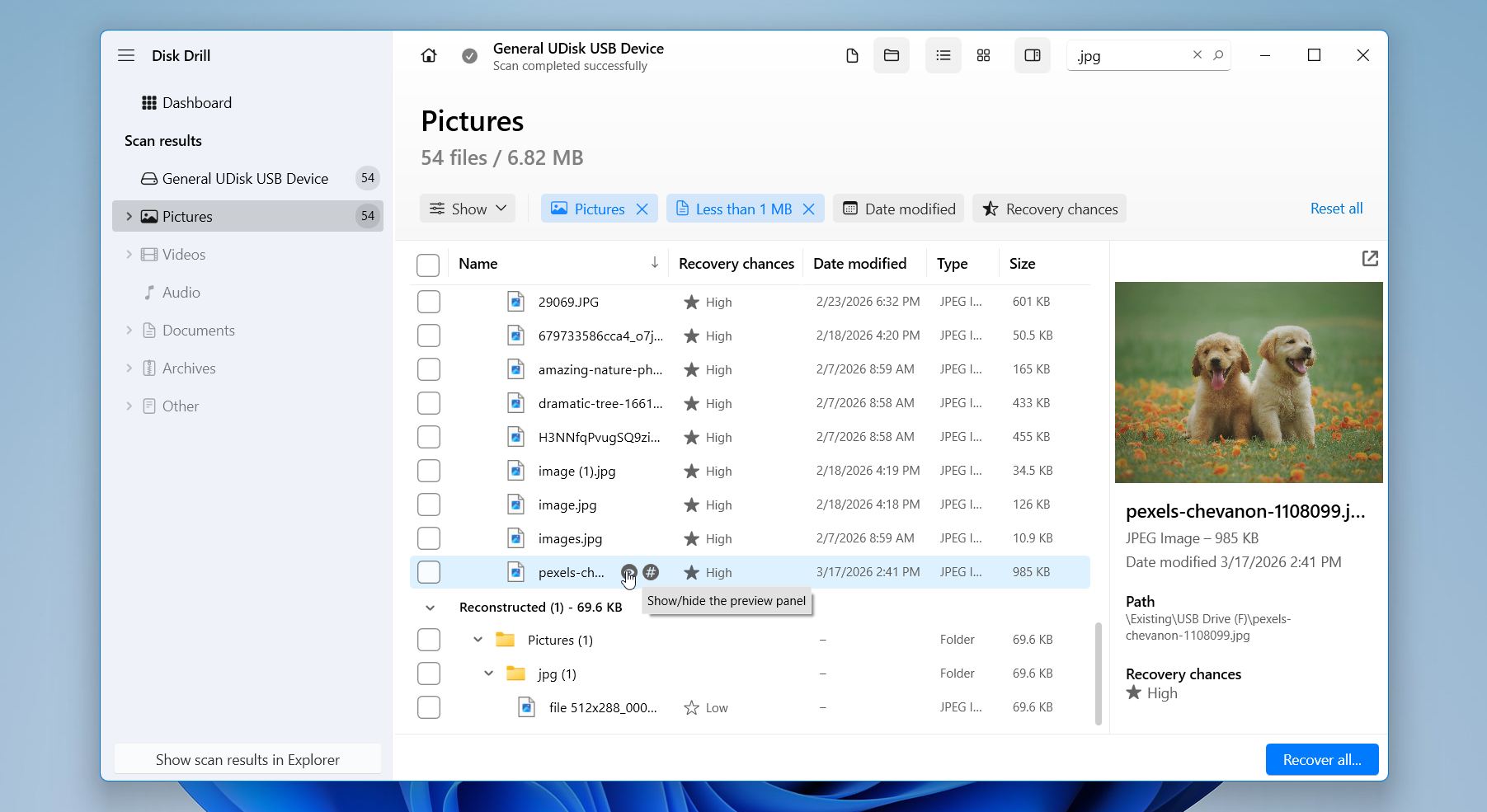
- Wybierz potrzebne pliki i kliknij Odzyskaj.
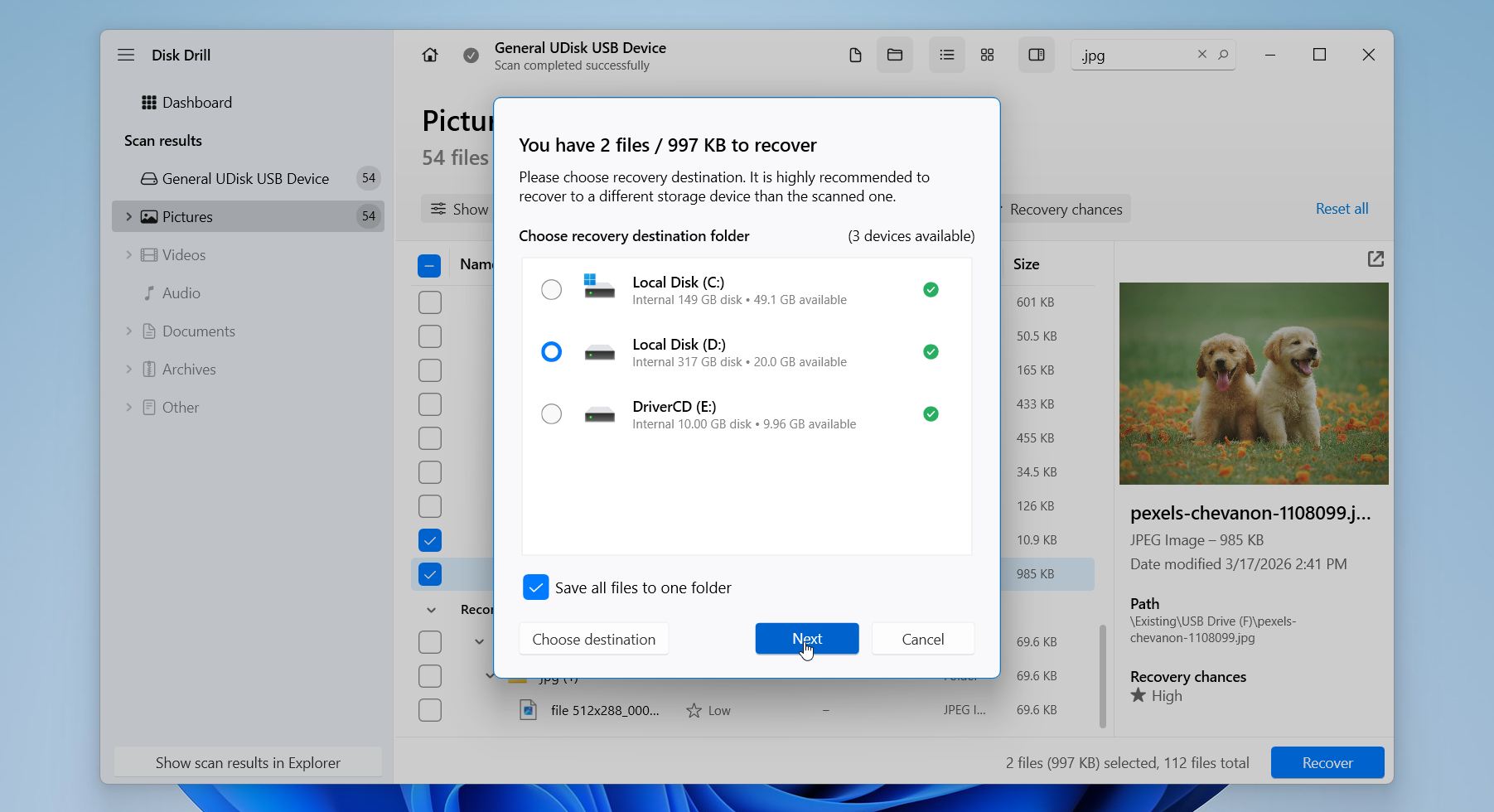
- Wybierz miejsce docelowe odzyskiwania na innym dysku, aby uniknąć nadpisania, i kliknij Dalej.
Disk Drill oferuje do 100 MB darmowego odzyskiwania na Windows, co wystarcza do przetestowania oprogramowania, a nawet odzyskania sporej liczby mniejszych plików, takich jak dokumenty czy zdjęcia. Poza tym zawiera przydatne funkcje, takie jak tworzenie kopii zapasowych bajt po bajcie, monitorowanie SMART, moduł ochrony danych pomagający zapobiec przyszłej utracie danych oraz obsługę setek formatów plików, co czyni go również mocną opcją w bardziej złożonych przypadkach odzyskiwania.
Metoda 2: Użyj Kosza OneDrive
Czy Twoje pliki synchronizują się z OneDrive? W takim przypadku plik usunięty za pomocą Shift-Delete może nadal istnieć w chmurze, nawet jeśli natychmiast zniknął z Twojego komputera.
Gdy używasz Shift + Delete na zsynchronizowanym folderze, Windows usuwa plik lokalnie, ale OneDrive traktuje tę akcję jako zdarzenie usunięcia i przenosi plik do własnego Kosza online zamiast usuwać go na stałe. Tworzy to dodatkowe rozwiązanie do odzyskiwania, które wielu użytkowników pomija.
Oto jak sprawdzić One Drive i odzyskać pliki:
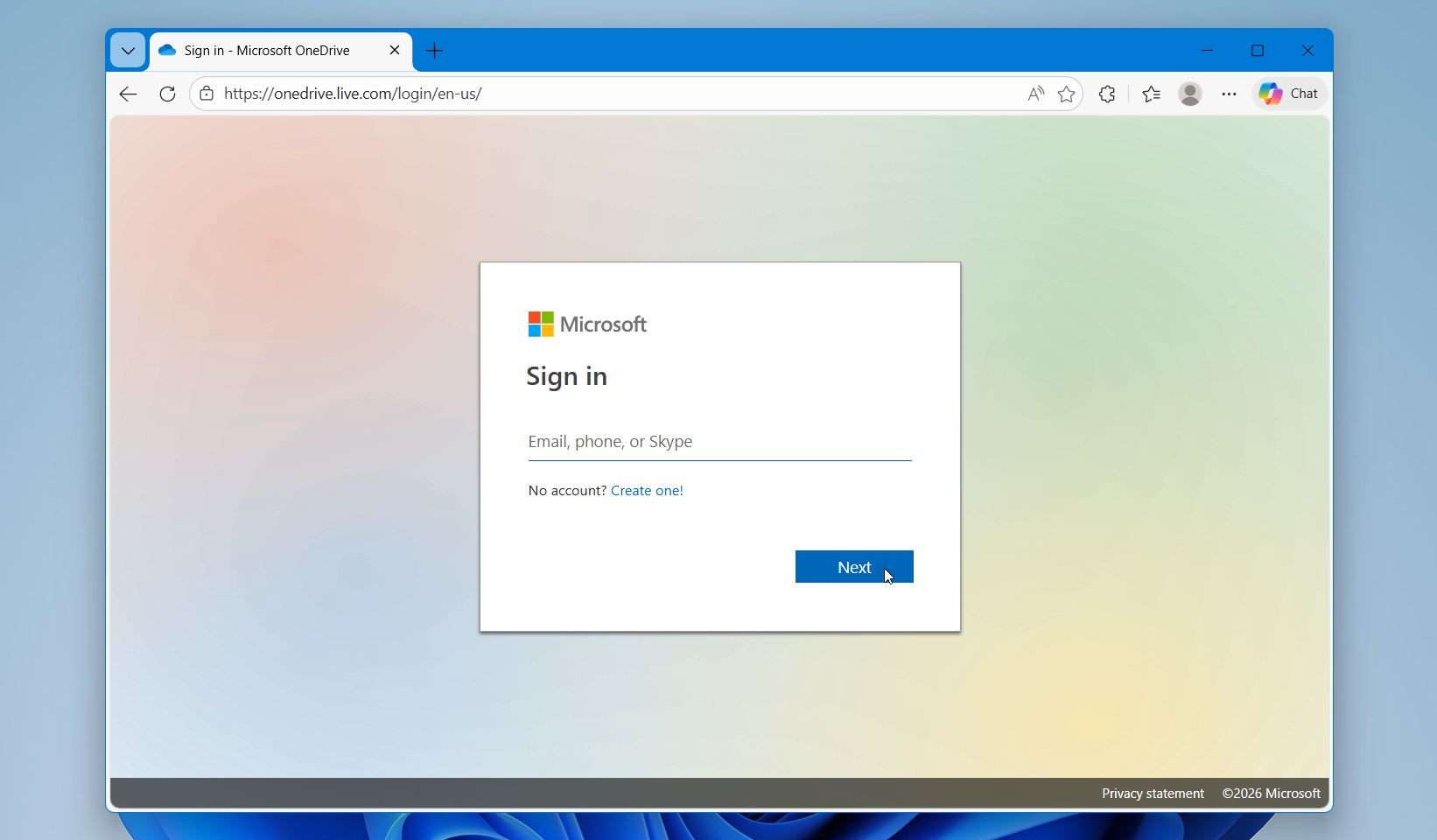
- Otwórz stronę internetową OneDrive i zaloguj się przy użyciu tego samego konta Microsoft, którego używasz na swoim komputerze z systemem Windows.
- W menu po lewej stronie kliknij Kosz.
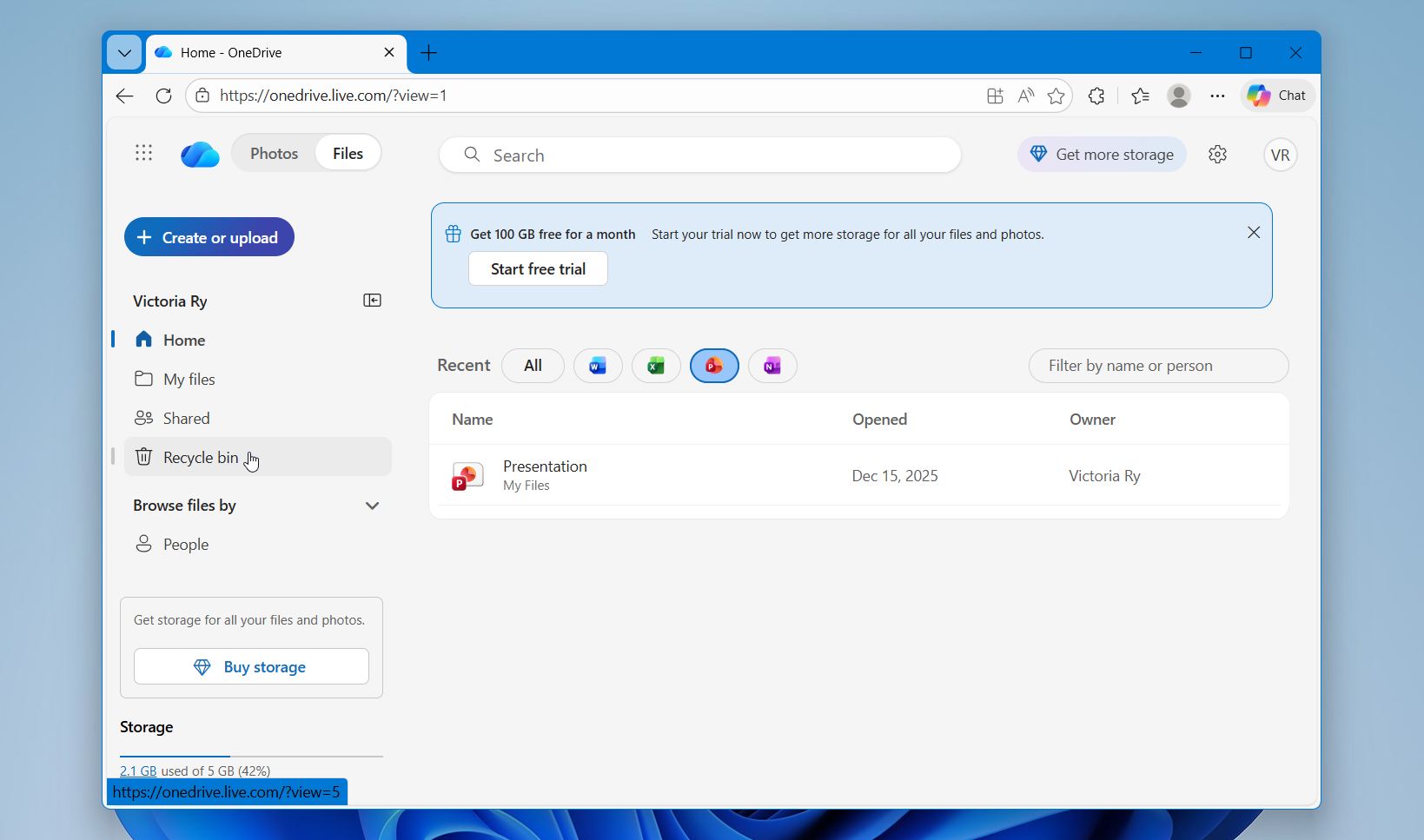
- Przejrzyj usunięte elementy i znajdź plik lub folder, który usunąłeś za pomocą Shift + Delete. Wybierz element, który chcesz odzyskać, i kliknij Przywróć. OneDrive przywróci go do pierwotnej lokalizacji.
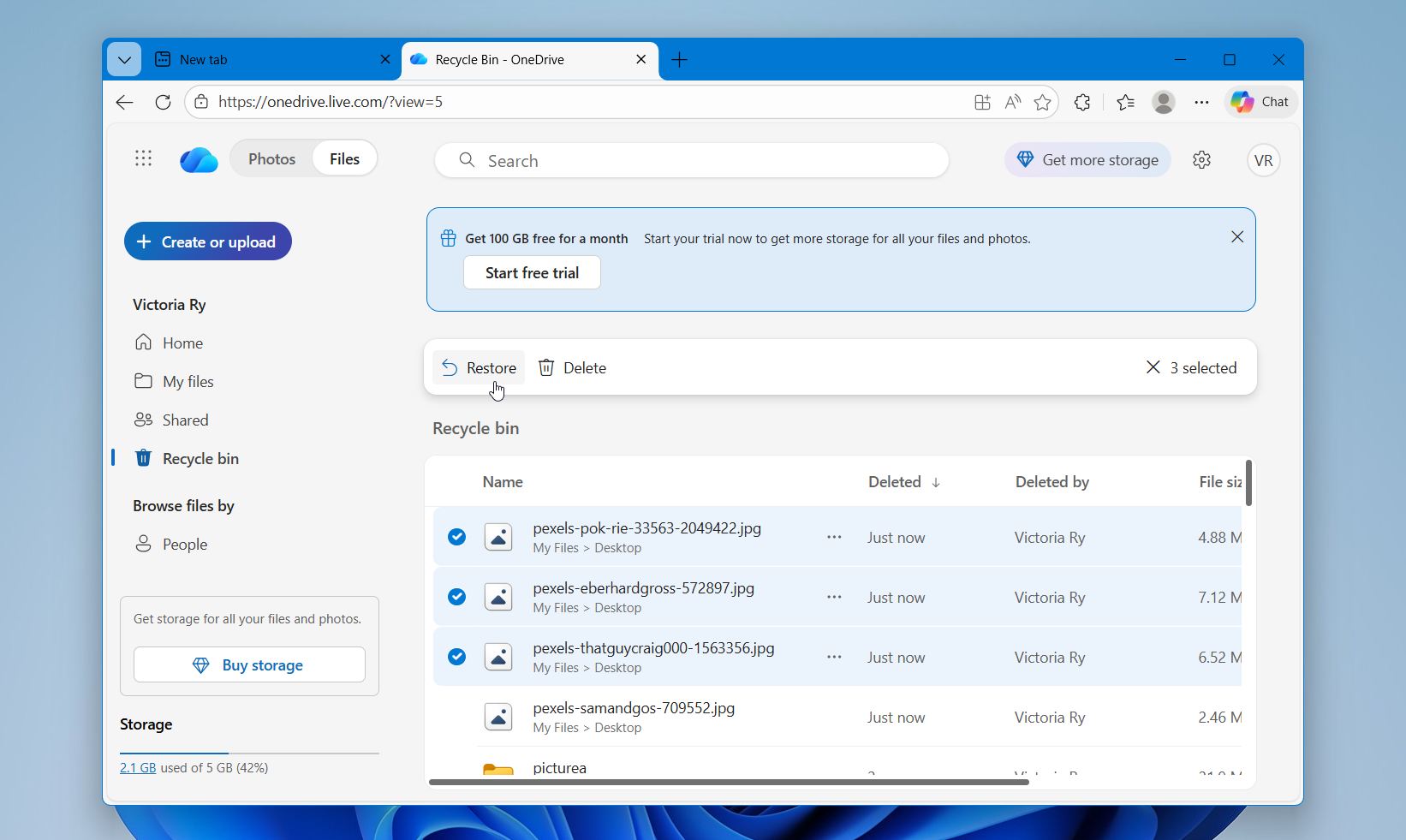
- Otwórz zsynchronizowany folder OneDrive w Eksploratorze plików i potwierdź, że przywrócony plik znów pojawia się na Twoim komputerze.
Osobiste konta OneDrive przechowują usunięte pliki przez około 30 dni lub do momentu, gdy kosz osiągnie swój limit pamięci. Starsze elementy mogą zostać usunięte wcześniej, jeśli zabraknie miejsca. Konta służbowe lub szkolne mogą mieć inne zasady przechowywania plików w zależności od ustawień organizacji.
Metoda 3: Przywróć dane za pomocą Historii plików
Następną metodą, którą polecamy, jest Historia plików. Jest to wbudowana funkcja tworzenia kopii zapasowych w Windows, która automatycznie zapisuje kopie Twoich plików osobistych na innym dysku w regularnych odstępach czasu. Śledzi zmiany w folderach takich jak Pulpit, Dokumenty, Obrazy i innych, co pozwala przywrócić wcześniejsze wersje plików nawet po ich trwałym usunięciu.
Działa to, jeśli ta funkcja była włączona przed usunięciem plików. W takim przypadku Windows przechowuje wiele wersji Twoich danych, dzięki czemu możesz cofnąć się do momentu, w którym pliki nadal istniały.
Aby odzyskać pliki usunięte za pomocą shift bezpośrednio przez File History:
- Otwórz Panel sterowania i przejdź do Historia plików.
- Kliknij Przywróć pliki osobiste po lewej stronie.
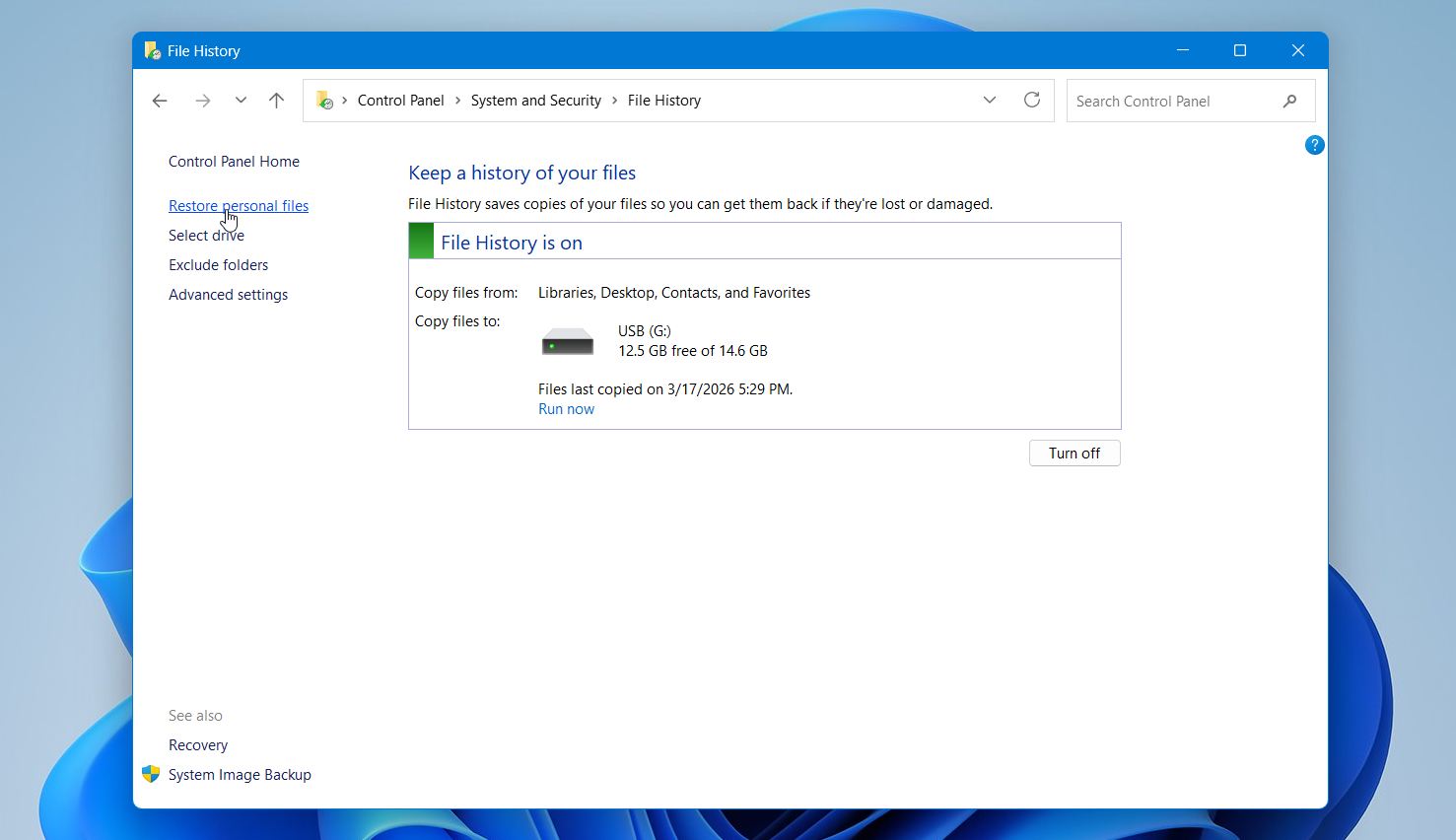
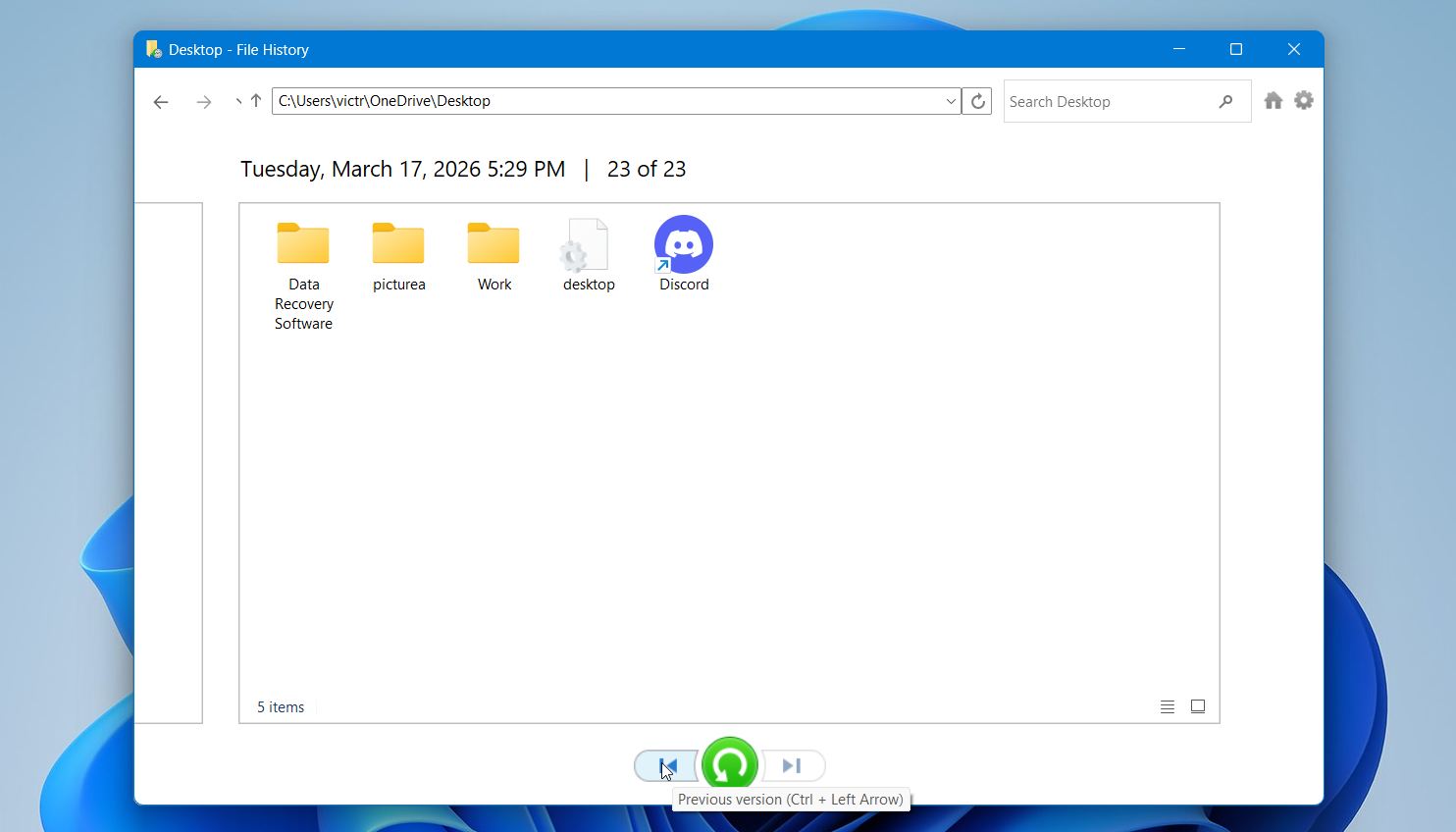
- Przeglądaj dostępne foldery, używając strzałek na dole, aby przechodzić między różnymi datami kopii zapasowych. Znajdź folder, w którym pierwotnie znajdowały się usunięte pliki (na przykład Pulpit lub Dokumenty).
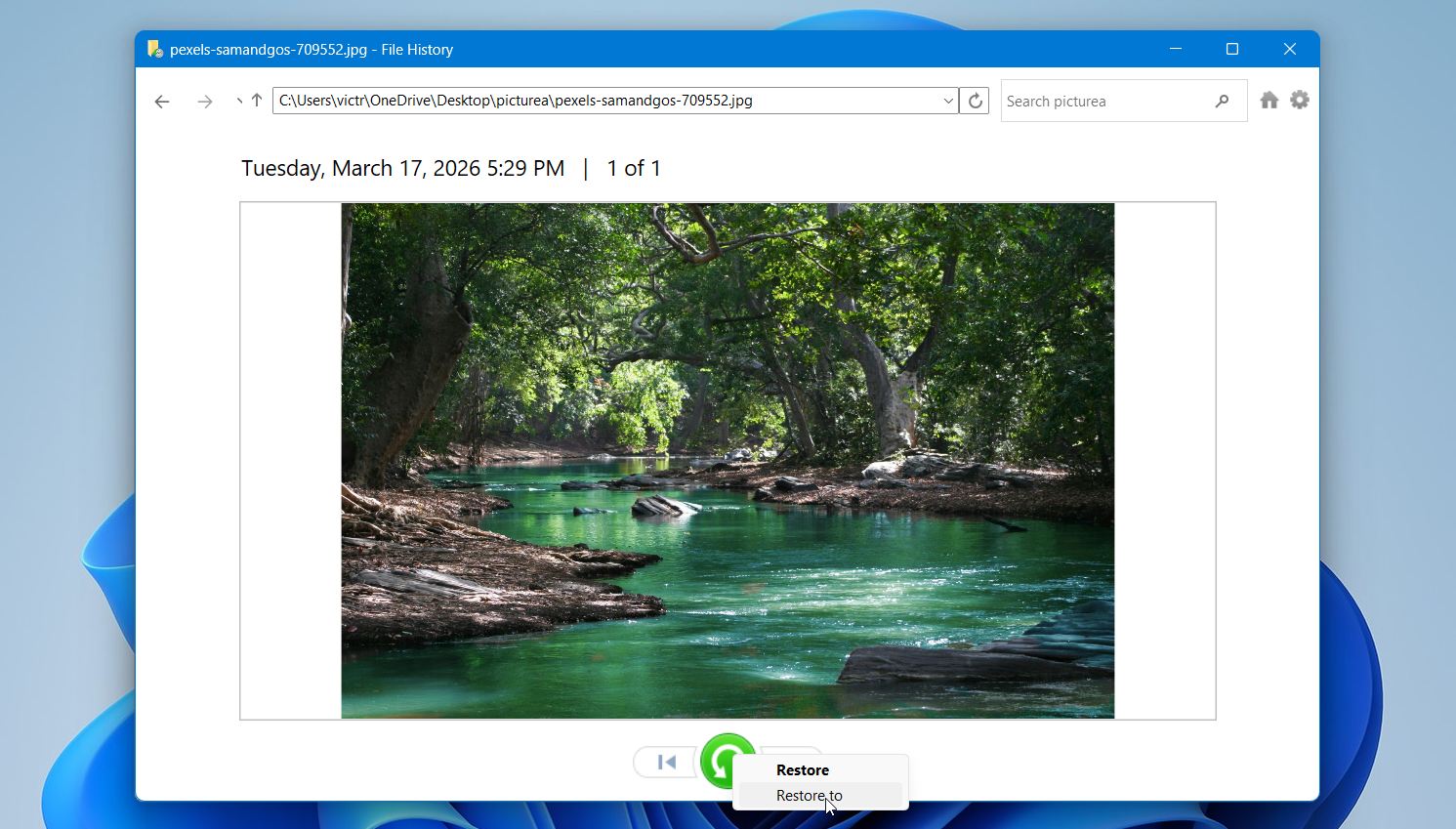
- Zaznacz pliki, które chcesz odzyskać. Kliknij zielony przycisk Przywróć, aby przywrócić je do ich oryginalnej lokalizacji, lub kliknij prawym przyciskiem myszy i wybierz Przywróć do, aby zapisać je w innym miejscu.
Możesz także odzyskać pliki za pomocą Poprzednie wersje. Kliknij prawym przyciskiem myszy folder, w którym były przechowywane pliki, otwórz Właściwości, przejdź do zakładki Poprzednie wersje i przywróć wcześniejszą wersję, jeśli jest dostępna. Jeśli nie widzisz swoich plików lub nie pojawiają się żadne kopie zapasowe, prawdopodobnie Historia plików nie została skonfigurowana i ta metoda nie pomoże w tym przypadku.
Metoda 4: Przywróć pliki za pomocą Backup and Restore
Chociaż Historia plików jest nowszym rozwiązaniem do tworzenia kopii zapasowych firmy Microsoft, wielu użytkowników nadal polega na klasycznej funkcji Kopia zapasowa i przywracanie (Windows 7). Umożliwia ona tworzenie pełnych kopii zapasowych plików i ich późniejsze przywracanie, co sprawia, że jest to skuteczna opcja odzyskiwania danych usuniętych za pomocą Shift, o ile istnieją kopie zapasowe.
Ta metoda działa tylko wtedy, gdy wcześniej utworzyłeś kopię zapasową za pomocą tego narzędzia. Jeśli tak jest, możesz przywrócić pliki z zapisanego punktu kopii zapasowej.
Aby odzyskać pliki usunięte za pomocą Shift przy użyciu Backup and Restore:
- Otwórz Panel sterowania i przejdź do Kopia zapasowa i przywracanie (Windows 7).
- Kliknij Przywróć moje pliki.
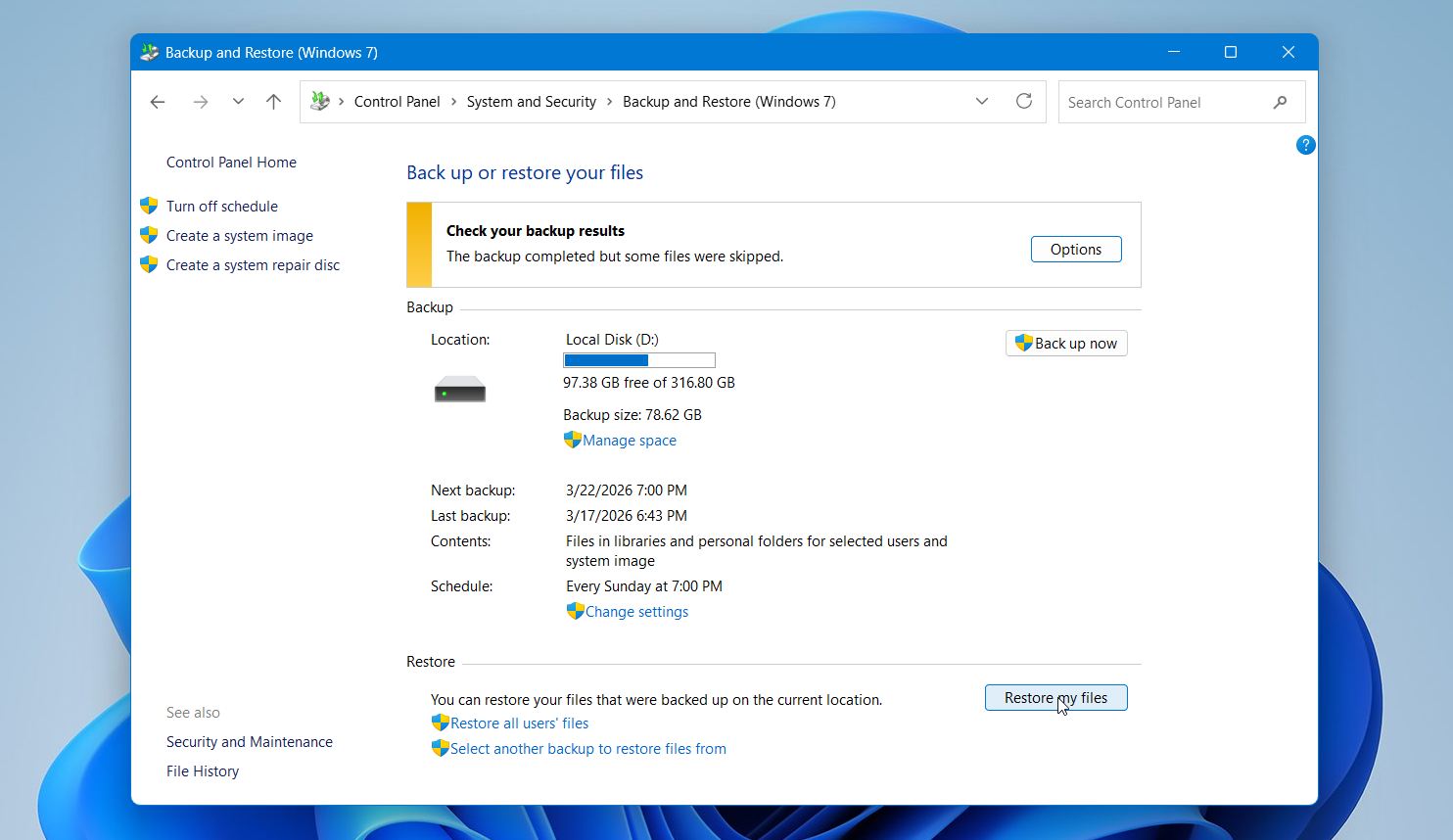
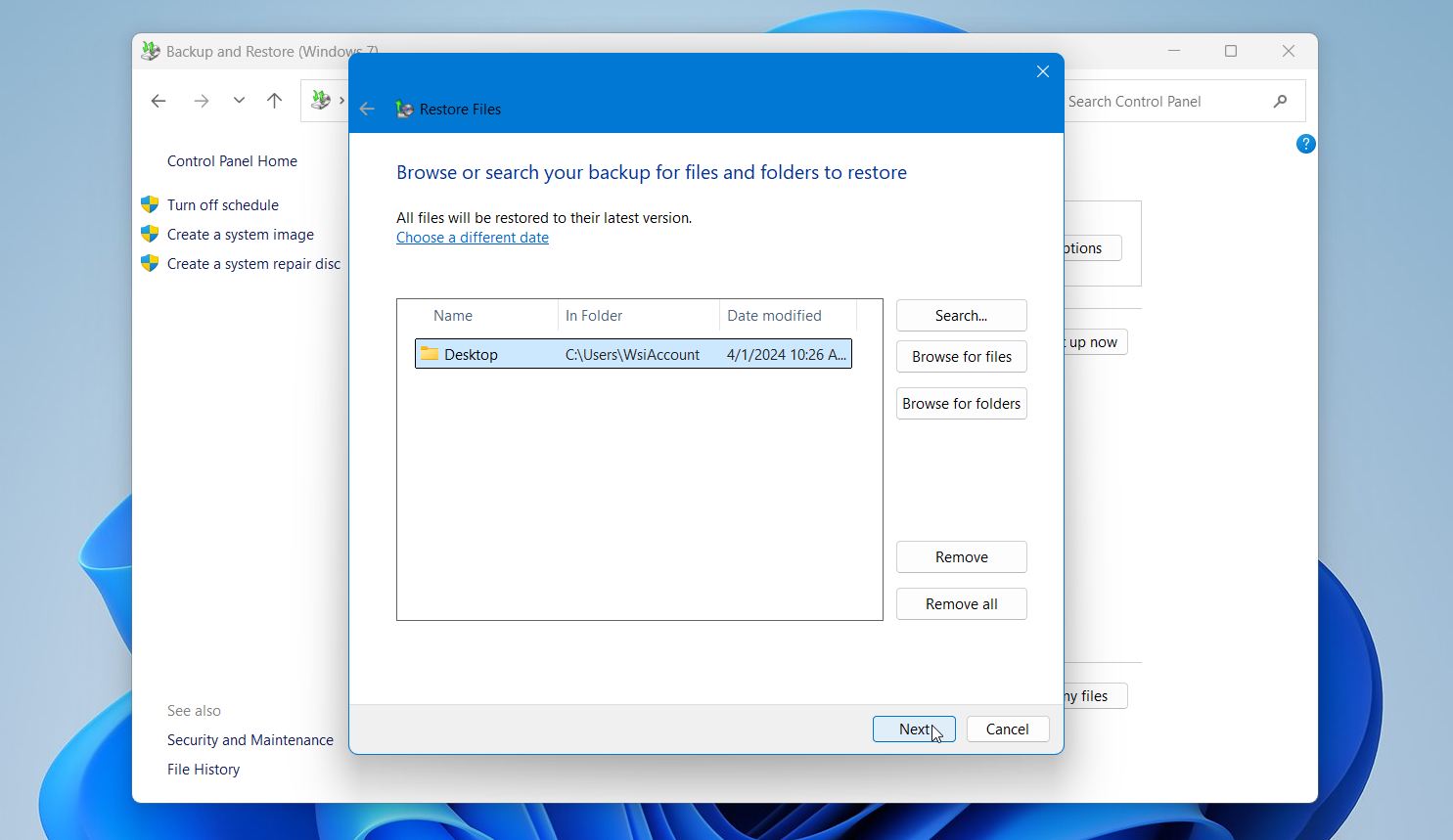
- Użyj Szukaj, Przeglądaj pliki lub Przeglądaj foldery, aby zlokalizować pliki, które chcesz odzyskać.
- Wybierz pliki i kliknij Dalej.
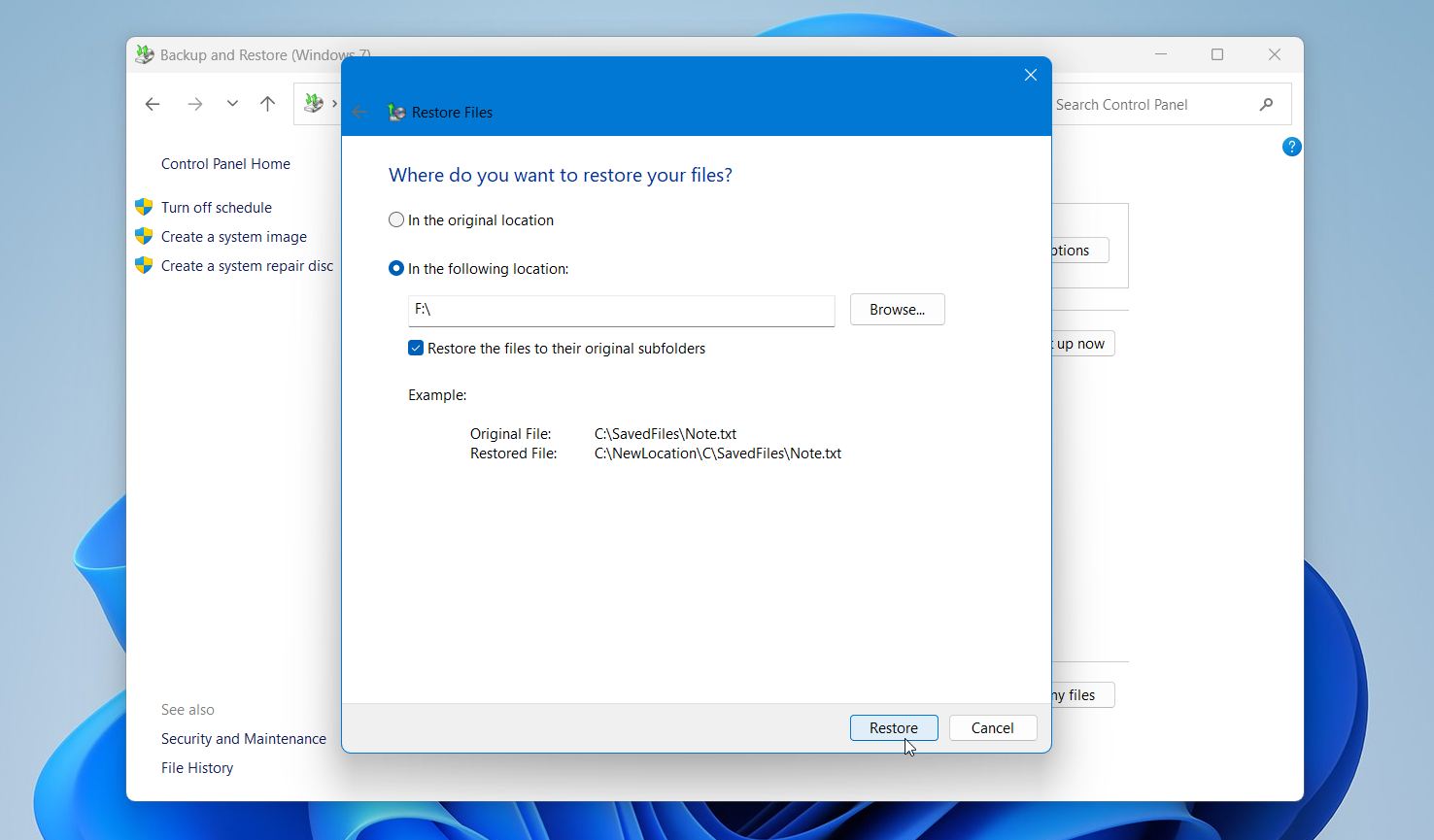
- Wybierz, czy chcesz przywrócić je do oryginalnej lokalizacji, czy do innej lokalizacji. Kliknij Przywróć, aby zakończyć proces.
Ta metoda przywraca pliki z kopii zapasowej dokładnie tak, jak były w chwili jej utworzenia, łącznie z oryginalnymi nazwami i strukturą. Dobrze sprawdza się przy większych przywracaniach, ponieważ można jednocześnie przywrócić całe foldery lub zestawy plików. Jeśli w tej sekcji nie ma dostępnych kopii zapasowych, prawdopodobnie ta funkcja nie została skonfigurowana i trzeba będzie użyć innej metody odzyskiwania.
Metoda 5: Użyj narzędzia Windows File Recovery
Chociaż Disk Drill jest naszym głównym zaleceniem, Microsoft oferuje również bezpłatne narzędzie o nazwie Windows File Recovery. Może ono pomóc w odzyskiwaniu plików usuniętych za pomocą shift z systemów plików NTFS, szczególnie popularnych formatów, takich jak DOCX, PDF i JPG.
Umieściliśmy go niżej na tej liście, ponieważ działa przez Wiersz Poleceń i obsługuje mniej sygnatur plików w porównaniu do bardziej zaawansowanych narzędzi. Mimo to, pozostaje solidną opcją, gdy potrzebujesz darmowego rozwiązania i czujesz się komfortowo z podstawowymi poleceniami.
Aby odzyskać pliki usunięte za pomocą shift z użyciem Windows File Recovery:
- Zainstaluj Windows File Recovery ze sklepu Microsoft Store.
- Uruchom narzędzie.
- W otwartym oknie wpisz polecenie w tym formacie: winfr źródło-dysk: cel-dysk: /tryb /przełącznik. Na przykład: winfr C: D: /regular /n \Users\YourName\Desktop\*.jpg.
- Naciśnij Enter i poczekaj na zakończenie skanowania.
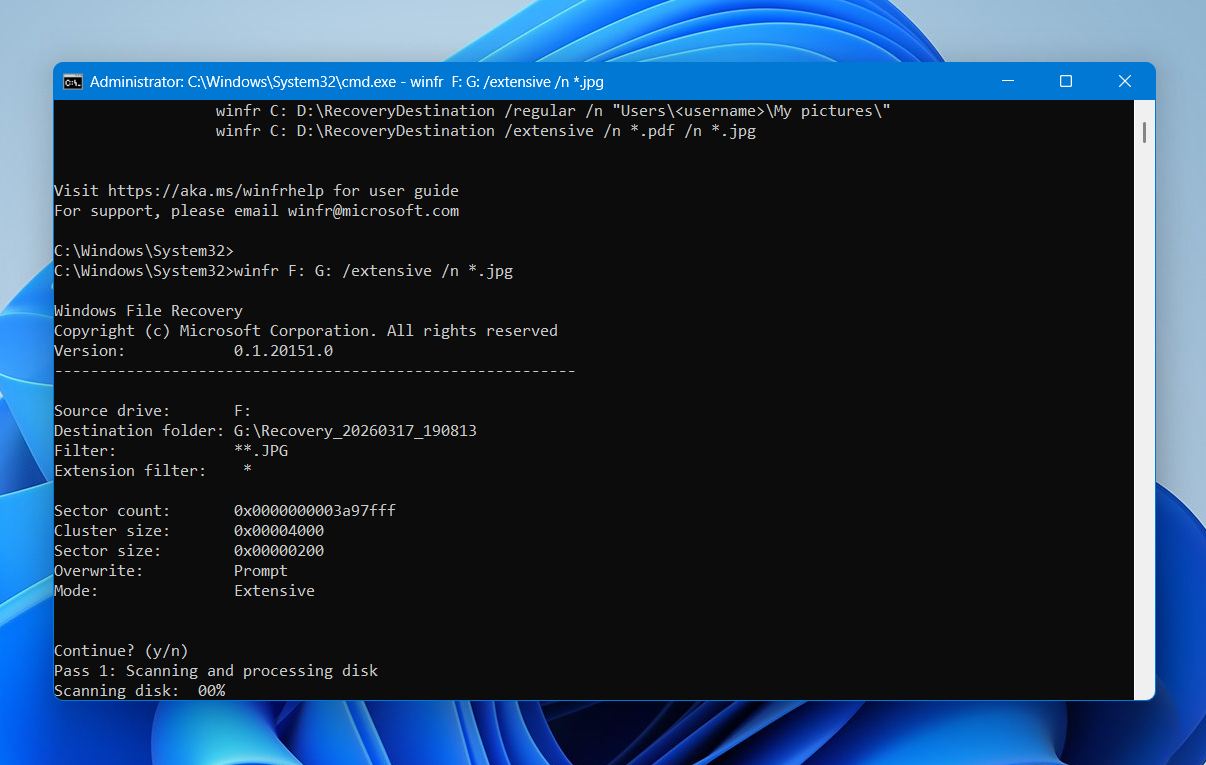
- Otwórz dysk docelowy, aby sprawdzić odzyskane pliki.
Oprócz standardowego trybu odzyskiwania, którego użyłem powyżej, Windows File Recovery oferuje dwa dodatkowe tryby, które mogą lepiej sprawdzić się w określonych sytuacjach. Tryb rozbudowany działa dobrze w przypadku starszych usunięć i dysków innych niż NTFS (takich jak pendrive’y USB), natomiast tryb sygnatury świetnie nadaje się do wyszukiwania konkretnych typów plików nawet wtedy, gdy informacje o systemie plików zostały utracone.
Przykład skanowania w trybie rozszerzonym:
winfr C: E:\DataRecovery /extensive /n *.jpg
Przykład skanowania w trybie sygnatur:
winfr C: E:\DataRecovery /regular /n \Users\YourName\Documents\*.pdf /n *.docx
Aby uzyskać więcej informacji na temat dostępnych trybów skanowania i ich zastosowania, możesz odwiedzić oficjalna strona wsparcia. To narzędzie nie oferuje interfejsu graficznego ani podglądu plików, dlatego może być konieczne uruchomienie kilku poleceń, aby zlokalizować konkretne pliki. Mimo to, może zapewnić dobre rezultaty w prostych przypadkach odzyskiwania, szczególnie jeśli zostanie użyte wkrótce po usunięciu plików.
Metoda 6: Skorzystaj z pomocy profesjonalistów
Jeśli nie udało Ci się osiągnąć celu powyższymi metodami lub ich zastosowanie wydaje się zbyt skomplikowane, istnieje jeszcze jedna opcja, o której powinieneś wiedzieć.
Profesjonalne usługi odzyskiwania danych zatrudniają wykwalifikowanych techników, którzy używają sprzętu klasy profesjonalnej do rozwiązywania wszelkiego rodzaju problemów z utratą danych, w tym plików usuniętych za pomocą skrótu klawiaturowego shift-delete. Ci specjaliści często są w stanie odzyskać pliki w sytuacjach, w których rozwiązania programowe zawodzą, na przykład w przypadku uszkodzonych dysków.
Chociaż jest to nasza ostatnia zalecana metoda ze względu na jej koszt, to jednocześnie ma ona najwyższy wskaźnik powodzenia, zwłaszcza jeśli wybierzesz odpowiednią usługę. Jedną z opcji, które polecamy, jest Centrum Odzyskiwania Danych CleverFiles.
Oto, co musisz zrobić, aby skorzystać z ich usługi:
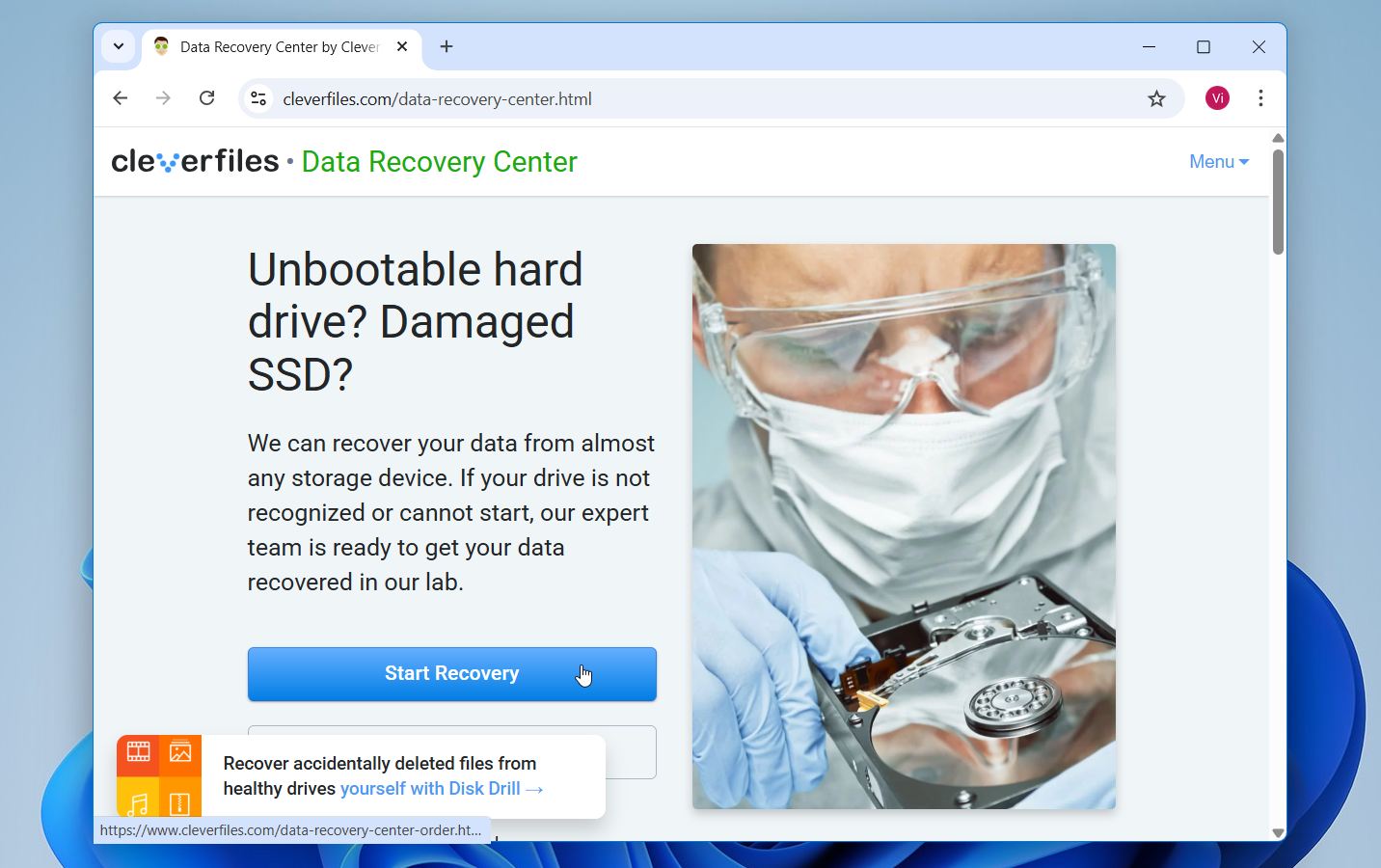
- Przejdź do Centrum Odzyskiwania Danych i kliknij Rozpocznij odzyskiwanie.
- Wypełnij zlecenie pracy, podając wszystkie niezbędne informacje. Będzie to obejmować Twoje dane, poziom usługi, a także informacje dotyczące urządzenia i napotykanych problemów.
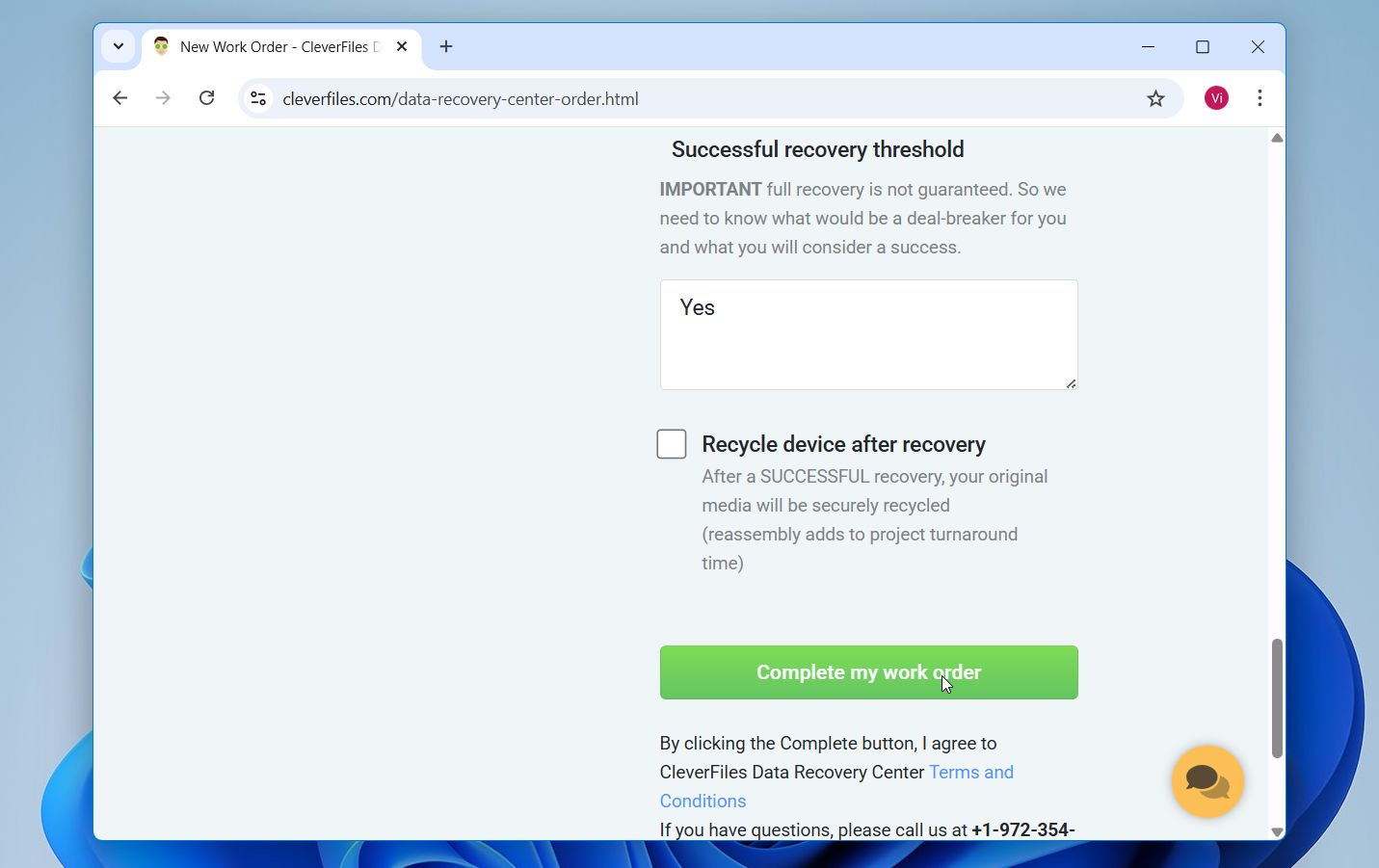
- Po wypełnieniu formularza i zapoznaniu się z Warunkami, kliknij Ukończ moje zlecenie.
To, co naprawdę podoba nam się w Data Recovery Center by CleverFiles, to fakt, że nie pobierają żadnych opłat, dopóki faktycznie nie odzyskają Twoich plików. Najpierw bezpłatnie ocenią Twoje urządzenie, poinformują Cię dokładnie, co można odzyskać, i dopiero wtedy będziesz musiał zdecydować, czy chcesz kontynuować pełną usługę odzyskiwania.
Kluczowe wnioski
Oto szybkie podsumowanie wszystkiego, co omówiliśmy:
- Shift+Delete omija Kosz, ale dane pozostają na dysku, dopóki nie zostaną nadpisane, więc działaj szybko.
- Wewnętrzne dyski SSD z TRIM usuwają dane szybciej niż HDD, pendrive’y USB, karty pamięci, więc czas jest szczególnie ważny w przypadku dysków półprzewodnikowych.
- Oprogramowanie do odzyskiwania danych, takie jak Disk Drill, to najlepszy punkt wyjścia i nie wymaga wcześniejszej kopii zapasowej.
- Historia plików oraz Kopia zapasowa i przywracanie działają tylko wtedy, gdy były skonfigurowane przed usunięciem.
- Windows File Recovery to darmowa alternatywa, ale wymaga Wiersza polecenia i nie oferuje podglądu plików.
- Jeśli oprogramowanie zawiedzie, profesjonalna usługa odzyskiwania danych to najbardziej niezawodna ostateczność.
Najlepszą rzeczą, jaką możesz zrobić po odzyskaniu swoich plików, jest upewnienie się, że nigdy więcej nie będziesz musiał przechodzić przez to ponownie. Skonfiguruj Historię plików lub regularną kopię zapasową, aby następnym razem twoje pliki były już chronione.




