



W pewnym momencie przytrafia się to każdemu z nas — usuwamy filmy, których nie zamierzaliśmy usuwać, lub usuwamy je, by później zdać sobie sprawę, że jednak chcieliśmy je zachować. Możesz wtedy zwrócić się po pomoc do Google. Jednak ogromna liczba różnych metod odzyskiwania danych może wywołać dezorientację. Które z nich faktycznie działają i jak skutecznie je wykorzystać? O tym dokładnie opowiemy w poniższych sekcjach.
Jak znaleźć usunięte filmy na iPhone
Zanim faktycznie rozpoczniesz odzyskiwanie brakującego filmu na swoim iPhonie, warto dokładnie sprawdzić, czy rzeczywiście został on usunięty z urządzenia. Jest całkiem możliwe, że nie sprawdzałeś właściwego miejsca i film wciąż znajduje się na twoim telefonie.
Aplikacja Photos wyświetla Twoje zdjęcia i filmy razem. Może być trudno znaleźć konkretne filmy wśród setek lub nawet tysięcy elementów przechowywanych w Twojej galerii.
Oto jak możesz sobie ułatwić zadanie podczas wyszukiwania filmów na swoim iPhonie:
- Filtruj wyniki. Uruchom aplikację Zdjęcia, przewiń w dół i kliknij Filmy w sekcji Typy multimediów, aby wyświetlić tylko filmy. W moim przypadku miałem ponad 3500 elementów w galerii, z czego tylko 157 to były filmy.
- Ukryta sekcja. Możliwe, że nie usunąłeś filmów, ale je ukryłeś i o tym zapomniałeś. Aby zobaczyć ukryte filmy i zdjęcia, uruchom aplikację Zdjęcia, przewiń w dół aż zobaczysz sekcję Narzędzia i stuknij Ukryte. Uwierzytelnij się za pomocą FaceID lub swojego PIN-u/Hasła. Aby odkryć filmy, stuknij Wybierz w prawym górnym rogu, zaznacz filmy, stuknij trzy kropki w prawym dolnym rogu i wybierz Odkryj.
- Użyj funkcji wyszukiwania Jeśli pamiętasz jakiekolwiek informacje o poszukiwanych filmach, funkcja Wyszukaj w aplikacji Zdjęcia może okazać się pomocna. Aby z niej skorzystać, stuknij ikonę lupy w prawym górnym rogu aplikacji Zdjęcia i spróbuj wyszukać film, wpisując jego lokalizację, miesiąc nagrania lub niektóre obiekty z filmu (na przykład wzgórze lub pustynia).
Jeśli nie udało Ci się znaleźć swoich filmów za pomocą powyższych metod, nadszedł czas, aby spróbować odzyskiwania wideo zgodnie z opisem w następnej sekcji.
Jak odzyskać usunięte filmy na iPhone
Zanim zrobisz cokolwiek innego, pamiętaj, że im szybciej zaczniesz działać, tym większa szansa na odzyskanie danych. Co najważniejsze, unikaj kopiowania nowych plików na swojego iPhone’a, dopóki nie odzyskasz usuniętych filmów.
Istnieje kilka sposobów na odzyskanie usuniętych filmów z iPhone’a. Jeśli pamiętasz, że robiłeś kopię zapasową iPhone’a, najpierw spróbuj przywrócić kopię zapasową zgodnie z opisem w Metoda 3, Metoda 4 i Metoda 5. Jeśli nie wykonałeś kopii zapasowej iPhone’a przed utratą filmów, spróbuj rozwiązań w kolejności, w jakiej są podane:
Metoda 1: Sprawdź folder Ostatnio Usunięte w aplikacji Zdjęcia
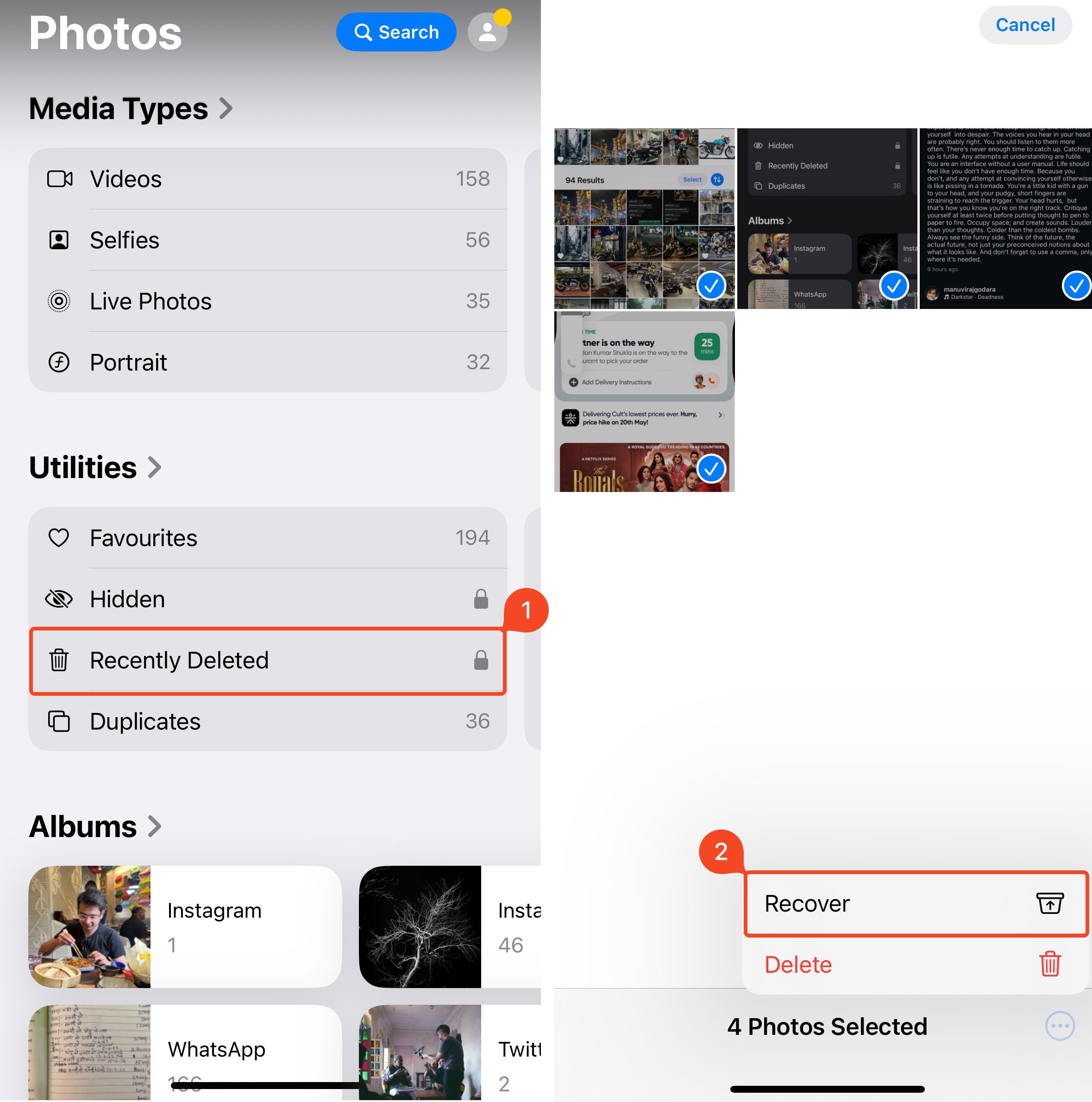
Pierwszą rzeczą, którą powinieneś zrobić, próbując odzyskać usunięty film na swoim iPhonie, jest sprawdzenie folderu Ostatnio usunięte w aplikacji Zdjęcia. Każde zdjęcie lub film, który usuniesz na swoim iPhonie, jest natychmiast przenoszony do tego folderu i przechowywany tam przez 30 dni. Po upływie tego czasu usunięte dane zostaną usunięte z Twojego urządzenia i wtedy będziesz musiał spróbować bardziej zaawansowanej metody odzyskiwania danych, aby przywrócić film na swoim iPhonie.
Uwaga : Możesz zobaczyć, ile dni pozostało do trwałego usunięcia usuniętego wideo z iPhone’a w folderze Ostatnio usunięte na dole wideo.
Wykonaj te kroki, aby odzyskać usunięte filmy na swoim iPhonie z folderu Ostatnio usunięte:
- Otwórz aplikację Zdjęcia.
- Przewiń w dół i stuknij Ostatnio usunięte , w sekcji Narzędzia.
- Uwierzytelnij się za pomocą Face ID.
- Stuknij Wybierz w prawym górnym rogu i wybierz filmy, które chcesz odzyskać.
- Kliknij trzy kropki w prawym dolnym rogu ekranu i stuknij Odzyskaj .
Metoda 2: Użyj oprogramowania do odzyskiwania danych
O ile nie masz wcześniejszych kopii zapasowych, aplikacje do odzyskiwania danych innych firm są jedynym dostępnym sposobem na przywrócenie usuniętych filmów z iPhone’a, jeśli nie znalazłeś ich w folderze Ostatnio usunięte.
Twój iPhone używa sprzętu pamięci masowej podobnego do dysku SSD. Funkcja TRIM, czyli zbierania śmieci (garbage collection), występująca zarówno w dyskach SSD, jak i w pamięci masowej iPhone’a, jest kolejnym ważnym powodem, dla którego odzyskiwanie danych z iPhone’ów jest znacznie trudniejsze w porównaniu do dysków twardych (HDD). Dodatkowo, Apple silnie szyfruje dane przechowywane na Twoim iPhonie. Z tego powodu niewiele programów potrafi niezawodnie odzyskać filmy z iPhone’ów, ale nasza lista sprawdzonych Programy do odzyskiwania danych iPhone to dobre miejsce, by rozpocząć poszukiwania.
Do tego samouczka wybrałem Disk Drill jako mój program do odzyskiwania danych. Jest łatwy w użyciu, niezawodny i działa zarówno na starszych, jak i nowszych iPhone’ach. Ale zaraz, dane iPhone’a są zaszyfrowane, więc jak program firmy trzeciej może mieć do nich dostęp i je odzyskać? Otóż Disk Drill nie uzyskuje bezpośredniego dostępu do twoich plików — tworzy niewidoczną kopię zapasową iTunes twoich danych, a następnie skanuje tę kopię w poszukiwaniu danych możliwych do odzyskania.
Uwaga: Darmowa wersja Disk Drill pozwala na podgląd plików możliwych do odzyskania, jednak faktyczne odzyskiwanie wymaga jednorazowego zakupu Disk Drill PRO, czyli płatnej wersji aplikacji.
Funkcja odzyskiwania danych iPhone w Disk Drill jest dostępna w wersji narzędzia na macOS. Oto jak użyć programu do odzyskania usuniętych filmów z iPhone’a:
- Pobierz Disk Drill dla Mac i postępuj zgodnie z instrukcjami wyświetlanymi na ekranie, aby go zainstalować.
- Za pomocą kabla podłącz iPhone’a do komputera i odblokuj telefon, aby rozpocząć interakcję.
- Uruchom Disk Drill i wybierz kartę iPhone’y i iPady z paska bocznego po lewej stronie.
- Kliknij swój iPhone, aby wybrać go z listy dostępnych urządzeń.
- Kliknij przycisk Wyszukaj utracone dane , aby rozpocząć skanowanie.
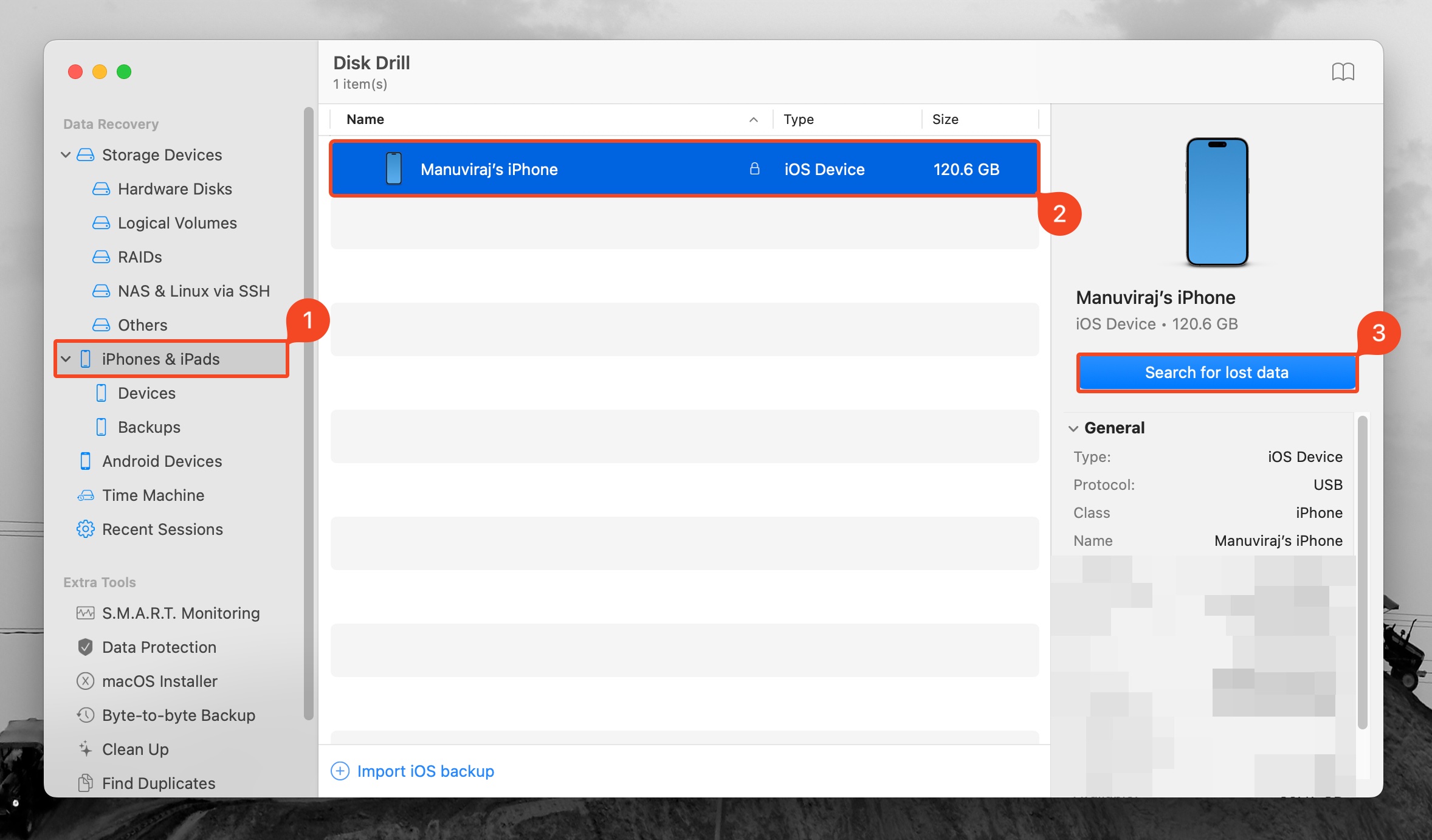
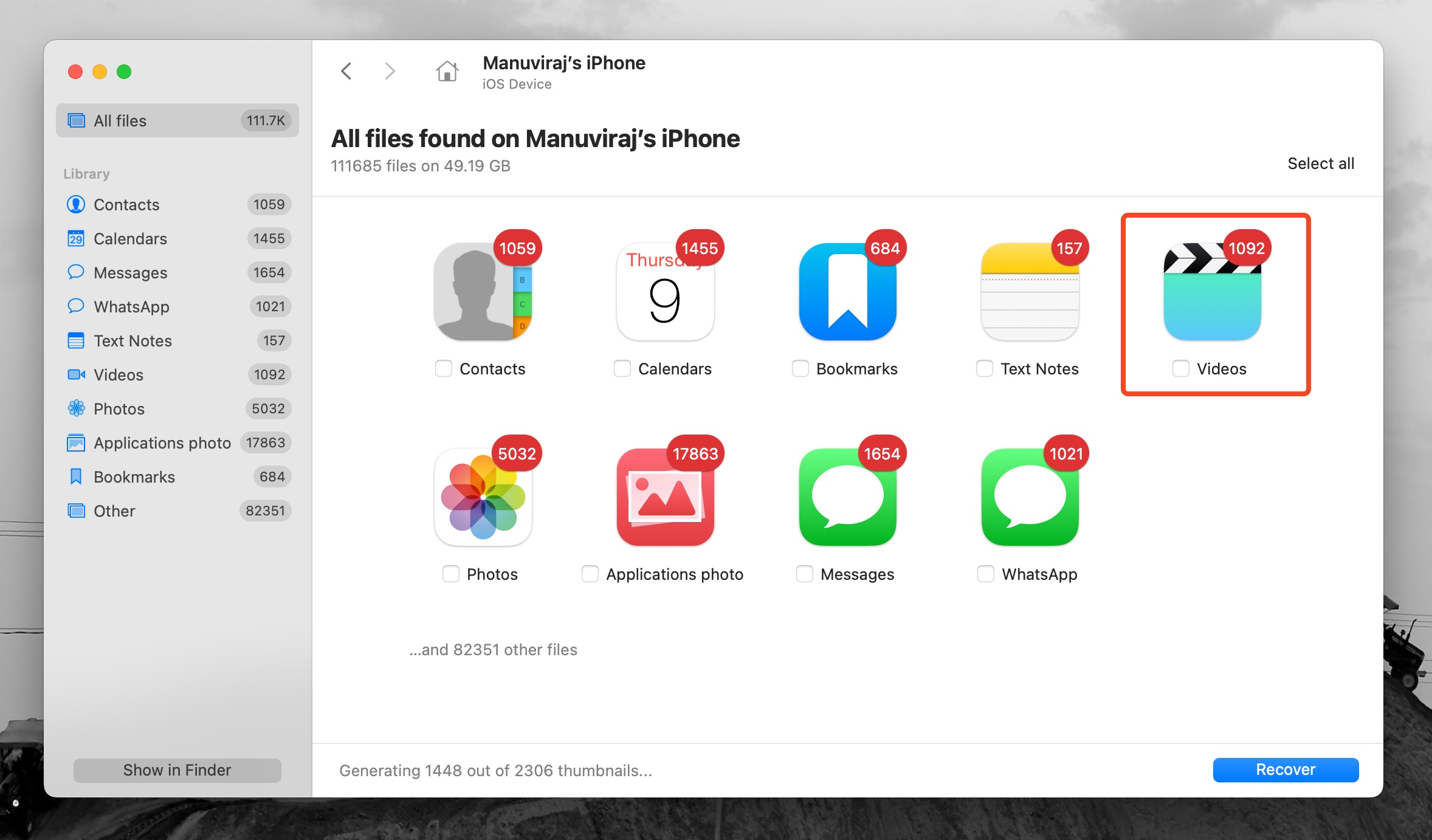
- Poczekaj na zakończenie skanowania.
- Kliknij opcję Filmy , aby wyświetlić możliwe do odzyskania filmy wideo.
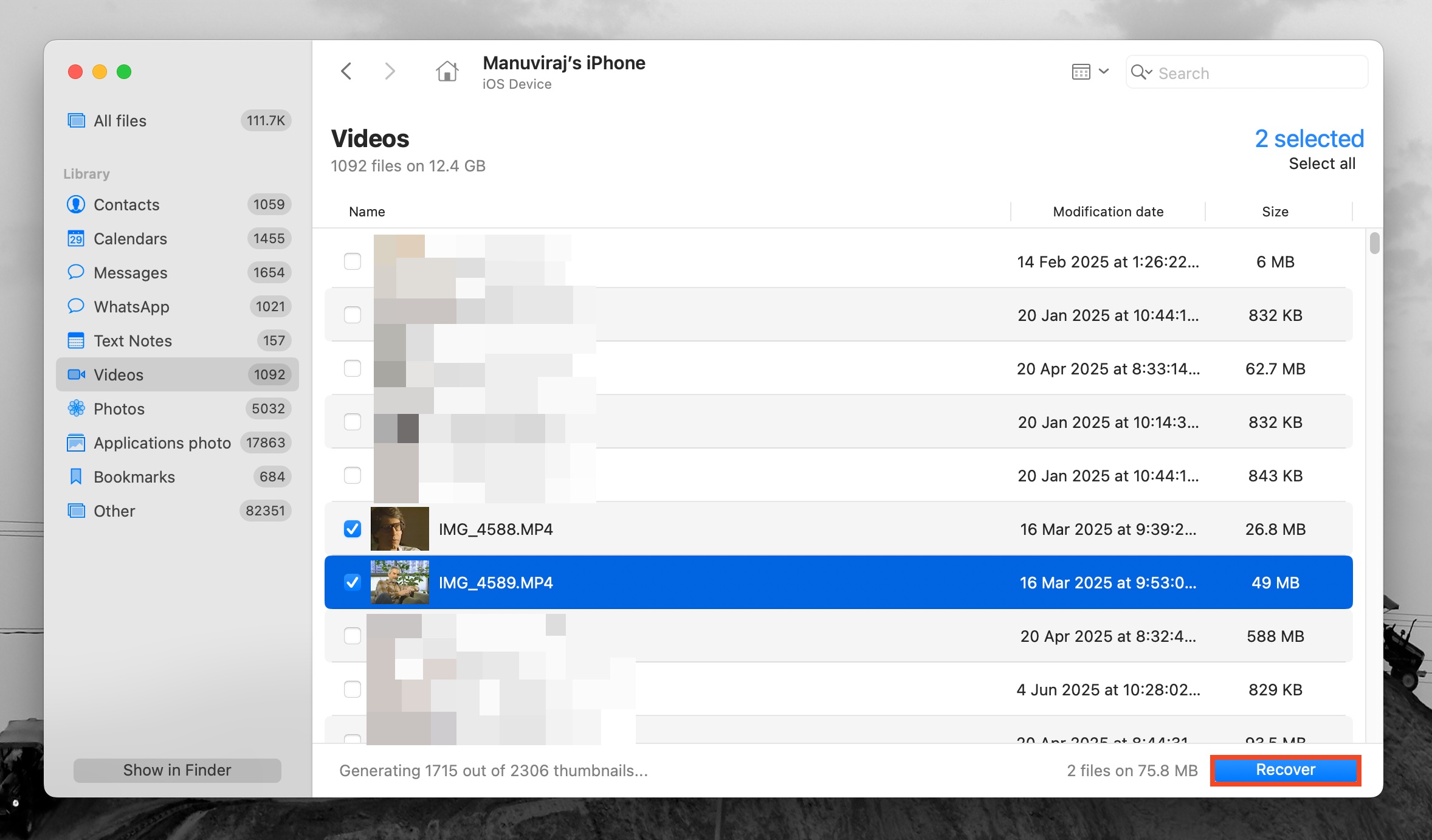
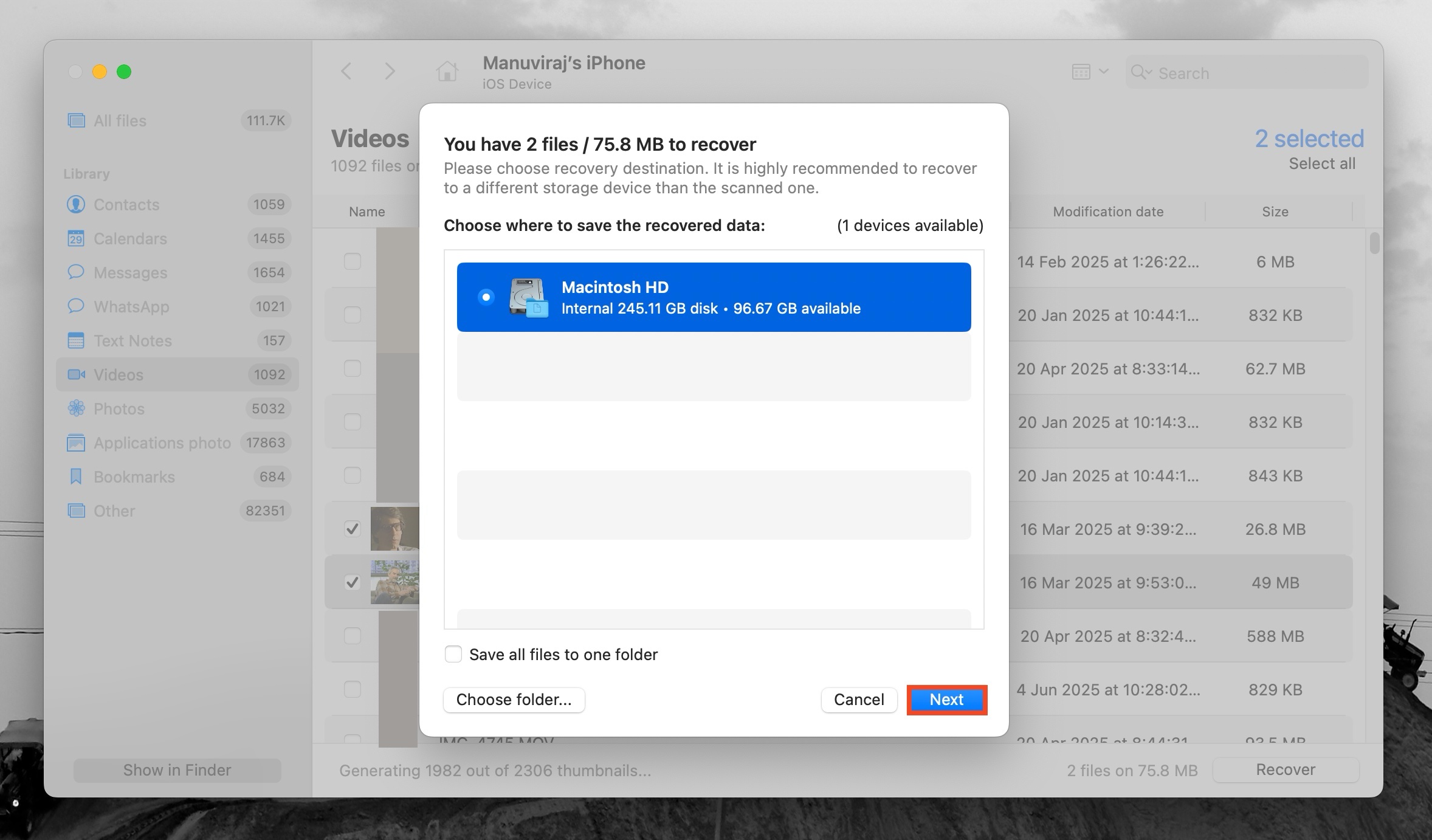
- Wybierz filmy, które chcesz odzyskać. Aby ułatwić sobie pracę, skorzystaj z funkcji wyszukiwania Disk Drill, aby znaleźć określone typy plików wideo (na przykład .m4v, .mp4 lub .mov). Gdy wybierzesz filmy, kliknij Odzyskaj .
- Wybierz folder, w którym chcesz zapisać odzyskane pliki wideo i kliknij Dalej , aby potwierdzić.
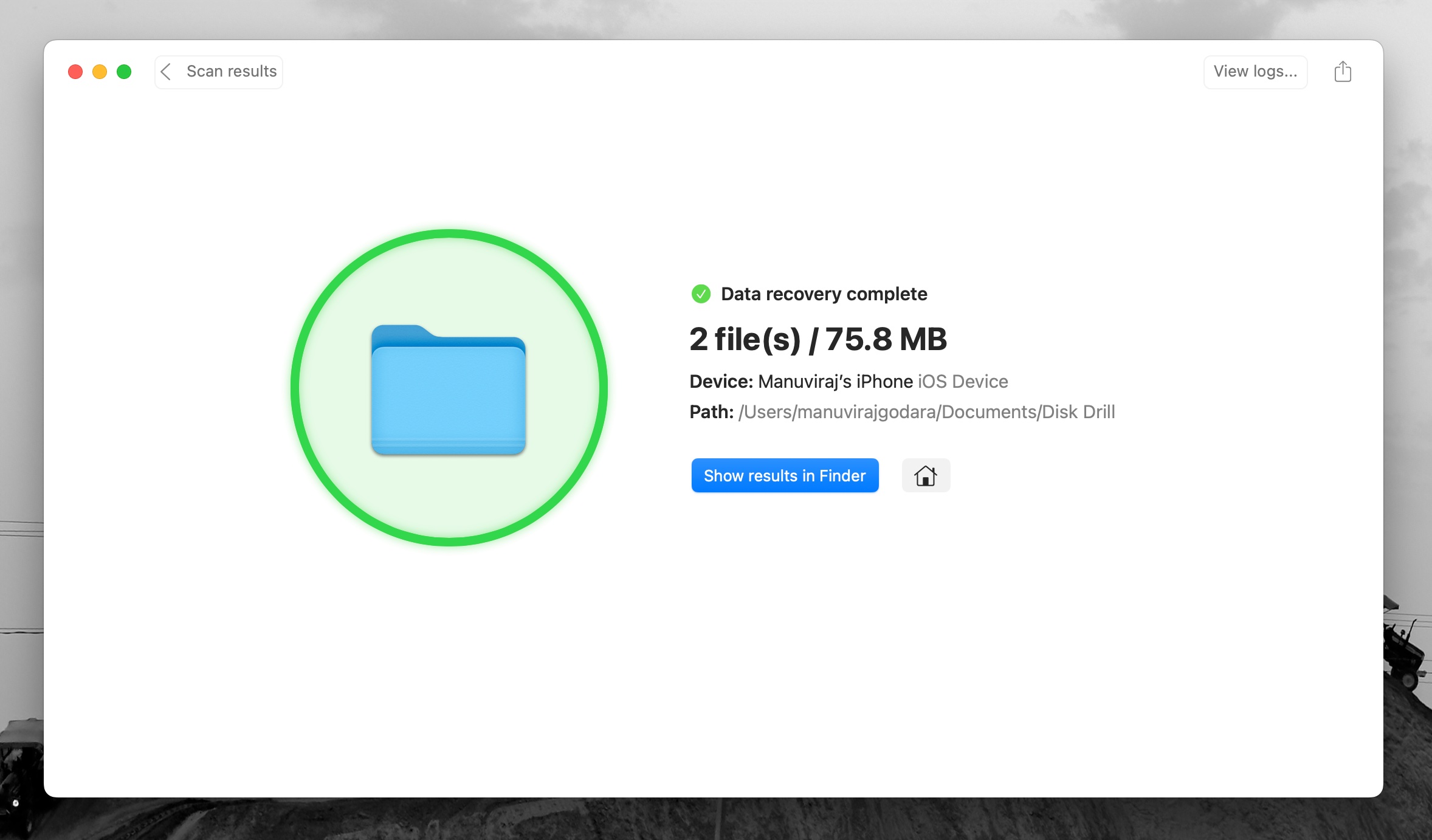
- Disk Drill odzyska wybrane filmy wideo.
Metoda 3: Odzyskaj z konta iCloud za pomocą przeglądarki internetowej
Jeśli nie masz dostępu do swojego iPhone’a, możesz uzyskać dostęp do folderu Ostatnio usunięte, korzystając z przeglądarki internetowej na komputerze. Podobnie jak w folderze Ostatnio usunięte w aplikacji Zdjęcia, usunięte filmy mogą zostać odzyskane maksymalnie do 30 dni po usunięciu. Aby ta metoda zadziałała, Zdjęcia iCloud powinno być włączone w momencie usuwania filmów.
Oto jak odzyskać usunięte filmy za pomocą konta iCloud w przeglądarce internetowej:
- Odwiedź iCloud.com i zaloguj się, używając swojego Apple ID.
- Przewiń w dół i kliknij sekcję Zdjęcia lub aplikację Zdjęcia obok niej.
- Kliknij Ostatnio usunięte , pod Kolekcje.
- Wybierz filmy i kliknij Odzyskaj .
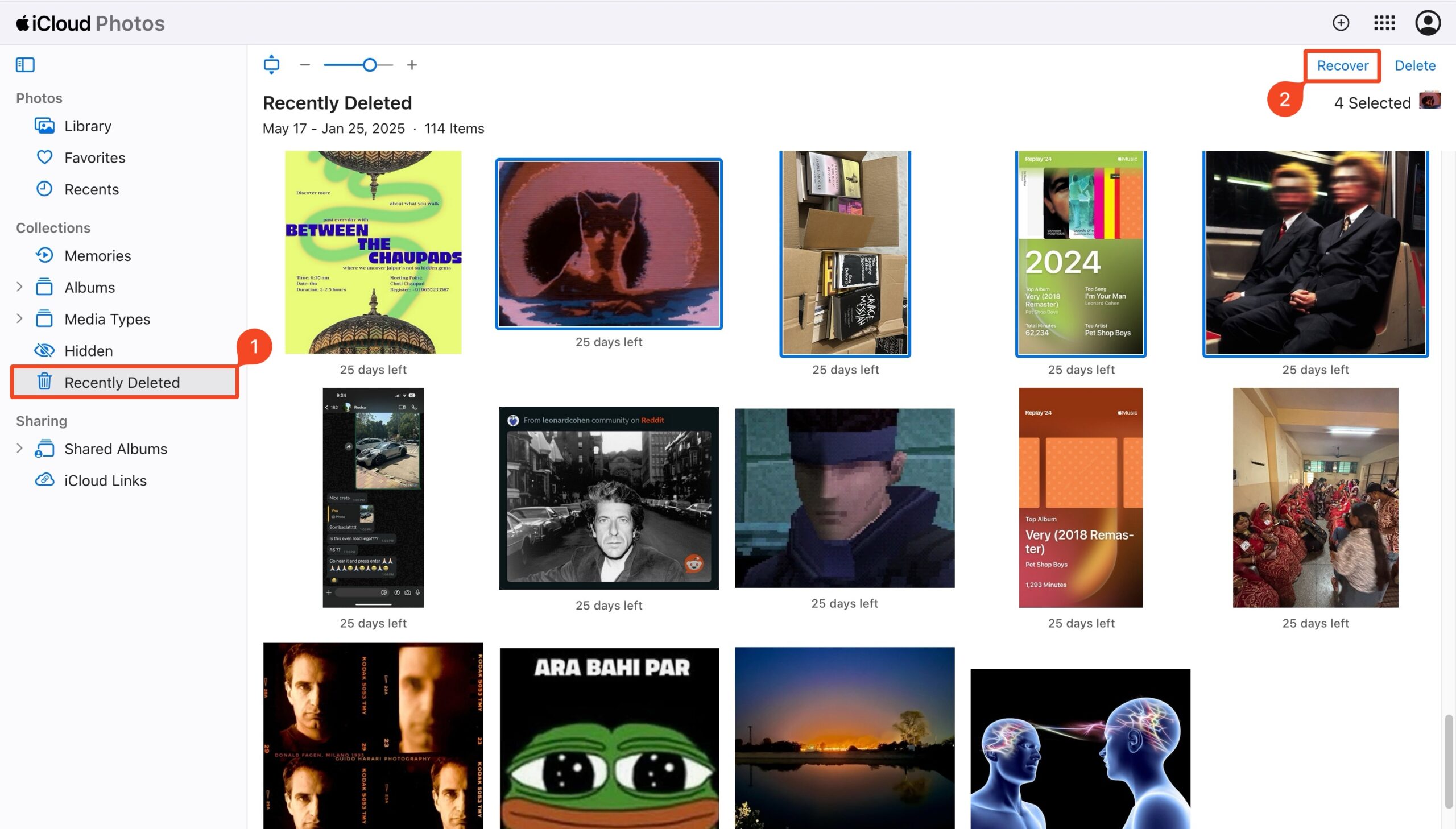
Odzyskany film pojawi się na Twoim urządzeniu przy następnym synchronizowaniu danych iPhone’a z kontem iCloud.
Metoda 4: Odzyskaj kopię zapasową iCloud za pomocą swojego iPhone’a
Jeśli usunięty film nie jest już obecny na Twoim koncie iCloud, ale masz pewność, że zrobiłeś jego kopię zapasową za pomocą tej usługi, powinieneś być w stanie go przywrócić, wykonując przywracanie ustawień fabrycznych na swoim iPhonie, a następnie używając jednej z kopii zapasowych iCloud, aby odzyskać cały telefon.
Uwaga: Ważne jest, aby wykonać kolejną kopię zapasową swojego iPhone’a tuż przed kontynuowaniem tej metody, aby upewnić się, że nie utracisz danych, które są obecnie na Twoim telefonie.
Wykonaj te kroki, aby odzyskać usunięte wideo poprzez przywrócenie całego iPhone’a z kopii zapasowej iCloud:
- Otwórz aplikację Ustawienia na swoim iPhonie.
- Przejdź do Ogólne , przewiń na dół strony i wybierz Przenieś lub wyzeruj iPhone’a .
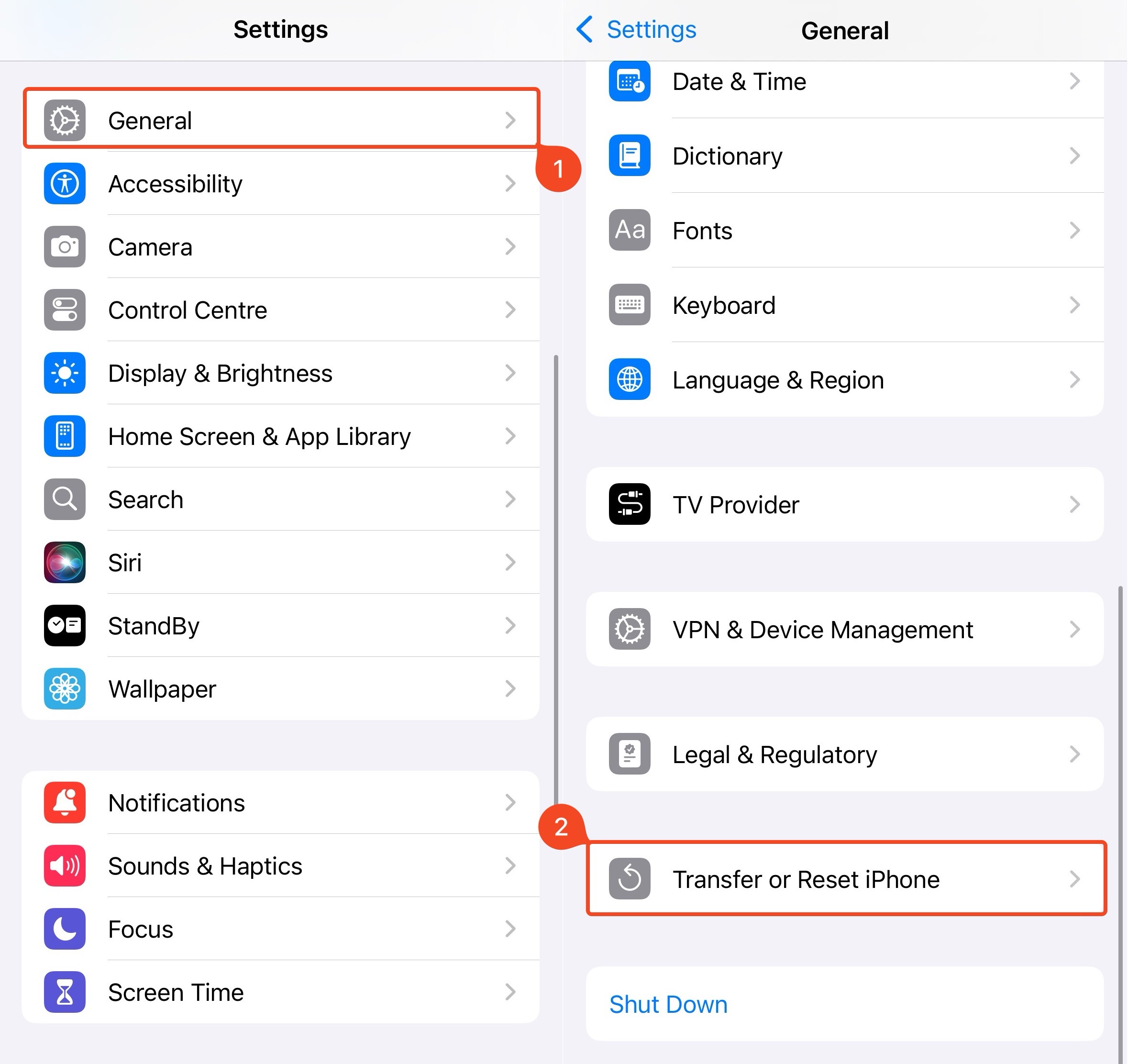
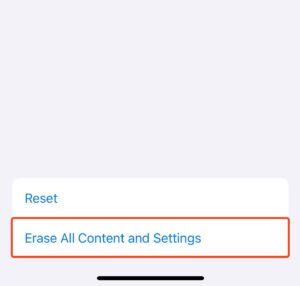
- Stuknij Usuń całą zawartość i ustawienia i poczekaj, aż proces się zakończy.
- Włącz iPhone’a i postępuj zgodnie z instrukcjami, aby go skonfigurować.
- Gdy zobaczysz ekran Aplikacje i dane , wybierz Przywróć z kopii zapasowej iCloud .
- Zaloguj się na swoje konto iCloud, aby zobaczyć wszystkie wersje kopii zapasowych.
- Wybierz potrzebną wersję kopii zapasowej.
- Kiedy proces się zakończy, wszystkie dane, w tym usunięte wideo, zostaną przywrócone na Twoim iPhonie.
Metoda 5: Odzyskaj z kopii zapasowej iTunes lub Findera
Możesz odzyskać usunięte filmy, przywracając kopię zapasową iTunes z komputera—Windows lub macOS. Jednak na systemach z macOS Catalina (10.15) i nowszych, kopie zapasowe są zarządzane wyłącznie za pomocą Findera.
Odzyskaj za pomocą iTunes
Wykonaj te kroki, aby odzyskać usunięty film na swoim iPhonie za pomocą iTunes:
- Podłącz iPhone’a do komputera za pomocą kabla.
- Uruchom aplikację iTunes na komputerze.
- Kliknij Ikona iPhone znajdujący się w lewym górnym rogu okna.
- Wybierz Podsumowanie z paska bocznego.
- Przewiń w dół i wybierz Przywróć kopię zapasową .
- Wybierz potrzebną wersję kopii zapasowej.
- Poczekaj na zakończenie procesu i odłącz iPhone’a.
Odzyskaj za pomocą Findera
Jeśli pamiętasz, że wykonałeś kopię zapasową swojego iPhone’a przed usunięciem filmów, oto jak możesz przywrócić kopię zapasową za pomocą Findera:
- Podłącz iPhone’a do Maca za pomocą kabla USB-C lub Lightning.
- Jeśli pojawi się monit, stuknij Zaufaj temu komputerowi na swoim iPhonie i wprowadź kod dostępu.
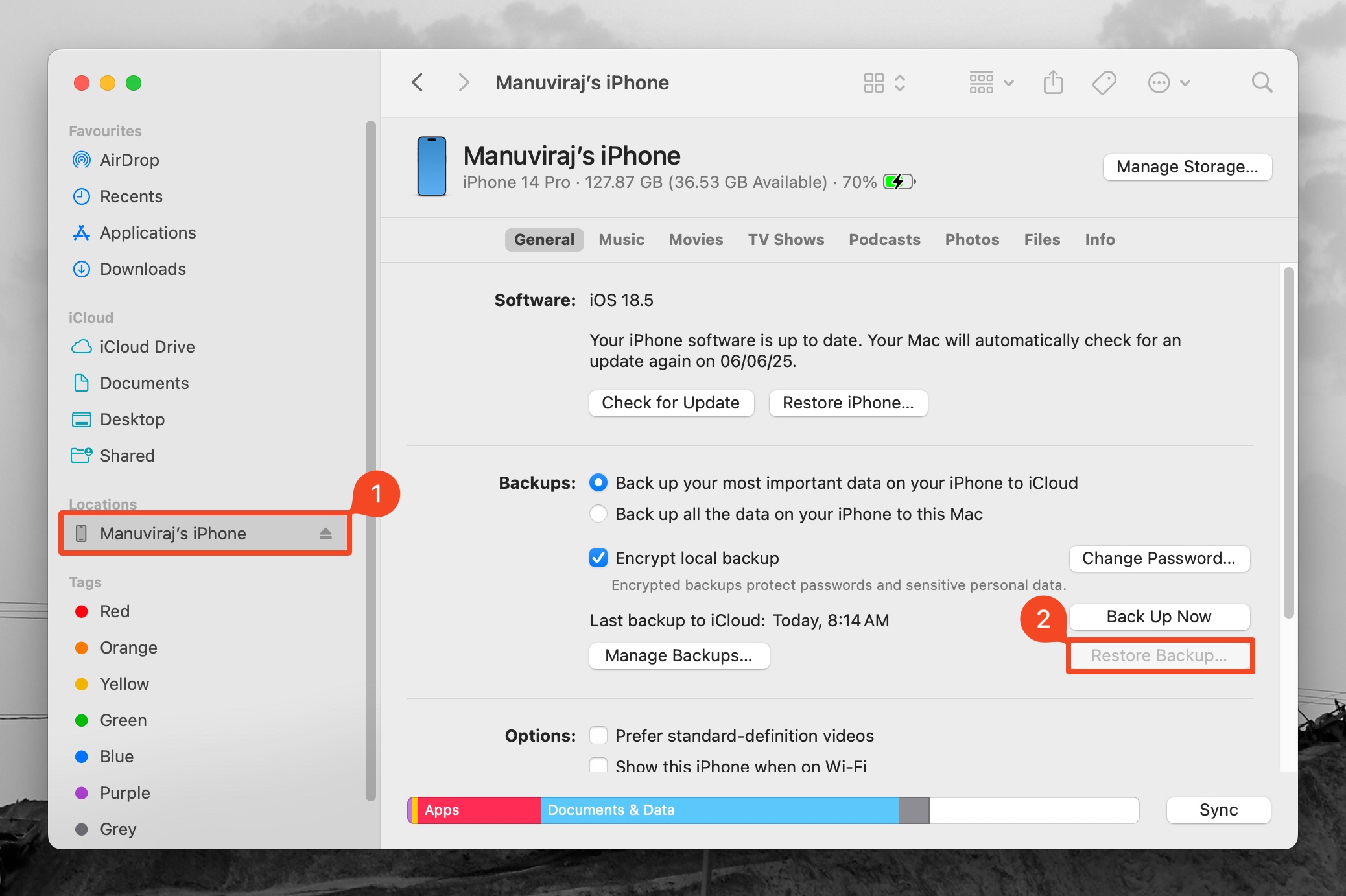
- Otwórz Finder na Macu i wybierz swojego iPhone’a w zakładce Lokalizacje w lewym pasku nawigacji.
- Kliknij Ogólne .
- Kliknij Przywróć kopię zapasową .
- Wybierz kopię zapasową, którą chcesz przywrócić, i kliknij Przywróć .
- Poczekaj na zakończenie procesu przywracania.
Uwaga: Jeśli iCloud Photos było włączone, Twoje zdjęcia i filmy nie będą uwzględnione w backupie Finder.
Metoda 6: Skontaktuj się z profesjonalną usługą odzyskiwania danych
Jeśli żadna z metod nie działa, a odzyskanie filmów jest absolutnie konieczne, jedyną pozostającą opcją jest kontakt z profesjonalną firmą zajmującą się odzyskiwaniem danych. Wybierz taką, która specjalizuje się w odzyskiwaniu danych z urządzeń Apple. O ile nie mieszkasz w dużym mieście, znalezienie firmy zlokalizowanej w twojej okolicy może być trudne.
Firmy te używają specjalistycznego sprzętu oraz programów do odzyskiwania danych klasy sądowej, które potrafią odzyskać dane nawet w najbardziej beznadziejnych sytuacjach. Jednak należy pamiętać, że profesjonalne firmy zajmujące się odzyskiwaniem danych pobierają wysokie opłaty za swoje usługi.
Oto czego można się spodziewać, korzystając z usług profesjonalnej firmy zajmującej się odzyskiwaniem danych w celu odzyskania usuniętych filmów z iPhone’a:
- Skontaktuj się z profesjonalną firmą zajmującą się odzyskiwaniem danych i wyjaśnij, jak i kiedy filmy zostały usunięte z Twojego iPhone’a. Wspomnij, czy próbowałeś odzyskiwać dane za pomocą narzędzi firm trzecich, kopii zapasowych itd.
- Wyślij lub dostarcz osobiście swojego iPhone’a do punktu odbioru firmy odzyskującej dane.
- Firma zajmująca się odzyskiwaniem danych przeanalizuje iPhone’a i określi, jakie oraz ile danych można odzyskać. Otrzymasz również wycenę — jeśli nie zostanie ona przedstawiona, poproś o nią przed podjęciem dalszych kroków.
- Jeśli zdecydujesz się kontynuować, firma odzyska dane i wyśle odzyskane pliki na innym nośniku wraz z Twoim iPhone’em.
Zapobiegaj Utracie Danych w Przyszłości
Chociaż istnieje wiele sposobów na odzyskanie danych z iPhone’a, zawsze lepiej jest zawczasu zabezpieczyć się przed ich utratą. Łatwym sposobem na to jest przechowywanie wielu kopii ważnych zdjęć i filmów lokalnie oraz w chmurze. Utrzymuj automatyczne Kopie zapasowe iCloud włączone i regularnie twórz kopie zapasowe swojego iPhone’a za pomocą iTunes lub Finder. Dobrym pomysłem jest także regularne zarządzanie i organizowanie plików multimedialnych, aby łatwiej było znaleźć potrzebne zdjęcia i filmy, a także wychwycić brakujące filmy, zanim znikną na zawsze.



