



Czy usunąłeś aplikację, której nie powinieneś był usuwać? Może to być aplikacja podróżnicza, której potrzebujesz przed lotem, lub aplikacja bankowa wymagana do weryfikacji. Dobrą wiadomością jest to, że zazwyczaj możesz łatwo przywrócić usunięte aplikacje. Jeszcze lepszą wiadomością jest to, że możesz nawet przywrócić swoje stare dane aplikacji, dzięki czemu od razu wznowisz pracę tam, gdzie ją przerwałeś.
W tym przewodniku pokażemy, jak odzyskać usunięte aplikacje na iPhone’ie. Pokażemy również, jak przywrócić dane aplikacji, nawet jeśli sama aplikacja nie jest już dostępna.
Jak znaleźć i przywrócić aplikację na ekran główny iPhone’a
Jeśli przypadkowo usunąłeś aplikację z ekranu głównego (i jej nie odinstalowałeś), usunąłeś tylko jej skrót. Nadal możesz ją znaleźć w Bibliotece aplikacji, gdzie wszystkie aplikacje na Twoim urządzeniu są zebrane w automatycznie generowanych kategoriach, które możesz przeglądać.
Pokażemy Ci, jak znaleźć Bibliotekę aplikacji, szybko wyszukać aplikację i przywrócić ją na ekran główny.
- Na ekranie głównym iPhone’a przesuwaj palcem w lewo, aż otworzysz Bibliotekę Aplikacji.
- Przeglądaj różne kategorie w Bibliotece Aplikacji i znajdź aplikację, którą chcesz przywrócić na ekran główny. Aby znaleźć ją szybciej, stuknij pasek wyszukiwania na górze ekranu i wpisz nazwę aplikacji.
- Na koniec stuknij i przytrzymaj aplikację, którą chcesz zachować na ekranie głównym. Następnie w wyświetlonym menu kontekstowym stuknij Dodaj do ekranu głównego .
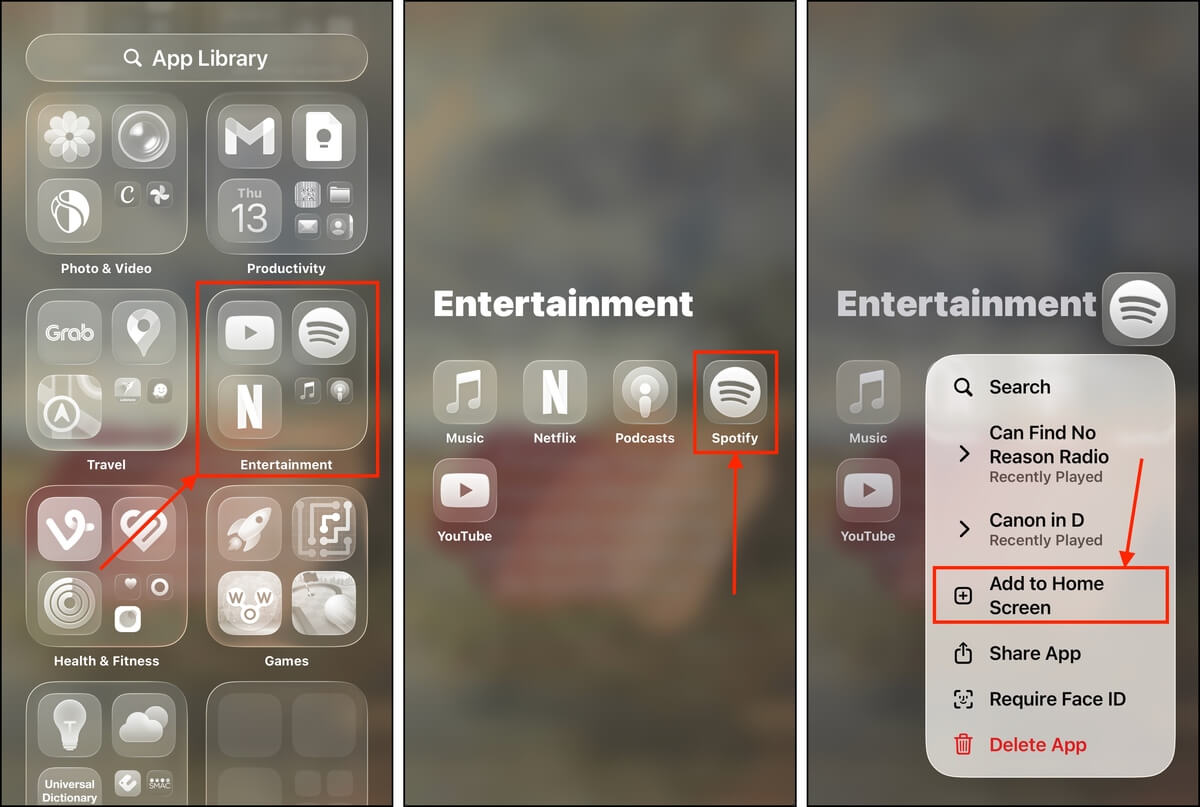
Jeśli aplikacja nie pojawia się w wyszukiwarce, Twoje ustawienia mogą uniemożliwiać jej indeksowanie. Przewiń na sam dół swojej Biblioteki aplikacji i sprawdź, czy nie ma tam folderu Ukryte , jeśli był on ukryty. Może również być ograniczona wiekowo przez Ustawienia czasu ekranu . Zobacz Ustawienia > Czas przed ekranem > Ograniczenia treści i prywatności > Ograniczenia treści > Aplikacje.
Jak odzyskać usuniętą aplikację na iPhonie
Jedynym sposobem na przywrócenie usuniętych aplikacji na iPhonie jest skorzystanie z App Store — to część zabezpieczeń Apple. Na szczęście iOS ułatwia to, przechowując historię aplikacji zainstalowanych na Twoim urządzeniu. Pokażemy Ci, jak znaleźć tę stronę i użyć jej do ponownego pobrania wcześniej zainstalowanej aplikacji.
Nie możesz odzyskać usuniętych aplikacji na iPhonie, jeśli zostały one usunięte z App Store przez deweloperów lub przez samą firmę Apple (ze względu na zasady platformy). Jest to również część środków bezpieczeństwa firmy Apple.
- Otwórz App Store.
- W prawym górnym rogu ekranu stuknij przycisk profilu swojego konta Apple.
- W wyświetlonym menu stuknij Aplikacje .
- Na górze ekranu stuknij kategorię Nie na tym iPhonie . Zobaczysz listę wcześniej zainstalowanych aplikacji z ikonami chmur obok nich. Stuknij przycisk chmury obok aplikacji, którą chcesz ponownie zainstalować.
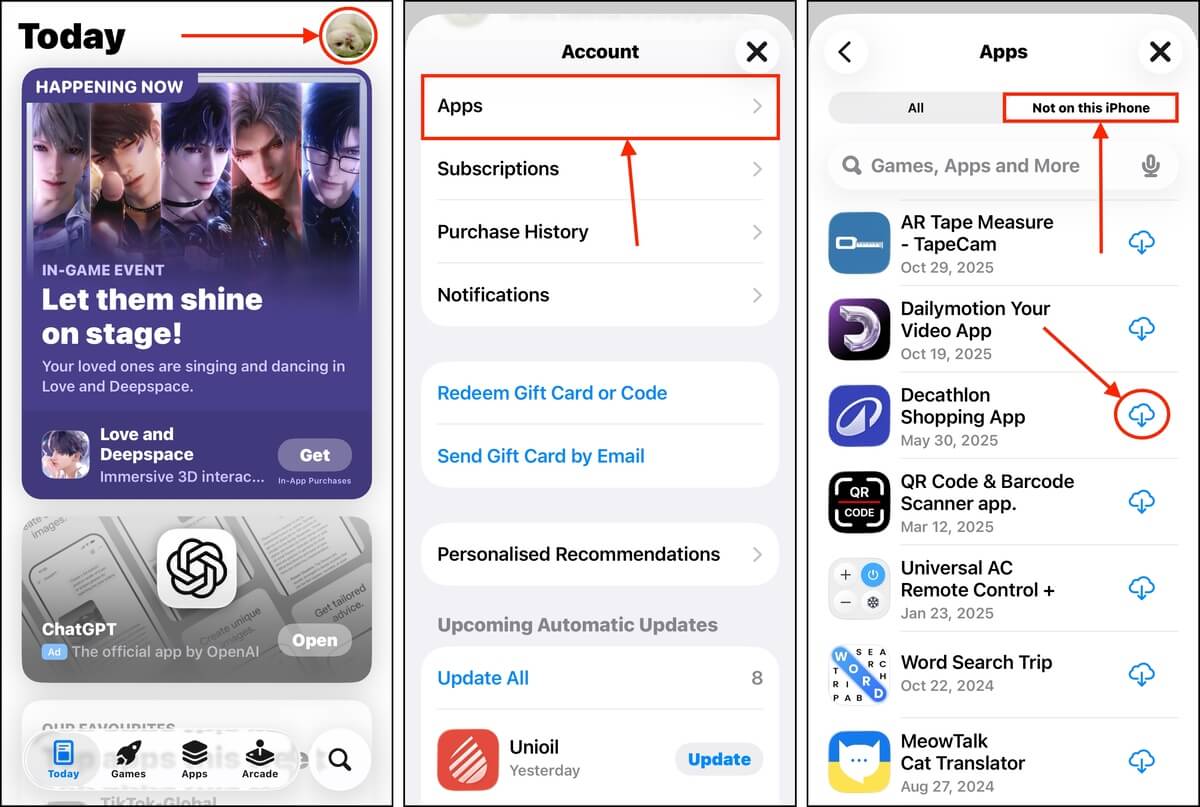
Alternatywnie, możesz po prostu wyszukać aplikację w App Store. Na stronie aplikacji w sklepie zobaczysz ten sam przycisk chmury, który możesz stuknąć, aby rozpocząć proces ponownej instalacji.
Jak przywrócić usunięte dane aplikacji na iPhone
Niektóre aplikacje przechowują Twoje dane na własnym serwerze, a nie na lokalnym dysku Twojego urządzenia. W takim przypadku ponowna instalacja aplikacji i zalogowanie się na swoje konto zazwyczaj przywróci Twoje dane.
Aplikacje społecznościowe i komunikatory, takie jak Telegram, Instagram i WhatsApp, są dobrymi przykładami aplikacji, które przechowują dane na swoich zewnętrznych serwerach.
Jednak niektóre aplikacje wykorzystują lokalne miejsce na dysku do zapisywania lub przetwarzania Twoich danych. Jeśli potrzebujesz odzyskać te dane, będziesz musiał skorzystać z jednej z metod, które przedstawimy poniżej.
Metoda 1: Odzyskaj dane aplikacji za pomocą oprogramowania do odzyskiwania danych
Oprogramowanie do odzyskiwania danych to rodzaj aplikacji, która może przywrócić utracone pliki z dysku urządzenia—i jest to jedyny sposób na odzyskanie danych bez jakichkolwiek kopii zapasowych. Jednak musisz działać szybko ze względu na sposób, w jaki iPhone’y zarządzają danymi.
Możesz wybrać spośród kilku aplikacji, ale do tego demonstracyjnego celu użyjemy Disk Drill. To najłatwiejsza aplikacja do odzyskiwania danych dla początkujących, a także obsługuje wszystkie znane typy plików iOS. Zauważyliśmy również, że osiąga świetny wskaźnik powodzenia w przypadku iOS dzięki swojemu podejściu do odzyskiwania danych.
iPhone’y mają doskonałe zabezpieczenia, dlatego Disk Drill tworzy pełną kopię zapasową Twojego urządzenia i pracuje z plikiem kopii zapasowej — zapewnia to znacznie lepszy dostęp do Twoich danych. Mając to na uwadze, będziesz potrzebować Maca z dwa razy więcej wolnego miejsca na dysku jako używana przestrzeń dyskowa Twojego iPhone’a.
Więc jeśli masz użyto 50 GB całkowitej pamięci swojego iPhone’a, będziesz potrzebować 100 GB wolnego miejsca na dysku na swoim Macu.
Oto pełna prezentacja, jak odzyskać usunięte dane aplikacji na iPhonie za pomocą Disk Drill:
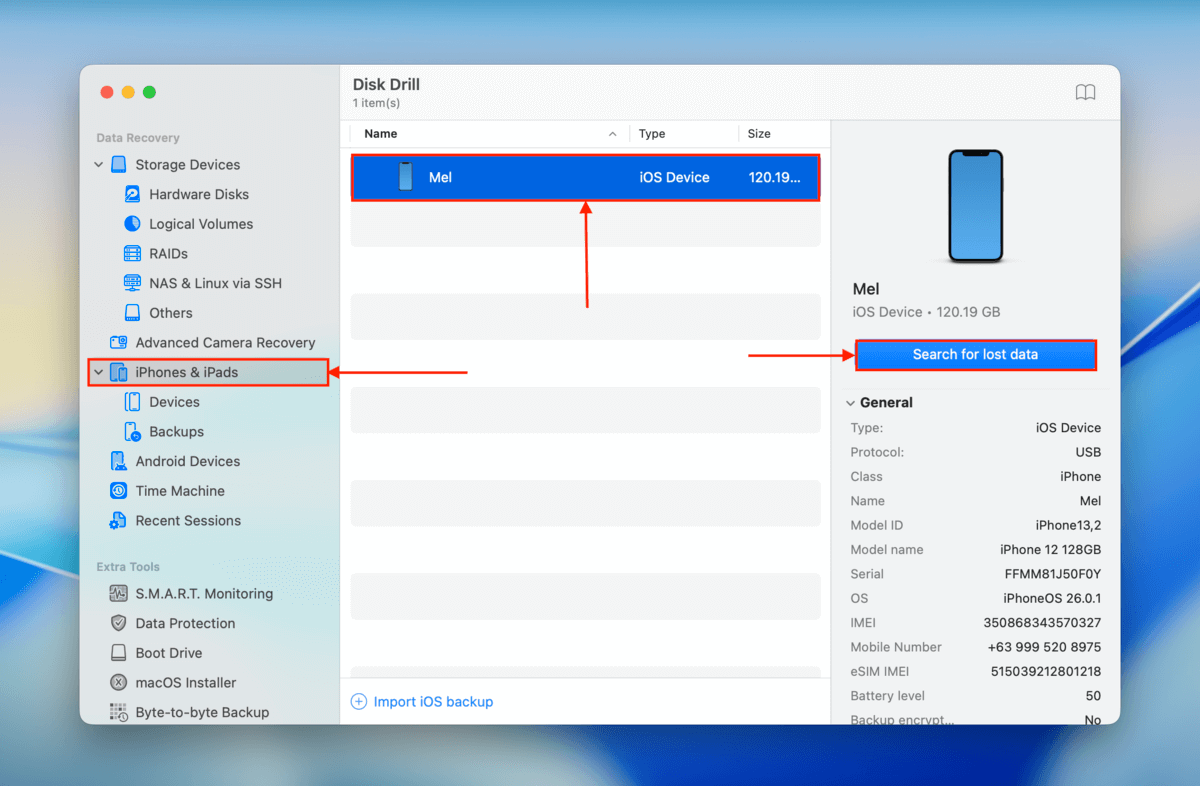
- Pobierz i zainstaluj Disk Drill na swoim Macu. Następnie bezpiecznie podłącz iPhone’a do Maca za pomocą odpowiedniego kabla.
- Otwórz Disk Drill. W sekcji iPhone’y i iPady na pasku bocznym kliknij Urządzenia . Następnie wybierz swojego iPhone’a z listy i kliknij Wyszukaj utracone dane .
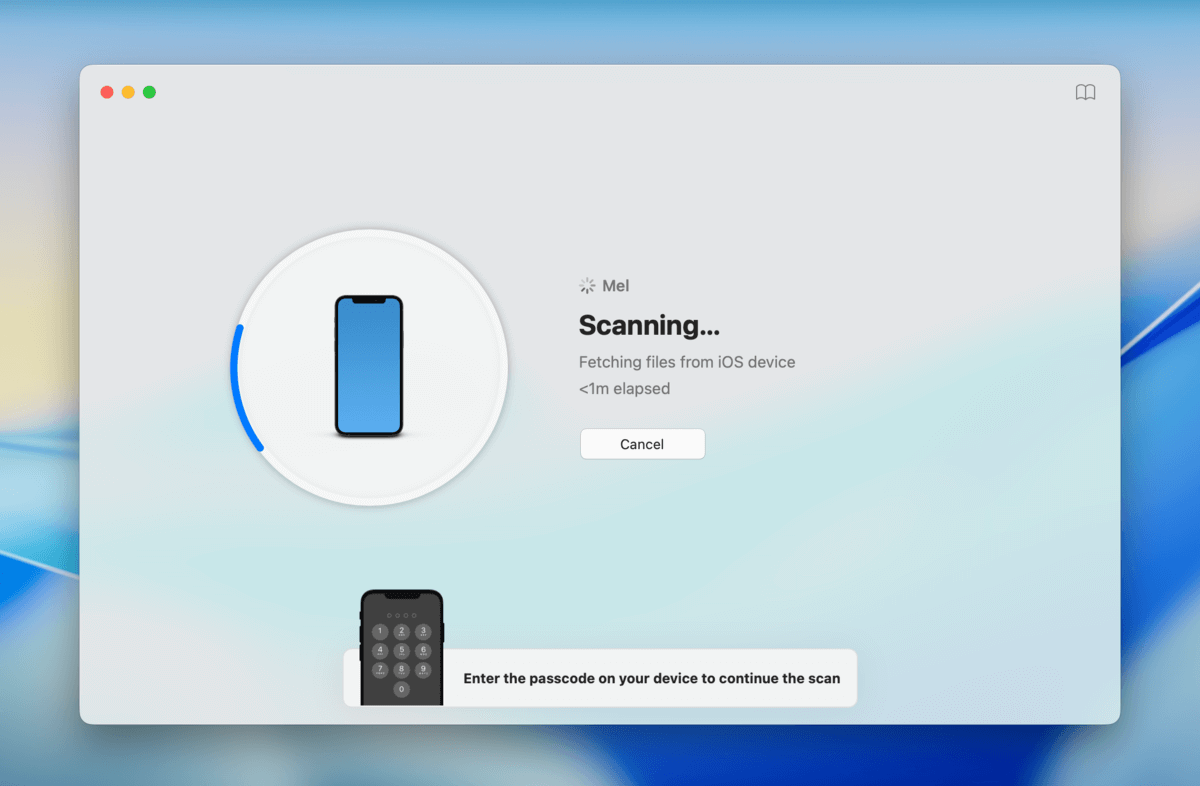
3. Gdy rozpocznie się skanowanie, zostaniesz poproszony o wprowadzenie swojego kodu dostępu na iPhonie. Wprowadź go, aby kontynuować.
4. Po zakończeniu skanowania iPhone’a przez Disk Drill zobaczysz kategorie znalezionych danych. Kliknij kategorię (w głównym oknie lub na pasku bocznym), aby przejrzeć dane.
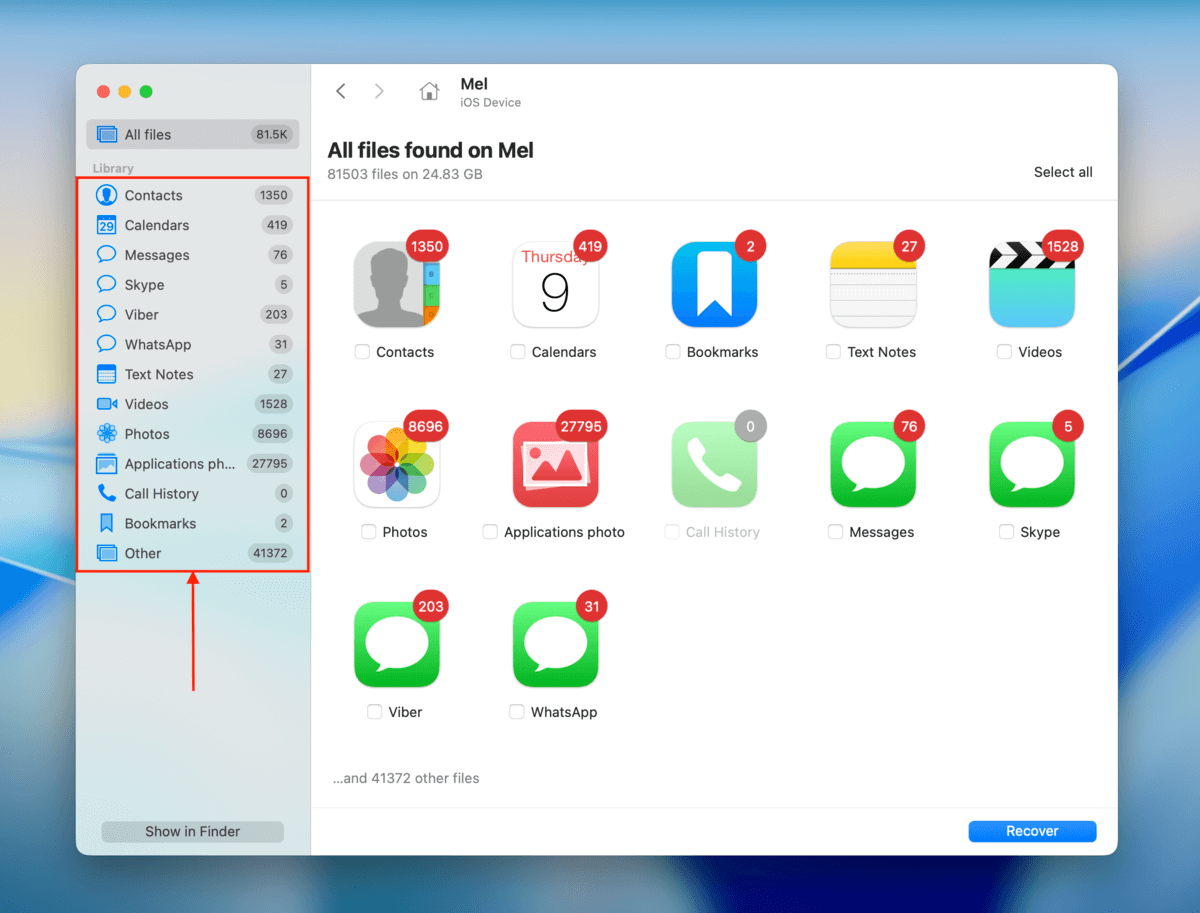
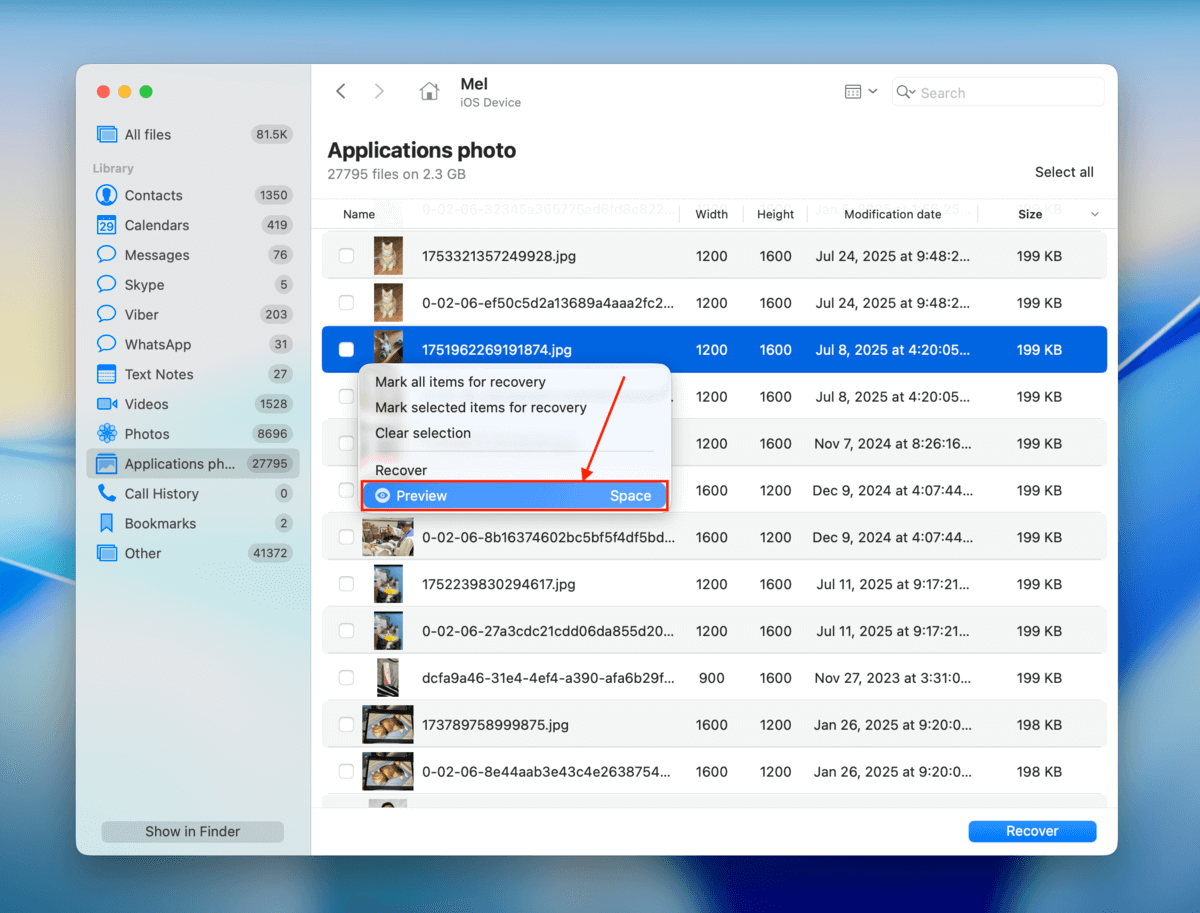
5. Możesz kliknąć nagłówki każdej z kolumn, aby posortować pliki na różne sposoby. Gdy znajdziesz pliki, które chcesz przywrócić, podejrzyj je (prawy przycisk myszy > Podgląd ), aby upewnić się, że można je odzyskać.
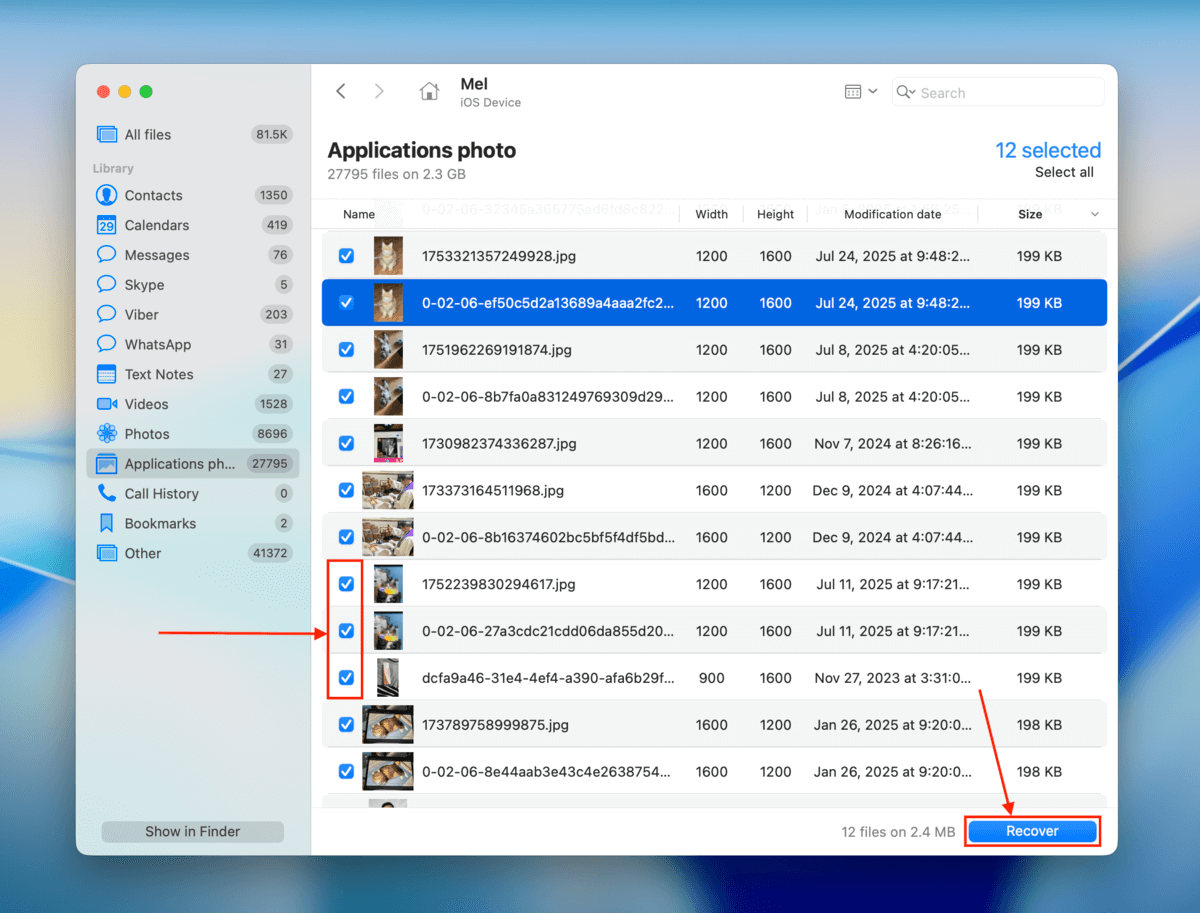
6. Zaznacz pola obok plików, które chcesz przywrócić. Następnie kliknij Odzyskaj .
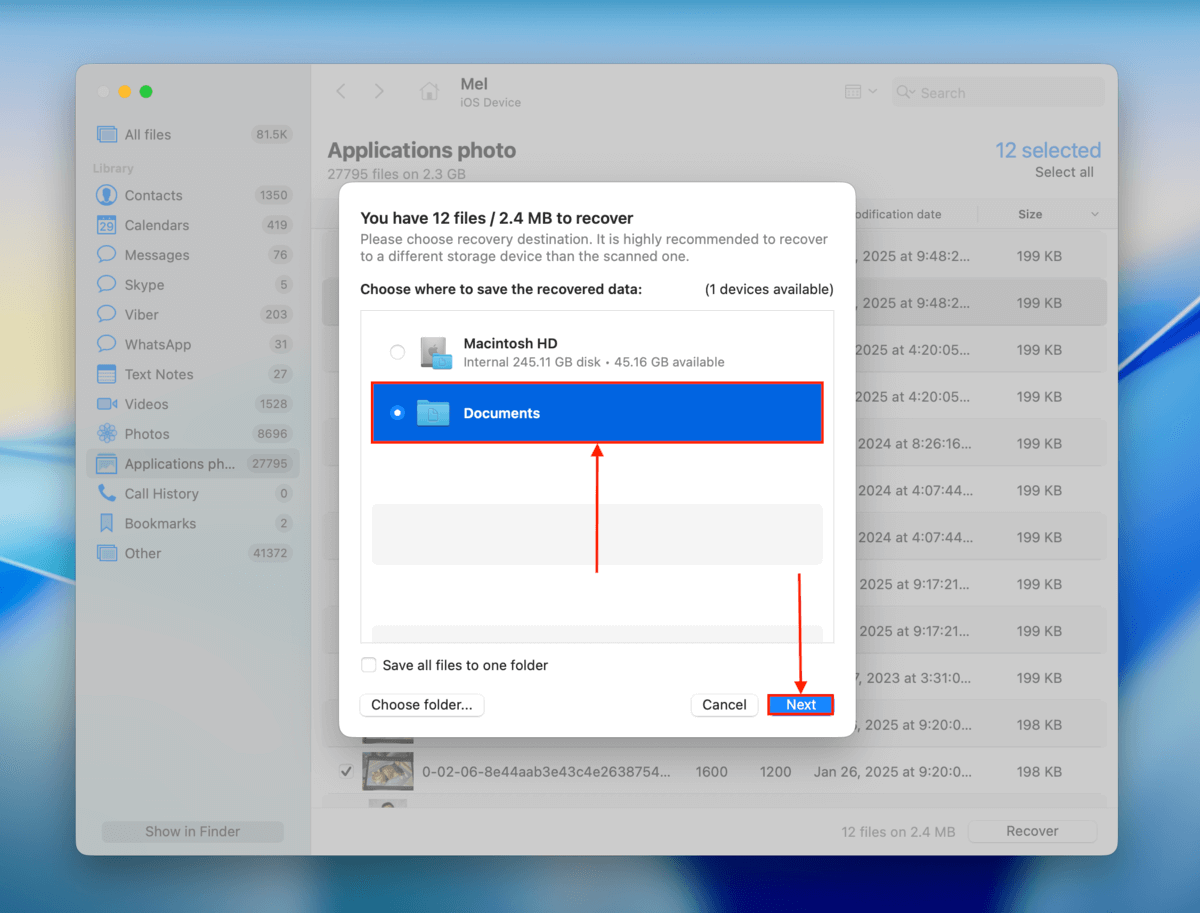
7. Wybierz folder na swoim Macu, w którym Disk Drill ma zapisać odzyskane pliki. Na końcu kliknij Dalej , aby rozpocząć proces odzyskiwania.
8. Gdy Disk Drill zakończy przywracanie danych aplikacji, znajdziesz swoje pliki w lokalizacji określonej w punkcie 7. Upewnij się, że możesz je otworzyć bez błędów, zanim zamkniesz Disk Drill.
Disk Drill Pro dla Mac nie oferuje darmowego odzyskiwania danych. Możesz jednak użyć go do skanowania swojego iPhone’a i podglądania plików tyle razy, ile chcesz, bez żadnych opłat. To świetny sposób, aby sprawdzić, czy twoje pliki w ogóle można odzyskać.
Metoda 2: Przywróć aplikację z kopii zapasowej iTunes
Czy wykonałeś kopię zapasową swojego iPhone’a na Macu, gdy dane aplikacji były jeszcze na Twoim urządzeniu? Jeśli tak, ta kopia zapasowa z Findera (lub kopia zapasowa z iTunes na starszych urządzeniach z macOS) powinna zawierać Twoje dane – o ile nie są one synchronizowane z iCloud.
Twój plik kopii zapasowej nie będzie zawierał samej aplikacji, ale zapisze lokalnie przechowywane dane aplikacji oraz listę aplikacji zainstalowanych na Twoim urządzeniu. Po przywróceniu kopii zapasowej iOS automatycznie spróbuje ponownie pobrać wszystkie aplikacje z tej „listy”, a także przywrócić lokalne dane.
Przywracanie kopii zapasowej za pomocą Finder lub iTunes usunie wszystkie istniejące dane z Twojego urządzenia i zastąpi je danymi z kopii zapasowej. Przed kontynuowaniem upewnij się, że Twoje ważne pliki są zapisane w kopii zapasowej, przesłane do iCloud lub przechowywane w innym miejscu (np. na Twoim Macu).
- Za pomocą odpowiedniego kabla bezpiecznie podłącz iPhone’a do Maca.
- Otwórz Finder i kliknij swojego iPhone’a w sekcji Lokalizacje na pasku bocznym. Następnie przejdź do zakładki Ogólne i przewiń w dół do sekcji Kopie zapasowe . Kliknij Przywróć Kopia zapasowa … Na końcu wybierz kopię zapasową, którą chcesz przywrócić; proces powinien rozpocząć się natychmiast po tym.
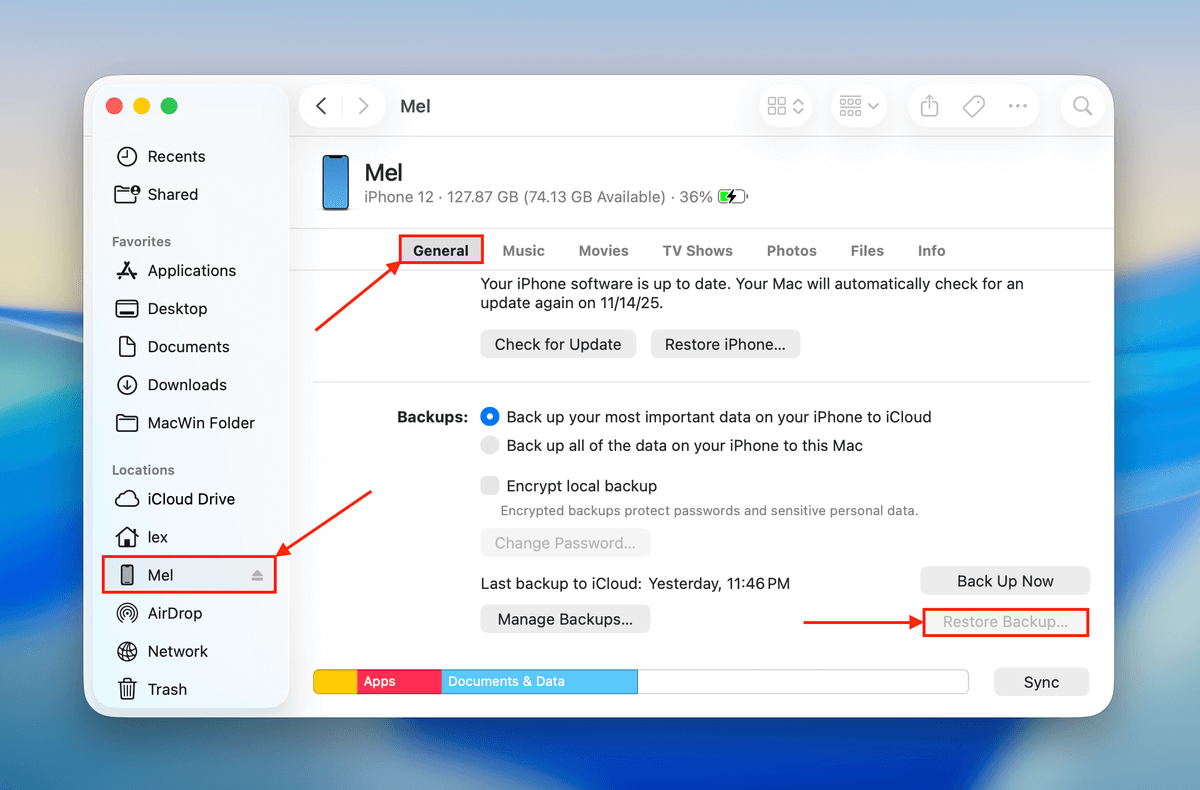
Podczas procesu przywracania upewnij się, że Twój iPhone jest bezpiecznie podłączony do Maca. Nie przesuwaj go, nie wyłączaj ani nie odłączaj, dopóki proces nie zostanie zakończony.
Metoda 3: Przywróć dane aplikacji z kopii zapasowej iCloud
Jeśli utworzyłeś kopię zapasową iCloud, zanim dane aplikacji zostały usunięte, przywrócenie tej kopii zapasowej również przywróci dane aplikacji. Podobnie jak Finder lub iTunes, iCloud zapisuje informacje o aplikacjach, które były zainstalowane w momencie tworzenia kopii zapasowej. Przywrócenie tej kopii zapasowej ponownie pobiera zainstalowane aplikacje, jak również dane aplikacji.
Ta metoda działa tylko dla danych, które nie są synchronizowane z iCloud. Dane synchronizowane z iCloud zostaną po prostu przywrócone po ponownej instalacji aplikacji i zalogowaniu się na swoje konto (np. Apple Notes).
Przywrócenie backupu iCloud zastąpi wszystkie istniejące dane na Twoim iPhonie danymi z backupu. Upewnij się, że Twoje ważne pliki znajdują się w bezpiecznym miejscu (np. iCloud lub na Twoim Macu).
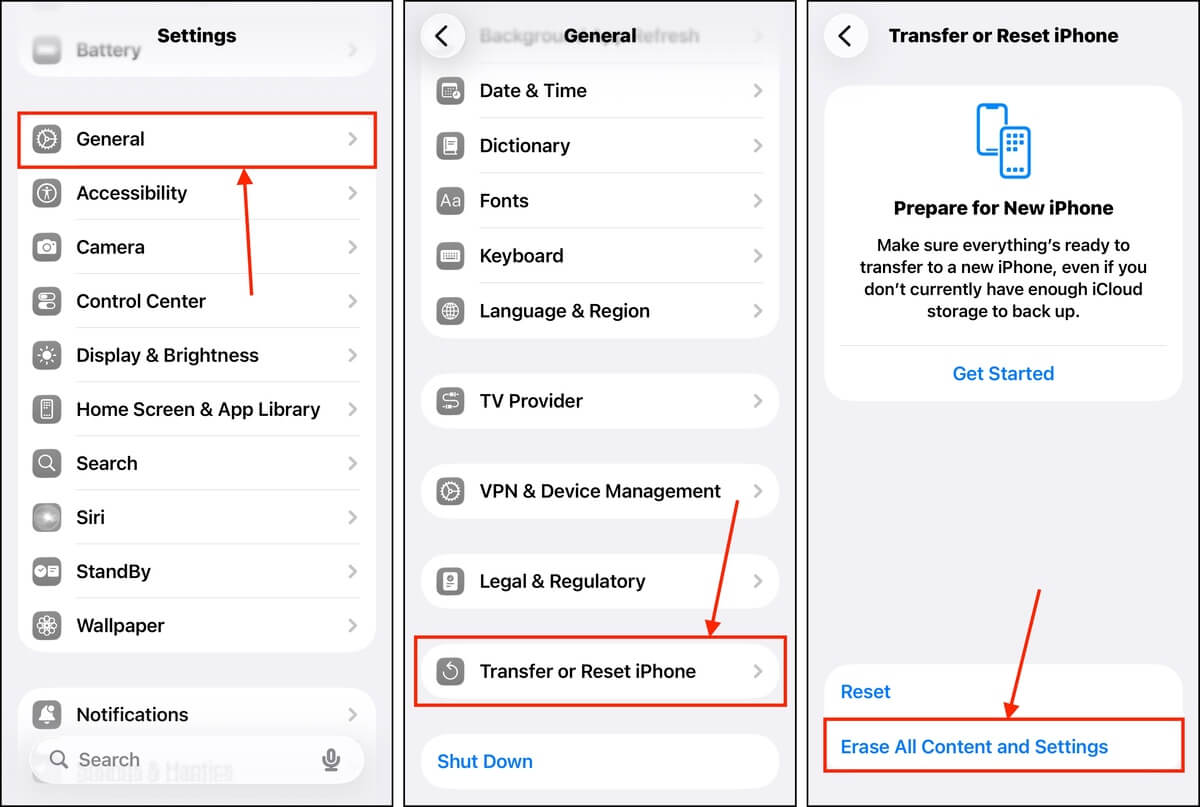
- Otwórz aplikację Ustawienia na swoim iPhonie.
- Stuknij Ogólne.
- Przewiń na dół menu Ogólne i stuknij Przenieś lub wyzeruj iPhone’a .
- Stuknij Usuń zawartość i ustawienia ; może pojawić się prośba o podanie danych konta Apple—zrób to. Następnie zostaniesz poproszony o potwierdzenie danych, które chcesz usunąć.
- Twój iPhone uruchomi się ponownie. Gdy dojdziesz do sekcji Aplikacje i dane , upewnij się, że wybierasz opcję Przywróć z kopii zapasowej iCloud . Następnie zaloguj się przy użyciu tego samego konta Apple, którego użyto do utworzenia kopii zapasowej, i wybierz kopię zapasową, którą chcesz przywrócić.
Zalecamy pozostawienie iPhone’a podłączonego do źródła zasilania, aby uniknąć przerwania procesu, zwłaszcza jeśli urządzenie nie jest w pełni naładowane.
Podsumowanie
Przywrócenie usuniętej aplikacji jest zazwyczaj tak proste, jak jej ponowne pobranie z App Store, o ile wciąż jest dostępna na serwerach Apple. Jednak odzyskanie danych aplikacji może być trudniejsze – zwłaszcza jeśli nie masz żadnych kopii zapasowych, ponieważ oprogramowanie do odzyskiwania danych ma tylko ograniczony czas na działanie.
Jeśli często usuwasz aplikacje i ich dane, aby zwolnić miejsce, a następnie ponownie je pobierasz, gdy są potrzebne, zalecamy zamiast tego usunięcie aplikacji bez usuwania danych. Dzięki temu łatwo ponownie pobierzesz aplikację, a Twoje dane zostaną zapisane, więc możesz kontynuować od miejsca, w którym przerwałeś.
Mamy nadzieję, że ten artykuł na temat przywracania usuniętych aplikacji na iPhonie okazał się pomocny. Jeśli masz przemyślenia, pytania lub uwagi, zostaw je w sekcji komentarzy poniżej!
FAQ
- Otwórz App Store na swoim iPhone’ie.
- Stuknij ikonę swojego profilu w prawym górnym rogu. Następnie wybierz kupione aplikacje.
- Sprawdź aplikacje z ikoną pobierania z chmurą po prawej stronie. To są aplikacje, które odinstalowałeś ze swojego urządzenia. Alternatywnie możesz przejść do zakładki Nie na tym iPhone’ie, aby zobaczyć historię usuniętych aplikacji na Twoim iPhone’ie.
- Otwórz App Store. Następnie stuknij ikonę swojego profilu w prawym górnym rogu.
- Stuknij Nie na tym iPhonie, aby zobaczyć ostatnio usunięte aplikacje. Daty pobrania są również wyświetlane pod nazwą każdej aplikacji.
- Stare urządzenie: Jeśli przywracasz aplikację ze swojego starego iPhone'a na nowe urządzenie, możesz użyć funkcji Szybki start (umieść urządzenia blisko siebie) lub przywrócić kopię zapasową iPhone'a lub komputera. Twoje aplikacje zostaną automatycznie pobrane ponownie. Alternatywnie, możesz je zainstalować ręcznie z kolumny Nie na tym iPhonie na stronie Aplikacje w menu Profilu App Store.
- Udostępnianie rodzinne: Jeśli masz włączoną opcję Udostępnianie zakupu dla swojego Konta Rodzinnego, możesz pobrać usunięte aplikacje od innych członków konta. Otwórz App Store > swoją stronę profilu > Aplikacje, następnie stuknij w członka, aby uzyskać dostęp do jego zakupionych aplikacji.



