


 Nie możesz edytować, usuwać ani dodawać żadnych danych na swojej karcie SD? To niektóre charakterystyczne oznaki wskazujące, że Twoja karta utknęła w trybie tylko do odczytu. Chociaż karty pamięci mogą być ręcznie ustawione w tryb tylko do odczytu, czasami to ustawienie jest uruchamiane przypadkowo lub powodowane przez błędy. Jak więc naprawić kartę SD zablokowaną w trybie tylko do odczytu? W tym artykule zebraliśmy wszystkie popularne rozwiązania, które możesz wypróbować, gdy Twoja karta SD jest ustawiona na tryb tylko do odczytu.
Dlaczego Twoja karta SD jest w trybie tylko do odczytu?
Twoja karta SD może być zablokowana w trybie tylko do odczytu z powodu przyczyny, którą można łatwo naprawić przełącznikiem — lub czegoś bardziej skomplikowanego. Niemniej jednak, zrozumienie głównej przyczyny pomoże ci skutecznie rozwiązać problem trybu tylko do odczytu na karcie SD. Oto niektóre z najczęstszych powodów, dla których twoja karta SD znajduje się w trybie tylko do odczytu:
| Powód | Opis |
| 🎚️ Przełącznik zabezpieczenia przed zapisem | Niektóre karty są wyposażone w mały przełącznik zabezpieczenia przed zapisem na boku. Jeśli przypadkowo włączysz ten przełącznik, Twoja karta będzie dostępna tylko w trybie do odczytu, co będzie trudne do obejścia po stronie oprogramowania. |
| 💻 Ograniczenia lub ustawienia systemu operacyjnego | Narzędzia takie jak diskpart w Wierszu polecenia mogą ustawić atrybut tylko do odczytu Twojej karty SD za pomocą poleceń. Ma to na celu zapobieganie potencjalnym Uszkodzenie karty SD lub nieautoryzowanemu dostępowi. |
| 🗃️ Uszkodzony system plików | Uszkodzony system plików może być podstawową przyczyną tego, że Twoja karta micro SD działa w trybie tylko do odczytu. Przerwane transfery plików, nagła utrata zasilania lub inne czynniki mogą uszkodzić Twój system. Karta SD i jej zawartość są zwykle odzyskiwane przy użyciu aplikacji do odzyskiwania i naprawy danych, gdy system plików jest uszkodzony. |
| 🔨 Karta jest uszkodzona lub ulega awarii | Wszelkie uszkodzenia fizyczne, często spowodowane niewłaściwym obchodzeniem się z kartą lub narażeniem na wilgoć czy ekstremalne temperatury, mogą spowodować awarię karty SD. Awaria sprzętowa może sprawić, że karta otworzy się w trybie tylko do odczytu, aby zapobiec dalszym uszkodzeniom i utracie danych. |
Jak naprawić kartę SD zablokowaną w trybie tylko do odczytu
Mając ogólne pojęcie, co spowodowało zablokowanie Twojej karty SD w trybie tylko do odczytu, możesz przystąpić do wypróbowania prostych metod, jak zmienić tryb karty SD z tylko do odczytu. W większości przypadków, jeśli napotkasz ten błąd z kartą SD włożoną do urządzenia z Androidem, musisz wyjąć kartę SD z telefonu. Następnie podłącz kartę do komputera, aby rozpocząć jej naprawę.
Metoda 1:Sprawdź przełącznik na swojej karcie SD
Niektóre karty SD są wyposażone w wygodny przełącznik ochrony przed zapisem jako środek ostrożności. Jeśli przełącznik jest włączony, Twoja karta będzie dostępna tylko do odczytu, niezależnie od tego, gdzie podłączysz swoje urządzenie magazynujące. Przełącznik w pozycji ON dla ochrony przed zapisem jest zwykle oznaczony strzałką i napisem „LOCK”. Często, jeśli przełącznik znajduje się w pozycji „GÓRA”, Twoja karta SD nie jest chroniona przed zapisem. Jeśli znajduje się w pozycji „DÓŁ”, ochrona przed zapisem jest aktywowana. Aby usuń ochronę przed zapisem na swojej karcie SD, sprawdź swoją kartę SD pod kątem fizycznego przełącznika ochrony przed zapisem. Jeśli Twoja karta go posiada, upewnij się, że nie jest on włączony.
Metoda 2:Sprawdź kartę SD pod kątem błędów systemowych
Dla użytkowników Windows możesz użyć narzędzia Sprawdzanie błędów, aby przeskanować i naprawić błędy systemu plików, które mogą powodować błąd tylko do odczytu karty SD. Aby sprawdzić kartę pod kątem błędów, podłącz kartę SD do komputera i wykonaj następujące kroki:
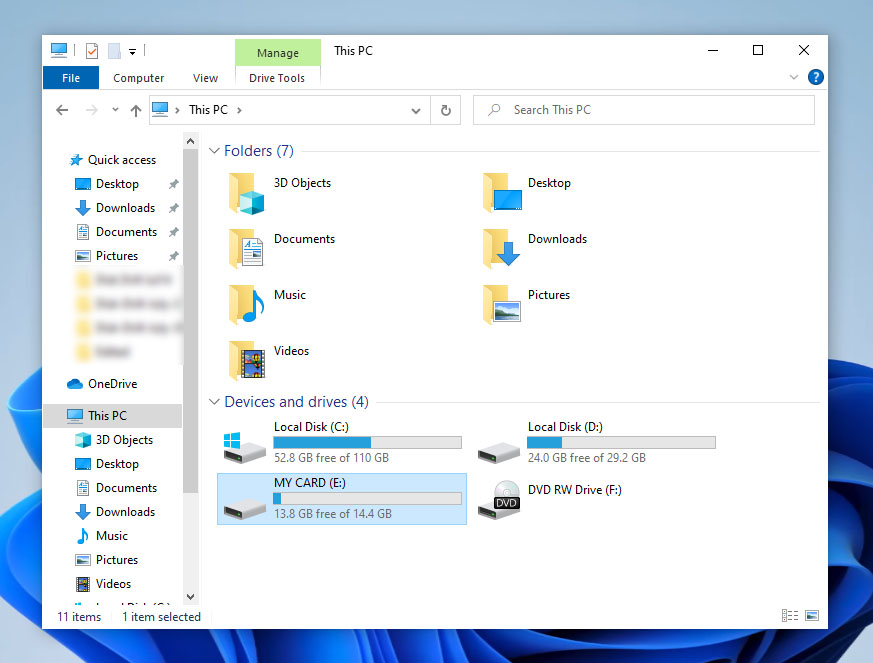
- Otwórz Eksplorator plików i znajdź swoją kartę SD na liście dostępnych dysków.
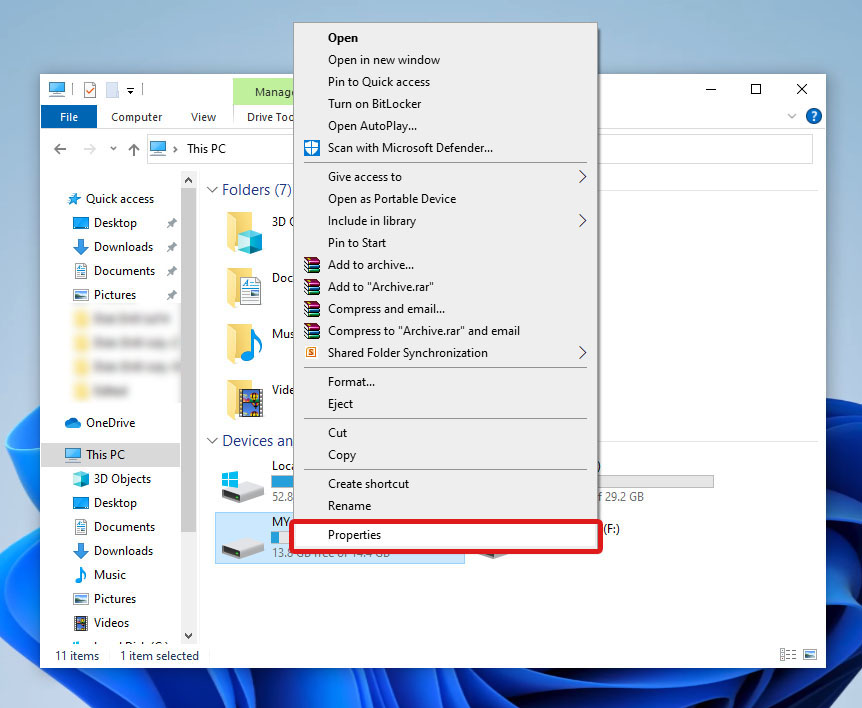
- Następnie kliknij prawym przyciskiem myszy na swoje urządzenie i wybierz Właściwości z menu rozwijanego.
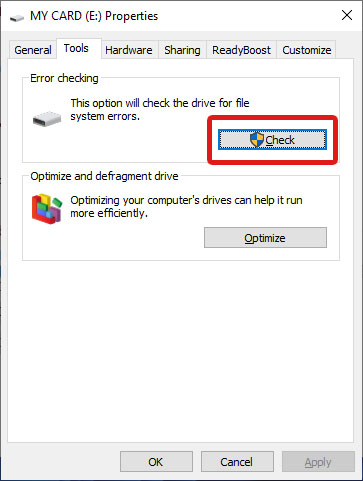
- Przejdź do zakładki Narzędzia . W sekcji Sprawdzanie błędów kliknij przycisk Sprawdź i postępuj zgodnie z instrukcjami narzędzia.
Metoda 3:Usuń atrybuty tylko do odczytu za pomocą CMD
Narzędzie Diskpart ma również funkcje pozwalające naprawić błąd tylko do odczytu karty SD w Windows 10. To narzędzie jest dostępne za pośrednictwem Wiersza polecenia (CMD). Usuń ustawienie tylko do odczytu z karty, wykonując następujące czynności:
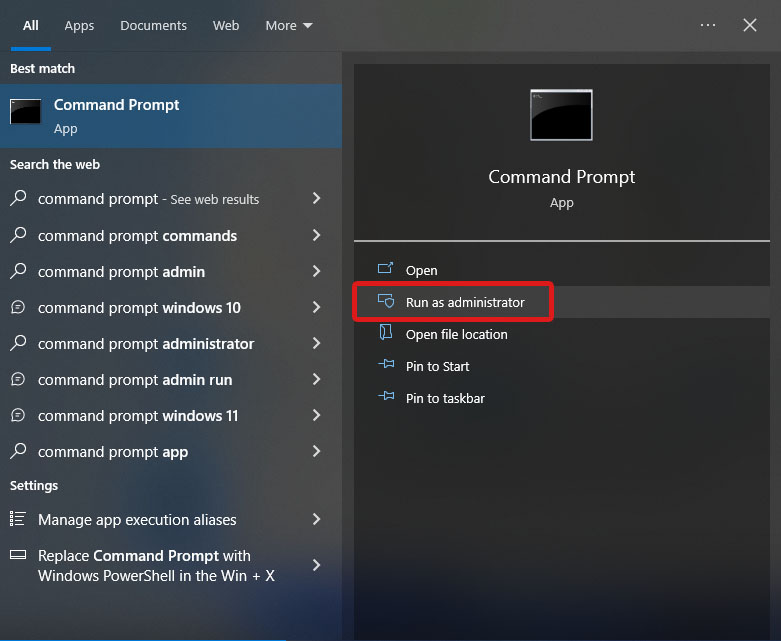
- Otwórz Wiersz polecenia w trybie administratora.
- Wpisz
diskparti naciśnij Wprowadź.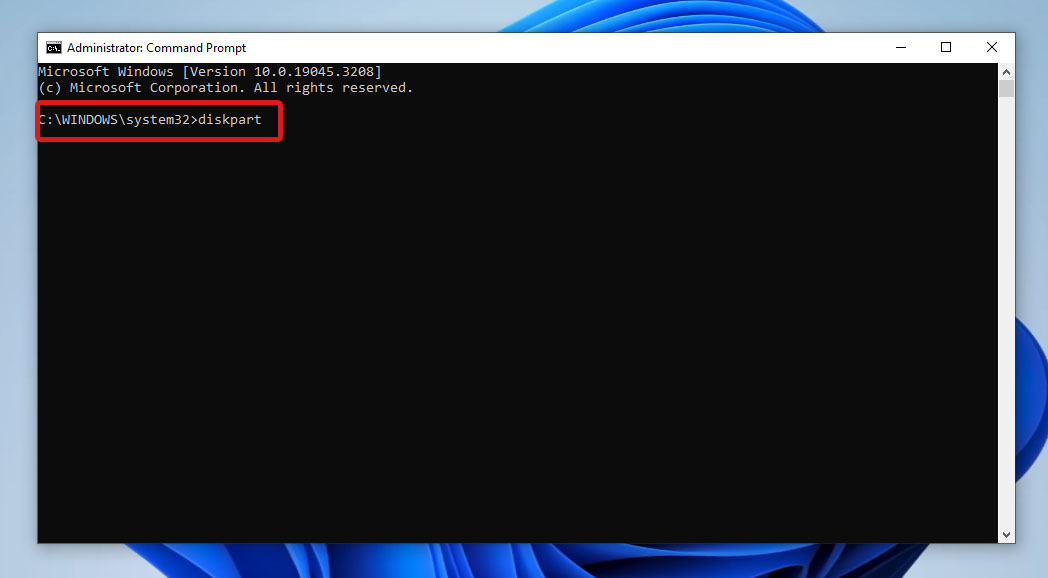
- W nowym oknie wpisz
list diski naciśnij Wprowadź, aby wykonać polecenie. Zostaną wyświetlone wszystkie dostępne dyski. Zanotuj numer dysku swojej karty SD.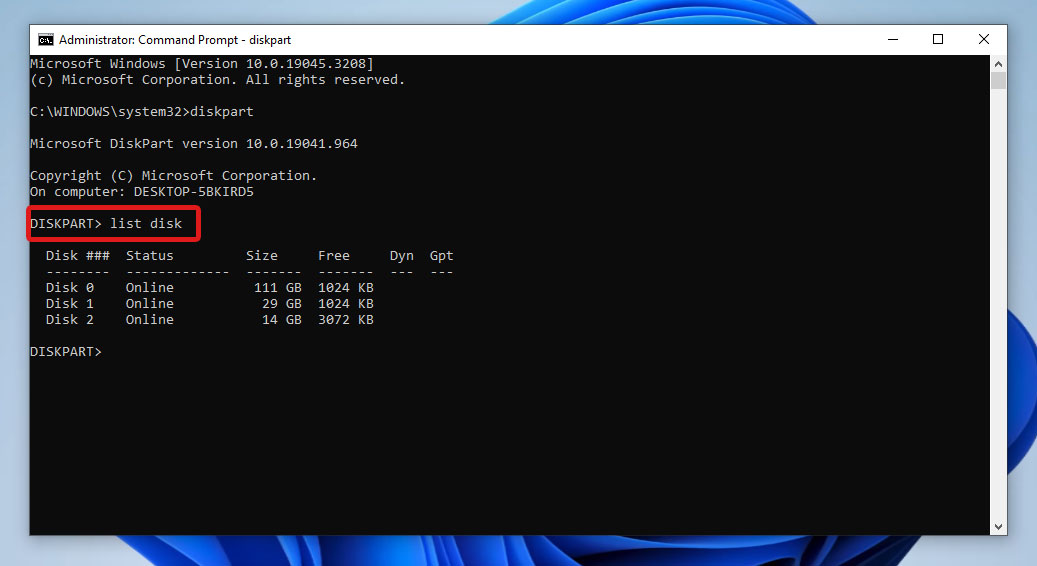
- Następnie wpisz
select disk x, gdzie x to numer dysku Twojej karty SD. Następnie naciśnij Wprowadź.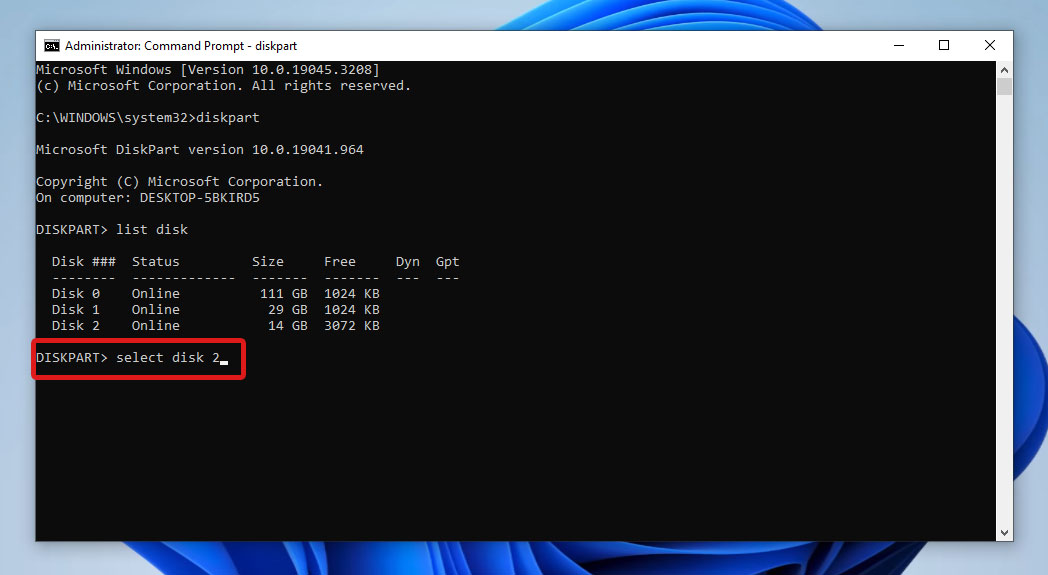
- Wpisz
attributes disk clear readonlyi naciśnij Wprowadź, aby usunąć atrybut tylko do odczytu ustawiony na karcie. Jeśli chcesz później zweryfikować status swojej karty SD, wpiszattributes diski naciśnij Wprowadź.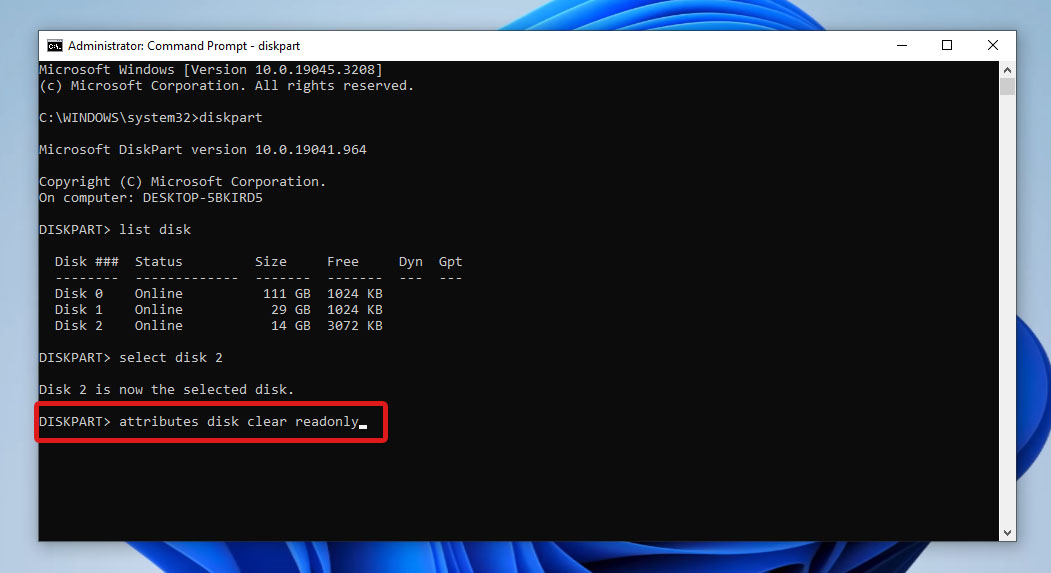
Po zakończeniu korzystania z Diskpart, po prostu wpisz i naciśnij exit, aby zamknąć Wiersz polecenia.
Metoda 4:Zmień zasady urządzenia pamięci masowej
Jeśli Diskpart nie działa, możesz spróbować zmienić ustawienia Zasad grupy na swoim komputerze. Edytor lokalnych zasad grupy (gpedit.msc) to wbudowane narzędzie używane do przeglądania i edytowania różnych ustawień zasad grupy w Windows. Ten zestaw zasad dotyczy różnych użytkowników na Twoim komputerze. Zawiera także zaawansowane ustawienia na Twoim komputerze. Aby wyłączyć atrybut tylko do odczytu na karcie SD poprzez edycję zasady grupy, po prostu postępuj zgodnie z poniższymi krokami:
- Najpierw otwórz Edytor lokalnych zasad grupy, wyszukując go w menu Start lub otwierając Panel sterowania.
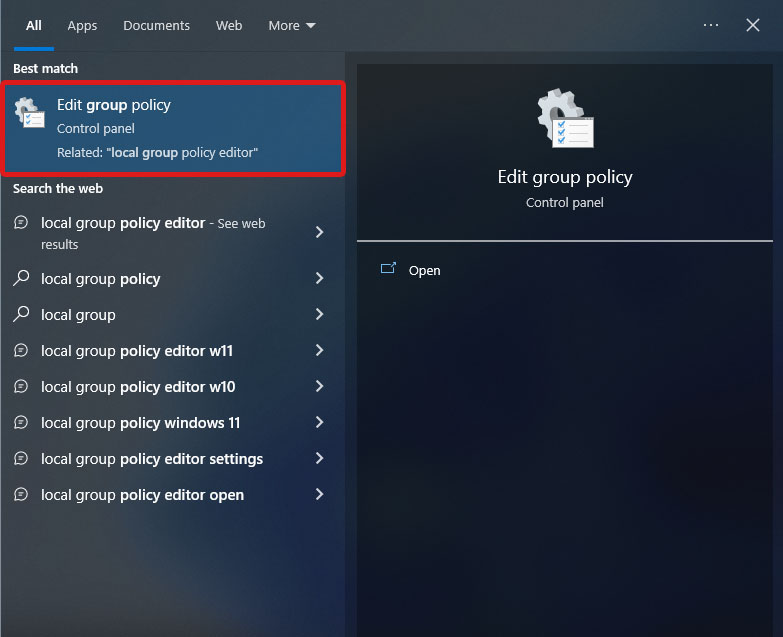
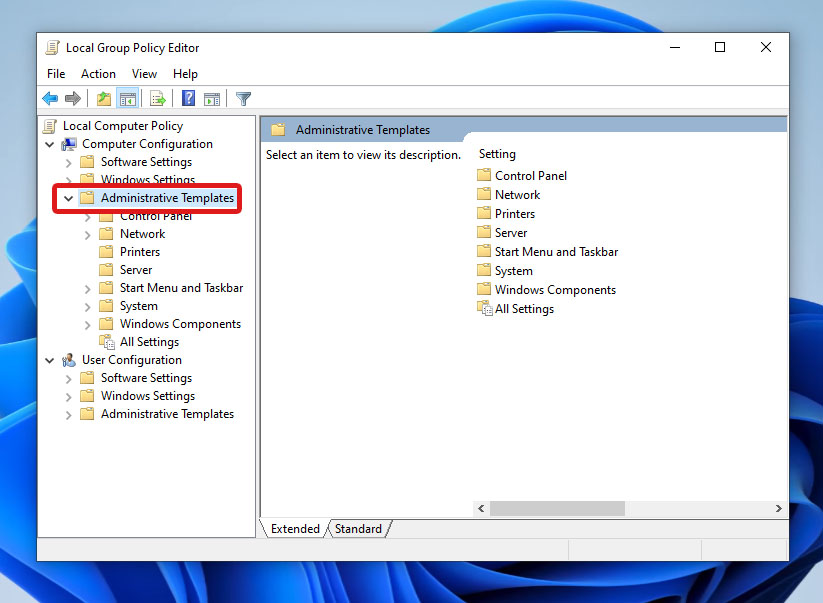
- W sekcji Lokalne zasady komputera > Konfiguracja komputera rozwiń listę rozwijaną Szablony administracyjne .
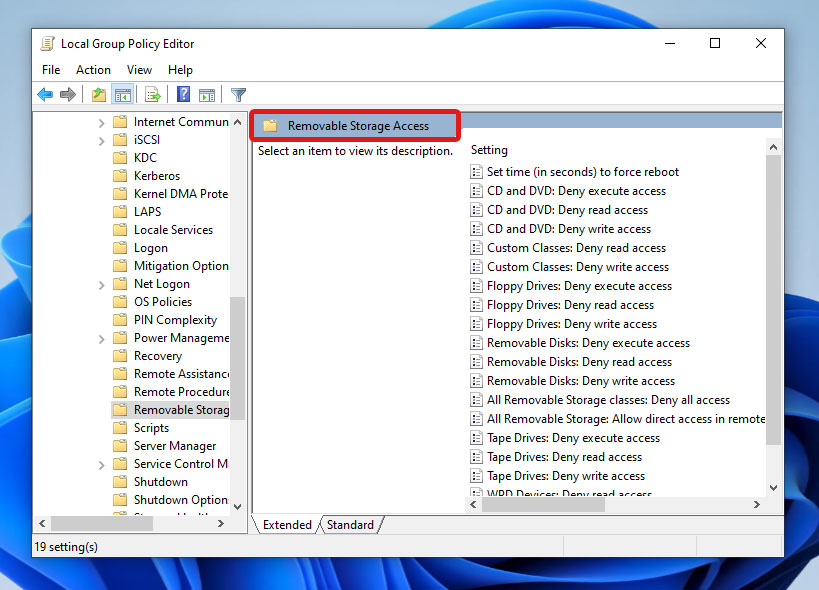
- Następnie wybierz System > Dostęp do nośników wymiennych.
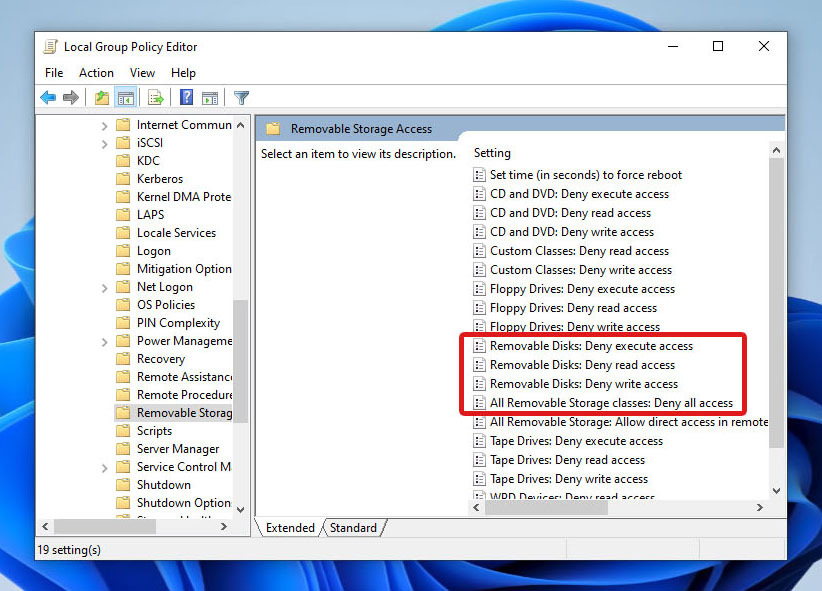
- Wyłącz następujące ustawienia:
- Dyski wymienne: Odmów dostępu do wykonywania
- Dyski wymienne: Odmów dostępu do odczytu
- Dyski wymienne: Odmów dostępu do zapisu
- Wszystkie klasy pamięci wymiennej: Odmów całkowitego dostępu
 Alternatywnie, możesz zrobić to samo za pomocą Edytora rejestru. Po prostu otwórz aplikację Edytor rejestru i przejdź do \HKEY_LOCAL_MACHINE\SYSTEM\CurrentControlSet\Control\StorageDevicePolicies. Następnie znajdź DWORD WriteProtect i ustaw jego wartość na 0.
Metoda 5:Sformatuj kartę SD
Rozważ formatowanie karty SD tylko jeśli poprzednie metody były nieskuteczne. Aby sformatować kartę SD tylko do odczytu, podłącz swoje urządzenie do komputera za pomocą czytnika kart pamięci i wykonaj następujące czynności:
- Otwórz Eksplorator plików i znajdź swoją kartę pamięci.
- Kliknij prawym przyciskiem myszy na kartę i wybierz Formatuj .
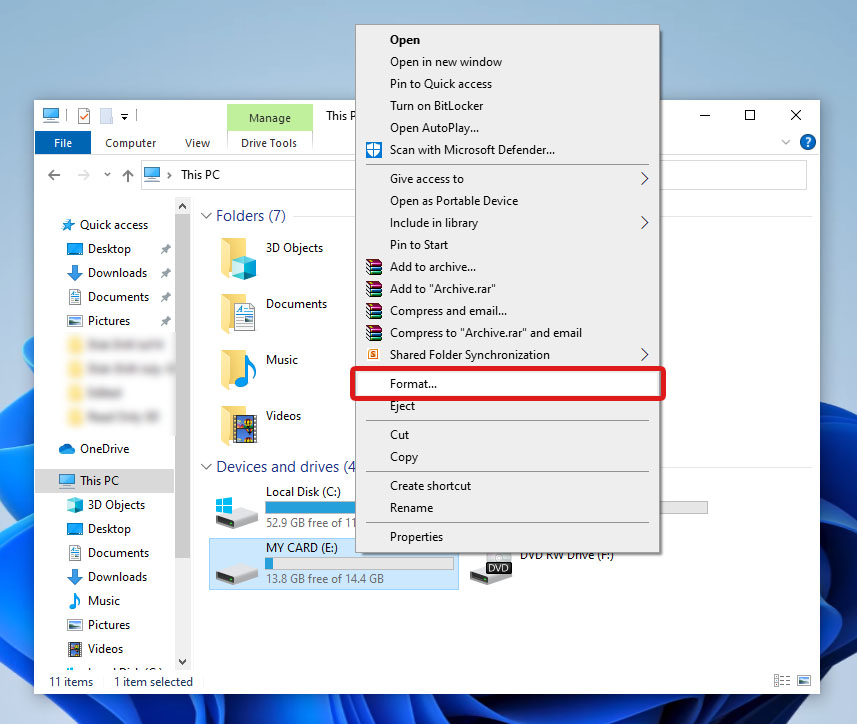
- Następnie ustaw system plików odpowiedni dla Twojego dysku i kliknij przycisk Start , aby rozpocząć proces formatowania.
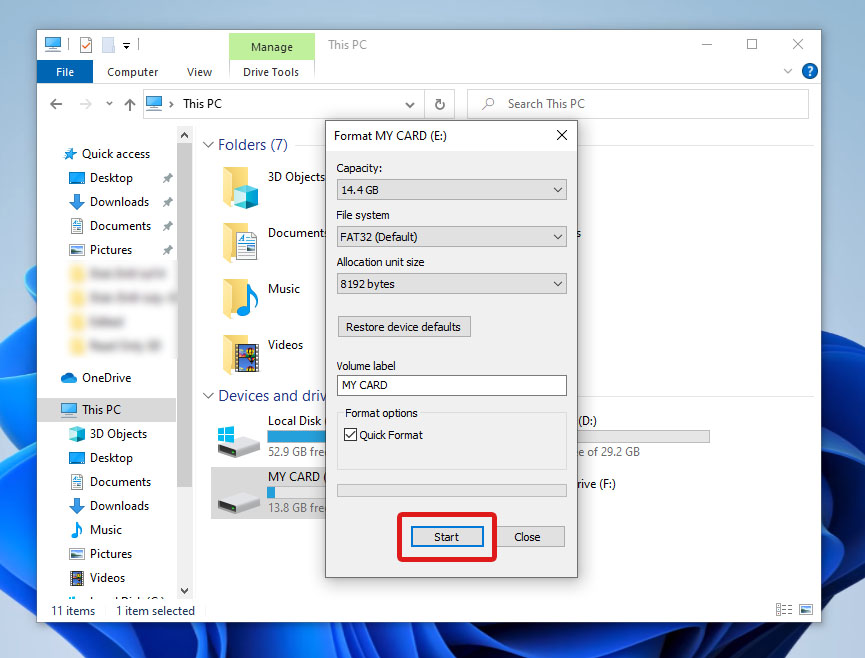
Dla błędu tylko do odczytu karty SD na Androidzie, możesz również sformatować swoją kartę bez jej wyjmowania z urządzenia z Androidem. Ta metoda będzie się różnić w zależności od urządzenia, ale zazwyczaj obejmuje następujące kroki: Otwórz Ustawienia > Pamięć > Karta SD > Formatuj. Jednak aby wykonać inne metody, powinieneś podłączyć swoją kartę do komputera napraw uszkodzoną kartę SD Android.
Metoda 6:Wyczyść kartę SD w CMD
W przypadkach, gdy sformatowanie karty SD nie jest możliwe, spróbuj użyć Wiersza polecenia, aby wyczyścić kartę i napisać nowy system plików. Oto jak to zrobić za pomocą Diskpart:
- Otwórz Wiersz polecenia w trybie administratora.
- Następnie wpisz
diskparti naciśnij Wprowadź. - Po tym wpisz
list diski naciśnij Wprowadź. Wyświetli to wszystkie dostępne dyski. Zanotuj numer dysku swojej karty SD. - Wpisz
select disk x, gdzie x to numer dysku twojej karty SD. Następnie naciśnij Wprowadź. - Wpisz
clean all, aby usunąć wszystkie informacje o partycji i woluminie na swojej karcie pamięci.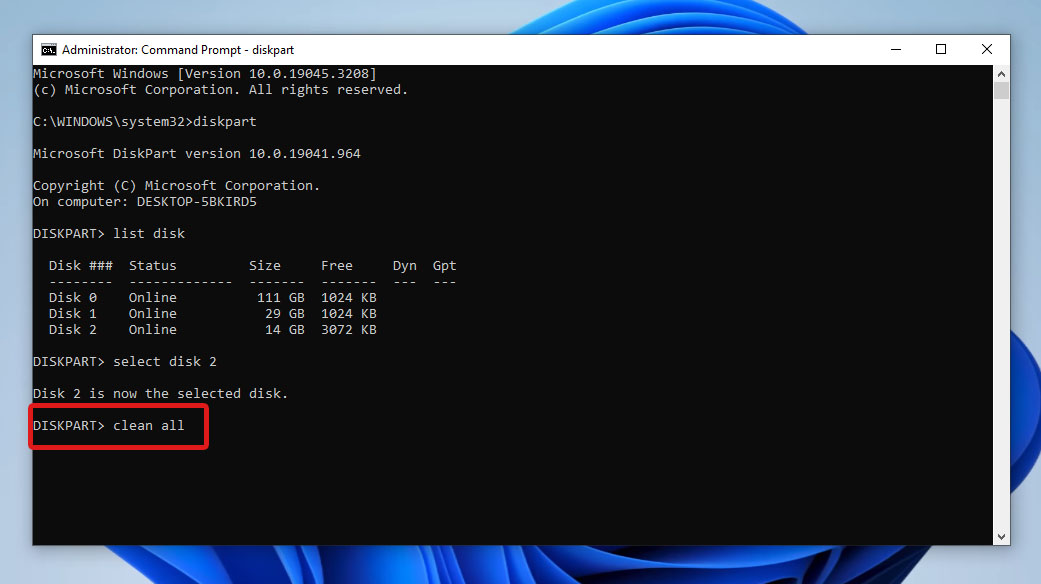
- Po zakończeniu polecenia wpisz
exit, aby zamknąć okno CMD.
Zauważ, że czyszczenie karty SD również usuwa wszystkie jego dane. Po wykonaniu polecenia clean możesz następnie utworzyć nową partycję i system plików dla swojej karty SD.
Jak odzyskać dane po naprawie karty SD w trybie tylko do odczytu
Jeśli sformatowałeś lub wyczyściłeś swoją kartę SD, będziesz potrzebować sposobu na odzyskanie usuniętych plików. Do odzyskiwania danych zalecamy użycie Disk Drill. To potężne, niezawodne i łatwe w użyciu oprogramowanie do odzyskiwania danych z zaawansowanymi algorytmami skanowania, które skutecznie pozwalają odzyskać utracone pliki z karty SD. Disk Drill skanuje wszystkie powszechnie znane systemy plików, w tym exFAT i FAT32, które są często używane na kartach SD. Ponadto może również skanować i odzyskiwać pliki z uszkodzonych nośników danych.
To oprogramowanie do odzyskiwania danych jest dostępne zarówno dla użytkowników Windows, jak i Mac. Dla Windows możesz wypróbować odzyskiwanie danych w Disk Drill z limitem do 500 MB danych, które możesz odzyskać za darmo.
Oto prosty przewodnik krok po kroku, jak odzyskać usunięte pliki po naprawieniu karty SD ustawionej jako tylko do odczytu za pomocą Disk Drill:
- Pobierz i zainstaluj Disk Drill, aby rozpocząć. Po pomyślnej instalacji podłącz swoją kartę SD do komputera i uruchom aplikację.
- Z listy dysków, które możesz przeskanować, wybierz swoją kartę SD i kliknij przycisk Wyszukaj utracone dane , aby rozpocząć proces skanowania.
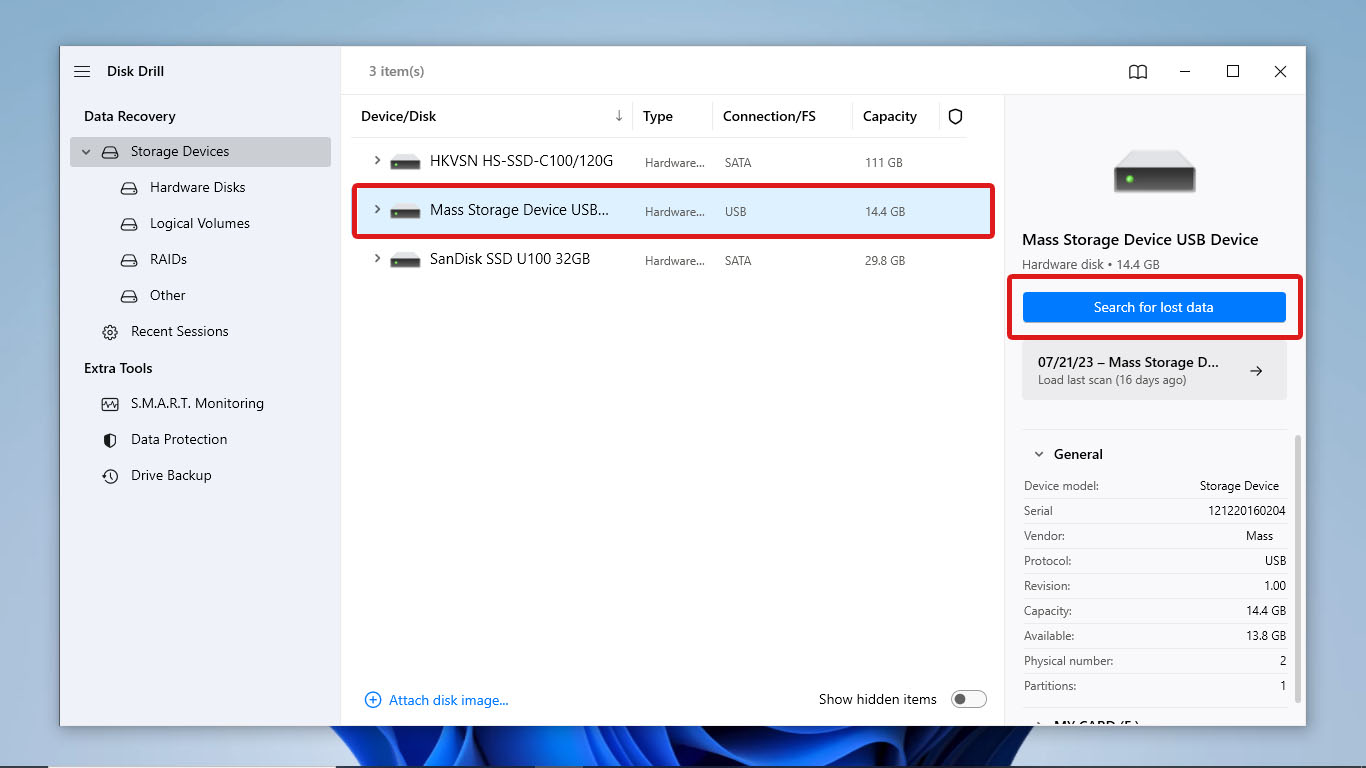
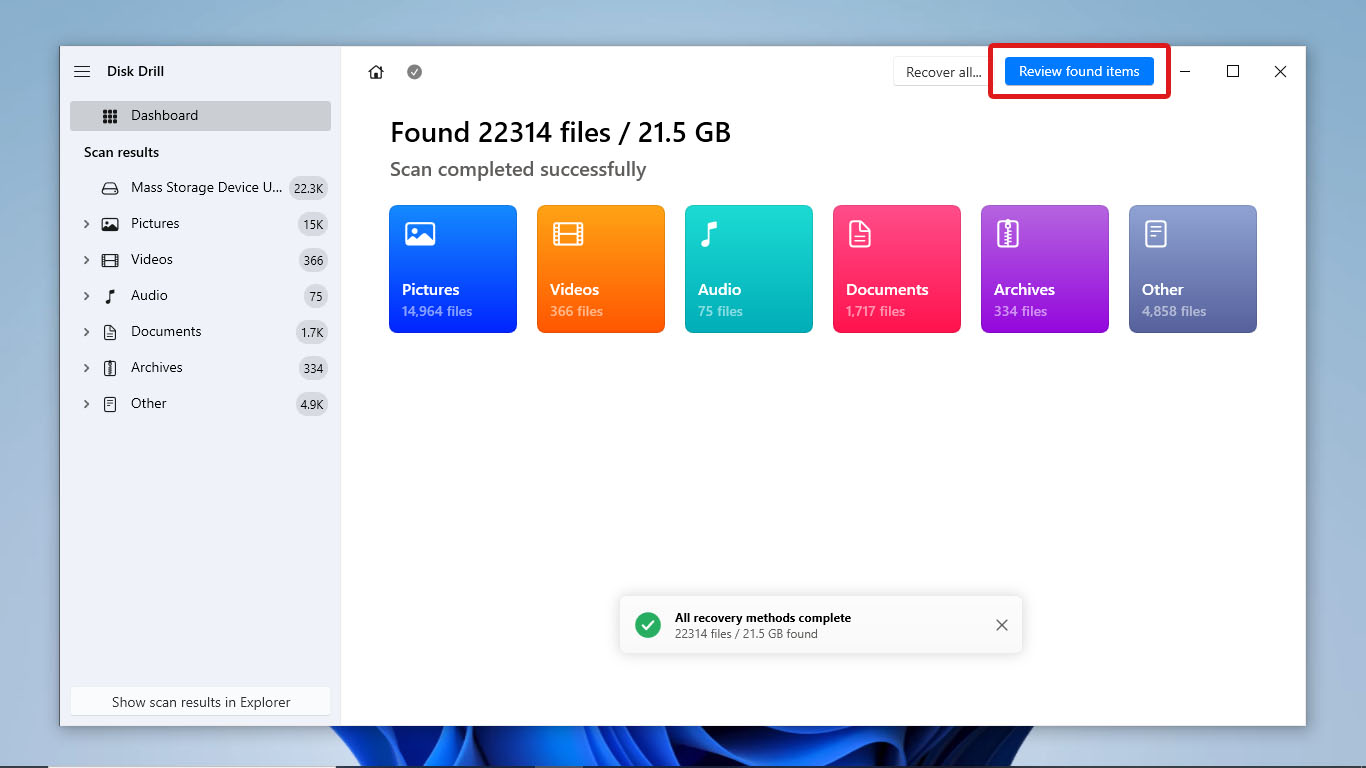
- Gdy Disk Drill zakończy skanowanie Twojego urządzenia, kliknij Przejrzyj znalezione elementy w prawym górnym rogu okna.
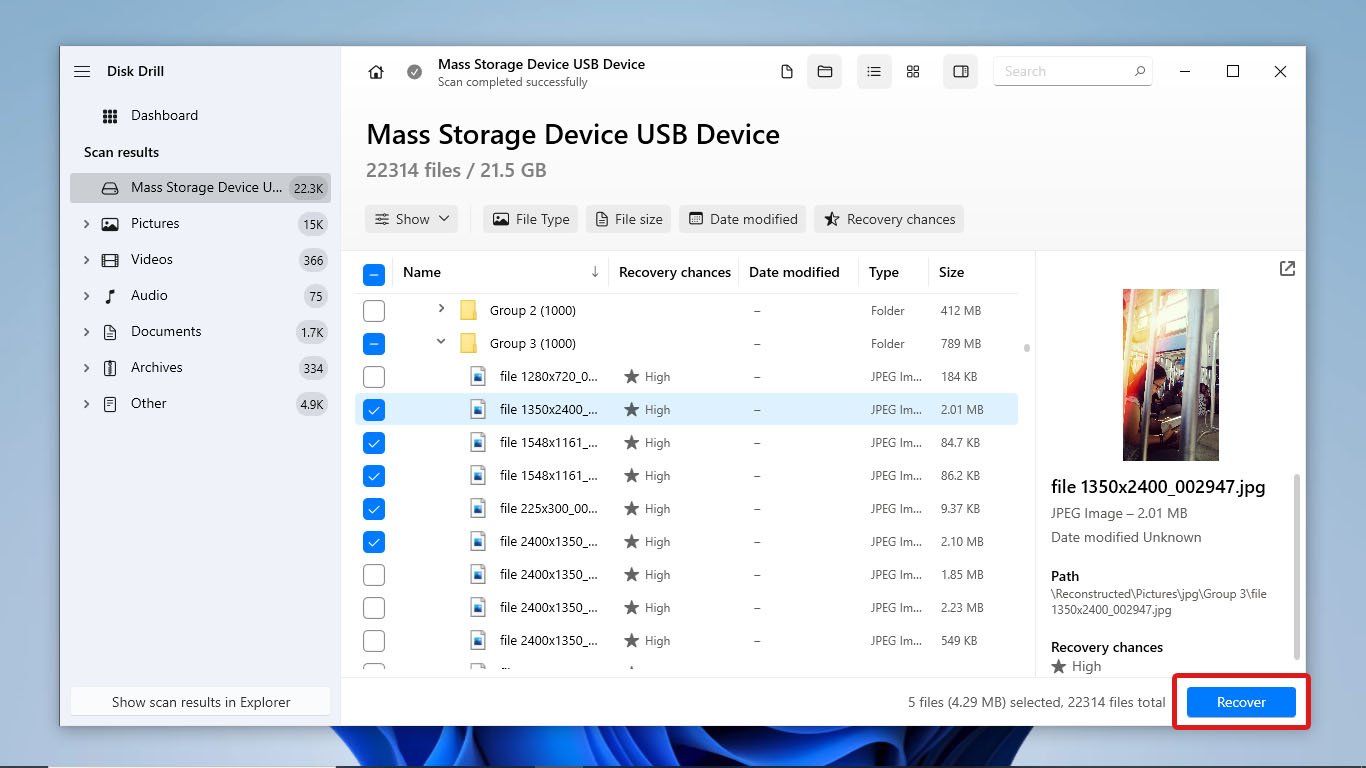
- Następnie znajdź i zaznacz wszystkie pliki, które chcesz odzyskać. Skorzystaj z paska wyszukiwania, aby wyszukiwać pliki po nazwie. Możesz także podejrzeć pliki multimedialne, wybierając poszczególny plik i sprawdzając zakładkę Podgląd po prawej stronie listy plików. Po wybraniu plików kliknij Odzyskaj .
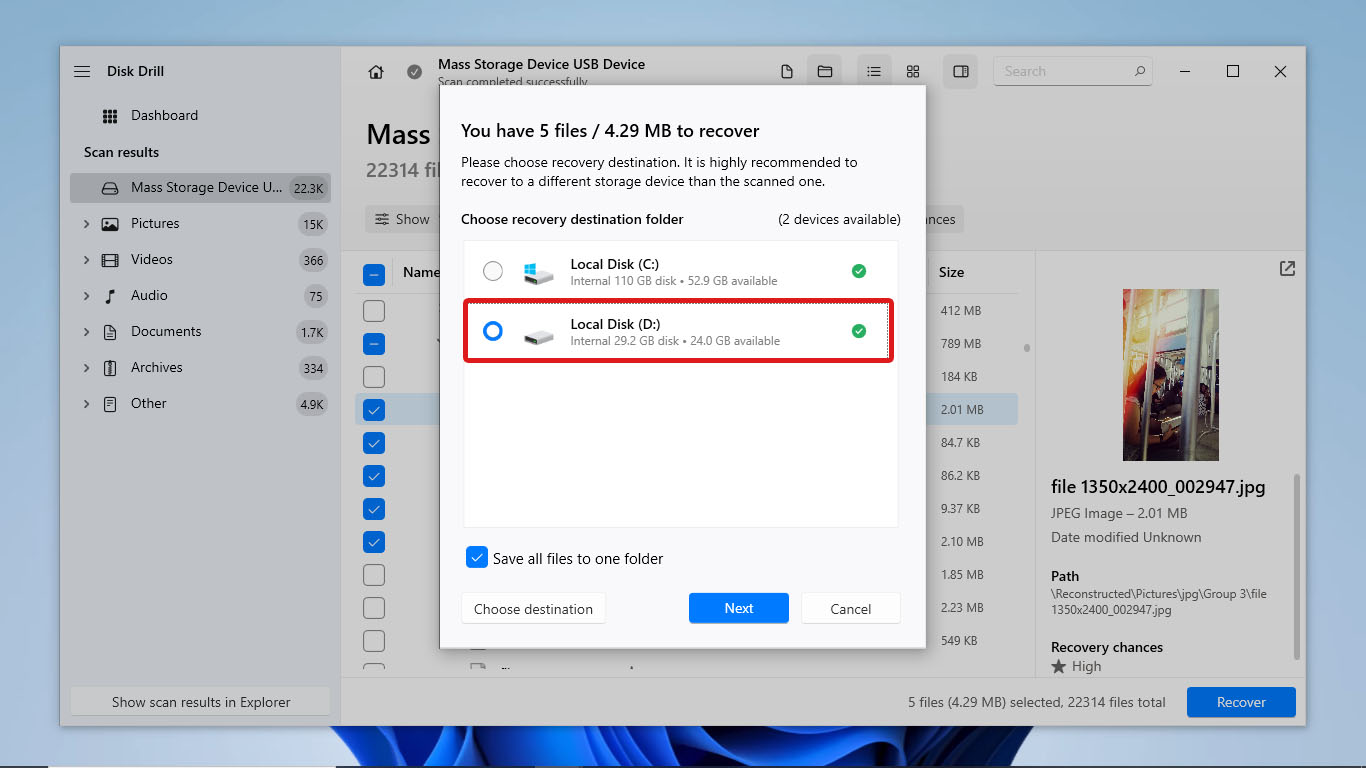
- Następnie wybierz, gdzie chcesz umieścić odzyskane pliki i kliknij Dalej .
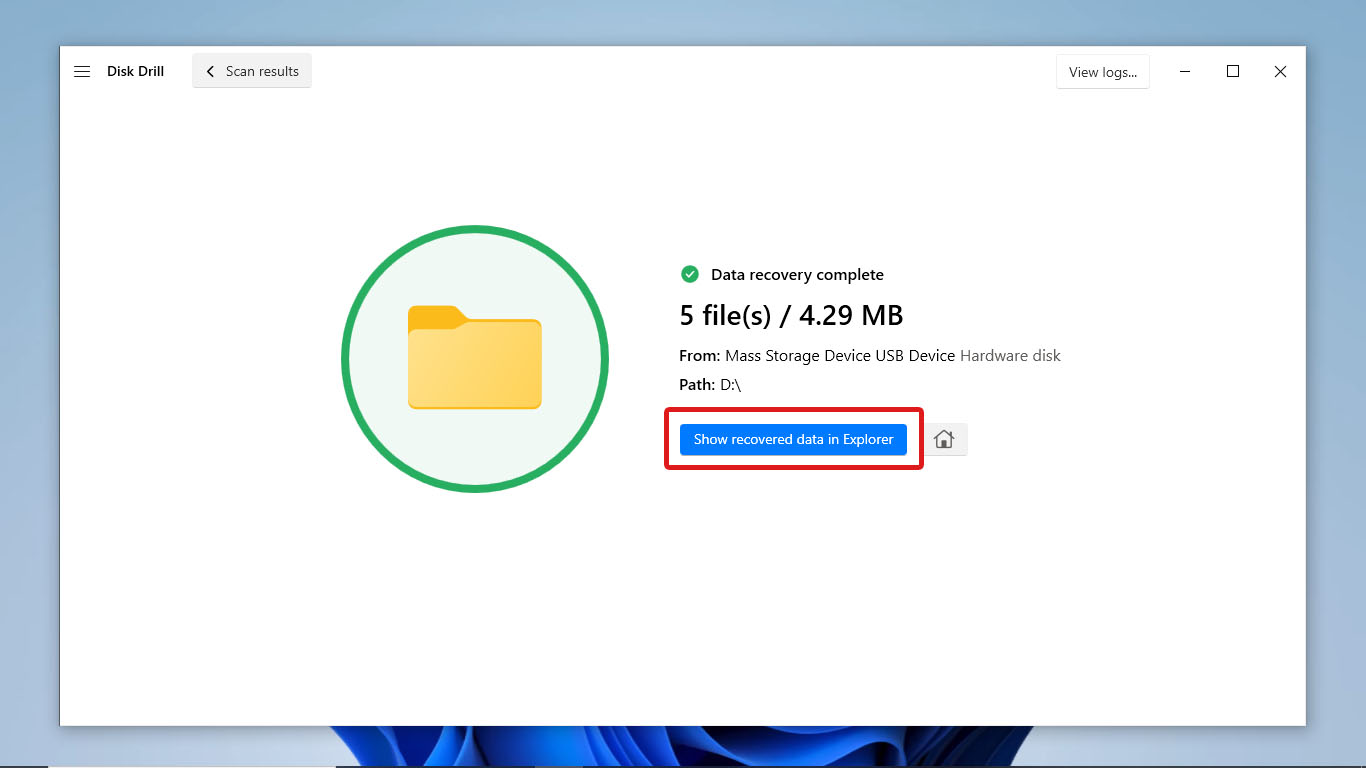
- Po zakończeniu procesu odzyskiwania danych, Disk Drill pokaże, ile plików zostało pomyślnie odzyskanych. Kliknij Pokaż odzyskane dane w Eksploratorze , aby sprawdzić odzyskane pliki
Wnioski
Istnieje wiele powodów, dla których karta SD może utknąć w trybie tylko do odczytu. Może to być spowodowane fizycznym przełącznikiem ochrony przed zapisem, ustawieniami systemu operacyjnego, uszkodzonym systemem plików lub uszkodzoną bądź zużywającą się kartą. Niezależnie od przyczyny, kartę można przełączyć w tryb odczytu i zapisu, po prostu zmieniając jej ustawienia lub atrybuty. Jeśli Twoja karta pamięci posiada fizyczny przełącznik ochrony przed zapisem, wystarczy go wyłączyć. Możesz także skorzystać z narzędzi wbudowanych w Windows, takich jak Sprawdzanie błędów lub Diskpart w CMD. W przeciwnym razie użyj Edytora lokalnych zasad grupy lub Edytora rejestru, aby wyłączyć powiązane ustawienia dotyczące dostępu do urządzeń pamięci masowej. Możesz, ale nie musisz, utracić wszystkie pliki w procesie wyłączania ochrony przed zapisem na swoim urządzeniu pamięci masowej. Jeśli Twoja karta SD utraci dane, użyj niezawodnego oprogramowania do odzyskiwania danych, takiego jak Disk Drill, aby zwiększyć szanse na pomyślne odzyskiwanie danych. Zawsze najpierw wypróbuj bezpieczniejsze metody, aby całkowicie uniknąć utraty danych.




