


 Przypadkowo usunąłeś coś z karty SD? Ucieszy Cię fakt, że w większości przypadków pliki nie zniknęły na zawsze. Im szybciej zareagujesz, tym większe masz szanse na odzyskanie wszystkiego. Dzisiaj pokażemy Ci, jak odzyskać usunięte dane z karty SD na Macu, krok po kroku, oraz co rzeczywiście działa w praktycznych sytuacjach.
Szybki przegląd
- W większości rzeczywistych przypadków odzyskiwania danych z karty SD na Macu, Oprogramowanie do odzyskiwania danych z SD wykonuje większość pracy. Podłączasz kartę SD do swojego Maca, uruchamiasz narzędzie, wykonujesz skanowanie, podglądasz znalezione pliki i odzyskujesz je do innej lokalizacji na Macu. To wszystko.
- Jeśli pliki zostały po prostu usunięte (nawet na stałe), odzyskiwanie jest często proste.
- Jeśli karta została szybko sformatowana z użyciem domyślnej opcji, nadal istnieje duża szansa na odzyskanie usuniętych plików, ponieważ szybkie formatowanie zazwyczaj usuwa tylko odwołania do plików, a nie same dane.
- Jeśli karta została całkowicie sformatowana, odzyskanie staje się mało prawdopodobne. Gdy sektory zostaną nadpisane, stare dane znikają.
- Zaskakująco, uszkodzona Karta SD również często nadaje się do odzyskania. Gdy system plików jest uszkodzony, ale surowe dane pozostają nienaruszone, oprogramowanie potrafi przeskanować uszkodzoną strukturę i odbudować pliki bezpośrednio z karty.
- I nie zapomnij o prostych rzeczach. Jeśli usunąłeś pliki, gdy karta była podłączona do twojego Maca, najpierw sprawdź Kosz. Widzieliśmy, jak uratowało to całe sesje zdjęciowe.
O to chodzi. Teraz rozłóżmy na czynniki pierwsze, jak krok po kroku przywrócić usunięte dane z karty SD.
Jak odzyskać usunięte pliki z karty SD na Macu
Zaczniemy od oprogramowania do odzyskiwania danych z kart SD, ponieważ w większości przypadków to właśnie ono faktycznie przywraca pliki.
Pokażemy Ci kilka narzędzi, które mogą pomóc – każde z nich ma swoje zalety, więc zacznijmy od najprostszego.
Metoda 1: Odzyskaj usunięte pliki z karty SD na Macu za pomocą Disk Drill
Disk Drill jest jednym z najłatwiejszych w użyciu narzędzi do odzyskiwania danych z SD na Macu i prawidłowo obsługuje karty SD. Obsługuje systemy plików, które zazwyczaj spotykasz na kartach pamięci (exFAT, FAT32, nawet starsze warianty), więc niezależnie od tego, czy karta pochodzi z lustrzanki, Urządzenia z systemem Android, czy GoPro, odczytuje ją bez problemów.
Zawiera również funkcje, które zwiększają szanse na odzyskanie danych, nie komplikując przy tym obsługi. Obsługuje prawie 400 typów plików, posiada zaawansowany moduł odzyskiwania z aparatu dla pofragmentowanych plików wideo, oferuje obrazowanie dysku bajt po bajcie dla niestabilnych kart oraz zawiera rozbudowaną funkcję podglądu, dzięki której możesz sprawdzić pliki przed ich przywróceniem.
Aby odzyskać dane z karty SD za pomocą Disk Drill, postępuj zgodnie z poniższymi krokami:
- Najpierw pobierz Disk Drill dla Maca z oficjalnej strony internetowej.
- Następnie otwórz diskdrill.dmg z folderu Pobrane.
- Potem przeciągnij ikonę Disk Drill do folderu Aplikacje.
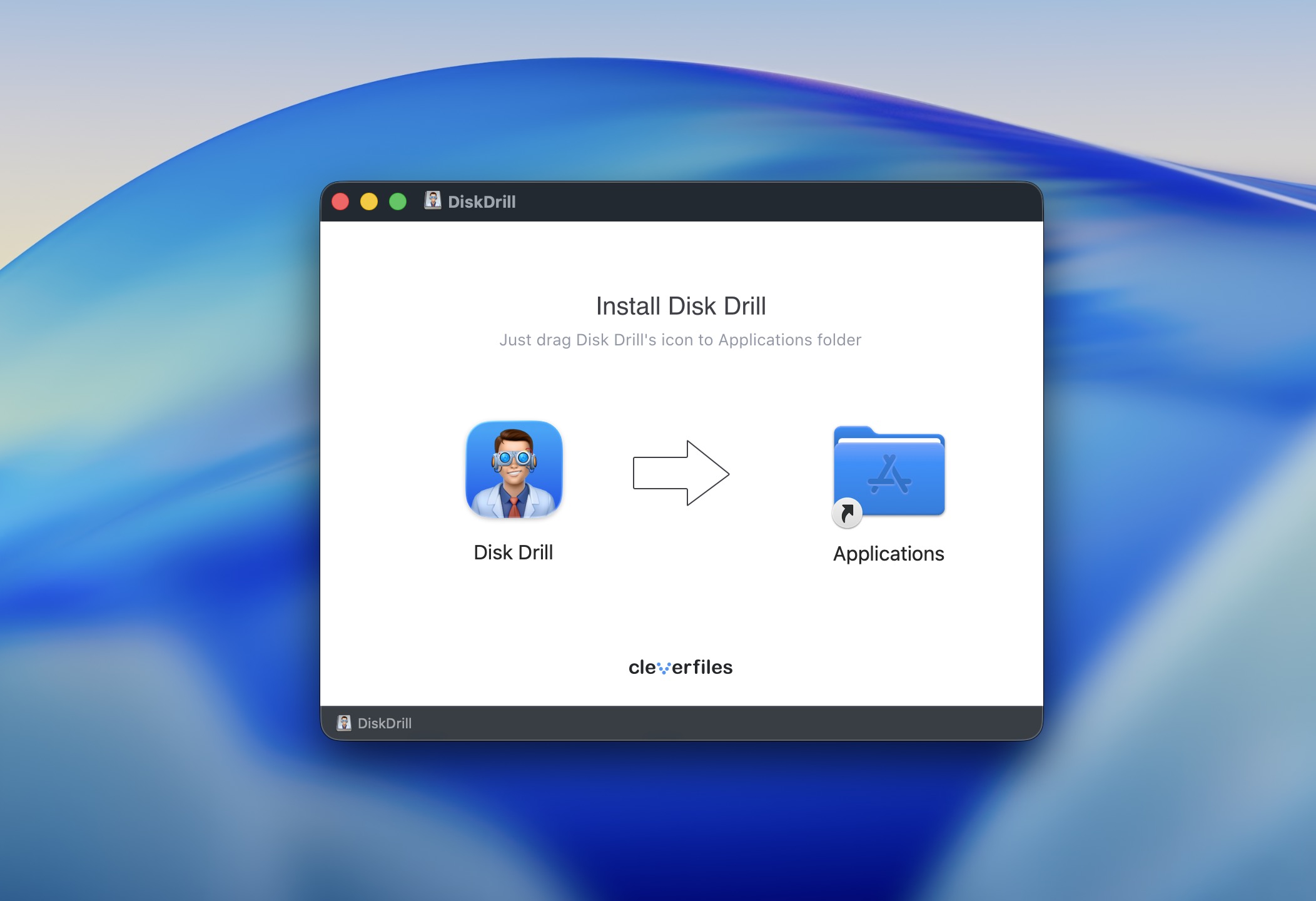
- Otwórz Disk Drill z folderu Aplikacje. Jeśli otwierasz aplikację po raz pierwszy, pojawi się komunikat z pytaniem, czy na pewno chcesz otworzyć Disk Drill. Kliknij Otwórz.
- Disk Drill zostanie teraz uruchomiony.
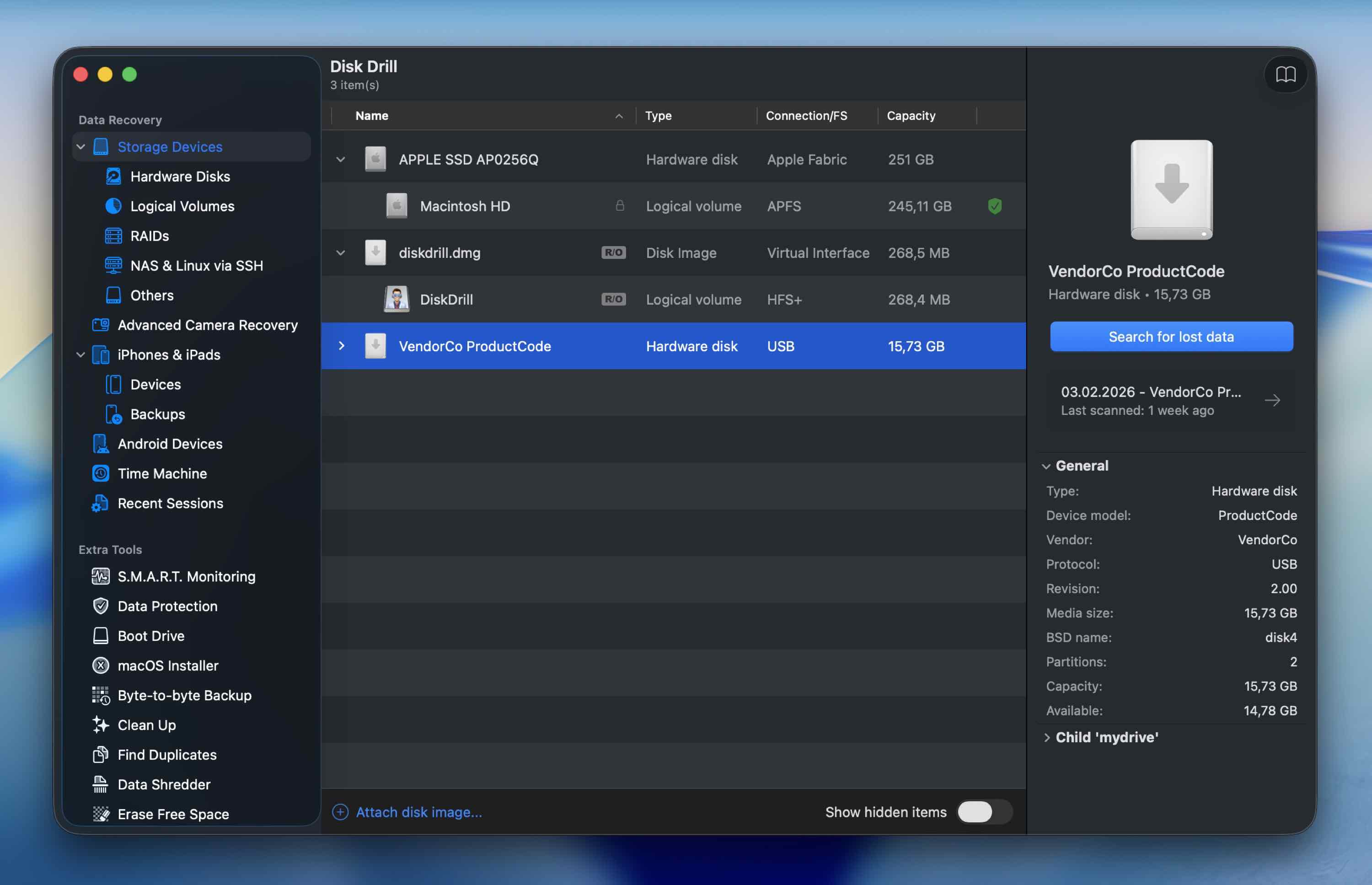 Wszystkie dostępne dyski do skanowania zostaną wyświetlone na stronie głównej Disk Drill, więc upewnij się, że Twoja karta SD jest podłączona do Maca, aby została wykryta.
 - Kliknij kartę SD, którą chcesz przeskanować, aby odzyskać utracone dane, a następnie kliknij Szukaj utraconych danych.
- Następnie wybierz tryb skanowania.
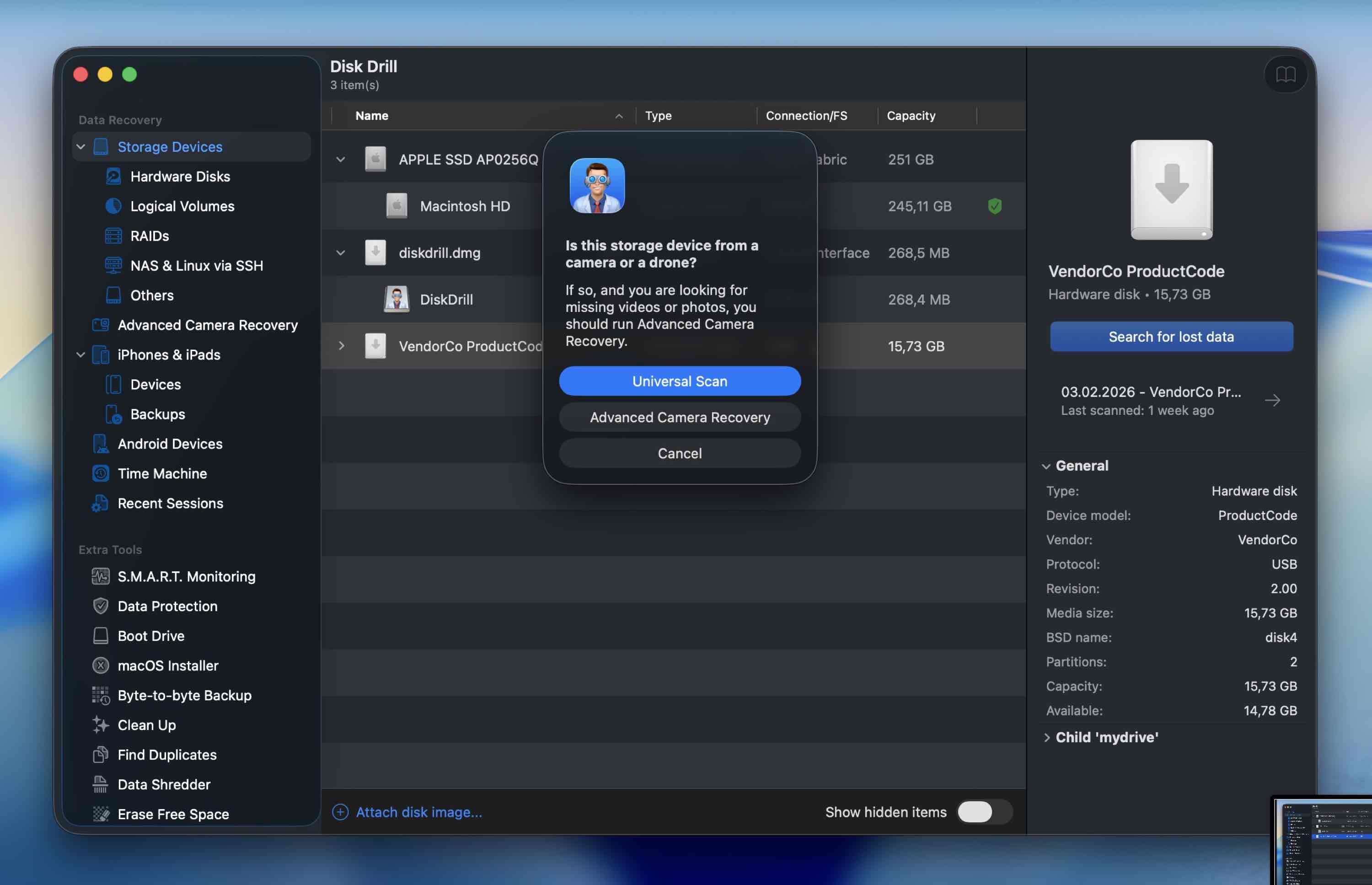 W większości przypadków Uniwersalne skanowanie sprawdzi się doskonale. Jeśli masz do czynienia z nagraniami wideo z kamery lub drona, zalecamy rozpocząć od Zaawansowanego odzyskiwania z kamery. (Możesz zawsze przeprowadzić kolejny skan w innym trybie, jeśli zajdzie taka potrzeba.)
 - Poczekaj na zakończenie skanowania. (Możesz przeglądać wyniki natychmiast po pojawieniu się plików, ale zazwyczaj zalecamy poczekać na zakończenie skanowania, aby uzyskać najdokładniejsze wyniki.) Może to potrwać dłuższą chwilę w zależności od rozmiaru skanowanego dysku.
- Po zakończeniu skanowania, Disk Drill pokaże elementy, które można odzyskać. Zostaną one podzielone według typu pliku.
- Załóżmy, że chcesz odzyskaj zdjęcia z karty SD.
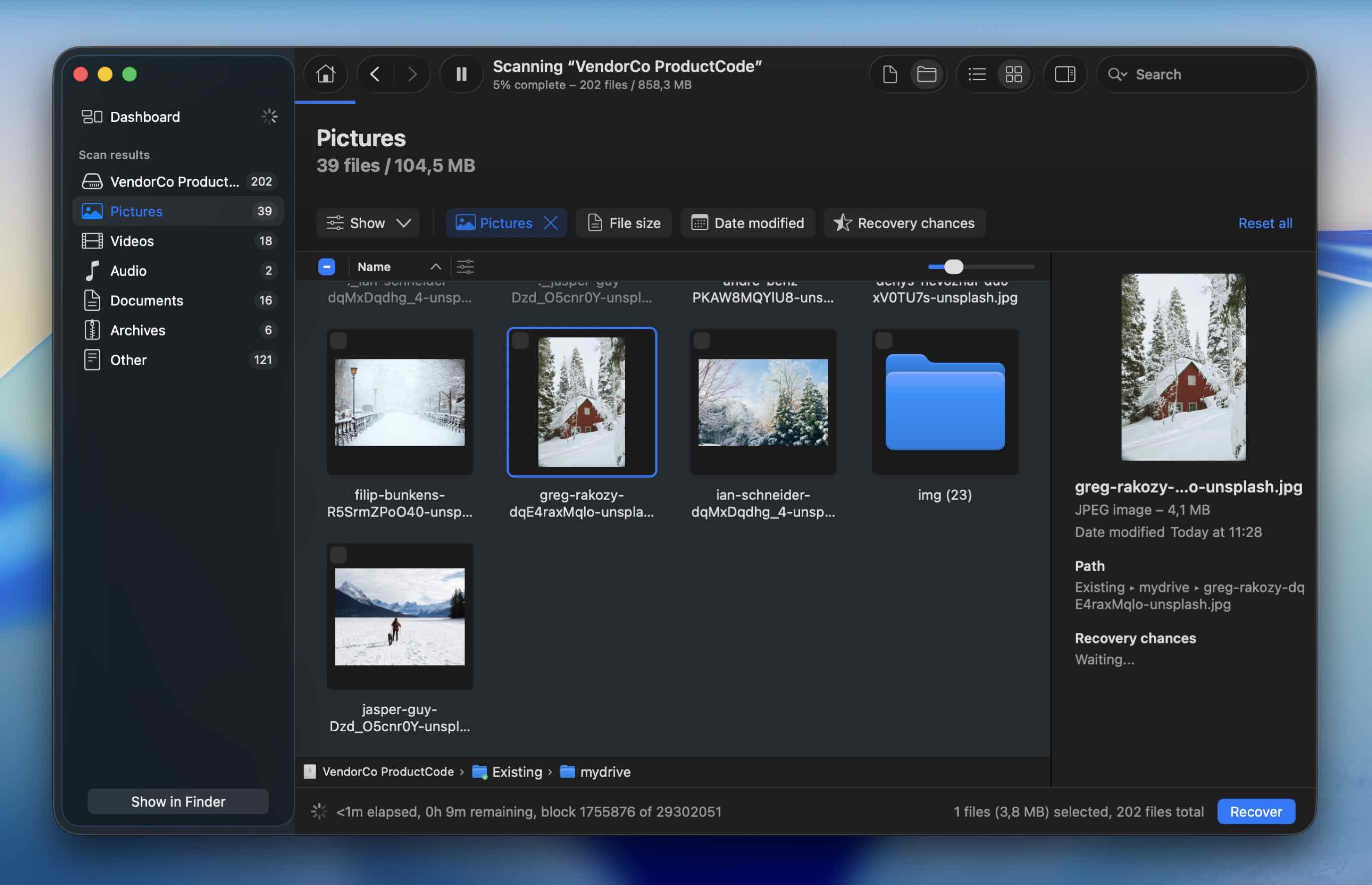 Kliknij kategorię Obrazy. Będą tam podfoldery. Przefiltruj je według rozmiaru pliku, daty modyfikacji lub bezpośrednio wyszukaj nazwę pliku.
 - Kiedy znajdziesz plik, kliknij go, aby zobaczyć podgląd obrazu. Jeśli podgląd wyświetla się poprawnie, to jeden z najpewniejszych znaków, że plik jest nienaruszony i powinien zostać odzyskany bez problemu. (Obok każdego pliku zobaczysz również wskaźnik szansy na odzyskanie.)
- Na koniec kliknij przycisk Odzyskaj znajdujący się w prawym dolnym rogu ekranu. Jeśli używasz darmowej wersji, będziesz potrzebować licencji, aby zapisać odzyskane pliki. Skanowanie/podgląd są jednak nielimitowane, więc możesz sprawdzić, czy Twoje pliki nadal istnieją, zanim zdecydujesz się na aktualizację.
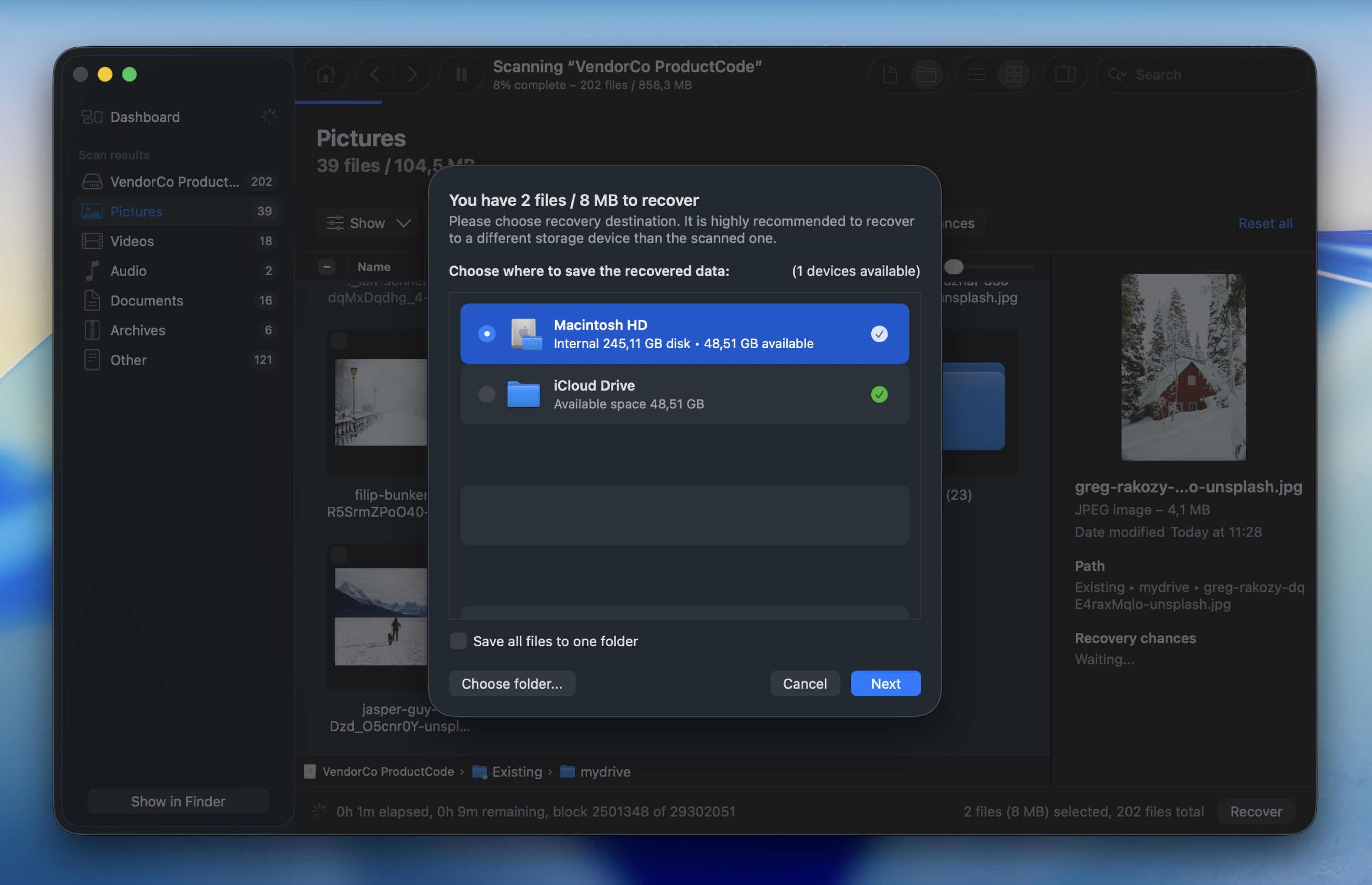
- Wybierz nową lokalizację docelową dla pliku, który chcesz odzyskać. Wybierz dowolną lokalizację – byle nie tę samą kartę SD. (Odzyskiwanie na tę samą kartę SD nie jest zalecane, ponieważ może nadpisać inne dane, które wciąż można odzyskać.)
- Na ekranie pojawi się komunikat potwierdzający, że plik został odzyskany.
Metoda 2: Odzyskaj dane z karty SD za pomocą PhotoRec
Innym narzędziem, które może pomóc w odzyskaniu usuniętych plików z karty SD, jest PhotoRec. Jest to całkowicie bezpłatne, otwartoźródłowe oprogramowanie do odzyskiwania danych, które doskonale radzi sobie z przywracaniem usuniętych zdjęć, filmów i innych plików.
Powiedziawszy to, nie jest to narzędzie najbardziej przyjazne dla początkujących. Interfejs jest oparty na tekście, a nawigacja odbywa się za pomocą klawiatury. Polega także na skanowaniu opartym na sygnaturach (odtwarzanie plików). Z tego powodu zazwyczaj nie może przywrócić oryginalnych nazw plików ani struktury folderów. Odzyskane pliki często wracają z ogólnymi nazwami i trzeba je później sortować ręcznie.
Wykonaj te kroki, aby odzyskać usunięte pliki z karty SD za pomocą PhotoRec:
- Pobierz PhotoRec na Twoim Macu (musisz pobrać zarówno TestDisk, jak i PhotoRec, ponieważ te narzędzia są dostępne razem).
- Aby zainstalować narzędzie, uruchom Terminal (przejdź do Launchpad > Terminal) i skopiuj-wklej następującą komendę: sudo photorec.
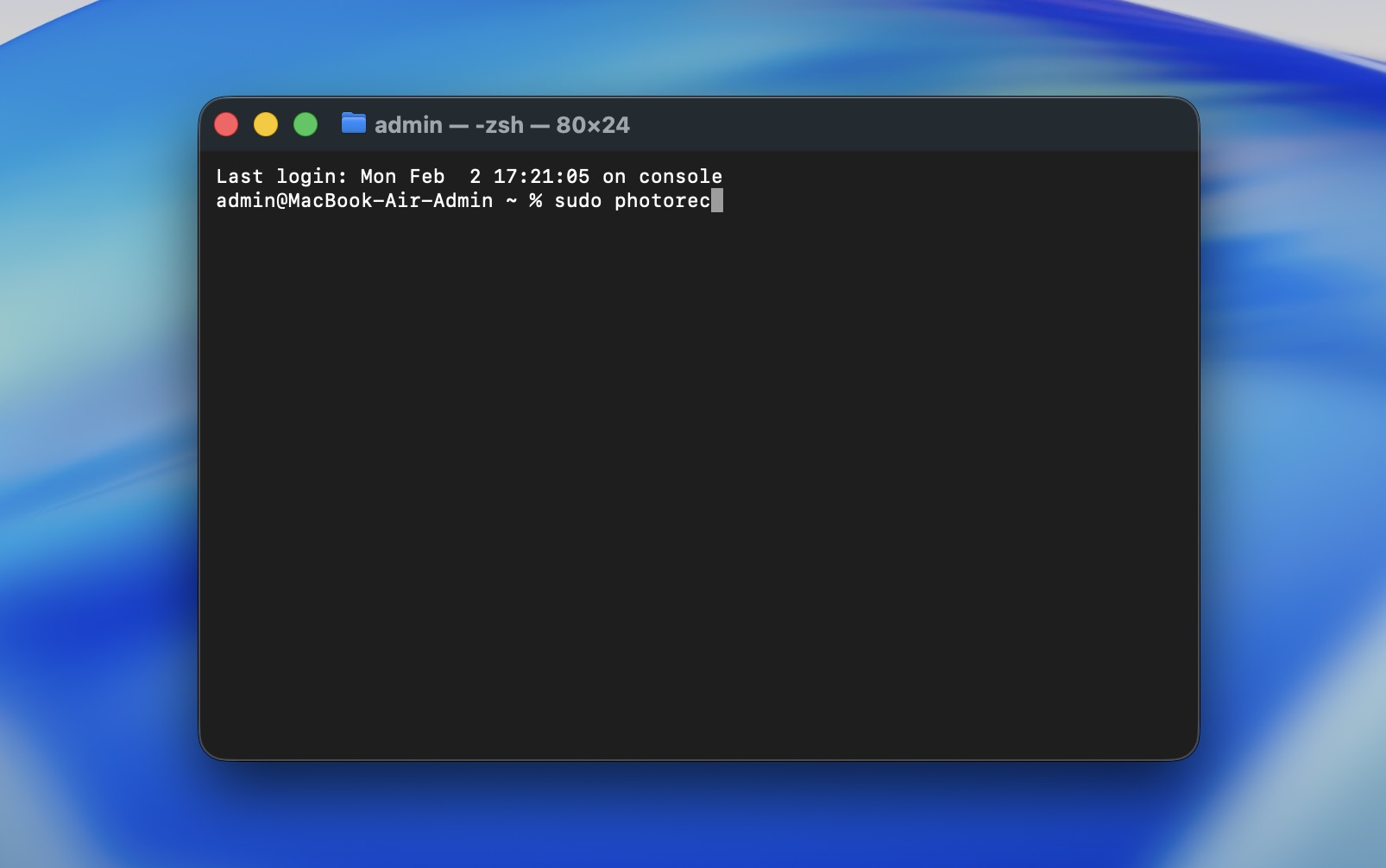
- Naciśnij Return i w razie potrzeby wpisz swoje hasło administratora.
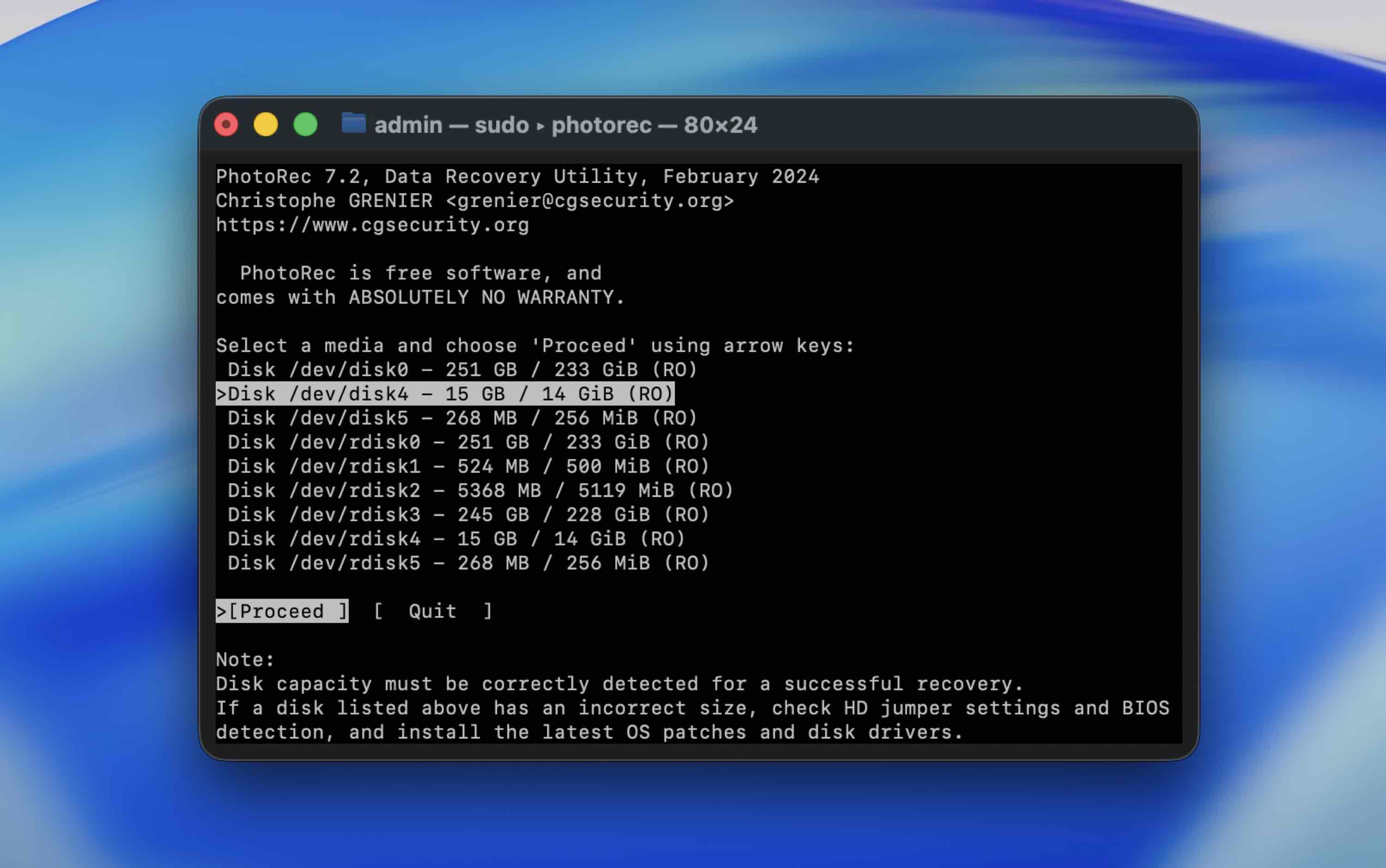
- Wybierz swoją kartę SD z listy urządzeń, używając klawiszy strzałek, i naciśnij Return, aby potwierdzić wybór.
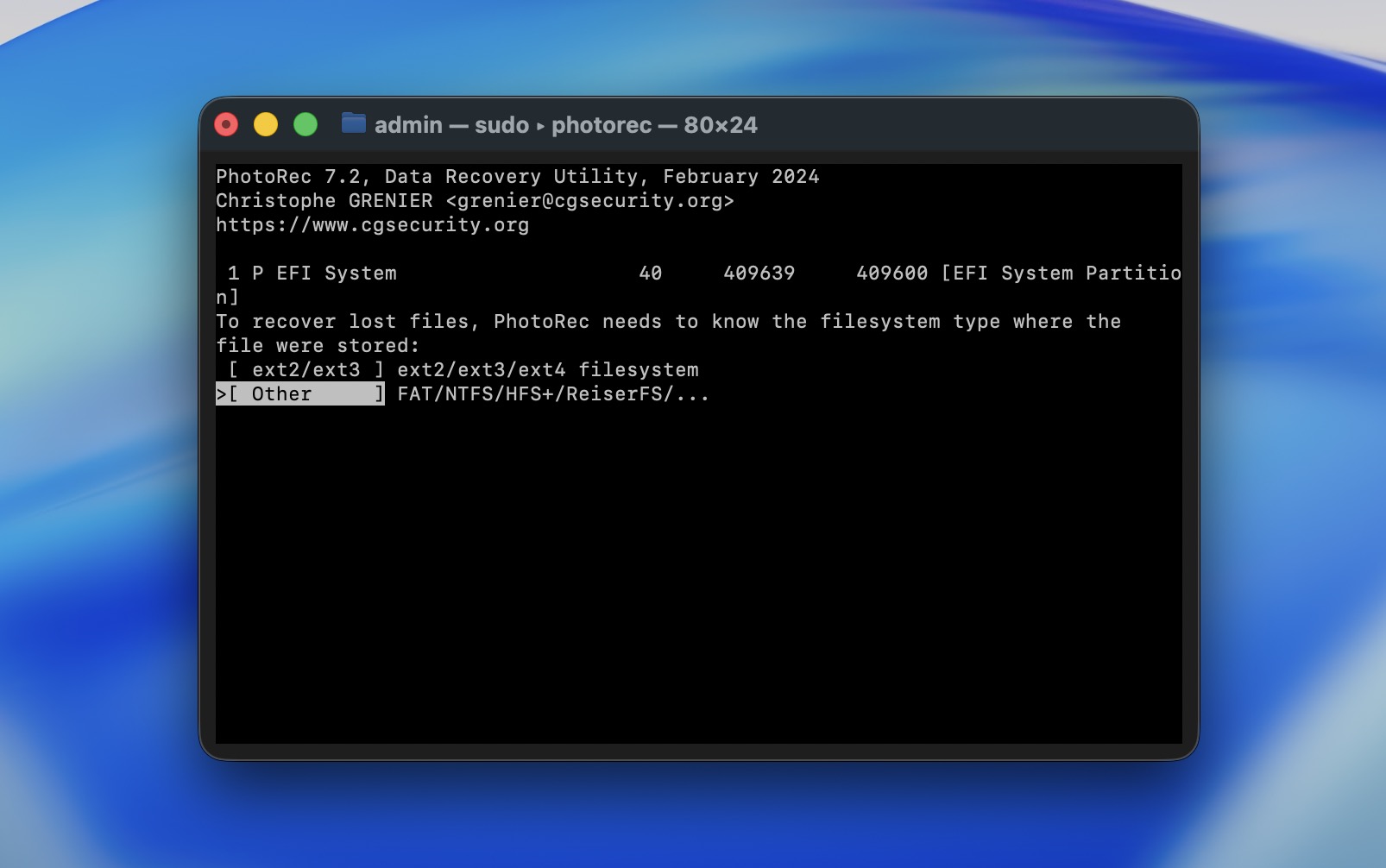
- Wybierz partycję karty SD z Twoimi danymi i naciśnij Return, aby rozpocząć wyszukiwanie. Upewnij się, że wybrałeś Other i naciśnij klawisz Return.
- Wybierz miejsce docelowe dla odzyskanych danych (upewnij się, że to nie ta sama karta SD) i naciśnij C na klawiaturze, aby potwierdzić.
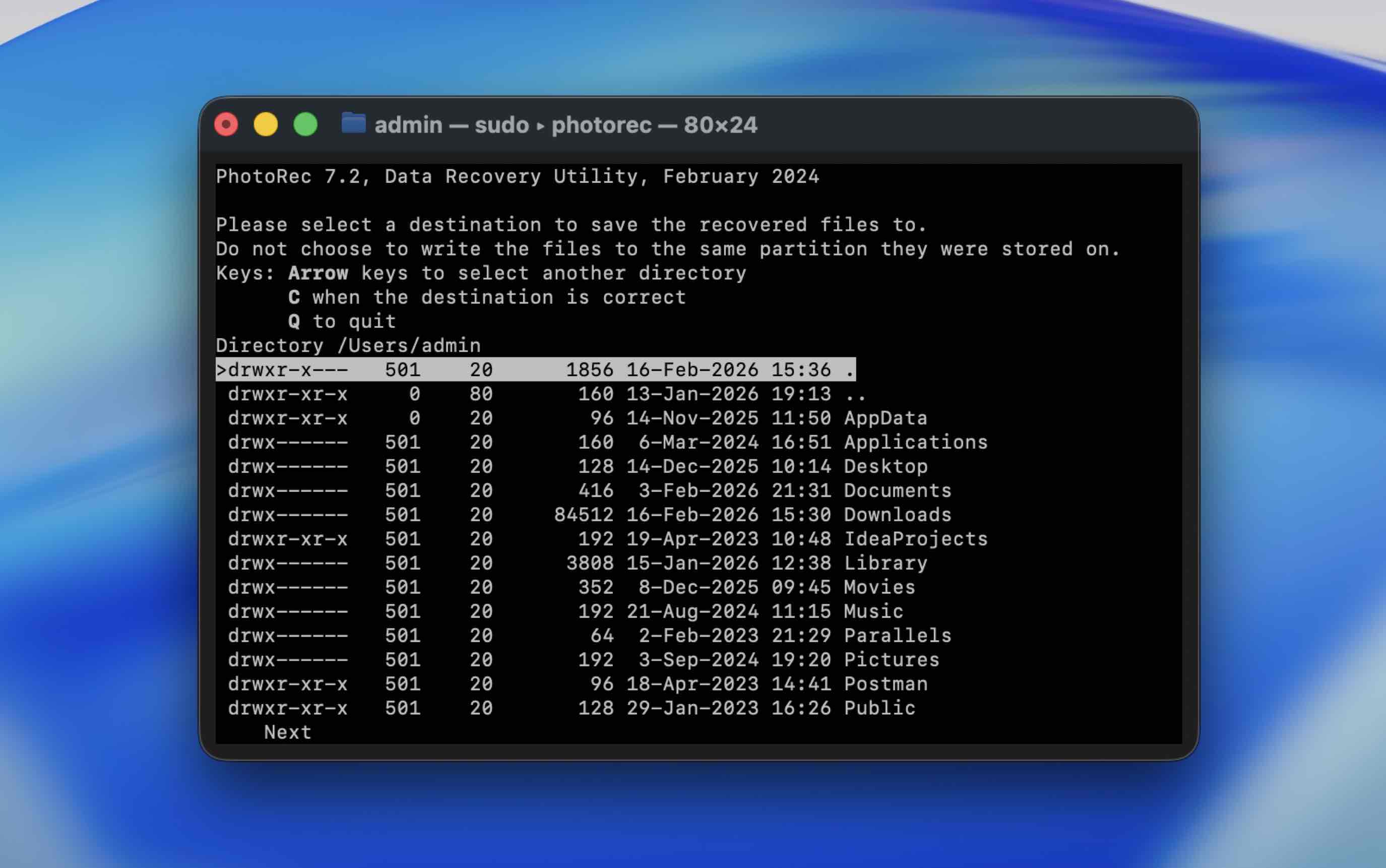
Po zakończeniu procesu odzyskiwania przez narzędzie, zamknij Terminal i przejdź do wcześniej wybranego miejsca docelowego, aby znaleźć folder z odzyskanymi danymi.
Czy mogę przywrócić usunięte dane z karty SD za pomocą Kosza na Macu?
Tak, to jest kolejny sposób na odzyskiwanie plików, ale działa tylko w określonych sytuacjach.
Jest to przydatne, jeśli usunąłeś pliki, gdy karta SD była podłączona do Twojego Maca i jeszcze nie opróżniłeś Kosza. W takim przypadku macOS przenosi je do folderu Kosz powiązanego z tym zewnętrznym woluminem.
Wykonaj następujące kroki, aby odzyskać usunięte pliki z karty SD znajdujące się w Koszu na swoim Macu:
- Podłącz kartę SD do swojego Maca.
- Uruchom Kosz (kliknij ostatnią ikonę na Docku).

- Przewiń pliki znajdujące się tam, aby znaleźć ten, którego potrzebujesz.
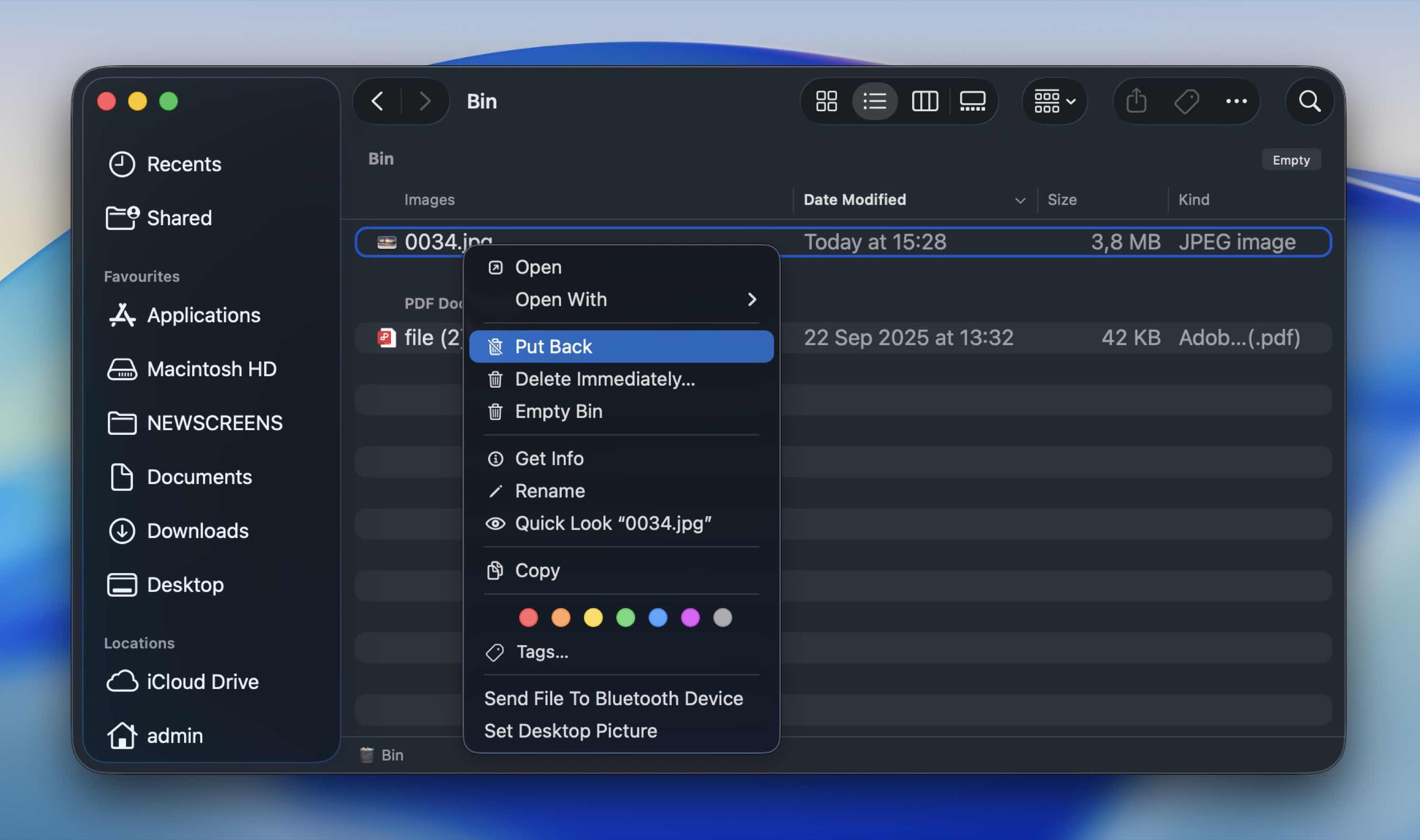
- Przeciągnij i upuść plik do innego folderu lub kliknij go prawym przyciskiem myszy i wybierz Przywróć z menu rozwijanego, aby zwrócić go do oryginalnej lokalizacji.
FAQ
- Pierwszym i najczęstszym problemem jest przypadkowe usunięcie plików. Ta przyczyna zawsze znajduje się na szczycie listy.
- Kolejna na liście jest formatowanie (zamierzone lub przypadkowe). Szybkie formatowanie zazwyczaj usuwa tylko odwołania do plików, a nie same dane, co sprawia, że odzyskanie plików często jest możliwe.
- Kolejnym powszechnym problemem jest nieprawidłowe wysuwanie. Jak się domyślasz, wyjmowanie karty SD podczas przesyłania plików lub bez jej bezpiecznego wysunięcia może uszkodzić system plików.
- Następnie mamy uszkodzenie systemu plików. Utrata zasilania, zawieszenia urządzenia lub usterki oprogramowania układowego mogą uszkodzić strukturę karty.
- Fizyczne uszkodzenia lub zużycie z upływem czasu to kolejny czynnik. Karty SD mają ograniczoną liczbę cykli zapisu. Z czasem komórki pamięci ulegają degradacji. Wysoka temperatura, wilgoć lub niewłaściwe obchodzenie się z kartą mogą przyspieszyć ten proces.
- Infekcja wirusem lub złośliwym oprogramowaniem. Jeśli karta zostanie podłączona do zainfekowanego komputera, złośliwe oprogramowanie może ukryć, zaszyfrować lub uszkodzić pliki. Czasami pliki wcale nie są usunięte – są po prostu ukryte.
- Wreszcie, używanie tej samej karty w wielu urządzeniach może być przyczyną problemów. Przełączanie się pomiędzy aparatami, dronami, telefonami i komputerami zwiększa ryzyko niezgodności strukturalnych, zwłaszcza jeśli urządzenia inaczej przeprowadzają formatowanie. Nie zawsze powoduje to problemy, ale często spotykamy się z tym w prawdziwych przypadkach odzyskiwania danych.
- Najpierw sprawdź Kosz na swoim Macu, jeśli pliki zostały usunięte, gdy karta była podłączona. To nic nie kosztuje i zajmuje minutę.
- Do głębszego odzyskiwania możesz użyć darmowych narzędzi, takich jak PhotoRec, które skanują kartę i przywracają pliki bez opłat.
- Niektóre płatne narzędzia (Disk Drill lub UFS Explorer) również pozwalają na nieograniczone skanowanie i podglądanie plików, więc możesz potwierdzić, że twoje pliki wciąż tam są, zanim zdecydujesz się na zakup licencji.
- Podłącz kartę SD do swojego Maca.
- Zainstaluj i uruchom aplikację do odzyskiwania danych, która obsługuje odzyskiwanie z kart SD na Macu.
- Wybierz kartę SD z listy dostępnych dysków.
- Przeprowadź pełne skanowanie.
- Po zakończeniu skanowania podejrzyj zdjęcia, aby upewnić się, że otwierają się poprawnie (jeśli to możliwe).
- Na końcu odzyskaj wybrane pliki na wewnętrzny dysk Maca lub inny zewnętrzny dysk. Nigdy nie przywracaj ich na tę samą kartę SD.
- Zawsze poprawnie wysuwaj kartę (choć brzmi to banalnie, pozwala uniknąć wielu przypadków uszkodzenia danych).
- Nie przerywaj operacji odczytu/zapisu. Jeśli Twój aparat wciąż zapisuje zdjęcia lub Mac kopiuje pliki, poczekaj.
- Regularnie twórz kopie zapasowe plików. Jak zapewne już wiesz, odzyskanie danych nigdy nie jest gwarantowane. Skopiuj ważne pliki na Maca, dysk zewnętrzny lub do chmury tak szybko, jak to możliwe.
- Unikaj używania tej samej karty wszędzie (ciągłe przełączanie między różnymi aparatami, dronami i komputerami zwiększa ryzyko niespójności strukturalnych). Jeśli to możliwe, przeznaczaj karty do konkretnych urządzeń.
- Formatuj kartę w urządzeniu, z którego korzystasz. Jeśli to karta do aparatu, formatuj ją w aparacie. To utrzymuje system plików „zsynchronizowany” ze sposobem, w jaki urządzenie oczekuje, że będzie działał.
- Chroń ją przed uszkodzeniami fizycznymi: trzymaj karty SD z dala od ciepła, wilgoci i zginania. Przechowuj je w ochronnym etui.




