



Você tentou mover arquivos de um local para outro usando Recortar e Colar, mas algo deu errado e agora os arquivos desapareceram? Recortar, copiar e colar são ações básicas no Windows, e é difícil imaginar o gerenciamento de arquivos sem elas, mas até mesmo operações tão simples podem, às vezes, dar errado e levar à perda inesperada de arquivos.
Se você está se perguntando como recuperar arquivos recortados e colados no Windows 10 ou Windows 11, você está no lugar certo. Nós simulamos vários cenários em que arquivos foram perdidos durante uma operação de recortar e colar em computadores Windows e testamos diferentes métodos que podem desfazer a ação ou ajudar a restaurar os arquivos ausentes. Portanto, continue lendo para descobrir quais soluções podem ajudar você a recuperar arquivos recortados.
O que o Cortar faz no Windows?
Quando você usa o comando Cortar no Windows, o sistema prepara o arquivo para ser movido para outro local. O que acontece em seguida depende de para onde o arquivo está sendo movido.
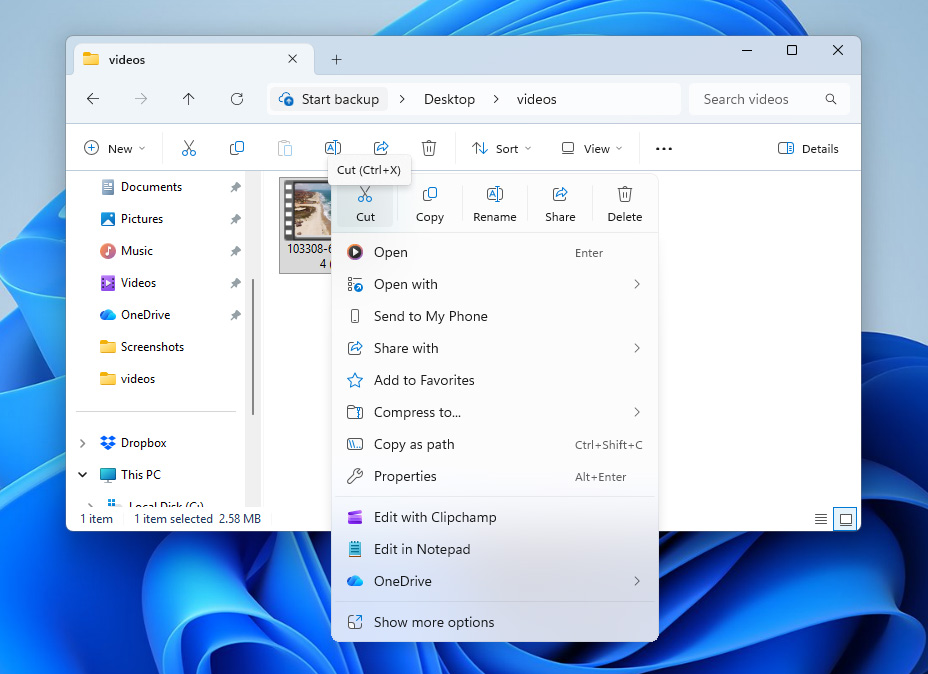
- Se o arquivo for colado dentro do mesmo drive, o Windows geralmente realiza uma operação de metadados. O sistema simplesmente atualiza o caminho do arquivo no sistema de arquivos para que ele aponte para a nova pasta. Os dados em si não se movem no disco porque apenas a entrada do diretório é alterada.
- Se você recortar um arquivo e colar em um drive diferente ou dispositivo externo, o Windows não pode simplesmente atualizar o caminho. Nesse caso, o sistema copia primeiro o arquivo para o destino. Quando a transferência é concluída com sucesso, o Windows exclui o arquivo original do local de origem.
Problemas ocorrem quando esse processo é interrompido. Por exemplo, o File Explorer pode travar, o computador pode ser desligado ou o dispositivo de destino pode ser desconectado. Se a interrupção acontecer após o arquivo original ser removido, mas antes de a nova cópia ser totalmente gravada, o arquivo pode parecer estar ausente. Na realidade, os dados geralmente ainda permanecem na unidade de origem até serem sobrescritos por novas informações. Por causa disso, ferramentas de recuperação ou backups ainda podem restaurar os arquivos perdidos.
Como Recuperar Arquivos Perdidos Após Recortar e Colar
Agora que você está informado sobre como o comando cut funciona, vamos dar uma olhada em como recuperar arquivos perdidos durante o recortar e colar.
Antes de tentar qualquer um dos métodos abaixo, vale a pena verificar a pasta original onde os arquivos estavam localizados antes da operação de recorte. Se o processo de movimentação não foi realizado corretamente, o Windows pode automaticamente retornar os arquivos para o local original. Para ter ainda mais certeza, você também pode usar a Pesquisa do Windows para procurar os arquivos desaparecidos em todo o seu sistema.
Método 1: Restaurar Arquivos Cortados com Software de Recuperação de Dados
Se o arquivo não estiver presente no local original, geralmente pode ser tratado como um arquivo excluído. Na maioria dos casos, os dados que compunham esse arquivo ainda permanecem na unidade por algum tempo e o espaço de armazenamento onde o arquivo existia é simplesmente marcado como disponível para o sistema operacional. Até que novos dados sejam gravados nessa área, um software de recuperação de dados pode escanear a unidade, localizar os dados restantes do arquivo e restaurá-los.
Quanto à ferramenta que pode lidar com a recuperação após uma operação de cortar e colar malsucedida, recomendamos Disk Drill. Quando compilamos nosso lista das melhores ferramentas de recuperação de dados, o Disk Drill apresentou resultados consistentes tanto no sucesso da recuperação quanto em outras áreas, como facilidade de uso e recursos adicionais, sobre os quais você pode saber mais em nosso Análise do Disk Drill.
Para esta situação específica, o Disk Drill funciona bem porque pode recuperar quase qualquer tipo de arquivo que possa ser perdido durante um processo de copiar e colar (documentos, fotos, vídeos e até arquivos RAW de câmeras digitais). Ele também inclui um recurso conveniente de pré-visualização de arquivos que permite identificar arquivos específicos antes da recuperação, assim você não precisa restaurar grandes lotes de dados e procurar pelos resultados depois.
Aqui está como recuperar arquivos cortados de um computador:
- Baixar e instale o Disk Drill, mas evite instalar no mesmo disco de onde os arquivos foram cortados ou perdidos. Instalar o software nesse disco pode sobrescrever os dados que você está tentando recuperar.
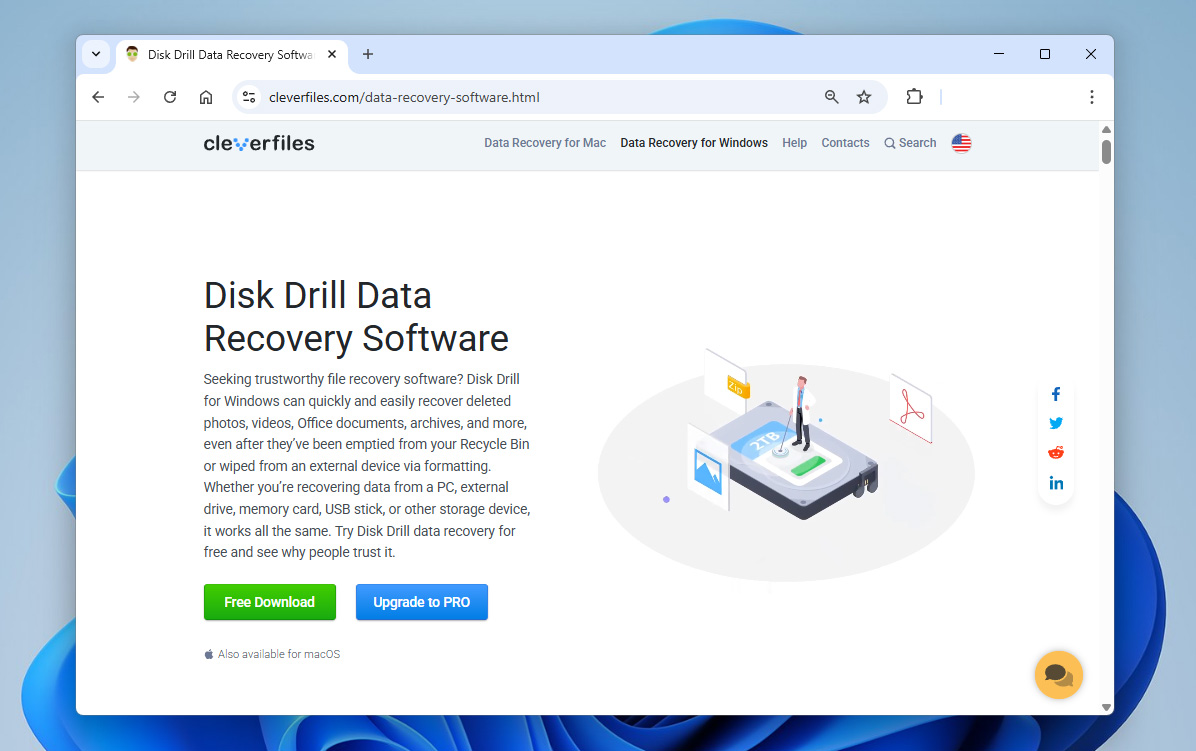
- Depois de instalado, abra o Disk Drill e selecione o disco onde os arquivos estavam originalmente armazenados antes da falha na operação de cortar e colar. Clique em Procurar dados perdidos para começar a escanear o disco à procura de arquivos recuperáveis.
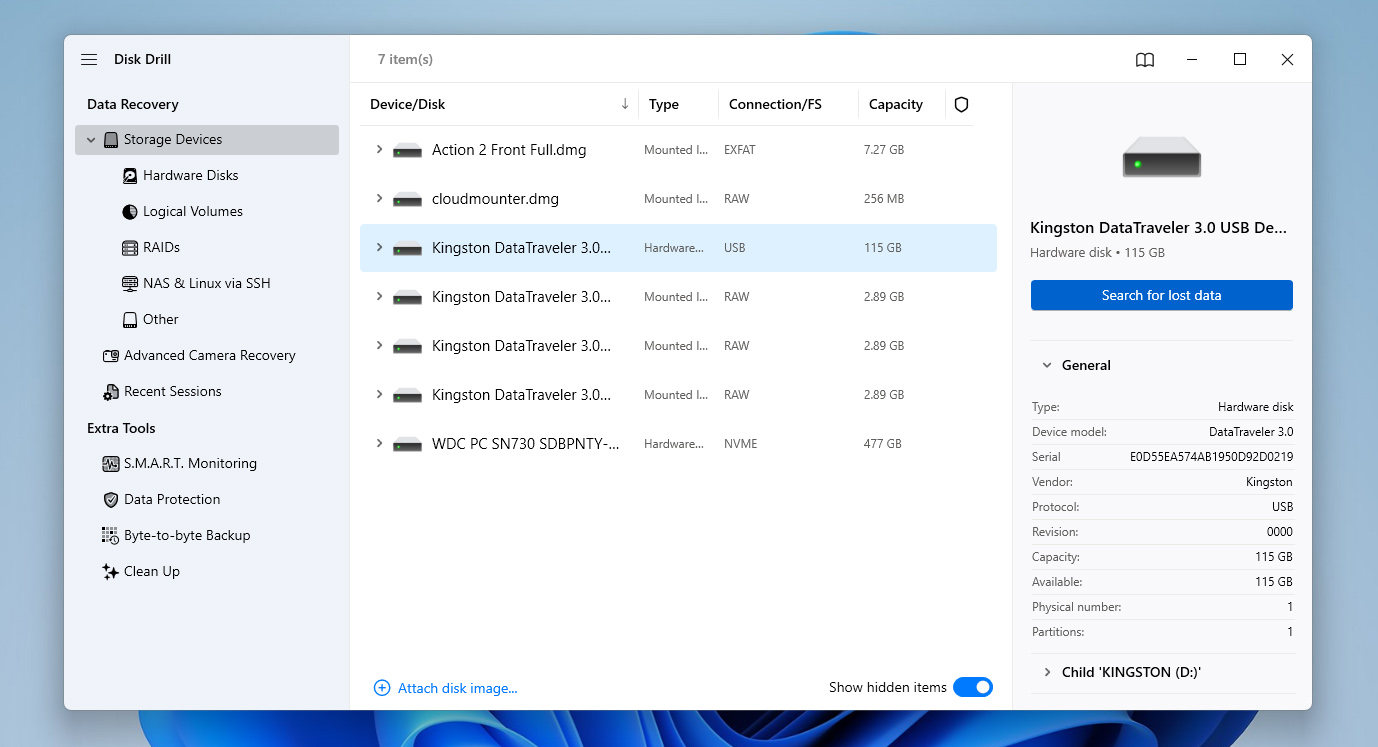
- O Disk Drill permite iniciar a recuperação assim que começar a encontrar arquivos, mas é melhor esperar até que a varredura termine. Isso permite que você veja as chances de recuperação para cada arquivo (Baixa, Média ou Alta), ajudando a decidir o que vale a pena restaurar.
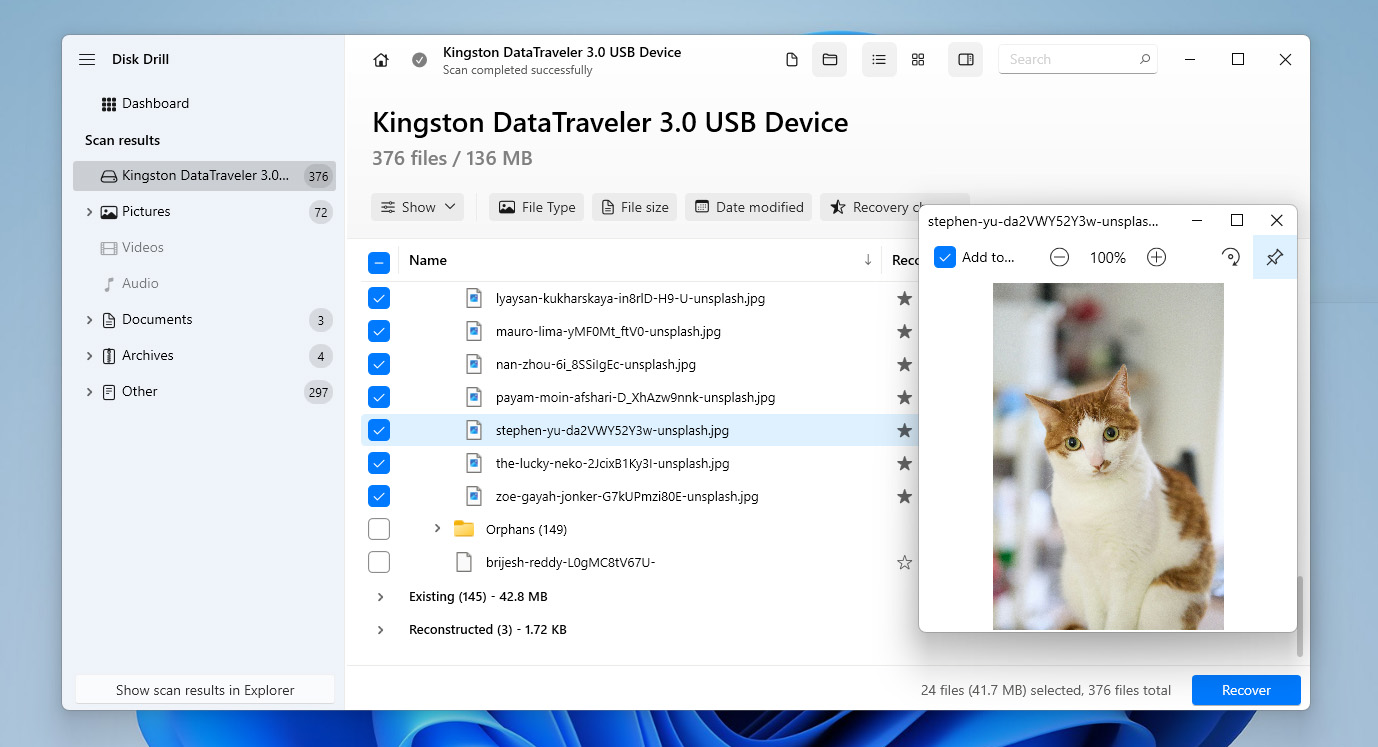
- Quando a varredura for concluída, clique em Revisar itens encontrados para ver tudo o que o Disk Drill descobriu. Navegue pelos resultados e use os filtros ou a barra de pesquisa para localizar os arquivos específicos mais rapidamente.
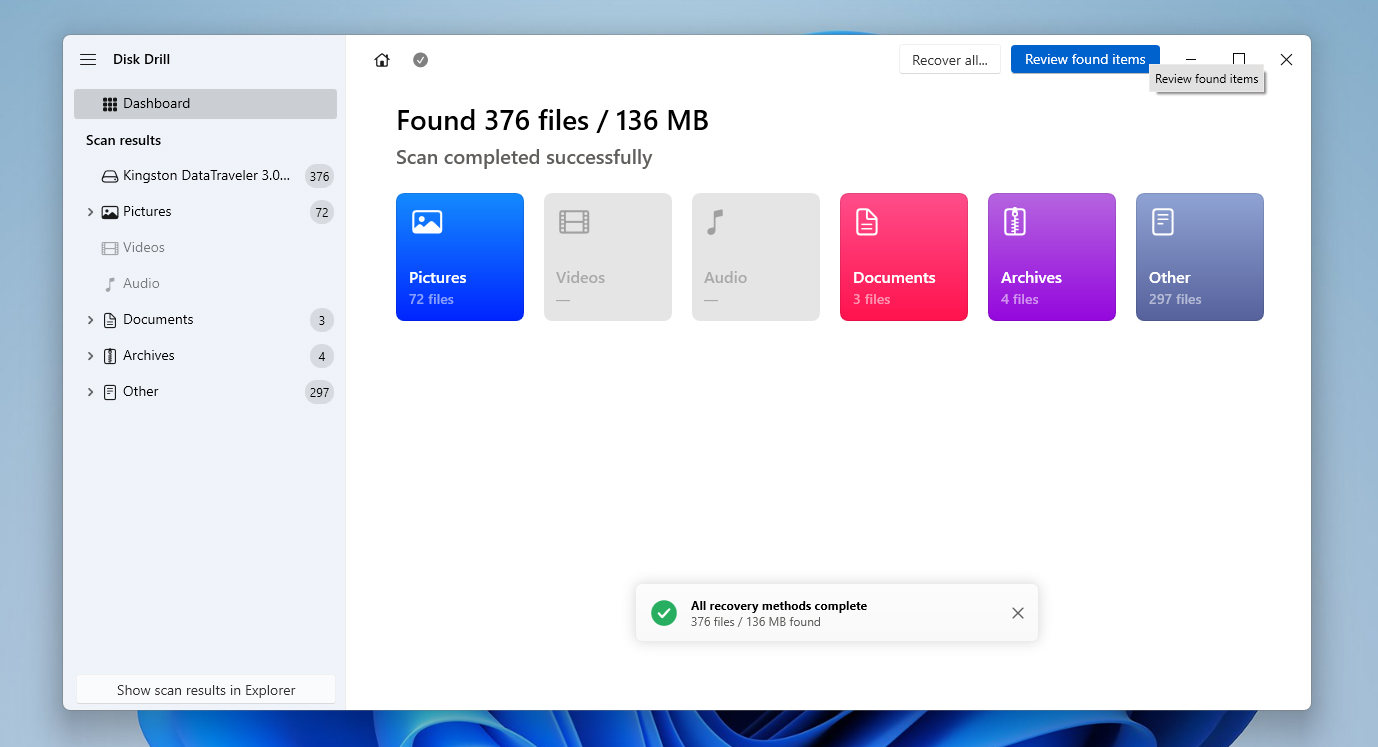
- Selecione os arquivos que deseja recuperar marcando suas caixas de seleção. Quando estiver pronto, clique em Recuperar.
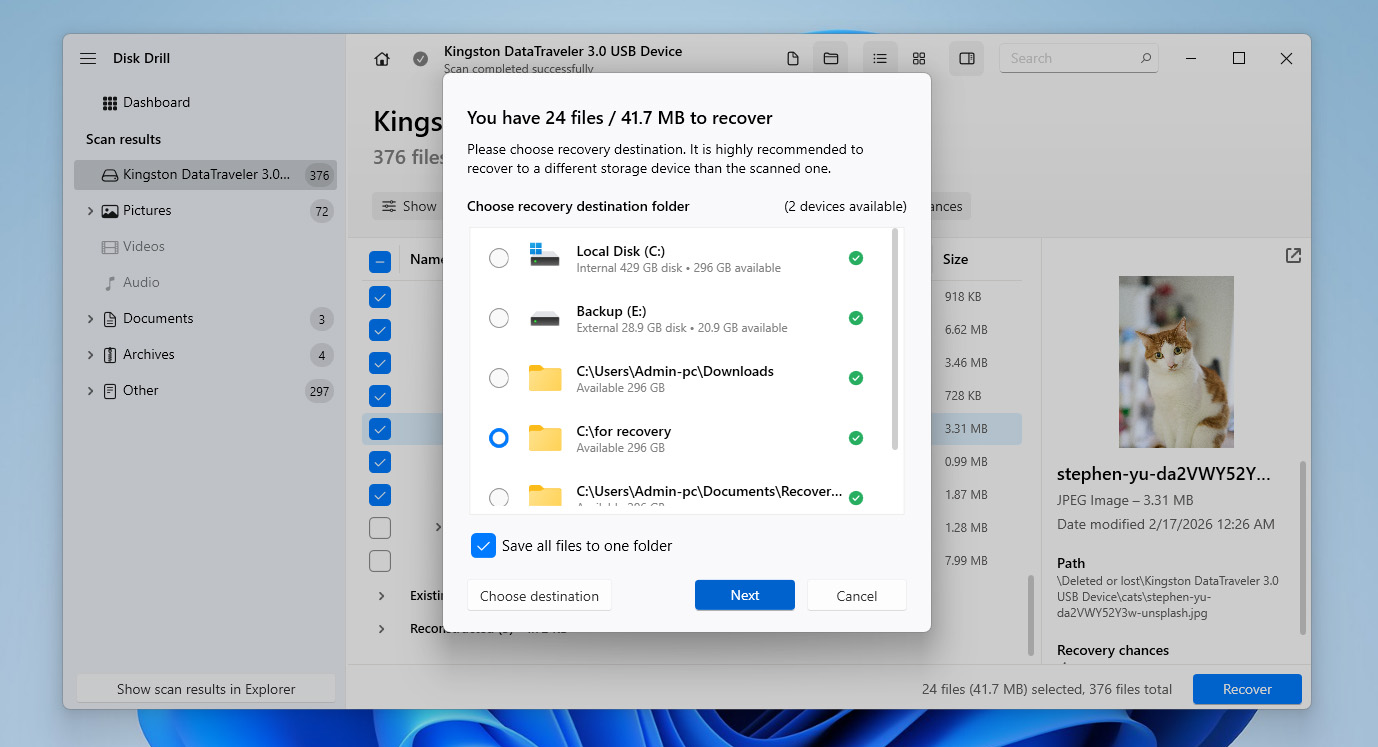
- Escolha um local de recuperação em um disco diferente daquele do qual você está recuperando os arquivos. Isso evita sobrescrever outros dados recuperáveis. Após selecionar o local, clique em Próximo.
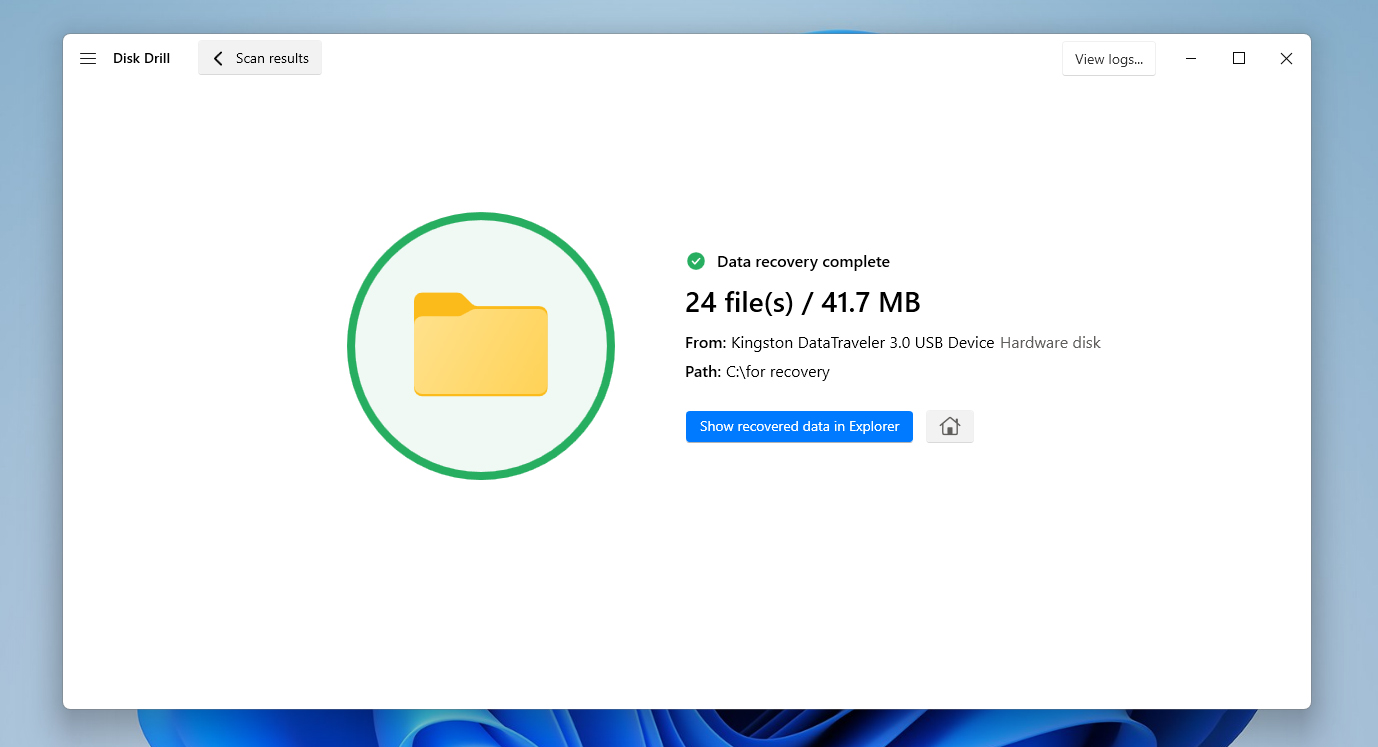
- Assim que o processo terminar, o Disk Drill exibirá uma tela de conclusão. A partir dela, você pode clicar em Mostrar dados recuperados no Explorer para abrir os arquivos restaurados imediatamente, ou fechar o programa e navegar até a pasta de recuperação você mesmo.
A versão gratuita do Disk Drill para Windows permite recuperar até 100 MB de dados, o que geralmente é suficiente se apenas alguns arquivos foram perdidos durante uma operação de recortar e colar. Também é uma boa maneira de testar o software e ver quais arquivos podem ser recuperados antes de investir na versão completa. Se você precisar restaurar mais dados do que esse limite permite, será necessário fazer o upgrade para a versão Pro para continuar o processo de recuperação.
Método 2: Recuperar Arquivos Cortados Usando o Histórico de Arquivos
Se você quiser recuperar arquivos cortados e colados do seu computador sem usar nenhum software, isso é possível se você tiver um backup que contenha os arquivos perdidos. Uma das ferramentas de backup mais comuns no Windows é o Histórico de Arquivos, que cria automaticamente backups de pastas no seu diretório de usuário, incluindo Área de Trabalho, Documentos, Downloads, Músicas, Imagens e Vídeos.
Para usar o Histórico de Arquivos, o Windows deve estar configurado para armazenar backups em outro local, como uma unidade externa, uma unidade interna secundária ou um dispositivo de armazenamento em rede. Uma vez ativado, o Histórico de Arquivos salva periodicamente versões dos seus arquivos em segundo plano, permitindo que você os restaure se algo der errado.
O Histórico de Arquivos não está ativado por padrão. Se o Histórico de Arquivos não foi configurado antes de o arquivo ser excluído, esta opção não funcionará para você.
- Conecte o drive que armazena seus backups do File History.
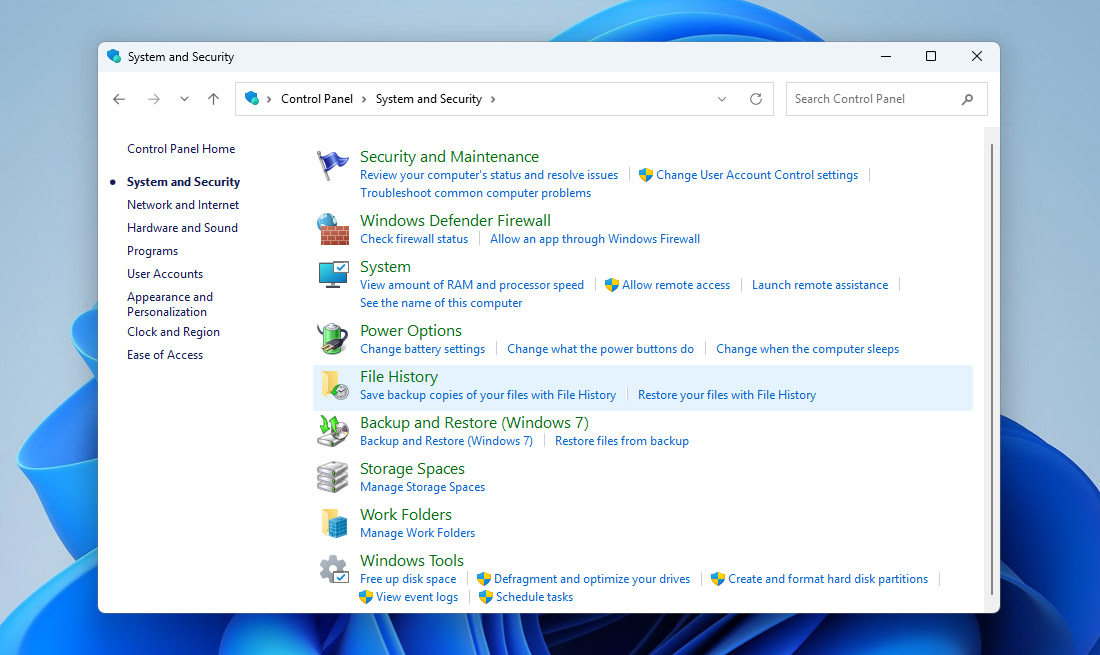
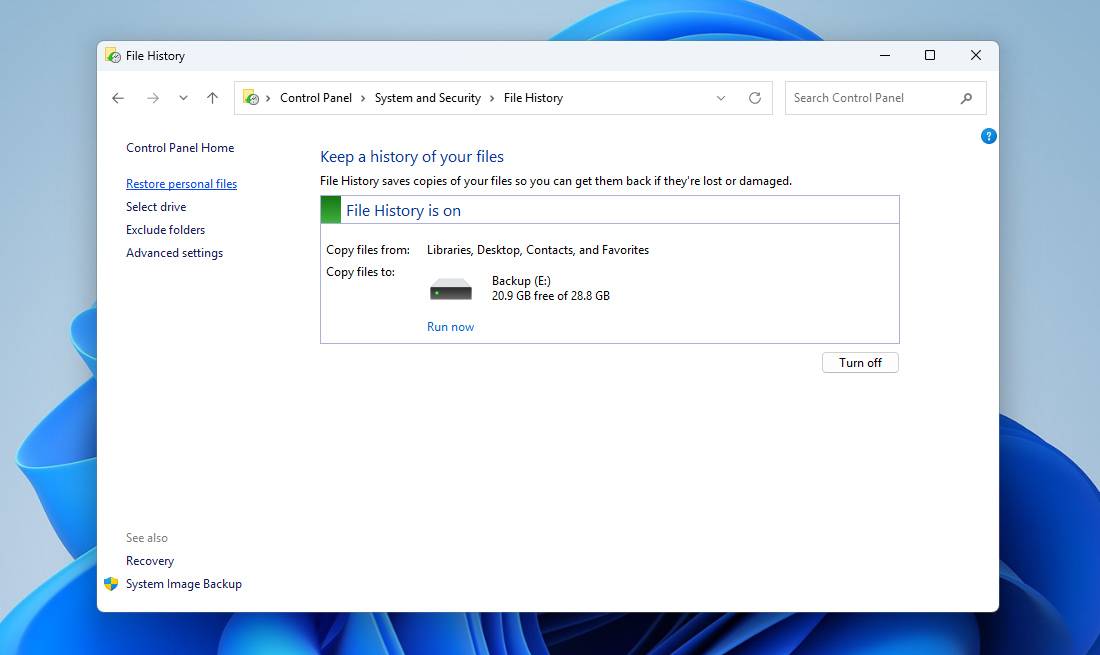
- Abra o Painel de Controle, vá para Sistema e Segurança e clique em Histórico de Arquivos.
- Na janela do Histórico de Arquivos, clique em Restaurar arquivos pessoais na barra lateral esquerda.
- Use as setas esquerda e direita na parte inferior da janela para navegar pelas diferentes versões de backup até encontrar a pasta que continha os arquivos perdidos.
- Localize o arquivo ou arquivos que deseja restaurar, selecione-os e clique no botão verde Restaurar.
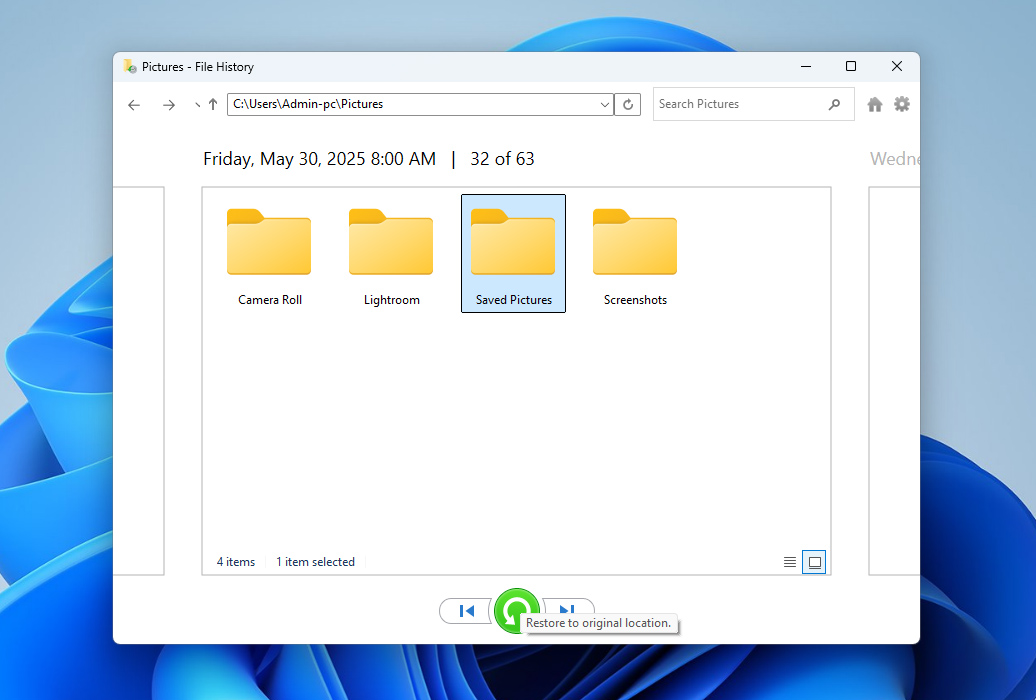
- O Windows irá restaurar os arquivos para o local original. Se um arquivo com o mesmo nome já existir, você será solicitado a substituí-lo, ignorá-lo ou manter ambas as versões.
Se o Histórico de Arquivos estiver ativado, há outra maneira de usá-lo para recuperar arquivos recortados no Windows 10 e 11, restaurando uma versão anterior da pasta onde os arquivos estavam originalmente armazenados. Para fazer isso, navegue até a pasta que continha os arquivos antes de serem perdidos, clique com o botão direito nela e selecione Propriedades. Em seguida, abra a guia Versões Anteriores. O Windows exibirá as versões disponíveis dessa pasta salvas pelo Histórico de Arquivos. Selecione uma versão criada antes de os arquivos serem perdidos e clique em Restaurar para retornar a pasta àquele estado ou em Abrir para revisar seu conteúdo e copiar manualmente os arquivos necessários.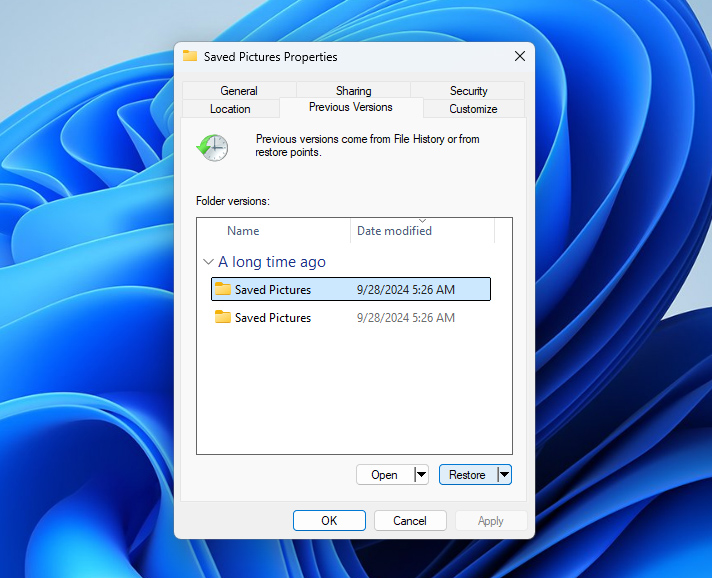
Conclusão
Ok, agora você sabe como recuperar arquivos recortados do seu computador. Se você pulou diretamente para esta seção, aqui está um breve resumo:
- Primeiro, verifique o local original onde os arquivos estavam armazenados antes da operação de recorte. Se o processo de movimentação foi interrompido, o Windows pode ter retornado automaticamente os arquivos para essa pasta.
- Se os arquivos não estiverem lá, mas você tiver um backup, é possível restaurá-los usando ferramentas como o Histórico de Arquivos ou outra solução de backup que contenha os dados ausentes.
- Se os arquivos estiverem faltando e não houver backup disponível, um software de recuperação de dados como o Disk Drill pode ajudar a escanear a unidade e recuperar os arquivos perdidos antes que eles sejam sobrescritos.
Para reduzir as chances de isso acontecer novamente, tente ter cuidado ao realizar operações de recortar e colar. Certifique-se de que seu computador tenha bateria suficiente, evite desconectar drives durante transferências de arquivos e considere manter backups regulares, apenas por precaução.
Se você ainda tiver dúvidas, consulte a seção de FAQ abaixo. Se não encontrar a resposta lá, recomendamos navegar por outros Guias de recuperação de dados do Windows em nosso site ou visitar nosso fórum, onde especialistas em recuperação de dados e outros usuários podem ajudá-lo a encontrar uma solução.
Perguntas frequentes:
- Abra a pasta que continha o arquivo antes de ele ser perdido.
- Clique na guia Início e depois clique em Histórico.
- Use os botões direito e esquerdo para encontrar uma versão do arquivo que deseja restaurar.
- Quando estiver pronto, clique no arquivo que deseja restaurar e, em seguida, clique no botão verde de restauração para completar a recuperação.




