


 Basta um deslize ou toque errado na tela para excluir acidentalmente um e-mail no seu iPhone. E, infelizmente, restaurar esse e-mail não é tão fácil quanto apagá-lo. No entanto, existem alguns métodos eficazes de recuperação de dados que podem ajudar você a recuperar o e-mail perdido. Continue lendo para descobrir como recuperar e-mails permanentemente excluídos no iPhone e evitar que esse problema aconteça novamente.
| Método | Descrição |
| 🔄 Desfazer Exclusão | Aplique se a exclusão foi a última ação. |
| 🗑️ Pasta da Lixeira | Use quando já passou algum tempo após a exclusão. |
| ☁️ Backup do iCloud | Você precisa de um backup com os e-mails necessários. |
| 💻 Conta do iCloud | Aplique se você tem feito backup dos seus e-mails na sua conta do iCloud. |
| ✅ Software de Recuperação de Dados | Para casos em que você não tem backups e a lixeira está vazia. |
| 📞 Entre em contato com o suporte do seu provedor | Use como último recurso, as chances são pequenas e pode levar muito tempo. |
Como Encontrar Emails no iPhone
Se você está tendo dificuldade para localizar alguns e-mails no seu iPhone e não tem certeza se eles foram excluídos ou não, é uma boa ideia tentar procurar esses e-mails cuidadosamente antes de avançar para um dos métodos de recuperação de dados descritos neste artigo. Basicamente, existem duas maneiras de encontrar e-mails desaparecidos em um iPhone: usando a função de pesquisa ou verificando a pasta Arquivo. Para melhores resultados, tente ambas.
Opção 1: Utilize a função de busca
O aplicativo Mail no seu iPhone está equipado com uma ferramenta de pesquisa que permite escanear todas as suas contas de e-mail conectadas para encontrar um e-mail específico. Siga estas etapas para usar esse recurso e localizar o e-mail ausente em seu dispositivo:
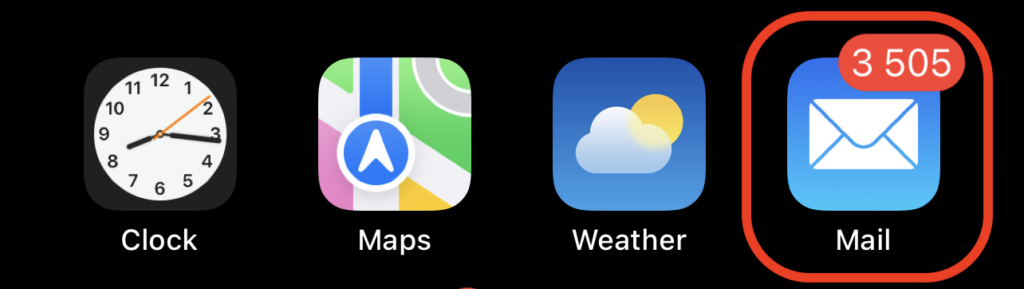
- Abra o app Correio (toque no ícone de e-mail na tela inicial ou deslize para a direita no seu iPhone e digite Correio no campo de busca no topo).
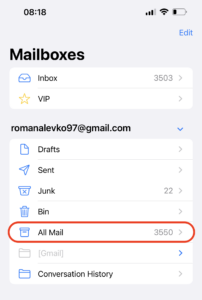
- Na tela Caixa de Correio , escolha a conta de e-mail necessária.
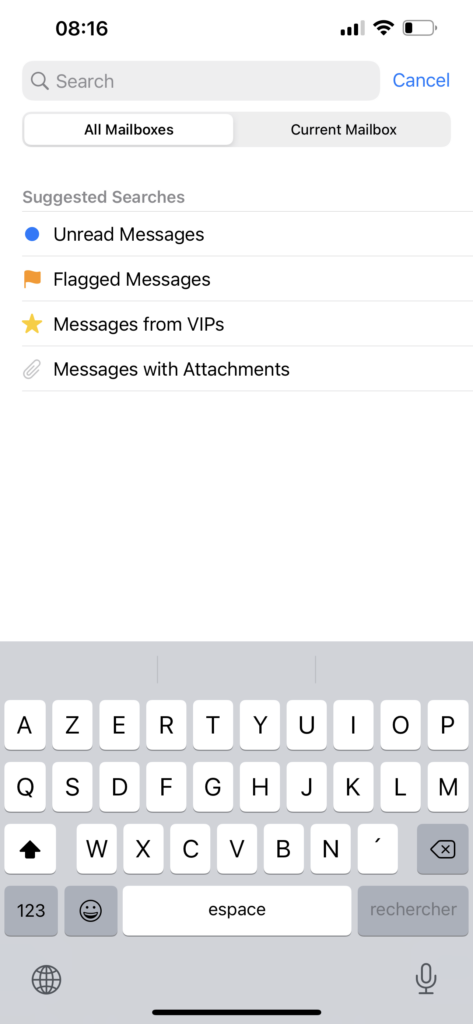
- Selecione a aba Todos os e-mails e use o campo de busca no topo para tentar localizar o e-mail desejado (você pode digitar o assunto do e-mail, palavras-chave usadas nele ou o endereço de e-mail de outra pessoa).
Opção 2: Verificar Arquivo
É muito fácil mover um e-mail acidentalmente no seu iPhone para a pasta Arquivo em vez de excluí-lo. Portanto, mesmo que você não encontre o e-mail na pasta Lixeira, é uma boa ideia verificar também a pasta Arquivo. Veja como encontrar e-mails arquivados no seu iPhone e recuperar o e-mail de lá:
- Abra o aplicativo Correio no seu iPhone.
- Navegue até a tela Caixas de correio para ver todas as pastas.
- Selecione a conta de e-mail desejada e toque em Todas as mensagens .
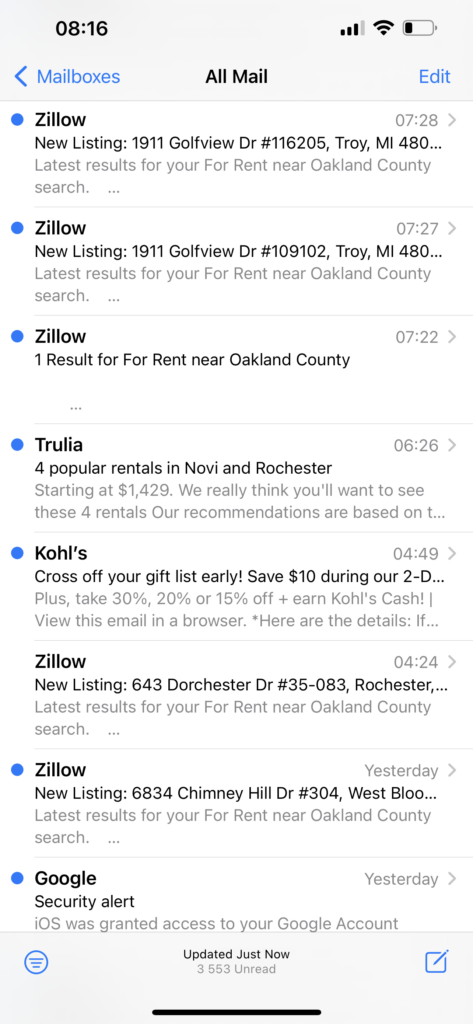
- Você verá todos os e-mails relacionados a essa conta, incluindo os que você arquivou.
- Abra o e-mail que deseja recuperar e toque em ícone de pasta .
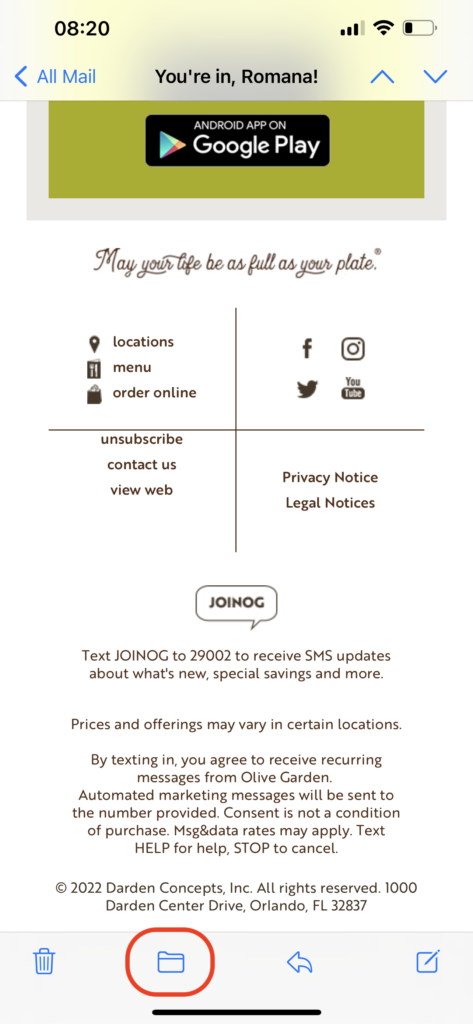
- Escolha a pasta para a qual deseja mover o e-mail selecionado.
Como Recuperar E-mails Apagados no iPhone
Existem alguns métodos eficazes de recuperação de dados que provaram ser úteis na recuperação de e-mails apagados em um iPhone: você pode tentar desfazer a exclusão, verificar a pasta Lixeira para ver se o e-mail ainda está lá, usar uma ferramenta especializada de recuperação de dados, entrar em contato com o suporte do provedor ou recuperar o e-mail necessário a partir do seu backup. Você pode escolher o método que melhor se adapta ao seu cenário e preferências ou experimentar esses métodos um por um.
Método 1: Desfazer Exclusão
Agora os iPhones vêm com um recurso interessante que permite desfazer a última ação realizada no telefone simplesmente sacudindo-o. Isso lhe dá a oportunidade de recuperar imediatamente e-mails apagados do seu iPhone assim que perceber que deletou o e-mail errado, mas somente se essa foi a última coisa que você fez no seu iPhone. Portanto, para desfazer a exclusão de um e-mail em um iPhone com este método, basta sacudir o seu telefone. Em seguida, aparecerá uma janela pop-up perguntando se você deseja desfazer a última ação. Toque em Desfazer , e pronto — o e-mail será colocado de volta em sua localização anterior.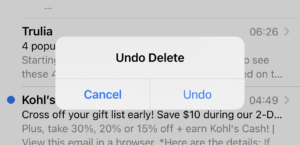
Método 2: Restaurar e-mails da pasta Lixeira
Sempre que você exclui um e-mail no seu iPhone, ele é transferido imediatamente para uma pasta no aplicativo Mail chamada Lixeira . Se a pasta Lixeira não tiver foi esvaziado depois que você excluiu seu e-mail, você deve conseguir recuperar facilmente os e-mails excluídos da Lixeira e movê-los de volta para a pasta onde estavam localizados antes da exclusão. Siga estas etapas para encontrar e-mails excluídos no iPhone e recuperar um e-mail excluído da pasta Lixeira:
- Abra o Correio app no seu iPhone.
- Usando o menu lateral à esquerda, toque em Lixeira ou Lixeira .
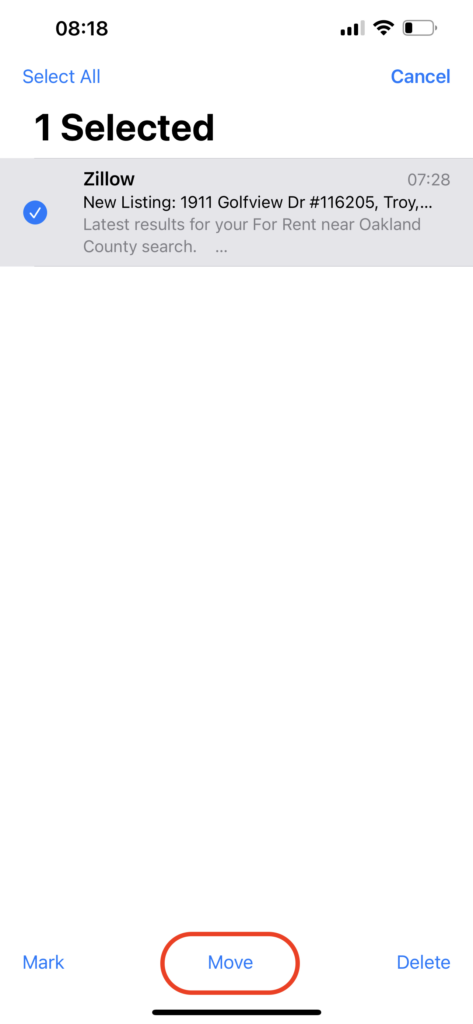
- Toque no botão Editar no canto superior direito da tela e escolha o e-mail que deseja recuperar.
- Toque em Mover e selecione a pasta para a qual você deseja mover o e-mail.
Se, em vez do app Mail, você estiver usando o app do provedor de e-mail, veja o que fazer para recuperar o e-mail excluído da pasta Lixeira:
- Gmail: Para encontrar a pasta Lixeira no app do Gmail e recuperar um e-mail excluído, toque no ícone de três linhas no canto superior esquerdo e vá para Lixeira. Para recuperar um e-mail, abra-o, toque nos três pontos no canto superior direito e escolha Mover > Principal.
- Yahoo Mail: Abra seu app do Yahoo, abra o menu de navegação e escolha Lixeira. Se o e-mail necessário estiver lá, abra-o e toque em Mover > Caixa de Entrada.
Método 3: Recuperar do Backup do iCloud
Este é um método eficaz de recuperação de dados para restaurar e-mails apagados em iPhones. No entanto, você não pode recuperar apenas e-mails do seu Backup do iCloud . Será necessário apagar todos os dados e configurações do seu iPhone e, ao configurá-lo novamente, escolher restaurar tudo a partir de uma das versões de backup do iCloud. Siga estas etapas para recuperar e-mails apagados no iPhone usando um backup do iCloud:
- Abra o aplicativo Configurações no seu iPhone.
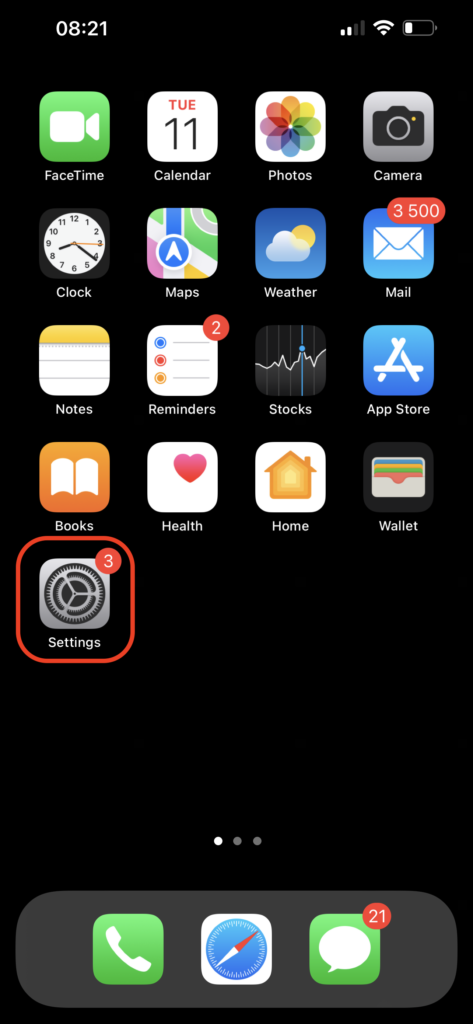
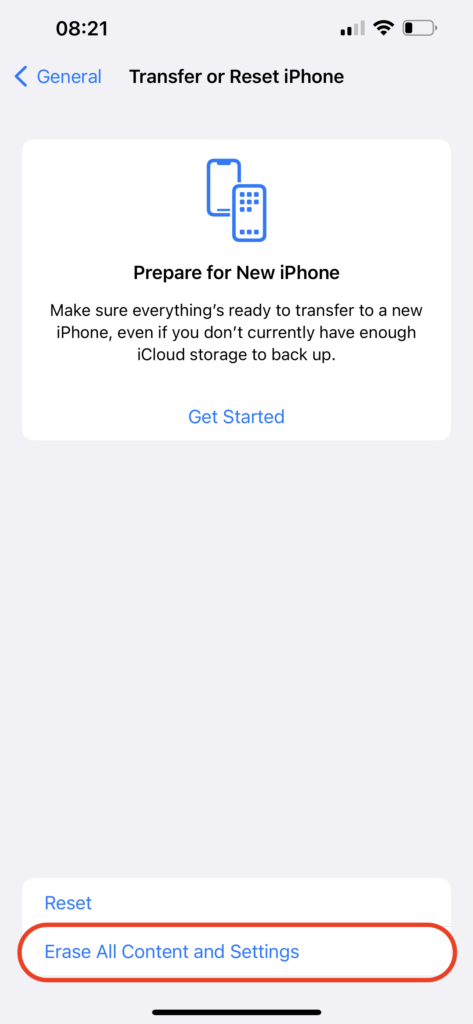
- Vá para Geral > Transferir ou Redefinir iPhone > Apagar Todo o Conteúdo e Ajustes . Quando o processo terminar, você terá um iPhone limpo.
- Siga as instruções na tela para configurar seu telefone.
- Quando aparecer a tela Apps e Dados , escolha Restaurar do Backup do iCloud para recuperar todos os seus arquivos.
- Use as informações de login da sua conta iCloud para acessar os backups.
- Escolha uma versão de backup adequada e aguarde o término do processo.
Método 4: Restaurar e-mails da sua conta iCloud
Se você tem feito backup dos seus e-mails na sua conta do iCloud, pode tentar recuperar o e-mail perdido do seu backup mais recente. No entanto, nem sempre é possível recuperar e-mails permanentemente excluídos do seu iPhone usando este método por causa das configurações que você escolheu no seu telefone em relação aos backups do iCloud.
Nota: Este método é uma excelente opção se você deseja recuperar e-mails antigos no iPhone, pois permitirá que você acesse todos os seus e-mails da conta do iCloud.
Siga estes passos para recuperar e-mails excluídos acidentalmente no iPhone a partir da sua conta do iCloud:
- Usando um navegador no seu iPhone, acesse o site icloud.com.
- Faça login na sua conta iCloud usando seu ID Apple e senha.
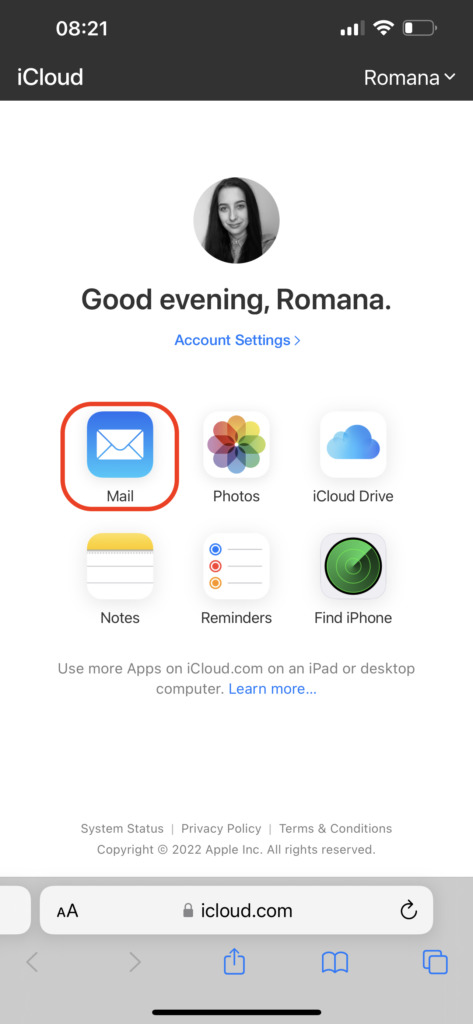
- Toque no ícone Correio .
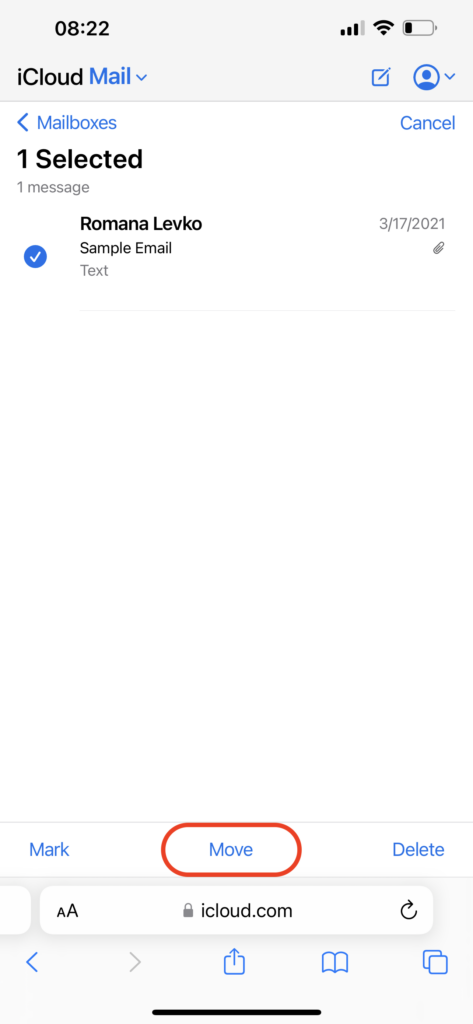
- Vá até a aba Lixeira e escolha os e-mails que deseja recuperar.
- Toque em Mover e escolha a pasta para a qual você deseja transferir os e-mails selecionados.
Método 5: Use Software de Recuperação de Dados
Se você tem acessado sua conta de email através do aplicativo Mail tanto no seu iPhone quanto no Mac, é possível recuperar emails excluídos ou perdidos com a ajuda de uma ferramenta de recuperação de dados como Disk Drill. O motivo pelo qual escolhemos esta ferramenta é que ela funciona basicamente com qualquer versão de MacBook e é capaz de recuperar arquivos emlx (que são arquivos dos seus emails).
Aplique um cupom “ DD-IOS-30 ” durante o processo de checkout e você receberá Disk Drill PRO (edição para Mac) com 30% de desconto.
Siga estes passos para recuperar emails do seu iPhone usando uma ferramenta de recuperação de dados:
- Baixar Disk Drill para Mac e siga as instruções na tela para instalá-lo em seu computador.
- Escolha o drive onde seus e-mails estavam armazenados (geralmente o drive do sistema).
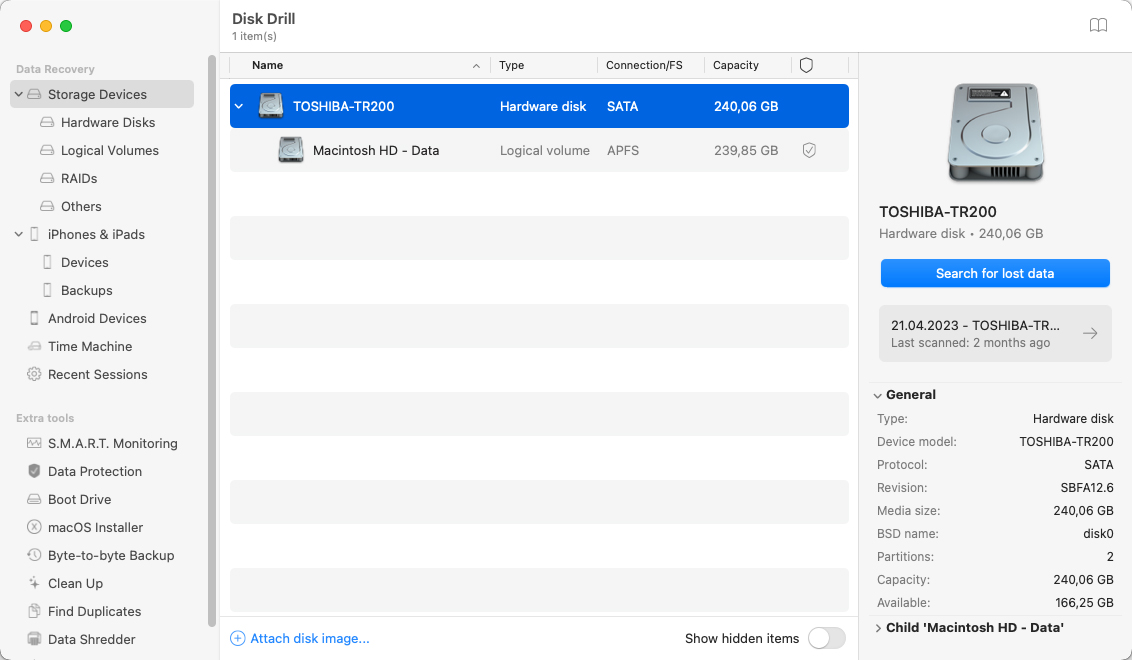
- Clique no botão Procurar dados perdidos para iniciar a varredura.
- Aguarde até que a varredura termine.
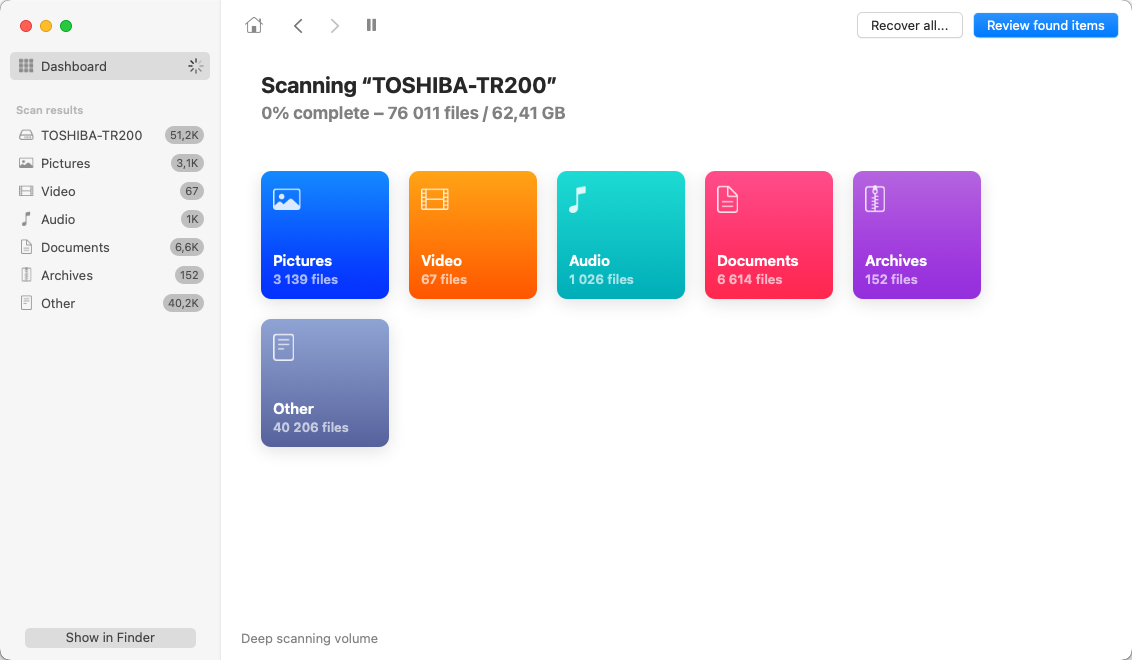
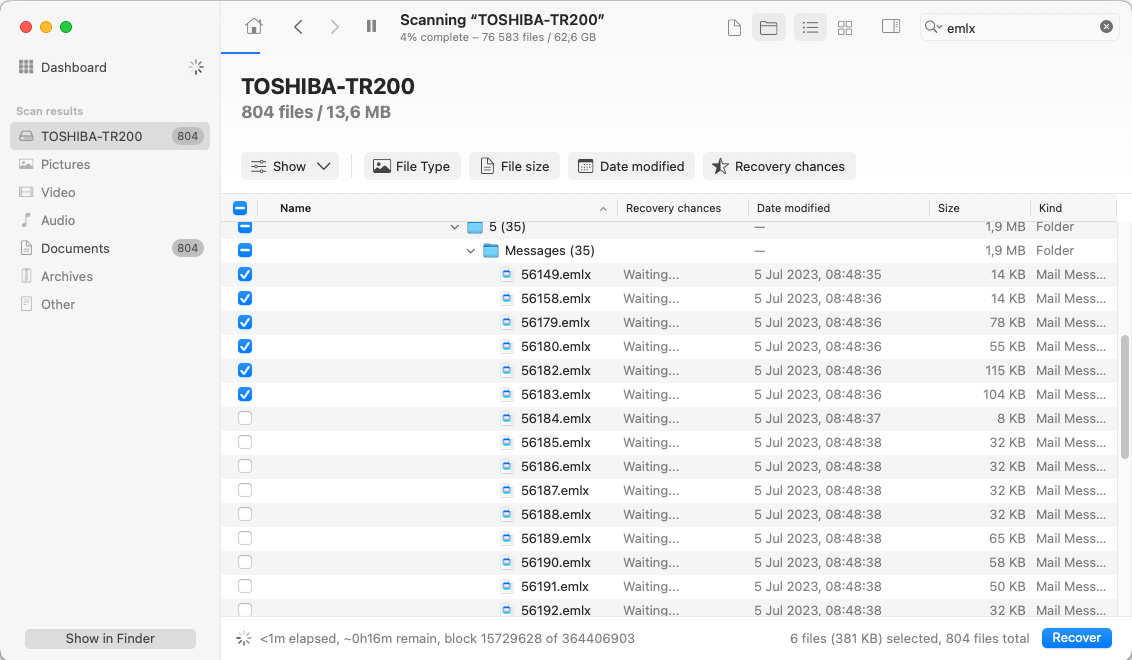
- Procure manualmente pelos arquivos de e-mail, ou digite emlx no campo de busca no canto superior direito da tela para filtrar os resultados da varredura.
- Selecione os arquivos necessários e clique no botão Recuperar .
- Escolha um destino preferido para os dados recuperados e clique em Próximo para confirmar.
Depois de recuperar o arquivo de email necessário, você deve tomar algumas medidas adicionais para importar os emails de volta para sua conta. Depois de fazer isso, você deve ser capaz de acessar os emails recuperados tanto no seu Mac quanto no iPhone. Siga estes passos para colocar os emails recuperados de volta em sua conta de email:
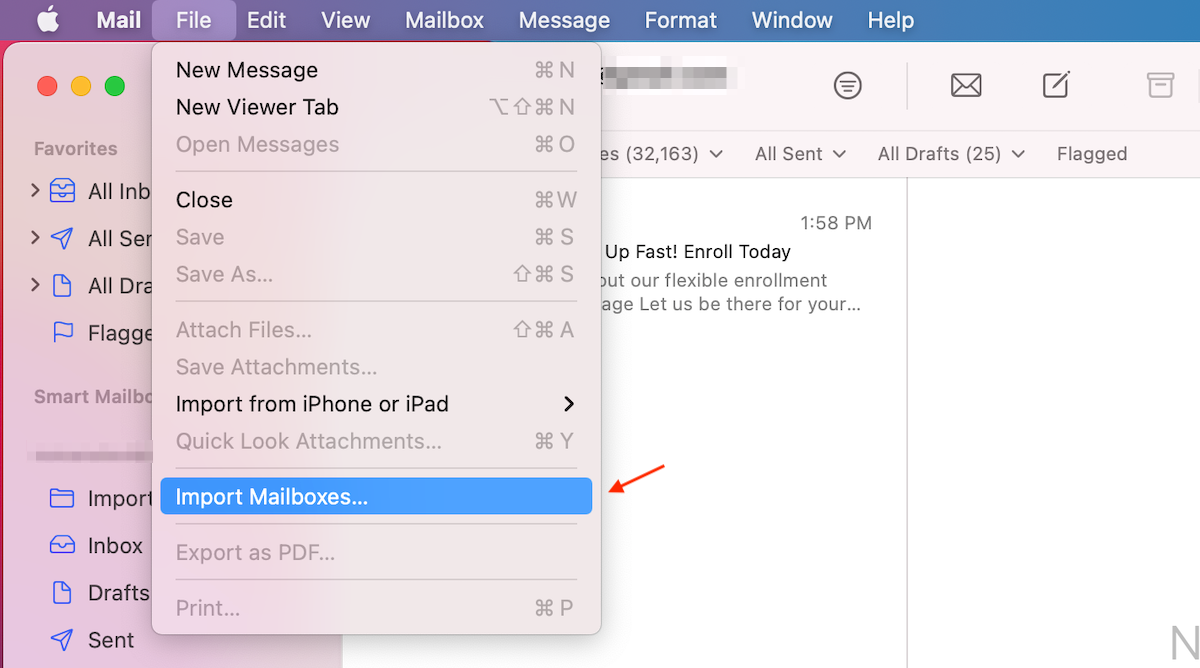
- Abra o Correio app no seu Mac.
- Clique em Arquivo no menu superior e escolha Importar Caixas de Correio no menu suspenso.
- Selecione Apple Mail como o tipo de dados.
- Navegue até o local do arquivo de e-mail recuperado e clique nele para selecionar.
- Clique no botão Escolher .
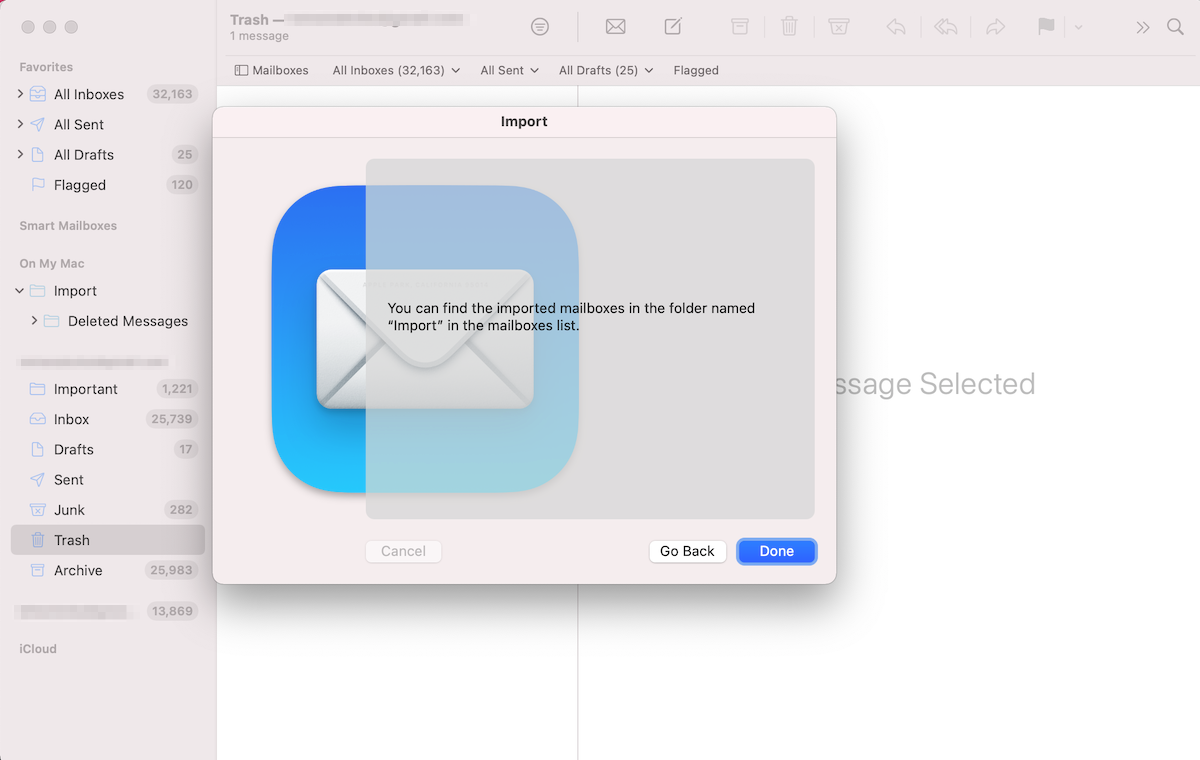
- Clique em Continuar para iniciar o processo de importação do e-mail.
- Quando terminar, clique no botão Concluído .
Método 6: Contate o Suporte do Seu Provedor
Se você já tentou todos os outros métodos e eles não foram bem-sucedidos em recuperar seus e-mails excluídos, há mais uma coisa que você pode tentar: entre em contato com o serviço de suporte ao cliente do seu provedor de e-mail. Muitos provedores de e-mail como Gmail, iCloud, Yahoo, etc., mantêm cópias dos e-mails excluídos em seus servidores por 30 dias ou até mais. Portanto, há uma grande chance de que a equipe de suporte ao cliente consiga restaurar seu e-mail excluído do servidor, desde que não tenha passado muito tempo desde a exclusão. Veja como entrar em contato com o suporte do seu provedor de e-mail para recuperar o e-mail excluído:
- Verifique as configurações do seu e-mail para determinar quem é o seu provedor de e-mail.
- Acesse o site do seu provedor de e-mail e navegue até a seção de ajuda.
- Digite no campo de busca: recuperar e-mail excluído.
- Leia as informações ali para ver exatamente o que deve ser feito para entrar em contato com o suporte e recuperar o e-mail apagado. Normalmente, será necessário preencher um formulário ou contatar o suporte diretamente por telefone ou chat.
- Siga as instruções fornecidas pelo suporte do e-mail.
Como Configurar E-mails para Prevenir a Perda de Dados
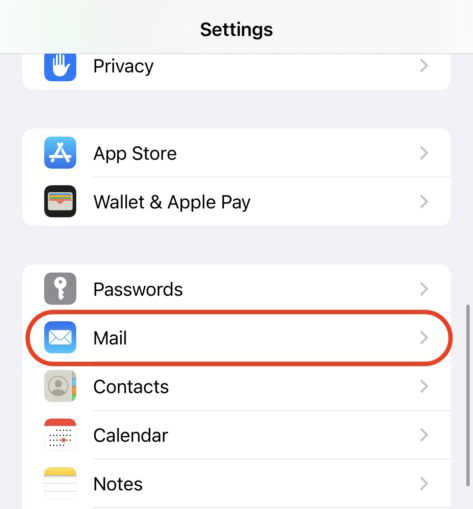
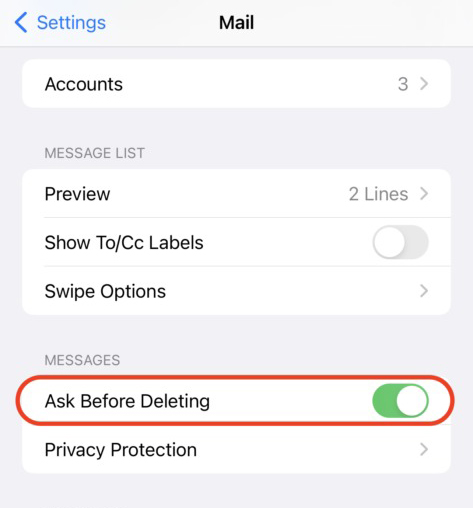
Quer garantir que não vai mais perder e-mails no seu iPhone? Quando se trata de e-mails, a melhor maneira de protegê-los contra uma possível perda de dados é configurando as configurações do Mail no seu telefone. Para evitar deletar acidentalmente o e-mail errado, pode ser útil ativar o recurso que pergunta se você tem certeza de que deseja excluir determinado e-mail. Veja como fazer isso:
- Abra o app Configurações no seu iPhone.
- Vá para Correio .
- Ative Perguntar antes de excluir .
Além disso, é uma boa ideia garantir que seus e-mails estejam sendo feitos backup no seu Conta do iCloud . Isso lhe dará uma opção eficaz caso você precise recuperar um e-mail do seu iPhone.
Conclusão
Se você acha que pode ter excluído o e-mail errado no seu iPhone e precisa restaurá-lo, a primeira coisa que você deve fazer é verificar novamente se o e-mail que você está procurando realmente desapareceu. E mesmo que esse seja o caso, os métodos descritos neste artigo devem ajudá-lo a recuperar os e-mails excluídos. Além disso, certifique-se de configurar as configurações de e-mail no seu iPhone para evitar que esse tipo de evento desagradável aconteça novamente.
Perguntas frequentes:
- Balance seu iPhone para desfazer a exclusão (se apagar seu e-mail foi a última ação que você fez no seu telefone)
- Verifique a pasta Lixo e os arquivos arquivados
- Recupere todo o seu telefone a partir de um backup do iCloud
- Recupere uma cópia do e-mail da sua conta do iCloud
- Use uma ferramenta de recuperação de dados
- Baixar Baixe o Disk Drill para Mac e instale-o no seu computador.
- Abra o aplicativo e escolha a unidade do seu Mac na lista de dispositivos disponíveis.
- Clique em Procurar por dados perdidos para iniciar a varredura.
- Quando a varredura terminar, clique em Revisar itens encontrados.
- Digite emlx no campo de pesquisa ou encontre manualmente o arquivo que contém o e-mail excluído.
- Escolha o arquivo desejado e clique em Recuperar.
- Abra a App Store no seu iPhone.
- Toque no ícone de busca no canto inferior direito da tela.
- No campo de busca no topo, digite Mail.
- Toque no botão de nuvem ao lado direito do aplicativo Mail.
- Aguarde o download e a instalação do aplicativo.
- Abra o aplicativo Mail no seu iPad.
- Toque no ícone de seta para a esquerda para visualizar a tela da caixa de correio.
- Escolha a conta de e-mail desejada e toque em Lixeira para abrir a pasta.
- Abra o e-mail que deseja recuperar.
- Toque no ícone de pasta e escolha a pasta para a qual deseja mover o e-mail selecionado.



