



Muitas vezes é possível recuperar fotos excluídas de cartões SD usados em dispositivos Android porque elas não desaparecem até serem substituídas por novos dados. Ajudamos inúmeros usuários a recuperar com sucesso suas fotos perdidas utilizando métodos comprovados de recuperação, e este guia irá orientá-lo exatamente sobre como fazer isso.
💡 Nota : Este guia está dividido em duas seções principais: recuperar fotos apagadas usando um computador e recuperar fotos diretamente no seu telefone Android sem um computador. Embora abordemos ambos os métodos, recomendamos fortemente o método baseado em computador sempre que possível, pois ele oferece taxas de sucesso significativamente melhores e proporciona mais controle sobre o processo de recuperação.
Como Recuperar Fotos Excluídas de um Cartão SD com um Computador
Quando você exclui fotos de um cartão SD, o sistema de arquivos simplesmente marca esse espaço de armazenamento como “disponível” e remove a entrada do diretório. Os dados da foto permanecem intactos no cartão até que novos arquivos os sobrescrevam.
Os arquivos são marcados como excluídos, em vez de serem apagados fisicamente, por questões de eficiência. Apagar realmente cada byte de um arquivo excluído levaria um tempo significativo e causaria desgaste desnecessário ao meio de armazenamento. Ao simplesmente marcar o espaço como disponível, seu dispositivo pode “excluir” arquivos instantaneamente e reutilizar esse espaço apenas quando necessário.
Devido à forma como o processo de exclusão funciona, muitas vezes é possível recuperar fotos apagadas do armazenamento do cartão SD, às vezes semanas ou até meses após a exclusão (tudo depende de quanto você usa o cartão SD após a exclusão).
⚠️ Importante : É fundamental que você pare de usar o cartão SD assim que suspeitar que houve perda de dados. Usar o cartão para salvar imagens adicionais corre o risco de sobrescrever os arquivos antes que você possa recuperá-los. Deixe-o de lado até que você tenha a chance de recuperar as imagens perdidas.
Método 1: Use o Disk Drill para Recuperar Fotos do Cartão SD
Disk Drill é uma das ferramentas mais eficazes para recuperar fotos excluídas do armazenamento do cartão SD tanto em computadores Windows quanto Mac. A versão para Windows oferece 100 MB de recuperação gratuita, o que normalmente é suficiente para recuperar cerca de 50 fotos (uma oferta bastante generosa para uma ferramenta desse calibre).
Submetemos o Disk Drill a testes extensivos e descobrimos que ele oferece excelentes resultados especificamente para recuperação de cartões SD, graças ao seu poderoso mecanismo de recuperação e recursos adicionais úteis.
💡 Nota : Para uma análise detalhada das capacidades do Disk Drill, confira nosso revisão completa do Disk Drill.
Para recuperar fotos excluídas do cartão SD em um telefone Android usando o Disk Drill:
- Baixar Disk Drill do página oficial de download e instale-o no seu computador.

- Remova o cartão SD do seu dispositivo Android e conecte-o ao seu leitor de cartão SD.
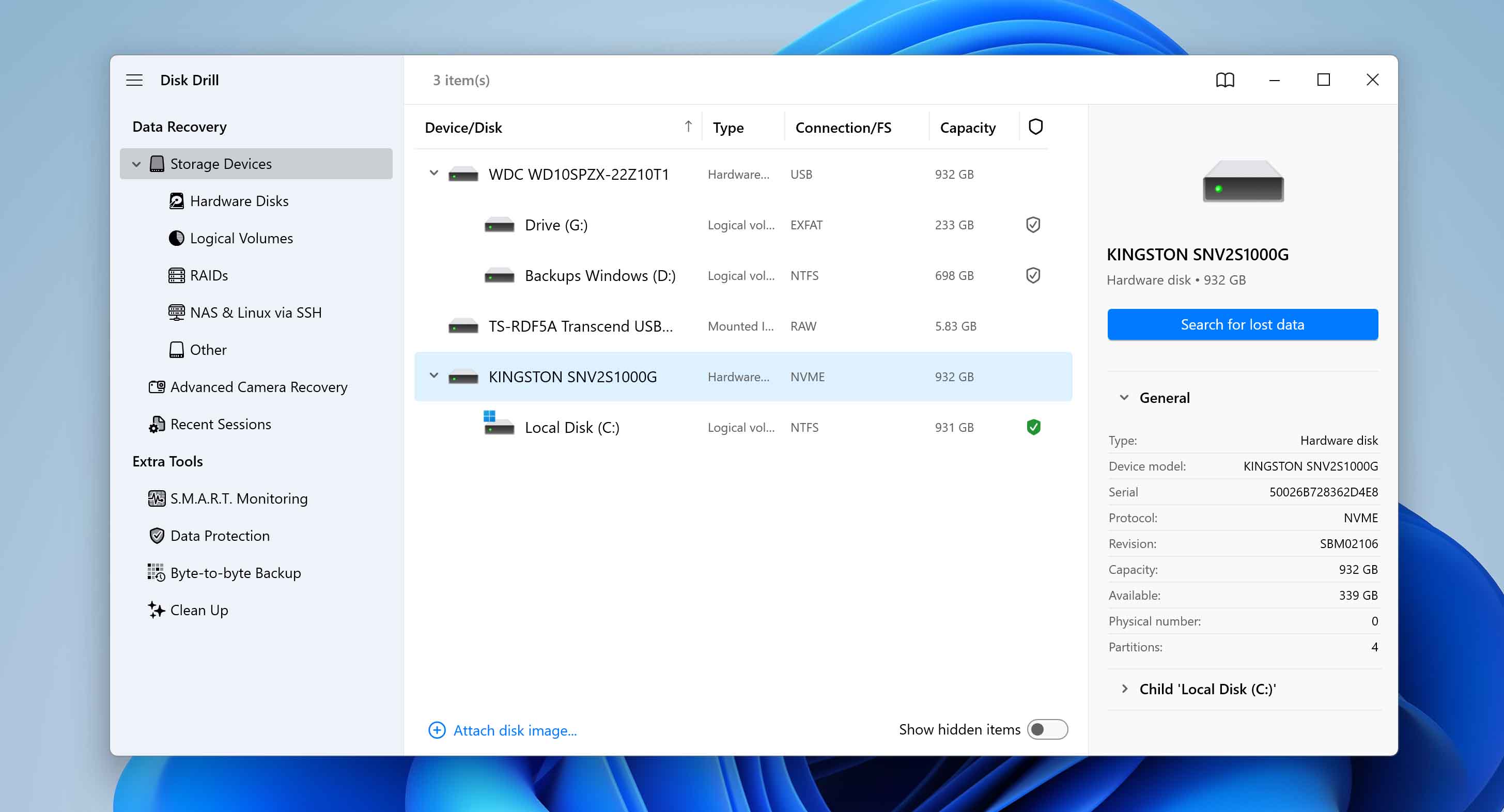
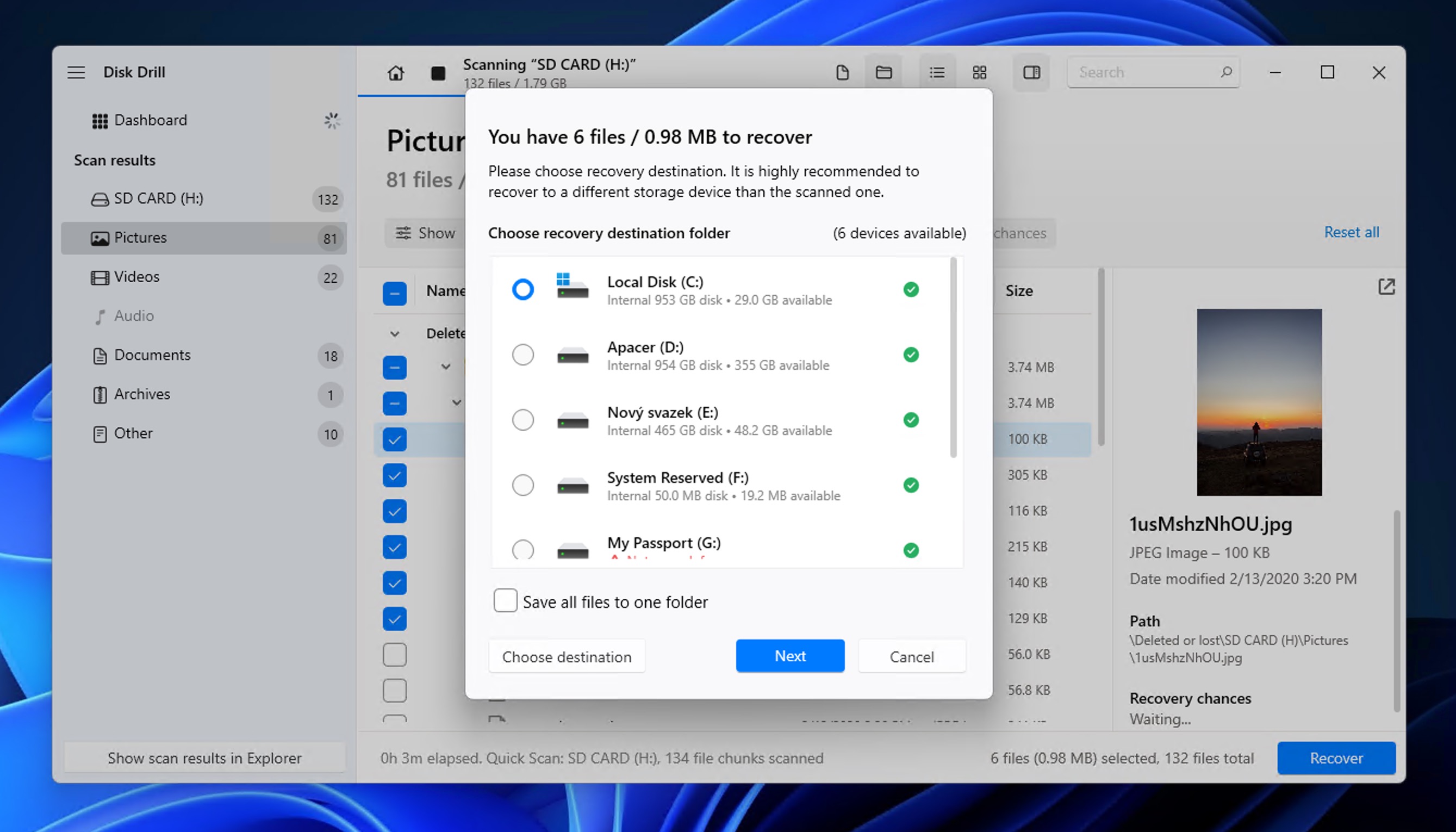
- Abra o Disk Drill, selecione seu cartão SD na lista de dispositivos de armazenamento disponíveis e clique no botão Recuperar .
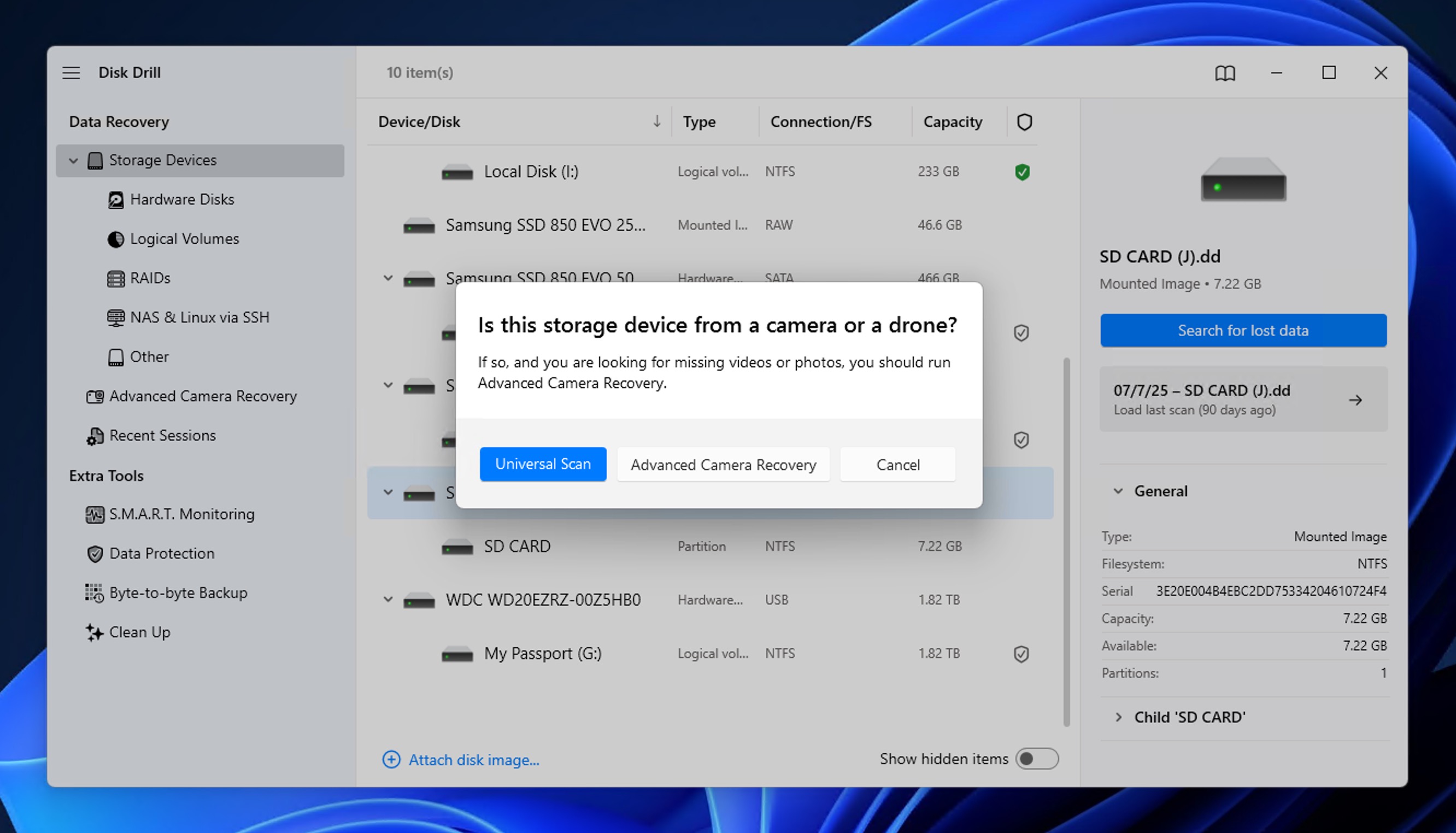
- O Disk Drill solicitará que você selecione entre Varredura Universal ou Recuperação Avançada da Câmera . Recomendamos começar com Verificação Universal para a maioria dos cenários de recuperação de fotos, pois ele faz uma busca completa por todos os arquivos recuperáveis. O modo Advanced Camera Recovery é útil em situações em que seu objetivo é recuperar arquivos de vídeo fragmentados.
- Aguarde o Disk Drill analisar todo o cartão e identifique os arquivos recuperáveis.
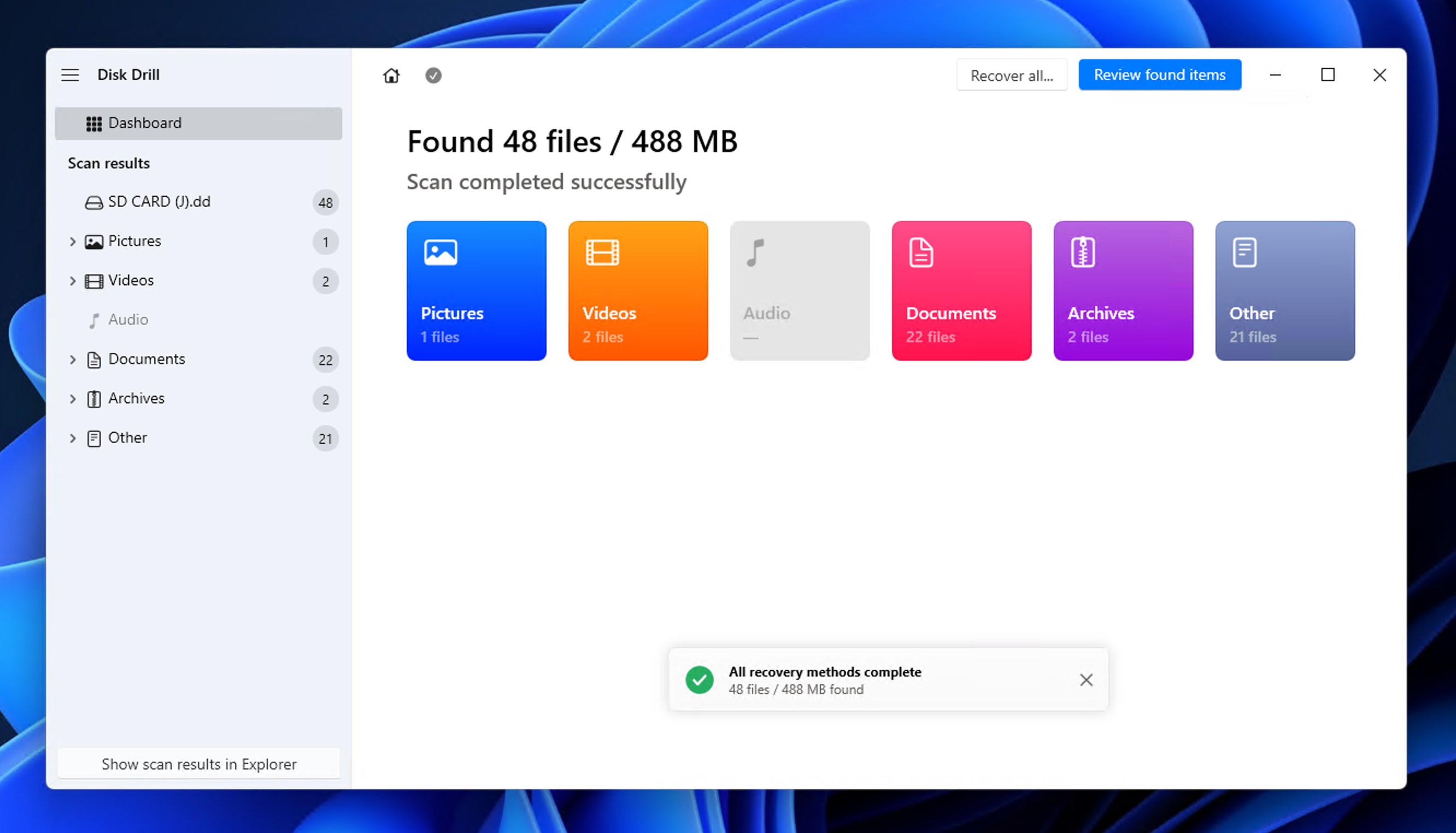
- Os arquivos recuperados serão divididos em três grupos:
- Excluído ou Perdido : Arquivos que foram excluídos ou perdidos devido à corrupção
- Existente : Arquivos atualmente presentes no cartão
- Reconstruído : Arquivos que o Disk Drill reuniu a partir de fragmentos
- Você pode organizar ainda mais os arquivos recuperáveis em categorias como Imagens, Vídeo, Áudio, Documentos, Arquivos compactados e Outros Arquivos. Você também pode aproveitar a barra de pesquisa para localizar rapidamente fotos específicas.
- Clique em qualquer imagem para visualizá-lo diretamente no Disk Drill . Se a visualização for exibida corretamente, há 100% de garantia de que a foto é recuperável e será restaurada sem corrupção.
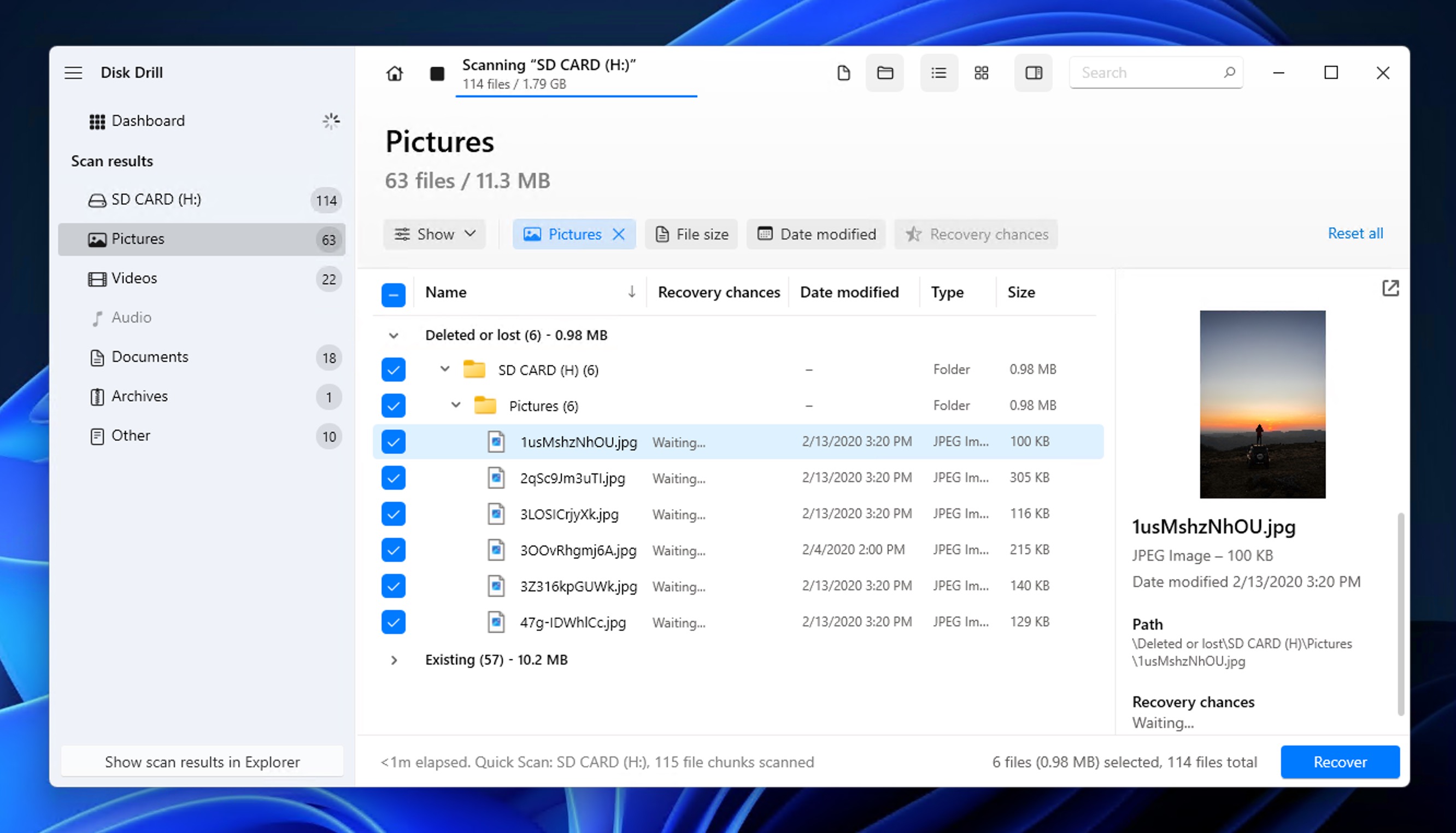
- Escolha as fotos que deseja restaurar e clique no botão Recuperar .
- Especifique um local seguro para recuperação . Nunca salve arquivos recuperados no mesmo cartão SD, pois você pode sobrescrever os dados recuperáveis (o Disk Drill irá avisá-lo se estiver prestes a cometer esse erro).
Recurso extra Se o seu cartão SD estiver fisicamente corrompido ou apresentando erros, o Disk Drill também pode ajudar. O software inclui um recurso de backup byte a byte que cria uma imagem exata do seu cartão danificado, permitindo que você tente a recuperação com segurança, sem arriscar mais danos à mídia original. Saiba mais sobre isso em nosso guia de recuperação de cartão SD corrompido.
Método 2: Use o R-Studio para restaurar fotos do cartão SD
Testamos muitas outras opções de ferramentas de recuperação de cartões SD em nosso comparação abrangente de softwares de recuperação de cartão SD, e outra opção altamente capaz que vale a pena demonstrar é o R-Studio.
R-Studio é uma ferramenta de recuperação de nível profissional que funciona tanto no Windows quanto no Mac, assim como o Disk Drill. No entanto, há uma limitação significativa a ser considerada: sua versão gratuita só permite a recuperação de arquivos menores que 256 KB, o que significa que você pode visualizar suas fotos e verificar se são recuperáveis, mas não poderá realmente restaurar imagens em resolução total sem adquirir uma licença.
💡 Nota : Para uma análise detalhada das capacidades, pontos fortes e limitações do R-Studio, confira nosso revisão completa do R-Studio.
Dito isso, o R-Studio se destaca em cenários complexos de perda de dados e oferece suporte avançado a sistemas de arquivos. É particularmente adequado para usuários experientes em tecnologia ou para aqueles lidando com cartões SD gravemente corrompidos.
Para recuperar imagens excluídas do cartão SD usando R-Studio:
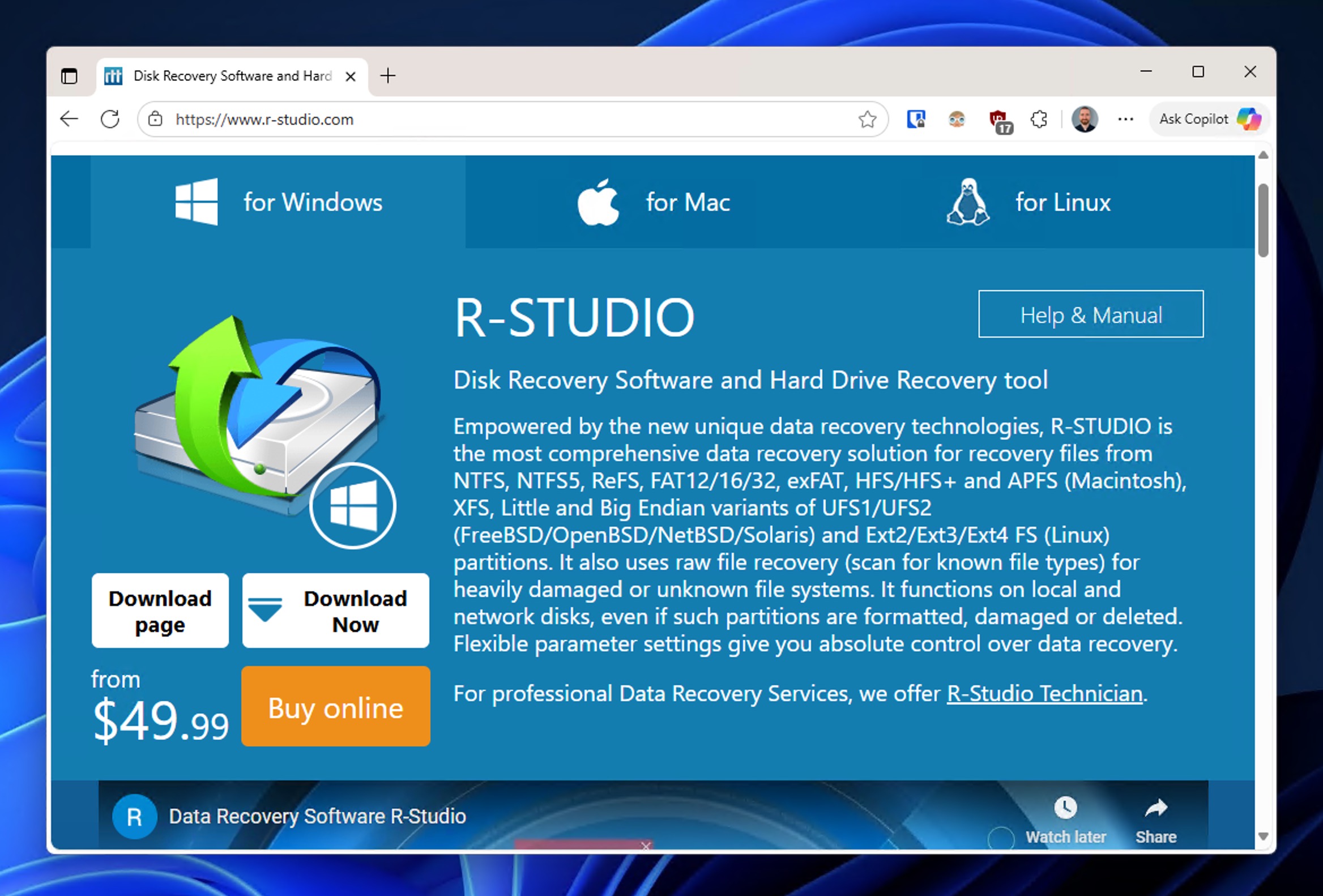
- Baixar R-Studio do site oficial e instale-o no seu computador.
- Remova o cartão SD do seu dispositivo Android e conecte-o ao seu leitor de cartões.
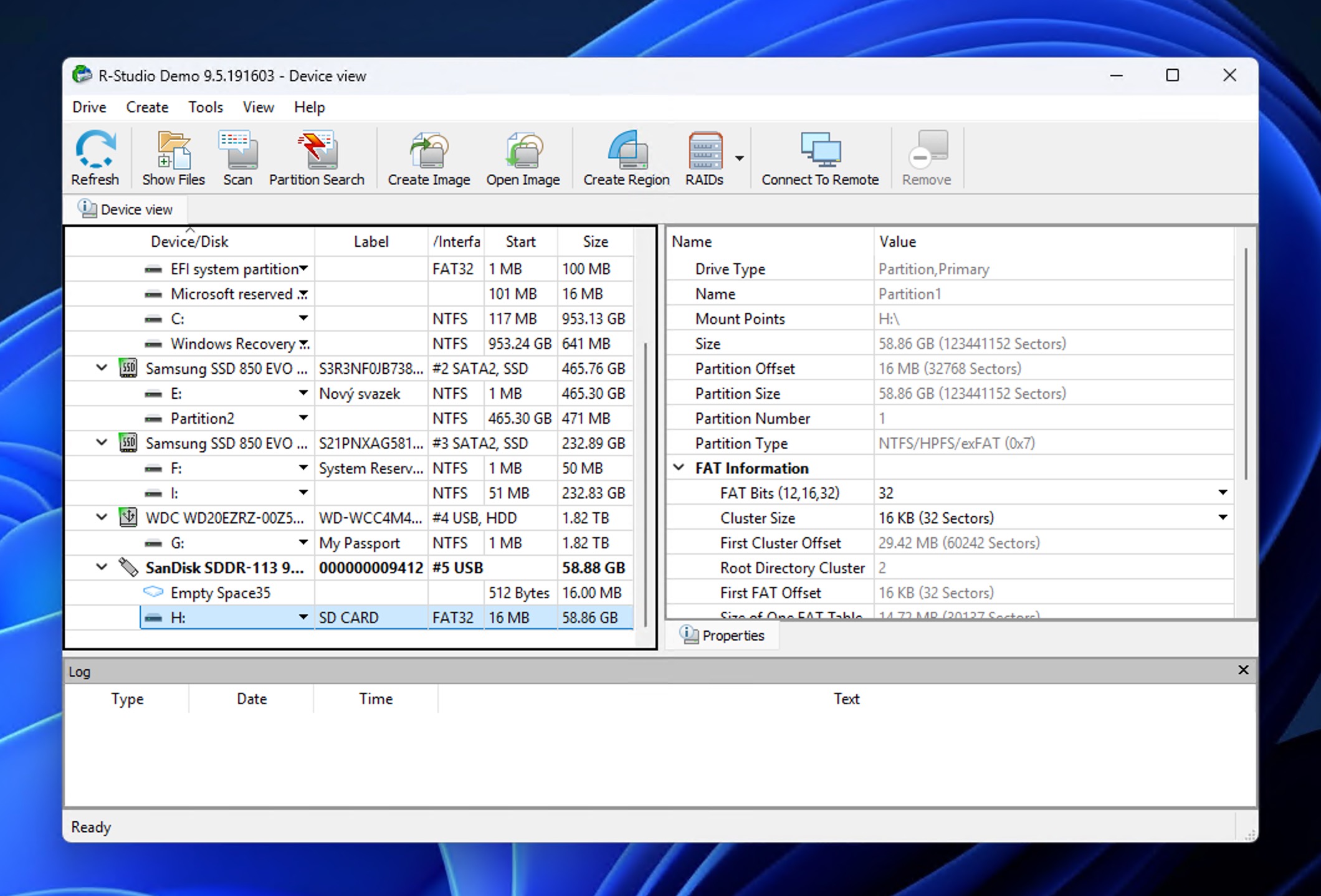
- Abra o R-Studio e você verá uma lista de todas as unidades disponíveis exibido na janela principal. A interface pode parecer mais técnica do que outras ferramentas de recuperação, mas não se deixe intimidar por isso.
- Localize seu cartão SD na lista de unidades (ele normalmente aparecerá com sua letra de unidade como E: ou F:) e clique sobre ele para selecioná-lo .
- Clique no botão Escanear no topo da janela para começar a analisar seu cartão SD em busca de arquivos recuperáveis.
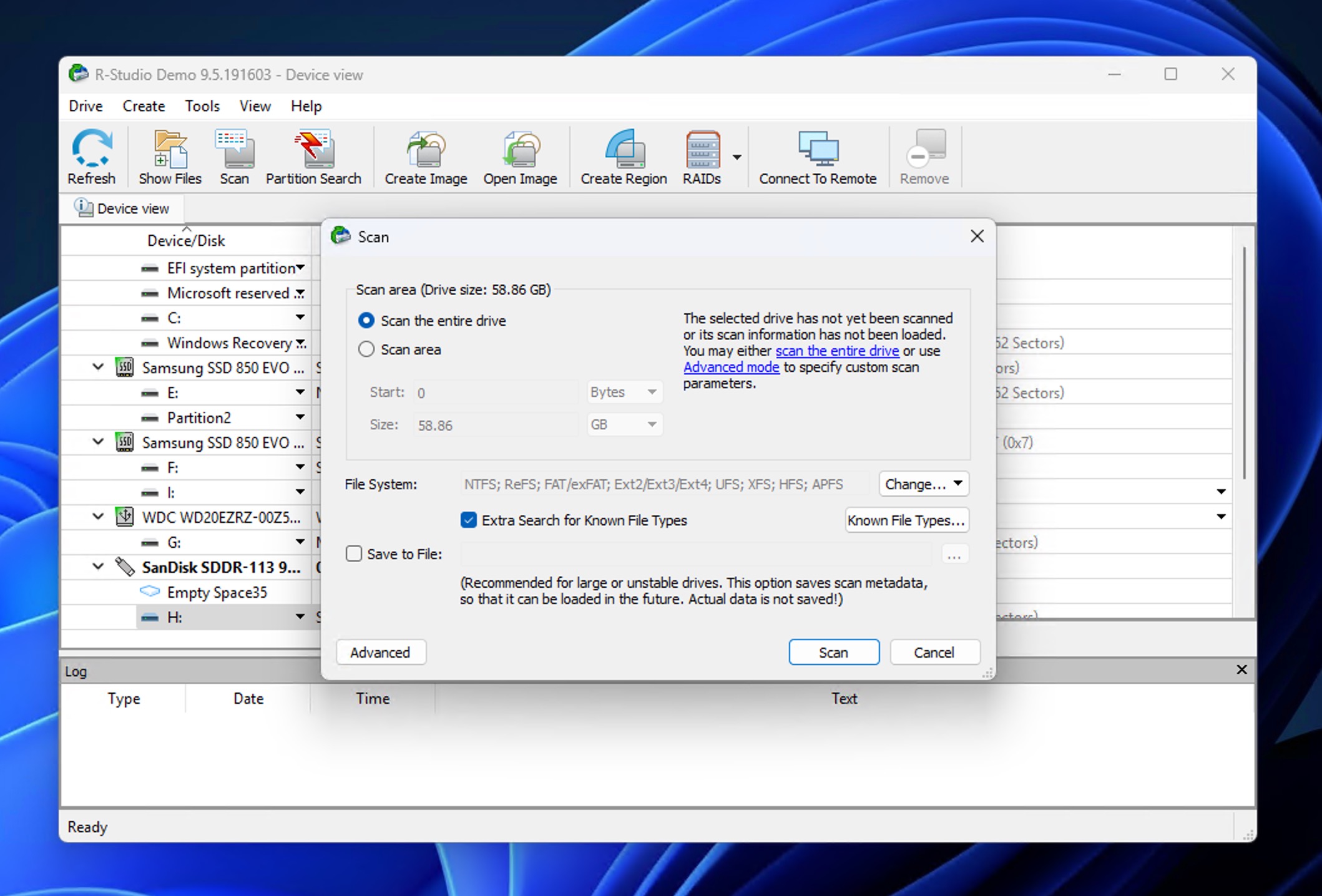
- O R-Studio solicitará que você escolha as opções de varredura. Para a maioria dos cenários de recuperação de fotos em cartão SD, ative a opção de Pesquisa Extra para Tipos de Arquivos Conhecidos e deixe as outras configurações como padrão.
- Aguarde o R-Studio finalizar a varredura . O tempo de varredura depende do tamanho e do estado do seu cartão.
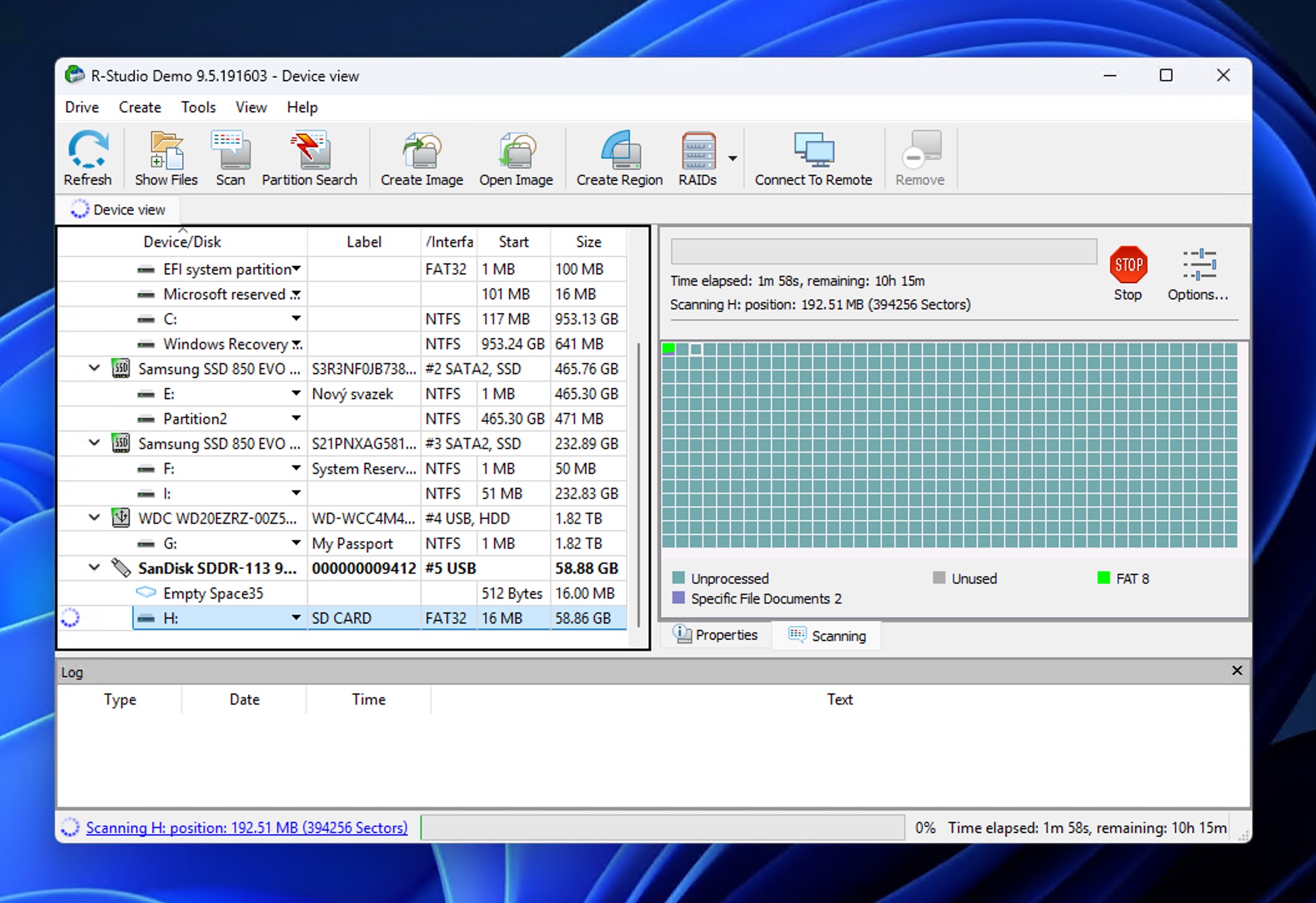
- Quando terminar, o R-Studio exibirá uma estrutura em árvore de pastas no lado esquerdo . Expanda as pastas para localizar suas fotos. Normalmente, elas estão organizadas por tipo de arquivo ou na estrutura de diretórios original, caso ainda esteja intacta.
- Clique duas vezes em qualquer arquivo de imagem para visualizá-lo no visualizador interno do R-Studio . Isso ajuda a verificar quais fotos são realmente recuperáveis.
- Marque as caixas ao lado das fotos que você deseja restaurar. Você pode selecione arquivos individuais ou pastas inteiras dependendo das suas necessidades.
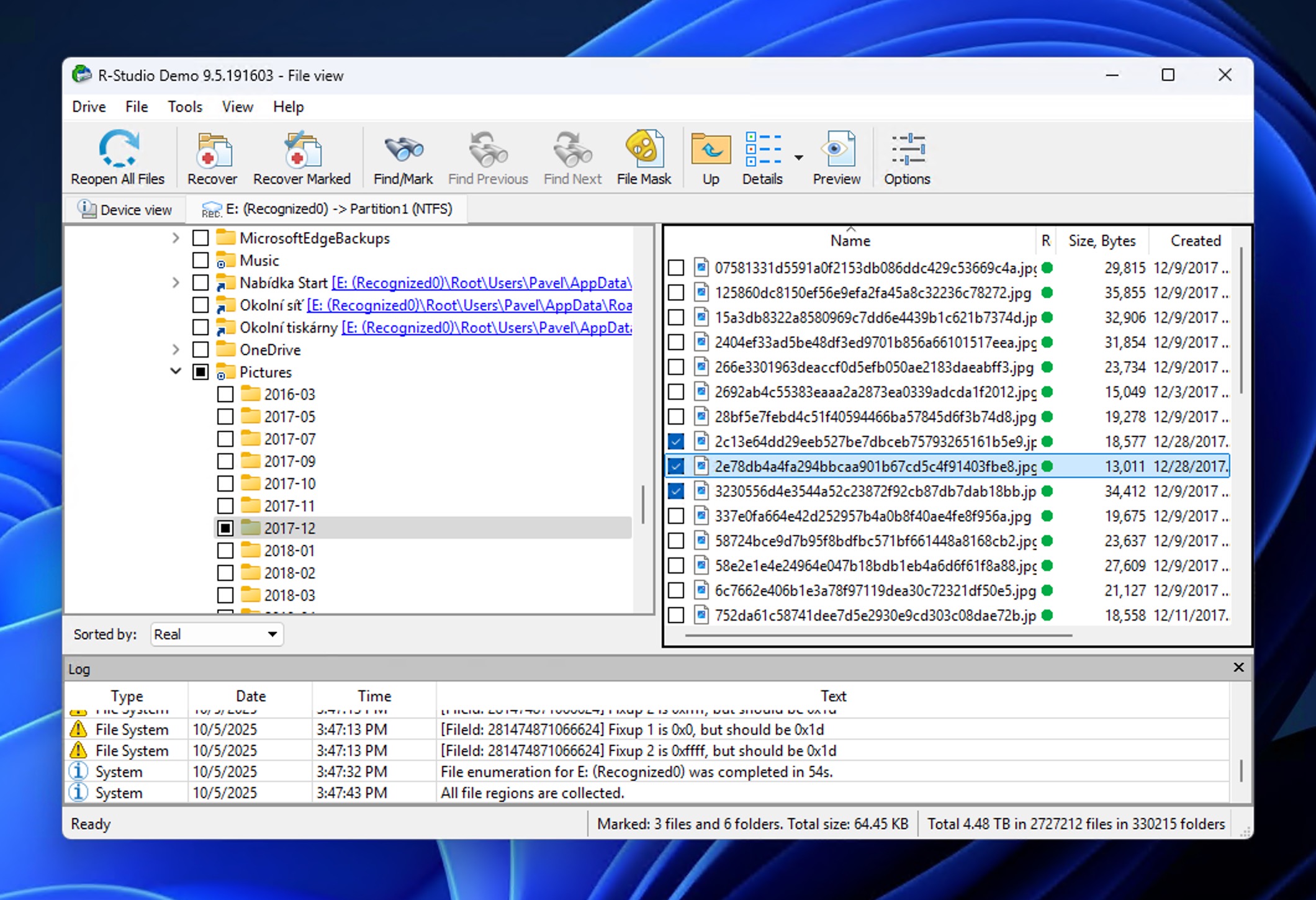
- Clique em Recuperar Marcados no topo da janela e escolha um destino seguro para salvar suas fotos recuperadas. Nunca salve arquivos recuperados no mesmo cartão SD do qual você está recuperando.
Embora a interface do R-Studio possa parecer um pouco intimidante no início, especialmente em comparação com ferramentas mais amigáveis como o Disk Drill, seu mecanismo de recuperação é sólido e lida excepcionalmente bem com diversos sistemas de arquivos (FAT32, exFAT, NTFS, ext2/3/4 e outros).
Se você está confortável com uma curva de aprendizado mais acentuada e precisa de recursos avançados de recuperação, o R-Studio vale a pena considerar. No entanto, se você prefere uma experiência mais intuitiva ou precisa recuperar arquivos maiores gratuitamente durante os testes, Disk Drill (do Método 1) é a melhor escolha para recuperar fotos de cartão SD em telefone Android.
Como Recuperar Fotos Excluídas de um Cartão SD em um Celular Android Sem um Computador
Como mencionamos anteriormente, usar um computador para recuperação de fotos de cartão SD oferece a melhor chance de sucesso. Ferramentas baseadas em computador como Disk Drill e R-Studio possuem mecanismos de varredura mais poderosos, melhores capacidades de reconstrução de arquivos e acesso direto aos dados brutos do seu cartão SD.
Dito isso, nem todo mundo tem um computador, pelo menos não no momento do incidente de perda de dados. Talvez você esteja viajando ou talvez simplesmente não possua um laptop ou desktop. Se esse for o seu caso, você ainda pode tentar recuperar fotos apagadas do cartão SD sem computador usando alguns métodos baseados em Android.
⚠️ Importante : A maioria dos aplicativos de recuperação mais eficazes requer acesso root ao seu dispositivo. Aplicativos que funcionam sem root só podem realizar verificações limitadas e, frequentemente, recuperam miniaturas de baixa resolução em vez das suas imagens originais em alta qualidade.
Método 1: Recupere fotos perdidas da lixeira do cartão SD
Antes de recorrer a aplicativos de recuperação, verifique se suas fotos excluídas ainda estão na lixeira do seu telefone. A maioria dos fabricantes de Android (Samsung, Xiaomi, OnePlus, Oppo, Vivo e outros) inclui uma Lixeira ou Pasta de Itens Excluídos Recentemente diretamente em seus aplicativos de Galeria.
Quando você exclui fotos do seu dispositivo Android, elas são movidas para esta área temporária onde permanecem por um período determinado (geralmente 30 dias – saiba mais sobre Políticas de retenção da lixeira do Google Fotos). Isso oferece uma boa janela de tempo para restaurar fotos excluídas do Android caso perceba que cometeu um erro.
Para recuperar fotos apagadas da galeria do Android usando a Lixeira:
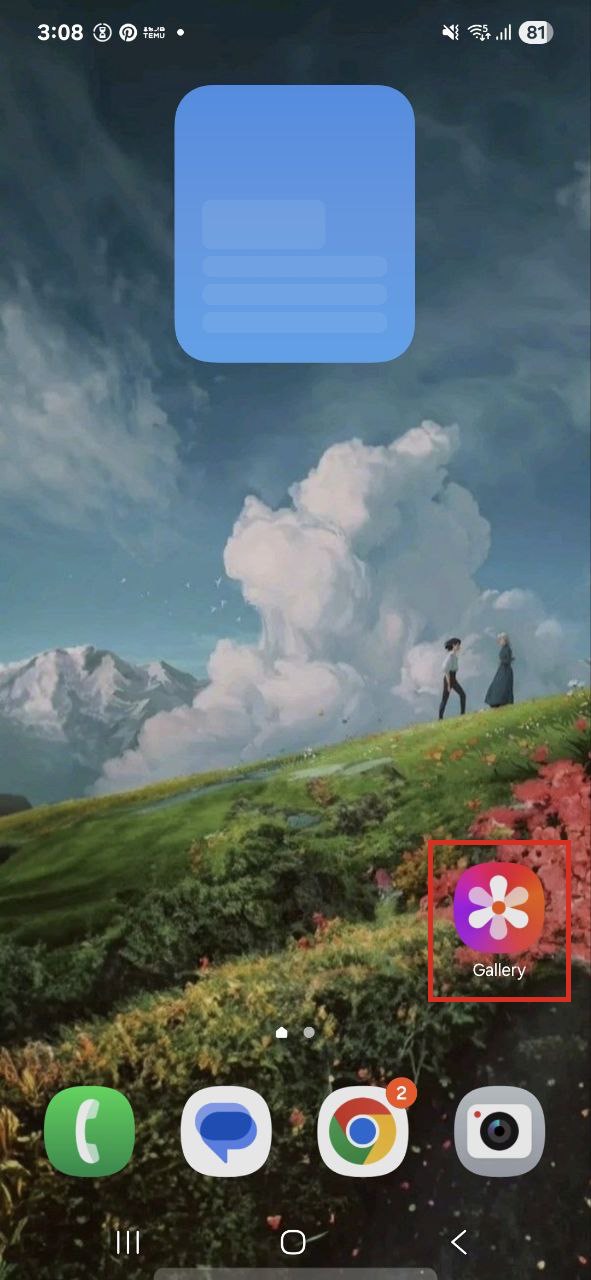
- Abra o aplicativo Galeria do seu telefone (pode ser chamado de Galeria, Fotos, Álbum, ou algo semelhante).
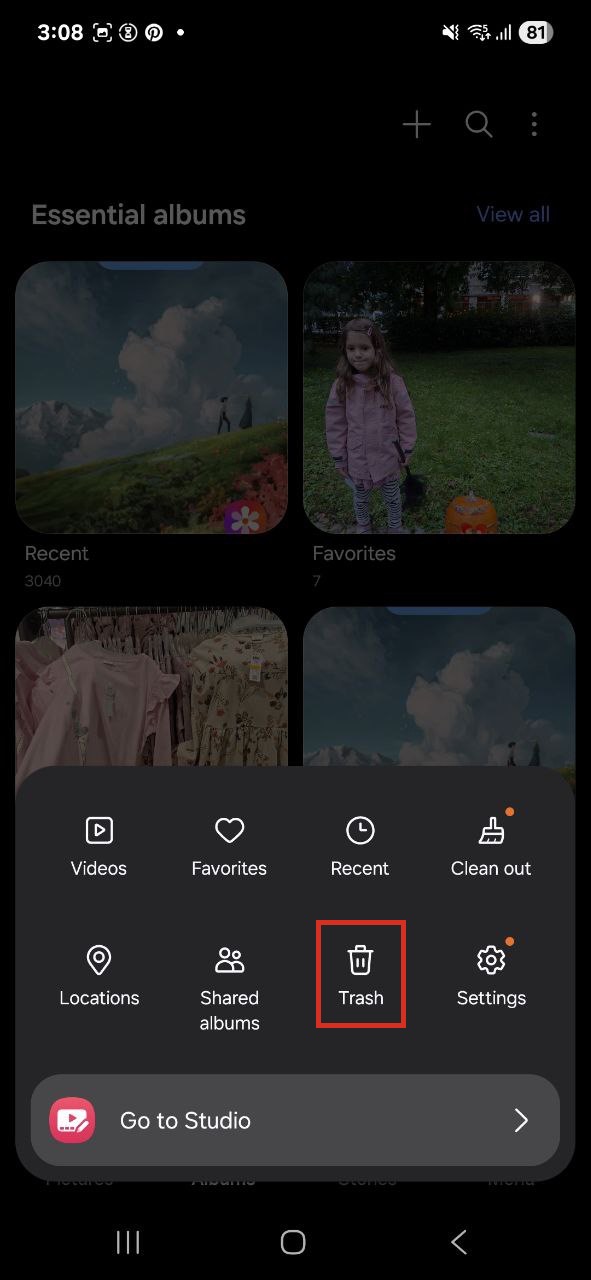
- Procure pela opção de lixeira. Dependendo da marca do seu telefone, pode ser chamada de Lixeira, Lixo ou Excluídos Recentemente.
- Toque na pasta Lixeira/Lixo e navegar pelas fotos excluídas . Elas estarão organizadas por data de exclusão, com os itens mais recentemente excluídos aparecendo primeiro.
- Selecione as fotos que você deseja recuperar tocando nelas. A maioria dos aplicativos de Galeria permite selecionar várias fotos de uma vez, pressionando uma foto por alguns segundos e depois tocando nas outras.
- Toque no botão Restaurar ou Recuperar (normalmente na parte inferior ou superior da tela). Suas fotos serão movidas de volta para o álbum ou local original.
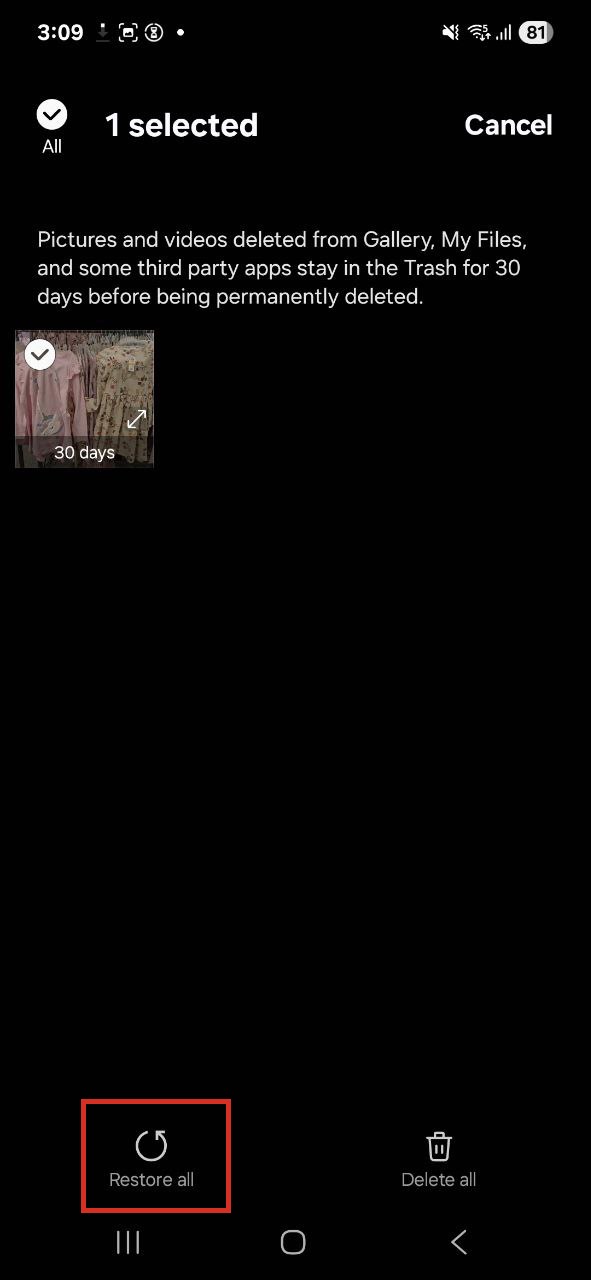
⚠️ Importante : Novamente, este método só funciona se suas fotos foram excluídas dentro do período de retenção (normalmente 30-60 dias) e você não esvaziou manualmente a lixeira. Se você já esvaziou a lixeira ou o período de retenção expirou, será necessário tentar os outros métodos deste guia.
Método 2: Use o DiskDigger para Recuperar Fotos do Cartão SD Diretamente no Celular Android
DiskDigger é um dos poucos aplicativos Android que realmente pode tentar recuperar fotos excluídas do cartão SD diretamente no seu telefone. Ele está disponível gratuitamente na Google Play Store e já ajudou muitos usuários a restaurar fotos do cartão de memória sem a necessidade de um computador. A versão gratuita do DiskDigger pode recuperar fotos e vídeos. Se você precisar recuperar outros tipos de arquivos (documentos, arquivos de áudio, etc.), será necessário atualizar para o DiskDigger Pro.
No entanto, as capacidades do DiskDigger dependem totalmente de o seu telefone estar com root. Sem acesso root, o aplicativo só pode realizar uma varredura básica limitada a miniaturas em cache (versões pequenas e de baixa resolução das suas fotos). Com acesso root, o DiskDigger pode realizar uma varredura completa do seu cartão SD e potencialmente recuperar imagens excluídas do cartão SD na resolução original.
⚠️ Importante : Nunca faça root no seu telefone após as fotos já terem sido excluídas se a recuperação for o seu objetivo. O processo de root pode sobrescrever os dados e tornar a recuperação impossível.
Para recuperar fotos excluídas do cartão SD gratuitamente usando DiskDigger:
- Baixe e instale o DiskDigger da Google Play Store no seu telefone Android.
- Abrir DiskDigger e conceda as permissões necessárias quando solicitado.
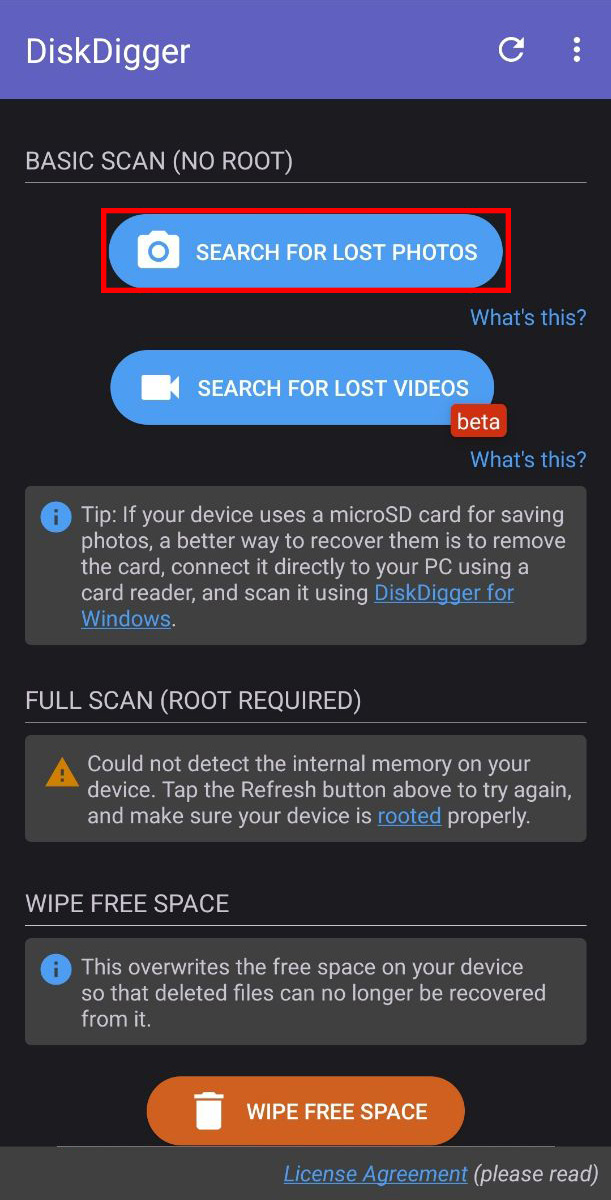
- O aplicativo exibirá os locais de armazenamento disponíveis. Selecione seu cartão SD (normalmente mostrará o tamanho e o rótulo do cartão).
- Escolha o tipo de varredura:
- Verificação Básica (não requer root): Faz a varredura de miniaturas em cache e fotos recentemente excluídas. Os resultados provavelmente serão de resolução mais baixa.
- Verificação Completa (requer root): Realiza uma varredura profunda de todo o cartão SD para fotos recuperáveis em resolução total.
- Aguarde a conclusão da verificação . Isso pode levar de alguns minutos a mais de uma hora, dependendo do tamanho do seu cartão SD e do tipo de varredura selecionado.
- Navegue pelos resultados da varredura e visualizar as fotos recuperadas tocando neles. O DiskDigger mostrará miniaturas de tudo o que encontrou.
- Selecione as fotos que você deseja recuperar tocando na caixa de seleção de cada imagem. Você pode selecionar várias fotos de uma vez.
- Toque no botão Recuperar (geralmente na parte superior da tela) e escolha onde salvar suas fotos recuperadas.
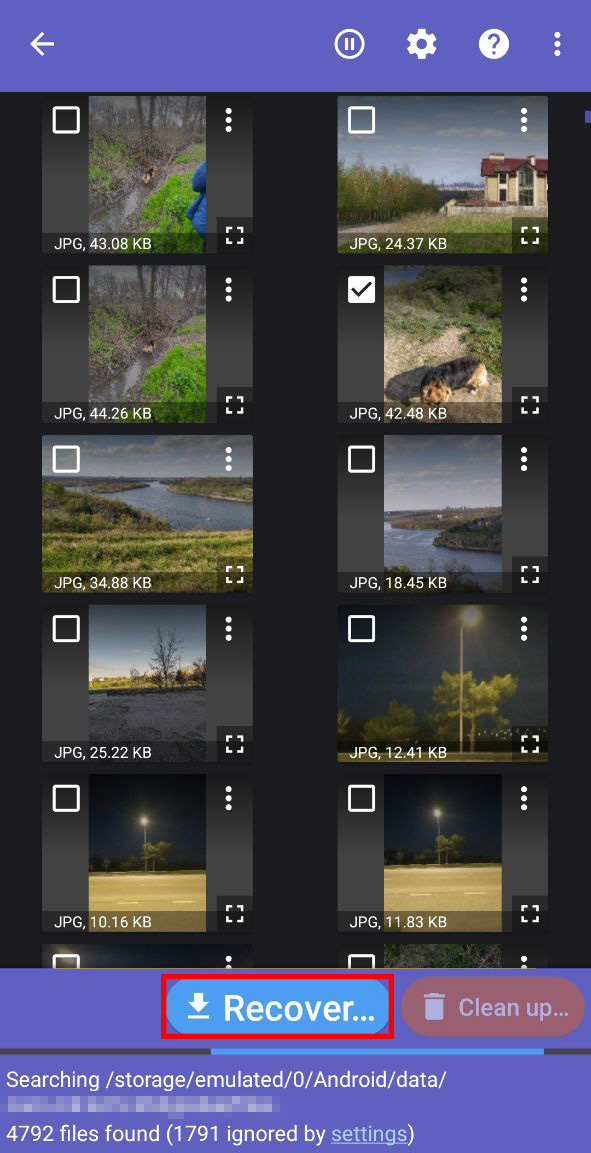
Se o DiskDigger não encontrou suas fotos perdidas ou só recuperou pequenas versões em miniatura, então recomendamos fortemente que você tente os métodos descritos na seção Como Recuperar Fotos Excluídas de um Cartão SD com um Computador deste guia. Ferramentas como Disk Drill e R-Studio possuem mecanismos de recuperação significativamente mais poderosos e podem acessar os dados brutos do seu cartão SD de maneiras que os aplicativos Android simplesmente não conseguem igualar.
Método 3: Recuperar fotos de serviços em nuvem
Se você ativou o backup automático na nuvem no seu telefone Android, há uma chance de que suas fotos excluídas possam estar esperando por você na nuvem, porque muitos usuários de Android têm o Google Fotos configurado para sincronizar automaticamente as fotos.
Quando você exclui uma foto do seu dispositivo com a sincronização de fotos na nuvem ativada, ela normalmente é movida para a Lixeira ou Pasta de Reciclagem do serviço de nuvem em vez de ser apagada imediatamente. O Google Fotos, por exemplo, mantém as fotos excluídas na Lixeira por 60 dias antes de excluí-las permanentemente. Alguns fabricantes de telefones também oferecem seus próprios serviços de nuvem (Samsung Cloud, Xiaomi Cloud, Huawei Cloud e outros), que funcionam de maneira semelhante, retendo fotos excluídas por um período limitado (geralmente de 30 a 60 dias).
Para recuperar fotos excluídas do cartão de memória usando o Google Fotos:
- Abra o aplicativo Google Fotos no seu telefone Android (ou acesse photos.google.com em qualquer navegador web).
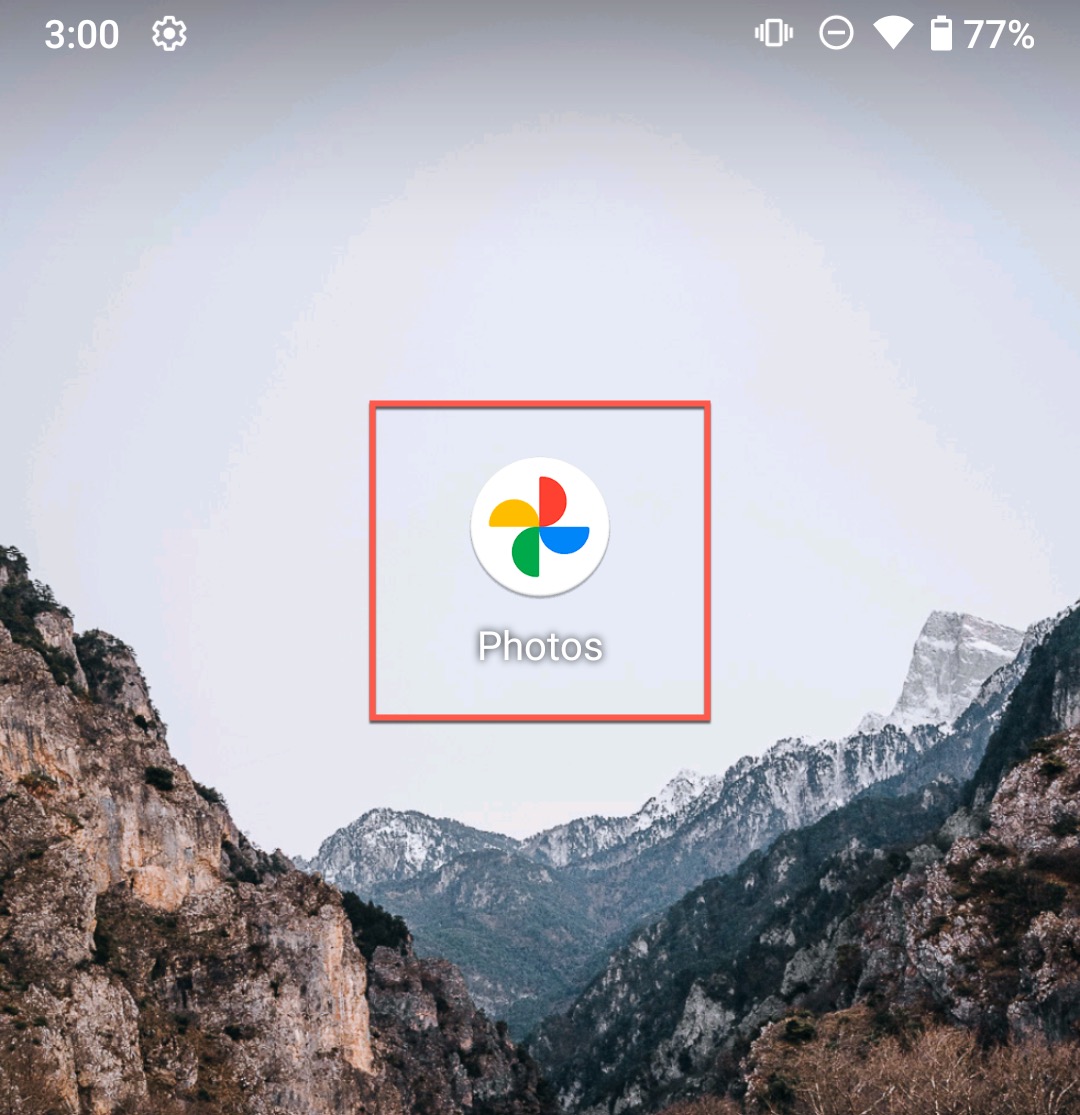
- Faça login com a conta do Google vinculada ao seu dispositivo, caso ainda não esteja conectado.
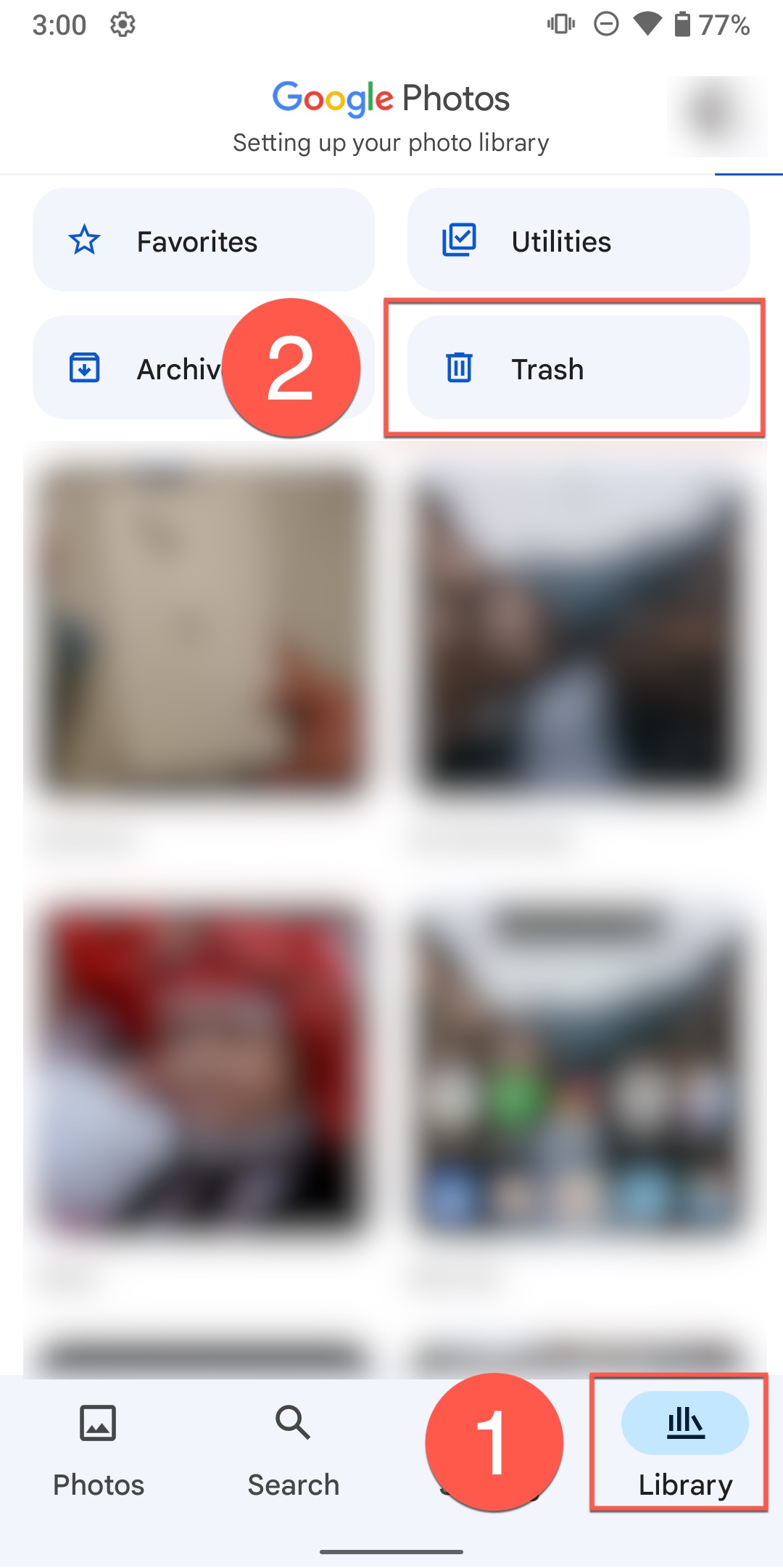
- Toque na guia Biblioteca na parte inferior da tela (parece uma pilha de fotos).
- Desça até encontrar e toque em Lixeira (ou Lixeira , dependendo da sua região).
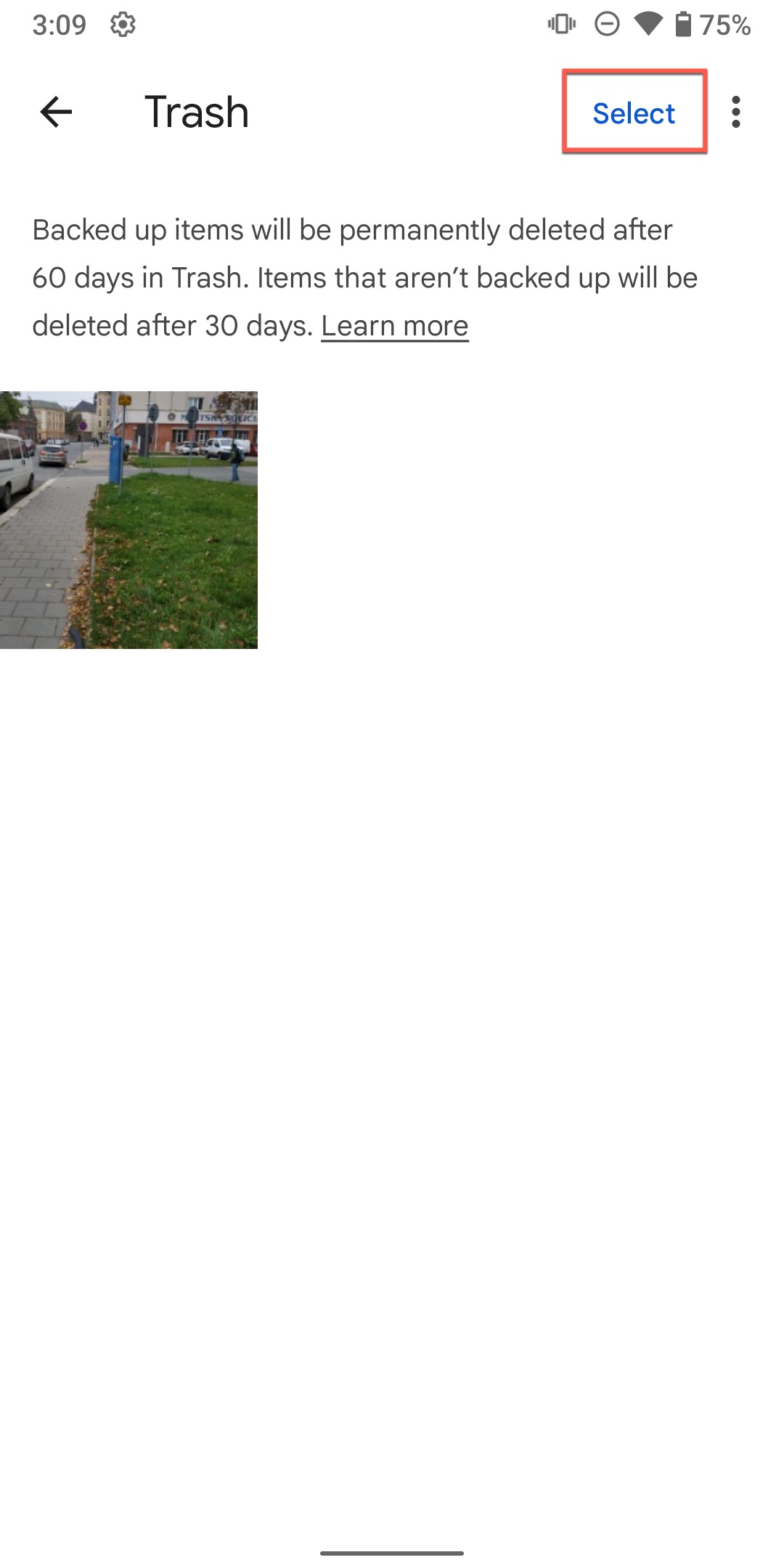
- Navegue pelas suas fotos excluídas e toque em qualquer foto que deseja recuperar. Você pode selecionar várias fotos pressionando uma por um tempo e, em seguida, tocando nas outras.
- Depois de selecionar as fotos, toque no botão Restaurar na parte inferior da tela.
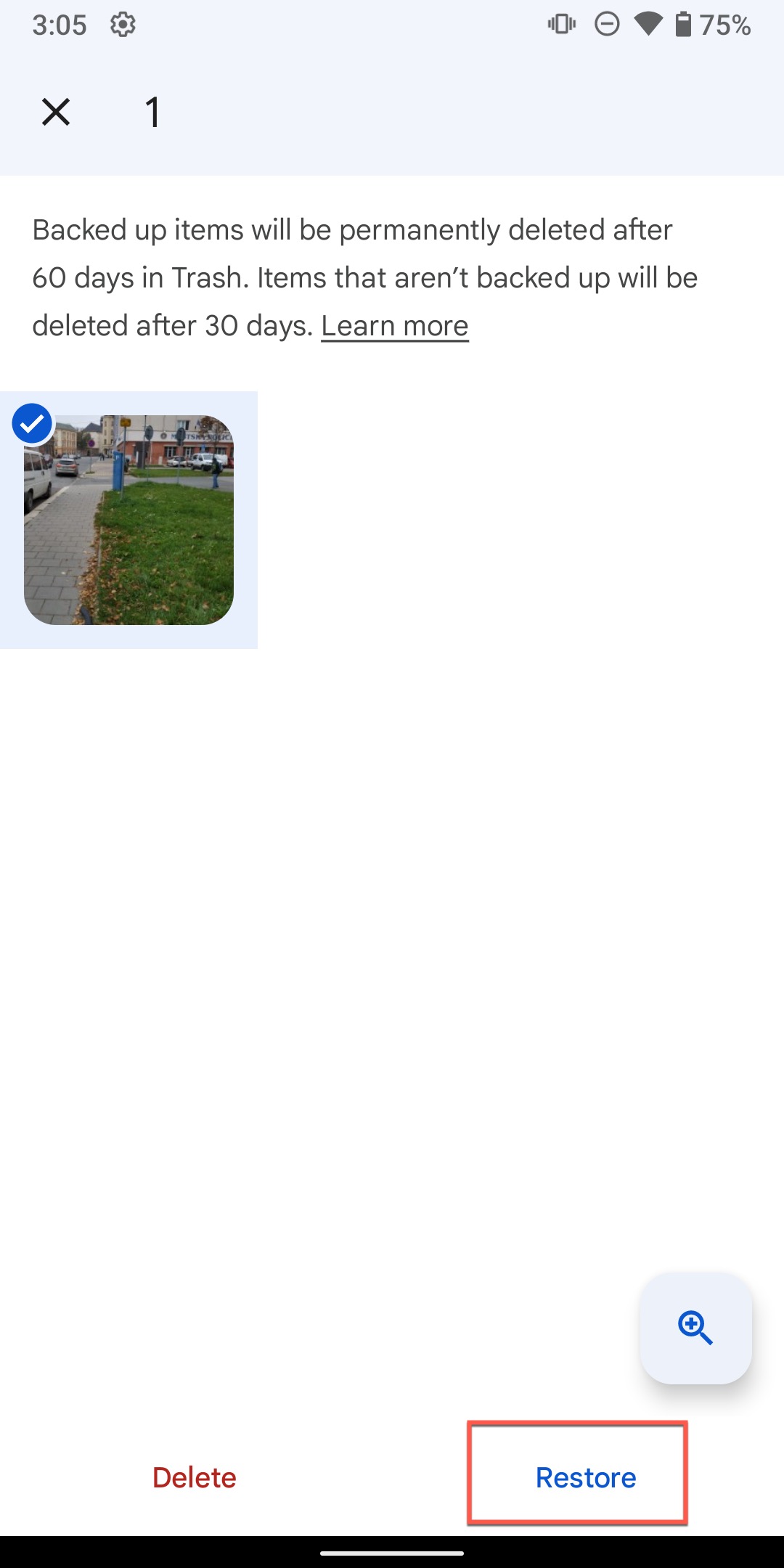
- As fotos serão restaurado para a sua biblioteca do Google Fotos e serão sincronizadas de volta ao seu dispositivo se a sincronização estiver ativada.
Tenha em mente que os serviços de nuvem sincronizam nos dois sentidos (criação e exclusão). Quando você exclui uma foto no seu telefone, essa exclusão é automaticamente sincronizada com a nuvem. A foto vai para a Lixeira da nuvem, mas fica protegida apenas temporariamente. Assim que você esvaziar manualmente a Lixeira ou o período de retenção expirar (normalmente 30-60 dias), a foto será excluída permanentemente da nuvem, sem possibilidade de recuperação.
Armadilhas Comuns na Recuperação de Dados de Cartão SD para Android
Nossa equipe ouviu falar de muitos problemas adicionais que podem surgir durante a recuperação de dados do cartão SD para Android, e aqui está como lidar com eles caso você encontre algum.
Fotos recuperadas estão pequenas ou de baixa qualidade
Esta é provavelmente a reclamação mais comum que vemos de usuários tentando recuperar fotos de cartões SD, especialmente em plataformas como Reddit. Se as fotos recuperadas têm apenas alguns kilobytes de tamanho ou aparecem apenas como pequenas miniaturas, provavelmente você recuperou imagens de visualização em cache em vez dos arquivos originais em resolução total, porque os dados originais das fotos foram sobrescritos ou a ferramenta de recuperação que você usou não conseguiu acessar todos os dados.
Solução Tente uma ferramenta de recuperação mais poderosa baseada em computador, como Disk Drill ou R-Studio. Esses programas podem realizar varreduras mais profundas e acessar dados que aplicativos móveis simplesmente não conseguem alcançar. Se as ferramentas baseadas em computador também recuperarem apenas miniaturas, é um forte indício de que os dados originais da sua foto foram sobrescritos.
Imagens Recuperadas Não Abrem ou Estão Corrompidas
Às vezes, você conseguirá recuperar fotos com sucesso, mas elas não serão abertas ou exibidas corretamente quando você tentar visualizá-las porque os arquivos foram parcialmente sobrescritos ou o sistema de arquivos ficou fragmentado durante o processo de exclusão.
Solução Tente abrir as imagens corrompidas com diferentes visualizadores de fotos. Se apenas metade da imagem for exibida, os dados restantes provavelmente foram sobrescritos e são irrecuperáveis. Como último recurso, você pode usar uma ferramenta de reparo de fotos, mas não espere resultados excelentes. Se apenas uma pequena parte da imagem estiver faltando, então ferramentas de IA generativa como o modelo Nano Banana do Google podem apresentar resultados surpreendentemente excelentes.
Cartão SD Não Reconhecido pelo PC
Se o seu computador não reconhecer seu cartão SD de forma alguma, a recuperação se torna significativamente mais desafiadora, pois isso geralmente indica dano físico, corrupção do sistema de arquivos ou problemas de driver.
Solução Temos um guia detalhado especificamente para este problema, então confira. O guia cobre etapas de solução de problemas, como tentar diferentes leitores de cartão, atualizar drivers, verificar o Gerenciamento de Disco (Windows) ou o Utilitário de Disco (Mac) e determinar se o problema está relacionado ao hardware ou software.
Recapitulação Rápida
Muitas vezes é possível recuperar fotos deletadas de um cartão SD do Android, mas o sucesso depende muito de como você aborda isso.
Como abordamos ao longo deste guia, os métodos de recuperação baseados em computador utilizando ferramentas como Disk Drill ou R-Studio oferecem as maiores taxas de sucesso e proporcionam o maior controle sobre o processo. Métodos de recuperação baseados em Android podem funcionar em determinadas situações, mas apresentam limitações significativas, especialmente se você não tiver acesso root.
A conclusão é que, se suas fotos são realmente importantes e os métodos simples (lixeira, backups em nuvem) não funcionaram, vale a pena tentar acessar um computador para usar um software de recuperação profissional. A diferença nas taxas de sucesso de recuperação é substancial.
Você já tentou recuperar fotos do seu cartão SD? Adoraríamos saber sobre sua experiência nos comentários abaixo. E se você ainda está tendo dificuldades para recuperar suas fotos ou precisa de orientação para uma situação específica, fique à vontade para entrar em contato. Estamos aqui para ajudar.
Perguntas Frequentes
- Abra o aplicativo Galeria.
- Toque em Menu .
- Selecione a opção Lixeira .
- Toque em Editar .
- Escolha as fotos que deseja recuperar e toque em Restaurar .



