Discos rígidos são bastante confiáveis como armazenamento, mas ainda assim possuem uma vida útil limitada. Com o tempo, desgaste do hardware, setores defeituosos, erros do sistema de arquivos ou problemas de firmware podem fazer com que um drive falhe e se torne inacessível no Windows. Se você se encontrar nessa situação, nosso artigo é para você.
Arquivos podem ser recuperados de um disco rígido com falha? Felizmente, os dados frequentemente permanecem no disco mesmo após a falha e existem várias maneiras de recuperá-los. Vamos explicar como recuperar arquivos de um disco rígido com falha no Windows e quais etapas podem ajudar a proteger seus dados durante o processo.
Se você suspeitar de uma falha no drive, pare de usar o disco imediatamente. A atividade contínua pode sobrescrever dados recuperáveis ou agravar danos físicos. Desligue o sistema, evite reconexões desnecessárias e manuseie o drive com cuidado para evitar danos adicionais.
O que Pode Causar a Falha de um Disco Rígido
Antes de passarmos para os métodos propriamente ditos, é importante falar sobre os diferentes tipos defalha do disco rígido. O caminho de recuperação depende muito da causa. Alguns casos são relativamente fáceis de resolver com métodos faça você mesmo, enquanto outros podem exigir assistência profissional.
Aqui está uma tabela que resume os tipos mais comuns de falhas de disco rígido e os sintomas que geralmente as acompanham:
| Tipo de Falha | O que causa isso | Sintomas |
| Falhas lógicas | Corrupção do sistema de arquivos ou dos dados causada por desligamento inadequado, malware, erros de software ou formatação acidental. | Arquivos ausentes, pastas corrompidas, erros de inicialização, frequentes BSOD ou mensagens como “Disco não formatado.” O disco geralmente gira normalmente e aparece no Windows, mas os dados não podem ser acessados. |
| Falhas físicas (mecânicas ou eletrônicas) | Dano de hardware, como colisão das cabeças, falha do motor, dano na PCB/eletrônica ou incidentes graves como exposição à água ou fogo. Sobretensões elétricas também podem danificar a placa controladora do disco. | Ruídos de clique, moagem ou zumbido, um disco que não gira ou um disco que não é detectado na BIOS ou no Gerenciamento de Disco. Em alguns casos, o sistema mostra erros de E/S repetidos ou não consegue acessar o disco. |
| Falhas de firmware ou controlador | Corrupção no firmware interno do disco ou no código do controlador. | O disco se torna invisível para o sistema ou causa loops de inicialização sem ruídos mecânicos. A BIOS pode não detectar o disco, ou mensagens como “Drive 0 not found. Replace and press F1 to resume” podem aparecer. |
| Setores defeituosos ou desgaste | Os setores de armazenamento se degradam com o tempo tanto em HDDs quanto em SSDs. Isso normalmente acontece devido ao envelhecimento do hardware ou uso intenso. | Avisos SMART, como Reallocated Sector Count ou Pending Sectors. Ferramentas como CrystalDiskInfo podem mostrar status Caution ou Bad health. Comandos do Windows como wmic diskdrive get status podem retornar Pred Fail. |
Falhas lógicas e a maioria dos problemas de setores defeituosos geralmente podem ser resolvidos com software de recuperação de dados. Danos físicos e problemas de firmware já são outra história. Esses casos normalmente exigem um profissional, pois envolvem reparo de hardware, reprogramação ou até mesmo trabalho em uma sala limpa.
Como Recuperar Dados de um Disco Rígido com Falha
Existem vários métodos para recuperar seus dados, mas antes de tentar qualquer um deles, verifique se você tem um backup em algum lugar: um disco externo, qualquer coisa. Parece óbvio, mas é fácil esquecer aquele backup antigo que você configurou há meses. Se houver um, você pode restaurar a partir dele de maneira muito mais rápida e segura do que por qualquer processo de recuperação.
Se você não tem backup, selecione um dos métodos que apresentamos abaixo:
Método 1:Use o Software de Recuperação de Dados
Existem muitos ferramentas de recuperação de dados por aí, mas recomendamos o Disk Drill. Ele vem com monitoramento S.M.A.R.T. e um recurso de backup byte a byte, o que o torna uma ótima escolha especialmente para discos que estão falhando. Você pode verificar as condições do disco e criar uma cópia completa em nível de setor antes de fazer qualquer outra coisa, o que protege você de uma maior perda de dados durante o processo de recuperação.
Aqui está como usar o Disk Drill para recuperação de dados de um disco rígido com falha:
- Baixe e instale o Disk Drill em outro disco, não no disco rígido com falha. Isso evita a sobrescrita de qualquer dado recuperável.
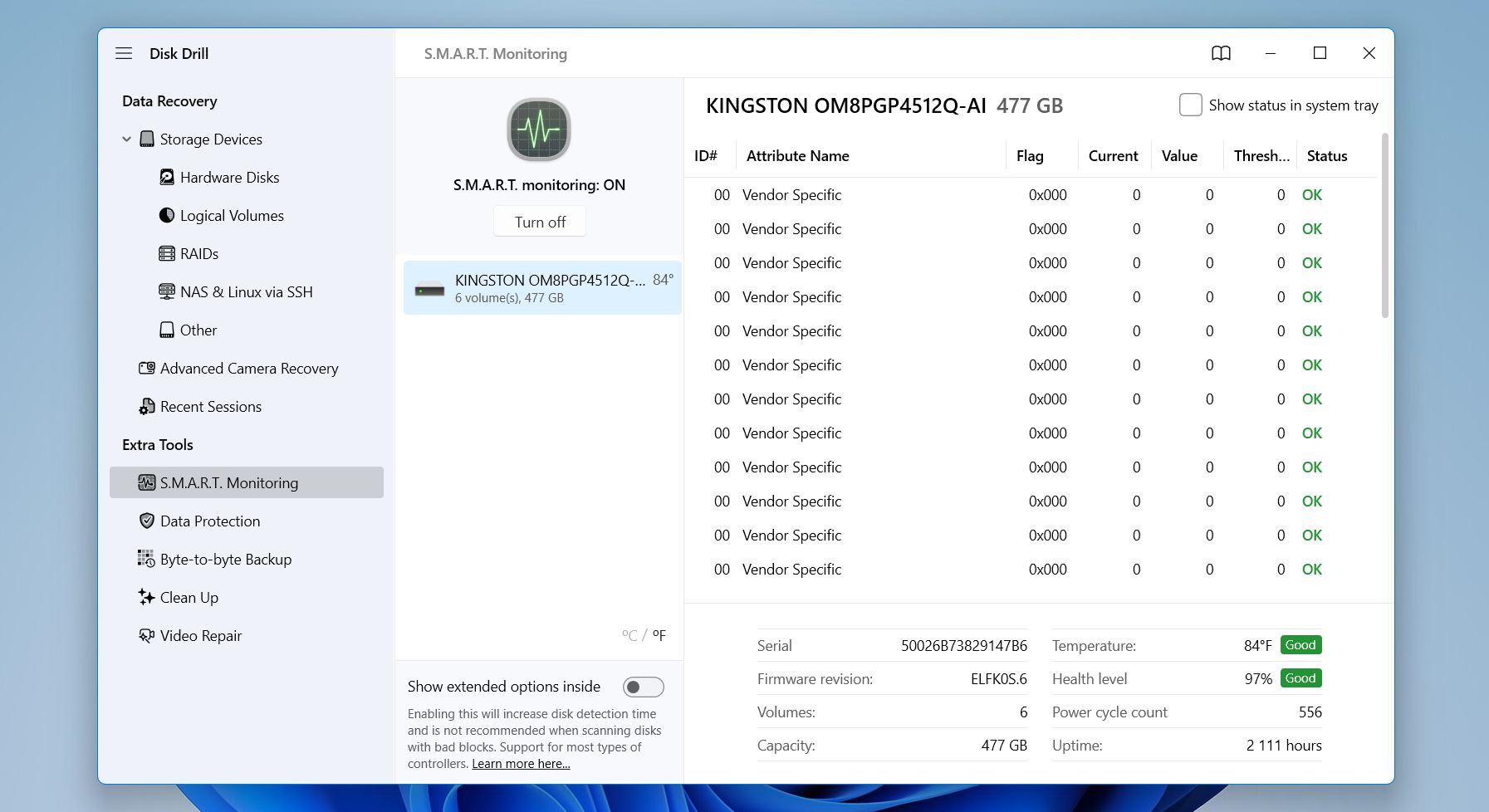
- Vá para a seção Monitoramento S.M.A.R.T. à esquerda e ative o monitoramento para visualizar indicadores de saúde e avisos em tempo real. Esta verificação rápida pode ajudá-lo a decidir se o disco está estável o suficiente para a recuperação via software ou se é mais seguro consultar profissionais antes que a condição piore.
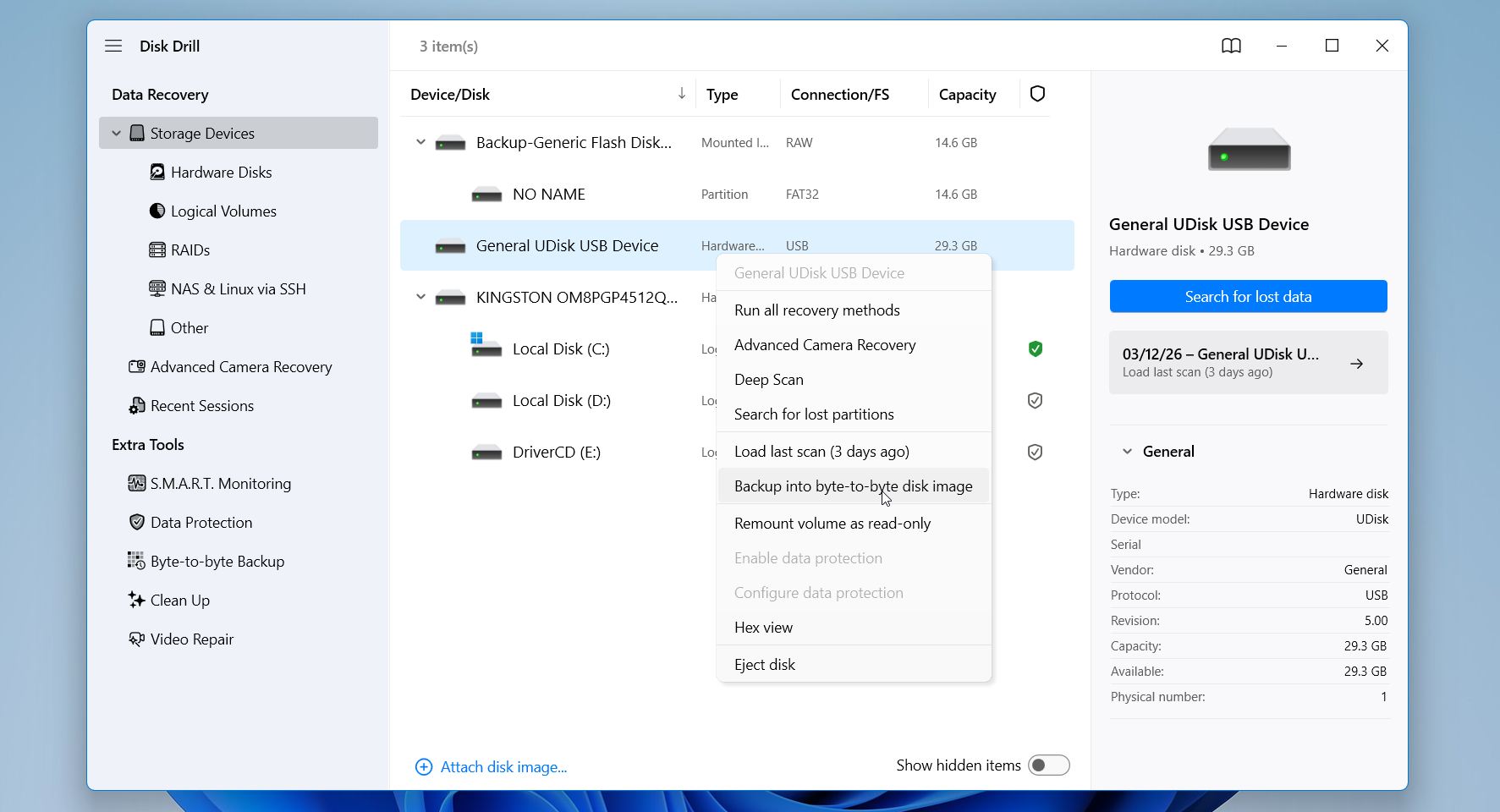
- Selecione o disco com falha e utilize o recurso Backup Byte-a-Byte. Em seguida, clique em Criar Backup.
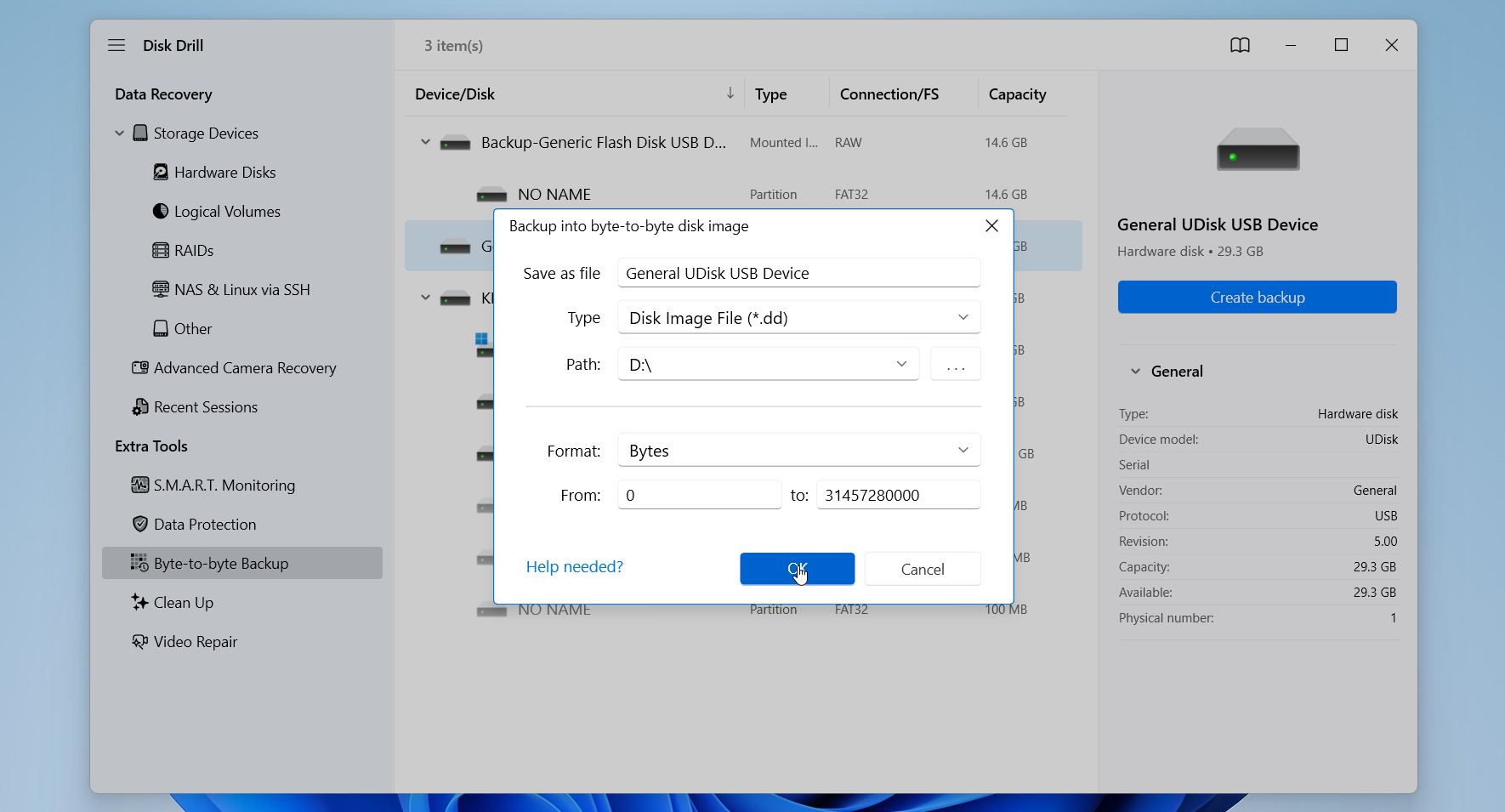
- Depois que tudo estiver configurado, clique em OK para iniciar o processo de criação da imagem. Dependendo do tamanho e estado do disco, esta etapa pode levar algum tempo. Quando o processo for concluído, você terá uma cópia completa do disco armazenada como um arquivo de imagem.
- Após a criação da imagem, desconecte o disco danificado com segurança e deixe-o de lado. Em seguida, volte para a aba Dispositivos de armazenamento na barra lateral esquerda. Clique em Anexar imagem de disco, navegue até o local onde o arquivo de backup está armazenado e selecione-o usando o Explorador de Arquivos. O Disk Drill irá carregar a imagem e exibi-la na lista de discos disponíveis.
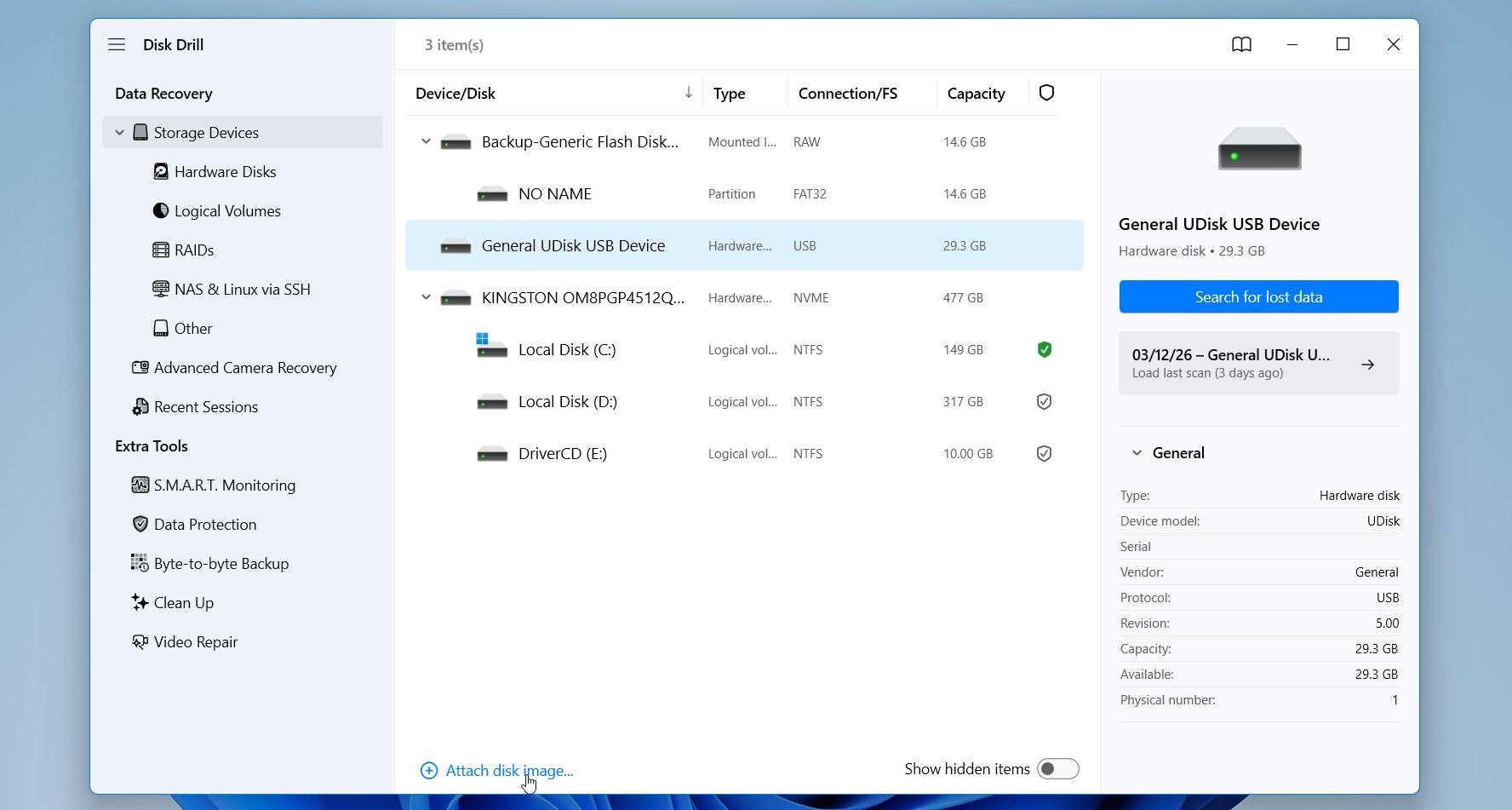
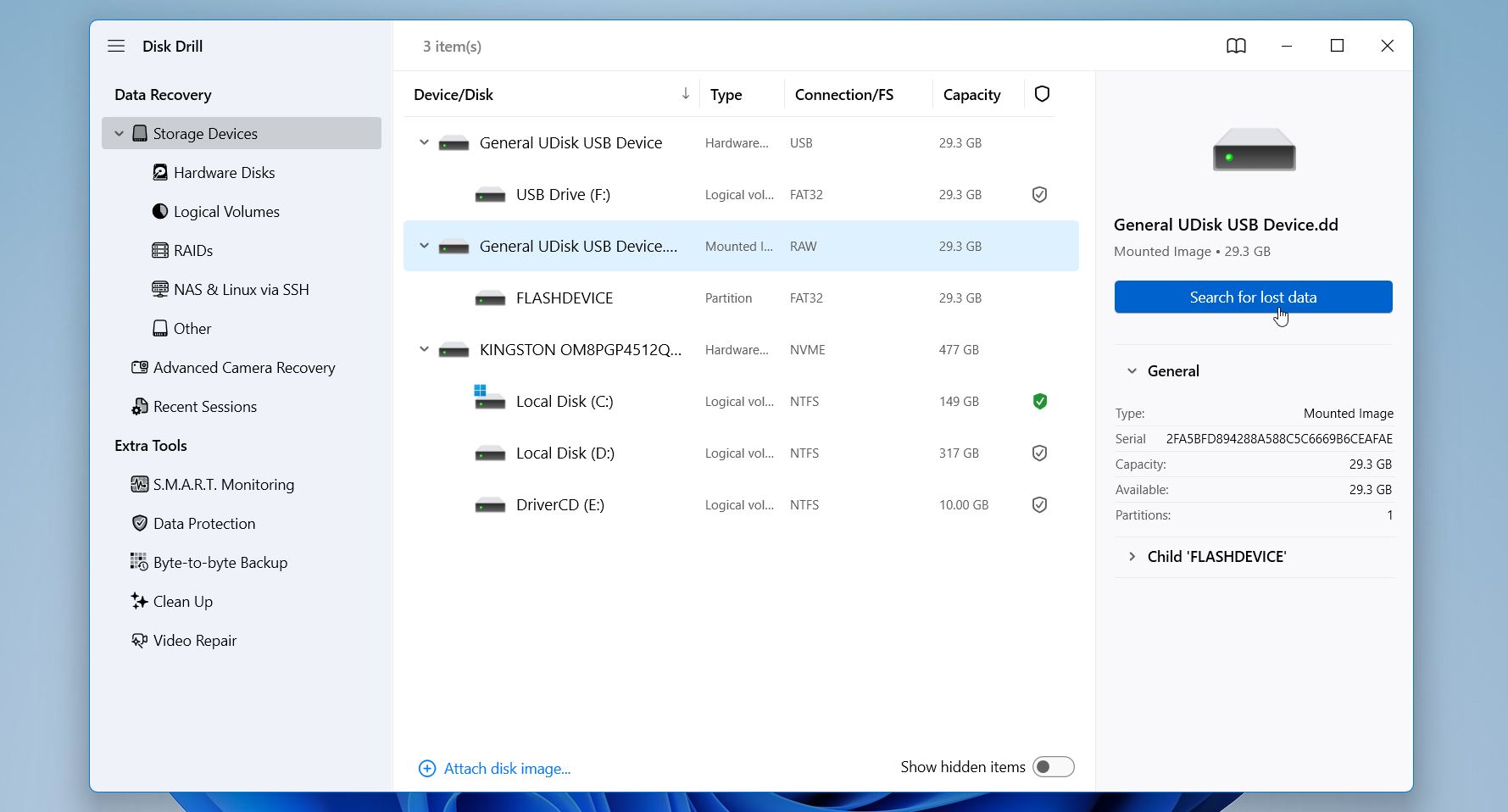
- Selecione a imagem anexada e clique em Procurar por dados perdidos para iniciar a varredura.
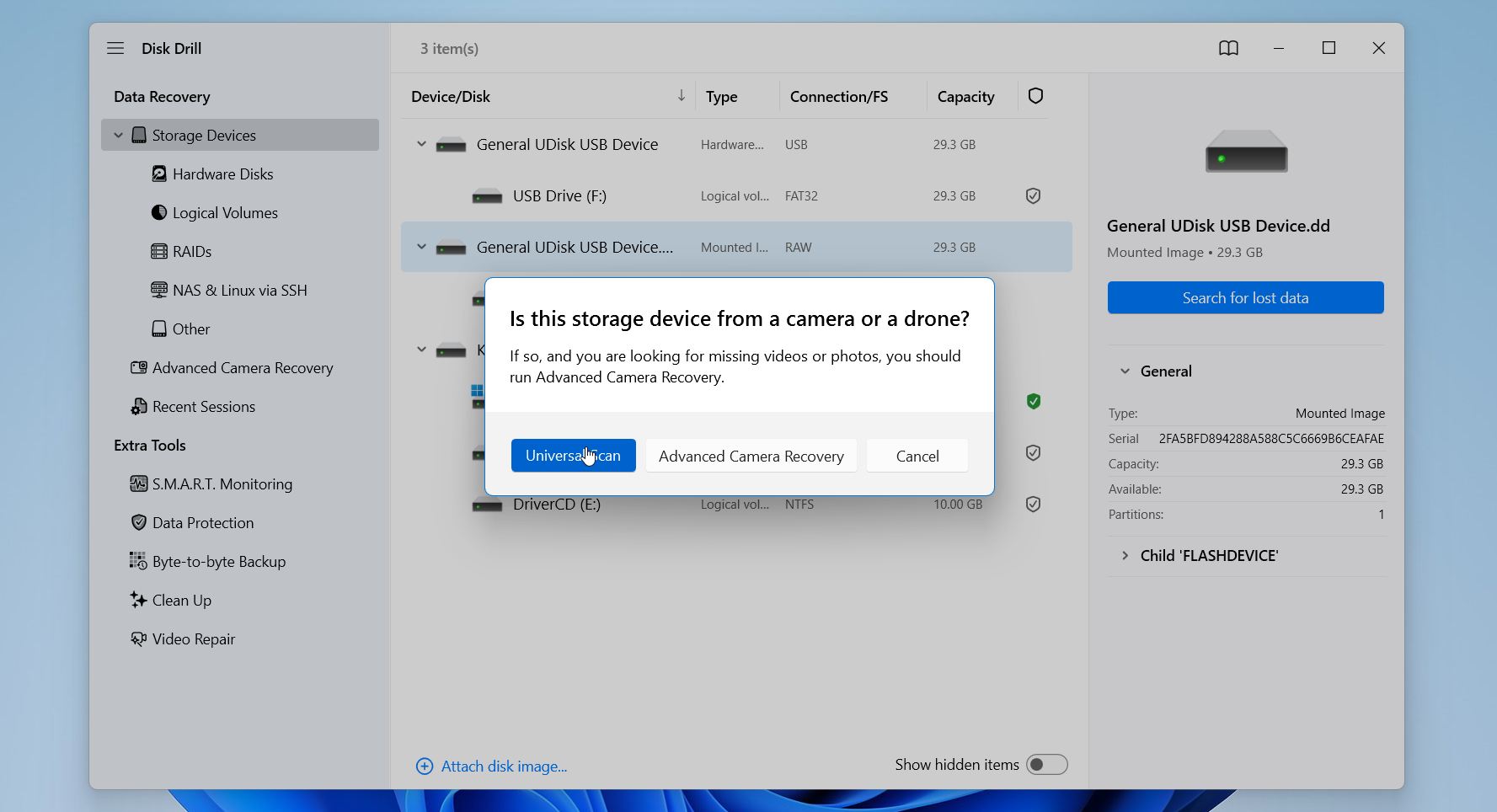
- Selecione um modo de recuperação, se solicitado. Recuperação Avançada de Câmera funciona melhor para recuperação de vídeos de câmeras e drones, então escolha o Verificação universal.
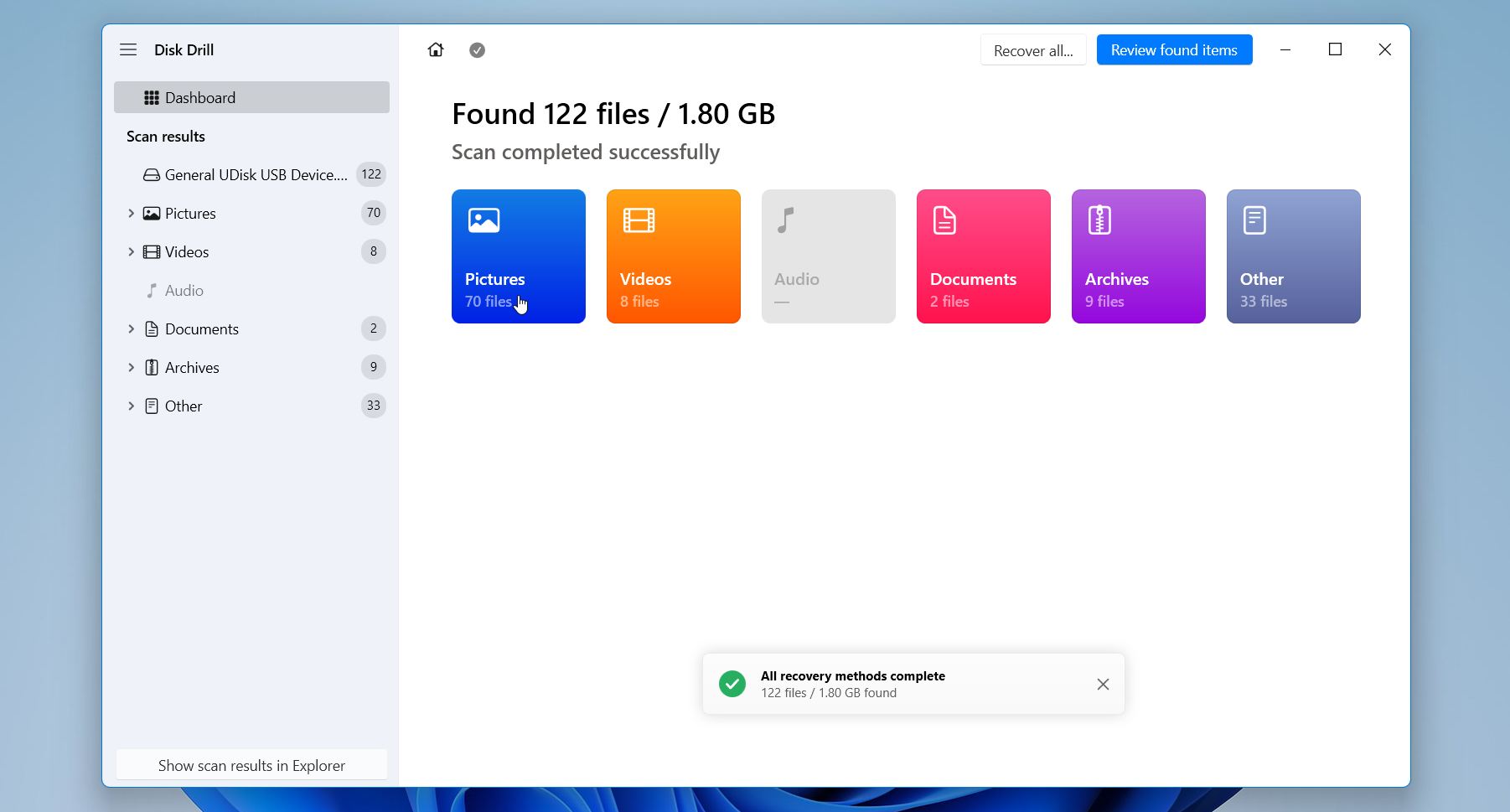
- Quando a varredura terminar, o Disk Drill irá exibir os arquivos encontrados durante o processo. Você pode navegar pelas categorias como imagens, vídeos, documentos e arquivos compactados, ou usar a busca para localizar arquivos específicos.
- Use a visualização para verificar se os dados são recuperáveis. Selecione os arquivos que deseja recuperar e clique no botão Recuperar na parte inferior da janela.
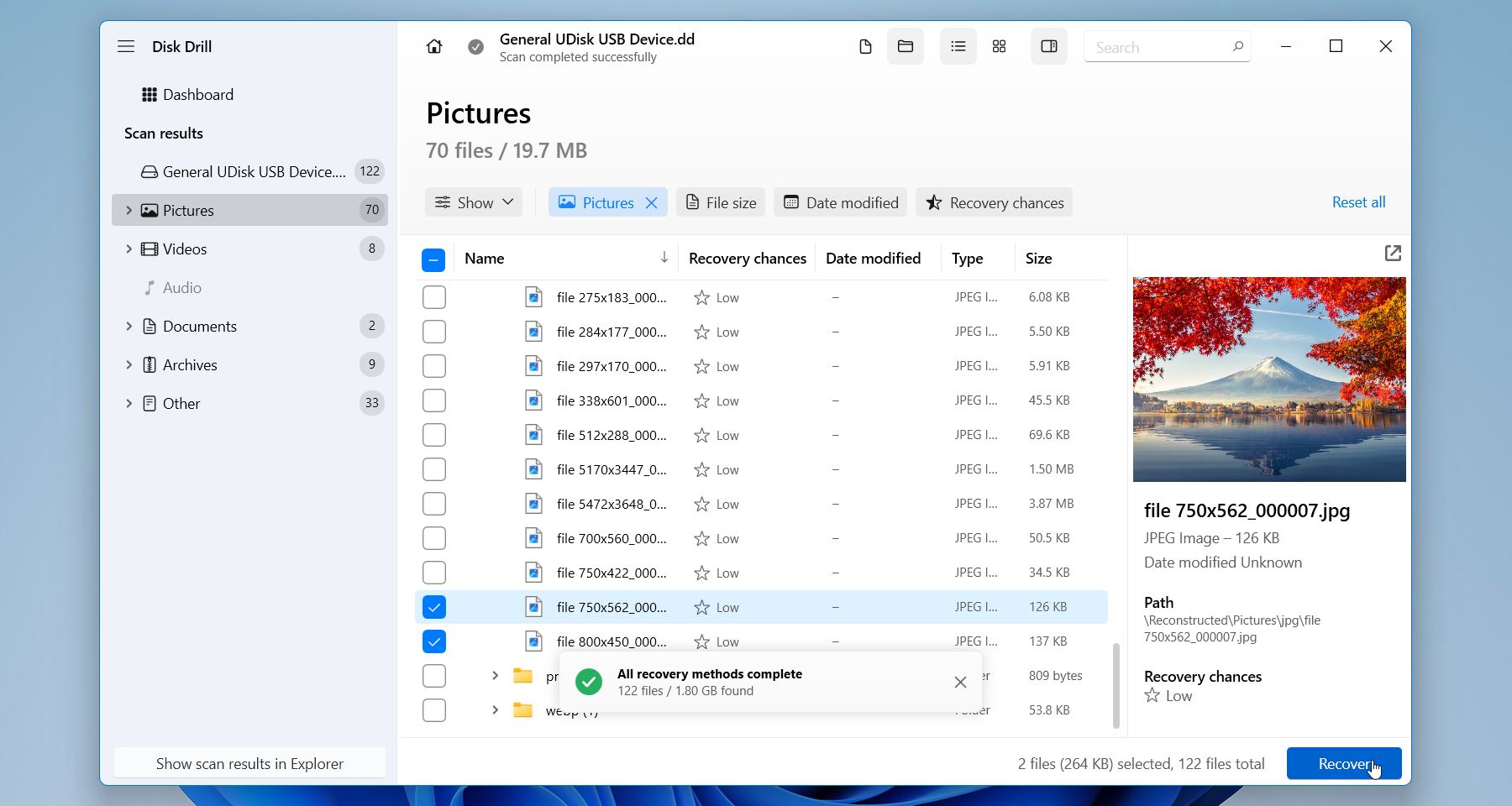
- O programa irá pedir para você escolher uma pasta de destino. Escolha um unidade diferente como destino da recuperação. Evite salvar os arquivos no disco de origem, pois isso pode sobrescrever dados existentes e reduzir as chances de recuperar arquivos adicionais. Depois de clicar em Próximo, o Disk Drill irá copiar os arquivos selecionados para o local escolhido.
A versão gratuita do Disk Drill para Windows permite recuperar até 100 MB, o que é suficiente para verificar se seus arquivos realmente podem ser recuperados. Ele também construiu uma reputação sólida na comunidade de recuperação de dados ao longo dos anos, e por um bom motivo: funciona de forma confiável em uma ampla variedade de sistemas de arquivos e tende a fornecer resultados consistentes, independentemente da causa da perda de dados.
Método 2:Serviço de Recuperação de Dados/h3>
A recuperação por software funciona bem quando o disco ainda está operando no nível de hardware, mas algumas falhas exigem equipamentos especializados e ajuda profissional. Se o seu disco estiver fazendo barulhos de clique ou rangido, não estiver girando, estiver desaparecendo da BIOS ou apresentando sinais óbvios de danos elétricos ou mecânicos, é mais seguro entrar em contato com um serviço de recuperação de dados do que tentar consertá-lo sozinho.
Empresas profissionais de recuperação de dados operam laboratórios de sala limpa, onde engenheiros podem abrir discos rígidos com segurança e trabalhar no interior dos dispositivos. Eles podem substituir cabeças danificadas, consertar a placa PCB, reconstruir módulos de firmware ou estabilizar um disco com falha apenas o suficiente para extrair os dados. Esse tipo de trabalho exige ferramentas especializadas e simplesmente não é algo que você possa fazer em casa.
Veja como o processo normalmente ocorre:
- Enviar na unidade. A maioria dos laboratórios fará um diagnóstico para descobrir que tipo de falha você está enfrentando e qual a probabilidade de recuperação.
- Obter um orçamento. Assim que os diagnósticos forem concluídos, a empresa fornecerá uma estimativa de preço e explicará o que esperar.
- Dê sinal verde. Após a sua aprovação, os técnicos trabalham no reparo do drive e na extração dos dados com equipamentos profissionais de imagem.
- Recupere seus arquivos. Os dados recuperados geralmente são enviados de volta em um novo disco externo ou disponibilizados para download.
A recuperação profissional pode ser cara, especialmente em casos de falhas mecânicas, mas a maioria dos serviços de boa reputação opera com a política de não recuperação, não pagamento, ou seja, você só paga se eles realmente recuperarem seus dados. Quando o dano é grave ou os dados são importantes, geralmente vale cada centavo.
Como Corrigir uma Falha no Disco Rígido
Depois de recuperar seus arquivos importantes, você pode tentar reparar o próprio disco rígido. Em muitos casos, a falha é causada por corrupção do sistema de arquivos, problemas de partição ou erros menores no disco que o Windows pode corrigir. No entanto, lembre-se de que os reparos devem acontecer apenas após a recuperação de dados, especialmente se o disco apresentar sinais de instabilidade.
Essas correções funcionam apenas para falhas lógicas, como corrupção do sistema de arquivos, dano à partição ou interferência de malware.
Se a unidade cliques, não gira, desaparece da BIOS ou produz erros de E/S repetidos, o problema é provavelmente relacionado ao hardware. Nesses casos, tentativas de reparo podem piorar a situação e serviços profissionais de recuperação de dados geralmente são a opção mais segura.
Aqui estão várias abordagens comuns que você pode tentar no Windows:
Método 1: Use o Check Disk (CHKDSK)
CHKDSK é uma ferramenta interna do Windows que verifica uma unidade em busca de erros no sistema de arquivos e setores defeituosos. Quando detecta problemas, tenta reparar o sistema de arquivos e marcar os setores danificados para que o sistema evite usá-los novamente.
Para executar o CHKDSK:
-
- Pressione Win + R, digite cmd, depois pressione Ctrl + Shift + Enter para abrir o Prompt de Comando como Administrador.
- Digite o comando “chkdsk F: /r /x” (substitua F: pela letra da sua unidade) e pressione Entrar.
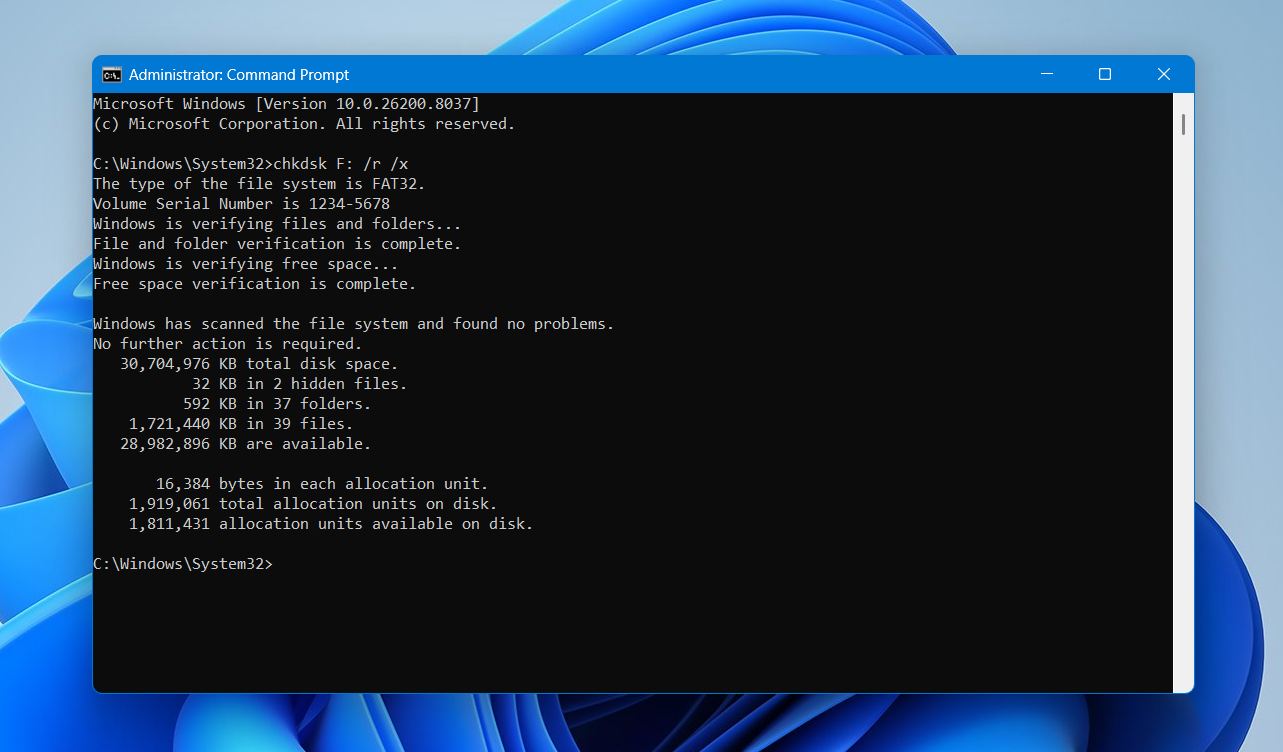
- Aguarde a conclusão da verificação, depois feche o Prompt de Comando.
Se os erros foram causados por corrupção do sistema de arquivos ou danos leves em setores, a unidade pode voltar a ser utilizável após a conclusão da verificação.
Método 2: Reconstruir Partição Corrompida Usando TestDisk
Uma tabela de partição danificada pode fazer com que uma unidade apareça como não alocado ou RAW, ou impedir que o Windows reconheça o sistema de arquivos. Nesses casos, o utilitário gratuito TestDisk pode escanear o disco e reconstruir a estrutura da partição ou recuperar uma partição ausente.
Para usar o TestDisk:
- Baixe o TestDisk e execute testdisk_win.exe.
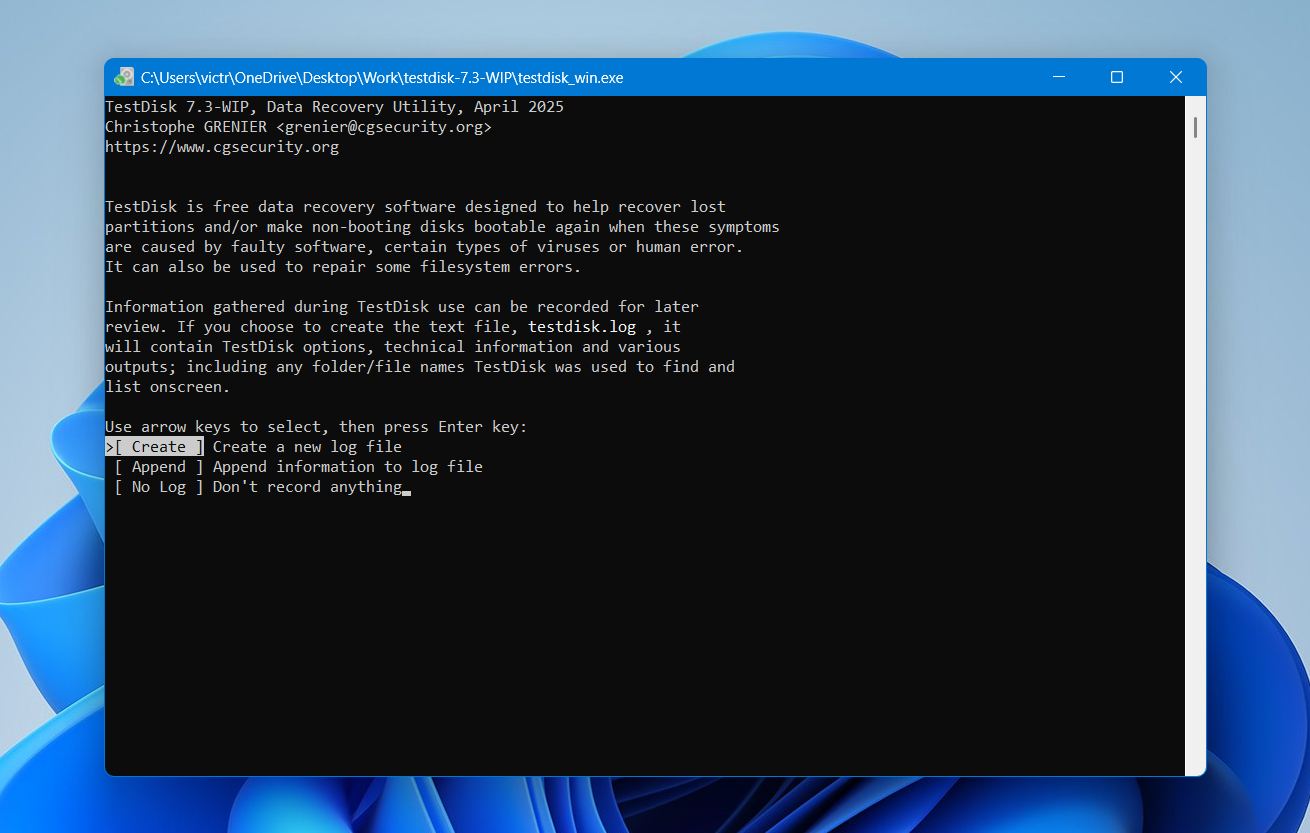
- Selecione Criar para gerar um novo arquivo de log.
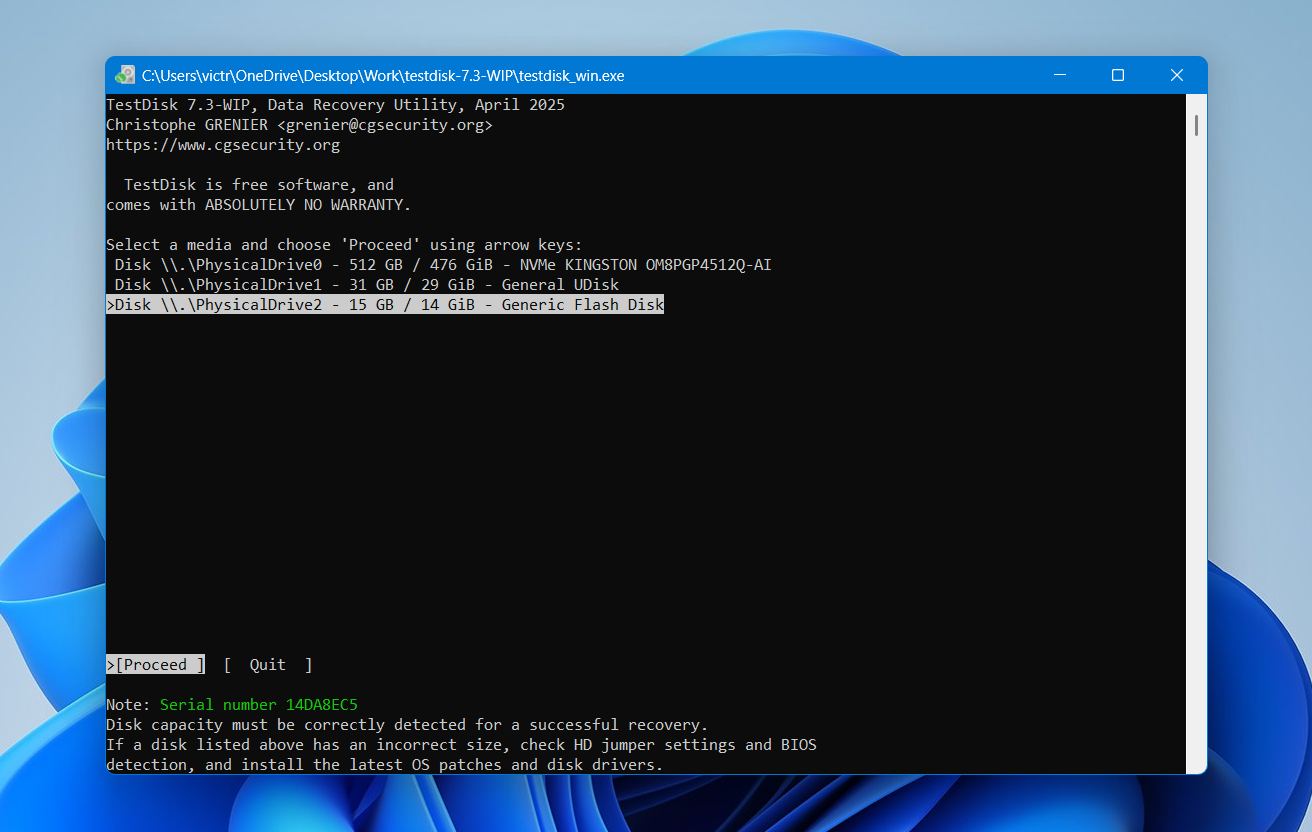
- Escolha o disco que contém a partição corrompida.
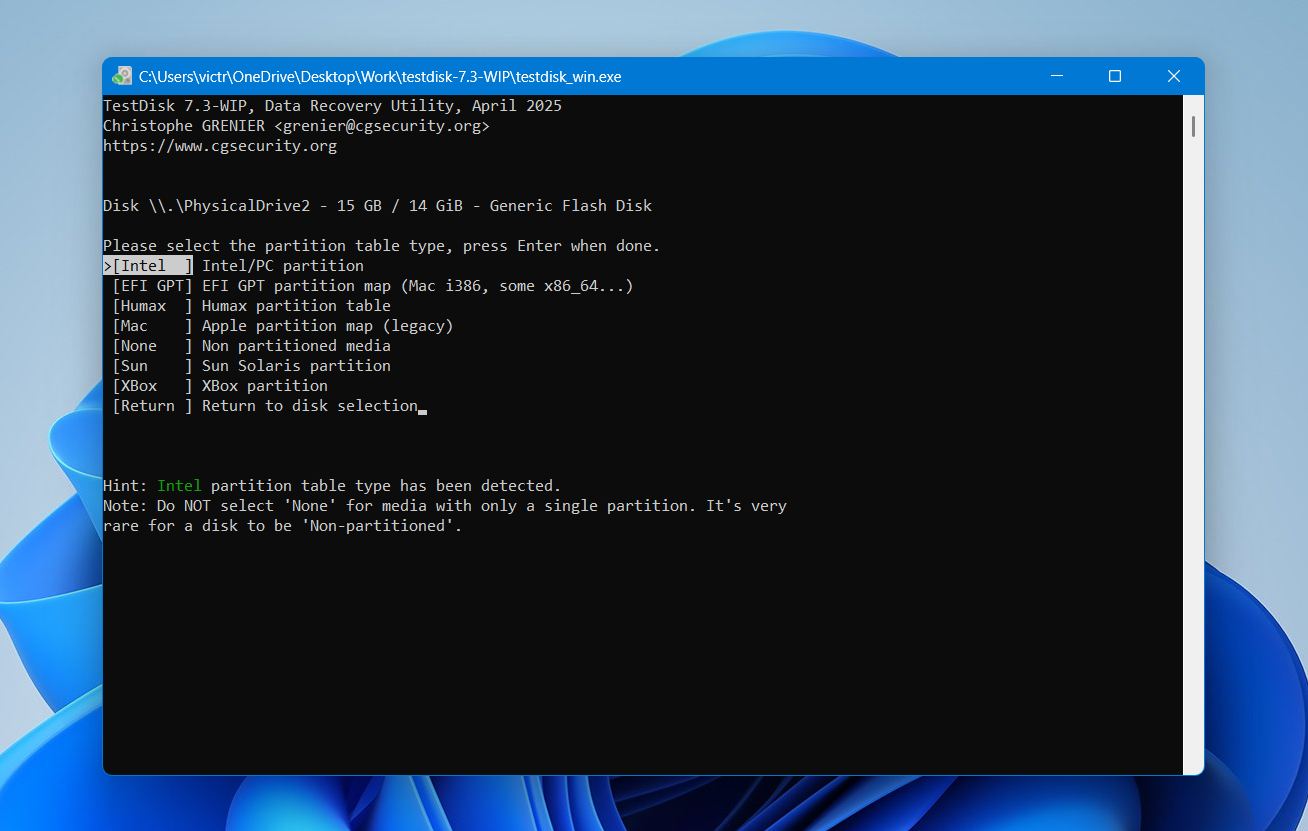
- Selecione o tipo de tabela de partição correto.
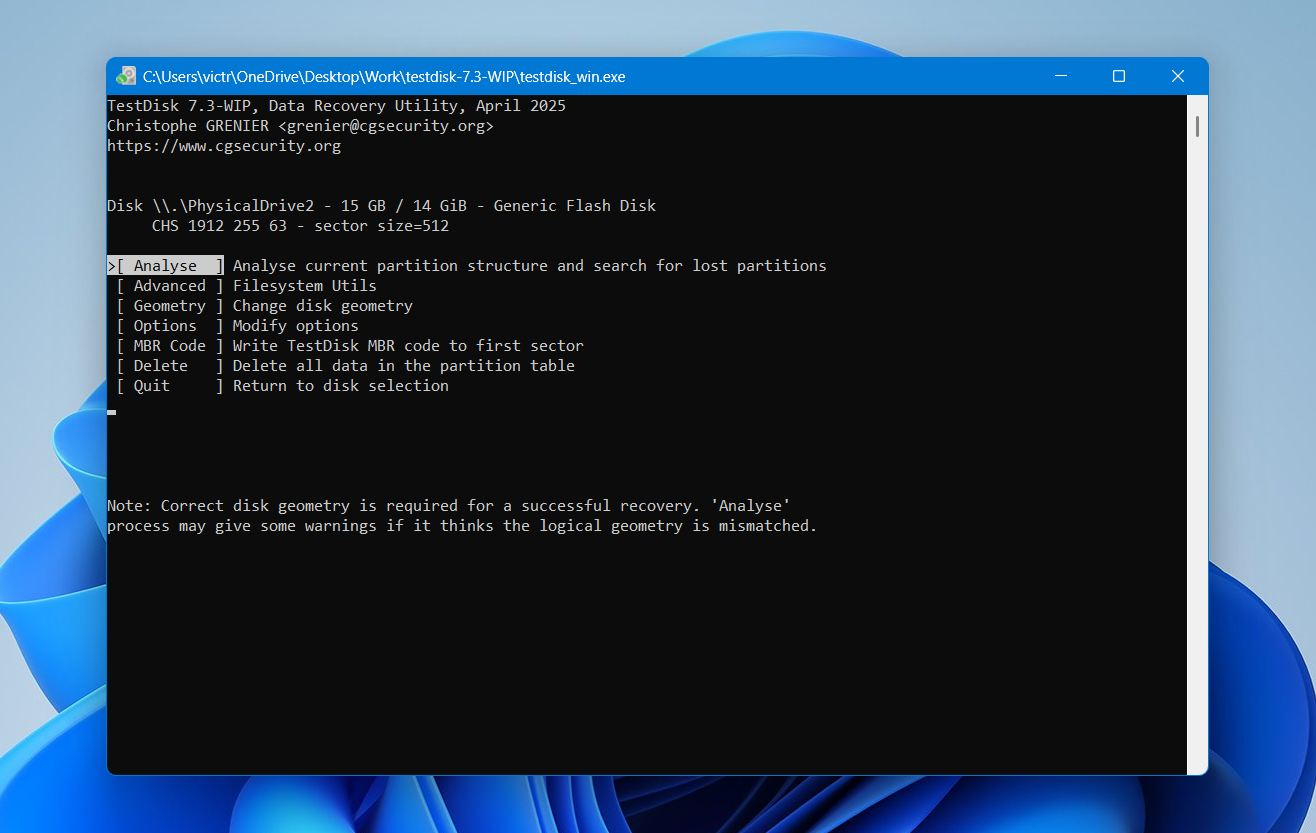
- Escolha Analisar para buscar partições perdidas.
- Execute Pesquisa rápida para localizar partições existentes.
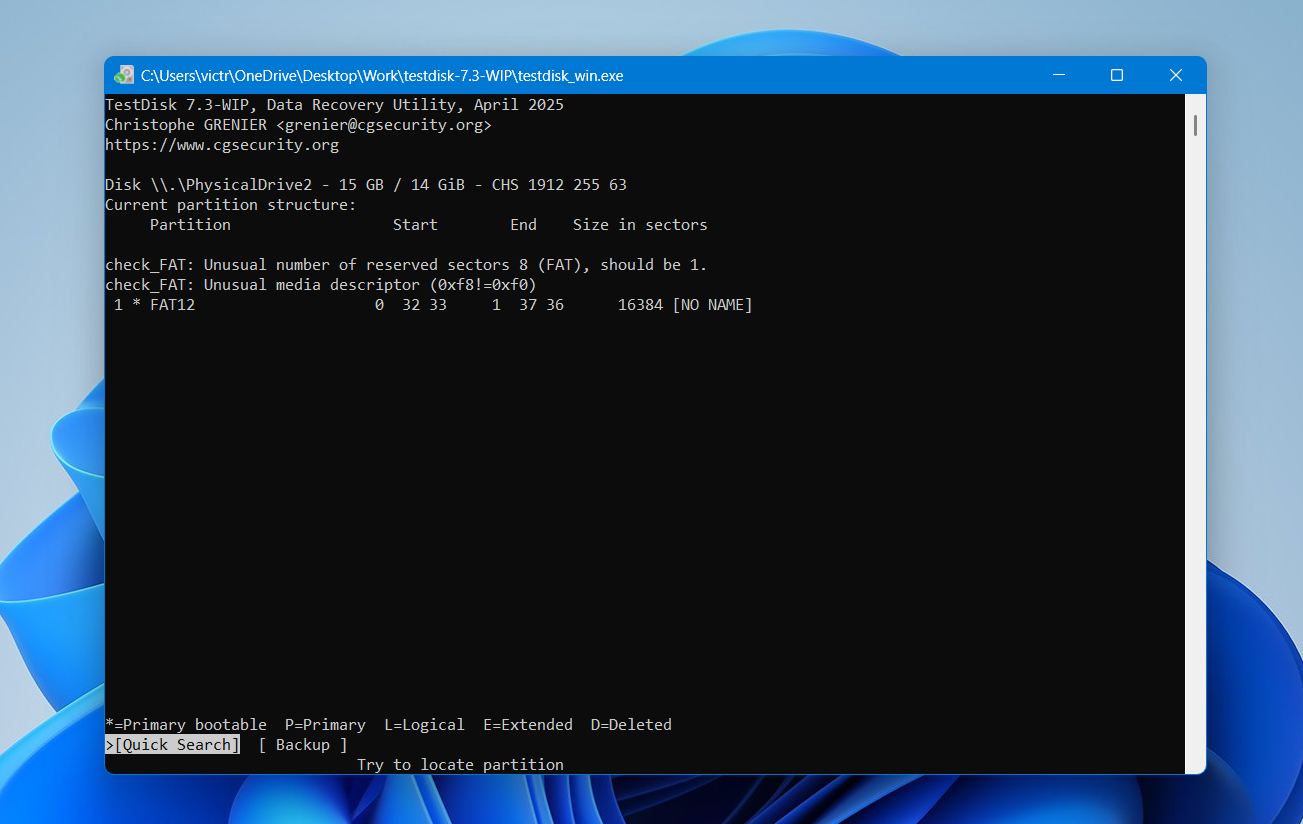
- Quando a partição correta aparecer nos resultados, selecione-a e escolha Escrever para restaurá-la.
- Reinicie o computador.
Após a reinicialização, o Windows deverá reconhecer a partição novamente.
Método 3: Formatar a Unidade
A formatação recria a estrutura do sistema de arquivos e corrige a maioria dos erros lógicos. Este método pode ajudar quando a unidade aparece como RAW ou Não alocado, torna-se inacessível ou exibe repetidamente erros do sistema de arquivos.
Para formatar um disco rígido:
- Procure por Criar e formatar partições de disco rígido no menu Iniciar.
- Abra Gerenciamento de Disco.
- Clique com o botão direito na unidade que você deseja formatar e selecione Formatar.
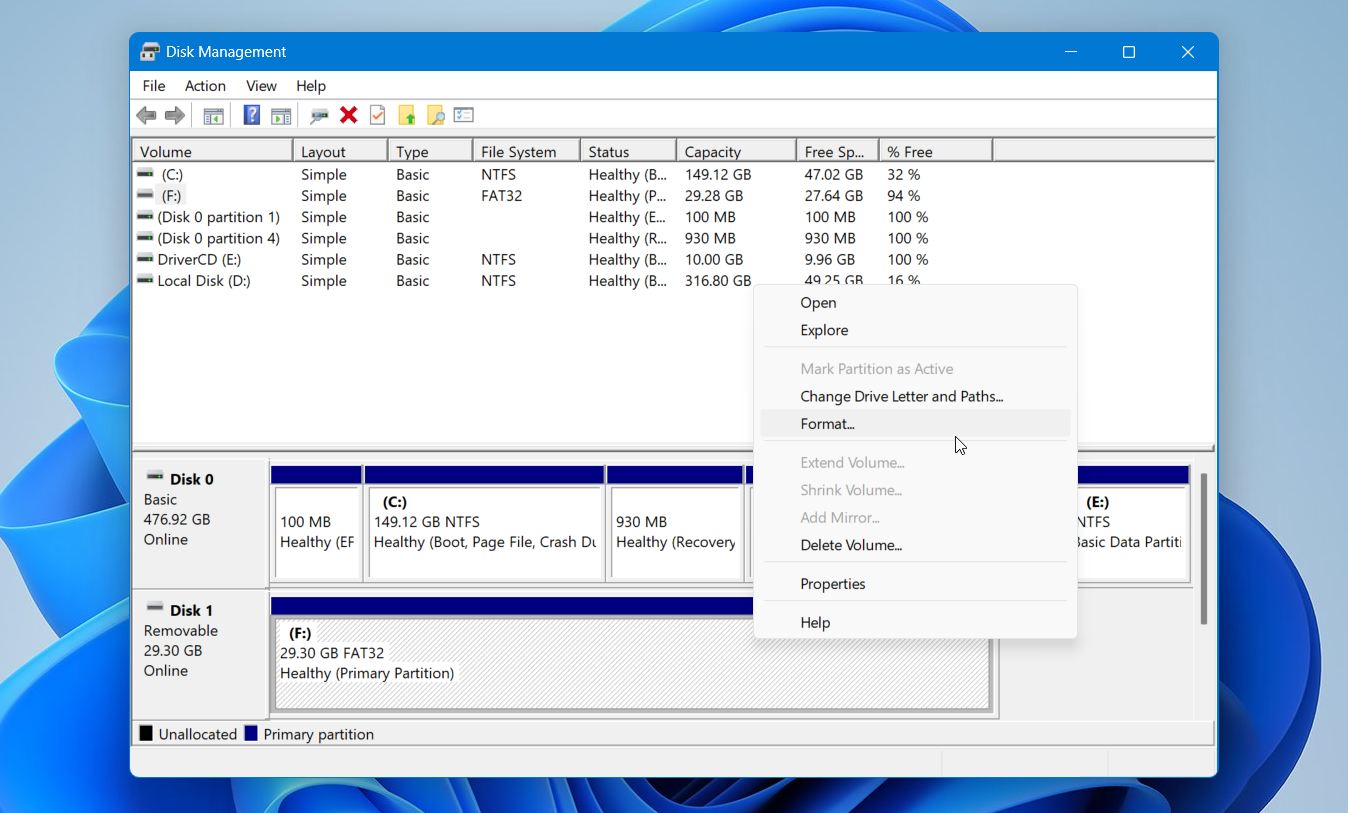
- Escolha um sistema de arquivos (NTFS é recomendado para Windows) e ative Executar uma formatação rápida.
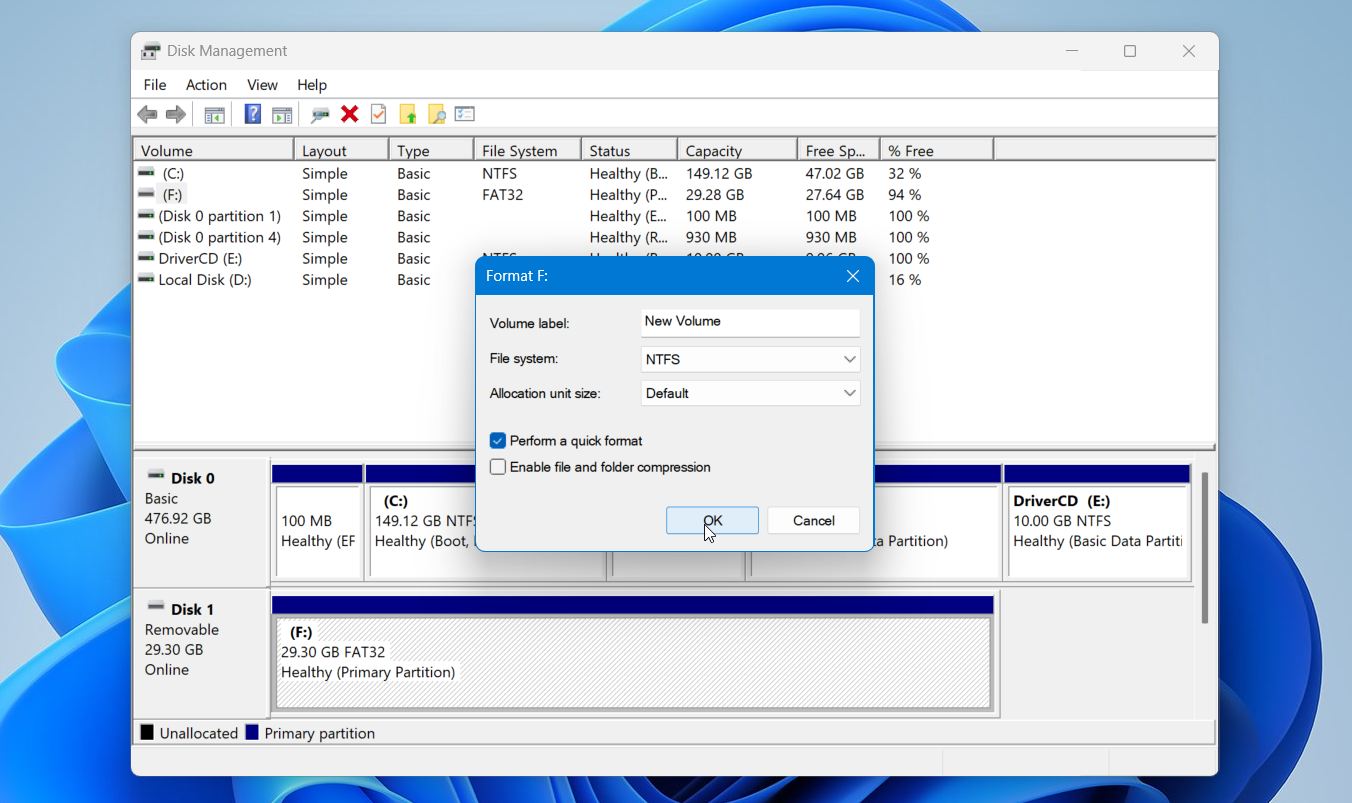
- Clique em OK para iniciar o processo.
A formatação apaga todos os dados do disco, portanto execute esta etapa apenas após recuperar os arquivos de que precisa.
Palavras Finais
A recuperação de dados de um disco com falha é perfeitamente possível, desde que você adote a abordagem correta. Pare de usar o disco assim que algo parecer errado, identifique o tipo de falha que está enfrentando e escolha seu método de recuperação de acordo.
Assim que recuperar seus arquivos, encare isso como um lembrete para estabelecer uma rotina adequada de backup. Uma estratégia simples de 3-2-1, que significa três cópias dos seus dados em dois tipos diferentes de armazenamento, com uma mantida fora do local ou na nuvem, pode evitar que você passe por isso novamente. Os discos rígidos sempre acabam falhando eventualmente, mas perder seus dados por causa disso não precisa ser inevitável.