



A formatação anda de mãos dadas com o uso de qualquer dispositivo de armazenamento com capacidade limitada, como um pen drive USB. Na maioria dos casos, é muito mais rápido e conveniente simplesmente apagar tudo de uma vez do que excluir arquivos um por um. Mas e se você cometer um erro e formatar o drive errado acidentalmente? É possível recuperar arquivos de um pen drive formatado? Sim, é!
O Que Fazer Antes de Recuperar Dados de um Pen Drive Formatado
Primeiro, vamos falar sobre alguns passos importantes antes de você tentar a recuperação de dados. As ações que você toma imediatamente após a formatação podem afetar fortemente as chances de recuperar seus arquivos. Em muitos casos, os dados ainda podem existir no pen drive USB, mas novas atividades podem sobrescrevê-los.
- Pare de usar a unidade USB imediatamente. Não copie arquivos para ele, não instale programas nele e não salve nada novo. Novos dados podem sobrescrever os arquivos antigos que você deseja recuperar.
- Desconecte a unidade se você não precisar dela imediatamente. Isso ajuda a evitar gravações acidentais ou atividades de fundo do sistema.
- Prepare outro local de armazenamento para os arquivos recuperados. Salve os dados recuperados na unidade interna do seu computador ou em outro dispositivo externo.
Essas precauções ajudam a preservar os dados restantes no drive USB e aumentam as chances de uma recuperação bem-sucedida.
Como Recuperar Dados Formatados de um Pen Drive USB
Várias abordagens podem ajudar a recuperar arquivos de um pen drive USB formatado. A opção correta depende do que realmente aconteceu com o dispositivo e se ainda existem cópias dos arquivos em outro lugar.
Método 1: Use o Software de Recuperação de Dados
Se você não possui um backup, o software de recuperação de dados geralmente é a maneira mais confiável de recuperar arquivos de um pen drive USB formatado. Eles escaneiam a unidade diretamente e procuram por vestígios de dados excluídos que ainda existem nas células de memória de armazenamento.
Existem muitos programas de recuperação de dados. Alguns lidam bem com exclusões simples, mas têm dificuldades após a formatação. Após uma formatação, a maioria dos metadados do sistema de arquivos não está mais disponível, portanto, a recuperação depende principalmente da varredura baseada em assinaturas. Por isso, é importante usar um software que suporte uma ampla variedade de assinaturas de arquivos.
Em nossa experiência, Disk Drill lida bem com essas situações. Ele oferece suporte aos sistemas de arquivos comuns usados em unidades USB e pode reconhecer quase 400 tipos de arquivos, desde documentos padrão até formatos RAW de fotos e vídeos. Ele também executa uma varredura profunda em todo o dispositivo e permite visualizar os arquivos antes da recuperação. Essa etapa de visualização ajuda a confirmar se os arquivos ainda estão íntegros antes de você restaurar qualquer coisa.
Aqui está como recuperar um pen drive formatado usando o Disk Drill:
- Vá para o site da Cleverfiles e baixar e instale o Disk Drill para o seu sistema operacional.
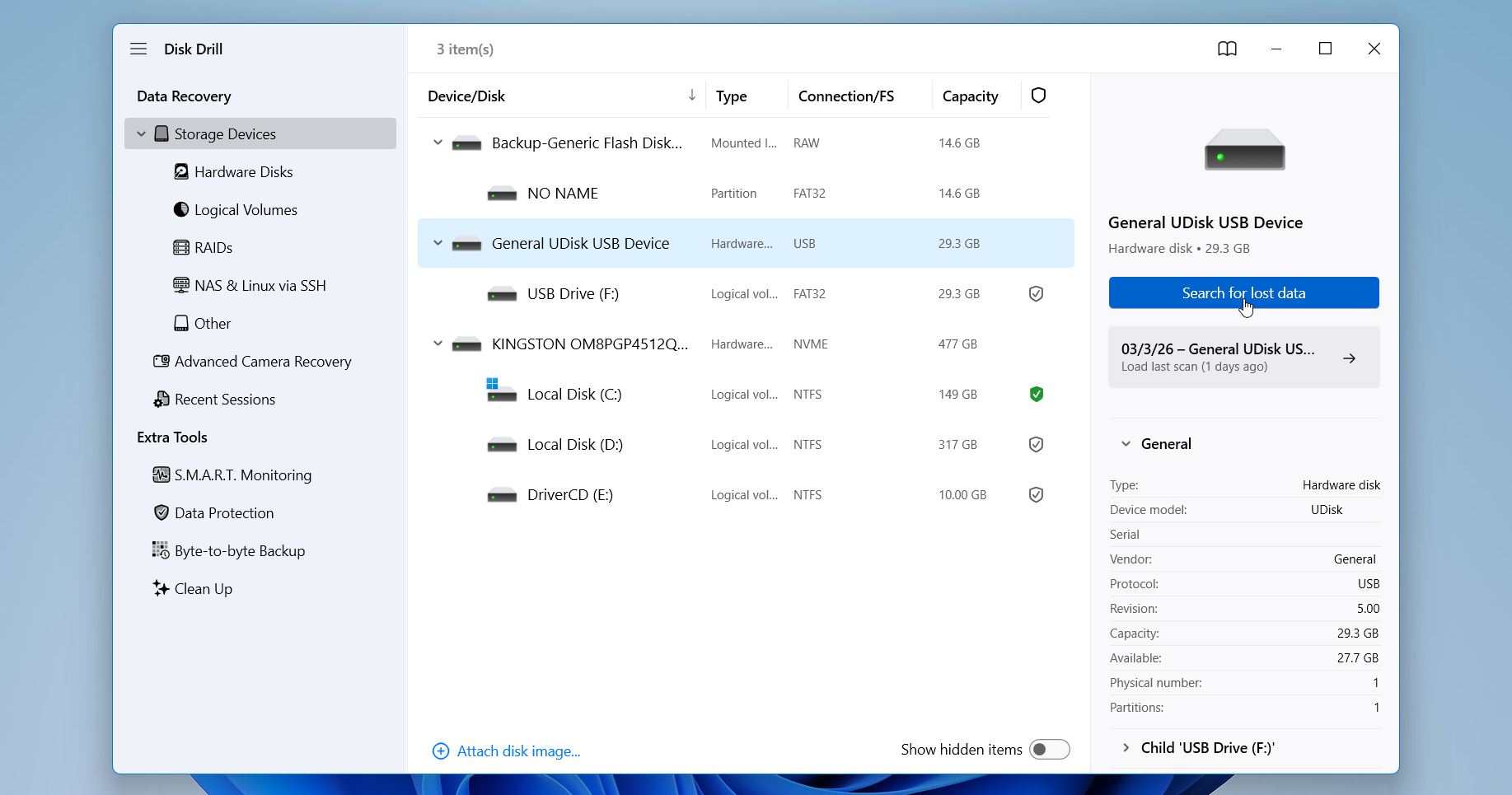
- Em seguida, insira seu pen drive USB no computador, abra o Disk Drill e selecione-o na janela principal. Basta clicar no botão Procurar por dados perdidos para começar.
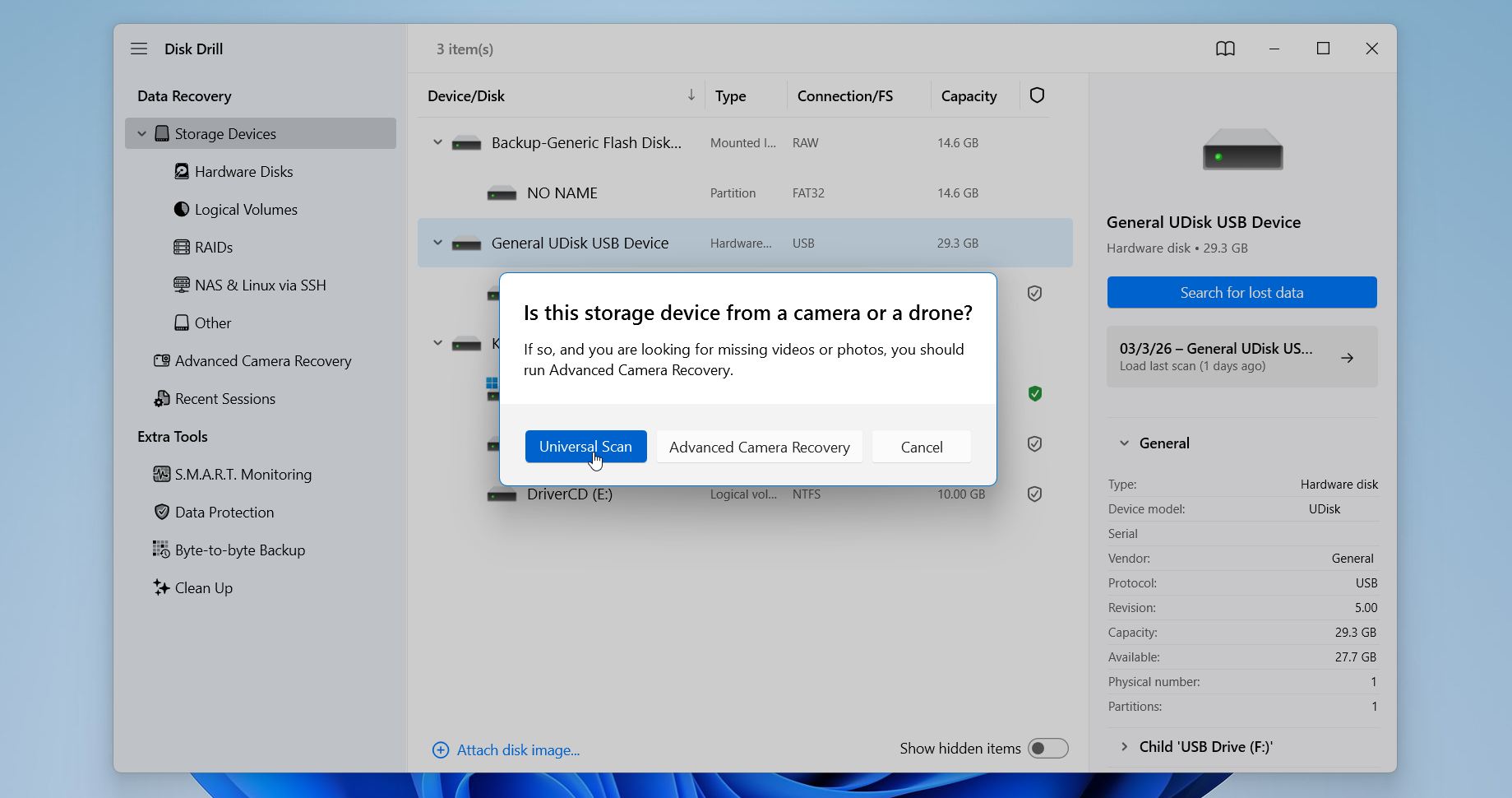
- Você será solicitado a escolher entre dois modos de recuperação. Para um pen drive USB, Verificação Universal é a melhor escolha. Recuperação Avançada de Câmera é voltado para arquivos de vídeo fragmentados criados por câmeras e drones, então geralmente não é necessário para recuperação de dados típica de USB.
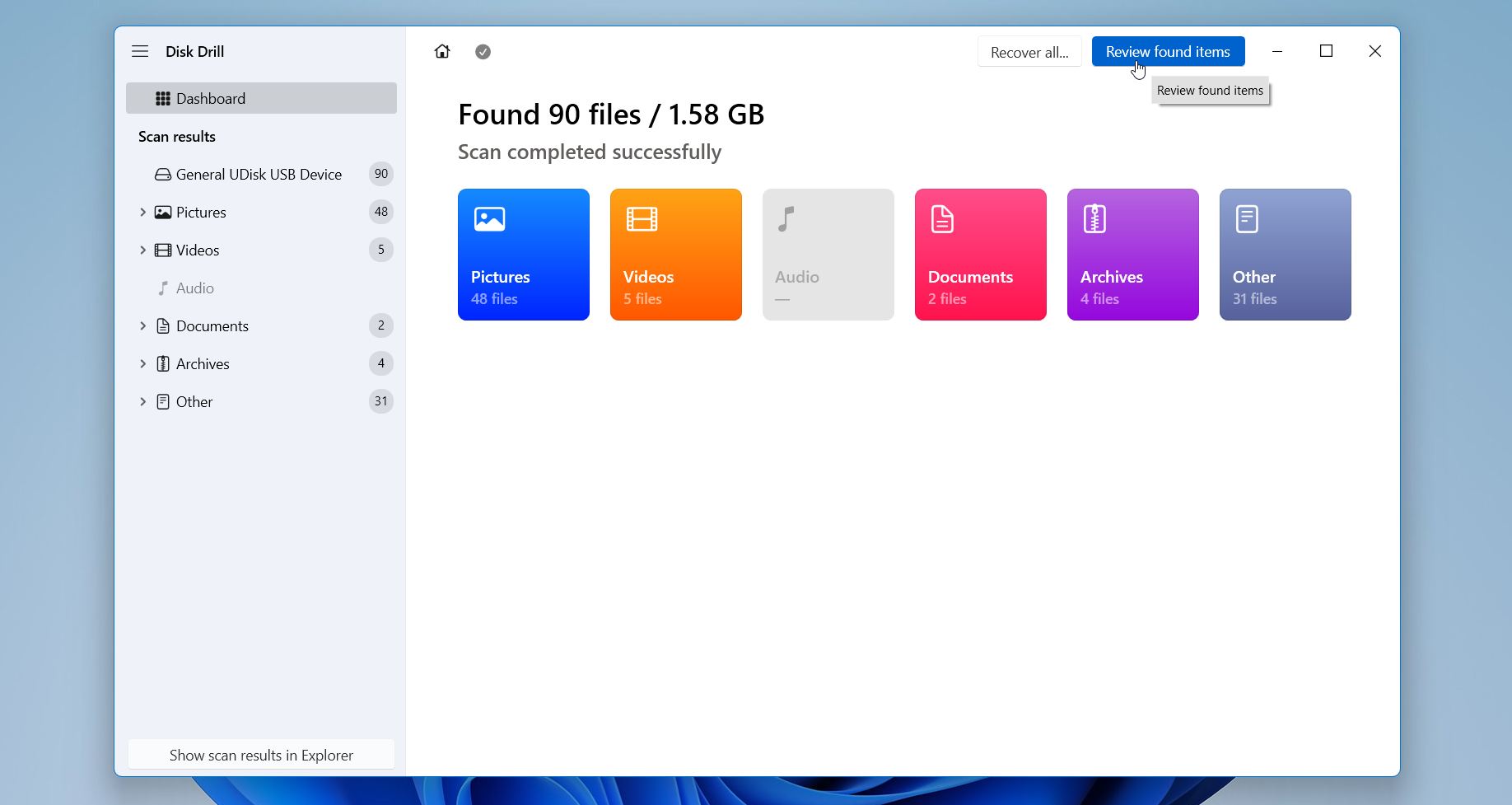
- Aguarde até que a varredura termine. Na parte superior, o Disk Drill mostrará o progresso e a quantidade total de dados já detectados. Quando a varredura terminar, você pode clicar em Revisar itens encontrados ou simplesmente escolher Recuperar tudo, se precisar recuperar tudo.
- Assim que os resultados aparecerem, você pode filtrá-los usando filtros e pesquisa. Como mostrado na imagem, o Disk Drill agrupa os arquivos em categorias como Imagens, Vídeos, Documentos e outros. Você também pode filtrar por tamanho do arquivo, data ou chances de recuperação. A caixa de pesquisa no canto superior direito ajuda a localizar arquivos específicos pelo nome ou extensão, por exemplo, digitando .jpg.
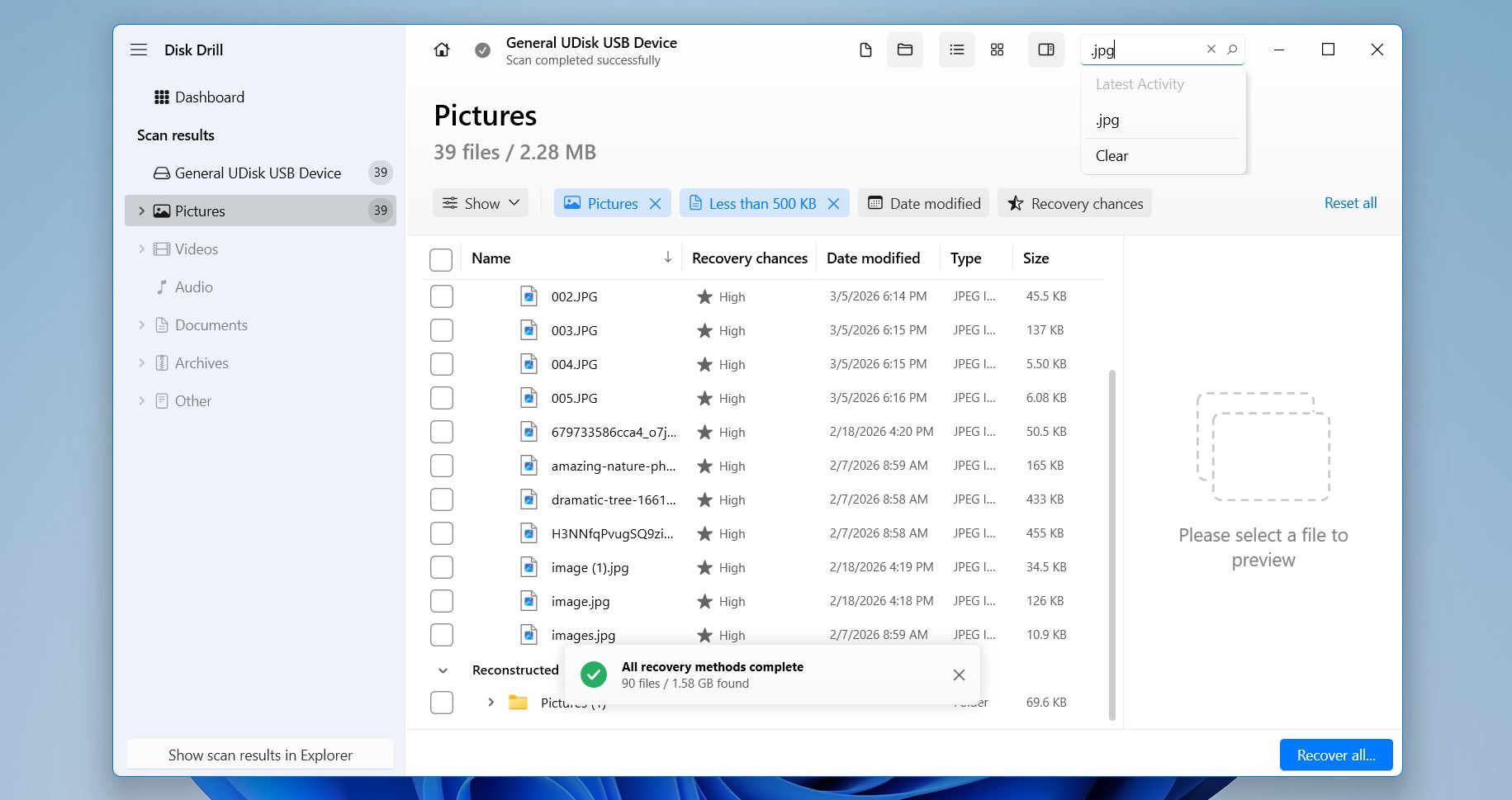
- Ao clicar em um arquivo na lista, o Disk Drill exibe um painel de visualização no lado direito. Marque as caixas ao lado dos arquivos que deseja recuperar. Você pode selecionar alguns itens específicos ou pastas inteiras, se necessário. Quando estiver pronto, clique no botão Recuperar no canto inferior direito.
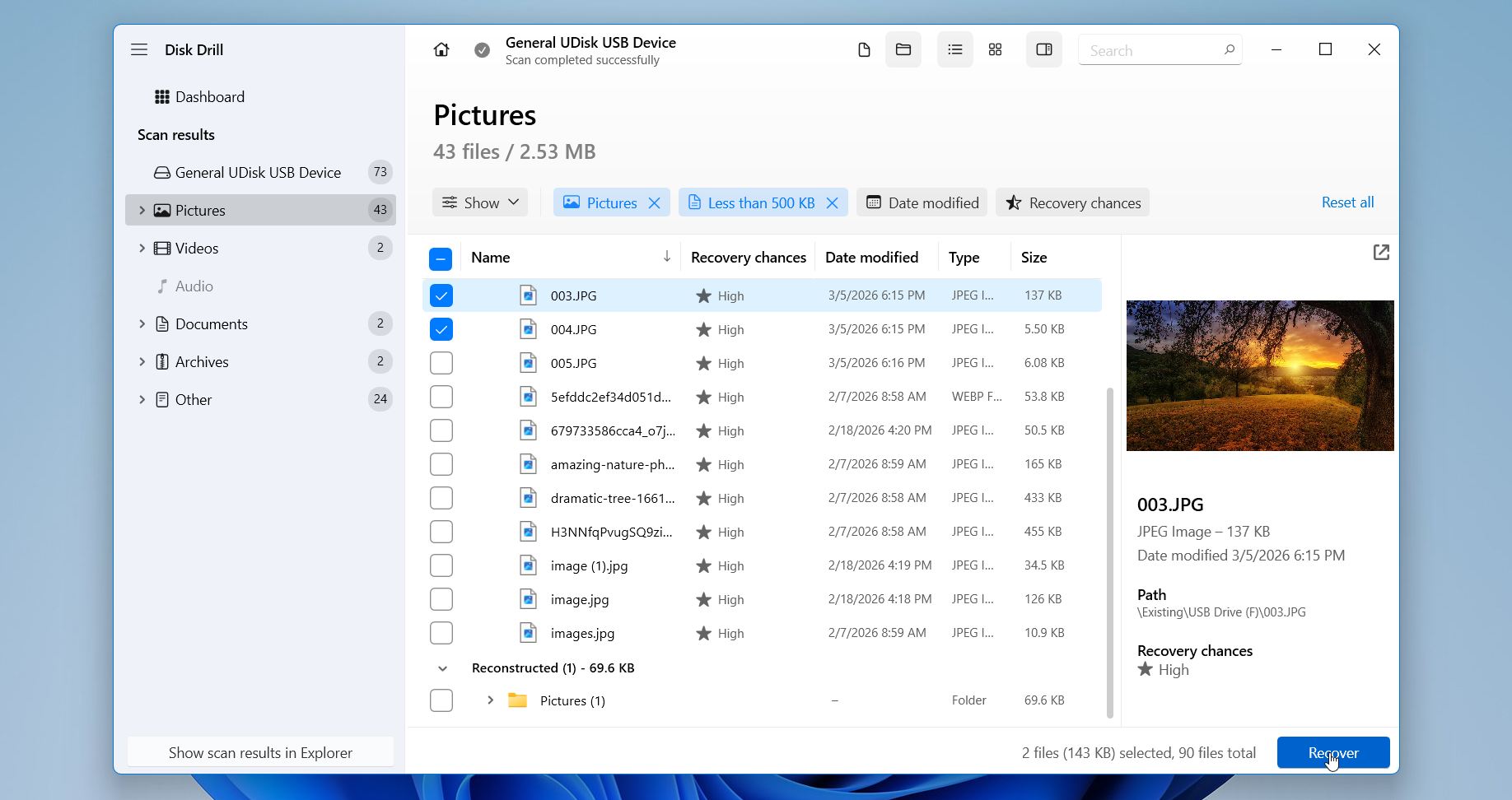
- O Disk Drill vai então perguntar onde você deseja salvar os arquivos restaurados. Escolha uma unidade ou pasta diferente, e não o mesmo dispositivo USB, para evitar sobrescrever outros dados recuperáveis. Clique em Próximo.
O Disk Drill também permite recuperar até 100 MB gratuitamente no Windows, o que geralmente é suficiente para restaurar algumas fotos ou testar se os arquivos ainda podem ser recuperados. Se você decidir recuperar mais dados, a licença paga libera a recuperação ilimitada. E uma licença funciona tanto no Windows quanto no macOS, o que é conveniente se você usa mais de um sistema.
Método 2: Recuperar arquivos usando um backup
Colocamos este método um pouco mais abaixo no guia por um motivo simples. Muitas pessoas na verdade não têm um backup de seu pen drive. Os pen drives geralmente são usados para transferências rápidas: copiar alguns arquivos, movê-los para outro lugar, desconectar o dispositivo e seguir em frente. Nessas situações, raramente existem backups.
Ainda assim, vale a pena verificar. Às vezes, o Windows cria cópias automaticamente por meio de Histórico de Arquivos, e as pessoas esquecem que isso está ativado. Ainda assim, vale a pena verificar. O Histórico de Arquivos geralmente não faz backup direto de drives USB, mas pode incluir cópias desses arquivos se você os moveu ou salvou em locais como a Área de Trabalho ou Documentos e depois os excluiu. Se o Histórico de Arquivos estiver ativado, essas versões ainda podem estar disponíveis e podem ser restauradas em apenas um minuto.
Aqui está como verificar e restaurar arquivos com o Histórico de Arquivos:
- Abra o Menu Iniciar e digite Histórico de Arquivos.
- Selecione Restaure seus arquivos com o Histórico de Arquivos.
- Uma janela aparecerá mostrando pastas e versões anteriores dos arquivos. Use as setas na parte inferior para navegar pelos backups mais antigos.
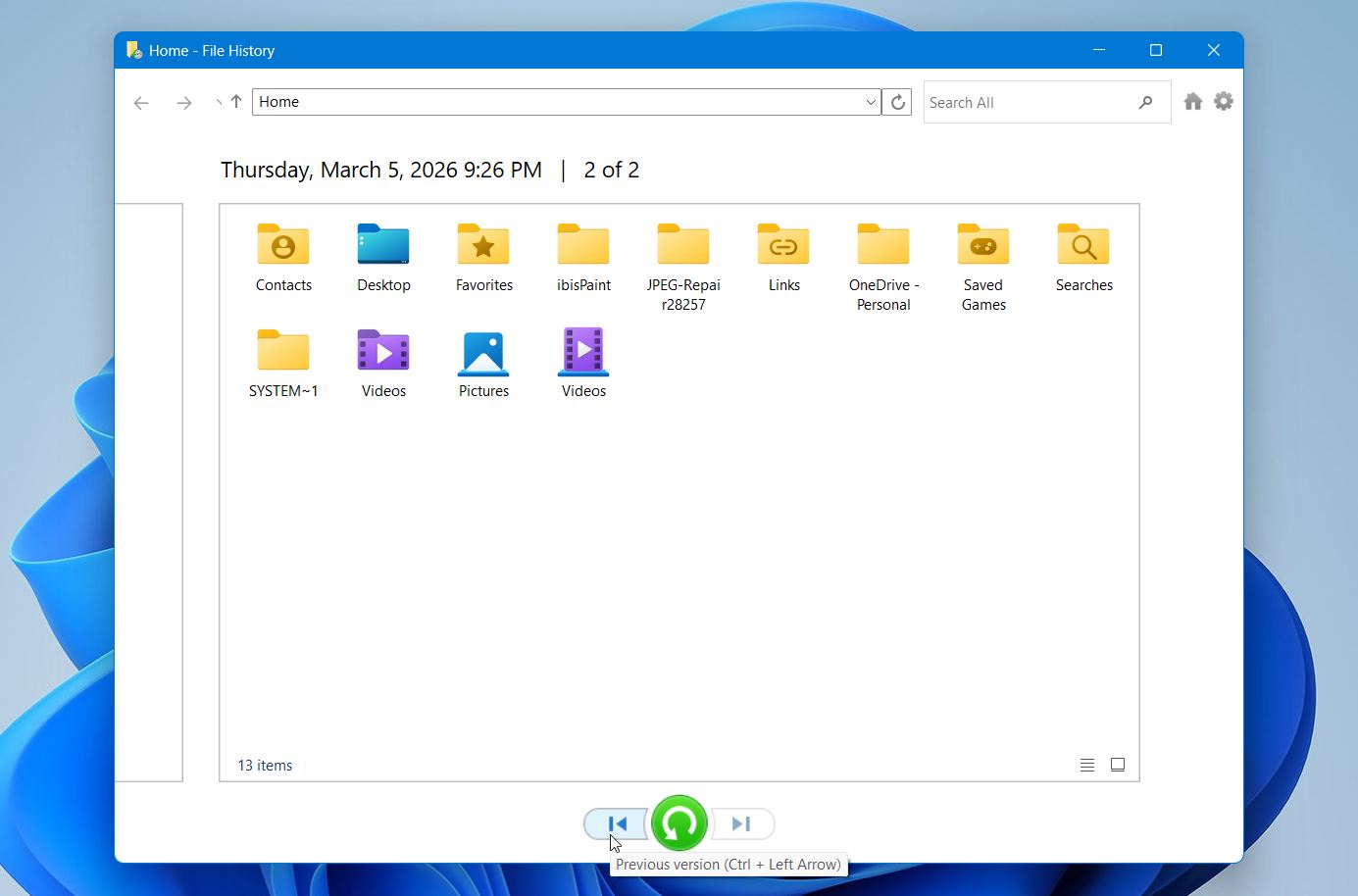
- Navegue até o local onde seus arquivos estavam armazenados. Se você não se lembrar da pasta exata, também pode usar o campo de pesquisa no Histórico de Arquivos para encontrar arquivos pelo nome ou parte do nome
- Selecione os arquivos desejados e clique no botão Restaurar verde. O Windows colocará os arquivos de volta em seu local original. Se quiser colocá-los em outro lugar, clique com o botão direito no botão verde e escolha Restaurar para, então selecione uma pasta diferente.
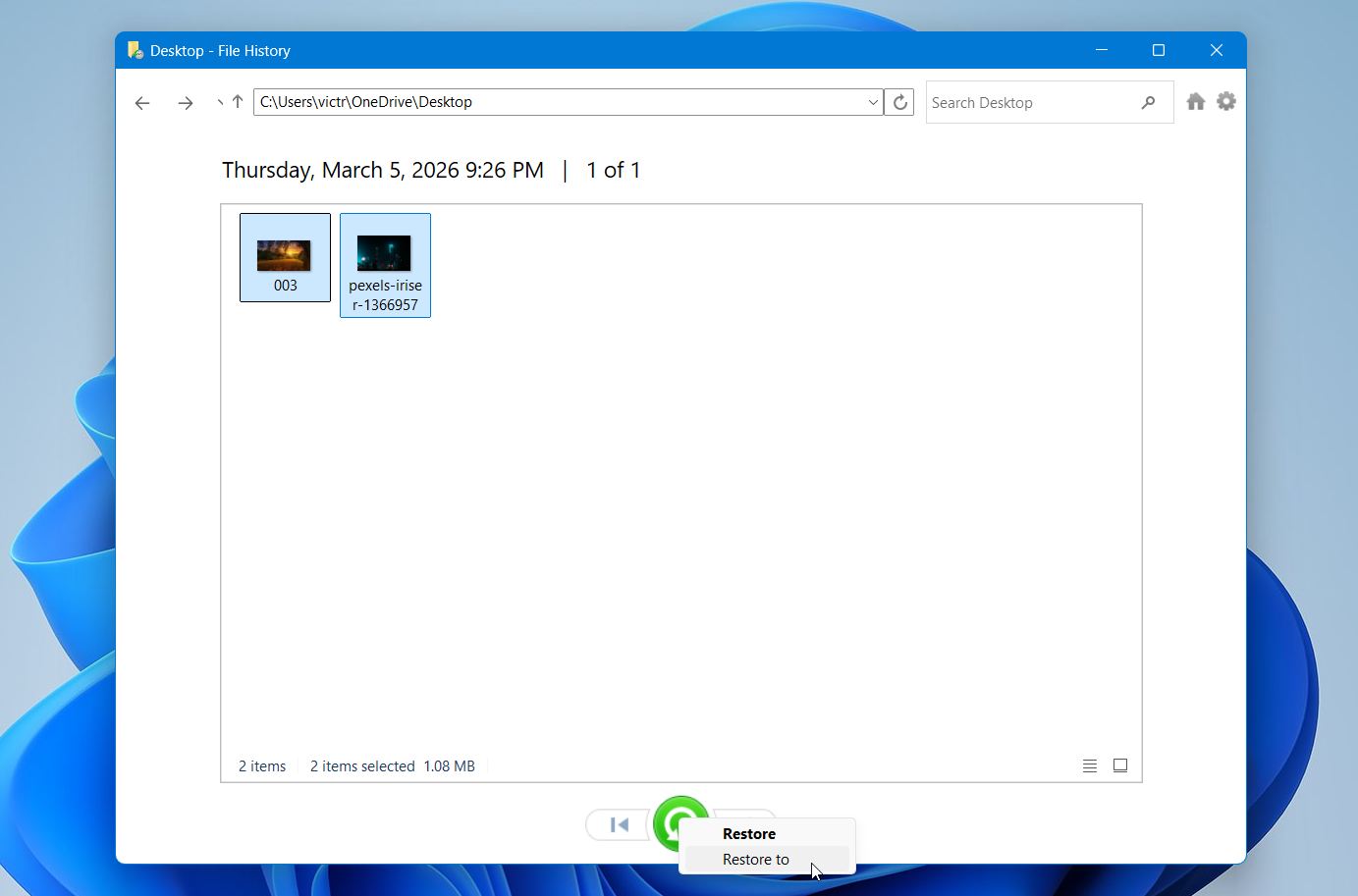
Quando funciona, este método é o mais fácil do guia. Sem varreduras. Sem espera. Os arquivos simplesmente retornam. Se o Histórico de Arquivos não mostrar nada, provavelmente o backup não estava ativado antes dos arquivos serem perdidos. Nesse caso, o software de recuperação continua sendo a melhor opção.
Uma última observação. As unidades USB falham, são formatadas acidentalmente ou desaparecem com surpreendente frequência. Um simples hábito de backup pode salvar horas de tentativas de recuperação mais tarde. Backups manuais funcionam em uma emergência, mas existem muitos excelentes aplicativos de software de backup que podem proteger automaticamente arquivos e pastas em suas unidades USB.
Método 3: Serviços de Recuperação de Dados
Este é o nosso último método e, na maioria dos casos, um último recurso. Felizmente, a maioria das pessoas pode resolver o problema apenas com software de recuperação. Mas às vezes a situação é diferente.
Por exemplo, o Windows pede para formatar um pen drive USB para corrigir um erro no sistema de arquivos. Após a formatação, todos os arquivos desaparecem. A princípio, ainda parece ser um caso padrão de recuperação, e ferramentas de DIY podem ajudar. Mas então novos sintomas aparecem. O pen drive pode começar a desconectar aleatoriamente, travar durante as varreduras, apresentar erros de leitura ou funcionar de forma extremamente lenta.
Esses sinais geralmente indicam problemas mais graves, como falhas no controlador ou degradação da memória. Nesse estado, novas tentativas podem piorar a situação, portanto faz mais sentidorecorra a profissionais em vez de forçar ainda mais a unidade.
Os laboratórios de recuperação de dados são especializados em extrair dados de dispositivos de armazenamento danificados. Os técnicos utilizam ferramentas de hardware dedicadas para acessar a memória diretamente ou reparar componentes internos da unidade. O a desvantagem é o custo. A recuperação profissional pode variar de algumas centenas a mais de mil dólares, dependendo do dano e da quantidade de trabalho envolvida. Felizmente, muitos laboratórios seguem uma política de “sem recuperação, sem cobrança”. Em outras palavras, normalmente você não paga se eles não conseguirem recuperar seus dados.
Por causa do custo, esta opção geralmente faz sentido quando os arquivos são realmente importantes, como documentos de negócios, dados de pesquisa ou arquivos pessoais insubstituíveis.
Posso Recuperar Arquivos pelo Prompt de Comando?
Não. O próprio Prompt de Comando não pode recuperar arquivos de um pen drive formatado. Você pode ver outros artigos sugerindo executar comandos como chkdsk ou attrib para “restaurar” dados formatados. Esse conselho é enganoso. Esses comandos têm propósitos completamente diferentes.
- chkdsk verifica um drive em busca de erros no sistema de arquivos e pode repará-los.
- attrib remove atributos ocultos ou de sistema dos arquivos.
Nenhum dos comandos pode recuperar arquivos que foram removidos por formatação. Na verdade, executar comandos de reparo em um disco danificado ou formatado pode modificar a estrutura do sistema de arquivos e, às vezes, dificultar tentativas posteriores de recuperação.
Bem, há uma coisa que você pode tentar, se não quiser baixar uma ferramenta de terceiros. Recuperação de Arquivos do Windows (winfr) é a ferramenta oficial de recuperação da Microsoft que funciona através de uma interface de linha de comando. No entanto, ela não é incluída com o Windows por padrão. Você precisa baixá-la separadamente na Microsoft Store.
O Windows File Recovery pode, às vezes, recuperar arquivos excluídos ou formatados, mas seu foco principal é Unidades Windows baseadas em NTFS. Os resultados em drives USB, especialmente aqueles formatados como FAT32 ou exFAT, geralmente são limitados.
Pensamentos Finais
Arquivos de um pen drive USB formatado muitas vezes podem ser recuperados após uma formatação rápida, na qual a estrutura do sistema de arquivos é removida, mas os dados reais ainda podem permanecer no dispositivo. Em situações sem backup, softwares de recuperação geralmente são a melhor opção. Após a recuperação, verifique seus arquivos quanto a corrupção e danos, pois parte dos dados pode ter sido perdida devido a sobrescrita. E se você pretende formatar seus pen drives USB novamente, certifique-se de conhecer as diferenças entre formatação completa e formatação rápida antes de prosseguir.
💡 Dica profissional: Para reduzir o risco de perda de dados semelhante no futuro, mantenha backups regulares dos arquivos importantes e evite armazenar a única cópia de dados valiosos em um pen drive. Também é importante ejetar as unidades flash com segurança antes de removê-las e confirmar a opção de formatação escolhida, especialmente a diferença entre formatação rápida e formatação completa.




