
Você substituiu acidentalmente um arquivo ou pasta no Windows? Diferentemente dos arquivos excluídos, os dados sobrescritos não aparecem na Lixeira, o que significa que a opção habitual de restauração não está disponível. Felizmente, os dados originais podem ainda permanecer no dispositivo de armazenamento por algum tempo. Mostramos a você vários métodos comprovados para recuperar arquivos sobrescritos, incluindo softwares de recuperação e recursos integrados do Windows.
📝 Nota: Os passos são mostrados usando o Windows 11. Os mesmos métodos também funcionam no Windows 10, embora alguns nomes ou localizações de menus possam parecer ligeiramente diferentes.
É possível recuperar arquivos sobrescritos?
Sim, às vezes. A recuperação depende do que aconteceu com os dados no drive após a sobrescrita. Quando um arquivo é substituído por outro com o mesmo nome, o resultado parece simples: o arquivo antigo desaparece e o novo toma seu lugar. Mas os dados subjacentes nem sempre desaparecem imediatamente. Em muitos casos, o Windows apenas altera o registro do sistema de arquivos que aponta para o arquivo.
Isso significa que o resultado pode variar. Em algumas situações, os dados originais permanecem no disco por um tempo. Em outros casos, o espaço de armazenamento é reutilizado imediatamente e o conteúdo anterior desaparece.
Na verdade, existem dois tipos de sobrescrita, que as pessoas tendem a confundir:
- Sobrescrição lógica, onde o Windows substitui a entrada do arquivo, mas os dados originais ainda podem permanecer na unidade. O sistema simplesmente marca o espaço de armazenamento antigo como livre e, em muitos casos, grava o novo arquivo em outro lugar. Como os dados originais ainda podem existir nesses setores, softwares de recuperação podem encontrá-los e restaurá-los antes que o espaço seja reutilizado.
- Sobrescrita física, onde o espaço de armazenamento que continha o arquivo original é reutilizado e novos dados são gravados diretamente sobre ele, substituindo permanentemente o conteúdo anterior e impedindo qualquer recuperação.
A tecnologia de armazenamento também afeta o resultado. Discos rígidos tradicionais geralmente deixam os dados antigos intactos até que o sistema eventualmente escreva algo novo sobre aqueles setores. Unidades de estado sólido se comportam de forma diferente. SSDs usam um recurso chamado TRIM, onde o sistema operacional informa ao drive quais blocos não são mais necessários. O drive então pode limpar esses blocos durante a manutenção em segundo plano, o que reduz o período de tempo durante o qual a recuperação ainda pode funcionar.
💡 Dica Profissional: Pare de usar a unidade afetada o mais rápido possível. Novos arquivos, instalação de software ou atividade normal do sistema podem sobrescrever os dados originais. Quanto antes você iniciar a recuperação, maior a chance de seus arquivos ainda estarem intactos.
Como Recuperar Dados Sobrescritos
Existem duas opções principais para recuperar arquivos e pastas sobrescritos. Você pode usar um software de recuperação de dados que procura no disco por vestígios de arquivos que ainda existem no dispositivo de armazenamento. Ou você pode restaurar os arquivos a partir de um backup, se houver um disponível.
Agora, explicaremos ambas as abordagens. Começaremos com o software de recuperação de dados porque ele pode funcionar mesmo quando não há backup disponível.
Método 1:Use software para recuperar arquivos sobrescritos
Nossa equipe frequentemente sugere Disk Drill para essa tarefa porque o processo de recuperação é simples. A interface é fácil de entender e a varredura começa praticamente sem nenhuma configuração. O recurso de pré-visualização é especialmente útil. Ele permite que você abra arquivos antes da recuperação e verifique se eles ainda funcionam.
Pelo que vemos em muitos casos, o Disk Drill geralmente oferece bons resultados de recuperação e funciona com muitos tipos de arquivos e sistemas de arquivos. Ele também inclui recursos úteis, como resultados de varredura claros e a opção de criar um backup byte a byte do drive antes da varredura. Isso permite que você trabalhe com uma imagem de backup em vez do disco original, o que ajuda a proteger os dados durante a recuperação.
Veja como é o processo real de recuperação:
- Baixar Disk Drill. Instale-o em uma unidade diferente, se possível, para evitar gravar novos dados no disco afetado.
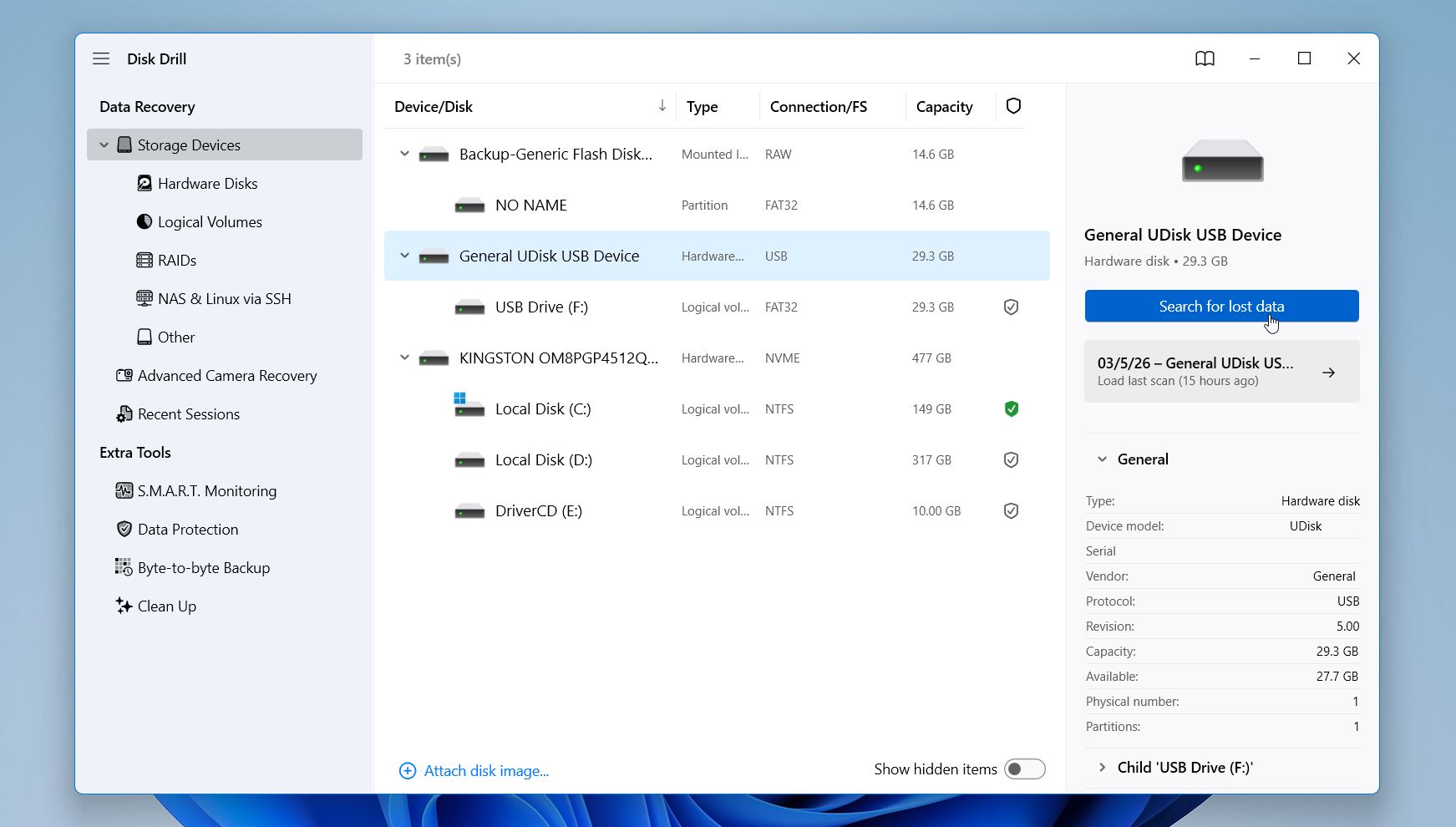
- Abra o programa e escolha a unidade onde o arquivo sobrescrito estava originalmente armazenado. Clique em Procurar por dados perdidos para iniciar a varredura.
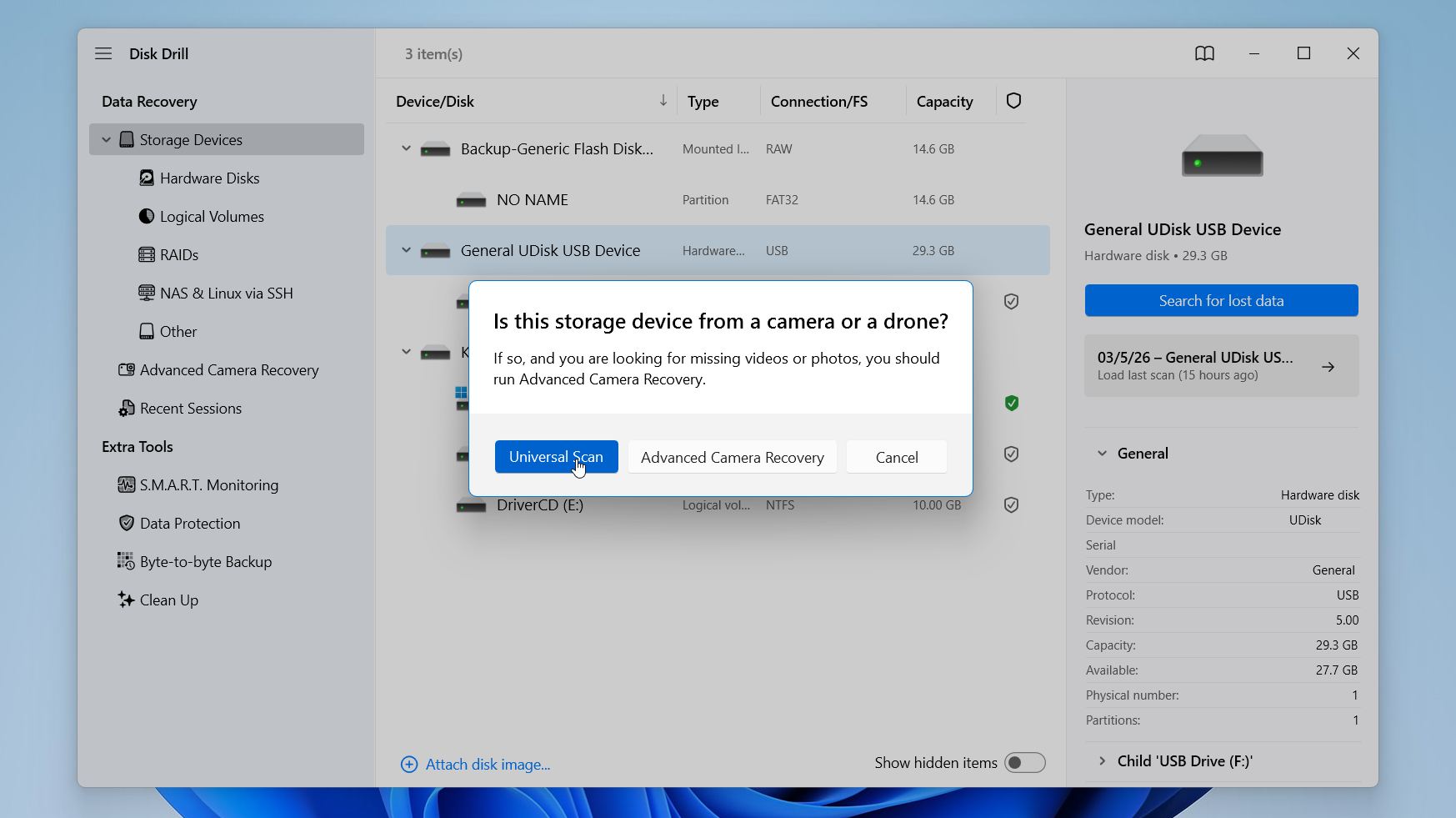
- Disk Drill pode pedir para você escolher um modo de recuperação. Para arquivos sobrescritos, recomendamos o Universal Scan, pois o Advanced Camera Recovery é projetado para arquivos de vídeo fragmentados criados por câmeras e drones. Portanto, geralmente não é necessário nessa situação. Se nenhuma mensagem aparecer, a varredura começará automaticamente.
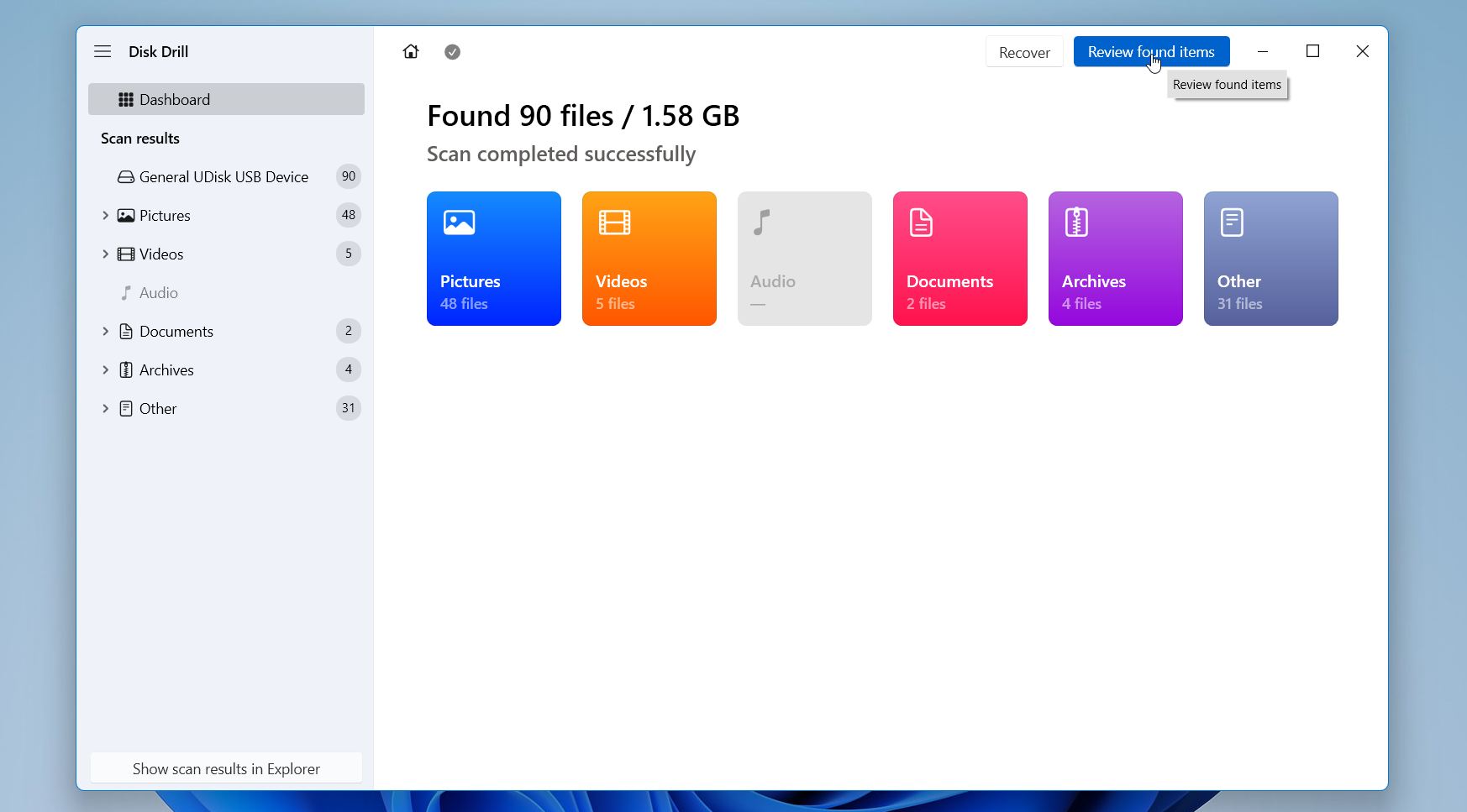
- Disk Drill irá analisar a unidade e exibir o progresso no topo da janela. O tempo depende do tamanho da unidade. Clique em Revisar itens encontrados para ver os resultados.
- Disk Drill agrupa os arquivos em categorias como Imagens, Vídeos, Documentos e outros. Você também pode usar os filtros ou a barra de pesquisa para refinar a lista. Selecione um arquivo para abrir o painel de visualização. Isso ajuda a confirmar que o arquivo ainda abre corretamente antes da recuperação.
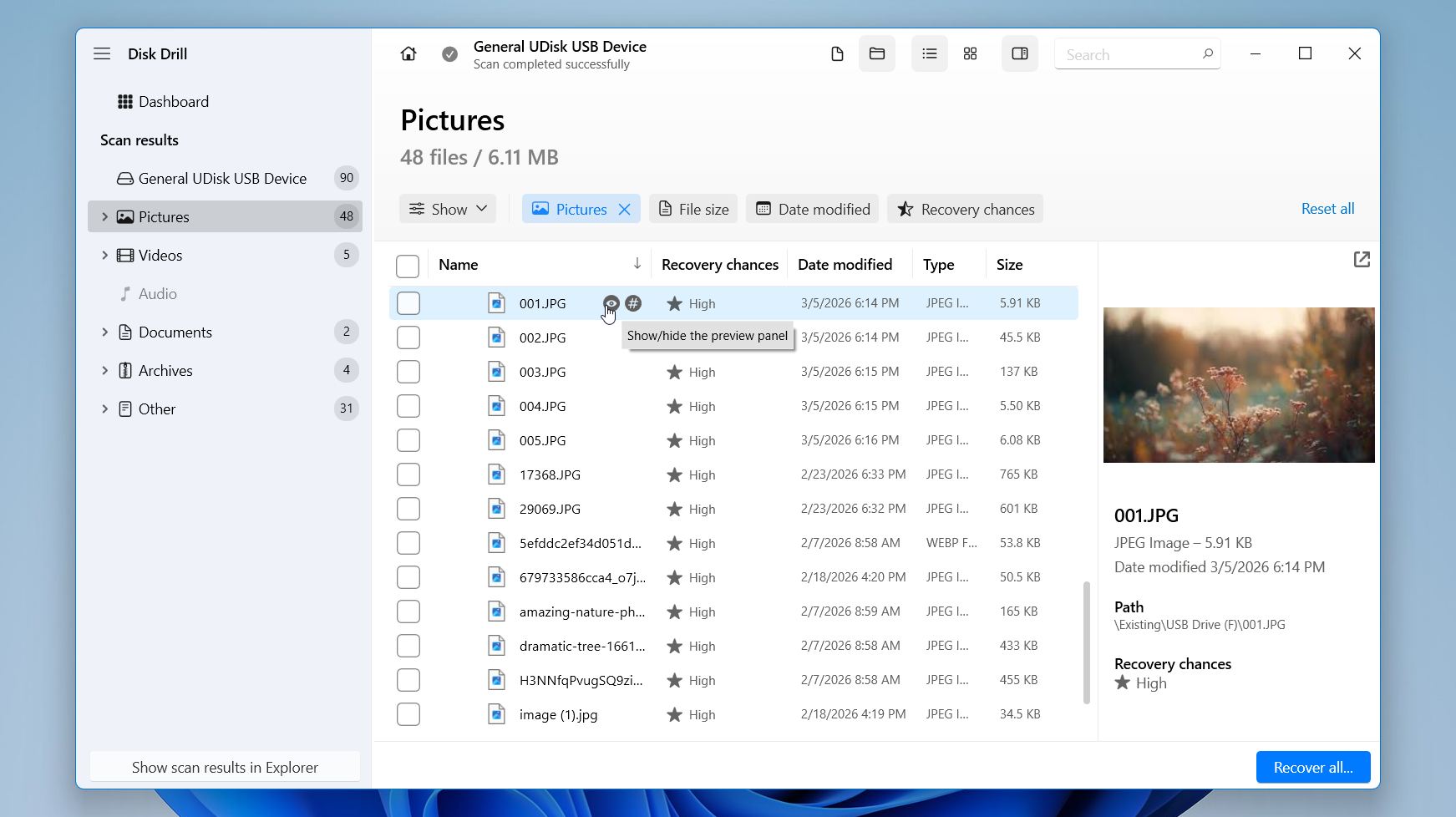
- Marque as caixas ao lado dos arquivos ou pastas que deseja restaurar e clique em Recuperar.
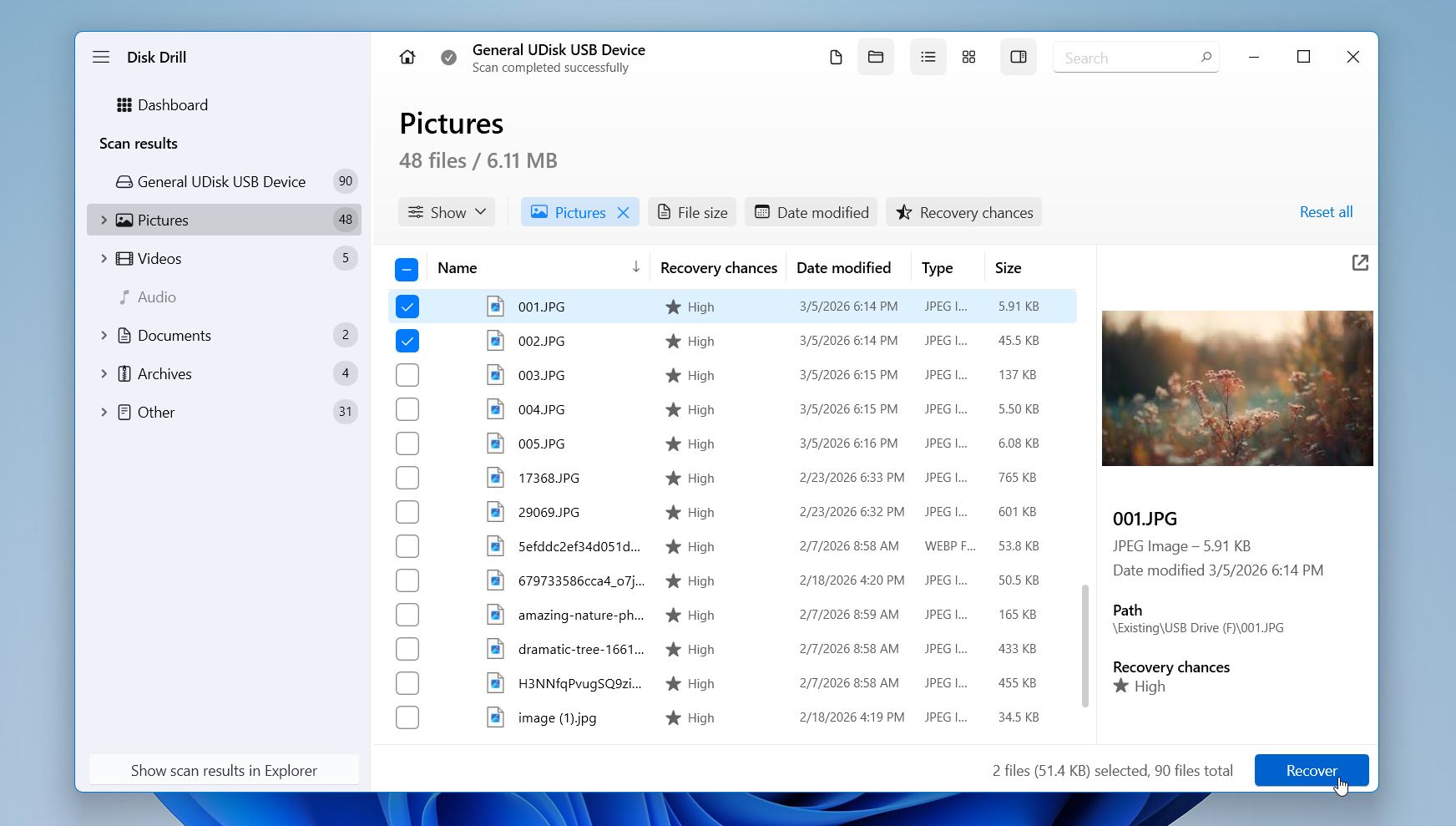
- Selecione um destino em uma unidade ou pasta diferente. Evite salvar os arquivos recuperados na mesma unidade para não sobrescrever outros dados recuperáveis.
O Disk Drill para Windows atualmente restaura até 100 MB de dados sem custo. A varredura e a pré-visualização permanecem ilimitadas, para que você possa examinar completamente o que a ferramenta encontra antes da recuperação. Em muitas situações do dia a dia, especialmente quando alguns documentos, fotos ou pequenas pastas foram sobrescritos, essa quantidade geralmente é mais do que suficiente para restaurar os arquivos de que você precisa. Se os dados recuperados excederem esse tamanho, a versão paga remove o limite e permite a recuperação total.
Método 2:Recuperar Arquivos Sobrescritos Usando Versões Anteriores
O Windows possui um recurso integrado chamado Versões Anteriores, que consideramos extremamente útil para recuperar arquivos sobrescritos. Ele cria automaticamente cópias dos seus arquivos sempre que o Windows faz um ponto de restauração ou em intervalos regulares quando Histórico de Arquivos está ativado.
Se houver um ponto de restauração recente do Windows ou se você ativou o Histórico de Arquivos no passado, então você pode seguir estas etapas para recuperar seus arquivos sobrescritos:
- Localize seu arquivo ou pasta sobrescrito no Explorador de Arquivos.
- Clique com o botão direito sobre ele e selecione Restaurar versões anteriores.
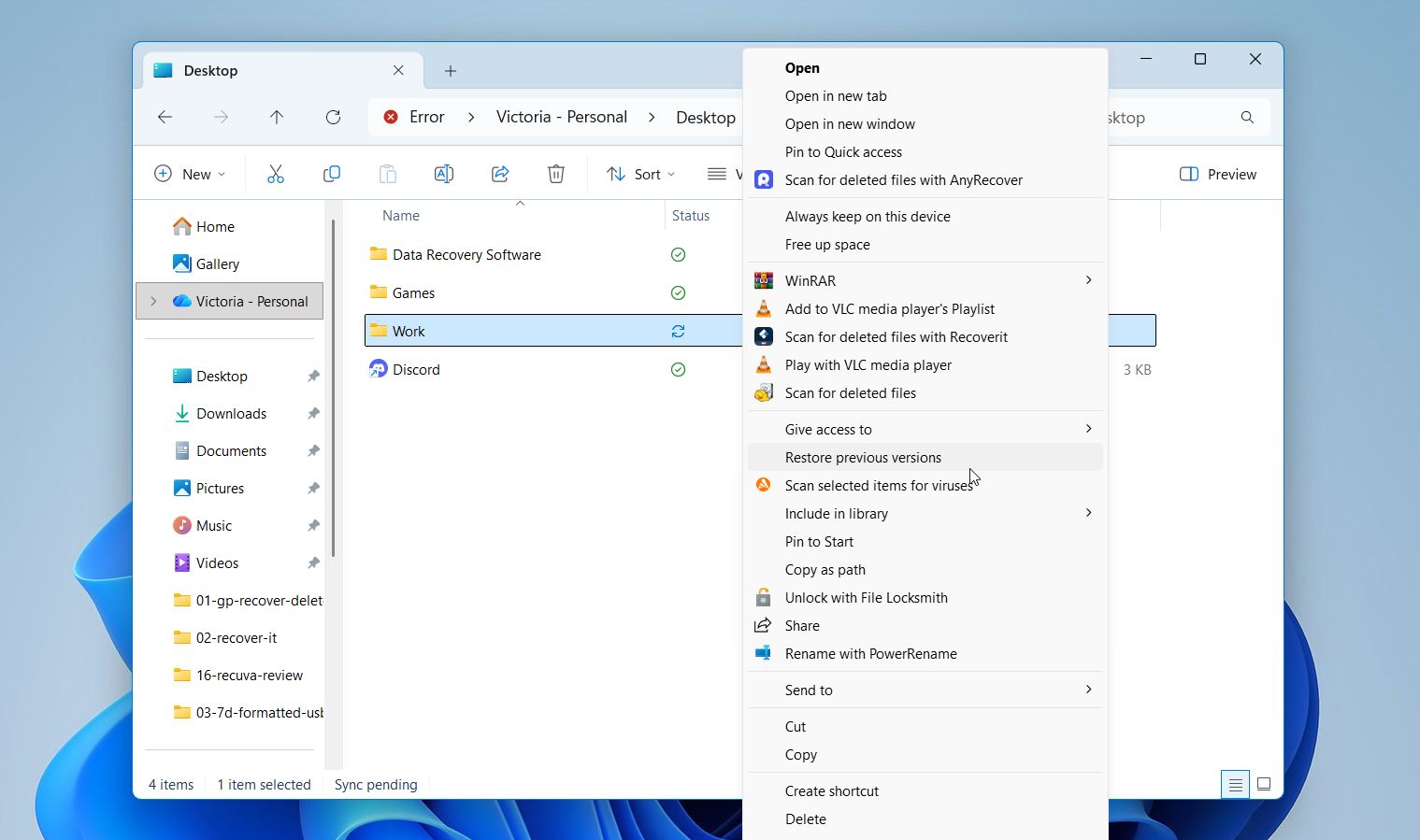
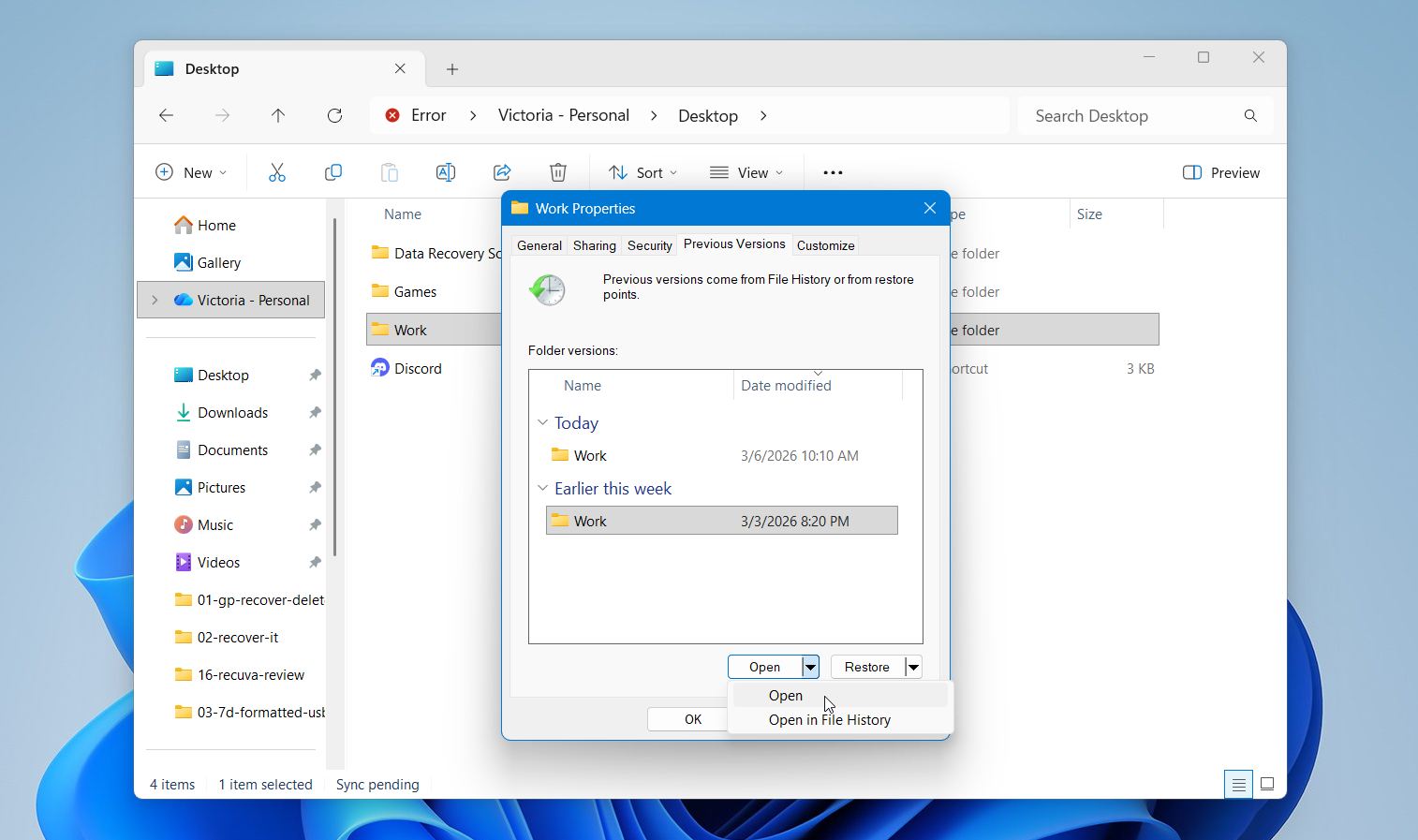
- Uma janela aparecerá mostrando as versões anteriores disponíveis. Sempre clique em Abrir primeiro para visualizar a versão e ter certeza de que é a que você precisa.
- Depois de encontrar a versão correta, clique em Restaurar para.
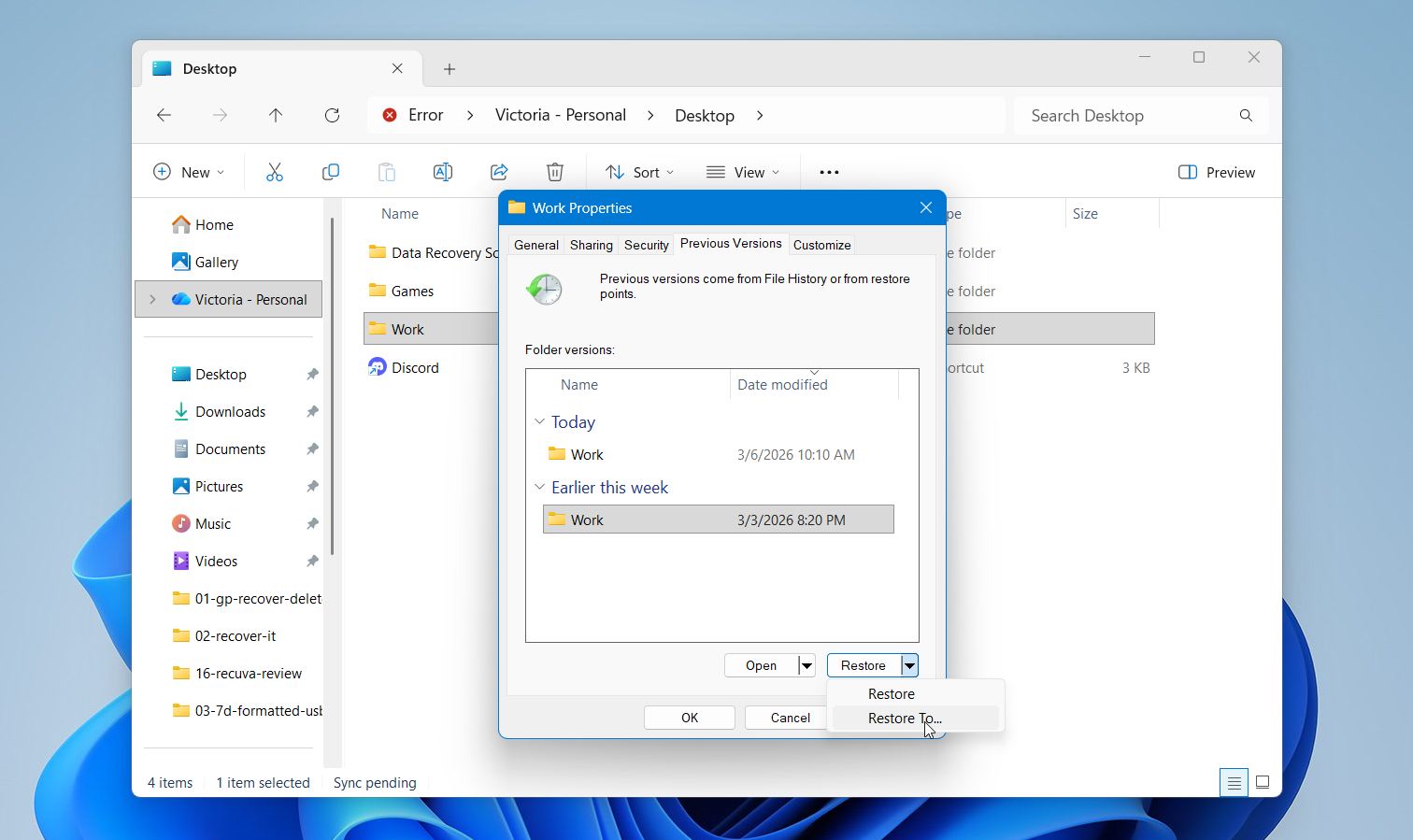
- Por fim, escolha um novo local para salvar o arquivo restaurado.
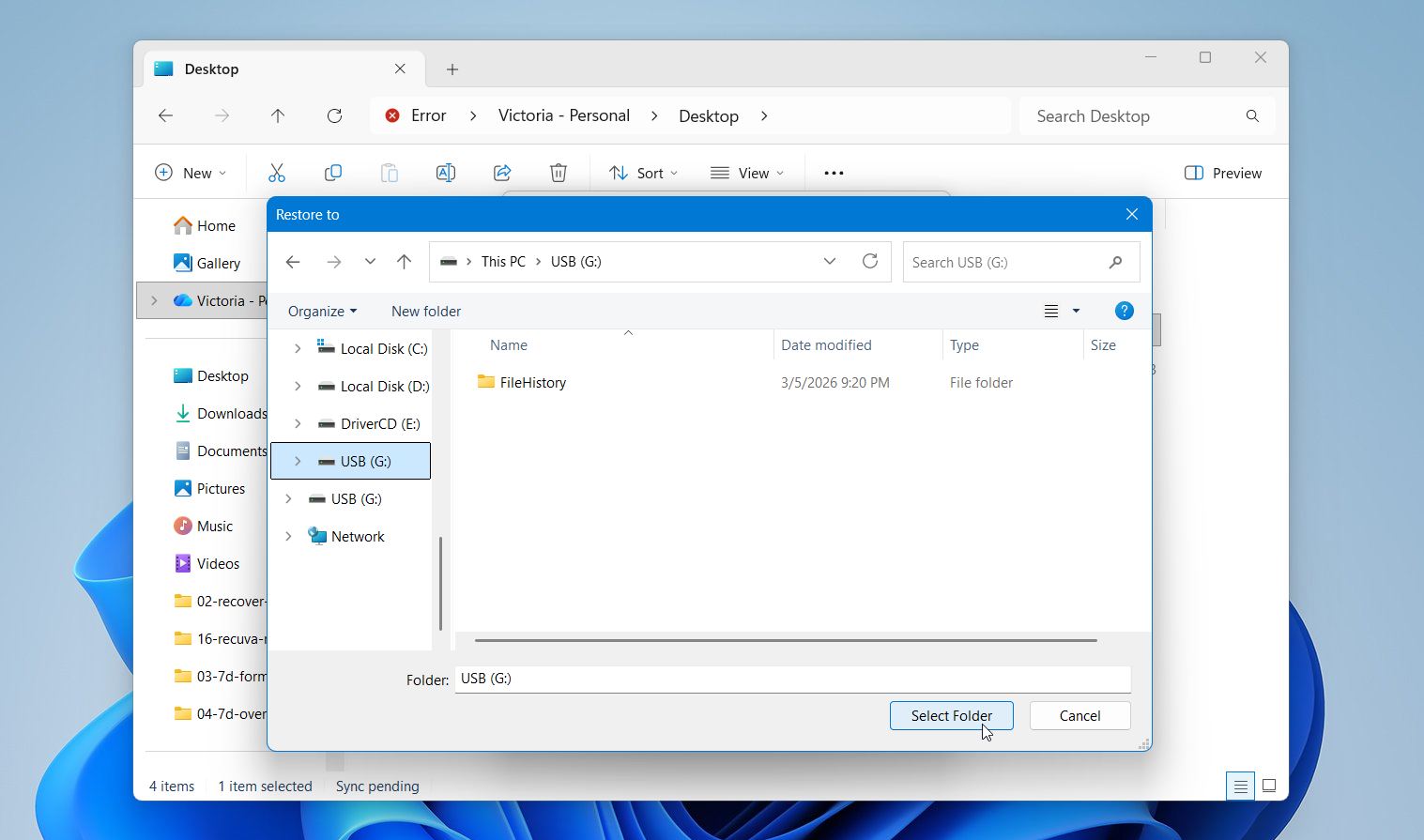
Este método funciona apenas quando o Histórico de Arquivos está ativado no seu PC com Windows. Para verificar, abra Painel de Controle, vá para Sistema e Segurança e selecione Histórico de Arquivos. Lá você pode ver se o recurso está ativado.
Método 3:Recupere Arquivos Sobrescritos de um Backup em Nuvem
Versões recentes do Windows incluem integração com OneDrive por padrão, e muitas pastas de usuário podem sincronizar automaticamente com a nuvem através do Windows Backup. Como resultado, mais usuários agora se beneficiam de backups automáticos na nuvem sem precisar configurar um sistema separado.
Uma vantagem útil dessa configuração é o histórico de versões de arquivos. O OneDrive acompanha as alterações feitas em seus arquivos, permitindo que você restaure versões anteriores caso um arquivo seja sobrescrito.
Para recuperar um arquivo sobrescrito do OneDrive:
- Vá para OneDrive.com e faça login com sua conta Microsoft.
- Encontre o arquivo sobrescrito.
- Clique com o botão direito no arquivo e selecione Histórico de versões.
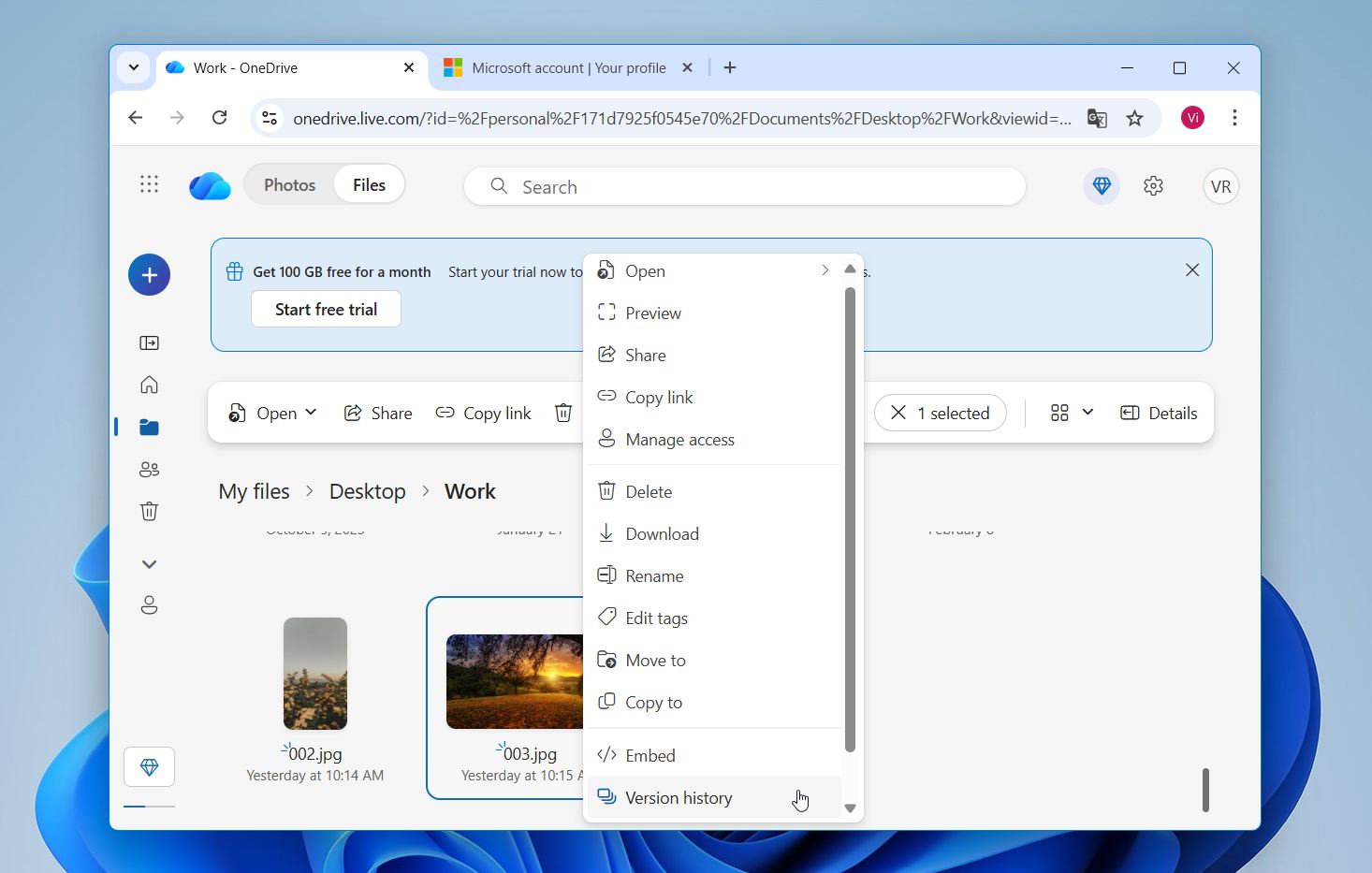
- Escolha a versão que deseja restaurar.
Se o Aplicativo de sincronização do OneDrive estiver instalado, você também pode verificar o histórico de versões diretamente no File Explorer. Basta clicar com o botão direito no arquivo e selecionar Histórico de versões. Se muitos arquivos foram sobrescritos de uma só vez, o OneDrive também oferece o Restaurar seu OneDrive, que pode restaurar todo o seu OneDrive para um estado anterior dentro dos últimos 30 dias (para assinantes do Microsoft 365).
Método 4: Use Recursos de Backup Integrados em Seus Aplicativos
Muitos aplicativos modernos incluem sistemas de backup integrados que salvam automaticamente cópias temporárias do seu trabalho. Programas como Microsoft Office, Adobe Creative Cloud e AutoCAD costumam criar essas versões em segundo plano enquanto você trabalha. Em algumas situações, essas cópias salvas permitem que você restaure um estado anterior de um arquivo mesmo depois que ele tenha sido sobrescrito.
A maioria dos aplicativos ativa esses recursos por padrão, mas geralmente sugerimos verificar as configurações para confirmar que estão ativos. As etapas exatas variam entre os programas, mas a ideia geral permanece a mesma. O software mantém backups de curto prazo e permite reabri-los se algo der errado.
O Microsoft Word pode criar arquivos de backup temporários enquanto você trabalha. Em algumas situações, esses arquivos podem conter uma versão anterior de um documento que foi posteriormente sobrescrita.
Para verificar esses arquivos:
- Abra o Microsoft Word.
- Clique em Opções e selecione Salvar.
- Localize o campo Localização do arquivo de AutoRecuperação.
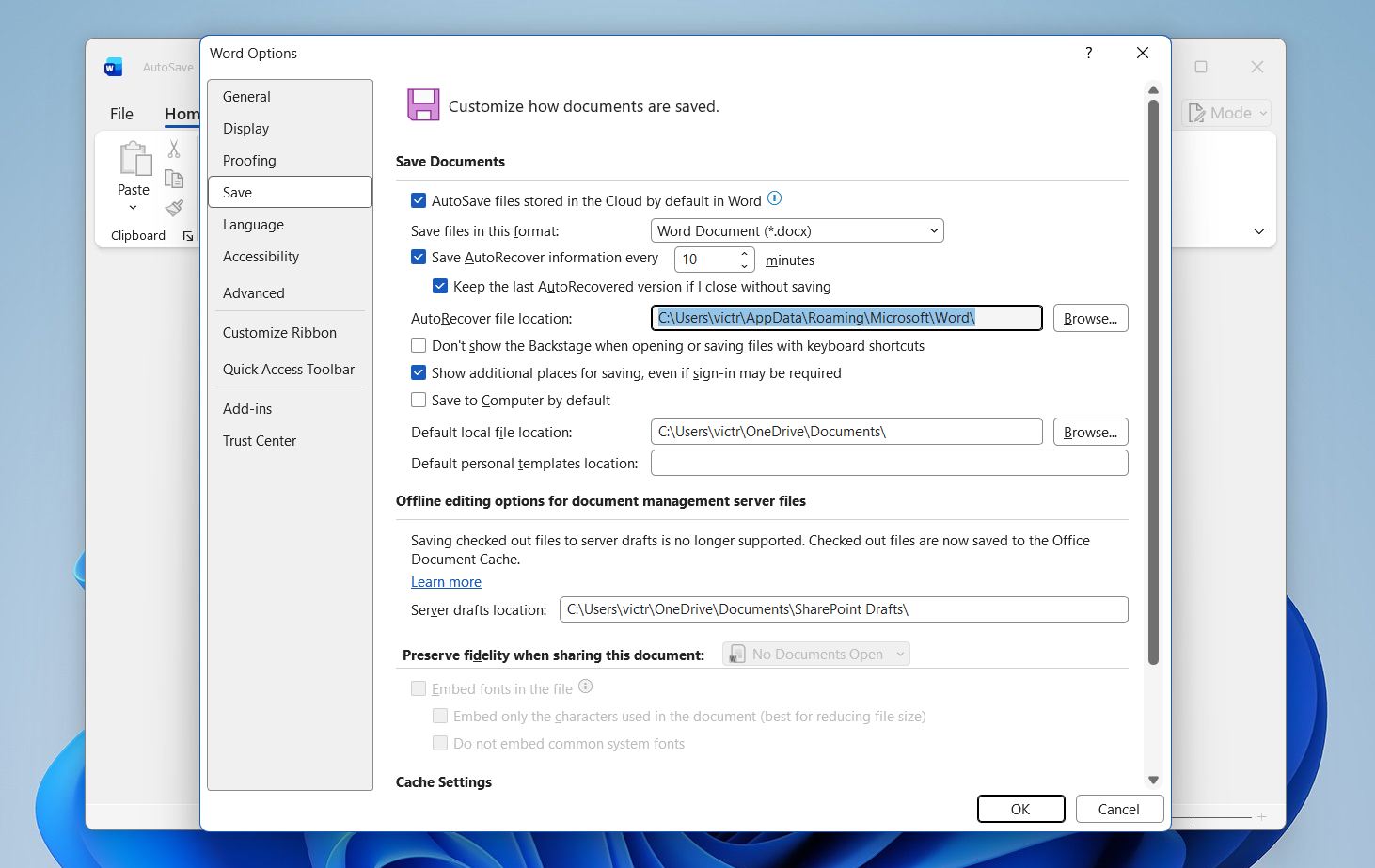
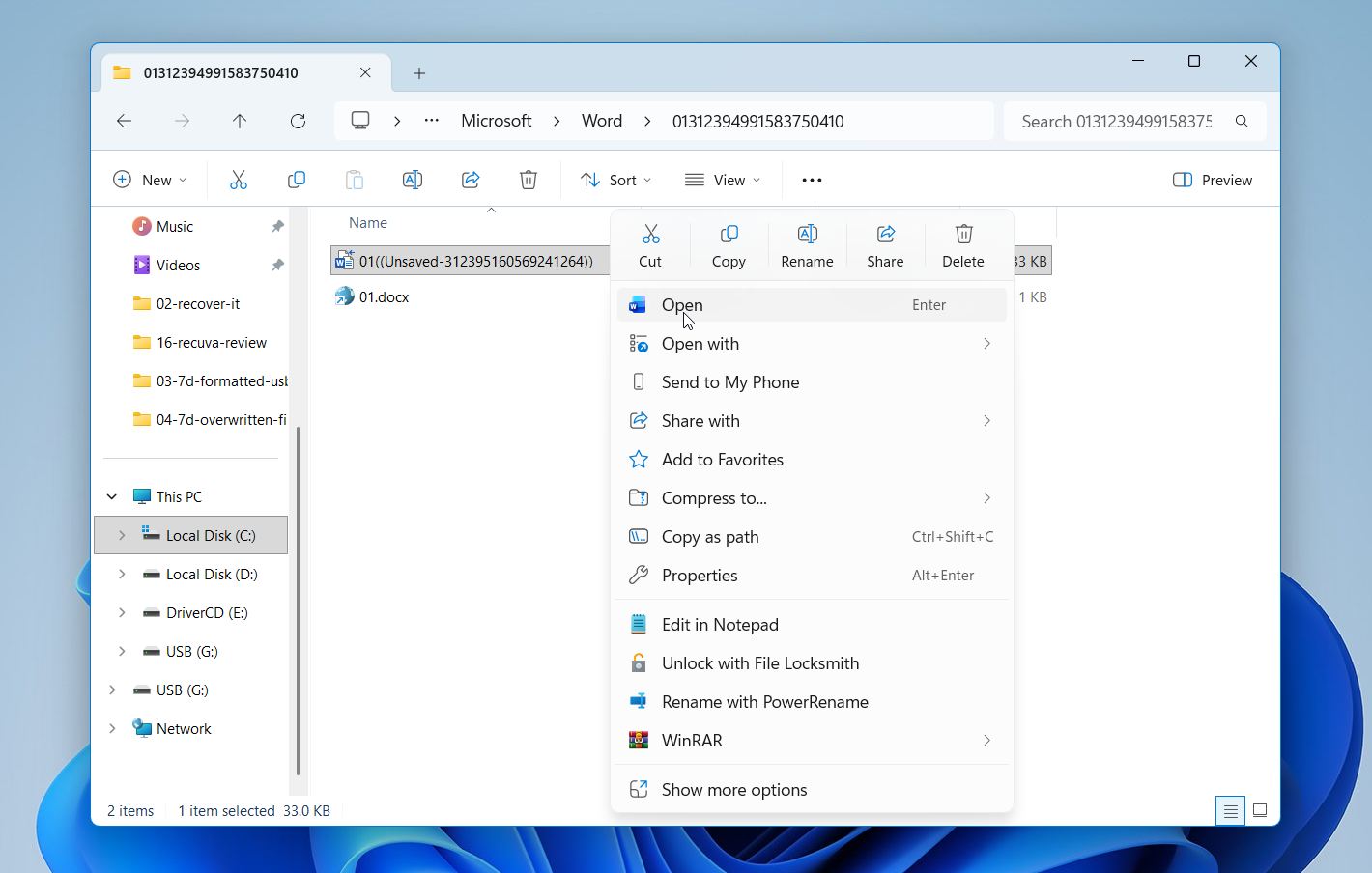
- Abra essa pasta e procure por arquivos temporários do Word.
- Tente abri-los no Word para ver se algum contém uma versão anterior do seu documento
💡 Dica Profissional: Se você usa o Microsoft 365, ative o AutoSave para que seu trabalho seja salvo continuamente no OneDrive.
Palavras Finais
Então, arquivos sobrescritos podem ser recuperados? Sim, seus dados nem sempre desaparecem imediatamente. Em muitos casos, a recuperação ainda é possível. Isso significa que você ainda pode tentar recuperá-los usando os métodos que aconselhamos, desde que o espaço de armazenamento ainda não tenha sido reutilizado por novos dados. Mesmo quando a recuperação não tem sucesso, situações como essa ressaltam o valor dos backups regulares. Recursos como Backup do Windows, sincronização com o OneDrive ou Histórico de Arquivos podem transformar o que parece ser uma perda de dados permanente em uma rápida restauração de arquivos.