



Em algum momento, isso acontece com todos nós—excluindo vídeos sem querer ou excluindo-os apenas para perceber que você queria mantê-los. Você pode recorrer ao Google em busca de ajuda. Mas a enorme quantidade de métodos de recuperação de dados disponíveis pode deixar você confuso. Então, quais métodos realmente funcionam e como executá-los de forma eficaz? Bem, vamos te contar exatamente isso nas seções abaixo.
Como Encontrar Vídeos Excluídos no iPhone
Antes de realmente começar a recuperar um vídeo perdido no seu iPhone, é uma boa ideia verificar novamente para ver se ele realmente desapareceu do seu dispositivo. É bem possível que você não estivesse procurando no lugar certo e o vídeo ainda esteja armazenado no seu telefone.
O aplicativo Fotos exibe suas fotos e vídeos juntos. Pode ser difícil localizar vídeos específicos entre os centenas, ou talvez milhares de itens que você armazenou em sua galeria.
Veja como você pode facilitar seu trabalho ao procurar vídeos no seu iPhone:
- Filtrar os Resultados. Abra o aplicativo Fotos, role para baixo e clique em Vídeos em Tipos de Mídia para exibir apenas vídeos. No meu caso, eu tinha mais de 3500 itens na galeria, dos quais apenas 157 eram vídeos.
- A Seção Oculta. É possível que você não tenha excluído os vídeos, mas os tenha ocultado e se esquecido disso. Para ver vídeos e fotos ocultos, abra o aplicativo Fotos, role para baixo até ver a seção Utilitários e toque em Ocultos. Autentique-se usando FaceID ou seu PIN/Senha. Para desocultar seus vídeos, toque em Selecionar no canto superior direito, selecione os vídeos, toque nos três pontinhos no canto inferior direito e escolha Desocultar.
- Use o recurso de pesquisa . Se você se lembrar de alguma informação sobre os vídeos que está procurando, o recurso de Pesquisa no aplicativo Fotos pode ser útil. Para usá-lo, toque no ícone de lupa no canto superior direito do aplicativo Fotos e tente procurar o vídeo digitando o local, o mês em que o gravou ou alguns objetos do vídeo (por exemplo, uma colina ou um deserto).
Se você não conseguiu encontrar seus vídeos usando os métodos acima, é hora de tentar a recuperação de vídeo conforme descrito na próxima seção.
Como Recuperar Vídeos Excluídos no iPhone
Antes de fazer qualquer outra coisa, lembre-se de que quanto mais rápido você agir, maiores serão suas chances de recuperação de dados. Mais importante ainda, evite copiar novos arquivos para o seu iPhone até que você tenha recuperado os vídeos excluídos.
Existem várias maneiras de recuperar vídeos excluídos do seu iPhone. Caso você se lembre de ter feito backup do seu iPhone, tente primeiro restaurar o backup conforme descrito em Método 3, Método 4 e Método 5. Se você não fez backup do seu iPhone antes de perder seus vídeos, tente as soluções na ordem em que estão listadas:
Método 1: Verifique a pasta Apagados Recentemente em Fotos
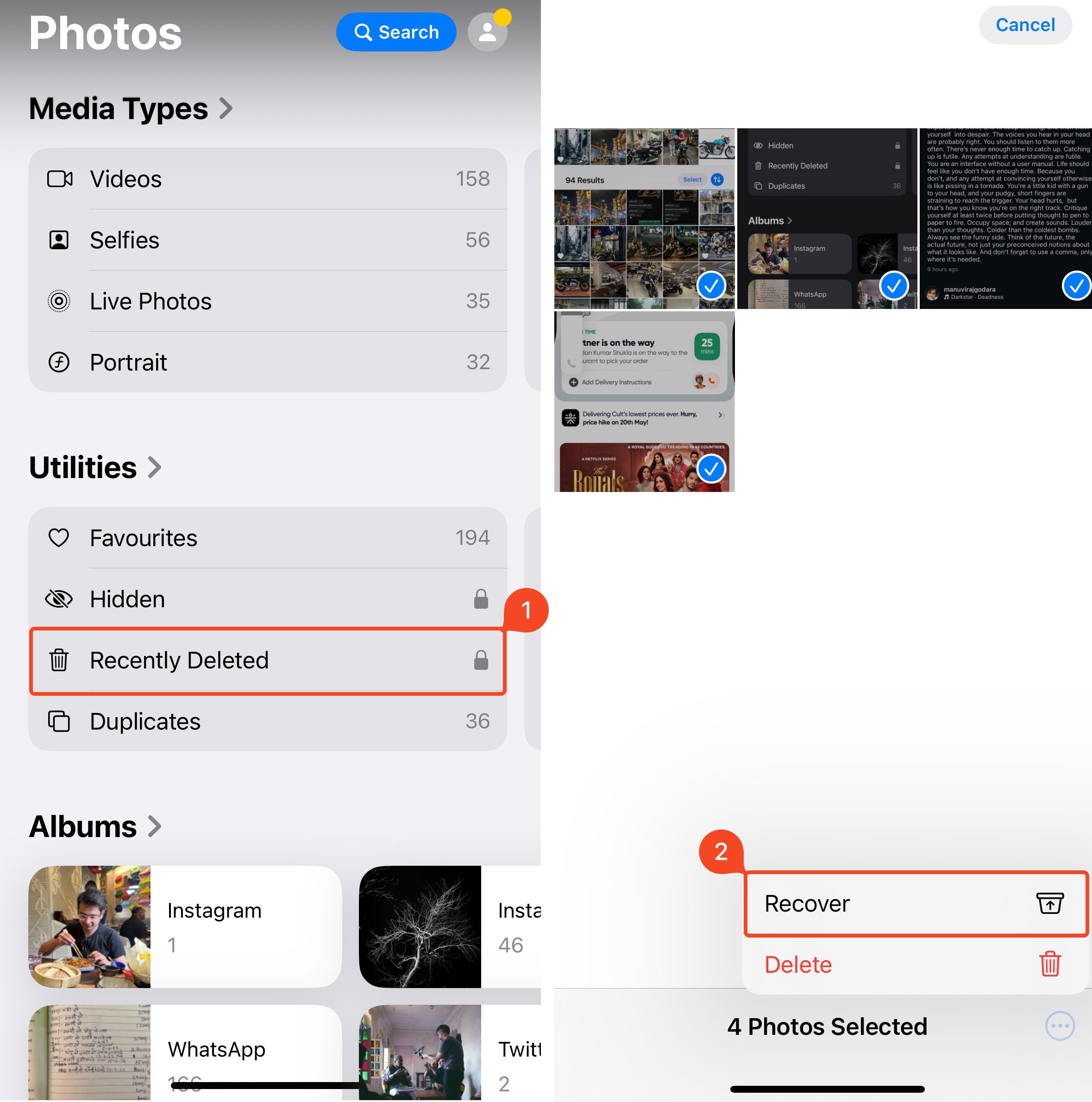
A primeira coisa que você deve fazer ao tentar recuperar um vídeo excluído no seu iPhone é verificar a pasta Excluídos recentemente no aplicativo Fotos. Qualquer foto ou vídeo que você excluir no seu iPhone é transferido instantaneamente para essa pasta e permanece lá por 30 dias. Após esse período, os dados excluídos são removidos do seu dispositivo e, então, você precisará tentar um método de recuperação de dados mais complexo para restaurar um vídeo no seu iPhone.
Nota : Você pode ver quantos dias restam até que o vídeo apagado seja removido permanentemente do seu iPhone na pasta Apagados Recentemente, na parte inferior do vídeo.
Siga estas etapas para recuperar vídeos excluídos no seu iPhone a partir da pasta Apagados Recentemente:
- Abra o aplicativo Fotos.
- Role para baixo e toque em Excluídos recentemente , em Utilitários.
- Autentique-se usando o Face ID.
- Toque em Selecionar no canto superior direito e selecione os vídeos que deseja recuperar.
- Clique nos três pontos no canto inferior direito da tela e toque em Recuperar .
Método 2: Use Data Recovery Software
Excetuando backups anteriores, aplicativos de recuperação de dados de terceiros são a única outra maneira acessível de recuperar vídeos do seu iPhone caso você não os tenha encontrado na pasta Apagados Recentemente.
Seu iPhone utiliza hardware de armazenamento semelhante a uma unidade de estado sólido (SSD). O TRIM, ou recurso de coleta de lixo encontrado nos SSDs e na unidade de armazenamento do seu iPhone, é outro grande responsável por tornar a recuperação de dados em iPhones significativamente mais difícil quando comparada a um Disco Rígido (HDD). Além disso, a Apple criptografa fortemente os dados armazenados no seu iPhone. Por conta disso, não existem muitos programas que possam recuperar vídeos de iPhones de forma confiável, mas nossa lista de Programas de recuperação de dados do iPhone testados e aprovados é um bom ponto de partida para sua busca.
Para este tutorial, escolhi Disk Drill como meu programa de recuperação de dados preferido. É fácil de usar, confiável e funciona tanto em iPhones antigos quanto nos mais novos. Mas espere, os dados do iPhone são criptografados, então como um programa de terceiros pode acessá-los e recuperá-los? Bem, o Disk Drill não acessa seus arquivos diretamente — ele cria um backup invisível do iTunes dos seus dados e, em seguida, escaneia esse backup em busca de dados recuperáveis.
Nota: A versão gratuita do Disk Drill permite visualizar arquivos recuperáveis, mas a recuperação real requer a compra única de Disk Drill PRO, a versão paga do aplicativo.
O recurso de recuperação de dados do iPhone do Disk Drill está incluído na versão macOS da ferramenta. Veja como usar o programa para recuperar vídeos excluídos do seu iPhone:
- Baixar Disk Drill para Mac e siga as instruções na tela para instalá-lo.
- Usando um cabo, conecte seu iPhone ao computador e desbloqueie seu telefone para iniciar a interação.
- Abra Disk Drill e escolha a aba iPhones & iPads na barra lateral à esquerda.
- Clique no seu iPhone para selecioná-lo na lista de dispositivos disponíveis.
- Clique no botão Pesquisar dados perdidos para iniciar a varredura.
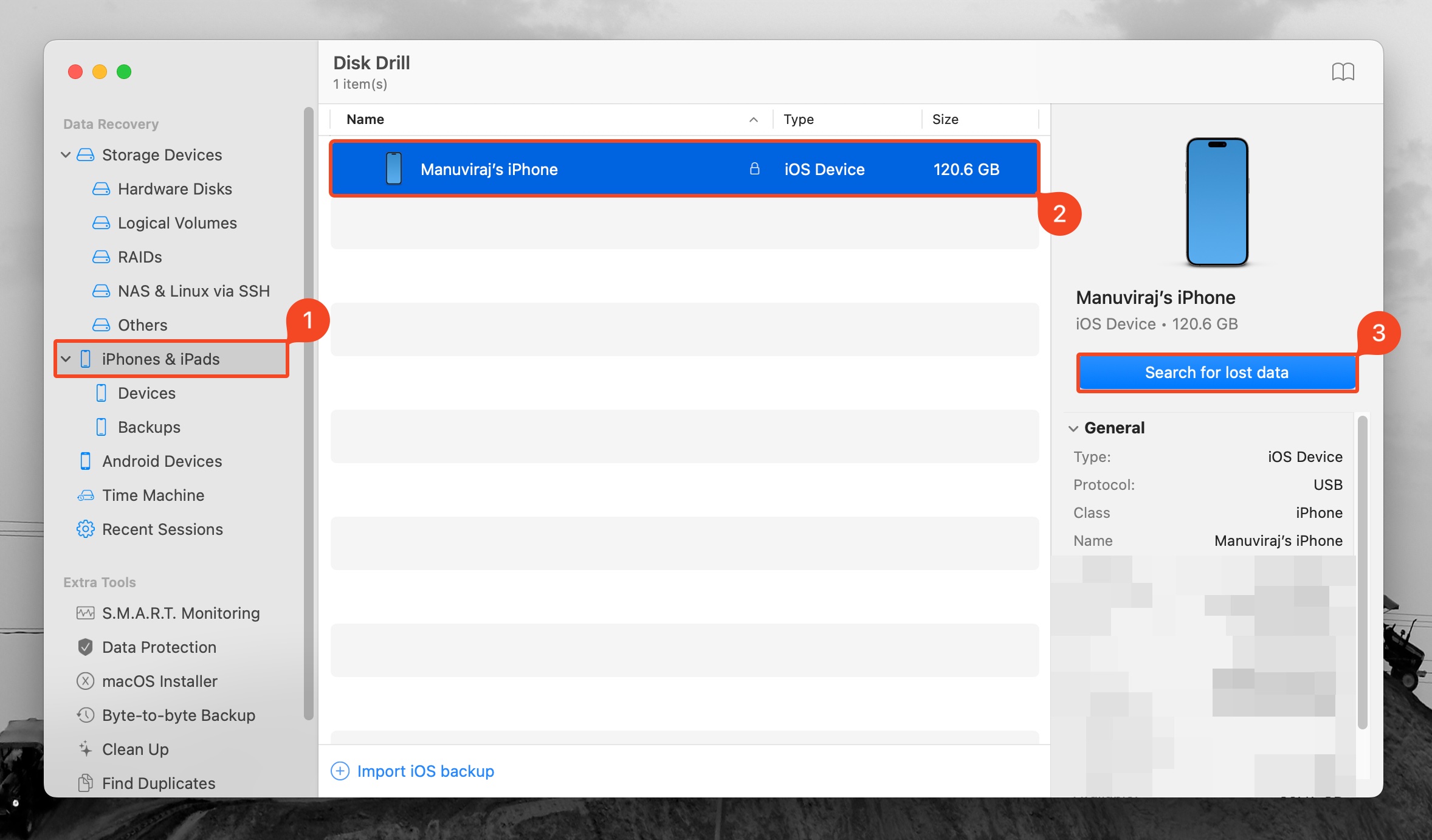
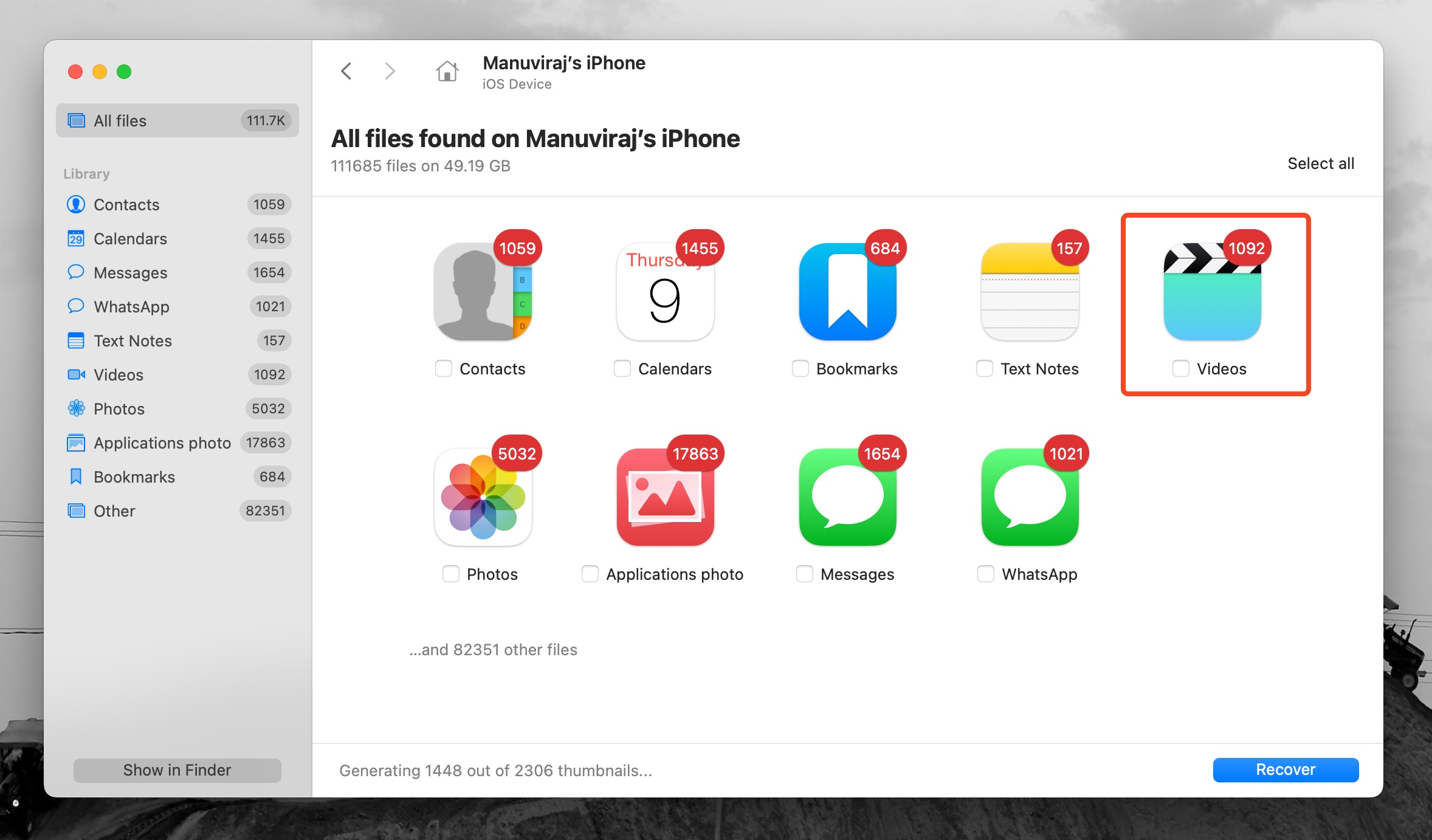
- Aguarde até que a varredura seja concluída.
- Clique na opção Vídeos para visualizar os vídeos recuperáveis.
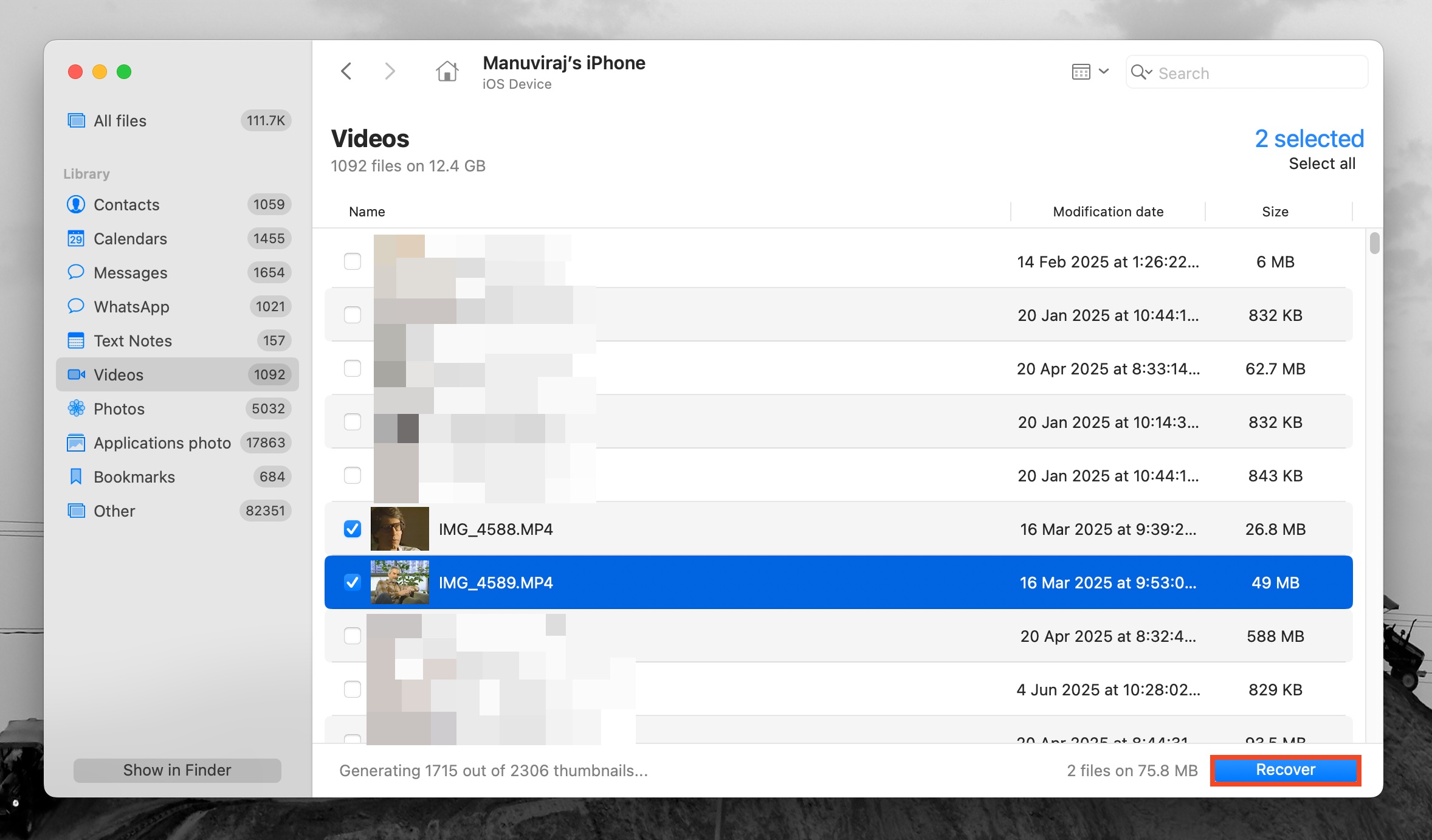
- Selecione os vídeos que deseja recuperar. Para facilitar seu trabalho, use o recurso de busca do Disk Drill para procurar tipos específicos de arquivos de vídeo (por exemplo, .m4v, .mp4 ou .mov). Depois de selecionar os vídeos, clique em Recuperar .
- Escolha a pasta onde deseja armazenar os arquivos de vídeo recuperados e clique em Próximo para confirmar.
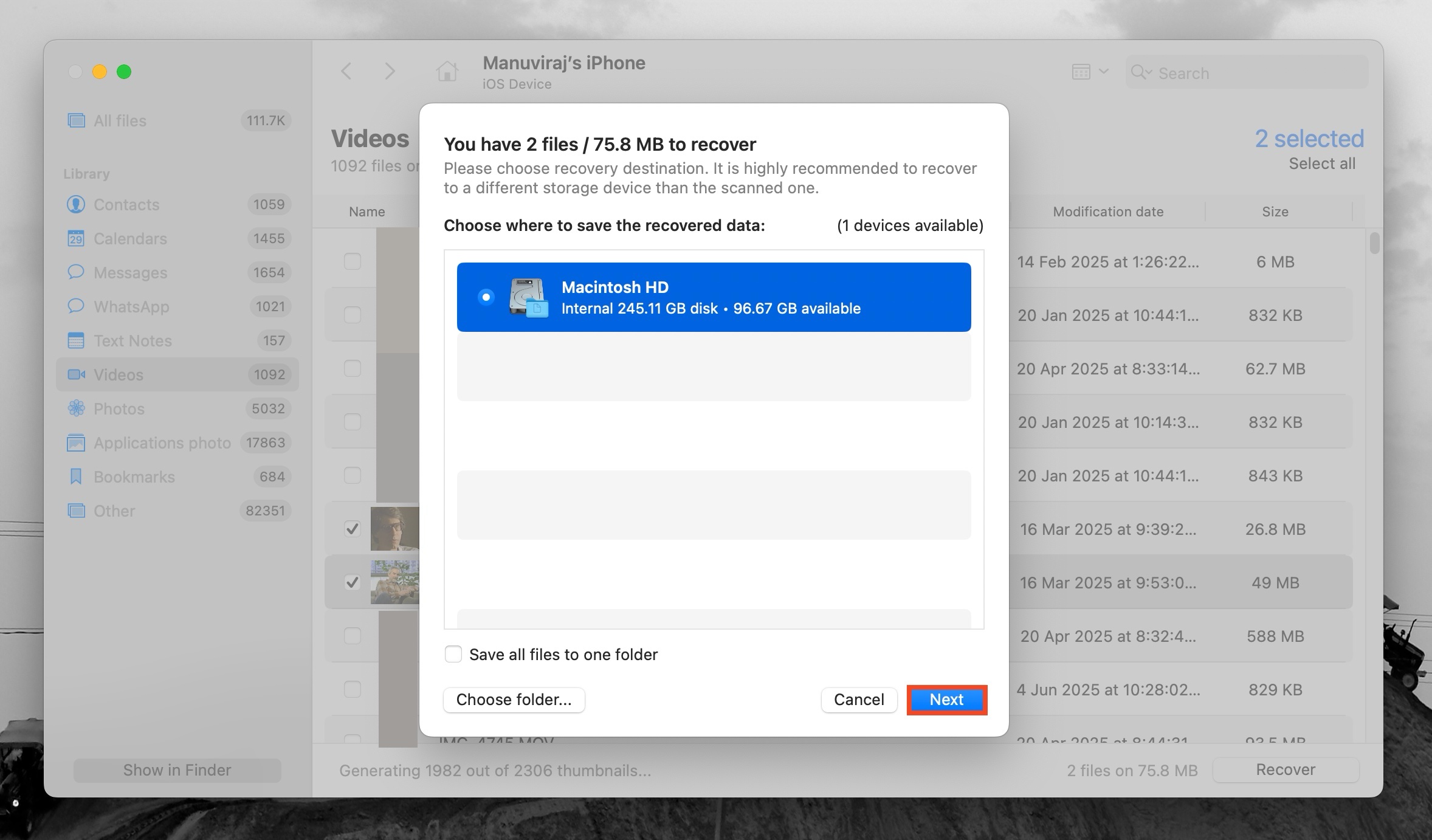
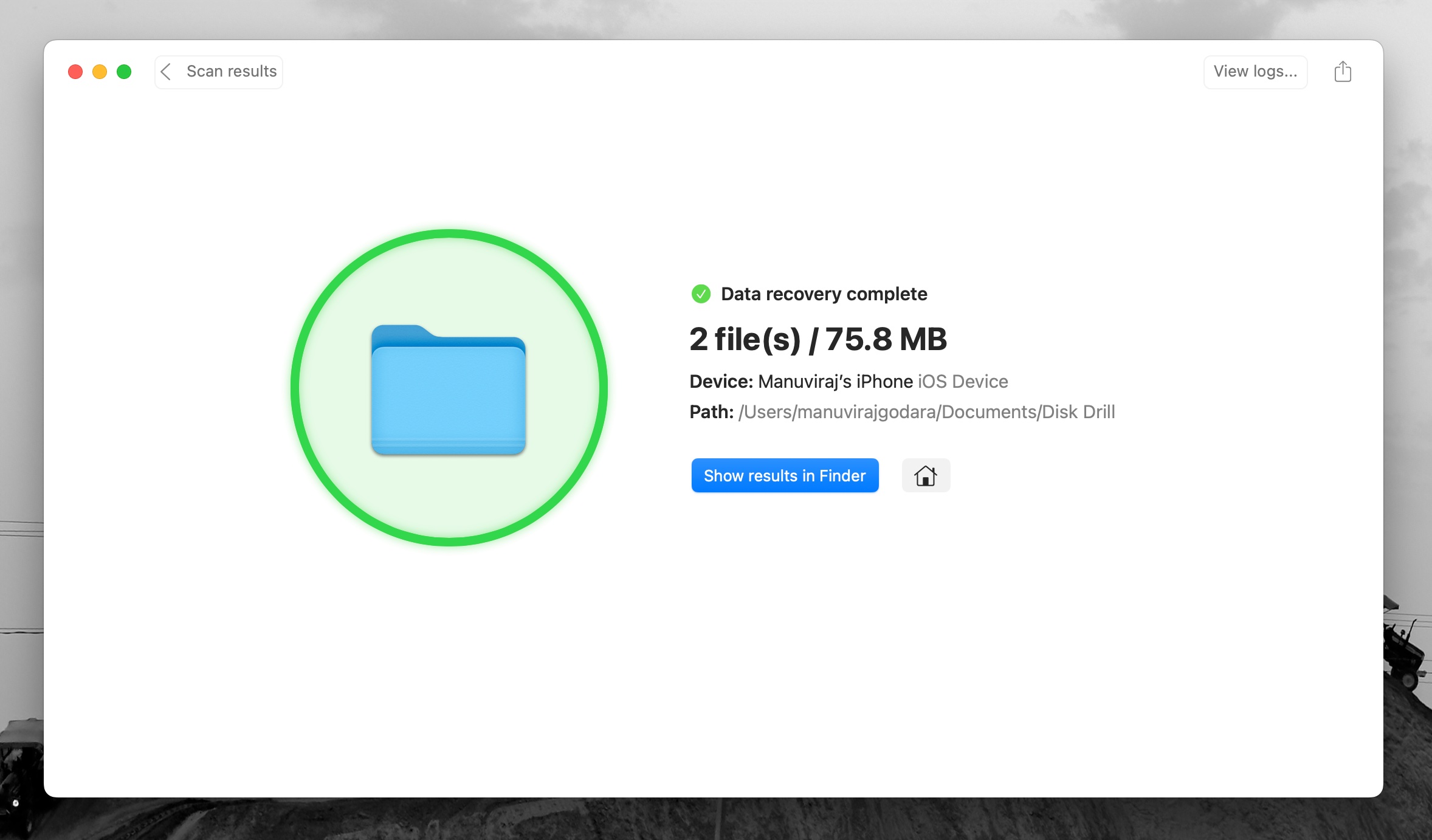
- Disk Drill irá recuperar os vídeos selecionados.
Método 3: Recupere da sua conta iCloud usando um navegador web
Se você não tiver acesso ao seu iPhone, pode acessar a pasta Apagados recentemente usando um navegador da web no seu computador. Assim como a pasta Apagados recentemente no seu app Fotos, vídeos apagados podem ser recuperados em até 30 dias após a exclusão. Para que este método funcione, Fotos do iCloud deveria ter sido ativado quando você excluiu os vídeos.
Veja como recuperar vídeos excluídos usando sua conta do iCloud em um navegador web:
- Visite iCloud.com e faça login usando seu Apple ID.
- Role para baixo e clique na seção Fotos, ou no app Fotos ao lado.
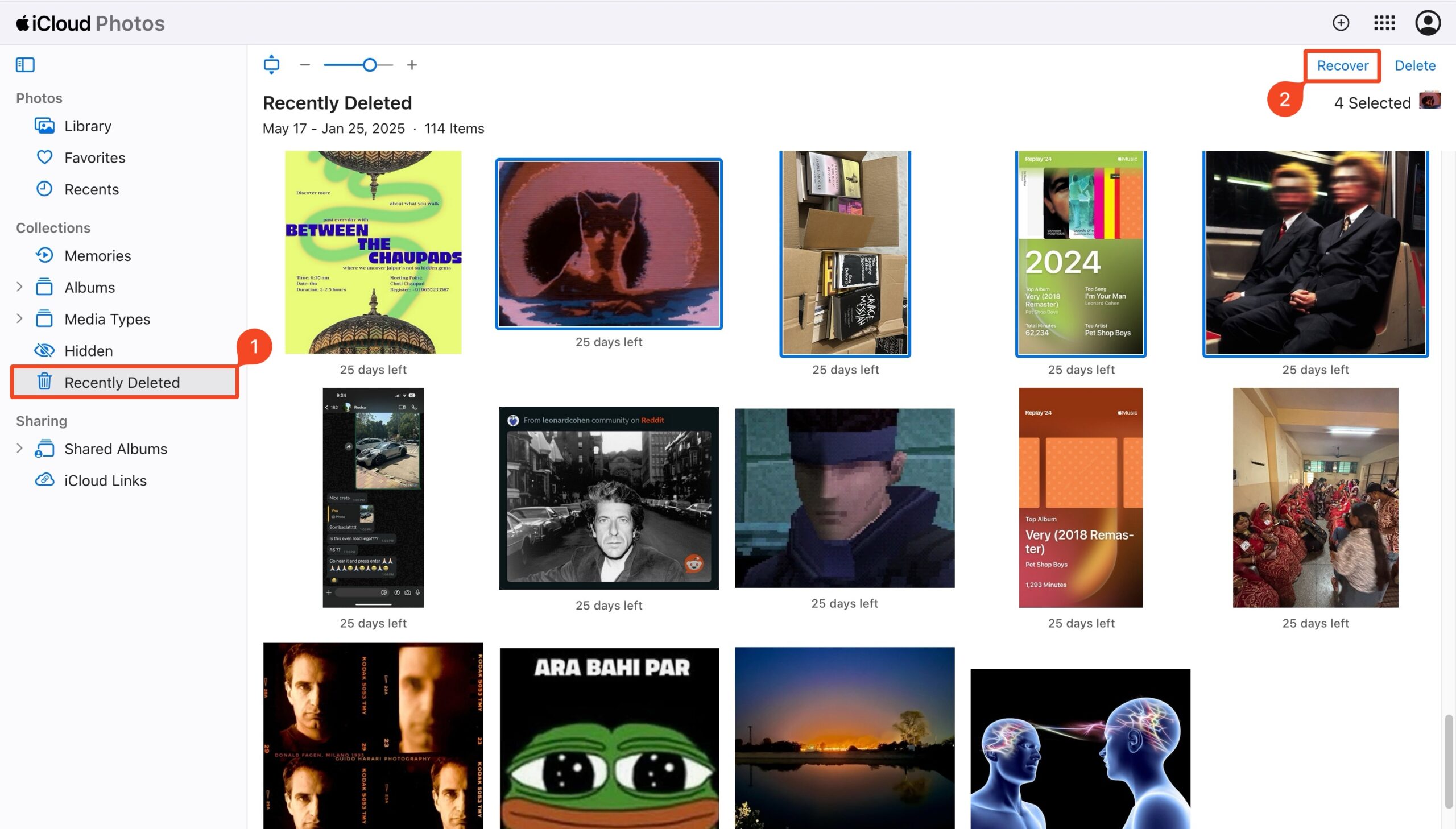
- Clique em Excluídos recentemente , em Coleções.
- Selecione os vídeos e clique em Recuperar .
O vídeo recuperado aparecerá no seu dispositivo na próxima vez que seu iPhone sincronizar os dados com sua conta do iCloud.
Método 4: Recupere o Backup do iCloud Usando Seu iPhone
Se o vídeo excluído não estiver mais presente na sua conta do iCloud, mas você tem certeza de que fez backup dele usando esse serviço, então você deve ser capaz de restaurá-lo realizando um restauração de fábrica no seu iPhone e, em seguida, usando um dos backups do iCloud para recuperar todo o seu telefone.
Nota: É importante fazer outro backup do seu iPhone antes de prosseguir com este método para garantir que você não perca os dados que estão atualmente no seu telefone.
Siga estas etapas para recuperar um vídeo excluído restaurando todo o seu iPhone a partir de um backup do iCloud:
- Abra o aplicativo Configurações no seu iPhone.
- Vá para Geral , role até o final da página e escolha Transferir ou Redefinir iPhone .
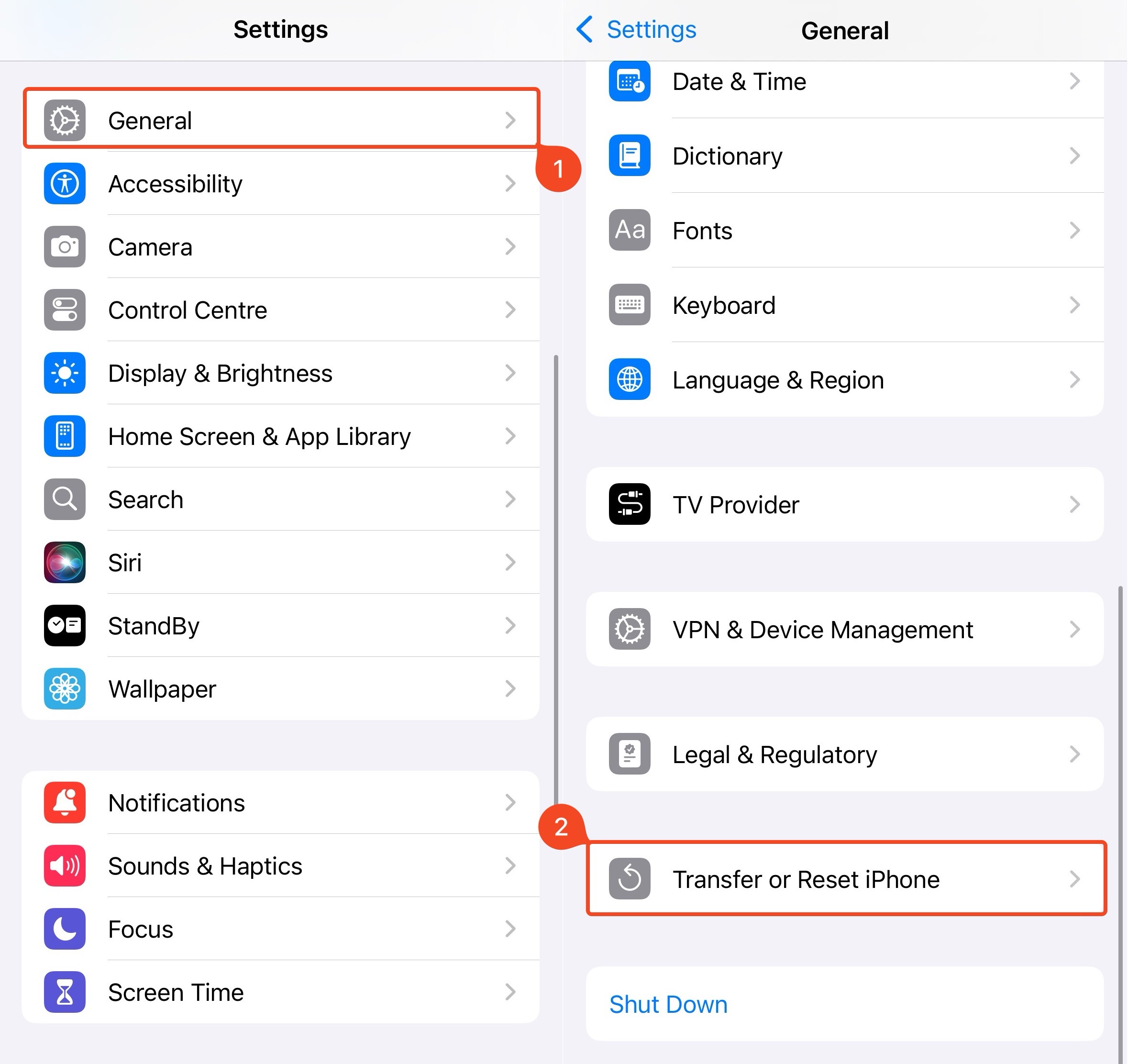
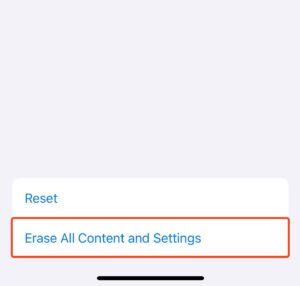
- Toque em Apagar Todo o Conteúdo e Ajustes e aguarde o término do processo.
- Ligue o seu iPhone e siga as instruções para configurá-lo.
- Quando aparecer a tela Apps & Dados , escolha Restaurar do Backup do iCloud .
- Faça login na sua conta iCloud para ver todas as versões de backup.
- Escolha a versão de backup necessária.
- Quando o processo terminar, todos os dados estarão de volta no seu iPhone, incluindo o vídeo excluído.
Método 5: Recuperar de backup do iTunes ou Finder
Você pode recuperar seus vídeos excluídos restaurando um backup do iTunes do seu computador—Windows ou macOS. No entanto, em sistemas que executam o macOS Catalina (10.15) e versões posteriores, os backups são gerenciados exclusivamente pelo Finder.
Recuperar Usando o iTunes
Siga estas etapas para recuperar um vídeo excluído no seu iPhone usando o iTunes:
- Conecte seu iPhone ao computador com um cabo.
- Abra o aplicativo iTunes no computador.
- Clique em Ícone do iPhone localizado no canto superior esquerdo da janela.
- Escolha Resumo na barra lateral.
- Role para baixo e escolha Restaurar Backup .
- Escolha a versão de backup necessária.
- Aguarde o término do processo e ejete seu iPhone.
Recuperar Usando o Finder
Se você se lembra de ter feito backup do seu iPhone antes de excluir os vídeos, veja como restaurar o backup usando o Finder:
- Conecte seu iPhone ao Mac usando um cabo USB-C ou Lightning.
- Se solicitado, toque em Confiar neste computador no seu iPhone e insira seu código de acesso.
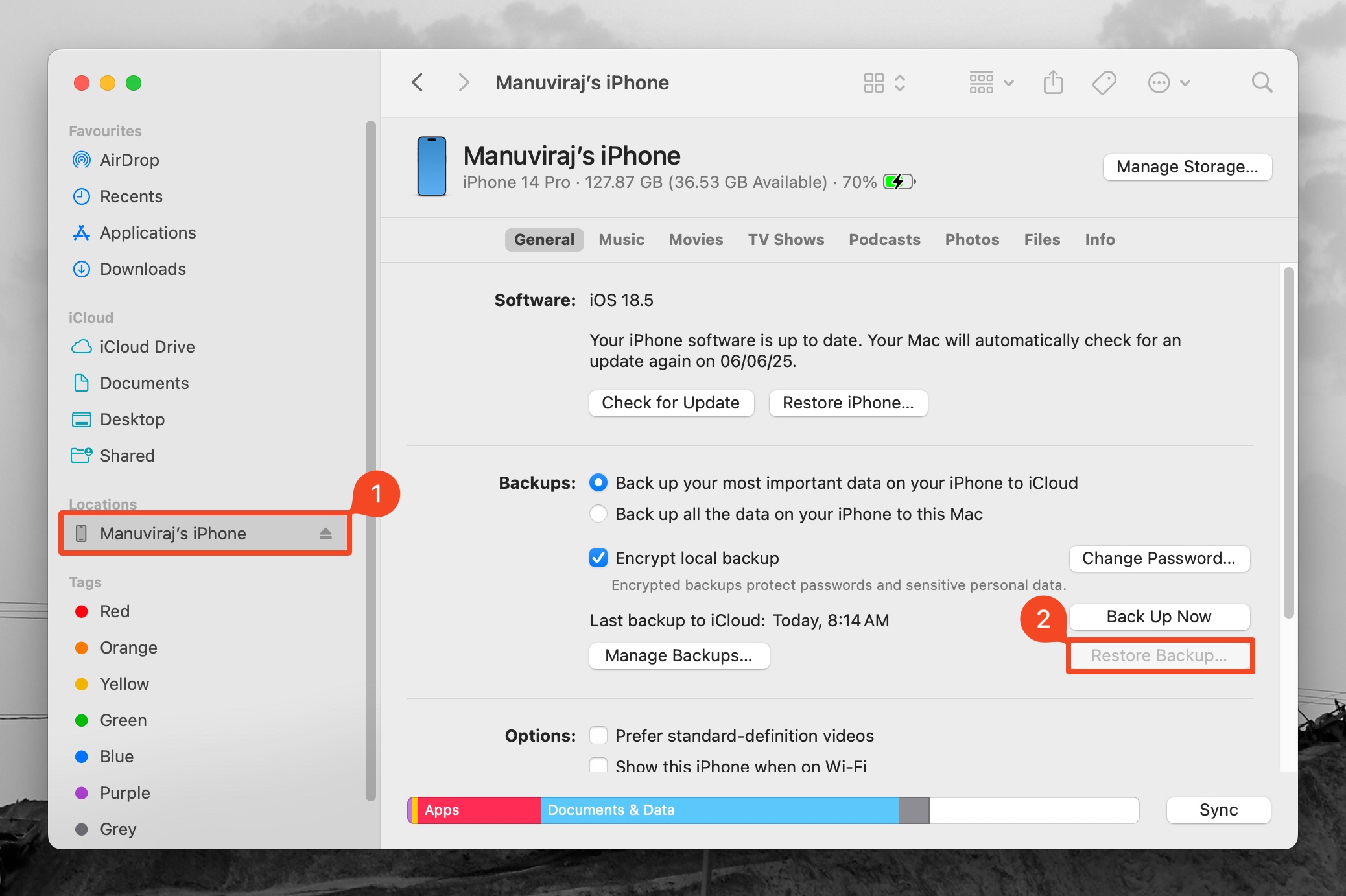
- Abra o Finder no seu Mac e selecione seu iPhone na guia Localizações na barra de navegação à esquerda.
- Clique em Geral .
- Clique em Restaurar Backup .
- Escolha o backup que deseja restaurar e clique em Restaurar .
- Aguarde a conclusão do processo de restauração.
Nota: Se o iCloud Fotos estava ativado, suas fotos e vídeos não serão incluídos como parte do Backup do Finder.
Método 6: Entre em contato com um serviço profissional de recuperação de dados
Se nenhum dos métodos funcionar e os vídeos precisarem ser recuperados a qualquer custo, a única opção restante é entrar em contato com uma empresa profissional de recuperação de dados. Escolha uma que seja especializada em recuperação de dados de dispositivos Apple. A menos que você more em uma grande cidade, pode ser difícil encontrar uma localizada onde você reside.
Essas empresas usam hardware especializado e programas de recuperação de dados de nível forense que podem recuperar dados mesmo nas circunstâncias mais extremas. Mas, atenção, empresas profissionais de recuperação de dados cobram uma quantia considerável por seus serviços.
Veja o que esperar ao utilizar os serviços de uma empresa profissional de recuperação de dados para recuperar vídeos excluídos do seu iPhone:
- Entre em contato com a empresa profissional de recuperação de dados e explique como e quando os vídeos foram apagados do seu iPhone. Mencione se você tentou recuperar os dados usando ferramentas de terceiros, backups, etc.
- Envie ou entregue seu iPhone no centro de coleta da empresa de recuperação de dados.
- A empresa de recuperação de dados irá analisar o iPhone e avaliar o que e quanto pode ser recuperado. Eles também fornecerão um orçamento; caso não forneçam, solicite um antes de prosseguir.
- Se você optar por continuar, a empresa de recuperação de dados irá recuperar os dados e enviar os dados recuperados em diferentes mídias de armazenamento, juntamente com seu iPhone.
Prevenir Perda de Dados no Futuro
Embora existam várias maneiras de recuperar dados do seu iPhone, é sempre melhor se proteger preventivamente contra a perda de dados. Uma maneira fácil de fazer isso é manter várias cópias de fotos e vídeos importantes localmente e na nuvem. Mantenha o Backups do iCloud automático ativado e faça backup regularmente do seu iPhone usando o iTunes ou o Localizador. Também é uma boa ideia gerenciar e organizar seus arquivos de mídia regularmente para facilitar a localização das fotos e vídeos desejados, além de identificar vídeos ausentes antes que desapareçam para sempre.



