



Você deletou um aplicativo que gostaria de não ter excluído? Talvez seja um aplicativo de viagem que você percebeu precisar antes de um voo, ou um aplicativo bancário necessário para verificação. A boa notícia é que geralmente é possível restaurar aplicativos deletados facilmente. A melhor notícia é que você pode até mesmo conseguir restaurar os dados antigos do aplicativo, para que possa retomar exatamente de onde parou.
Neste guia, mostraremos como recuperar aplicativos excluídos em um iPhone. Também mostraremos como restaurar os dados do seu aplicativo, mesmo que o próprio aplicativo não esteja mais disponível.
Como Encontrar e Restaurar um Aplicativo para a Tela Inicial do iPhone
Se você removeu acidentalmente um aplicativo da tela inicial (e não o desinstalou), você apenas removeu o atalho dele. Você ainda pode encontrá-lo na Biblioteca de Apps, onde todos os aplicativos do seu dispositivo estão compilados em categorias geradas automaticamente para você navegar.
Vamos mostrar como encontrar a Biblioteca de Apps, pesquisar rapidamente pelo app e restaurá-lo para sua tela inicial.
- Na Tela Inicial do seu iPhone, continue deslizando para a esquerda até abrir a Biblioteca de Apps.
- Navegue pelas várias categorias da Biblioteca de Apps e localize o app que você deseja restaurar na Tela Inicial. Para encontrar mais rápido, toque na barra de pesquisa na parte superior da tela e digite o nome do app.
- Por fim, toque e segure o app que você deseja salvar na tela inicial. Em seguida, no menu de contexto que aparecer, toque em Adicionar à tela inicial .
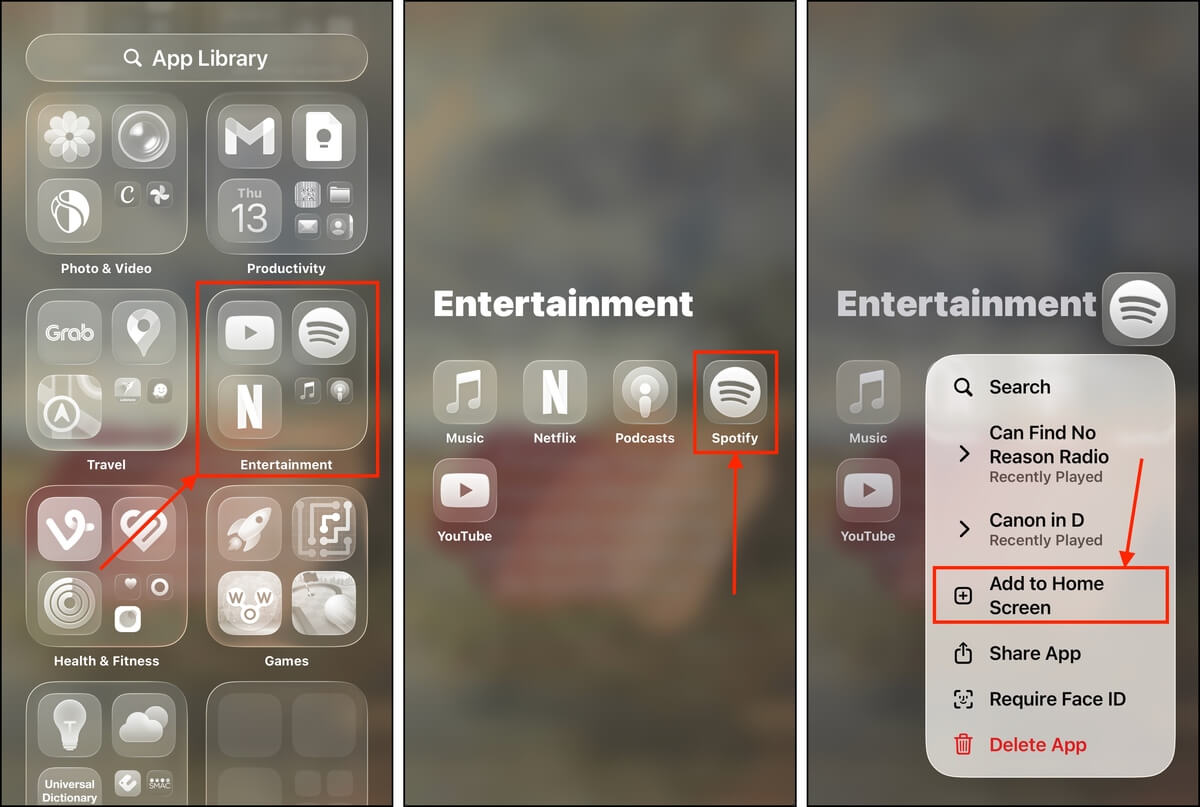
Se o aplicativo não aparecer na busca, suas configurações podem estar impedindo que ele seja indexado. Role até o final da sua Biblioteca de Apps e verifique se há uma pasta Oculto , caso ela esteja oculta. Também pode haver restrição de idade via Configurações de Tempo de Tela . Veja em Ajustes > Tempo de Uso > Restrições de Conteúdo e Privacidade > Restrições de Conteúdo > Apps).
Como Recuperar um Aplicativo Excluído no iPhone
A única maneira de restaurar aplicativos excluídos em um iPhone é através da App Store—isso faz parte do design de segurança da Apple. Felizmente, o iOS facilita ao manter um histórico dos aplicativos que você instalou no seu dispositivo. Vamos mostrar como encontrar essa página e utilizá-la para baixar novamente um aplicativo instalado anteriormente.
Você não pode recuperar aplicativos deletados em um iPhone se eles foram removidos da App Store pelos desenvolvedores ou pela própria Apple (devido às regras da plataforma). Isso também faz parte das medidas de segurança da Apple.
- Abra a App Store.
- No canto superior direito da tela, toque no botão do perfil da sua Conta Apple.
- No menu que aparecer, toque em Aplicativos .
- No topo da tela, toque na categoria Não neste iPhone . Você verá uma lista de aplicativos anteriormente instalados com ícones de nuvem ao lado deles. Toque em botão da nuvem ao lado do aplicativo que deseja reinstalar.
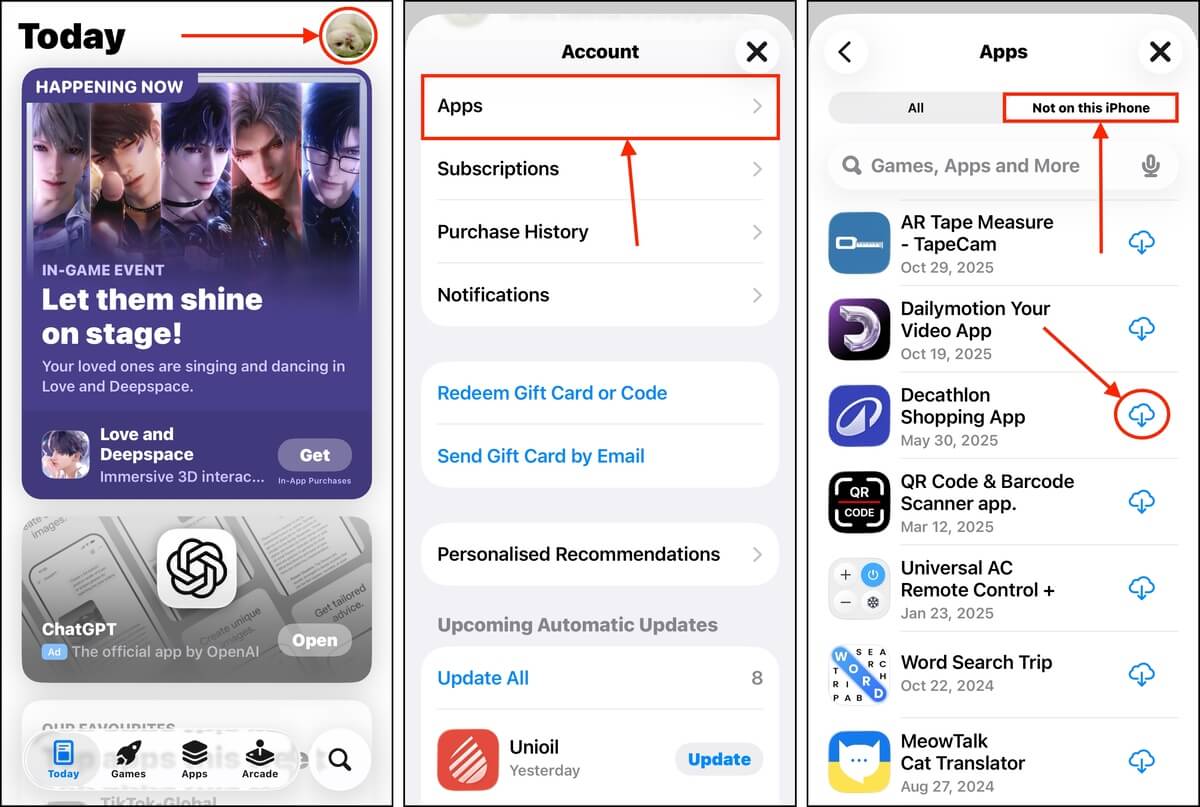
Como alternativa, você pode simplesmente buscar o aplicativo na App Store. Você verá o mesmo botão de nuvem na página da loja do aplicativo, no qual pode tocar para iniciar o processo de reinstalação.
Como Restaurar Dados de Aplicativos Excluídos no iPhone
Alguns aplicativos armazenam seus dados em seu próprio servidor, e não no disco local do seu dispositivo. Nesse caso, reinstalar o aplicativo e fazer login na sua conta geralmente restaurará seus dados.
Aplicativos sociais e de mensagens, como Telegram, Instagram e WhatsApp, são bons exemplos de aplicativos que armazenam dados em seus servidores externos.
No entanto, alguns aplicativos utilizam o seu armazenamento local para salvar ou processar seus dados. Se você precisar desses dados de volta, terá que usar um dos métodos que demonstraremos para você abaixo.
Método 1: Recuperar Dados de Aplicativos Usando Software de Recuperação de Dados
O software de recuperação de dados é um tipo de aplicativo que pode restaurar arquivos perdidos do disco de armazenamento de um dispositivo—e é a única maneira de recuperar seus dados sem nenhum backup. No entanto, você precisará agir rapidamente por causa da forma como os iPhones lidam com os dados.
Você pode escolher entre vários aplicativos, mas usaremos o Disk Drill para esta demonstração. É o aplicativo de recuperação mais fácil para iniciantes, além de suportar todos os tipos de arquivos conhecidos do iOS. Também descobrimos que ele tem uma ótima taxa de sucesso para iOS devido à forma como lida com a recuperação.
iPhones têm excelente segurança, então o Disk Drill cria um backup completo do seu dispositivo e trabalha com o arquivo de backup — isso proporciona um acesso muito melhor aos seus dados. Com isso em mente, você precisará de um Mac com o dobro de espaço de armazenamento gratuito como espaço de armazenamento utilizado do seu iPhone.
Portanto, se você usado 50 GB do total de espaço de armazenamento do seu iPhone, você precisará de 100 GB de espaço de armazenamento livre no seu Mac.
Aqui está uma demonstração completa de como recuperar dados de aplicativos apagados em um iPhone usando o Disk Drill:
- Baixar e instale o Disk Drill no seu Mac. Em seguida, conecte seu iPhone ao Mac de forma segura utilizando o cabo apropriado.
- Abra o Disk Drill. Na barra lateral, sob a subseção iPhones & iPads , clique em Dispositivos . Depois, selecione seu iPhone na lista e clique em Pesquisar dados perdidos .
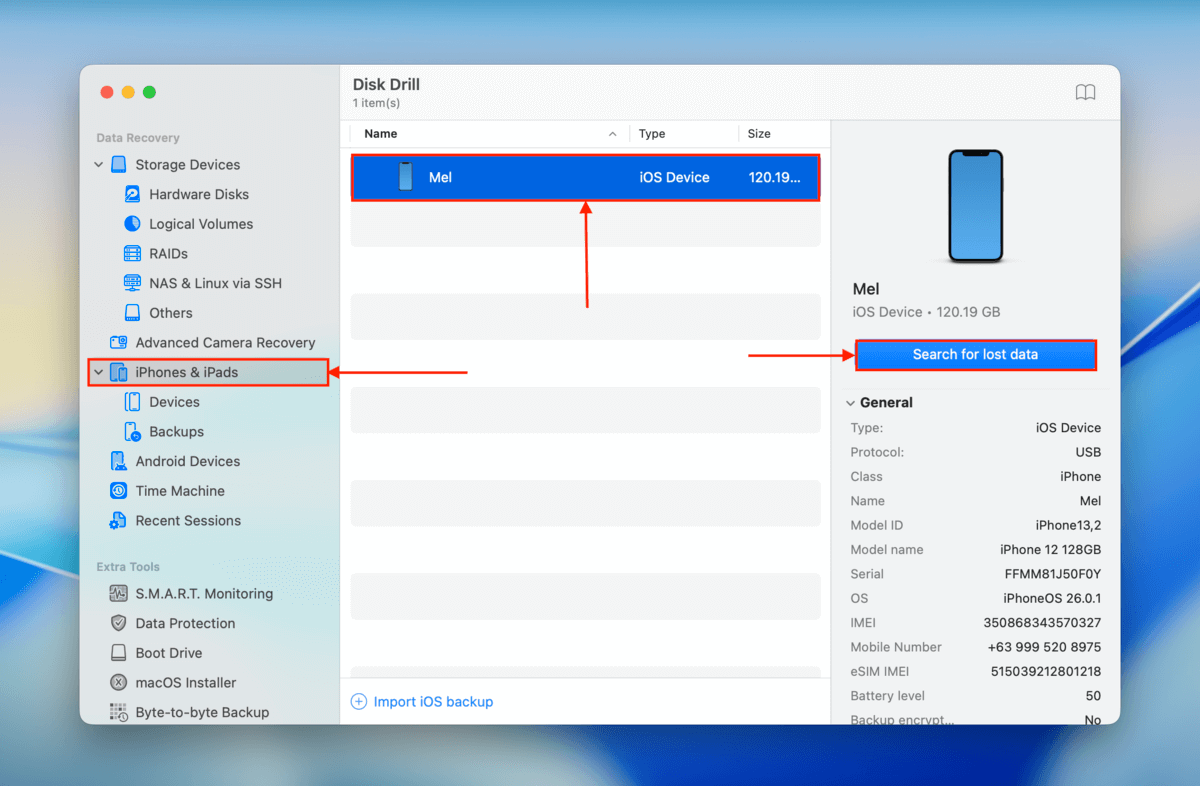
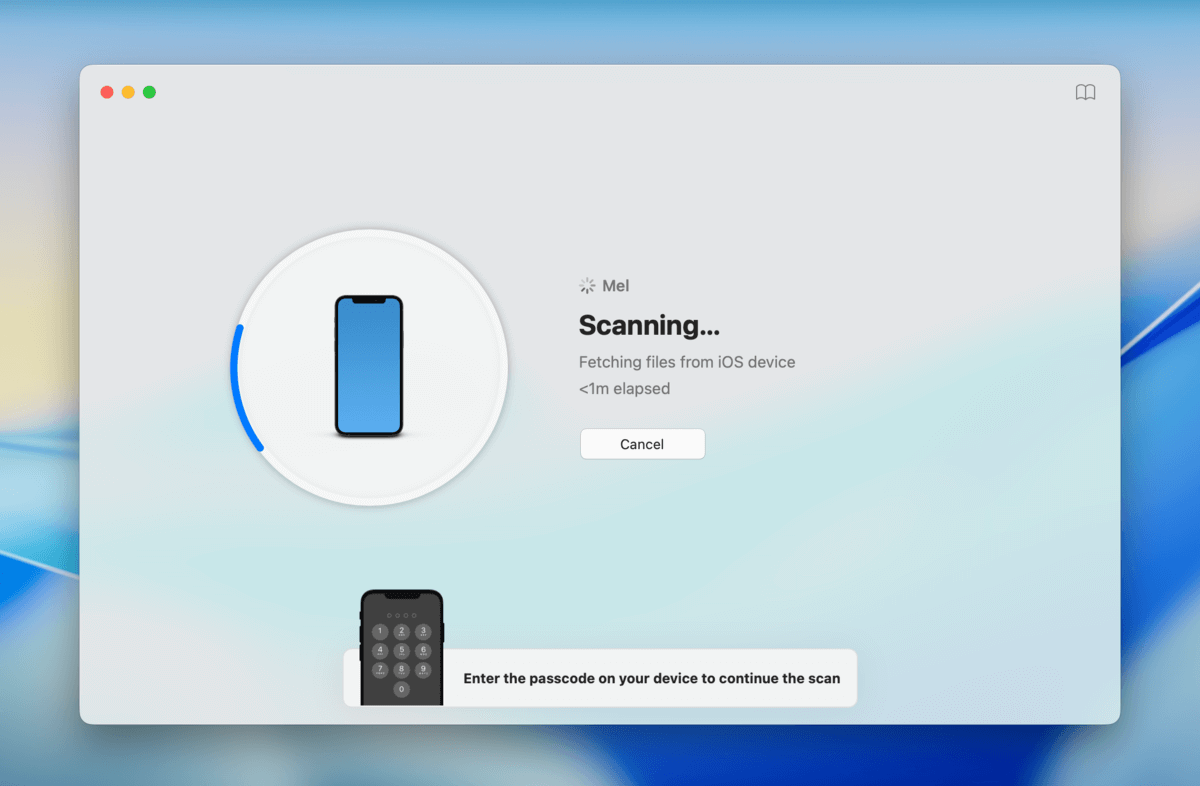
3. Assim que a verificação começar, você será solicitado a inserir seu código de acesso no iPhone. Faça isso para continuar.
4. Depois que o Disk Drill terminar de escanear seu iPhone, você verá as categorias dos dados encontrados. Clique em uma categoria (na janela principal ou na barra lateral) para revisar os dados.
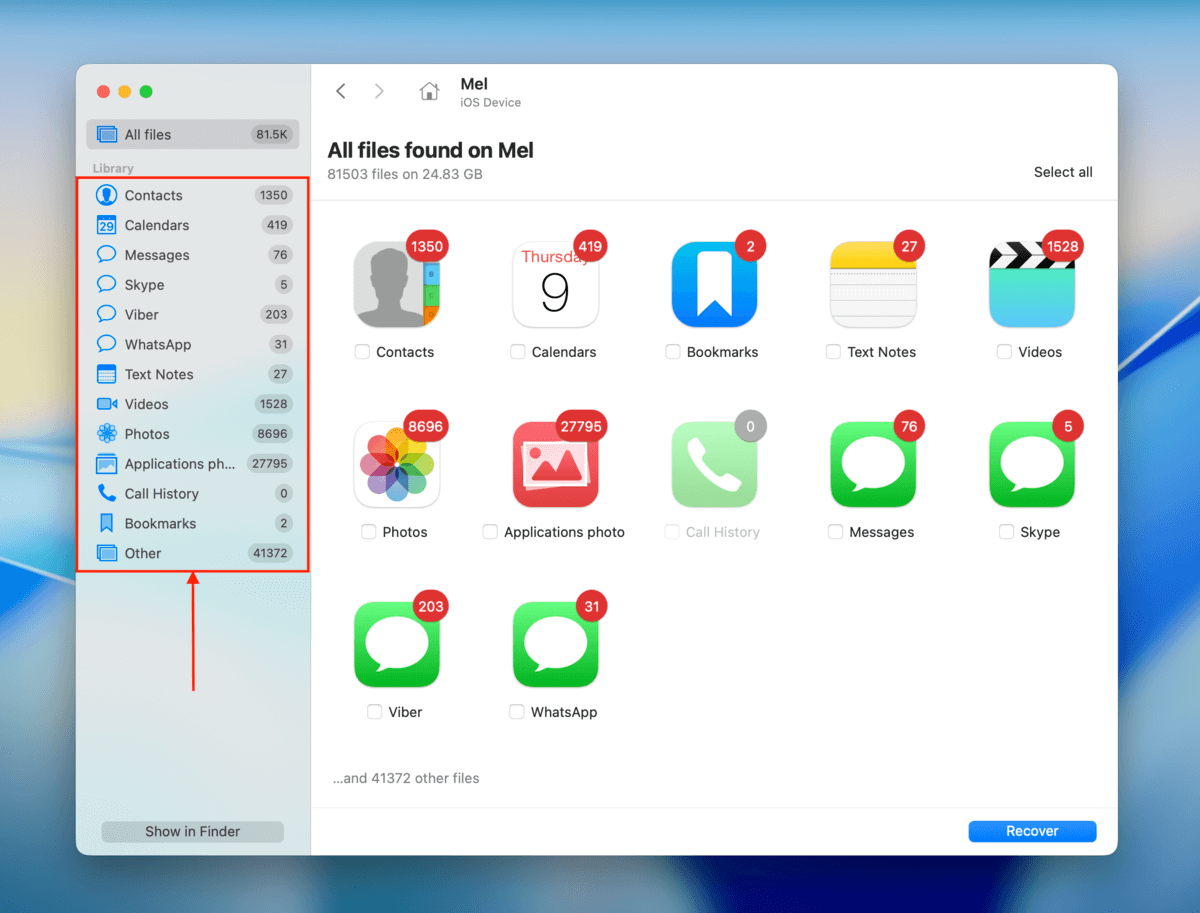
5. Você pode clicar nos cabeçalhos de cada coluna para classificar seus arquivos de diferentes maneiras. Depois de localizar os arquivos que deseja restaurar, visualize-os (clique com o botão direito > Pré-visualização ) para garantir que eles possam ser recuperados.
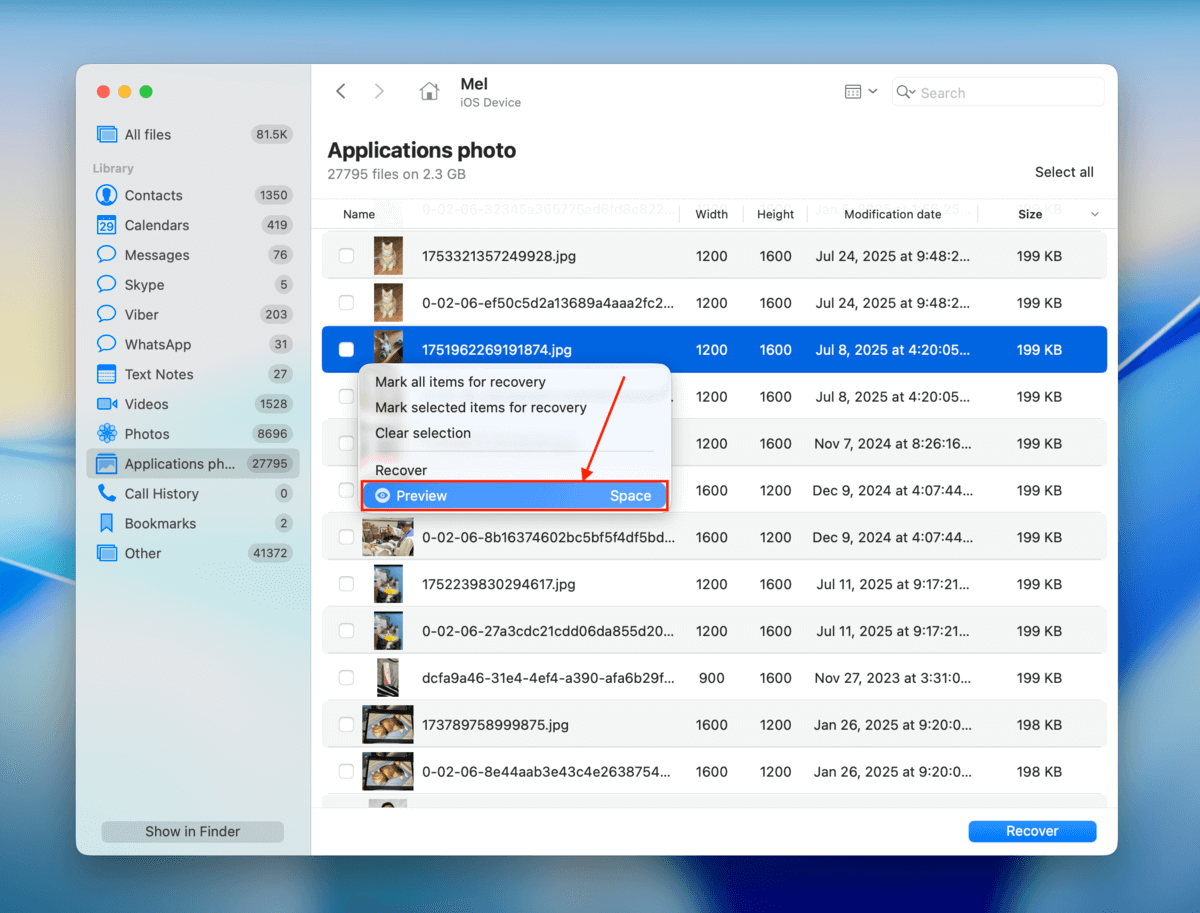
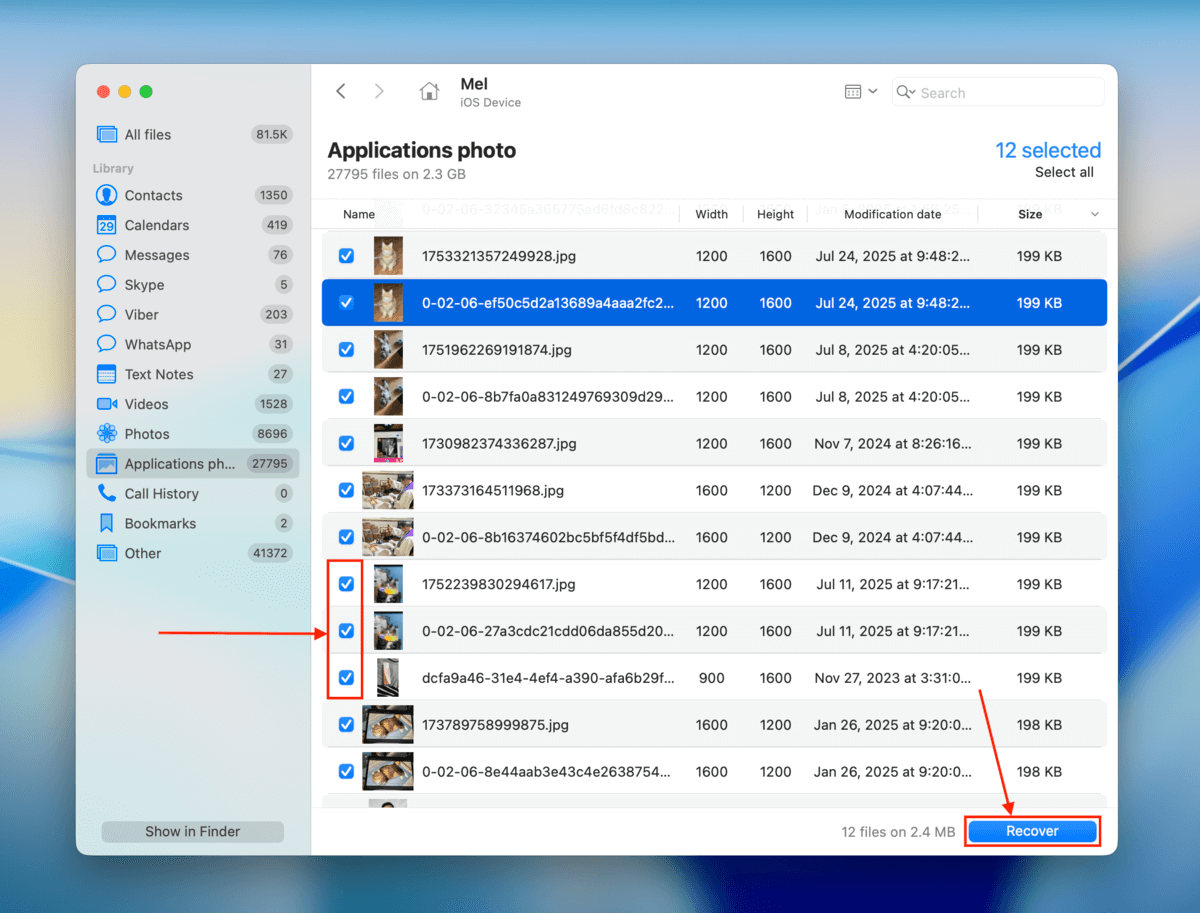
6. Marque as caixas ao lado dos arquivos que você deseja restaurar. Em seguida, clique em Recuperar .
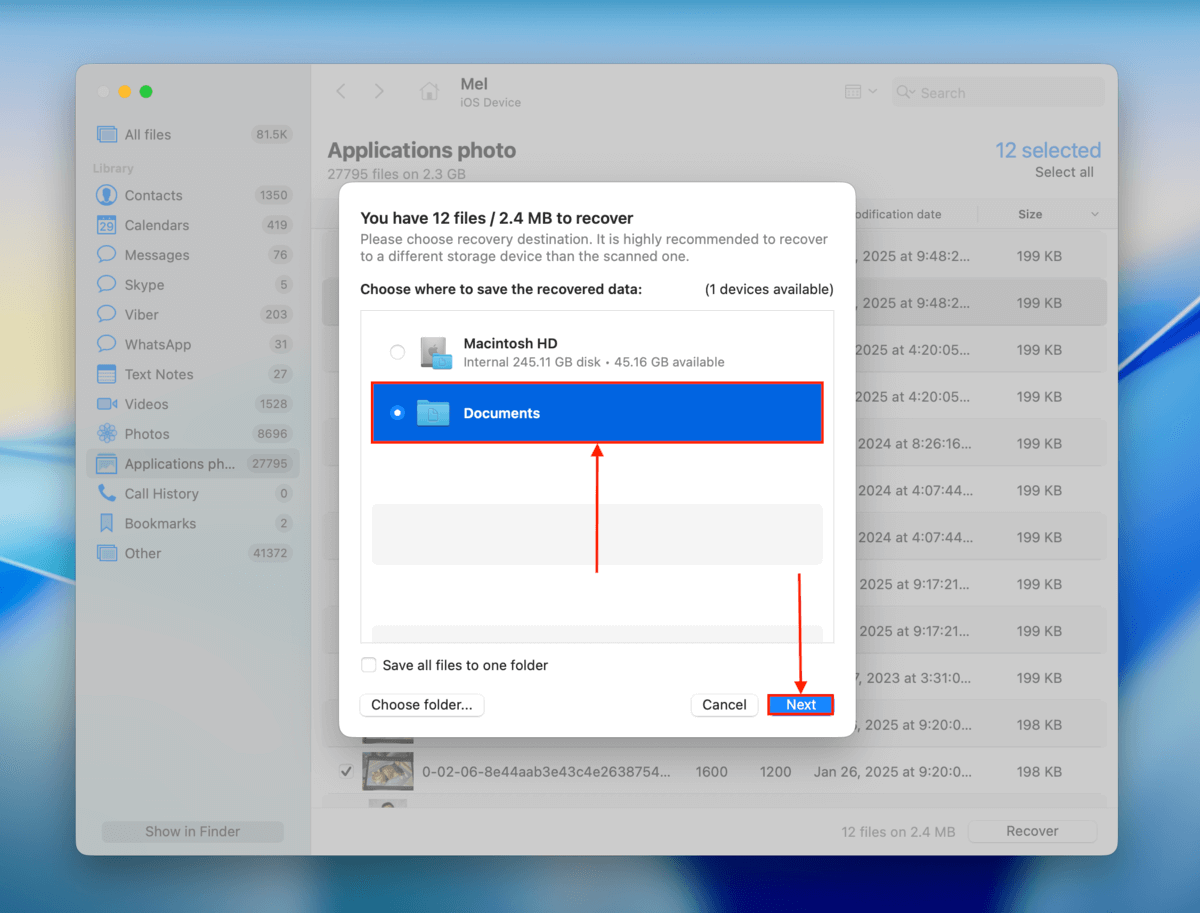
7. Escolha uma pasta no seu Mac onde deseja que o Disk Drill salve os arquivos recuperados. Por fim, clique em Próximo para iniciar o processo de recuperação.
8. Depois que o Disk Drill terminar de restaurar os dados do seu aplicativo, você encontrará seus arquivos no local que você especificou neste 7. Certifique-se de confirmar que pode abri-los sem erros antes de fechar o Disk Drill.
O Disk Drill Pro para Mac não oferece recuperação de dados gratuita. No entanto, você pode usá-lo para escanear seu iPhone e visualizar seus arquivos quantas vezes quiser sem custo algum. Esta é uma ótima maneira de descobrir se seus arquivos podem ser recuperados.
Método 2: Restaurar o App do Backup do iTunes
Você fez backup do seu iPhone com seu Mac enquanto os dados do seu aplicativo ainda estavam no seu dispositivo? Se sim, esse backup do Finder (ou backup do iTunes, para dispositivos macOS mais antigos) deve conter seus dados–desde que não estejam sincronizados com o iCloud.
Seu arquivo de backup não conterá o próprio aplicativo, mas salvará os dados do aplicativo armazenados localmente e listará os aplicativos instalados em seu dispositivo. Ao restaurar o backup, o iOS tentará automaticamente baixar novamente todos os aplicativos dessa “lista”, bem como restaurar os dados locais.
Restaurar um backup usando o Finder ou iTunes apagará todos os dados existentes no seu dispositivo e os substituirá pelos dados do backup. Antes de prosseguir, certifique-se de que seus arquivos importantes estão salvos no backup, carregados no iCloud ou armazenados em outro local (por exemplo, no seu Mac).
- Com o cabo adequado, conecte seu iPhone ao Mac de forma segura.
- Abra o Finder e clique no seu iPhone na seção Localizações na barra lateral. Em seguida, navegue até a aba Geral e role para baixo até a seção Backups . Clique em Restaurar Backup … Por fim, escolha o backup que deseja restaurar; o processo deve começar imediatamente após isso.
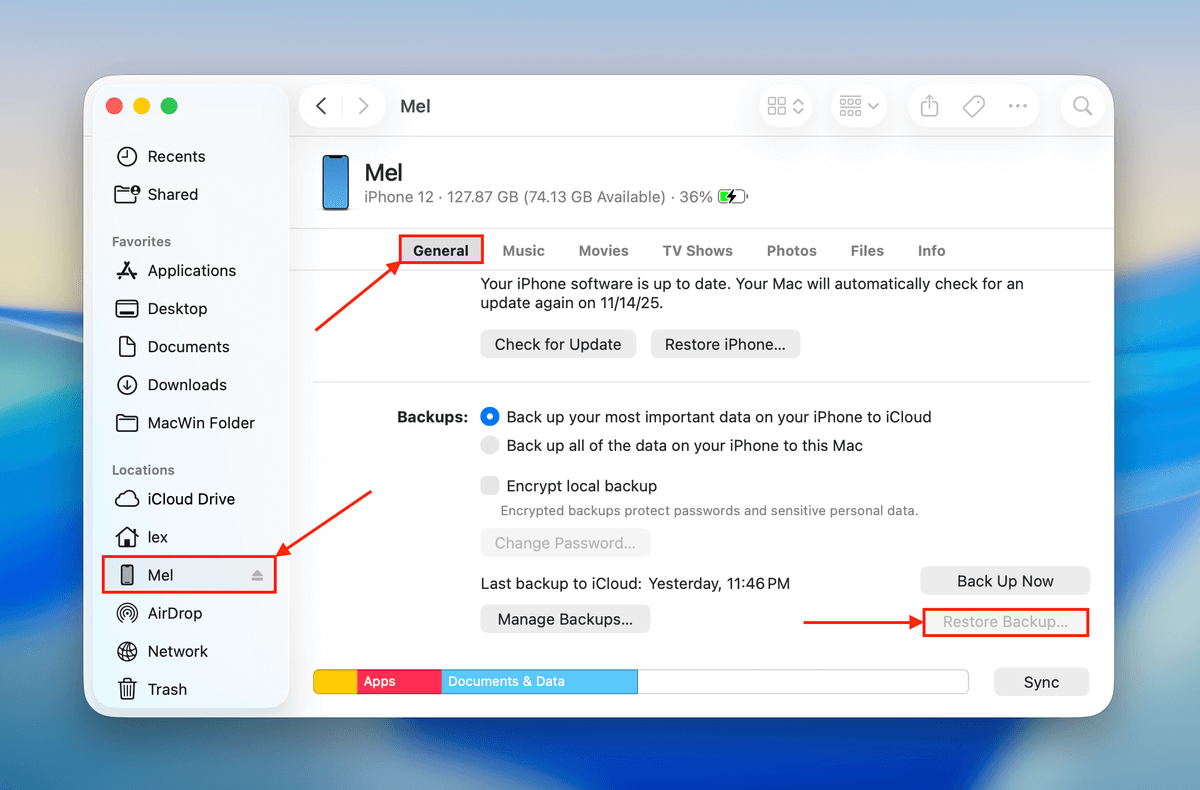
Durante o processo de restauração, certifique-se de manter seu iPhone conectado com segurança ao seu Mac. Não o mova, desligue ou desconecte até que o processo seja concluído.
Método 3: Restaurar os dados do aplicativo do backup do iCloud
Se você criou um backup do iCloud antes de seus dados do aplicativo serem excluídos, restaurar esse backup também irá restaurar os dados do aplicativo. Assim como o Finder ou iTunes, o iCloud registra os aplicativos que você tinha instalado no momento do backup. Restaurar esse backup faz o download novamente dos aplicativos instalados, assim como dos seus dados de aplicativo.
Este método só funciona para dados que não estão sincronizados com o iCloud. Os dados sincronizados com o iCloud serão simplesmente restaurados quando você reinstalar o aplicativo e fizer login na sua conta (por exemplo, Apple Notes).
Restaurar um backup do iCloud substituirá todos os dados existentes no seu iPhone pelos dados do backup. Certifique-se de que seus arquivos importantes estejam em um local seguro (por exemplo, iCloud ou seu Mac).
- Abra o aplicativo Ajustes no seu iPhone.
- Toque em Geral.
- Desça até o final do menu Geral e toque em Transferir ou Redefinir iPhone .
- Toque em Apagar Conteúdo e Ajustes ; talvez você precise inserir os detalhes da sua Conta Apple—faça isso. Em seguida, será solicitado que confirme os dados que deseja apagar.
- Seu iPhone será reiniciado automaticamente. Quando chegar à seção Apps & Dados , certifique-se de escolher a opção Restaurar do Backup do iCloud . Depois, faça login com a mesma Conta Apple que você usou para criar o backup e escolha o backup que deseja restaurar.
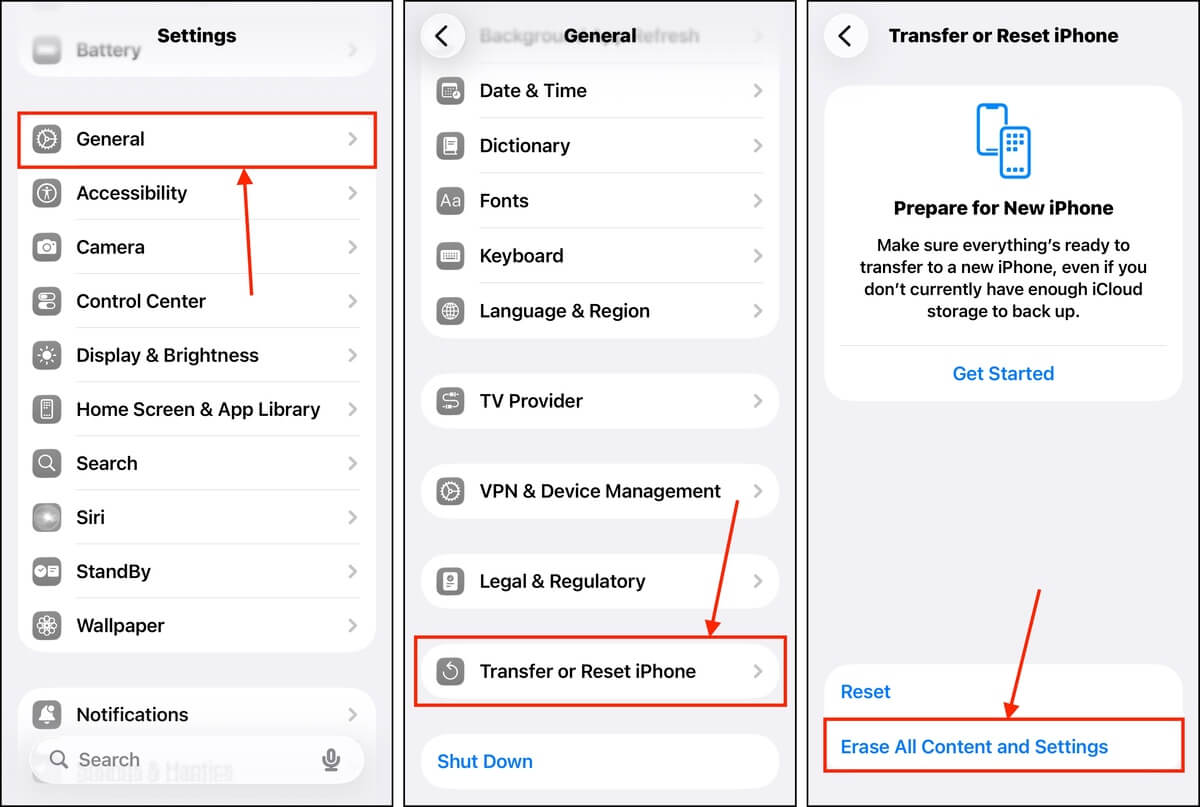
Recomendamos manter seu iPhone conectado a uma fonte de energia para evitar que o processo seja interrompido, especialmente se seu dispositivo não estiver totalmente carregado.
Conclusão
Restaurar um aplicativo excluído geralmente é tão fácil quanto baixá-lo novamente da App Store, desde que ele ainda esteja nos servidores da Apple. No entanto, recuperar os dados do aplicativo pode ser mais desafiador – especialmente se você não tiver nenhum backup, já que o software de recuperação de dados só tem uma janela de tempo limitada para funcionar.
Se você costuma excluir seus aplicativos e dados de aplicativos para liberar espaço, apenas para baixá-los novamente quando precisar deles de novo, recomendamos descarregar o aplicativo em vez disso. Isso facilita o download do aplicativo novamente e mantém os dados do seu aplicativo salvos para que você possa continuar de onde parou.
Esperamos que este artigo sobre como restaurar um aplicativo excluído no iPhone tenha sido útil. Se você tiver pensamentos, perguntas ou feedback, por favor, deixe-os na seção de comentários abaixo!
Perguntas Frequentes
- Abra a App Store no seu iPhone.
- Toque no ícone do seu perfil no canto superior direito. Em seguida, selecione Aplicativos comprados.
- Procure pelos aplicativos com o ícone de nuvem de download ao lado direito. Esses são os aplicativos que você desinstalou do seu dispositivo. Como alternativa, você pode ir até a aba Não neste iPhone para ver o histórico de aplicativos excluídos do seu iPhone.
- Abra a App Store. Em seguida, toque no ícone do seu perfil no canto superior direito.
- Toque em Não neste iPhone para ver os aplicativos excluídos recentemente. As datas de download também são exibidas abaixo do nome de cada aplicativo.
- Dispositivo antigo: Se estiver restaurando um app do seu iPhone antigo para um novo dispositivo, você pode usar o recurso Início Rápido (aproxime os dispositivos) ou restaurar um backup do iPhone ou do computador. Seus apps serão automaticamente baixados novamente. Alternativamente, você pode reinstalá-los manualmente a partir da coluna Não neste iPhone na página Aplicativos do menu do seu Perfil da App Store.
- Compartilhamento Familiar: Se você tiver Compartilhamento de Compra ativado para sua Conta Familiar, pode baixar apps excluídos de outros membros da conta. Abra a App Store > sua página de perfil > Apps, depois toque em um membro para acessar os apps comprados por ele.



