


 Não consegue editar, excluir ou adicionar nenhum dado ao seu cartão SD? Esses são alguns sinais reveladores que indicam que seu cartão está preso no modo somente leitura. Embora os cartões de memória possam ser configurados manualmente para o modo somente leitura, há momentos em que essa configuração é ativada acidentalmente ou quando erros a causam. Então, como corrigir um cartão SD preso no modo somente leitura? Neste artigo, reunimos todas as soluções comuns que você pode tentar quando seu cartão SD estiver em modo somente leitura.
Por que seu cartão SD está no modo somente leitura?
O seu cartão SD pode estar travado no modo somente leitura por uma razão que pode ser facilmente revertida com um interruptor — ou por algo mais complicado. No entanto, entender a causa raiz irá orientá-lo de forma eficaz na resolução do problema de modo somente leitura do cartão SD. Aqui estão alguns dos motivos mais comuns pelos quais o seu cartão SD está travado no modo somente leitura:
| Razão | Descrição |
| 🎚️ Interruptor de proteção contra gravação | Alguns cartões vêm com um pequeno interruptor de proteção contra gravação na lateral. Se você acidentalmente ativar o interruptor, seu cartão será acessado apenas no modo de leitura, o que é difícil de reverter pelo lado do software. |
| 💻 Restrições ou configurações do sistema operacional | Ferramentas como o diskpart no Prompt de Comando podem definir o atributo somente leitura do seu cartão SD através de comandos. Isso visa evitar possíveis Corrupção do cartão SD ou acessos não autorizados. |
| 🗃️ Sistema de arquivos corrompido | Um sistema de arquivos corrompido pode ser a razão subjacente para o seu cartão micro SD estar em modo somente leitura. Transferências de arquivos interrompidas, perda repentina de energia ou outros fatores podem corromper o sistema. O cartão SD e seu conteúdo geralmente são recuperados usando aplicativos de recuperação e reparo de dados quando há um sistema de arquivos corrompido. |
| 🔨 O cartão está danificado ou com defeito | Qualquer dano físico, geralmente causado por manuseio indevido, exposição à umidade ou temperaturas extremas, pode fazer com que seu cartão SD falhe. Falhas de hardware podem fazer com que o cartão abra em modo somente leitura para evitar danos adicionais e perda de dados. |
Como Corrigir Cartão SD Preso em Modo Somente Leitura
Com uma ideia geral do que fez seu cartão SD ficar travado no modo somente leitura, você pode tentar métodos simples para mudar seu cartão SD de somente leitura. Na maioria dos casos, se você encontrar esse erro com um cartão SD inserido em um dispositivo Android, é necessário remover o cartão SD do seu telefone. Depois, conecte o cartão ao seu PC para começar a repará-lo.
Método 1:Verifique a chave no seu cartão SD
Alguns cartões SD vêm com um prático interruptor de proteção contra gravação como precaução de segurança. Se o interruptor estiver ativado, seu cartão será acessado apenas como leitura, independentemente de onde você conectar seu dispositivo de armazenamento. O interruptor de proteção contra gravação geralmente é indicado por uma seta com o texto “LOCK”. Muitas vezes, se o interruptor estiver na posição “CIMA”, então seu cartão SD não está protegido contra gravação. Se estiver na posição “BAIXO”, então a proteção contra gravação está ativada. Para remover a proteção contra gravação do seu cartão SD, inspecione seu cartão SD para verificar se há um interruptor físico de proteção contra gravação. Se o seu cartão tiver um, certifique-se de que ele não esteja ativado.
Método 2:Verifique seu cartão SD quanto a erros do sistema
Para usuários do Windows, você pode usar a ferramenta Verificação de Erros para escanear e reparar erros no sistema de arquivos que podem estar causando o erro de somente leitura no cartão SD. Para verificar se há erros no seu cartão, conecte seu cartão SD ao computador e siga estes passos:
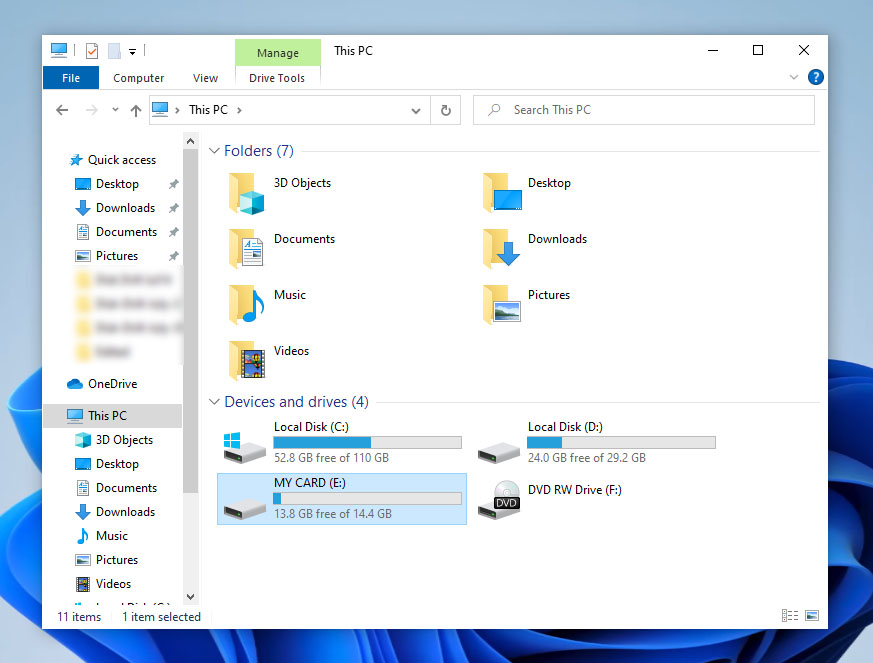
- Abra o File Explorer e encontre seu cartão SD na lista de unidades disponíveis.
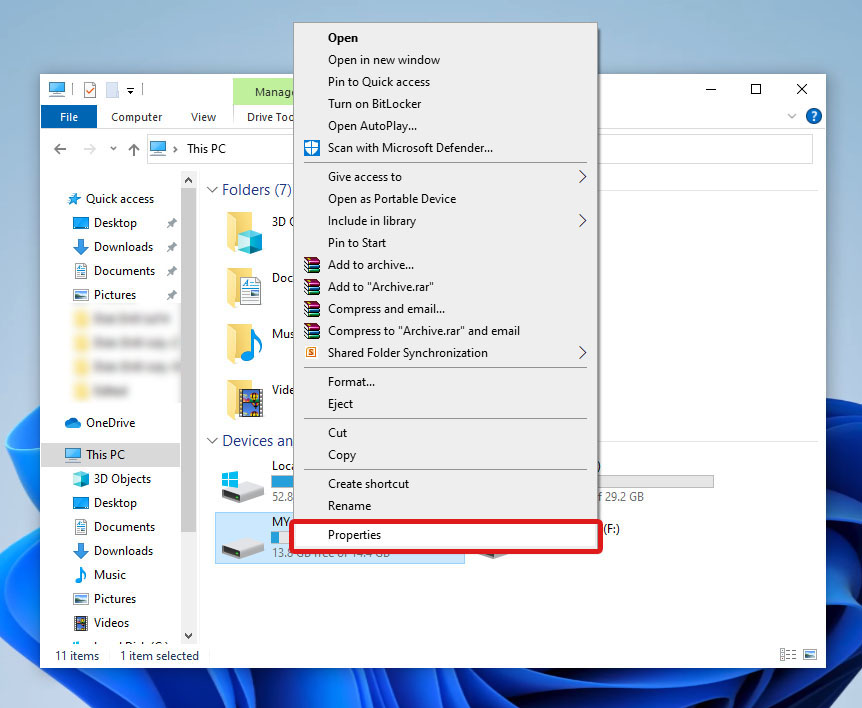
- Em seguida, clique com o botão direito no seu dispositivo e selecione Propriedades no menu suspenso.
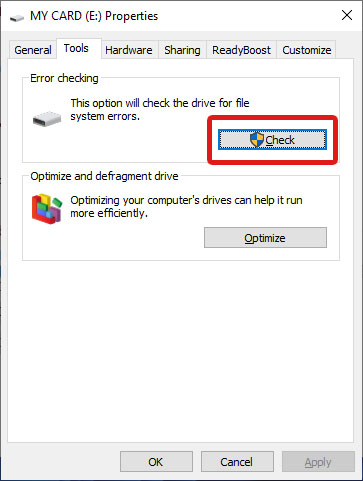
- Vá até a guia Ferramentas . Na seção Verificação de erro , clique no botão Verificar e siga as instruções da ferramenta.
Método 3:Remover Atributos Somente Leitura Usando CMD
O utilitário Diskpart também possui recursos para corrigir o erro de cartão SD somente leitura no Windows 10. Esta ferramenta é acessível através do Prompt de Comando (CMD). Remova a configuração de somente leitura do seu cartão fazendo o seguinte:
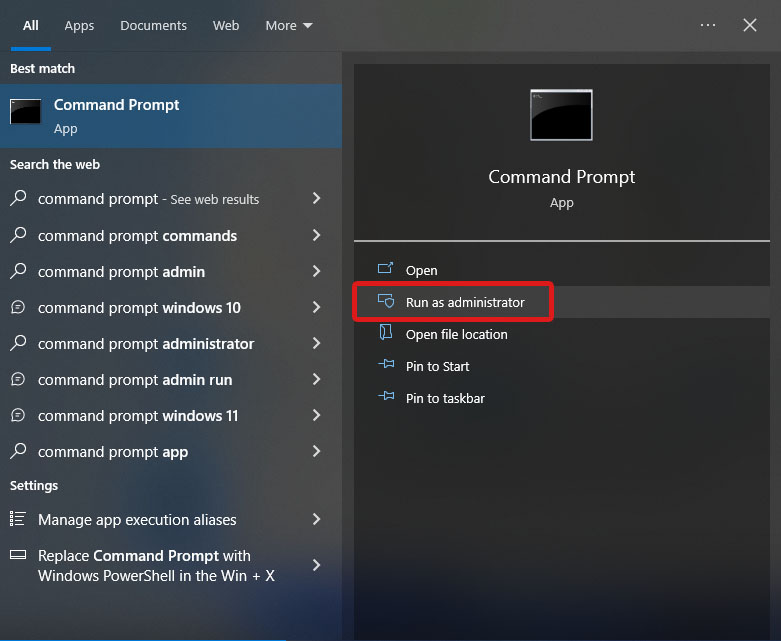
- Abra o Prompt de Comando em modo Administrador.
- Digite
diskparte pressione Entrar.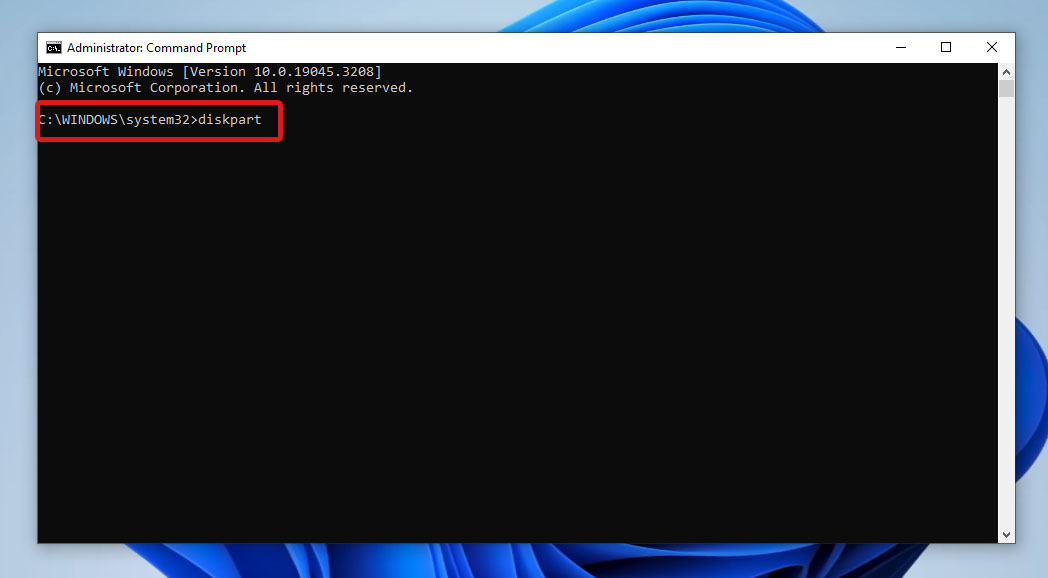
- Na nova janela, digite
list diske pressione Entrar para executar o comando. Isso exibirá todas as unidades disponíveis. Anote o número do Disco do seu cartão SD.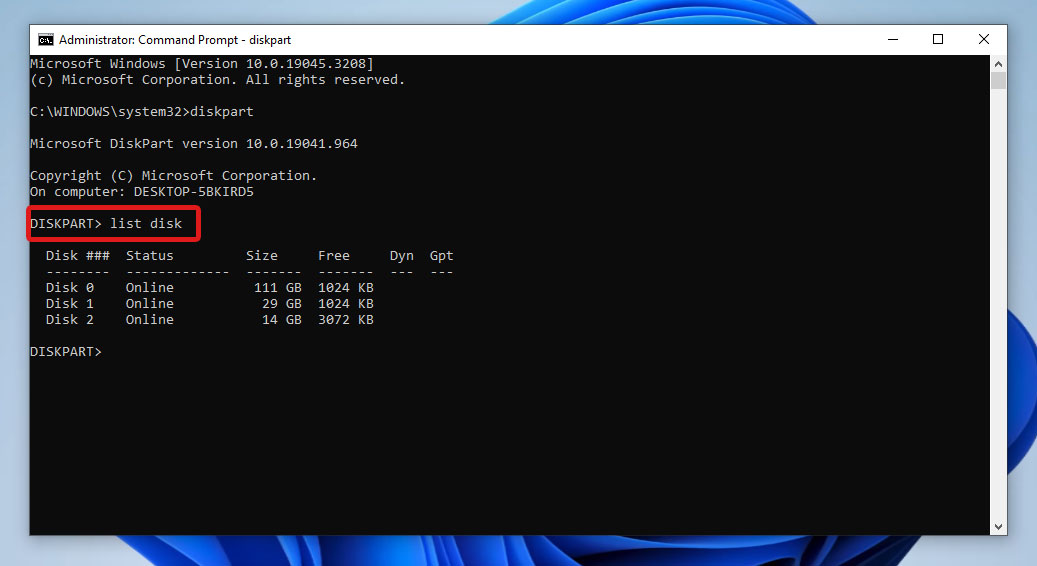
- Em seguida, digite
select disk x, onde x é o número do disco do seu cartão SD. Depois, pressione Entrar.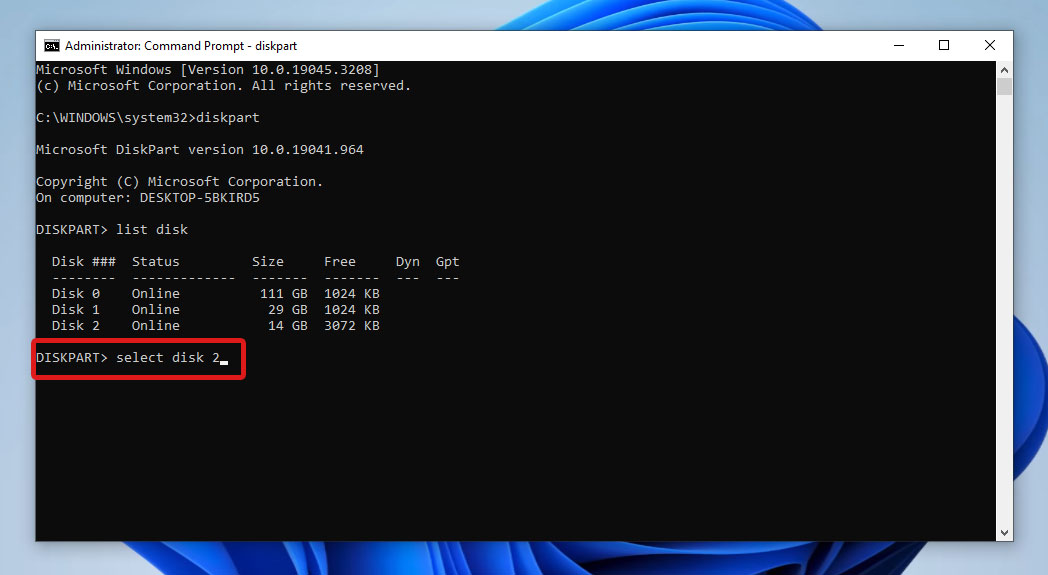
- Digite
attributes disk clear readonlye pressione Entrar para limpar o atributo somente leitura definido em seu cartão. Se quiser verificar o status do seu cartão SD depois, digiteattributes diske pressione Entrar.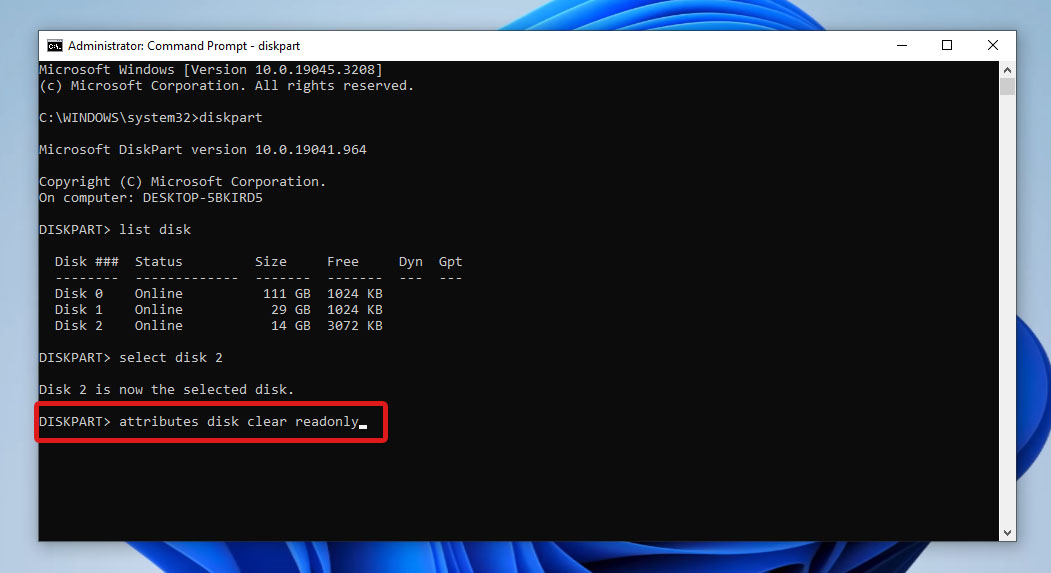
Depois de terminar de usar o Diskpart, basta digitar e pressionar exit para sair do Prompt de Comando.
Método 4:Alterar Políticas do Dispositivo de Armazenamento
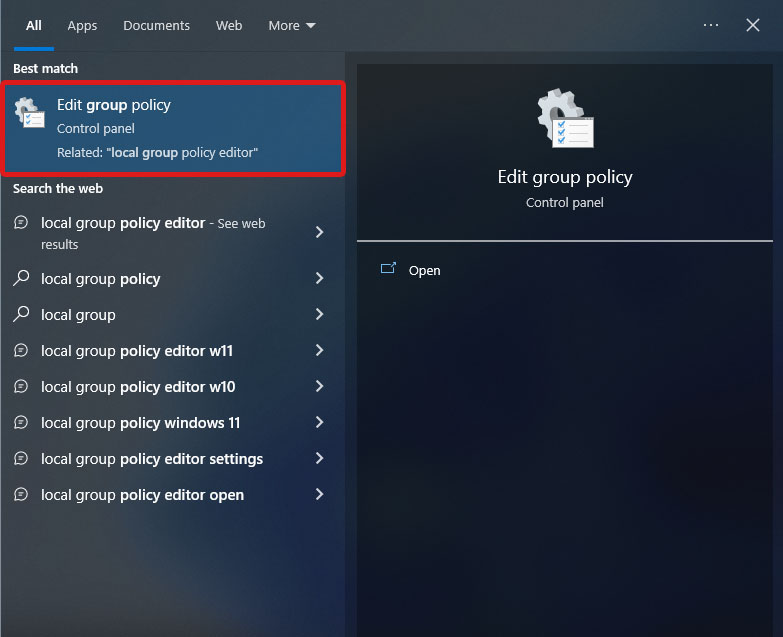
Se o Diskpart não funcionar, você pode tentar alterar as configurações de Política de Grupo no seu computador. O Editor de Política de Grupo Local (gpedit.msc) é uma ferramenta integrada usada para visualizar e editar diferentes configurações de políticas de grupo no Windows. Esse conjunto de políticas se aplica a diferentes usuários no seu computador. Ele também inclui configurações avançadas no seu computador. Para desabilitar o atributo somente leitura do seu cartão SD editando uma política de grupo, basta seguir os passos descritos abaixo:
- Primeiro, abra o Editor de Política de Grupo Local pesquisando-o no menu Iniciar ou abrindo o Painel de Controle.
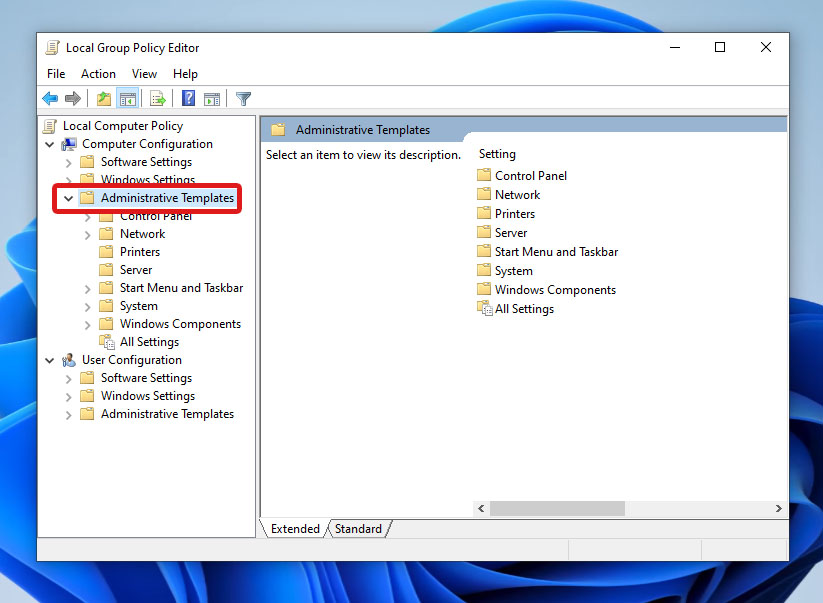
- Em Política do Computador Local > Configuração do Computador, expanda o menu suspenso Modelos Administrativos .
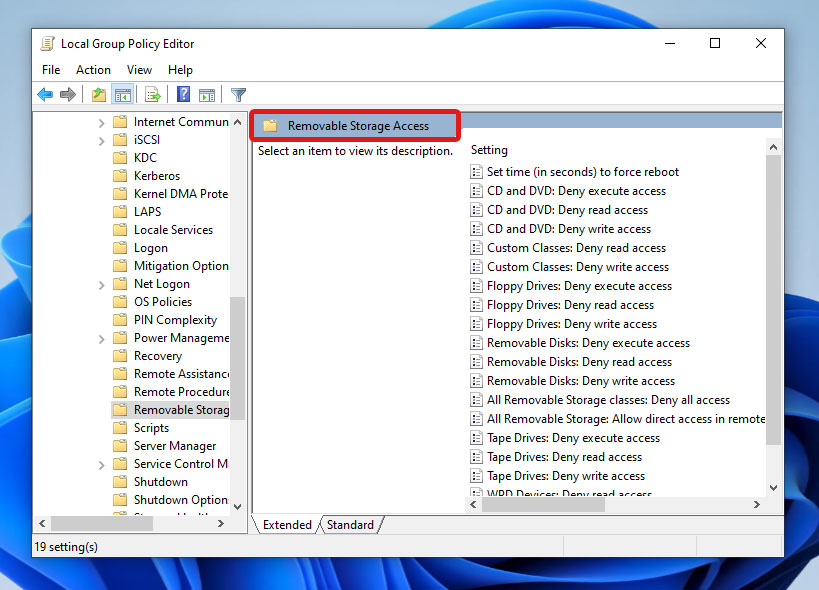
- Depois disso, selecione Sistema > Acesso a Armazenamento Removível.
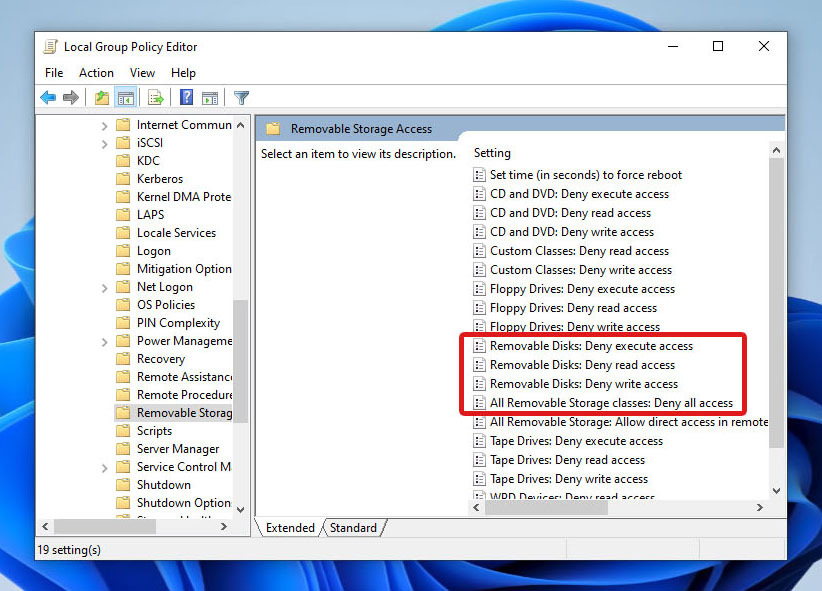
- Desative as seguintes configurações:
- Discos Removíveis: Negar acesso de execução
- Discos Removíveis: Negar acesso de leitura
- Discos Removíveis: Negar acesso de gravação
- Todas as classes de Armazenamento Removível: Negar todo o acesso
 Alternativamente, você pode fazer o mesmo usando o Editor do Registro. Basta abrir o aplicativo Editor do Registro e navegar até \HKEY_LOCAL_MACHINE\SYSTEM\CurrentControlSet\Control\StorageDevicePolicies. Em seguida, procure pelo DWORD WriteProtect e defina seu valor como 0.
Método 5:Formate o cartão SD
Considere formatando seu cartão SD apenas se os métodos anteriores não tiverem sucesso. Para formatar um cartão SD somente leitura, conecte seu dispositivo ao PC com um leitor de cartão de memória e faça o seguinte:
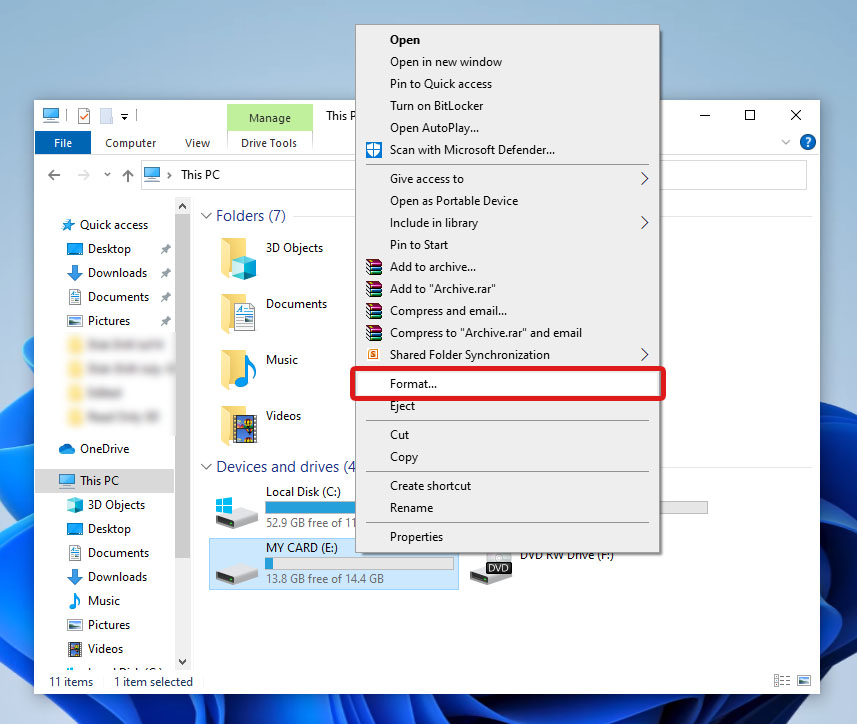
- Abra o Explorador de Arquivos e encontre seu cartão de memória.
- Clique com o botão direito no cartão e selecione Formatar .
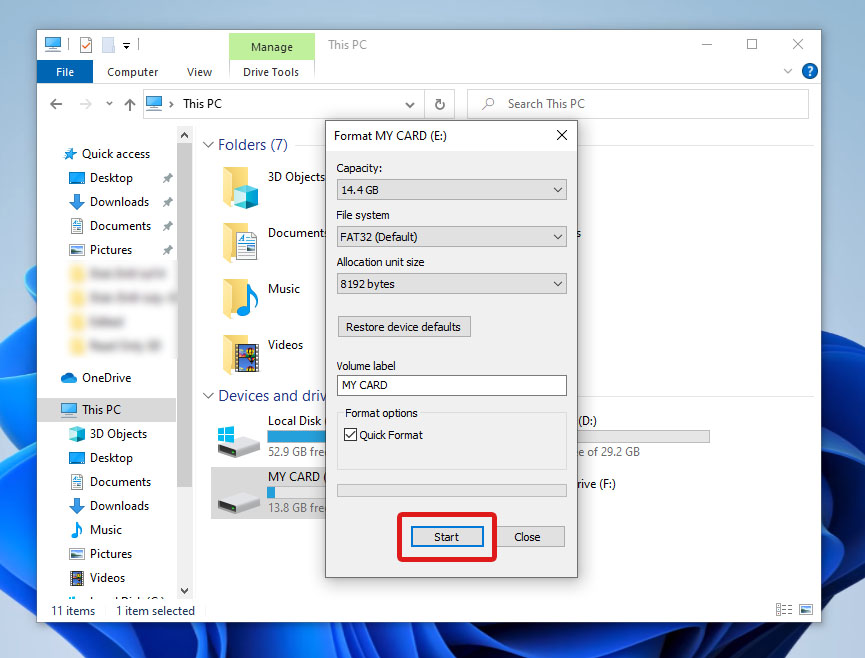
- Depois disso, defina o Sistema de arquivos para o apropriado para sua unidade e clique no botão Iniciar para iniciar o processo de formatação.
Para o erro de somente leitura no cartão SD do Android, você também pode formatar seu cartão mesmo sem removê-lo do seu dispositivo Android. Este método pode variar dependendo do seu dispositivo, mas geralmente seguirá estes passos: Abra Configurações > Armazenamento > Cartão SD > Formatar. No entanto, você deve conectar seu cartão a um PC para executar outros métodos para corrigir um cartão SD Android corrompido.
Método 6:Limpar o Cartão SD no CMD
Em casos em que formatar seu cartão SD não é possível, tente usar o Prompt de Comando para limpar seu cartão e escrever um novo sistema de arquivos. Veja como fazer isso usando o Diskpart:
- Abra o Prompt de Comando no modo Administrador.
- Em seguida, digite
diskparte pressione Entrar. - Depois disso, digite
list diske pressione Entrar. Isso exibirá todas as unidades disponíveis. Anote o número do Disco do seu cartão SD. - Digite
select disk x, onde x é o número do disco do seu cartão SD. Em seguida, pressione Entrar. - Digite
clean allpara remover todas as informações de partição e volume do seu cartão de memória.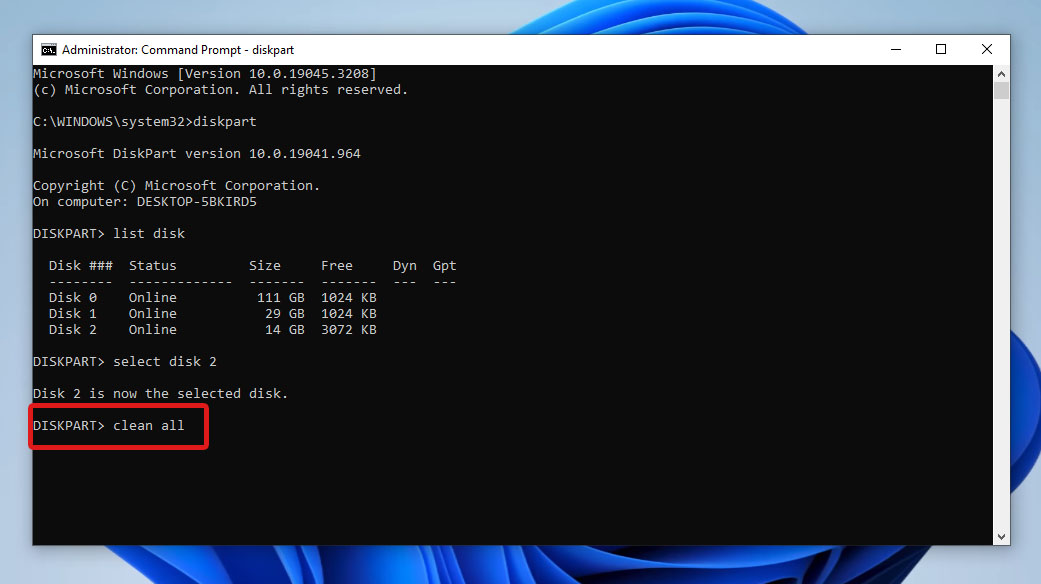
- Quando o comando terminar, digite
exitpara fechar a janela do CMD.
Observe que a limpeza do cartão SD também apaga todos os seus dados. Após executar o comando de limpeza, você pode criar uma nova partição e sistema de arquivos para o seu cartão SD.
Como Recuperar Dados Após Corrigir Cartão SD Somente Leitura
Se você formatou ou limpou seu cartão SD, você vai precisar de uma forma de recuperar seus arquivos deletados. Para recuperação de dados, recomendamos usar Disk Drill. É um software de recuperação de dados poderoso, confiável e fácil de usar, com algoritmos de varredura profunda para recuperar com sucesso arquivos perdidos do seu cartão SD. O Disk Drill escaneia todos os sistemas de arquivos conhecidos, incluindo exFAT e FAT32, que são comumente usados em cartões SD. Além disso, ele também pode escanear e recuperar arquivos de dispositivos de armazenamento corrompidos.
Este software de recuperação de dados está disponível tanto para usuários de Windows quanto de Mac. Para Windows, você pode experimentar a recuperação de dados do Disk Drill com até 500 MB de dados que você pode recuperar gratuitamente.
Aqui está um guia simples passo a passo sobre como recuperar arquivos deletados após corrigir o cartão SD somente leitura usando o Disk Drill:
- Baixar e instale o Disk Drill para começar. Uma vez instalado com sucesso, conecte seu cartão SD ao computador e abra o aplicativo.
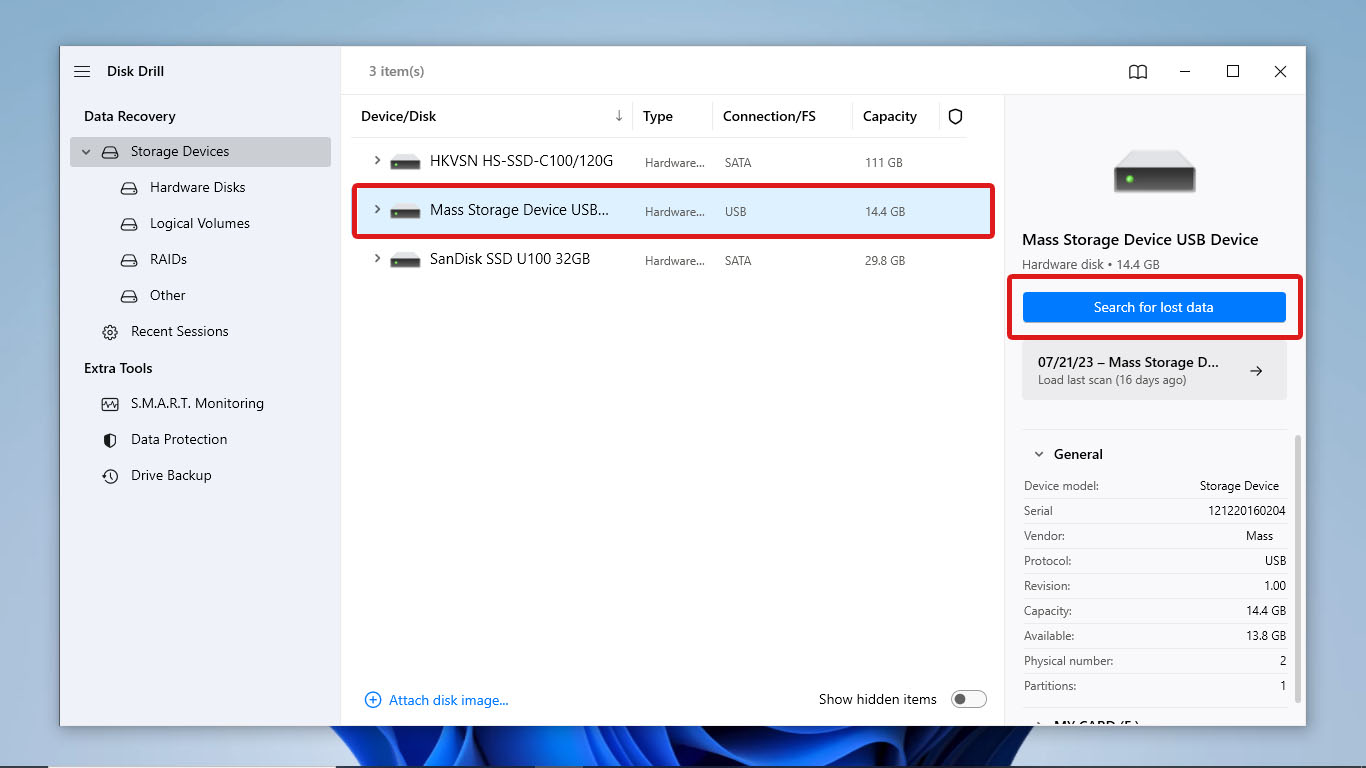
- Na lista de dispositivos que você pode escanear, escolha seu cartão SD e clique no botão Procurar dados perdidos para iniciar o processo de varredura.
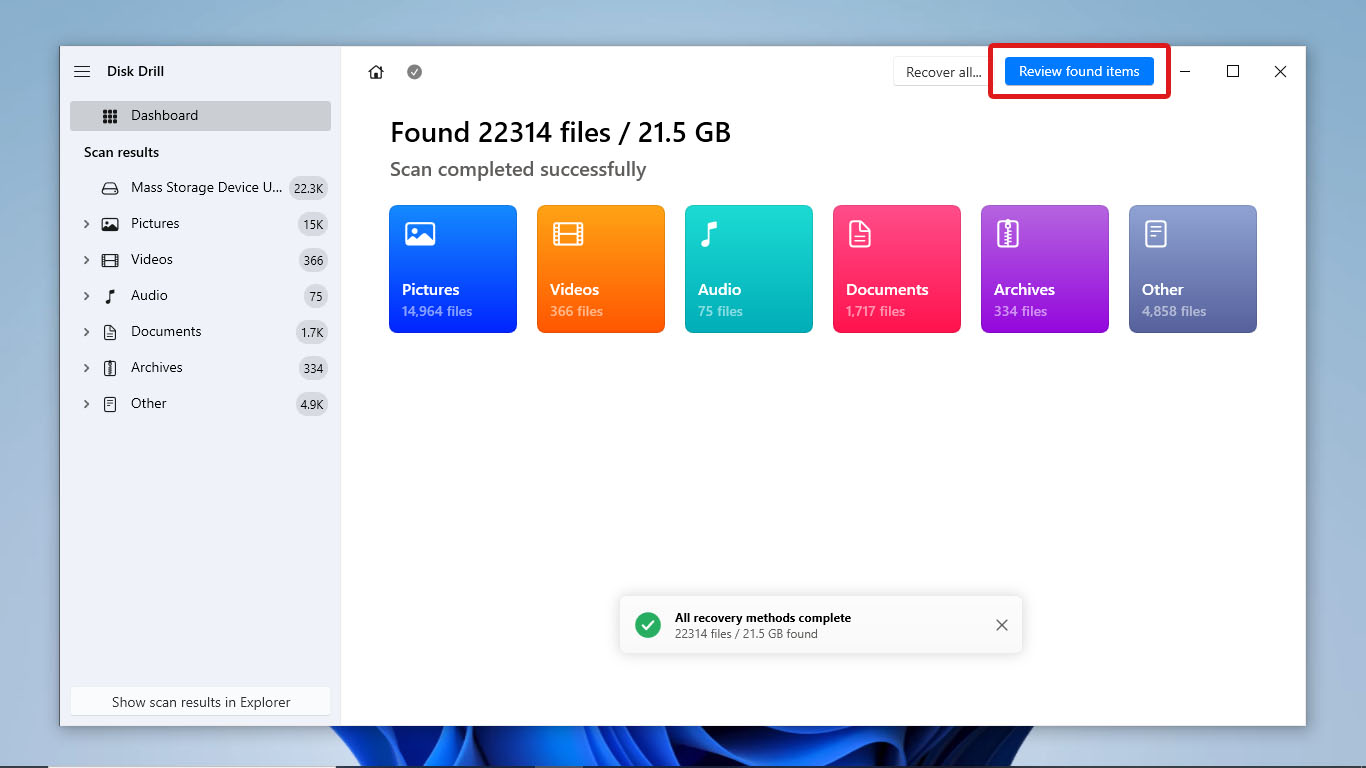
- Quando o Disk Drill terminar de escanear seu dispositivo, clique em Revisar itens encontrados no canto superior direito da janela.
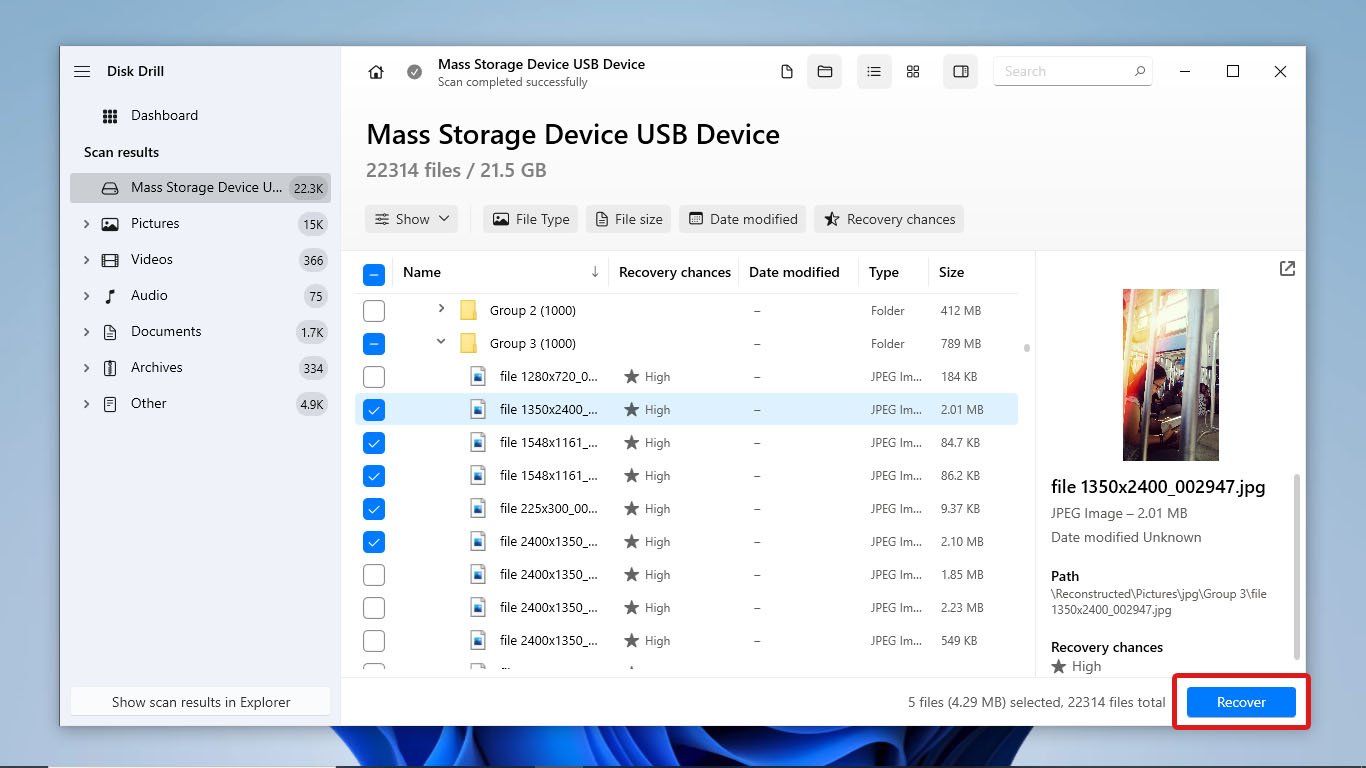
- Em seguida, encontre e selecione todos os arquivos que deseja recuperar. Use a barra de pesquisa para buscar arquivos pelo nome. Você também pode visualizar arquivos de mídia selecionando o arquivo individual e verificando a guia Visualizar no lado direito da lista de arquivos. Após selecionar seus arquivos, clique em Recuperar .
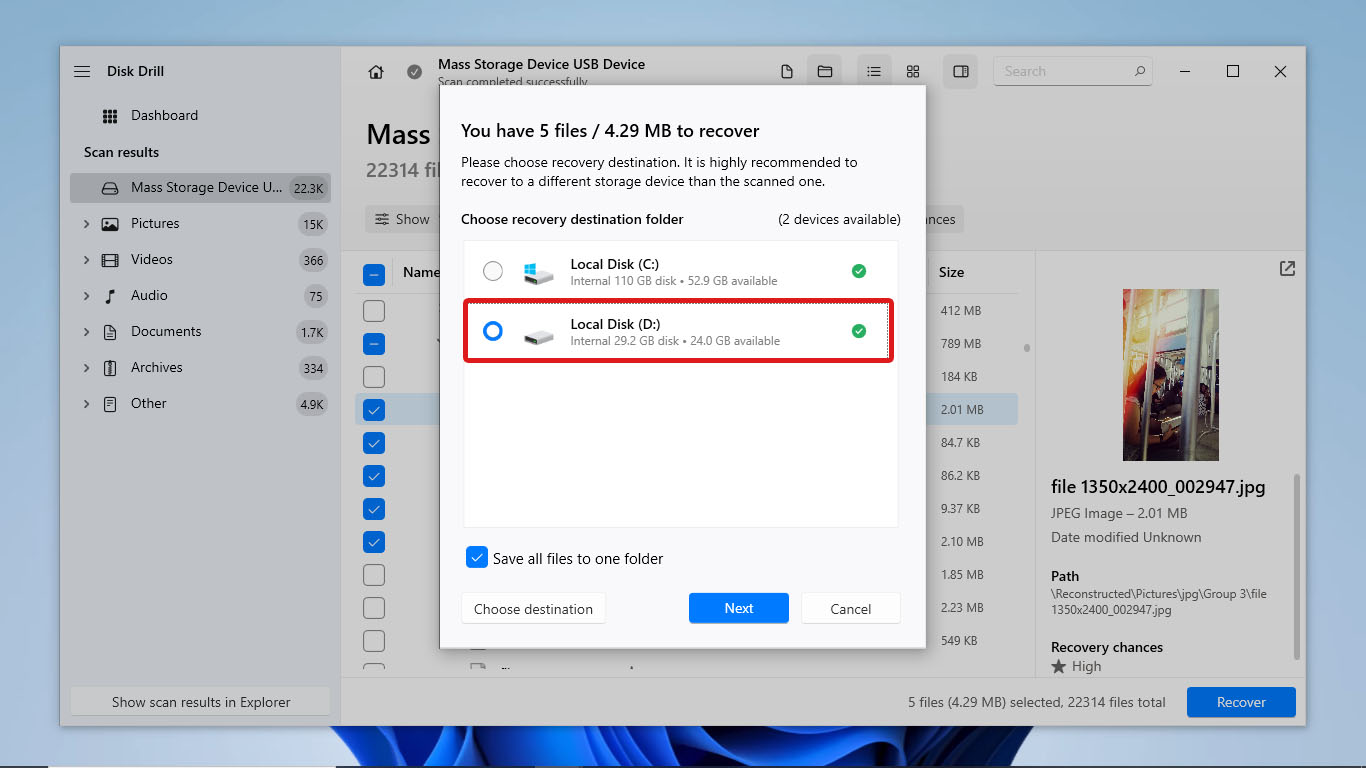
- Depois disso, selecione onde você quer salvar os arquivos recuperados e clique em Próximo .
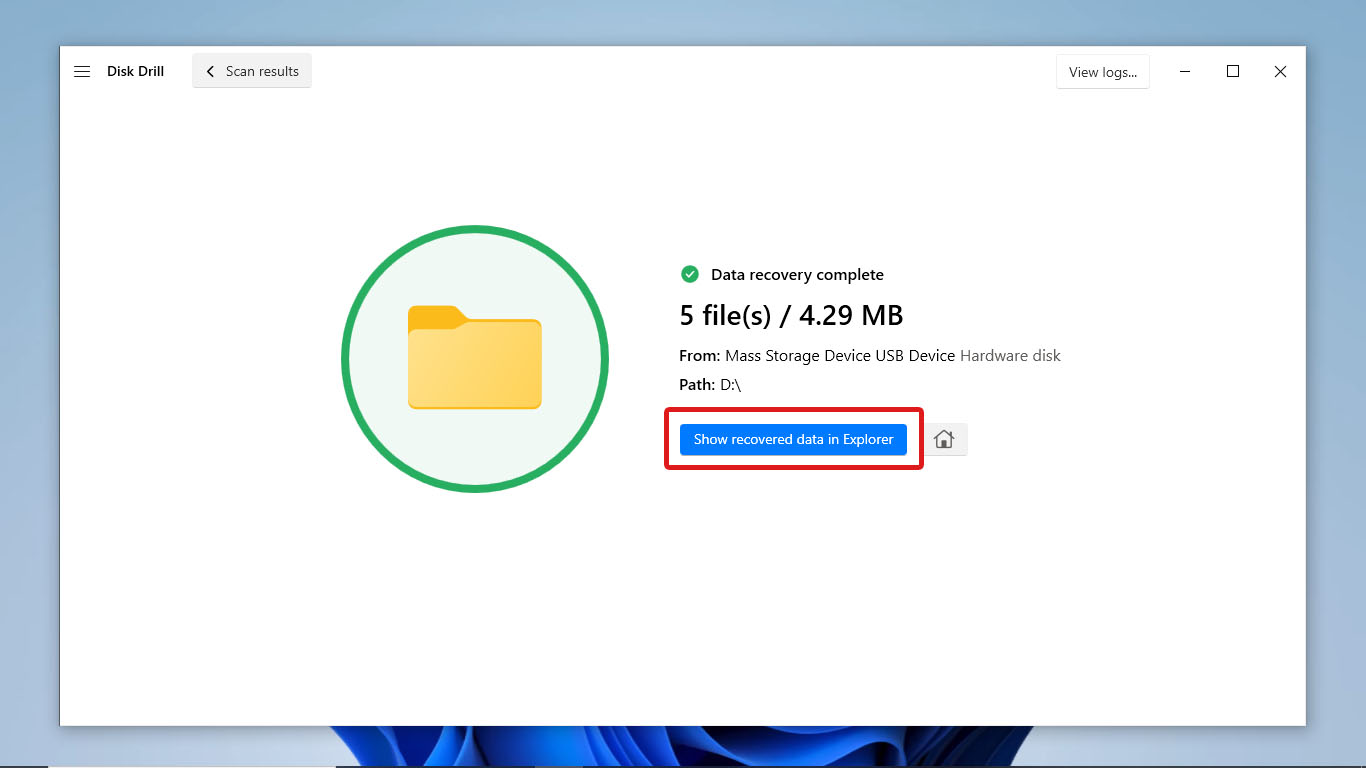
- Quando o processo de recuperação de dados terminar, o Disk Drill mostrará quantos arquivos foram recuperados com sucesso. Clique em Mostrar dados recuperados no Explorer para verificar os arquivos recuperados.
Conclusão
Existem diferentes razões pelas quais um cartão SD pode ficar preso no modo somente leitura. Pode ser devido a uma chave física de proteção contra gravação, configurações do sistema operacional, um sistema de arquivos corrompido ou um cartão com defeito ou danificado. Independentemente da causa, seu cartão pode ser alterado para o modo de leitura e gravação simplesmente ajustando suas configurações ou atributos. Se o seu cartão de memória possui um interruptor físico de proteção contra gravação, basta desligá-lo. Você também pode usar ferramentas integradas no Windows, como Verificação de Erros ou Diskpart no CMD. Caso contrário, use o Editor de Diretiva de Grupo Local ou o Editor do Registro para desabilitar as configurações relacionadas ao acesso a dispositivos de armazenamento. Você pode ou não perder todos os seus arquivos no processo de desativar a proteção contra gravação no seu dispositivo de armazenamento. Caso seu cartão SD sofra perda de dados, utilize um software confiável de recuperação de dados como o Disk Drill para aumentar as chances de sucesso recuperação de dados. Sempre tente primeiro os métodos mais seguros para evitar a perda de dados.




