När du sätter på din dator är det sista du vill se en RAW-partition. När en av dina partitioner har blivit RAW betyder det oftast att något har gått fel och du kan inte längre använda den korrekt eller komma åt dina filer på normalt sätt. För att åtgärda detta måste du konvertera RAW-partitionen till NTFS genom att formatera den. Vid det här laget kanske du antar att formatering kommer att radera all din data, och det stämmer. Det kommer inte bara att ta bort åtkomsten till dina filer, utan radera dem helt och hållet.
Det är precis därför vi har satt ihop den här guiden – för att visa dig sätt att konvertera RAW till NTFS utan att förlora data. Se till att du läser all information nedan innan du formaterar partitionen ⤵
Vad är en RAW-partition och vad betyder det för din data?
En RAW-partition är en volym som inte längre har ett igenkännbart filsystem ur operativsystemets perspektiv. I de flesta fall brukade den vara formaterad som NTFS (eller ett annat filsystem), men något gick fel och nu kan Windows inte tolka dess struktur. Som ett resultat förlorar du åtkomsten till dina filer, även om de fortfarande kan finnas fysiskt kvar på enheten.
Det finns flera orsaker till att en NTFS-partition plötsligt kan bli RAW. Vanliga orsaker är filsystemskorruption som orsakas av strömavbrott eller osäker borttagning, oavsiktlig skada på partitionens struktur, skadlig programvarupåverkan, icke-stödda filsystem eller fysiska problem såsom dåliga sektorer.
När detta händer är det första du bör göra att kontrollera om problemet är relaterat till ditt nuvarande system. Prova att ansluta enheten till en annan dator. Om det är en extern enhet, anslut den helt enkelt till en annan dator. Om det är en intern enhet och du har tillräcklig teknisk erfarenhet, ta bort den och anslut den externt med en adapter eller till ett annat system. Ibland visas partitionen som RAW endast på grund av kompatibilitetsproblem.
Om problemet kvarstår på flera system är det vanliga sättet att byta från RAW till NTFS att formatera. Du bör dock vara försiktig. Ett vanligt misstag är att köra CHKDSK. Även om det oftast sägs att CHKDSK inte fungerar med RAW-partitioner, kan det i vissa fall, som när NTFS-startsektorn är skadad men dess backup fortfarande är intakt, försöka reparera filsystemet. Detta kan göra partitionen tillgänglig igen, men kan också orsaka att delar av dina data försvinner eller leda till partiell dataförlust.
Hur man konverterar RAW till NTFS utan att förlora data
Som vi redan har nämnt finns det två viktiga saker att förstå om en RAW-partition. För det första är det vanligaste sättet att åtgärda den att formatera. För det andra kommer formatering att radera all data som finns lagrad på den partitionen. Därför bör din prioritet alltid vara att ta hand om datan först, och först därefter processen att konvertera RAW till NTFS.
Eftersom du inte har direkt åtkomst till filer på en RAW-partition är det enda pålitliga sättet att skydda dem att använda programvara för dataåterställning. Ett bra verktyg ska inte bara återställa filer utan även låta dig skapa en fullständig avbildning av enheten, så att du kan arbeta med en kopia istället för att riskera ytterligare skador på den ursprungliga enheten.
I vårt fall hittade vi inget bättre allt-i-ett-alternativ än Disk Drill. Det låter dig både skapa en byte-till-byte-backup och återställa data från RAW-partitioner, vilket gör det till ett praktiskt val för detta arbetsflöde. Nedan går vi igenom hela processen steg för steg.
Steg 1: Skapa en byte-till-byte-avbildning av RAW-enheten
Medan Disk Drills huvudfunktion är dataräddning, inkluderar den också ett verktyg som låter dig skapa en byte-till-byte-avbildning av disken.
Detta steg är inte strikt nödvändigt om du är säker på att enheten blev RAW på grund av något mindre och inte på grund av filsystemskorruptering eller dåliga sektorer. Om du däremot är osäker på orsaken är det säkrare att ta sig tid att skapa en avbild (image) först. Enheter med underliggande problem kan bete sig oförutsägbart under en skanning, och det finns alltid en risk att de kan kopplas bort eller sluta fungera helt under belastning. Att skapa en byte-för-byte-säkerhetskopia säkerställer att du har en fullständig kopia av datan, vilket gör att du kan fortsätta återställningsarbetet utan att lägga ytterligare stress på den ursprungliga enheten.
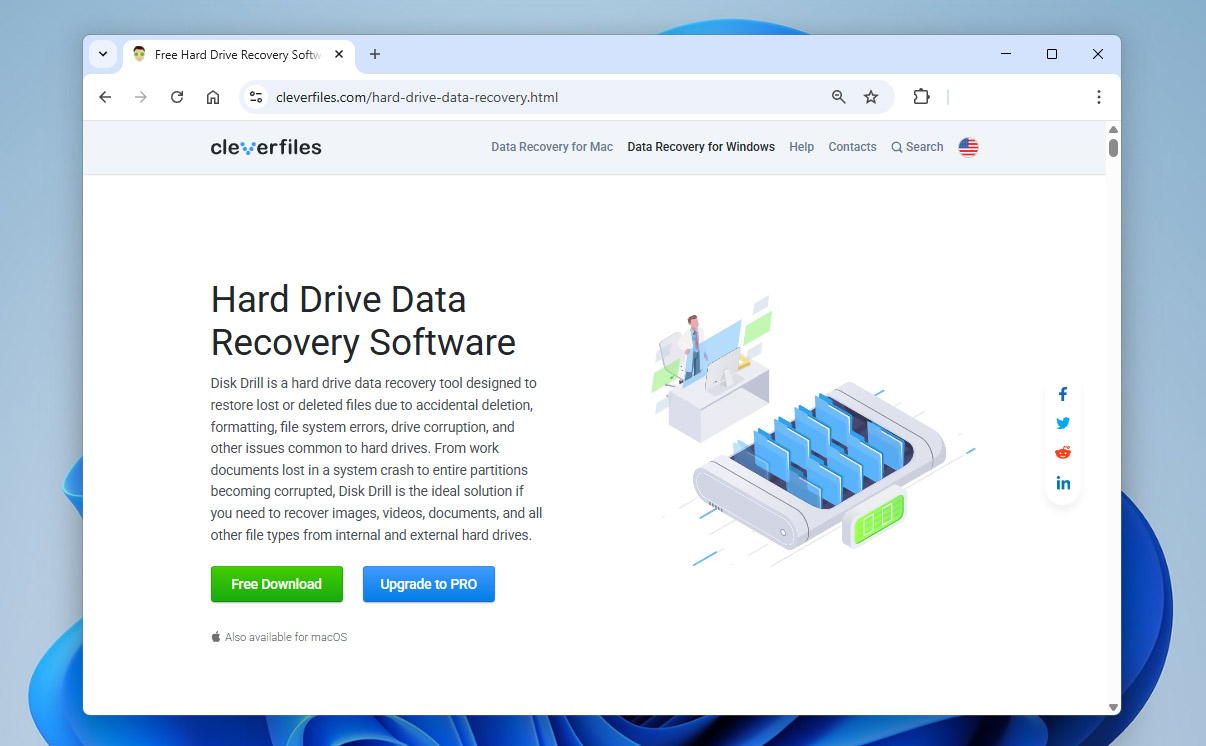
- Ladda ner, installera och öppna Disk Drill.
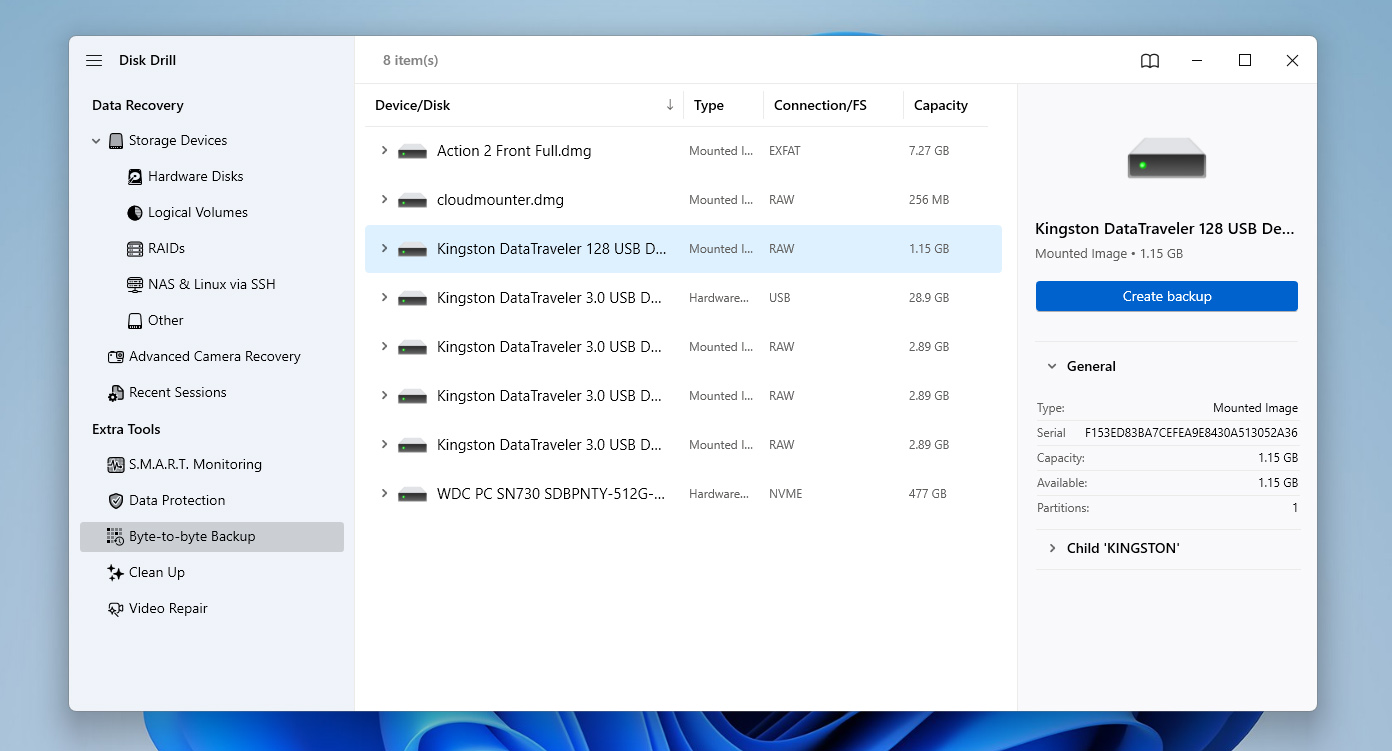
- När appen startar kommer du som standard till fliken Lagringsenheter. Därifrån byter du till avsnittet Byte-till-byte Backup med hjälp av panelen till vänster.
- Du kommer att se en lista över alla tillgängliga enheter. Leta upp den med filsystemet RAW, klicka på den för att välja den, och klicka sedan på Skapa säkerhetskopia.
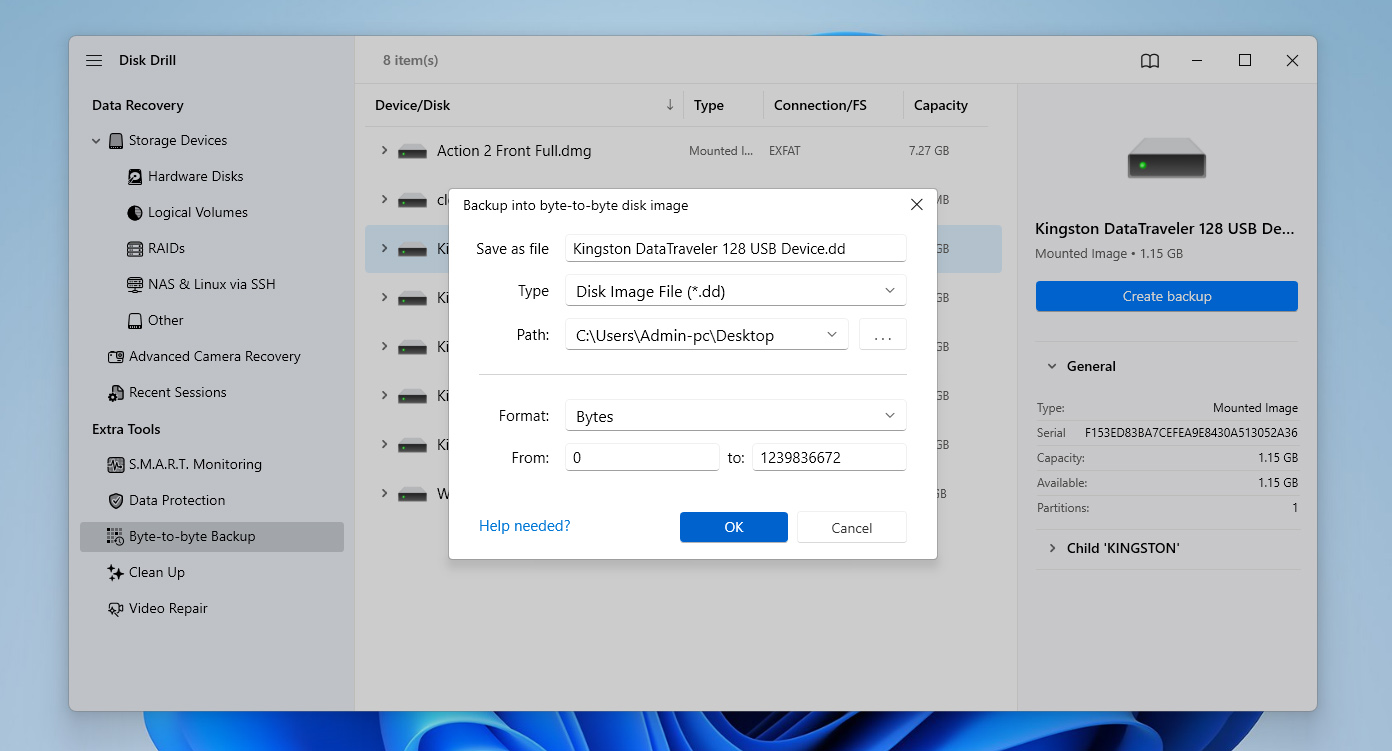
- Ett litet fönster med bildinställningar visas. Välj en målmapp där du vill spara säkerhetskopian och klicka sedan på OK.
- Disk Drill kommer att börja skapa bilden och visa status för varje block i realtid – grönt indikerar kopierade sektorer, medan rött markerar dåliga block. Vänta tills processen är klar, sedan kan du stänga eller minimera appen.
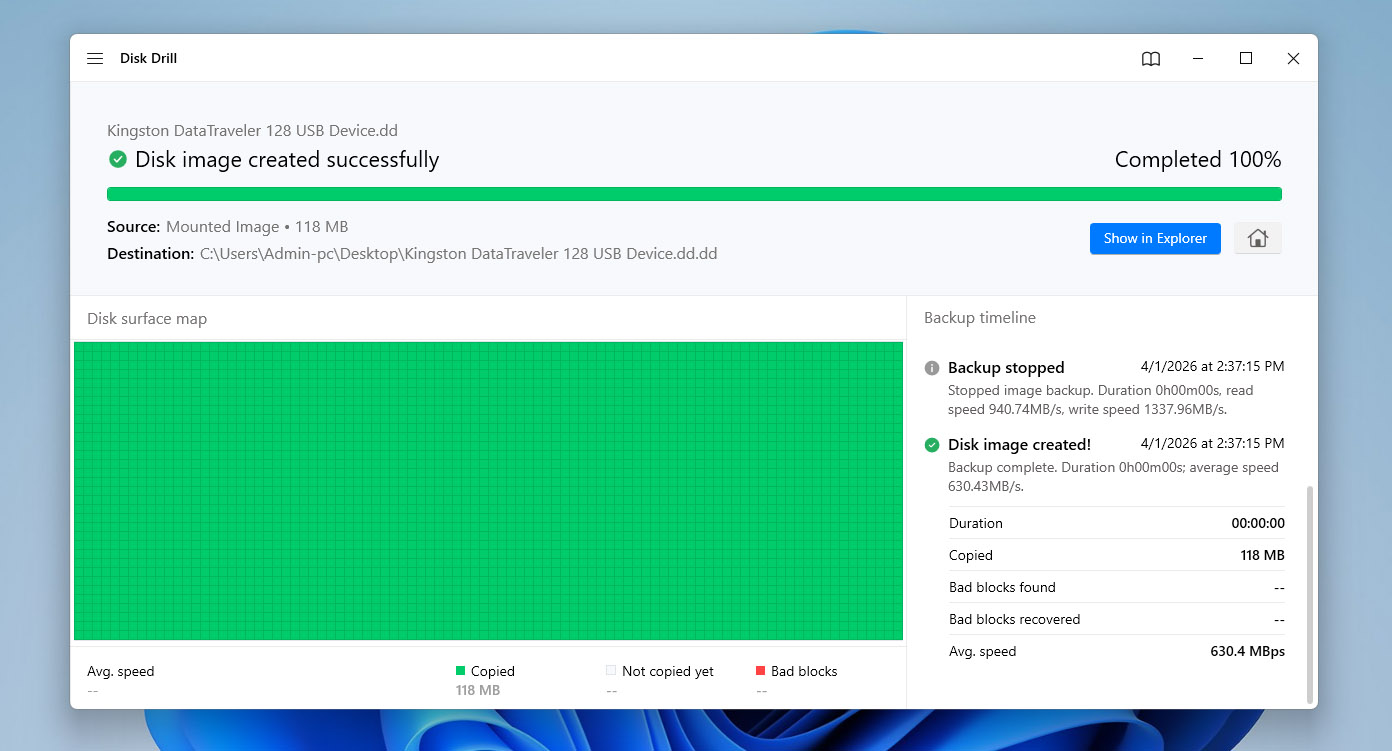
När det är klart kan du gå vidare till att åtgärda RAW-partitionen, med vetskapen om att dina data är skyddade och att du kan fortsätta utan risk för dataförlust.
Steg 2: Formatera enheten för att konvertera RAW till NTFS
När den delen av processen som ansvarar för datasäkerhet är klar kan du gå vidare till huvudsteget – att formatera enheten. På Windows finns det flera sätt att göra detta. Vi går igenom varje alternativ, med början från det enklaste och går mot mer avancerade metoder. Alla leder till samma resultat (de konverterar RAW-filsystemet till NTFS), och den enda skillnaden är hur bekväma de är.
Alternativ 1: Konvertera RAW till NTFS med hjälp av File Explorer
File Explorer i Windows tillhandahåller det enklaste sättet att formatera din enhet med NTFS-filsystemet för att reparera RAW-partitioner. Även om det kanske inte fungerar i alla fall, är det fortfarande det enklaste och snabbaste sättet att formatera partitionen till ett annat filsystem.
- Öppna Utforskaren.
- Högerklicka på enheten som innehåller RAW-partitionen, klicka sedan på Formatera.
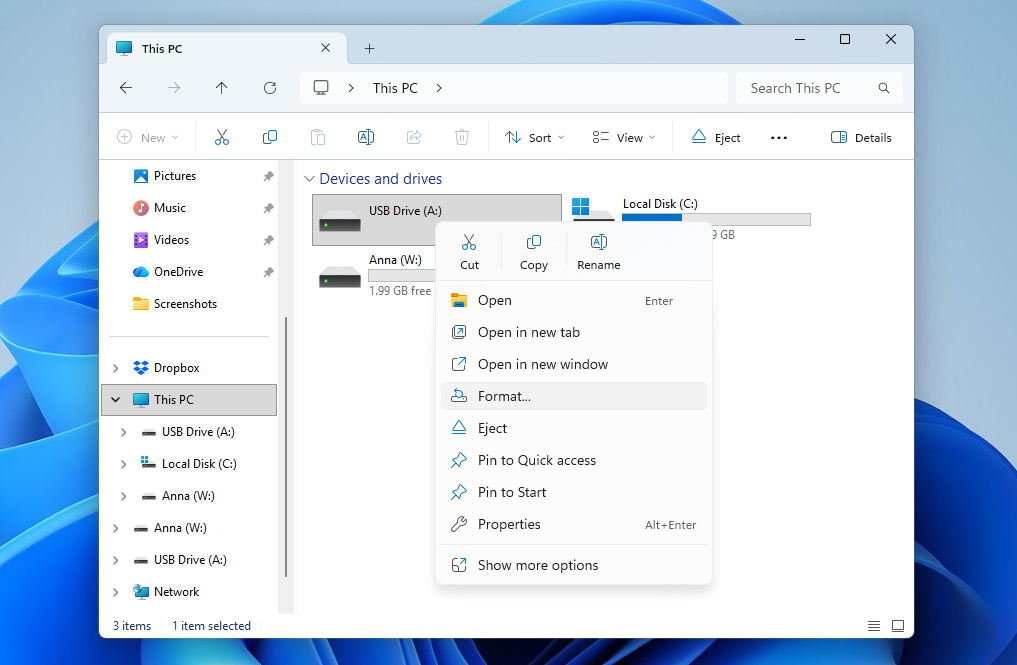
- Ange en volymetikett (eller lämna den tom), och välj NTFS som filsystem. Se till att Snabbformatering är aktiverat och klicka på Starta när du är redo.
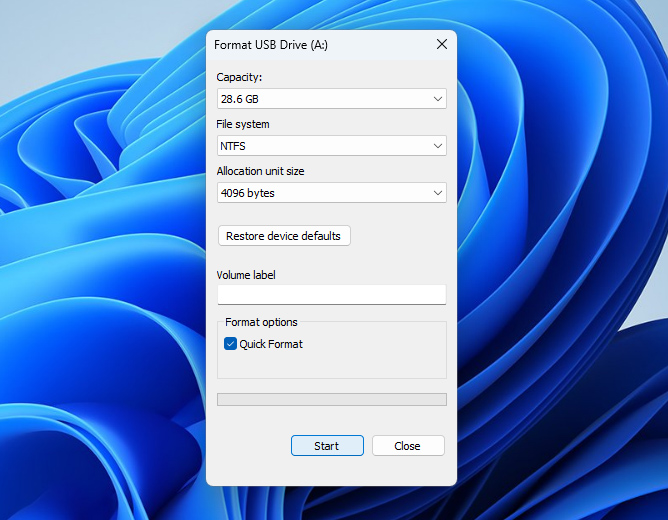
- När varningsdialogen visas, klicka på OK för att slutföra formateringen.
Alternativ 2: Formatera RAW-enhet med Diskhantering
Om du föredrar ett alternativ till File Explorer, eller om det inte fungerar i ditt fall, kan du formatera en rå enhet med hjälp av Diskhantering. Detta är ett inbyggt Windows-verktyg som ger en mer detaljerad översikt över dina diskar och partitioner, samt ytterligare kontroll över hur de hanteras.
- Högerklicka på Start och klicka på Diskhantering.
- Högerklicka på RAW-partitionen och klicka sedan på Formatera.
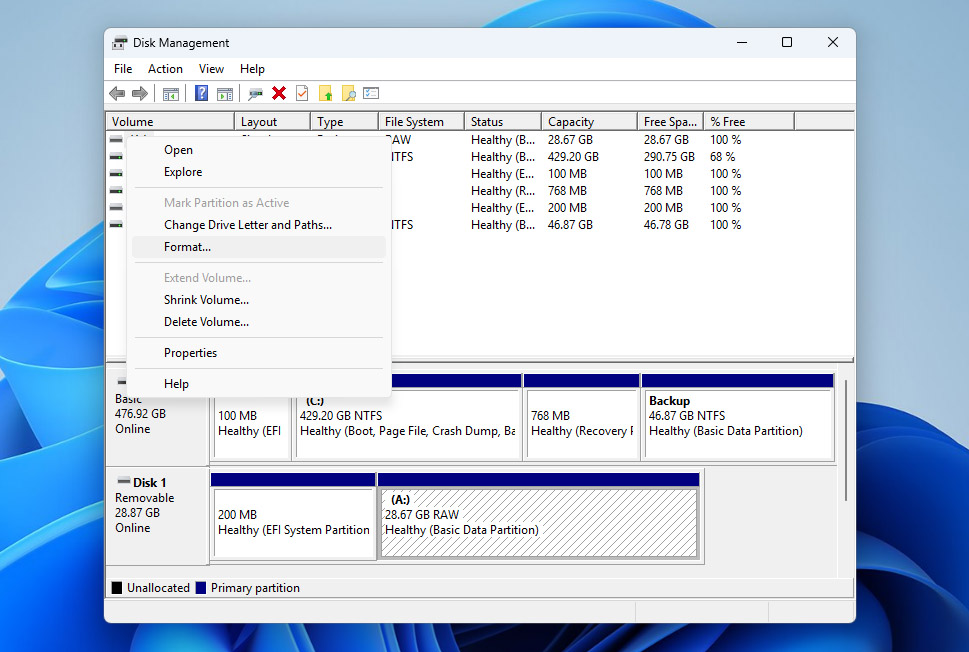
- Ange ett namn för partitionen. För filsystem, välj NTFS från rullgardinsmenyn. Tryck på OK när du är klar.
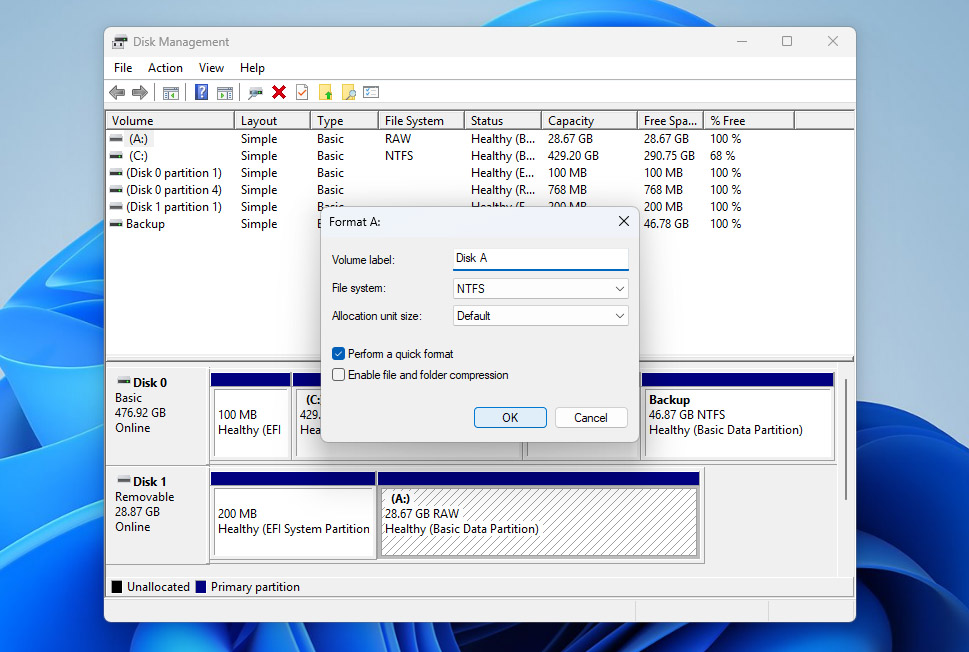
- När varningsdialogen visas, klicka på OK för att bekräfta ditt val.
Som en sista utväg kan du ta bort hela RAW-partitionen och skapa en ny från det lediga utrymmet. Om du är osäker på hur du gör detta korrekt, hänvisa till stegen i vår guide om oallokerat utrymme och följ dem vid behov.
Alternativ 3: Konvertera RAW-enhet till NTFS med Kommandotolken
Om du är mer bekväm med ett kommandoradsgränssnitt kan du göra samma sak med hjälp av Kommandotolken, den inbyggda Windows-terminalen. Den här metoden ger dig den mest direkta kontrollen över disken, vilket också innebär högsta risk om du anger fel kommando. Till exempel kan du, om du väljer fel disk och använder kommandot clean, radera en helt annan enhet. På grund av detta, följ instruktionerna nedan noggrant:
- Tryck på Windows-tangenten + S och sök efter Kommandotolken. Högerklicka på det översta resultatet och välj Kör som administratör. Om du blir tillfrågad om att tillåta åtkomst, klicka på Ja.
- Skriv diskpart och tryck på Enter.
- Skriv list disk och tryck på Enter.
- Skriv select disk 1 och tryck på Enter. Byt ut siffran mot det nummer som visas för den aktuella disken.
- Skriv clean och tryck på Enter. Detta kommer att radera disken så att den är redo att ta emot ett nytt filsystem.
- Skriv create partition primary och tryck på Enter.
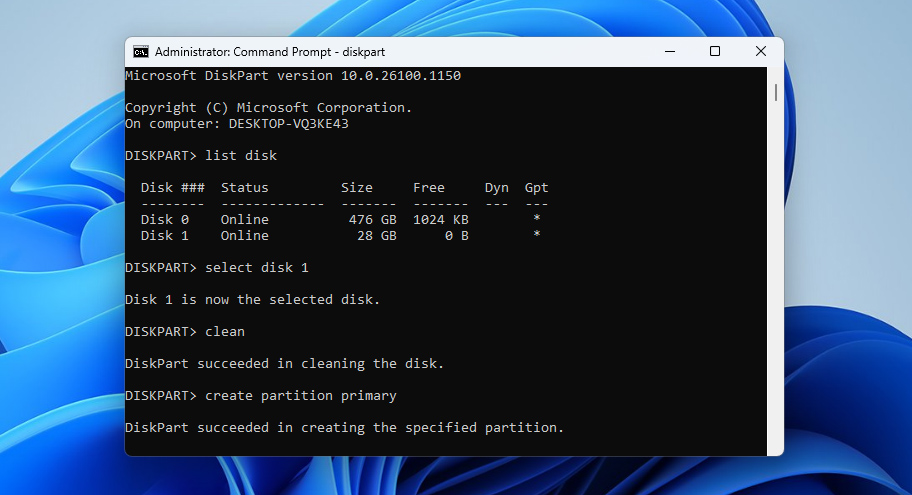
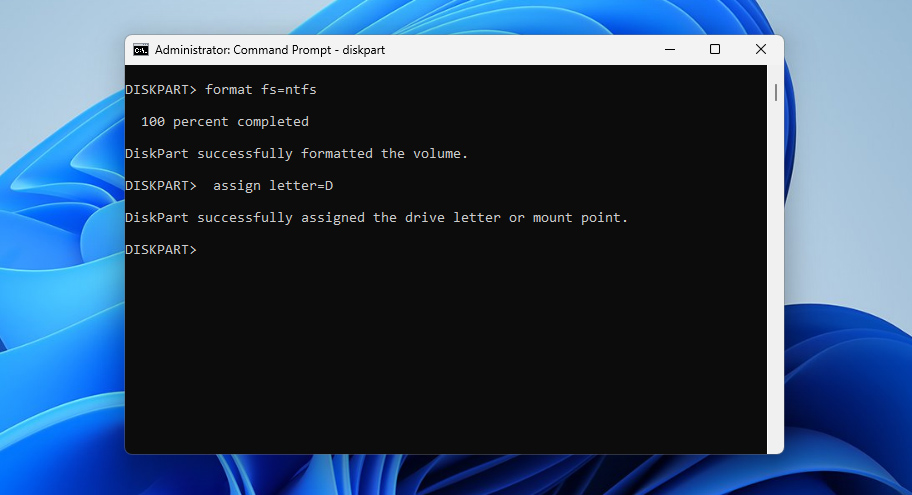
- Skriv format fs=ntfs och tryck på Enter. Detta kommer att formatera enheten med NTFS-filsystemet.
- Slutligen, skriv assign letter=D och tryck på Enter. Detta kommer att tilldela en enhetsbeteckning så att partitionen blir tillgänglig.
Steg 3: Återställ dina data från säkerhetskopieringsavbildningen
När du har konverterat RAW till NTFS med någon av formateringsmetoderna ovan är det dags att gå tillbaka till din data. Nu kan du säkert återställa den från den bild du skapade tidigare och återställa den till den nyformaterade NTFS-partitionen. Gör så här:
- Öppna Disk Drill och gå tillbaka till avsnittet Lagringsenheter.
- Klicka på Fäst diskavbildning i det nedre vänstra hörnet och välj sedan den säkerhetskopia du skapade tidigare.
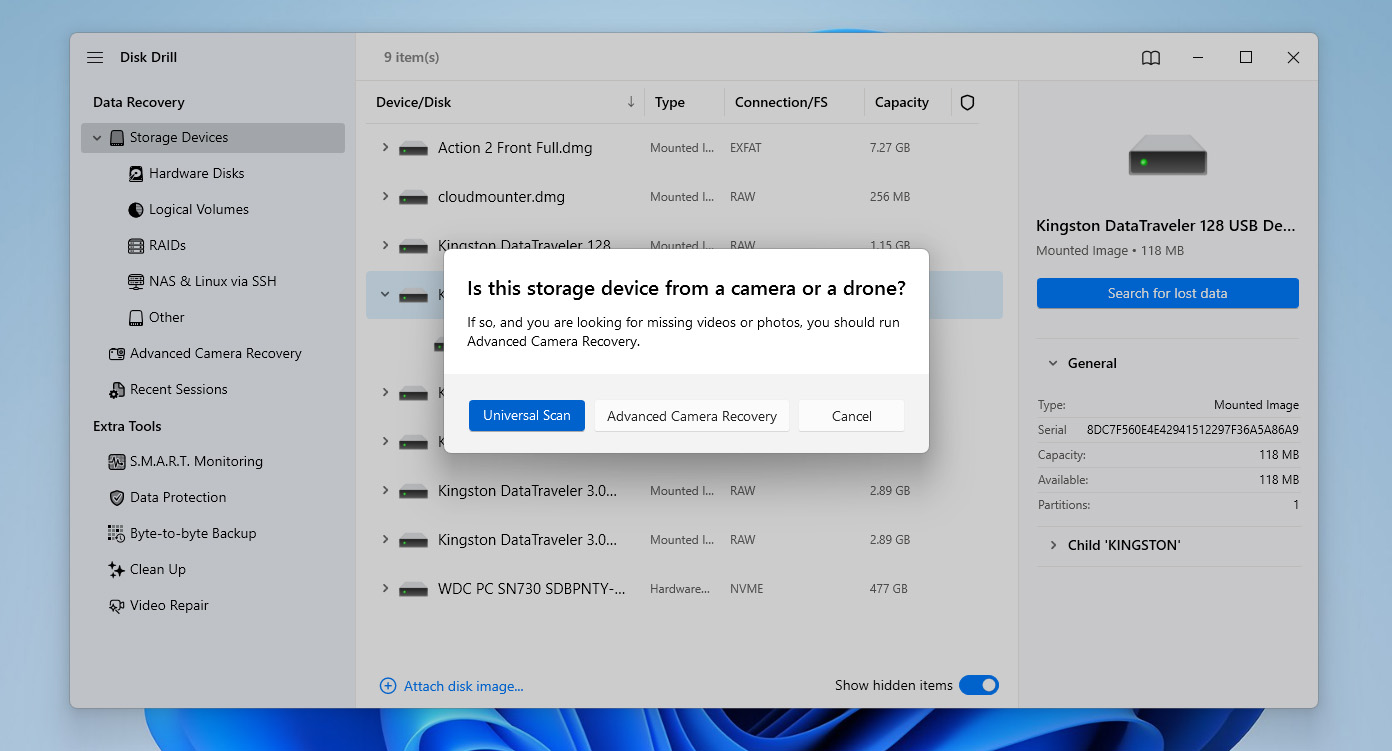
- När avbildningen visas i listan över tillgängliga enheter, klicka på den för att markera den och klicka sedan på Sök efter förlorad data.
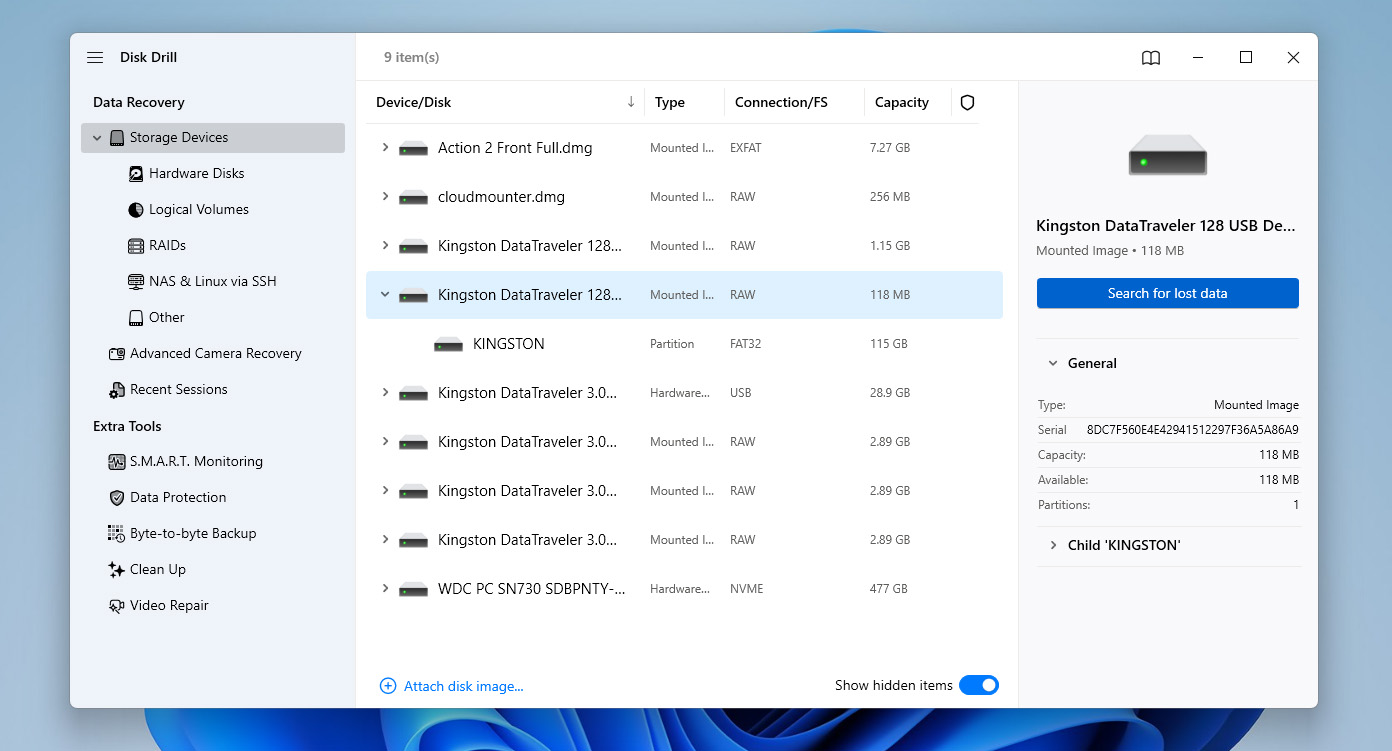
- Om du uppmanas att välja en skanningstyp väljer du Universell skanning (inte Avancerad kamerareparering), och väntar sedan tills skanningen är klar.
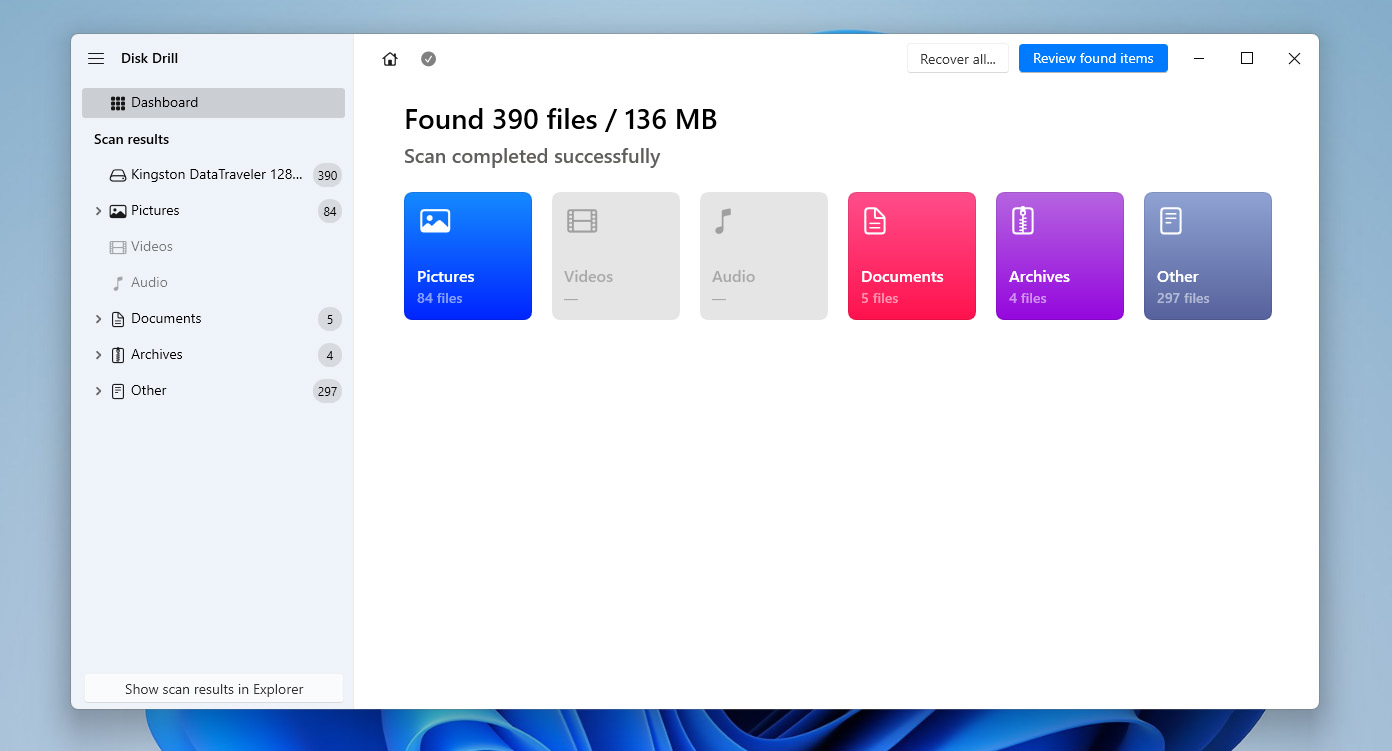
- Om du vill återställa allt från avbildningen, klicka på Återställ allt. Detta kommer att återställa all data som fanns på enheten vid tidpunkten när avbildningen skapades, inklusive raderade filer som ännu inte hade skrivits över. Om du bara behöver specifika filer, klicka istället på Granska hittade objekt.
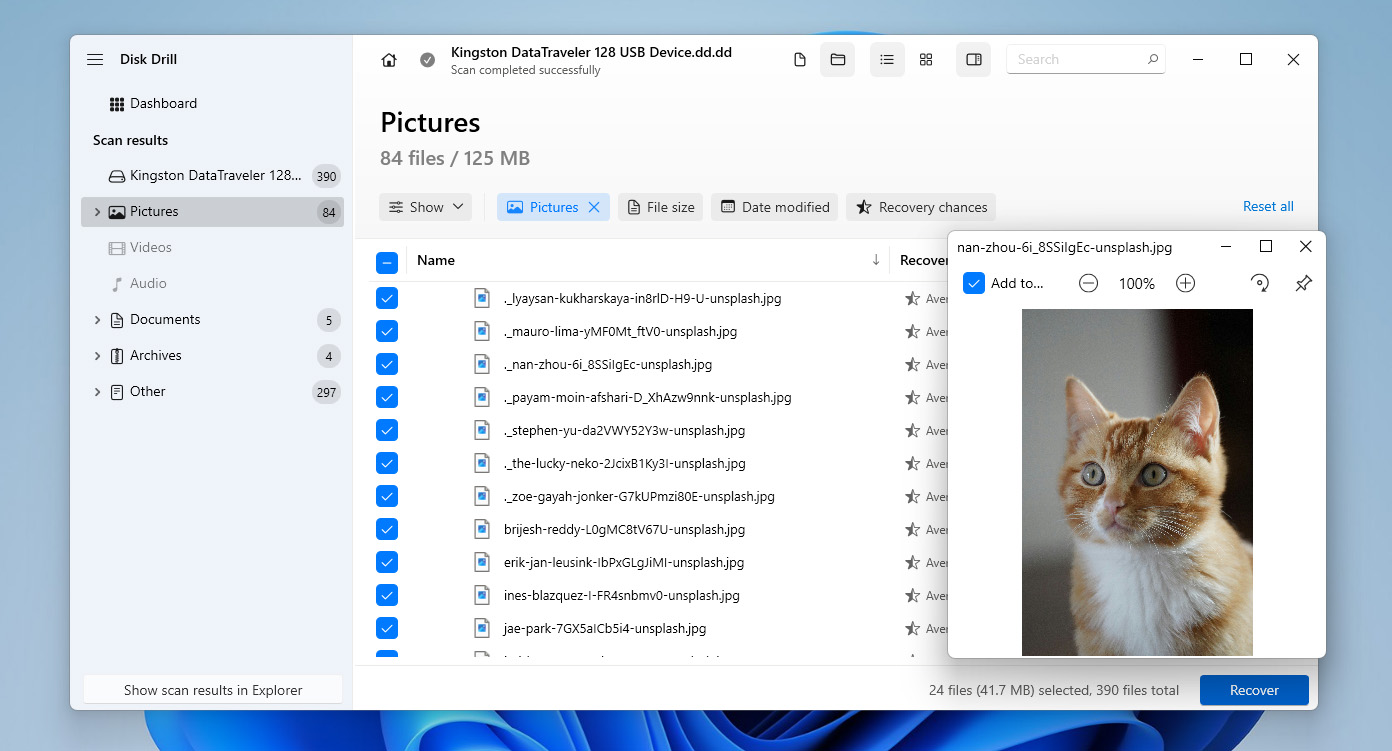
- Du kommer att se flera kategorier, inklusive Raderade eller förlorade, Befintliga och Återskapade. För att återställa filer som fanns på enheten när avbildningen skapades, gå till avsnittet Befintliga. Bläddra igenom listan, välj de filer du vill återställa genom att kryssa i rutorna bredvid dem, och använd sökfunktionen om det behövs. När du är klar, klicka på Återställ.
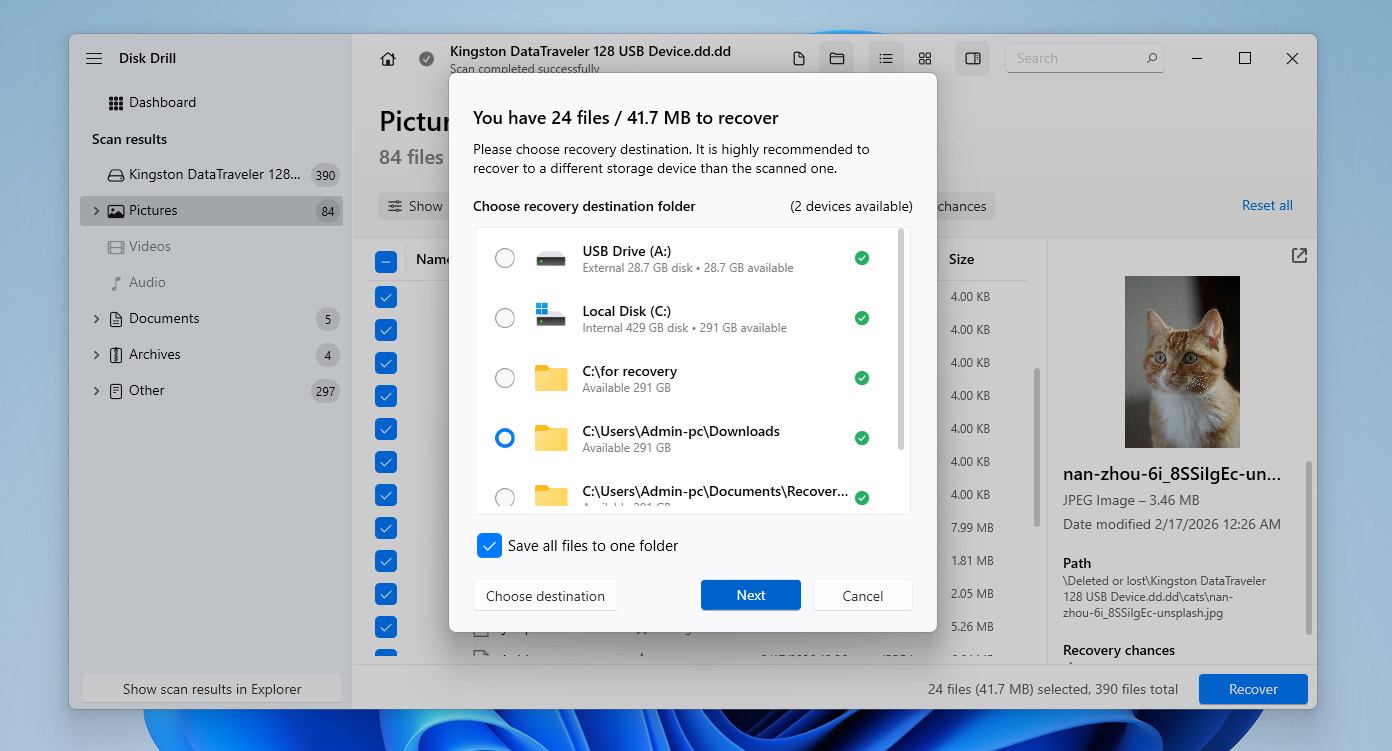
- Välj en plats där de återställda filerna ska sparas och klicka sedan på Nästa.
- När processen är klar kommer din data att vara återställd. Vid det här laget har du framgångsrikt konverterat RAW-partitionen till NTFS och återfått dina data utan förlust.
Disk Drill för Windows låter dig återställa upp till 100 MB data gratis. Detta är tillräckligt för att testa programvaran och bekräfta att dina filer kan återställas, men det är vanligtvis inte tillräckligt för att helt återställa din data innan du konverterar RAW till NTFS. På grund av detta kan du behöva överväga att uppgradera till Pro-versionen om du planerar en fullständig återställning. Samtidigt är byte-till-byte backup-funktionen helt gratis.
Hur man åtgärdar en RAW-enhet utan att formatera
Om du vill försöka återställa åtkomsten till enheten utan att formatera kan du använda verktyg som TestDisk. Det är ett gratis, öppen källkod verktyg som fungerar via en kommandoradsgränssnitt och är utformat för att reparera partitionsstrukturer.
Denna metod kan hjälpa om RAW-tillståndet orsakas av en skadad eller saknad partitionstabell. Dock innebär den en högre risk – TestDisk arbetar direkt med diskstrukturer, så om du väljer fel alternativ eller gör felaktiga ändringar kan det leda till dataförlust. Därför rekommenderas det starkt att återgå till Steg 1 i denna guide och skapa en byte-till-byte-avbild (eller återställa dina data) innan du fortsätter.
För att utföra en RAW-diskåterställning genom att skriva om partitionstabellen med TestDisk:
- Ladda ner TestDisk från dess officiella webbplats och extrahera arkivet. Ingen installation krävs, öppna bara den extraherade mappen och kör testdisk_win.exe.
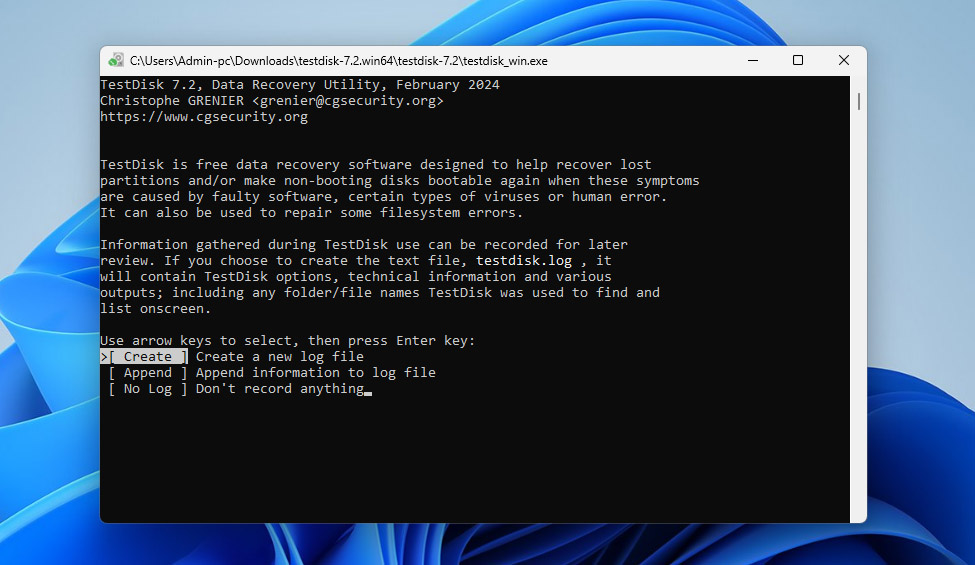
- När programmet startar, välj Create för att skapa en ny loggfil och tryck på Enter.
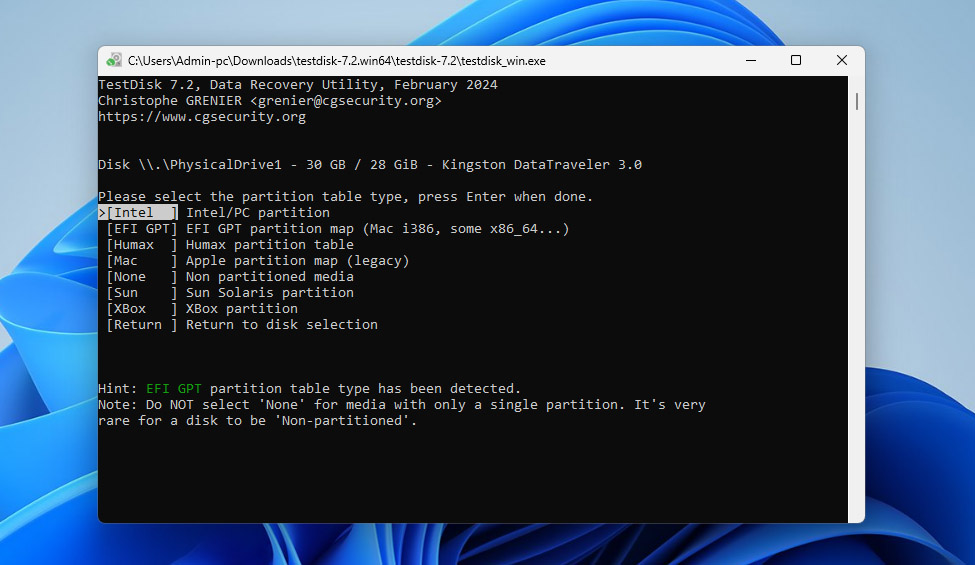
- Använd piltangenterna för att välja disken som innehåller RAW-partitionen och tryck på Enter.
- Välj partitionstabellstyp. I de flesta fall upptäcker TestDisk den automatiskt, så du kan bara trycka på Enter för att fortsätta.
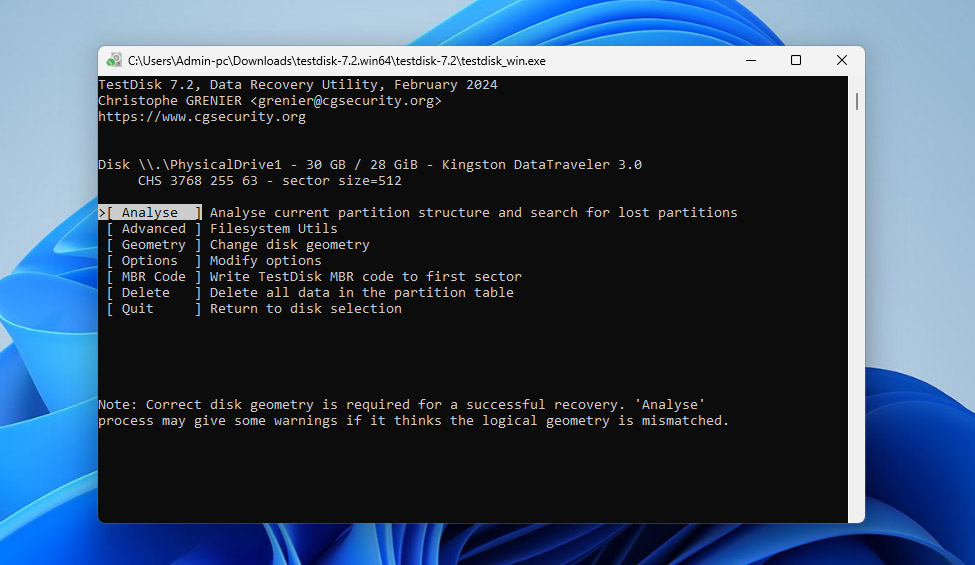
- Välj Analyse och tryck på Enter för att analysera den nuvarande partitionsstrukturen.
- Välj Quick Search och vänta tills genomsökningen är klar. Om din förlorade partition dyker upp, markera den och tryck på Enter.
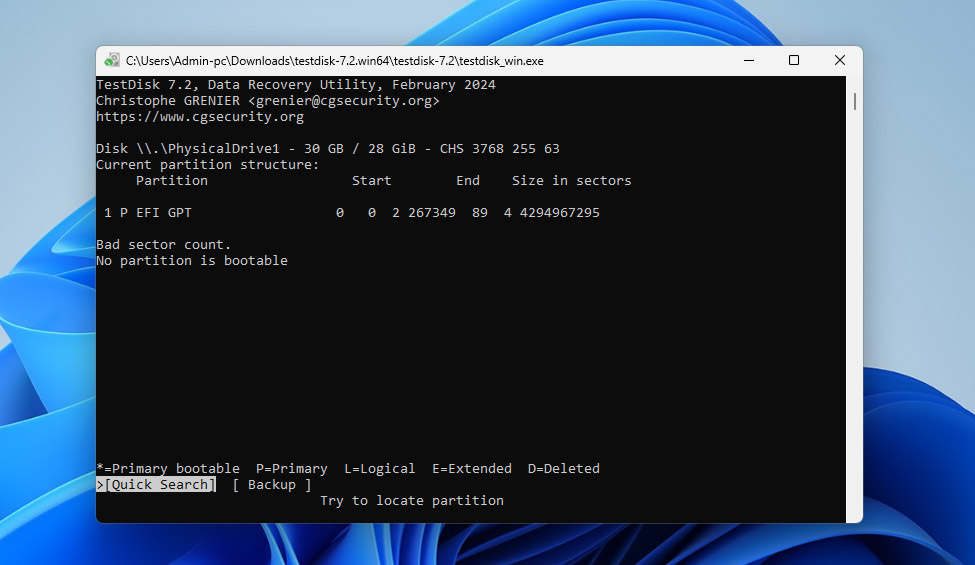
- Om inget användbart hittas, välj Deeper Search och låt TestDisk utföra en noggrannare genomsökning.
- När rätt partition har hittats, välj den, välj sedan Write och bekräfta med Y för att skriva om partitionstabellen.
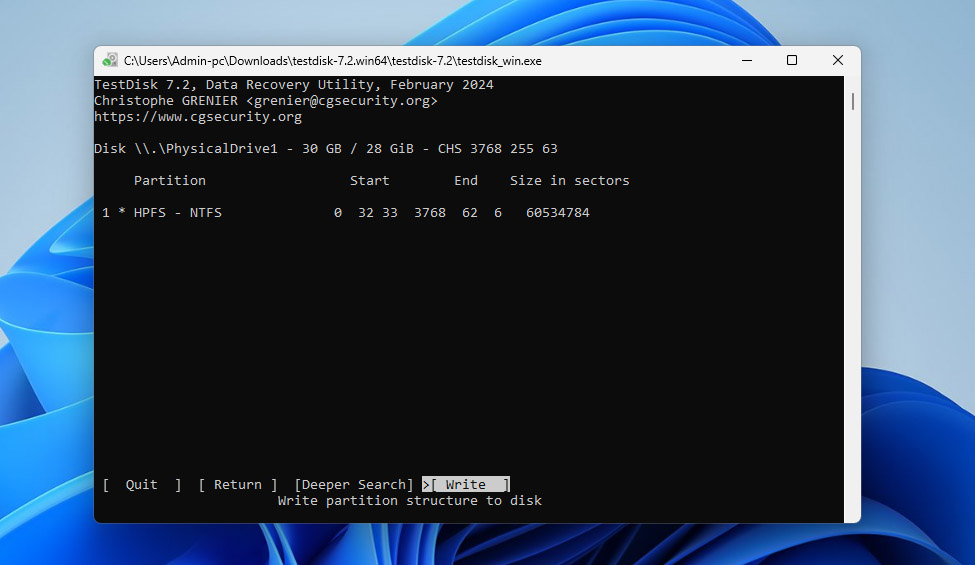
- Efter det, starta om datorn och kontrollera om partitionen är tillgänglig igen.
Om enheten fortfarande inte är tillgänglig är det inte längre möjligt att konvertera RAW till NTFS utan formatering i ditt fall. Vid det laget återstår bara alternativet att formatera partitionen och återställa dina data från säkerhetskopian.
Slutsats
Nu vet du hur du återställer din RAW-partition till NTFS utan att förlora dina filer. Nyckeln är att följa rätt ordningsföljd:
- Skapa en byte-till-byte-avbildning av RAW-enheten
- Formatera enheten eller försök att reparera den utan formatering med TestDisk
- Återställ din data tillbaka till NTFS-partitionen från säkerhetskopian
Denna metod, där data kommer först och reparationer kommer i andra hand, är det som konsekvent leder till en lyckad återställning. Om du vill undvika att hantera RAW-till-NTFS-konvertering (eller liknande filsystemproblem) i framtiden, följ några grundläggande regler:
- Ha alltid säkerhetskopior av viktig data
- Undvik osäker borttagning av enheter
- Ignorera inte systemfel eller ovanligt beteende hos enheten
- Övervaka din enhets hälsa genom att kontrollera S.M.A.R.T.-data då och då, eftersom det kan indikera tidiga tecken på fel
Om du fortfarande har frågor är du välkommen att ställa dem i kommentarerna nedan eller besöka vår forum och posta dem där. Andra användare och våra dataåterställningsexperter kommer att göra sitt bästa för att hjälpa dig lösa eventuella problem du kan stöta på när du konverterar RAW till NTFS eller hanterar andra problem relaterade till dataåterställning.