


Har du på något sätt formaterat din externa SSD och behöver nu ett sätt att återställa de data som försvann under processen? Det första du bör göra är att kontrollera eventuella säkerhetskopior du kan ha och bekräfta om en kopia av filerna fortfarande finns kvar. Men om du läser den här artikeln är chansen stor att du inte har någon. Ändå är detta inte slutet på vägen. SSD-återställning efter formatering kan fungera, men bara om du agerar snabbt och undviker vårdslösa steg. Nedan går vi igenom två återställningsalternativ för en formaterad extern SSD, tillsammans med de viktiga nyanser som påverkar dina möjligheter. Läs båda metoderna noggrant och välj den som passar din situation.
Allt du behöver veta innan du påbörjar dataåterställning från en formaterad SSD
Möjligheten att återställa data från en formaterad SSD, när inga säkerhetskopior finns tillgängliga, beror på om de raderade uppgifterna fortfarande finns fysiskt kvar på enheten. Du kommer inte att se dessa filer när du ansluter SSD:n till din PC, men specialiserad återställningsprogramvara eller professionella tekniker kan fortfarande upptäcka dem. Det är detta som avgör dina chanser:
- Först, överväg typen av formatering som utfördes. Om det var en snabbformatering tar systemet vanligtvis bort filsystemsreferenser men raderar inte omedelbart de faktiska datablocken. I detta fall kan filerna fortfarande finnas kvar på SSD:n tills ny data skriver över dem. Så länge villkoren nedan är uppfyllda är återställning möjlig. Om det däremot utfördes en fullständig formatering förändras situationen helt. En fullständig formatering skriver över sektorer och rensar lagrad data på fysisk nivå. När detta har skett är återställning av formaterad data från SSD:n omöjlig eftersom de ursprungliga datablocken inte längre existerar.
- Nästa sak är att de borttagna uppgifterna inte får skrivas över. Så snart nya filer upptar samma fysiska block där den formaterade datan tidigare fanns, blir återställning omöjlig. SSD:er återanvänder lediga block effektivt, så fortsatt användning av enheten minskar dina chanser avsevärt. Av den anledningen bör du omedelbart sluta använda SSD:n efter formatering.
- En annan faktor som kan påverka utfallet är TRIM-kommando. Detta påverkar främst interna SSD:er, men vissa externa SSD-konfigurationer kan också stödja TRIM beroende på vilken USB-till-SATA eller USB-till-NVMe-adapter som används. Vissa adaptrar blockerar TRIM helt, medan andra endast tillåter det i specifika lägen, såsom UASP. Om TRIM körs och rensar de berörda blocken minskar chanserna för återställning avsevärt. Om du har att göra med en intern SSD kan du vilja hänvisa till vår dedikerade artikel om SSD-återställning för mer information.
Sammanfattningsvis: om alla tre villkor är uppfyllda (ingen fullständig formatering, ingen överskrivning och ingen TRIM-utlöst blockrengöring) är återställning av formaterad data från en SSD möjlig. Om någon av dessa villkor redan har brutits kan du fortfarande försöka återställa, men dina chanser minskar avsevärt.
Hur man återställer data från formaterad SSD
Nu när vi har gått igenom grunderna, låt oss gå vidare till de faktiska metoderna för att återställa data från en formaterad extern SSD. I praktiken har du bara två alternativ: (1)använda programvara för dataåterställning eller (2)söka hjälp från professionella dataåterställningstjänster om återställning på egen hand känns riskabelt eller om du inte är säker på att du kan hantera återställning från en formaterad SSD på egen hand. Nedan följer detaljer för var och en av dem.
Metod 1: Använd programvara för SSD-dataåterställning
Om alla ovan beskrivna villkor är uppfyllda kan dataräddningsprogram skanna din formaterade externa SSD, upptäcka återställningsbara filer och återställa dem.
Bland alla tillgängliga återställningsverktyg, rekommenderar vi oftast Disk Drill. I våra tester visade den en stark återhämtningsgrad i olika scenarier för dataförlust. Den kan återställa filer av olika format och bevara den ursprungliga mappstrukturen när det är möjligt. Om filsystemet på din SSD är skadat, byter Disk Drill till signaturbaserad skanning för att hitta filer genom deras kända mönster istället för att förlita sig på filsystemets poster.
Om den formaterade SSD:n också har ytterligare problem, erbjuder Disk Drill extra verktyg som kan hjälpa. Du kan kontrollera enhetens S.M.A.R.T.-data för att bedöma dess hälsa och skapa en diskavbildning innan du skannar, så att du arbetar med en kopia och lämnar originalenheten orörd. För en detaljerad översikt över dessa funktioner och andra möjligheter rekommenderar vi att du läser hela Disk Drill recension.
Så här använder du Disk Drill för att återställa data från din formaterade externa SSD:
- Ladda ner och installera Disk Drill på din dator.
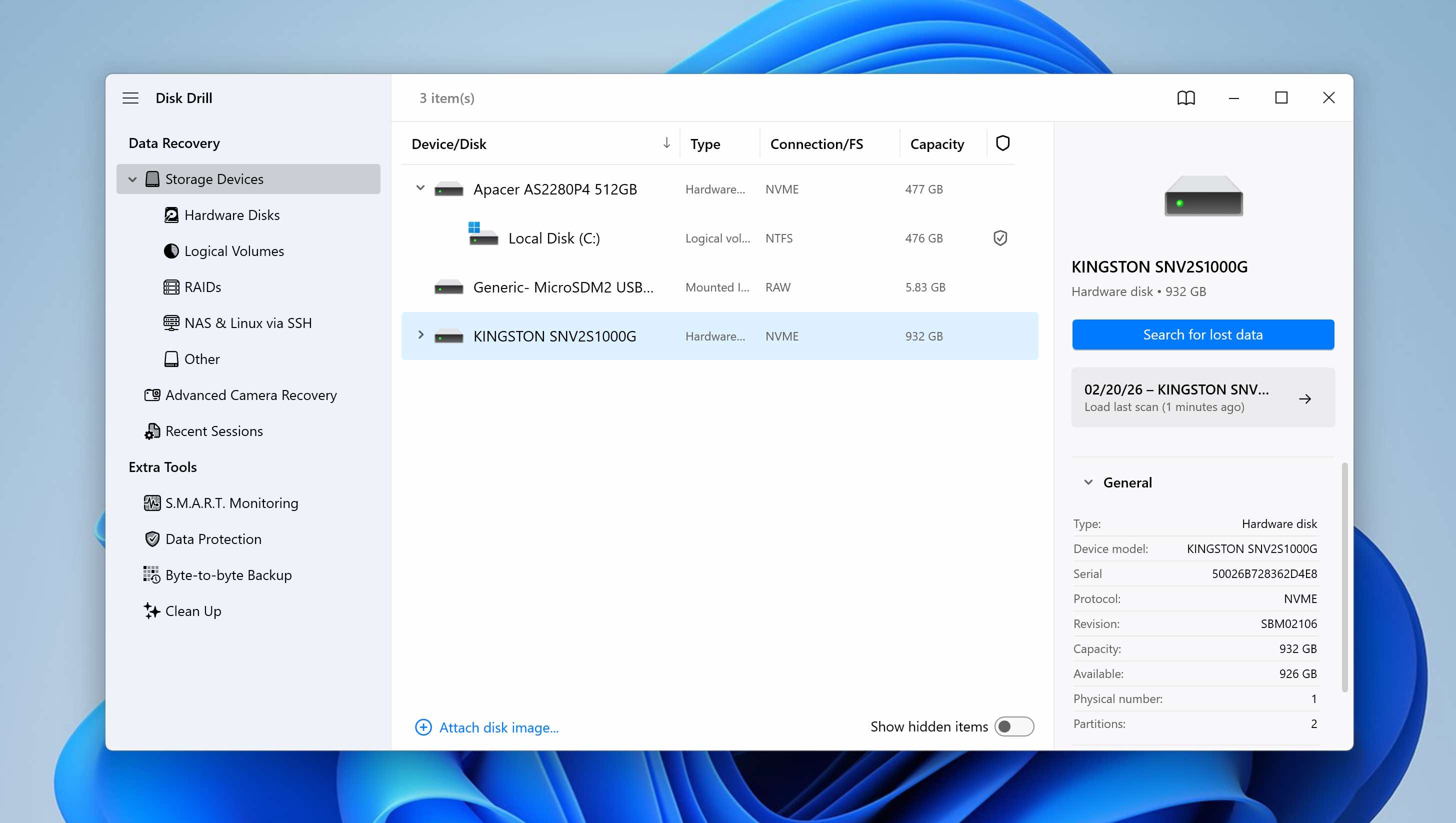
- Anslut din externa SSD till datorn. Starta Disk Drill, välj din externa SSD från listan över enheter och klicka på Sök efter förlorade data.
- Disk Drill börjar skanna din formaterade externa SSD efter återställningsbara filer. Skanningen kan ta tid beroende på SSD:ns storlek och skick. Även om återställning tekniskt sett kan starta under skanningen är det bättre att vänta tills processen är klar. När den är klar visar Disk Drill återställningschanser för varje fil som Hög, Genomsnittlig eller Låg.
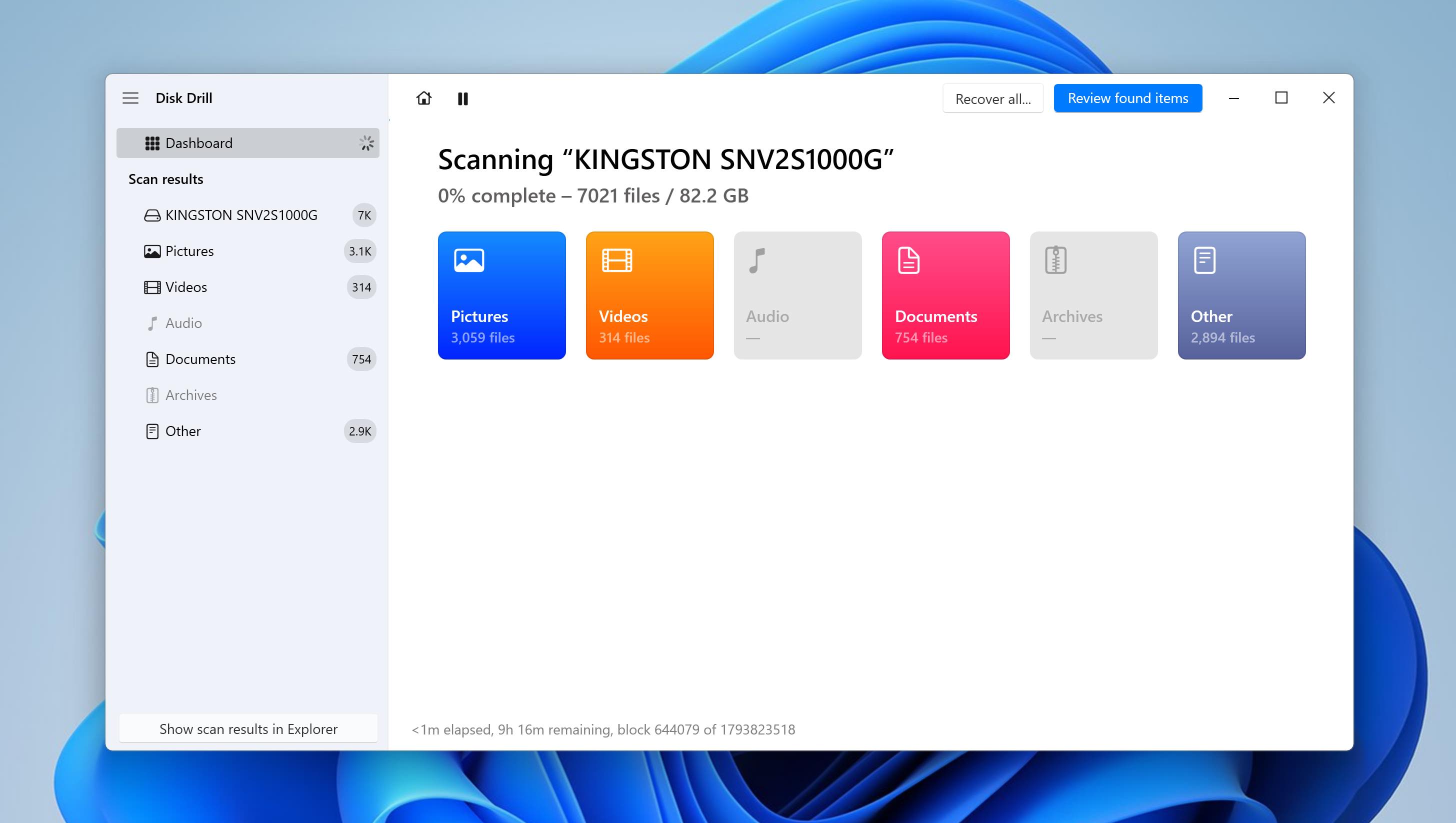
- När skanningen är klar kan du klicka på Återställ allt i det övre högra hörnet om du vill återställa allt som hittats. Om du föredrar selektiv återställning, klicka istället på Granska hittade objekt.
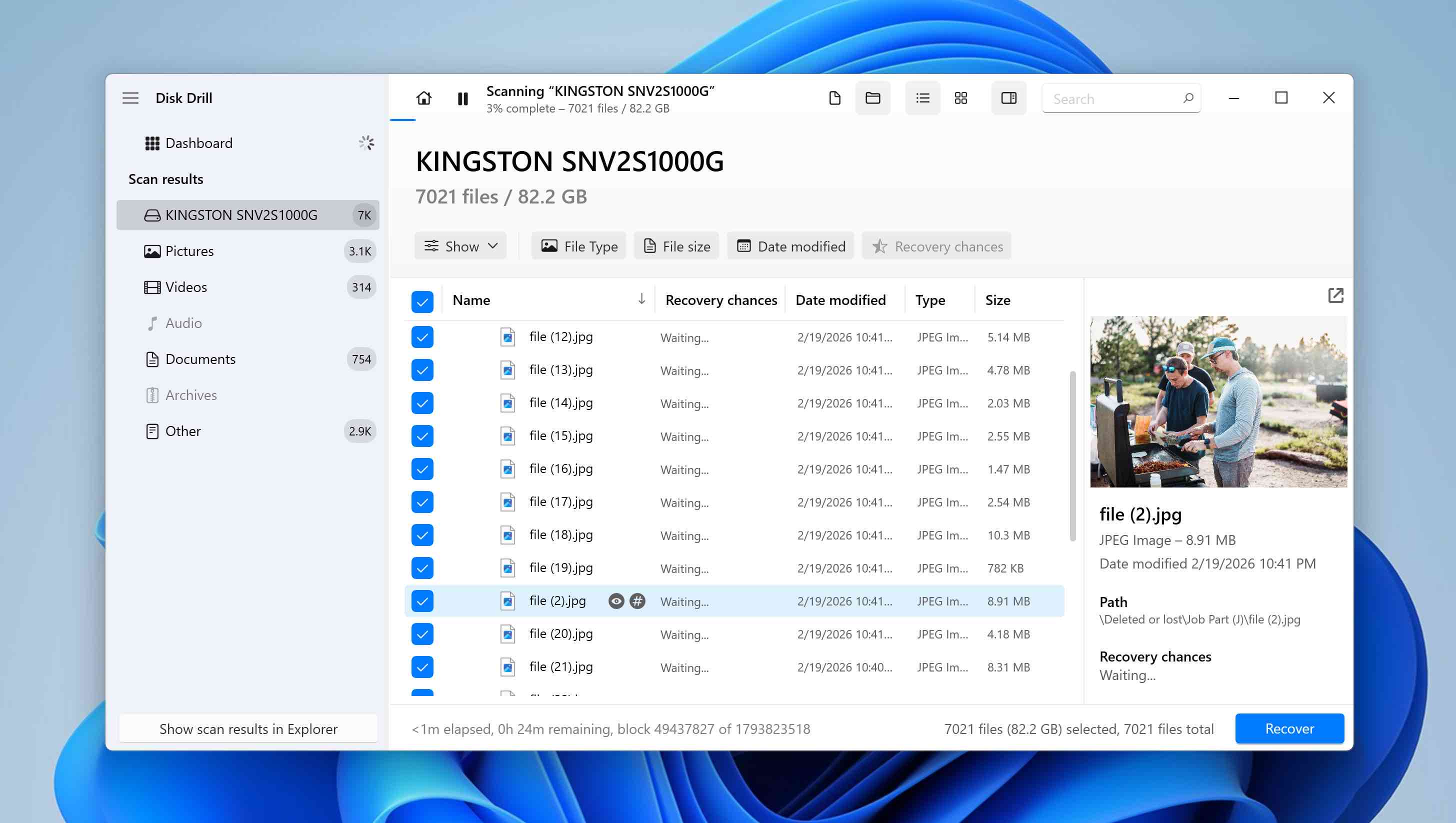
- Du kan filtrera resultaten med hjälp av panelens filter eller sökfältet. Disk Drill erbjuder också en förhandsgranskningsfunktion för filer som stöds av ditt Windows-system. För att förhandsgranska en fil, dubbelklicka på den eller klicka på ögonikonen bredvid dess namn.
- Välj de filer du vill återställa genom att kryssa i kryssrutorna, klicka sedan på Återställ.
- Välj en annan lagringsplats för de återställda datan (välj aldrig samma formaterade SSD som målet). Klicka på Nästa för att börja återställningen.
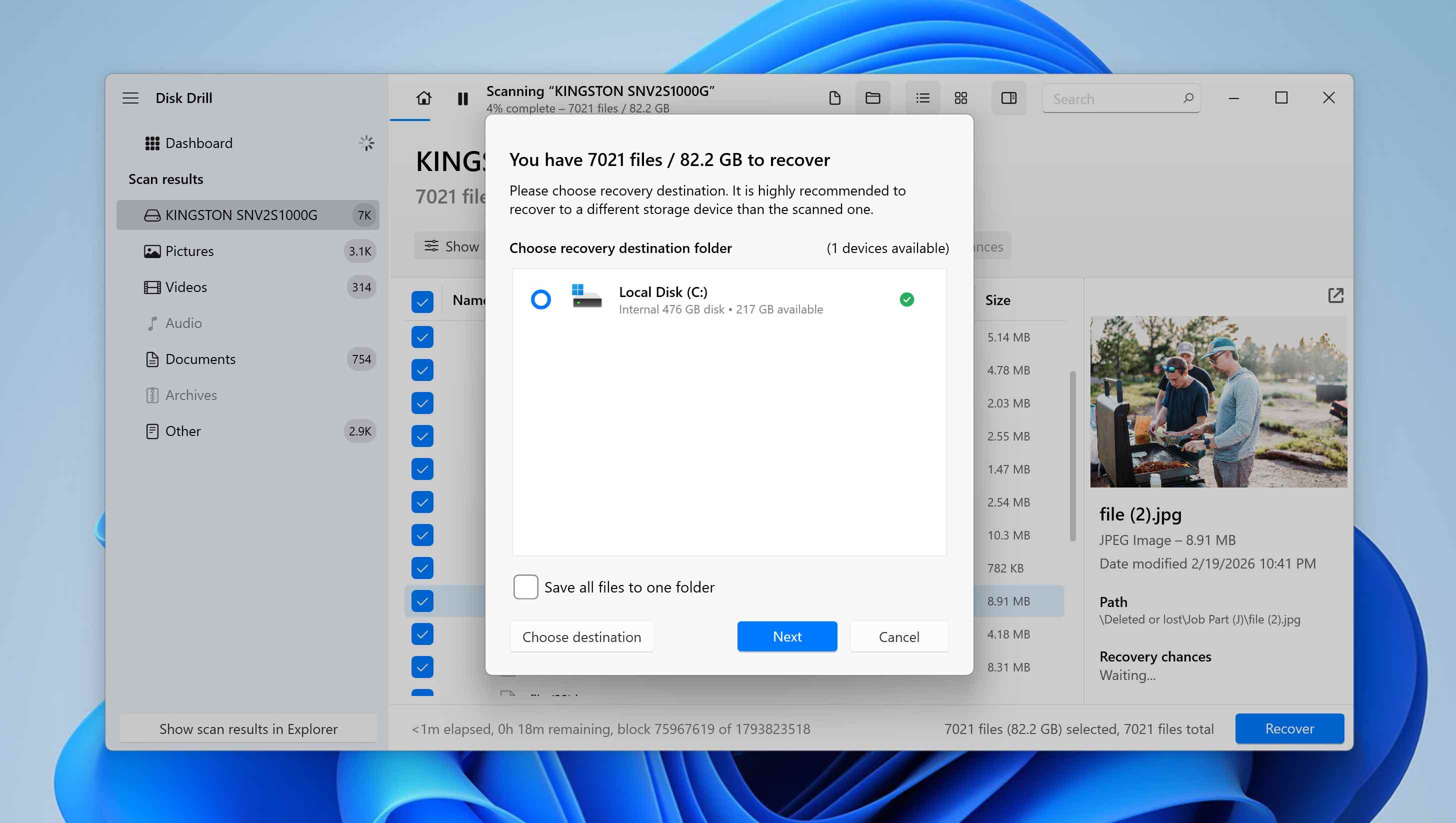
- Disk Drill visar återställningsförloppet och meddelar dig när processen är klar. Då kan du klicka på Visa återställda data i Explorer för att öppna de återställda filerna eller stänga programmet och navigera manuellt till den valda återställningsmappen.
Disk Drill är tillgängligt som gratis nedladdning. Du kan skanna din formaterade externa SSD utan kostnad och återställa upp till 100 MB data gratis. Efter den gränsen krävs en Pro-version. För fullständig återställning efter formatering räcker vanligtvis inte 100 MB, men det är tillräckligt för att testa programmet, förhandsgranska filer och utvärdera dina återställningsmöjligheter innan du köper en licens.
Metod 2: Använd dataräddningstjänster
Om din SSD innehåller värdefull och oersättlig information och du inte vill riskera att återställa den själv, är det bättre att kontakta en professionell leverantör av dataräddningstjänster. Detta är också det säkrare alternativet om din SSD visar synliga tecken på skada, till exempel om den tappats, utsatts för stötar eller beter sig onormalt när den ansluts. I sådana fall kan försök till mjukvarubaserad återställning förvärra enhetens tillstånd.
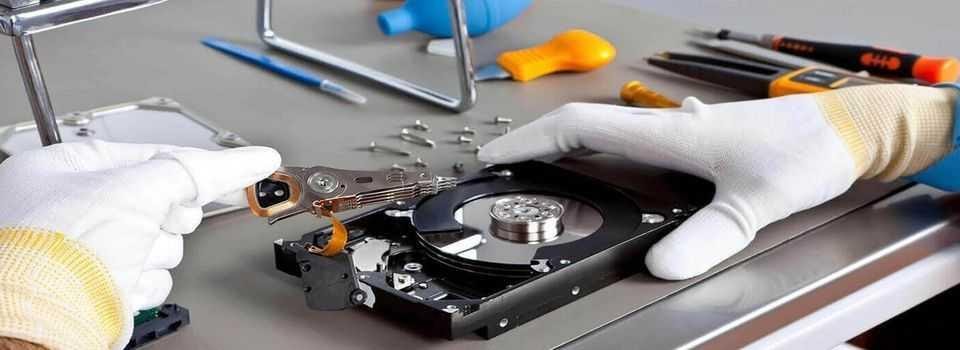
Även om dataräddningstjänster ofta kan verka dyra har de team av högutbildade experter och resurser som kan vara otroligt hjälpsamma för att åtgärda situationer med dataförlust.
Kom dock ihåg att dataräddningstjänster inte är magiker. Om de villkor vi beskrev tidigare inte uppfylldes och datan inte längre existerar fysiskt på den formaterade SSD:n, kommer även professionella inte att kunna återställa den. Om en fullständig formatering skrev över sektorerna, om ny data skrev över de ursprungliga blocken, eller om TRIM raderade dem permanent, är informationen helt enkelt borta på fysisk nivå. Återställningsverktyg och laboratorier arbetar med befintliga datalämningar, de kan inte återskapa filer från block som redan har raderats eller ersatts.
✅ För att hitta och välja en pålitlig återställningstjänst, se till att du bokar en kostnadsfri konsultation och får prisuppgifter i förväg. Därefter kan du besöka dem personligen eller skicka SSD-enheten till dem. Om du vänder dig till en pålitlig dataräddningstjänst kommer de att göra sitt bästa för att återställa dina data. Men i sällsynta fall där de inte kan det, har de flesta tjänster en ”ingen data/ingen kostnad”-policy.
Slutsats
Som du kan se finns det inte många sätt att återställa data från en formaterad extern SSD. Det finns inget bättre eller sämre sätt, antingen använder du dataräddningsprogram som Disk Drill eller vänder dig till professionella återställningstjänster om du är villig att betala för experthjälp.
Vi vill också betona att en lyckad återställning från en formaterad SSD beror på en kombination av faktorer: vad som hände under formateringen, vad du gjorde direkt efteråt och hur korrekt den valda återställningsmetoden tillämpades. Om kritiska villkor överträddes och datan raderades fysiskt är det varken programvarans eller specialistens fel – datan existerar helt enkelt inte längre på enheten.
Har du fortfarande frågor om att återställa data från en formaterad SSD? Om du inte hittar svaret i FAQ-sektionen nedan, lämna gärna en kommentar under artikeln eller besök vårt forum för att starta en ny diskussion eller gå med i en befintlig.
Vanliga frågor
- Ladda ner, installera och starta Disk Drill.
- Välj din Samsung SSD från listan över enheter och klicka på Sök efter förlorad data.
- När skanningen är klar, klicka på Granska hittade objekt.
- Välj de filer du behöver och klicka på Återställ.




