 Det räcker med en felaktig svepning eller tryckning på skärmen för att av misstag radera ett e-postmeddelande på din iPhone. Och tyvärr är det inte lika enkelt att återställa ett sådant e-postmeddelande som att radera det. Det finns dock några effektiva metoder för dataåterställning som kan hjälpa dig att få tillbaka det förlorade e-postmeddelandet. Läs vidare för att ta reda på hur du återställer permanent raderade e-postmeddelanden på iPhone och förebygger att detta problem uppstår från första början.
| Metod | Beskrivning |
| 🔄 Ångra borttagning | Använd om radering var den senaste åtgärden. |
| 🗑️ Papperskorgen | Använd när lite tid har gått efter raderingen. |
| ☁️ iCloud-säkerhetskopiering | Du behöver en säkerhetskopia med de nödvändiga e-postmeddelandena. |
| 💻 iCloud-konto | Använd om du har säkerhetskopierat dina e-postmeddelanden till ditt iCloud-konto. |
| ✅ Återställningsprogram för data | För fall där du inte har några säkerhetskopior och papperskorgen är tom. |
| 📞 Kontakta din leverantörssupport | Använd som sista utväg, chansen är liten och det kan ta lång tid. |
Hur man hittar e-postmeddelanden på iPhone
Om du har svårt att hitta vissa e-postmeddelanden på din iPhone och inte är säker på om de har tagits bort eller inte, är det en bra idé att försöka leta noggrant efter dessa e-postmeddelanden innan du går vidare med någon av återställningsmetoderna som beskrivs i den här artikeln. I grund och botten finns det två sätt att hitta saknade e-postmeddelanden på en iPhone: genom att använda sökfunktionen eller genom att kontrollera Arkiv-mappen. För bästa resultat, prova båda.
Alternativ 1: Använd sökfunktionen
Mail-appen på din iPhone är utrustad med ett sökverktyg som låter dig söka igenom alla dina anslutna e-postkonton efter ett specifikt e-postmeddelande. Följ dessa steg för att använda denna funktion för att hitta ditt saknade e-postmeddelande på din enhet:
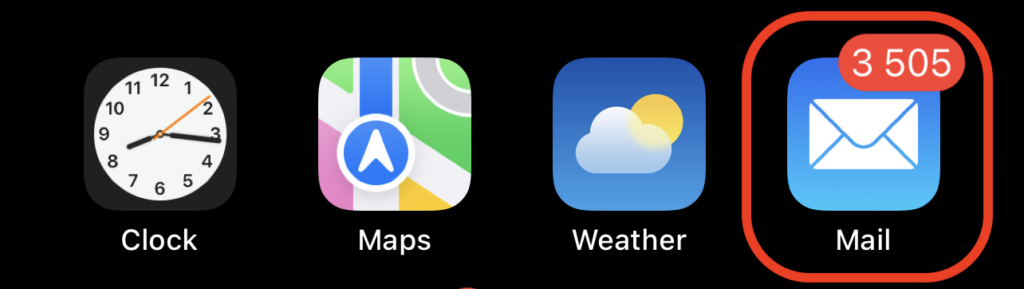
- Öppna Mail appen (antingen tryck på mailikonen på hemskärmen eller svep åt höger på din iPhone och skriv E-post i sökfältet högst upp).
- Från Brevlåda -skärmen, välj det önskade e-postkontot.
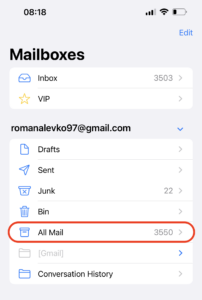
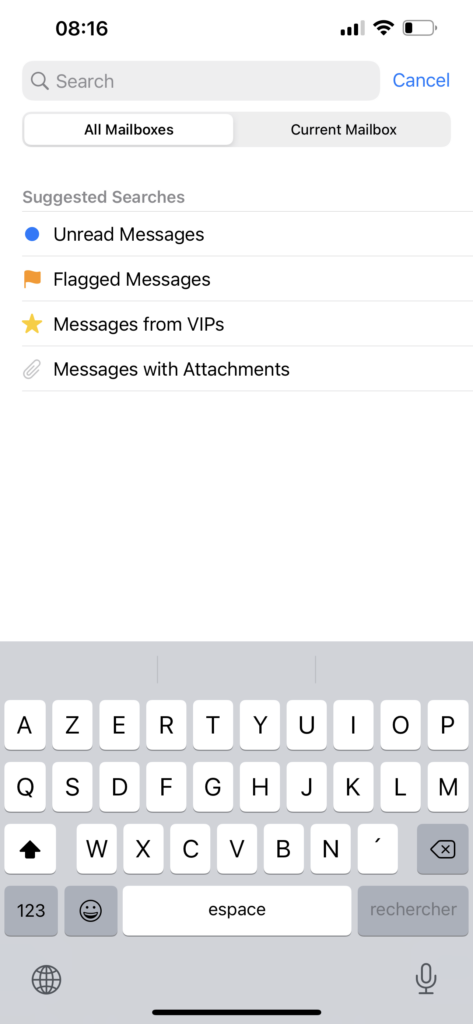
- Välj fliken All Mail = All e-post och använd sökfältet högst upp för att försöka hitta det behövda mailet (du kan skriva in ämnet för mailet, nyckelord som används i det, eller en annan persons e-postadress).
Alternativ 2: Kontrollera arkiv
Det är väldigt lätt att av misstag flytta ett e-postmeddelande på din iPhone till mappen Arkiv istället för att ta bort det. Så även om du inte kan hitta e-postmeddelandet i papperskorgen är det en bra idé att även kontrollera arkivmappen. Så här hittar du arkiverade e-postmeddelanden på din iPhone och återställer e-postmeddelandet därifrån:
- Öppna E-post -appen på din iPhone.
- Gå till Postlådor -skärmen för att se alla mappar.
- Välj det önskade e-postkontot och tryck på All Mail = All e-post .
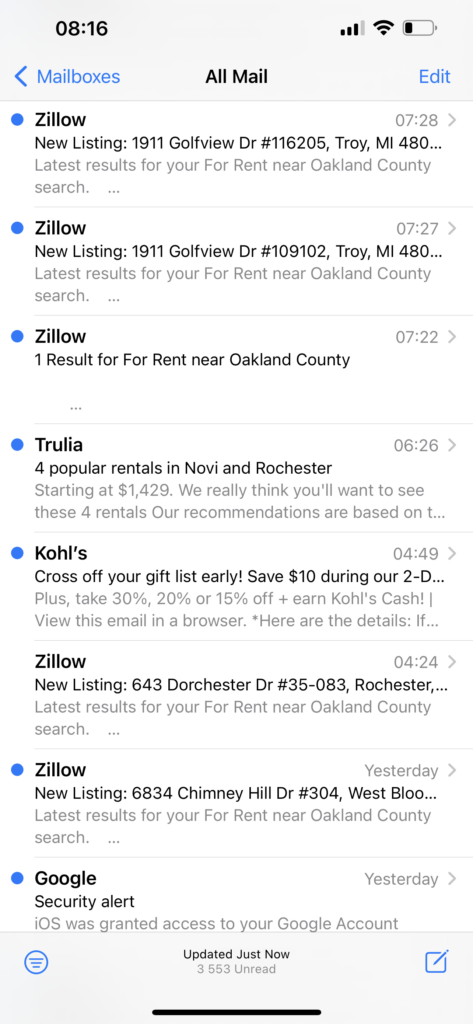
- Du kommer att se alla e-postmeddelanden relaterade till det kontot, inklusive de du har arkiverat.
- Öppna det e-postmeddelande du vill hämta och tryck på mappikon .
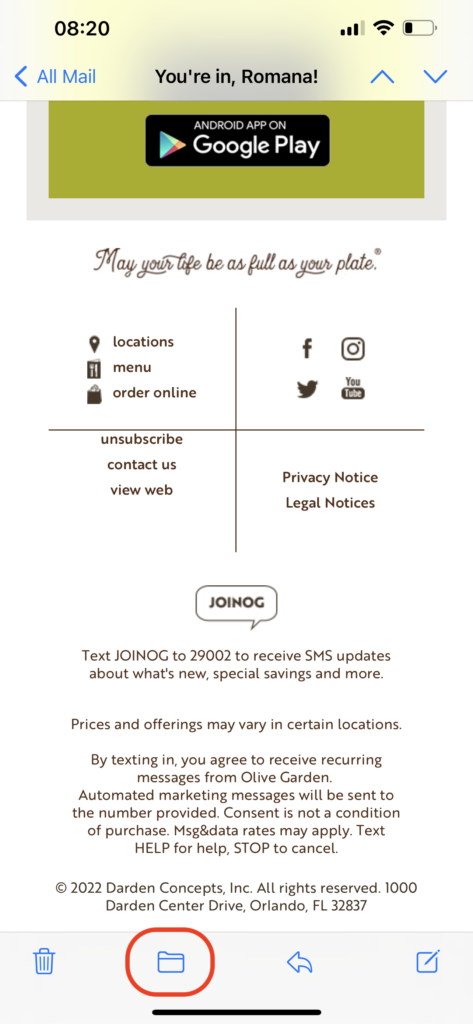
- Välj den mapp du vill flytta det valda e-postmeddelandet till.
Hur du återställer raderade e-postmeddelanden på iPhone
Det finns några effektiva metoder för dataåterställning som har visat sig vara användbara för att återställa raderade e-postmeddelanden på en iPhone: du kan försöka ångra raderingen, kontrollera papperskorgen för att se om e-postmeddelandet fortfarande finns kvar, använda ett specialiserat verktyg för dataåterställning, kontakta leverantörens support eller återskapa det behövda e-postmeddelandet från din säkerhetskopia. Du kan antingen välja en metod som bäst passar din egen situation och dina preferenser, eller gå igenom dessa metoder en efter en.
Metod 1: Ångra borttagning
Nu har iPhone en cool funktion som låter dig ångra den senaste åtgärden du gjorde på telefonen genom att helt enkelt skaka den. Detta ger dig en möjlighet att omedelbart återställa raderade e-postmeddelanden från din iPhone så snart du märkt att du tagit bort fel, men bara om det var det sista du gjorde på din iPhone. Så, för att återställa ett e-postmeddelande på en iPhone med denna metod, skaka bara din telefon. Då visas ett popup-fönster som frågar om du vill ångra den senaste åtgärden. Tryck på Ångra , och där har du det — e-postmeddelandet kommer att återställas till sin tidigare plats.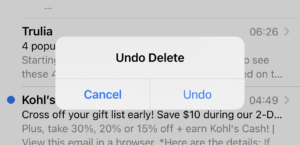
Metod 2: Återställ e-post från papperskorgen
När du raderar ett e-postmeddelande på din iPhone, flyttas det omedelbart till en mapp i Mail-appen som heter Papperskorgen . Om Papperskorgen inte har tömts efter att du har raderat ditt e-postmeddelande bör du enkelt kunna återställa e-postmeddelanden som har tagits bort från Papperskorgen och flytta dem tillbaka till den mapp där de låg innan raderingen. Följ dessa steg för att hitta raderade e-postmeddelanden på iPhone och återställa ett raderat från mappen Papperskorgen:
- Öppna E-post appen på din iPhone.
- Använd sidomenyn till vänster och tryck på Papperskorgen eller Papperskorg .
- Tryck på Redigera -knappen uppe till höger på skärmen och välj det e-postmeddelande du vill återställa.
- Tryck på Flytta och välj den mapp du vill flytta e-postmeddelandet till.
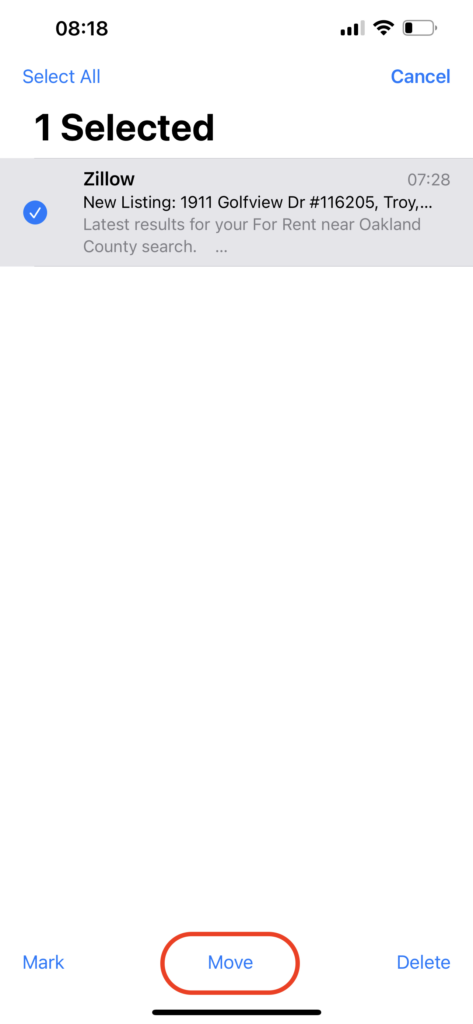
Om du istället för Mail-appen använder e-postleverantörens app, gör så här för att återställa det borttagna e-postmeddelandet från Papperskorgen:
- Gmail: För att hitta mappen Papperskorgen i Gmail-appen och återställa ett borttaget e-postmeddelande, tryck på ikonen med tre linjer uppe till vänster och gå till Papperskorgen. För att återställa ett e-postmeddelande, öppna det, tryck på de tre prickarna uppe till höger och välj Flytta > Primär.
- Yahoo Mail: Öppna din Yahoo-app, öppna navigationsmenyn och välj Papperskorgen. Om det behövda e-postmeddelandet finns där, öppna det och tryck på Flytta > Inkorg.
Metod 3: Återställ från iCloud-säkerhetskopia
Detta är en effektiv metod för att återställa raderade e-postmeddelanden på iPhones. Du kan dock inte återställa enbart e-post från din iCloud-säkerhetskopia . Du måste radera all data och alla inställningar på din iPhone, och sedan när du ställer in din telefon igen, välja att återställa allt från en av dina iCloud-säkerhetskopior. Följ dessa steg för att hämta raderade e-postmeddelanden på iPhone med hjälp av en iCloud-säkerhetskopia:
- Öppna Inställningar applikationen på din iPhone.
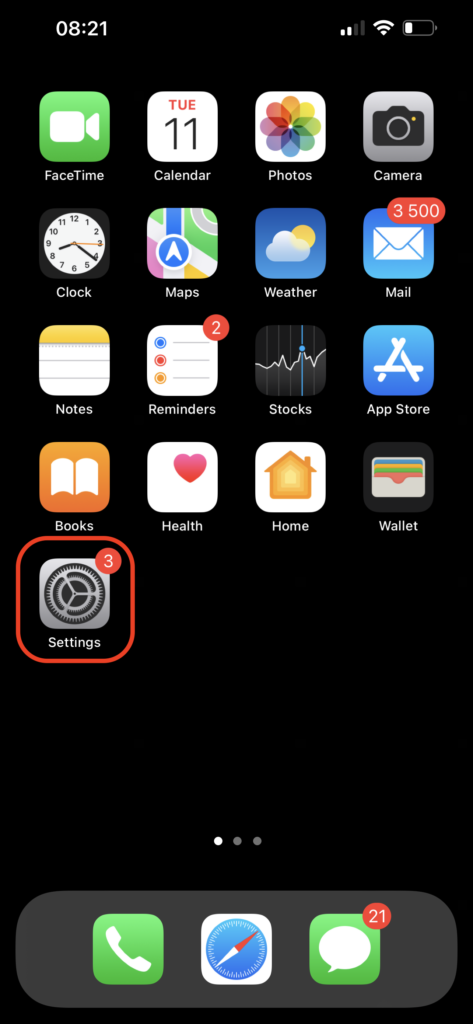
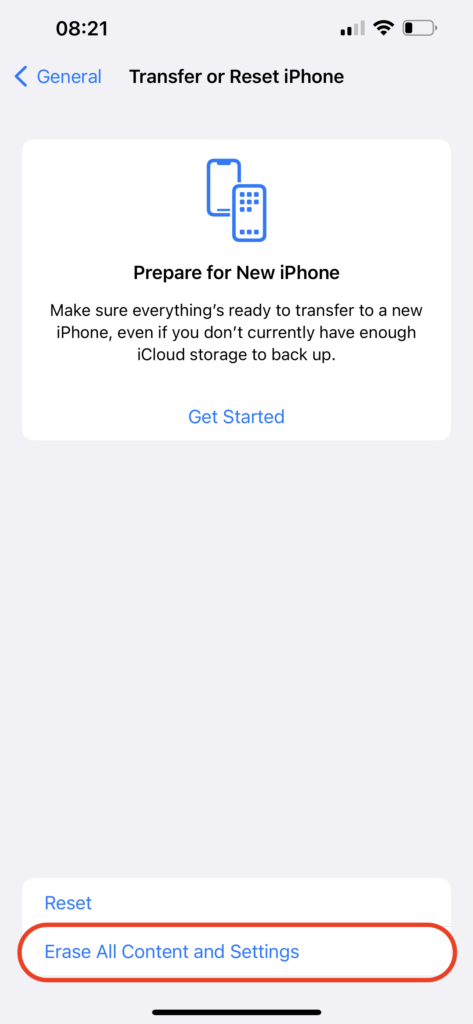
- Gå till Allmänt > Överför eller nollställ iPhone > Radera allt innehåll och alla inställningar . När processen är klar kommer du ha en ren iPhone.
- Följ instruktionerna på skärmen för att ställa in din telefon.
- När du ser Appar och data skärmen, välj Återställ från iCloud-säkerhetskopia för att återställa alla dina filer.
- Använd din iCloud-kontoinformation för att komma åt säkerhetskopiorna.
- Välj en lämplig säkerhetskopieringsversion och vänta tills processen är klar.
Metod 4: Återställ e-postmeddelanden från ditt iCloud-konto
Om du har säkerhetskopierat dina e-postmeddelanden till ditt iCloud-konto kan du försöka återställa det saknade e-postmeddelandet från din senaste säkerhetskopia. Det är dock inte alltid möjligt att återställa permanent borttagna e-postmeddelanden från din iPhone med den här metoden på grund av de inställningar du har valt på din telefon när det gäller iCloud-säkerhetskopior.
Obs: Den här metoden är ett utmärkt alternativ om du vill återställa gamla e-postmeddelanden på iPhone eftersom du kommer att kunna komma åt alla dina e-postmeddelanden från iCloud-kontot.
Följ dessa steg för att återställa av misstag borttagna e-postmeddelanden på iPhone från ditt iCloud-konto:
- Med hjälp av en webbläsare på din iPhone, gå till icloud.com webbplats.
- Logga in på ditt iCloud-konto med ditt Apple-ID och lösenord.
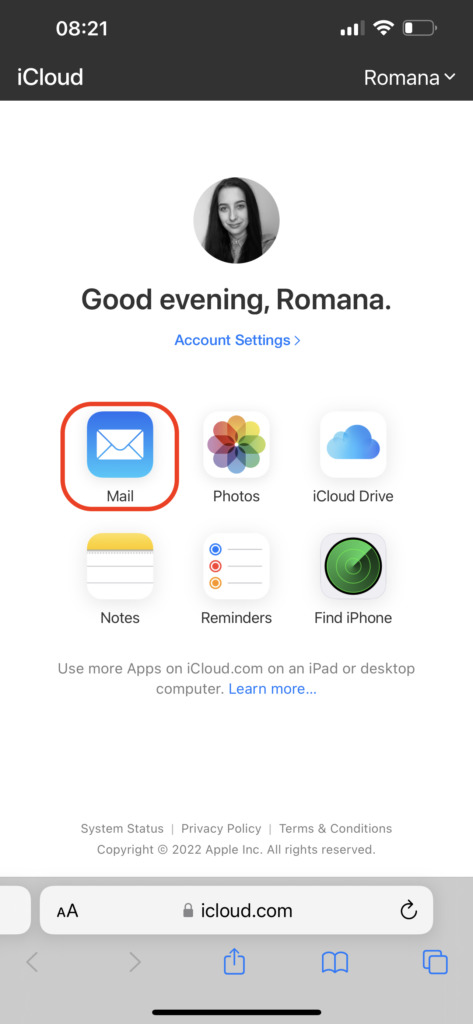
- Tryck på E-post ikonen.
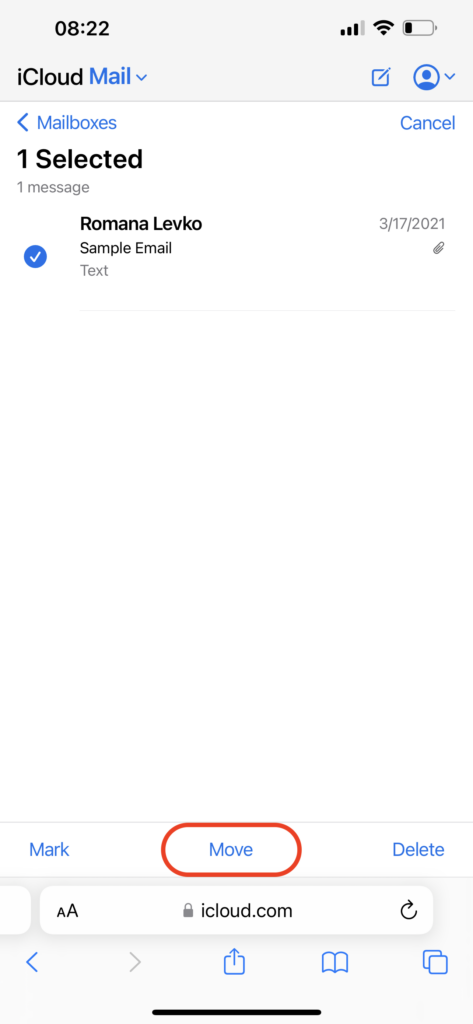
- Gå till fliken Papperskorgen och välj de e-postmeddelanden som du vill återställa.
- Tryck på Flytta och välj den mapp som du vill överföra de valda e-postmeddelandena till.
Metod 5: Använd programvara för dataåterställning
Om du har använt Mail-appen för att komma åt ditt e-postkonto både på din iPhone och Mac, är det möjligt att återställa raderade eller förlorade e-postmeddelanden med hjälp av ett dataåterställningsverktyg som Disk Drill. Anledningen till att vi valde detta verktyg är att det fungerar med i princip alla versioner av MacBook och har kapacitet att återställa emlx-filer (som är arkiv av dina e-postmeddelanden).
Använd en kupongkod “ DD-IOS-30 ” under utcheckningsprocessen, så får du Disk Drill PRO (Mac-utgåva) med 30% rabatt.
Följ dessa steg för att återställa e-postmeddelanden från din iPhone med ett dataåterställningsverktyg:
- Ladda ner Disk Drill för Mac och följ instruktionerna på skärmen för att installera det på din dator.
- Välj den enhet där dina e-postmeddelanden lagrades (vanligtvis systemdisken).
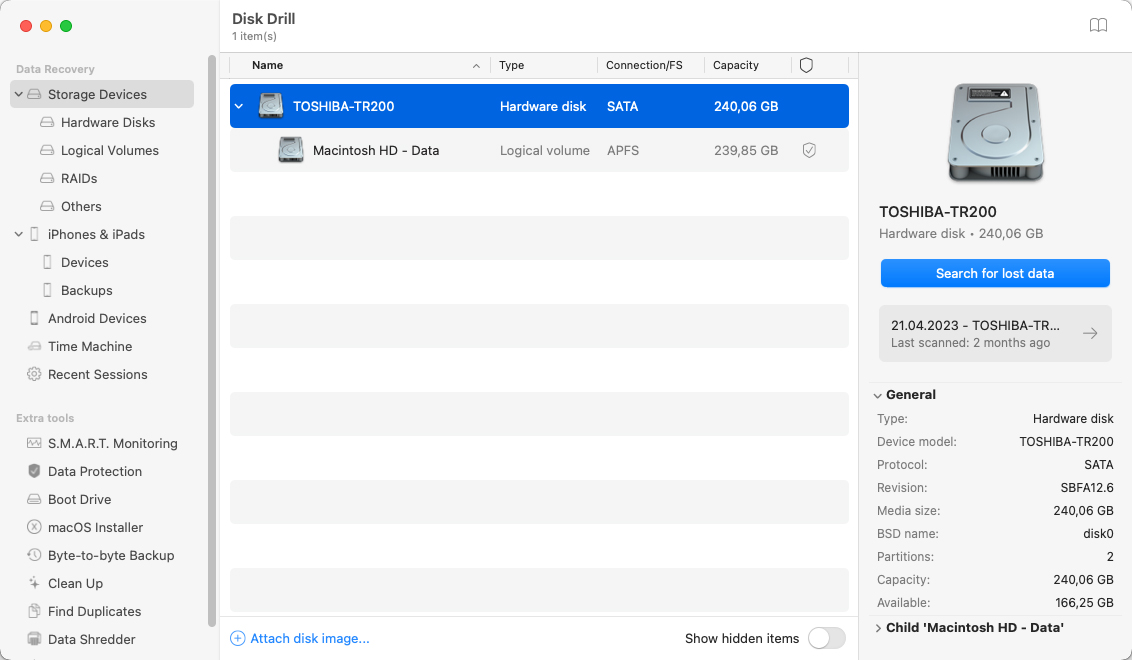
- Klicka på Sök efter förlorad data -knappen för att påbörja genomsökningen.
- Vänta tills genomsökningen är klar.
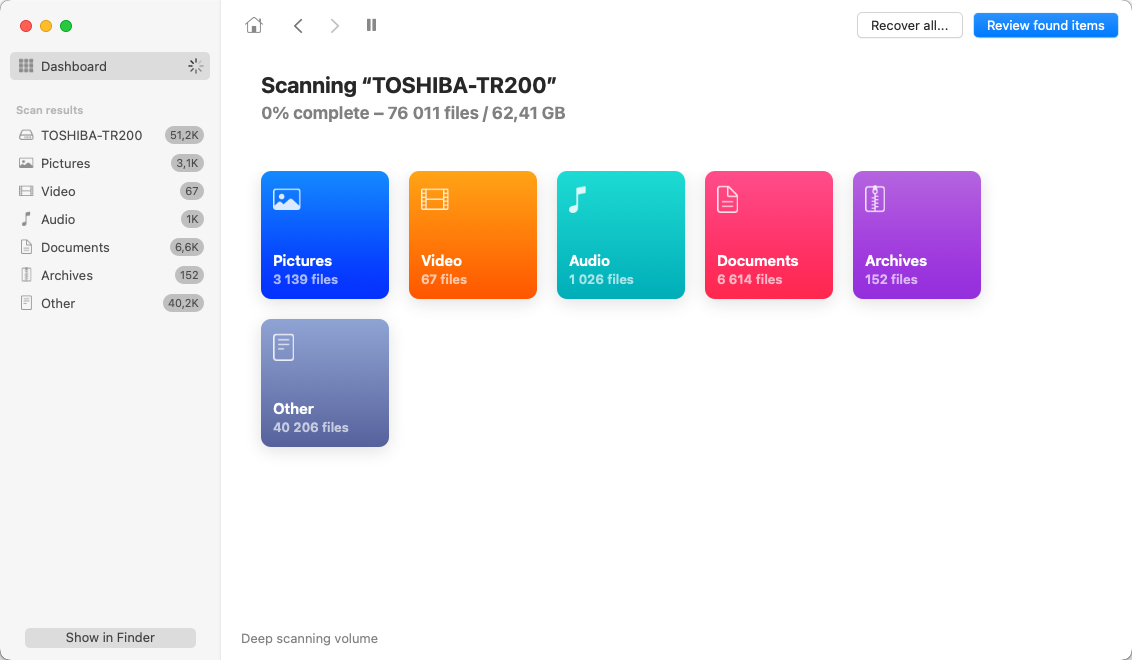
- Antingen söker du manuellt efter e-postfilerna, eller skriver emlx i sökfältet uppe till höger på skärmen för att filtrera sökresultaten.
- Välj de filer du behöver och klicka på Återställ -knappen.
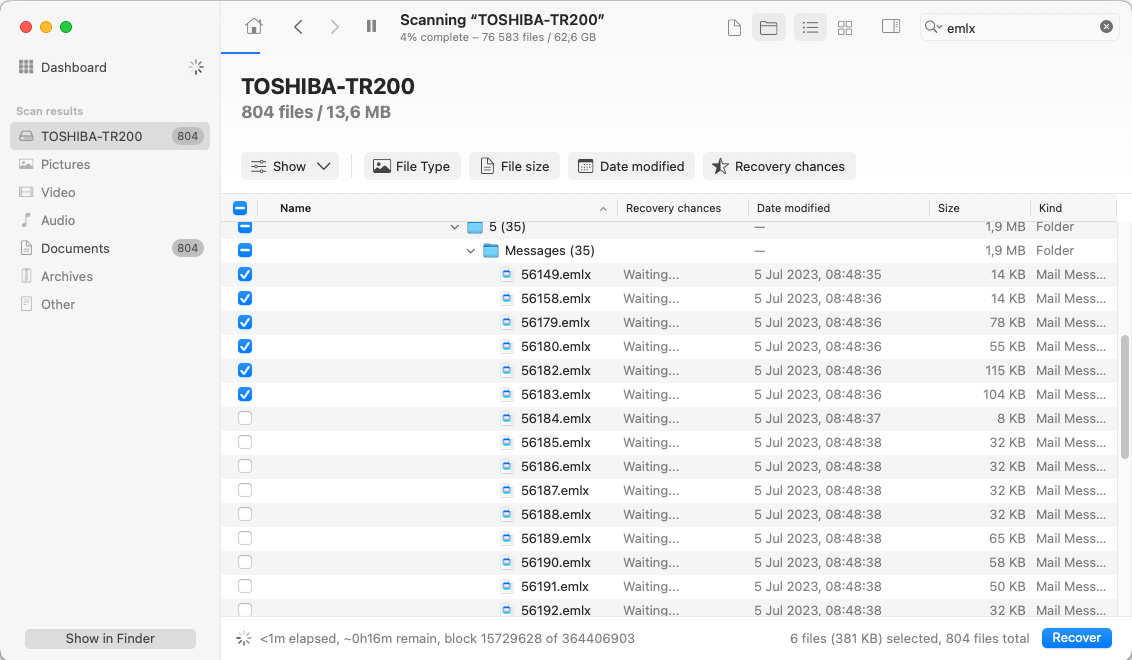
- Välj en önskad plats för de återställda filerna och klicka på Nästa för att bekräfta.
När du har återställt den nödvändiga e-postfilen bör du vidta några ytterligare steg för att importera e-postmeddelandena tillbaka till ditt konto. När du har gjort det bör du kunna komma åt de återställda e-postmeddelandena både via din Mac och iPhone. Följ dessa steg för att åter placera de återställda e-postmeddelandena i ditt e-postkonto:
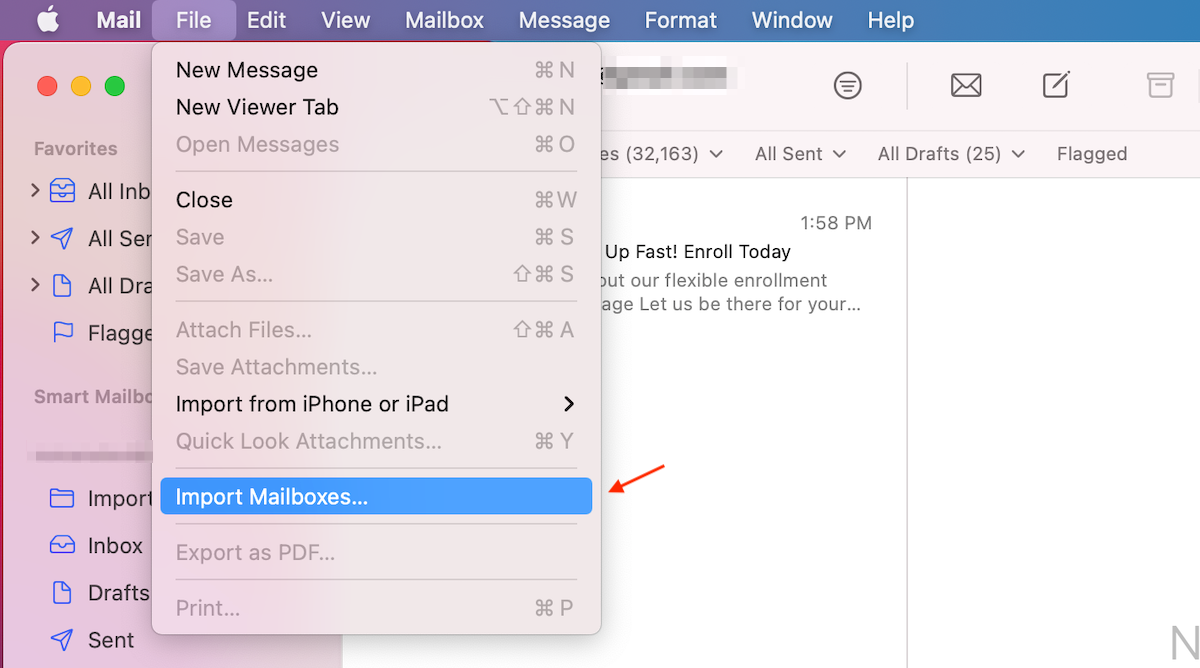
- Öppna E-post -appen på din Mac.
- Klicka på Fil från menyn högst upp och välj Importera brevlådor från rullgardinsmenyn.
- Välj Apple Mail som datatyp.
- Navigera till platsen för den återställda e-postfilen och klicka på den för att välja.
- Klicka på knappen Välj .
- Klicka på Fortsätt för att starta e-postimporten.
- När det är klart, klicka på knappen Klar .
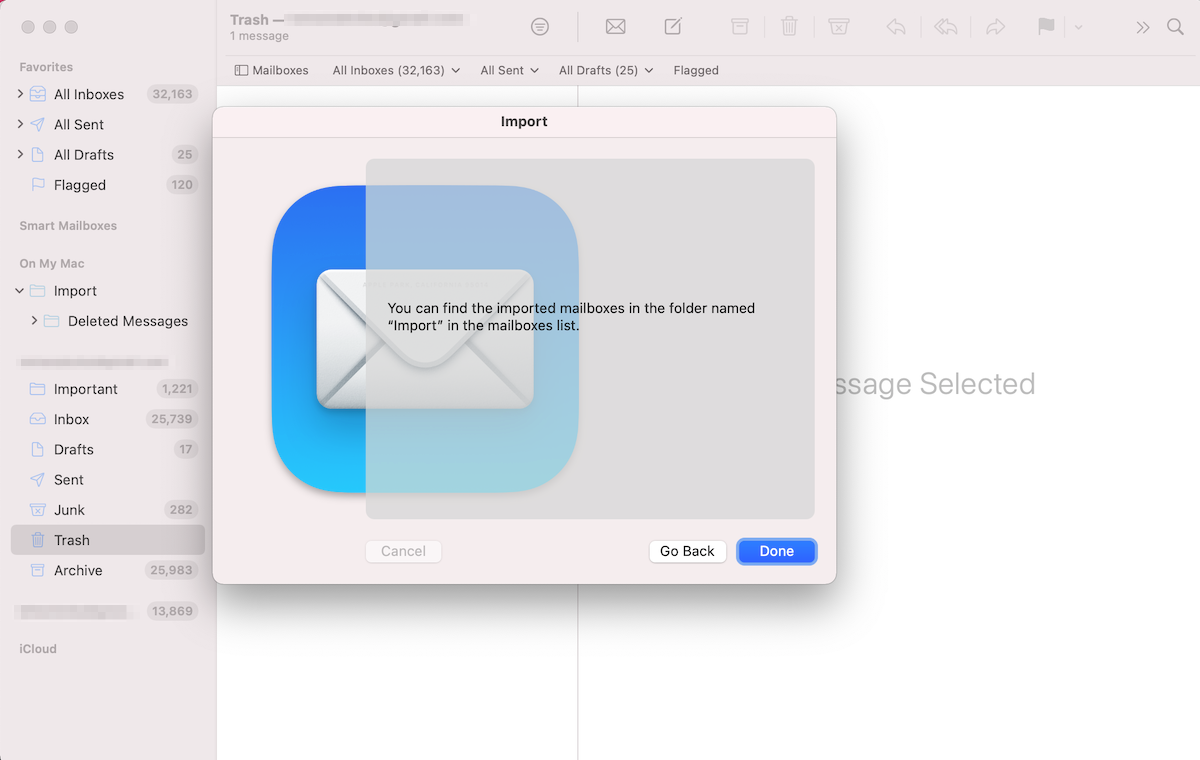
Metod 6: Kontakta din leverantörs support
Om du har försökt alla andra metoder och de inte lyckats återställa dina borttagna e‑postmeddelanden finns det en sak till du kan prova: kontakta din e‑postleverantörs kundsupport. Många e‑postleverantörer som Gmail, iCloud, Yahoo, osv., sparar kopior av borttagna e‑postmeddelanden på sina servrar i 30 dagar eller ännu längre. Det finns därför stor chans att kundsupporten kan återställa ditt borttagna e‑postmeddelande från deras server, så länge det inte har gått för lång tid sedan det raderades. Så här kontaktar du din e‑postleverantörs support för att återställa den borttagna e‑posten:
- Kontrollera dina e-postinställningar för att ta reda på vem din e-postleverantör är.
- Gå till din e-postleverantörs webbplats och navigera till hjälpdelen.
- Skriv i sökfältet: återställa raderad e-post.
- Läs igenom informationen där för att se exakt vad som behöver göras för att kontakta supporttjänsten och återställa den raderade e-posten. Vanligtvis måste du antingen fylla i ett formulär eller kontakta supporten direkt via telefon eller chatt.
- Följ instruktionerna från e-postsupporten.
Hur du konfigurerar e-post för att förhindra dataförlust
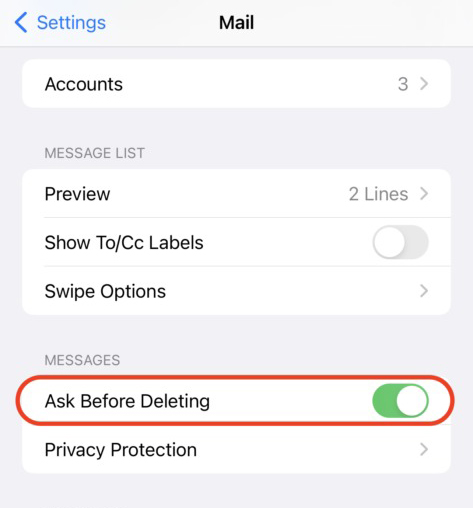
Vill du vara säker på att du inte längre förlorar e-postmeddelanden på din iPhone? När det gäller e-post är det bästa sättet att skydda dem från potentiell dataförlust att konfigurera e-postinställningarna på din telefon. För att undvika att du av misstag tar bort fel e-postmeddelande kan det vara hjälpsamt att slå på funktionen som frågar dig om du verkligen är säker på att du vill ta bort ett visst e-postmeddelande. Så här gör du:
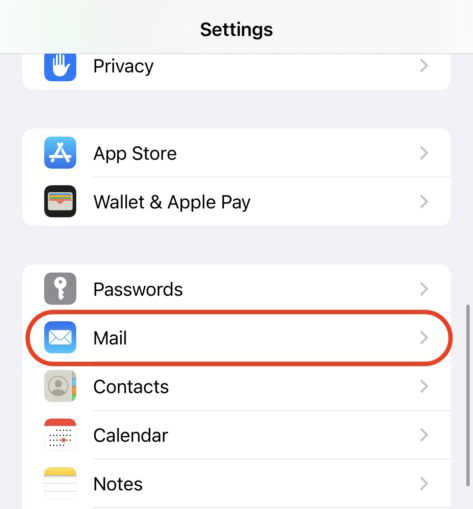
- Öppna Inställningar -appen på din iPhone.
- Gå till E-post .
- Aktivera Fråga innan borttagning .
Det är också en bra idé att se till att dina e-postmeddelanden är säkerhetskopierade till din iCloud-konto . Detta ger dig ett effektivt alternativ om du någon gång behöver återställa ett e-postmeddelande från din iPhone.
Slutsats
Om du tror att du kan ha raderat fel e-post på din iPhone och behöver återställa den, är det första du bör göra att dubbelkolla om den e-post du letar efter verkligen är borta. Och även om så är fallet, bör metoderna som beskrivs i denna artikel hjälpa dig att återställa de raderade e-posten. Se också till att konfigurera e-postinställningarna på din iPhone för att förhindra att en sådan obehaglig händelse inträffar igen.
Vanliga frågor:
- Skaka din iPhone för att ångra borttagningen (om raderingen av din e-post var det senaste du gjorde på din telefon)
- Kontrollera mappen Papperskorgen och arkiv
- Återställ hela din telefon från en iCloud-säkerhetskopia
- Hämta en kopia av e-posten från ditt iCloud-konto
- Använd ett dataåterställningsverktyg
- Ladda ner Disk Drill för Mac och installera det på din dator.
- Starta appen och välj din Macs enhet från listan över tillgängliga enheter.
- Klicka på Sök efter förlorad data för att starta skanningen.
- När skanningen är klar klickar du på Granska hittade objekt.
- Skriv emlx i sökfältet eller hitta manuellt filen som innehåller det raderade e‑postmeddelandet.
- Välj den fil du behöver och klicka på Återställ.
- Öppna App Store på din iPhone.
- Tryck på sökikonen längst ned till höger på skärmen.
- Skriv in Mail i sökfältet högst upp.
- Tryck på molnknappen till höger om Mail-appen.
- Vänta på att applikationen laddas ned och installeras.
- Öppna Mail-appen på din iPad.
- Tryck på pilen som pekar åt vänster för att visa postlådeskärmen.
- Välj det aktuella e-postkontot och tryck på Papperskorgen för att öppna mappen.
- Öppna det e-postmeddelande som du vill återställa.
- Tryck på mappikonen och välj den mapp dit du vill flytta det valda e-postmeddelandet.