Det är ofta möjligt att återställa raderade foton från SD-kort som används i Android-enheter eftersom de inte är borta förrän de skrivs över med ny data. Vi har hjälpt otaliga användare att framgångsrikt återfå sina förlorade foton med beprövade återställningsmetoder, och den här guiden visar dig exakt hur du gör.
💡 Notera : Den här guiden är uppdelad i två huvudavsnitt: att återställa raderade foton med en dator och att återställa foton direkt på din Android-telefon utan dator. Även om vi går igenom båda metoderna rekommenderar vi starkt att du använder datorbaserade metoden när det är möjligt, eftersom den ger betydligt bättre framgångsgrad och ger dig mer kontroll över återställningsprocessen.
Hur du återställer raderade foton från ett SD-kort med en dator
När du tar bort foton från ett SD-kort markerar filsystemet helt enkelt lagringsutrymmet som “tillgängligt” och tar bort katalogposten. Fotodata finns kvar på kortet tills nya filer skriver över dem.
Filer markeras som raderade istället för att fysiskt raderas för att vara effektivt. Att faktiskt torka varje byte av en raderad fil skulle ta betydande tid och orsaka onödigt slitage på lagringsmediet. Genom att helt enkelt markera utrymmet som tillgängligt kan din enhet omedelbart “radera” filer och återanvända det utrymmet endast när det behövs.
På grund av hur raderingsprocessen fungerar är det ofta möjligt att återställa raderade foton från SD-kortets lagring, ibland veckor eller till och med månader efter raderingen (det beror helt på hur mycket du använder SD-kortet efter raderingen).
⚠️ Viktigt : Det är absolut nödvändigt att du slutar använda SD-kortet så snart du misstänker att du har förlorat data. Om du använder kortet för att spara fler bilder riskerar du att skriva över filerna innan du kan återställa dem. Lägg det åt sidan tills du får möjlighet att återställa de förlorade bilderna.
Metod 1: Använd Disk Drill för att återställa foton från SD-kortet
Disk Drill är ett av de mest effektiva verktygen för att återställa raderade bilder från SD-kort på både Windows- och Mac-datorer. Windows-versionen erbjuder 100 MB gratis återställning, vilket vanligtvis räcker för att hämta cirka 50 foton (ett ganska generöst erbjudande för ett verktyg av denna kaliber).
Vi har genomfört omfattande tester av Disk Drill och funnit att det levererar utmärkta resultat speciellt för SD-kortåterställning tack vare dess kraftfulla återställningsmotor och hjälpsamma extrafunktioner.
💡 Notera : För en detaljerad analys av Disk Drills kapaciteter, ta en titt på vår fullständig recension av Disk Drill.
Till återställ raderade foton från SD-kort på Android-telefon med Disk Drill:
- Ladda ner Disk Drill från officiell nedladdningssida och installera det på din dator.

- Ta bort SD-kortet från din Android-enhet och anslut det till din SD-kortläsare.
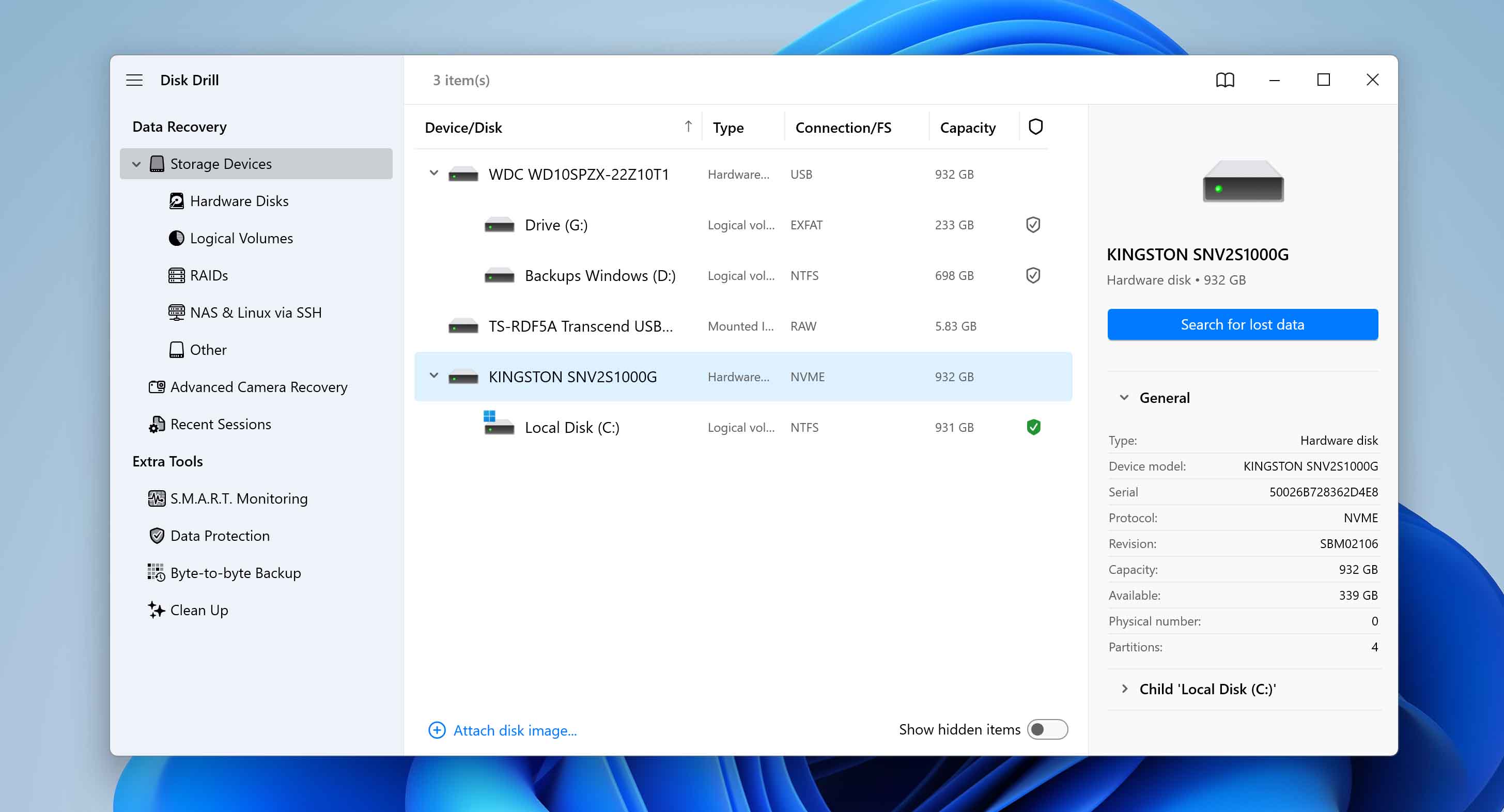
- Starta Disk Drill, välj ditt SD-kort från listan över tillgängliga lagringsenheter och klicka på Återställ-knappen .
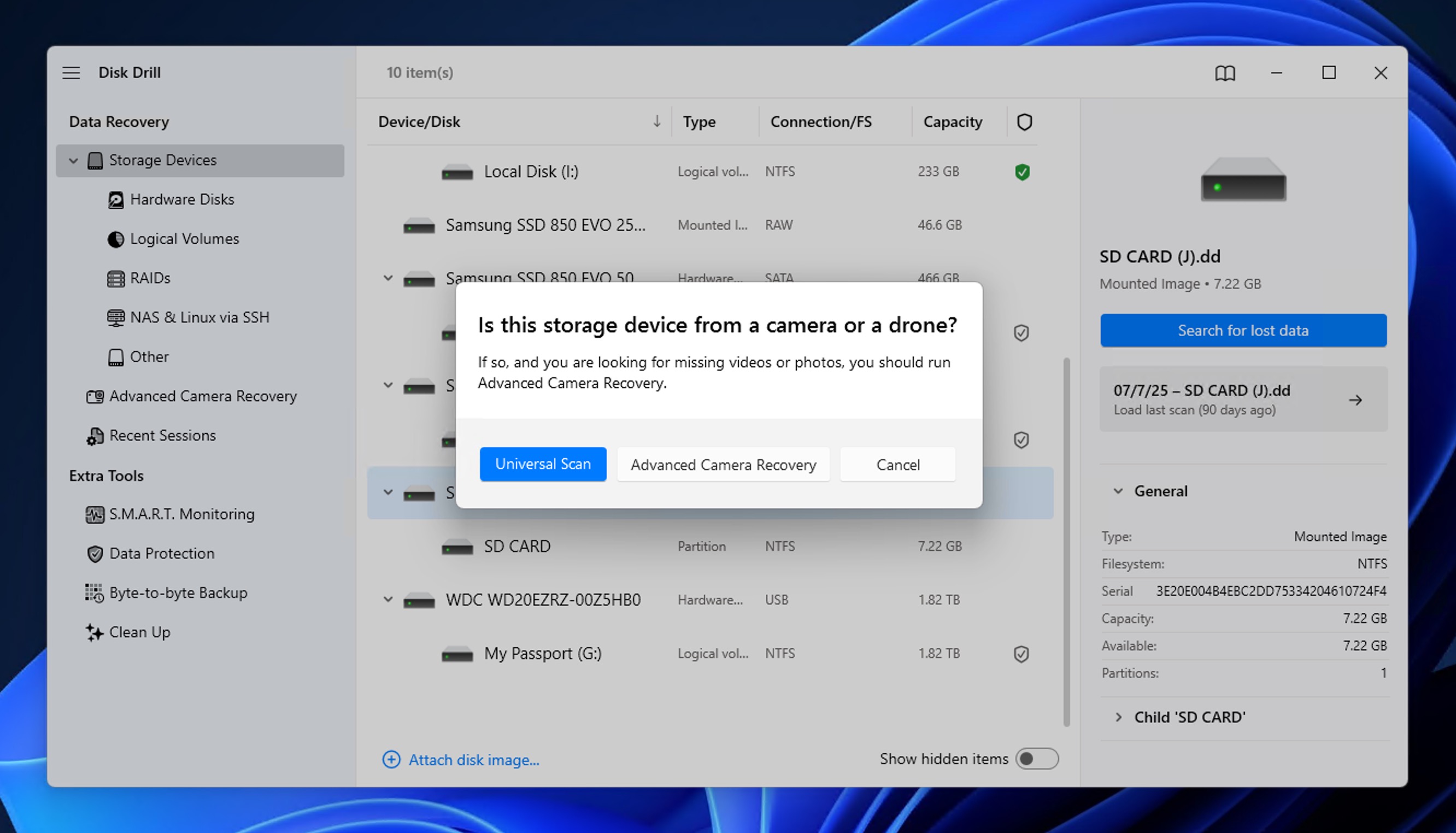
- Disk Drill kommer att be dig att välj mellan Universell skanning eller Avancerad kameraräddning . Vi rekommenderar att du börjar med Universell skanning för de flesta fotåterställningsscenarion, eftersom det noggrant söker efter alla återställningsbara filer. Avancerat Kameraåterställningsläge är användbart i situationer där ditt mål är att återställa fragmenterade videofiler.
- Vänta medan Disk Drill analyserar hela kortet och identifiera återställningsbara filer.
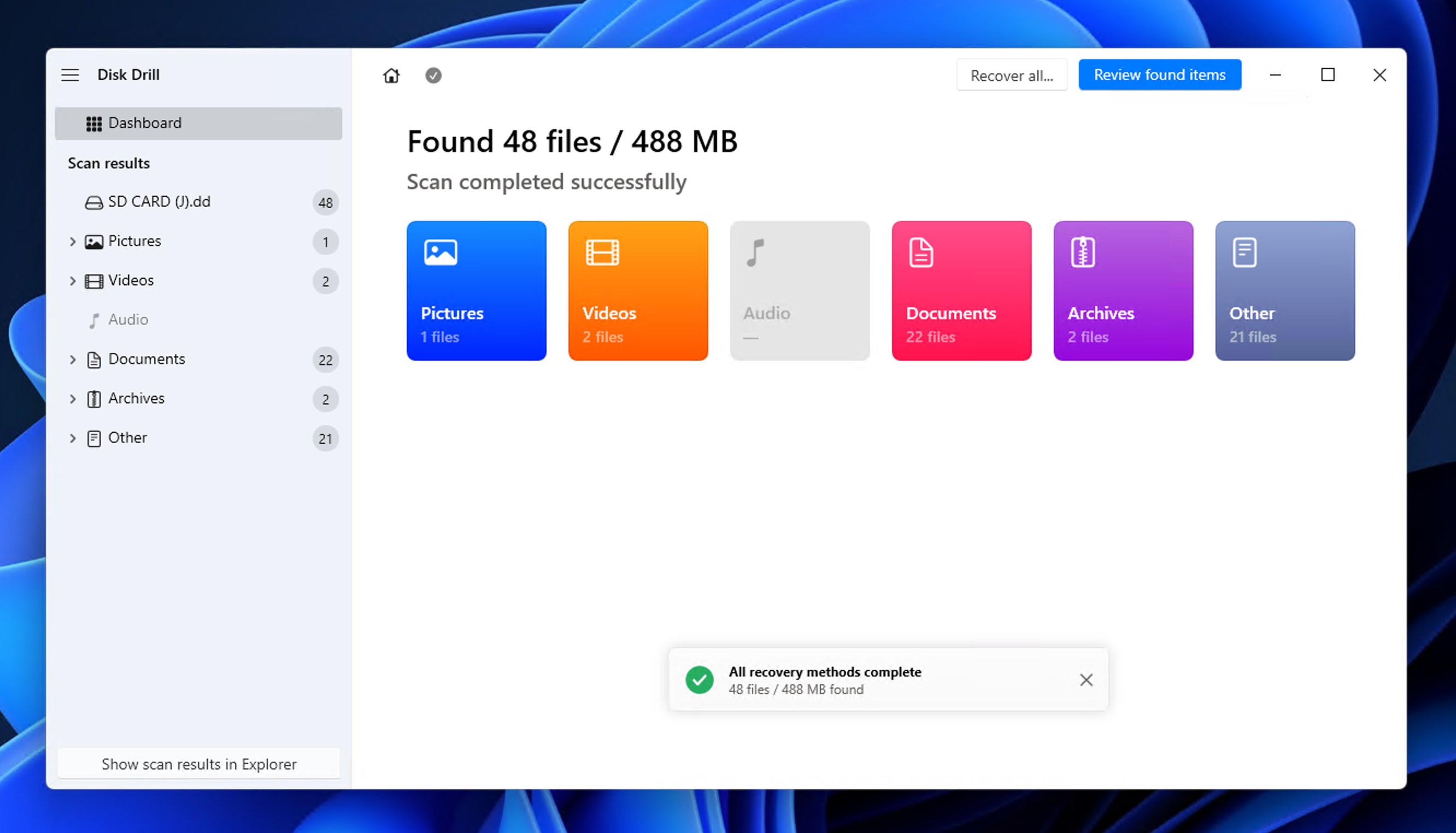
- De återställda filerna kommer att delas in i tre grupper:
- Raderad eller Förlorad : Filer som raderats eller förlorats på grund av korruption
- Befintlig : Filer som för närvarande finns på kortet
- Återskapad : Filer som Disk Drill satt ihop från fragment
- Du kan organisera de återställningsbara filerna ytterligare i kategorier som Bilder, Video, Ljud, Dokument, Arkiv och Andra filer. Du kan också använda sökfältet för att snabbt hitta specifika foton.
- Klicka på en bild för att förhandsgranska det direkt i Disk Drill . Om förhandsvisningen visas korrekt är det 100% garanti att fotot kan återställas och kommer att återställas utan korruption.
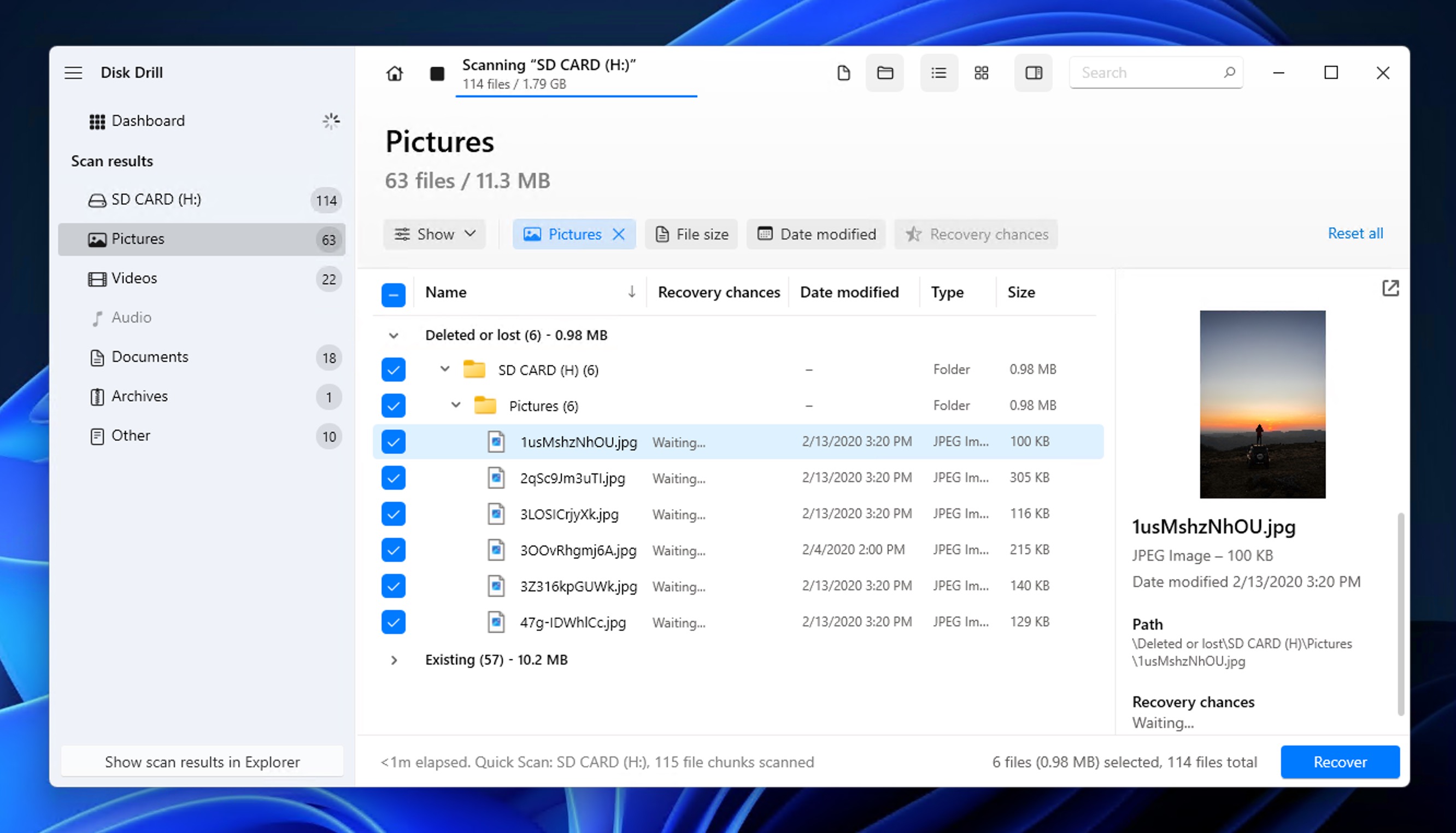
- Välj de foton du vill återställa och klicka på Återställ-knappen .
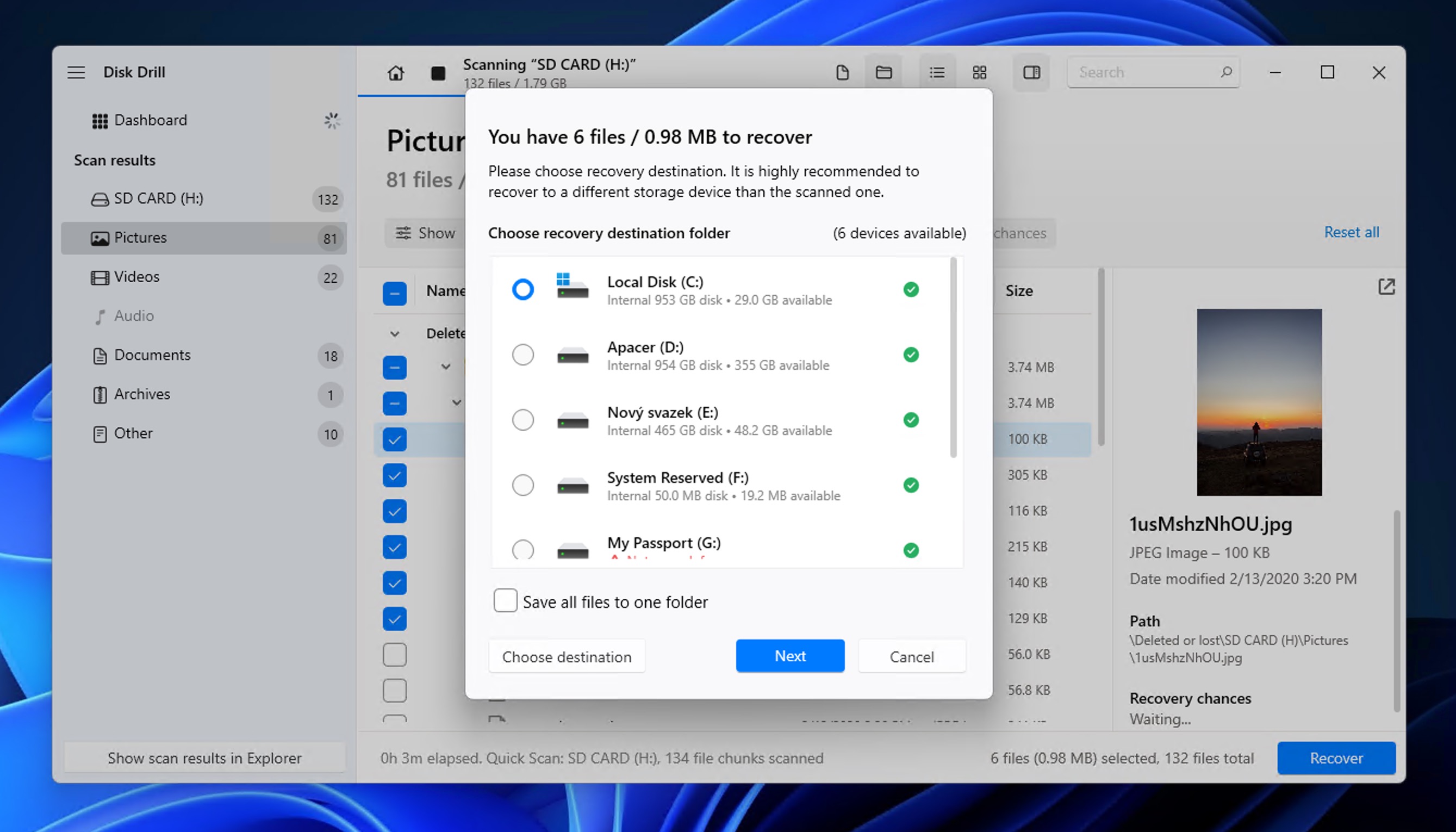
- Ange en säker plats för återställning . Spara aldrig återställda filer tillbaka på samma SD-kort eftersom du kan skriva över de återställningsbara uppgifterna (Disk Drill skulle varna dig om du var nära att göra detta misstag).
Bonusfunktion Om ditt SD-kort är fysiskt skadat eller visar felmeddelanden kan Disk Drill också hjälpa till. Programvaran innehåller en byte-till-byte-säkerhetskopieringsfunktion som skapar en exakt avbild av ditt skadade kort, vilket gör att du kan försöka återställa data utan att riskera ytterligare skador på originalmediet. Läs mer om detta i vår guide för återställning av skadad SD-kort.
Metod 2: Använd R-Studio för att återställa foton från SD-kortet
Vi har testat många fler alternativ för SD-kortåterställningsverktyg i vår omfattande jämförelse av SD-kortåterställningsprogram, och ett annat mycket kompetent alternativ som är värt att visa är R-Studio.
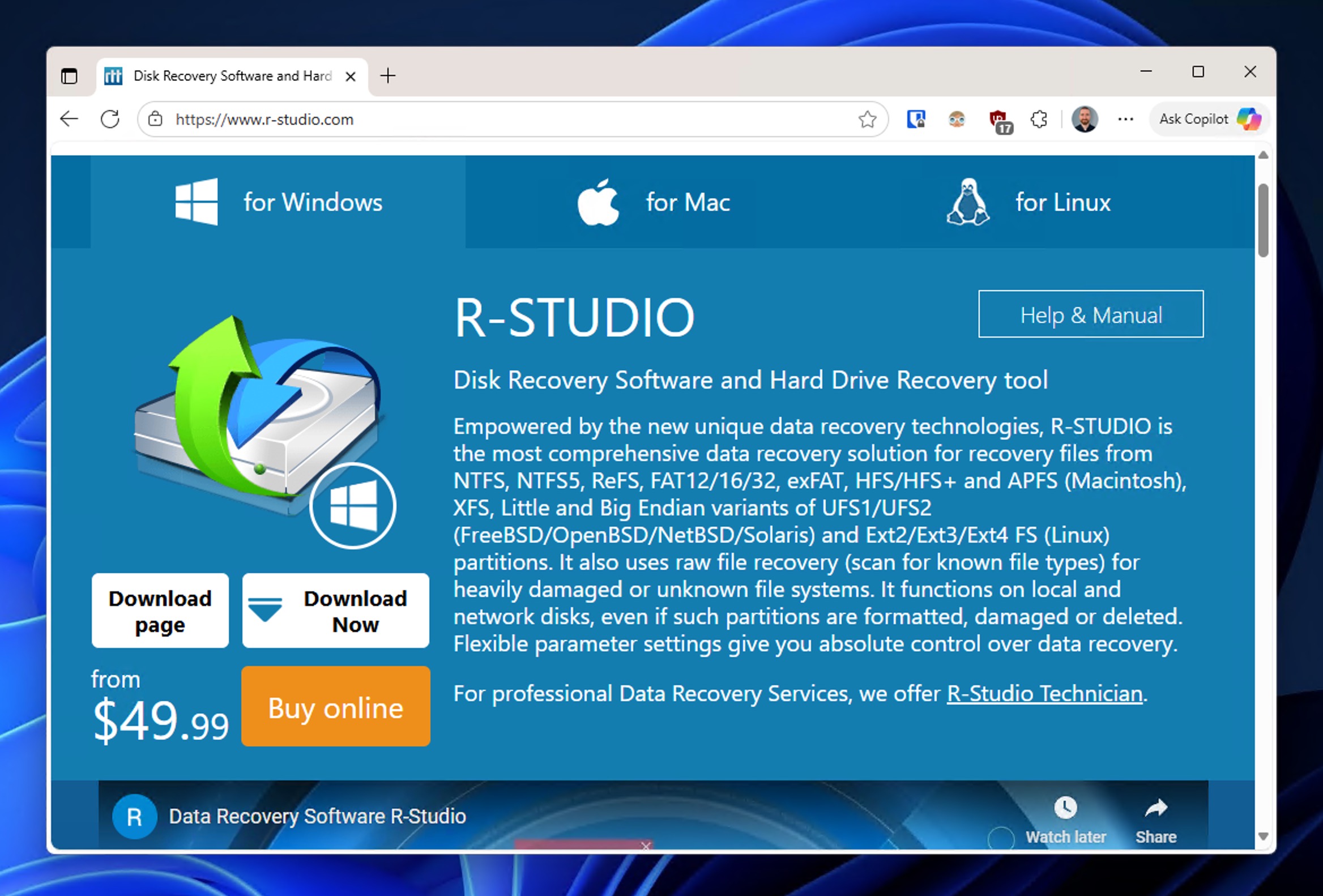
R-Studio är ett professionellt återställningsverktyg som fungerar på både Windows och Mac, precis som Disk Drill. Det finns dock en viktig begränsning att vara medveten om: dess gratisversion tillåter endast återställning av filer som är mindre än 256 KB, vilket innebär att du kan förhandsgranska dina foton och kontrollera att de kan återställas, men du kommer inte att kunna återställa bilder i full upplösning utan att köpa en licens.
💡 Notera : För en detaljerad genomgång av R-Studios kapacitet, styrkor och begränsningar, ta en titt på vår fullständig recension av R-Studio.
Det sagt, R-Studio utmärker sig i komplexa dataförlustscenarier och erbjuder avancerat stöd för filsystem. Det är särskilt väl lämpat för tekniskt kunniga användare eller de som hanterar allvarligt korrupta SD-kort.
Till återskapa raderade bilder från SD-kort med hjälp av R-Studio:
- Ladda ner R-Studio från officiell webbplats och installera det på din dator.
- Ta bort SD-kortet från din Android-enhet och anslut den till din kortläsare.
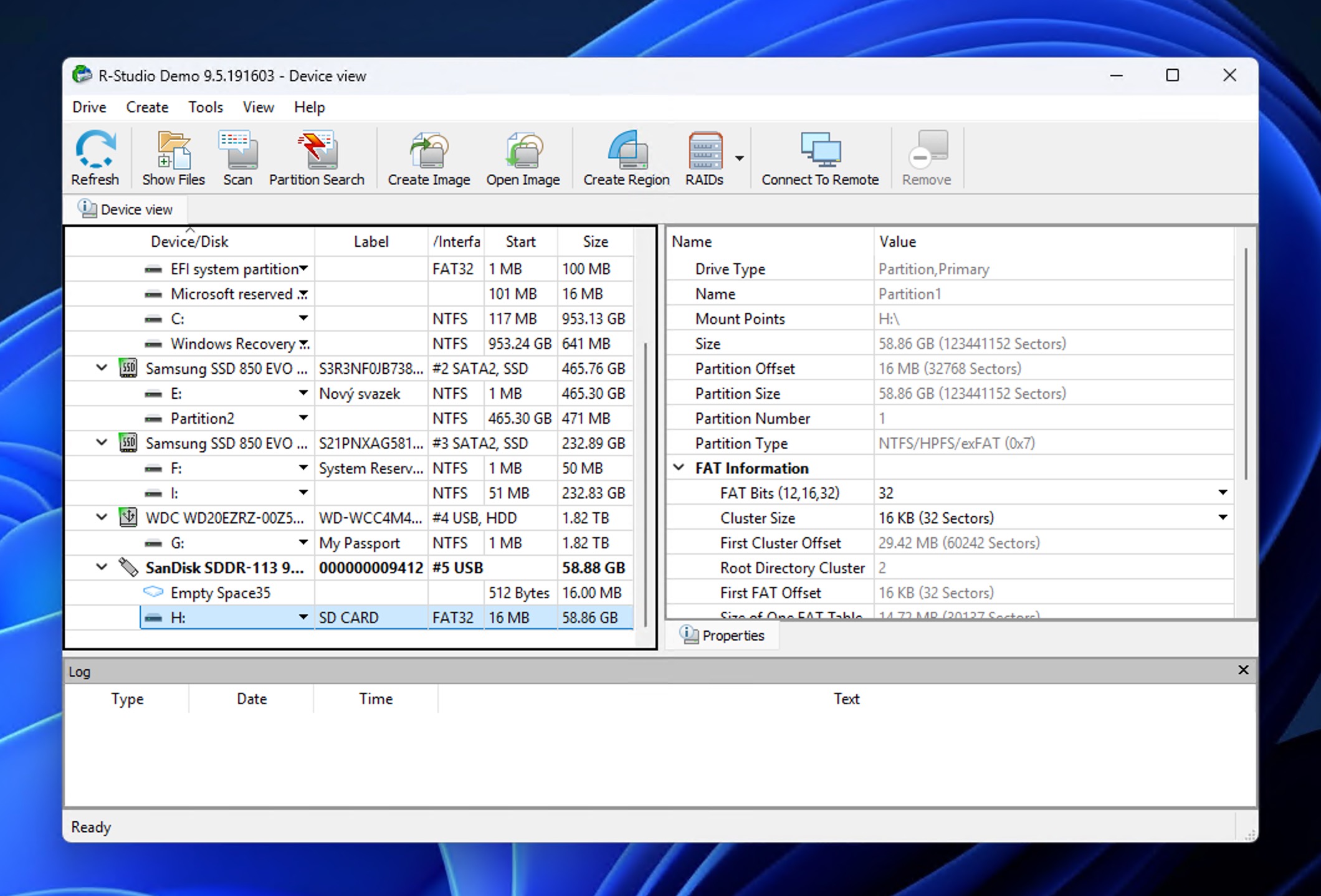
- Starta R-Studio så ser du en lista över alla tillgängliga enheter visas i huvudfönstret. Gränssnittet kan se mer tekniskt ut än andra återställningsverktyg, men låt dig inte avskräckas av det.
- Leta upp ditt SD-kort i drivenhetslistan (det visas vanligtvis med sin enhetsbeteckning som E: eller F:) och klicka på den för att välja den .
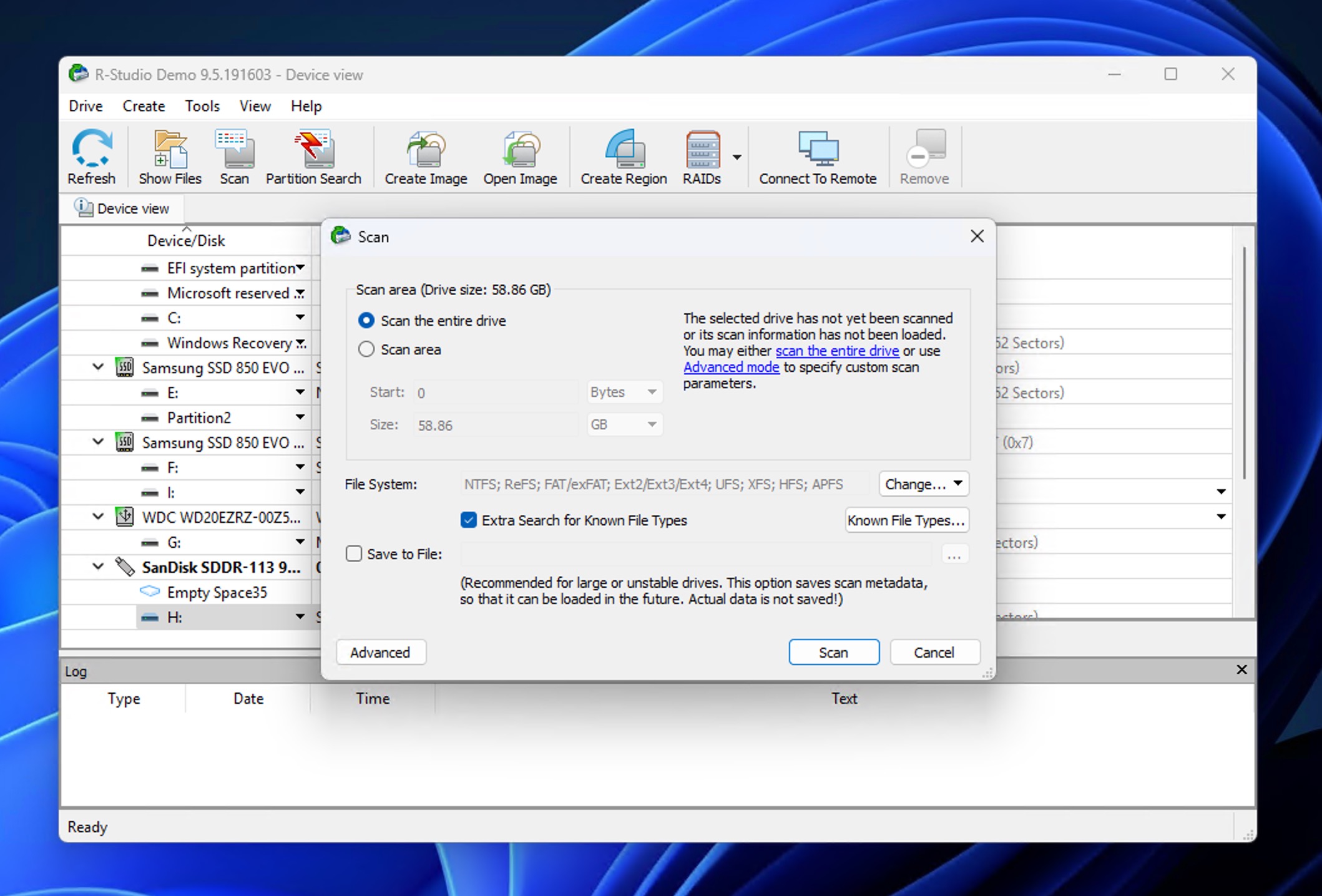
- Klicka på Skanna knappen längst upp i fönstret för att börja analysera ditt SD-kort efter återställningsbara filer.
- R-Studio ber dig välja skanningsalternativ. För de flesta SD-kort bildåterställningsscenarion, aktivera alternativet Extra sökning efter kända filtyper och lämna andra inställningar som standard.
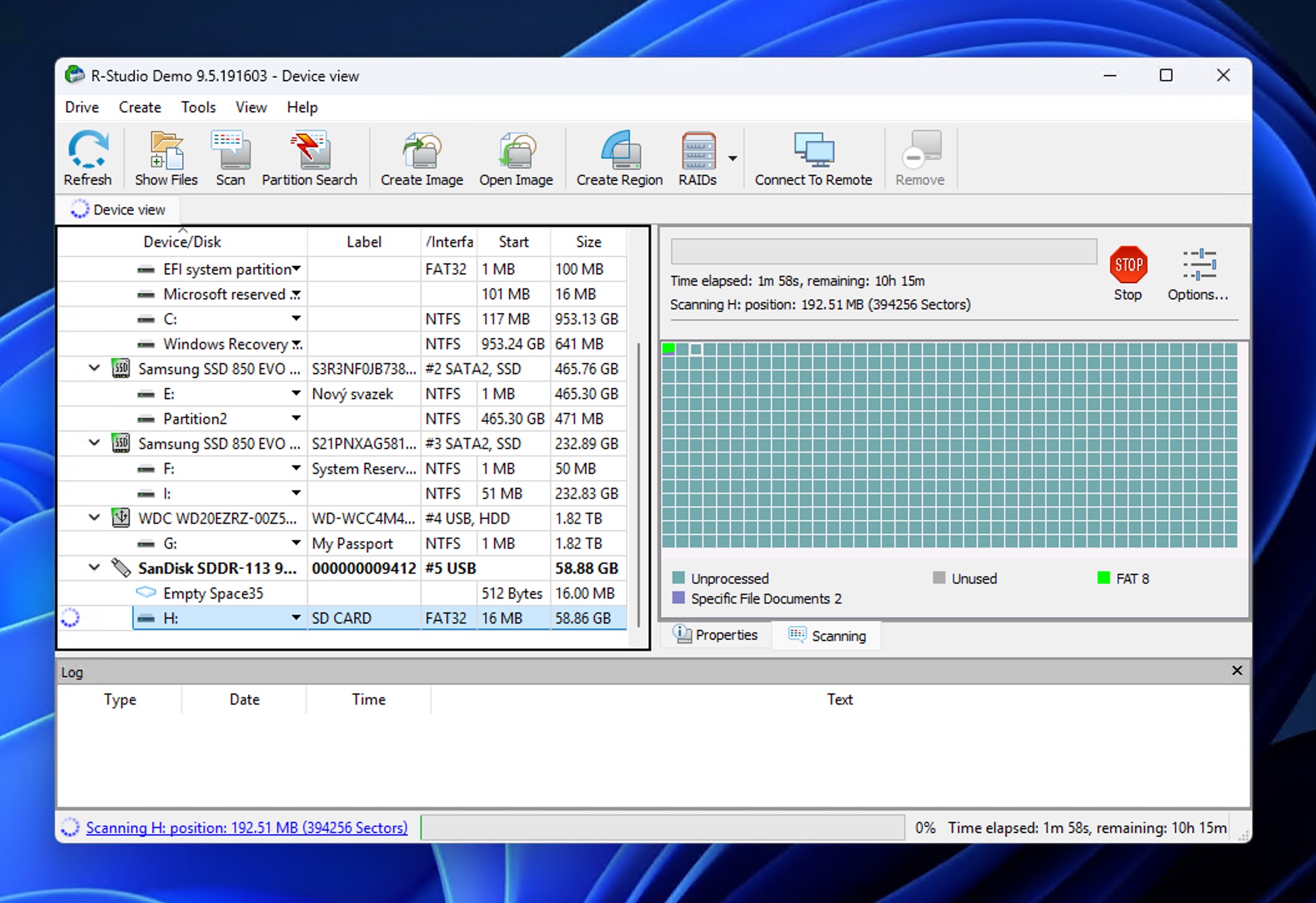
- Vänta tills R-Studio har slutfört genomsökningen . Skanningstiden beror på kortets storlek och skick.
- När det är klart, visar R-Studio en mappträdsstruktur på vänster sida . Expandera mapparna för att hitta dina bilder. De är vanligtvis organiserade efter filtyp eller i den ursprungliga mappstrukturen om den fortfarande finns kvar.
- Dubbelklicka på valfri bildfil för att förhandsgranska det i R-Studios inbyggda visningsverktyg . Detta hjälper dig att verifiera vilka bilder som faktiskt kan återställas.
- Markera kryssrutorna bredvid de foton du vill återskapa. Du kan välj enskilda filer eller hela mappar beroende på dina behov.
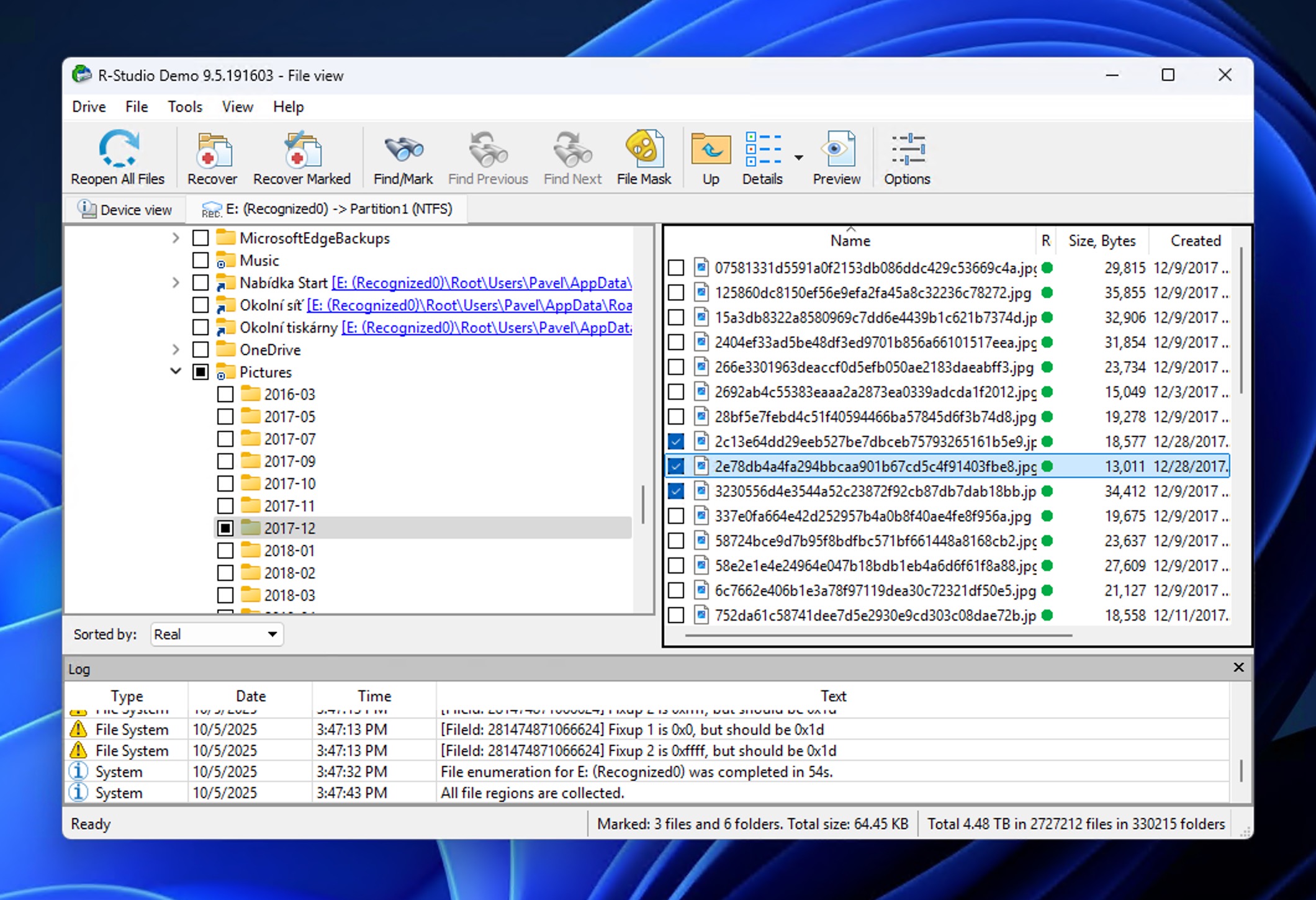
- Klicka på Återställ markerade högst upp i fönstret och välj en säker plats för att spara dina återställda foton. Spara aldrig återställda filer tillbaka på samma SD-kort du återställer från.
Även om R-Studios gränssnitt kan kännas lite överväldigande till en början, särskilt jämfört med mer användarvänliga verktyg som Disk Drill, är dess återställningsmotor stabil och den hanterar olika filsystem exceptionellt väl (FAT32, exFAT, NTFS, ext2/3/4 och fler).
Om du är bekväm med en brantare inlärningskurva och behöver avancerade återställningsfunktioner är R-Studio värd att överväga. Om du däremot föredrar en mer intuitiv användarupplevelse eller behöver återställa större filer gratis under testning är Disk Drill (från metod 1) det bättre valet för att återställa foton från SD-kort på Android-telefon.
Hur du återställer raderade foton från ett SD-kort på en Android-telefon utan dator
Som vi nämnde tidigare ger användning av en dator för SD-kortsfotoåterställning dig de bästa chanserna till framgång. Datorbaserade verktyg som Disk Drill och R-Studio har kraftfullare skanningsmotorer, bättre filrekonstruktionsmöjligheter och direkt åtkomst till SD-kortets rådata.
Det sagt, har inte alla en dator, åtminstone inte vid tidpunkten för dataförlusten. Kanske är du ute och reser, eller så äger du helt enkelt inte en bärbar dator eller stationär dator. Om det är din situation kan du ändå försöka återställa raderade foton från SD-kort utan dator genom att använda några Android-baserade metoder.
⚠️ Viktigt : De mest effektiva återställningsapparna kräver root-åtkomst till din enhet. Appar som fungerar utan root kan endast utföra begränsade genomsökningar och hämtar ofta lågupplösta miniatyrbilder istället för dina ursprungliga bilder i full kvalitet.
Metod 1: Återställ förlorade foton från SD-kortets papperskorg
Innan du börjar använda återställningsappar, kontrollera om dina raderade foton fortfarande ligger kvar i telefonens papperskorg. De flesta Android-tillverkare (Samsung, Xiaomi, OnePlus, Oppo, Vivo och andra) inkluderar en papperskorg eller mapp för nyligen borttagna direkt i sina Galleri-appar.
När du tar bort foton från din Android-enhet flyttas de till detta tillfälliga utrymme där de ligger kvar under en bestämd period (vanligtvis 30 dagar – läs mer om Google Foton papperskorgsbehållningspolicy). Detta ger dig ett bra tidsfönster för att återställa borttagna foton från Android om du inser att du har gjort ett misstag.
Till återställ raderade foton från Android-galleriet med hjälp av Papperskorgen:
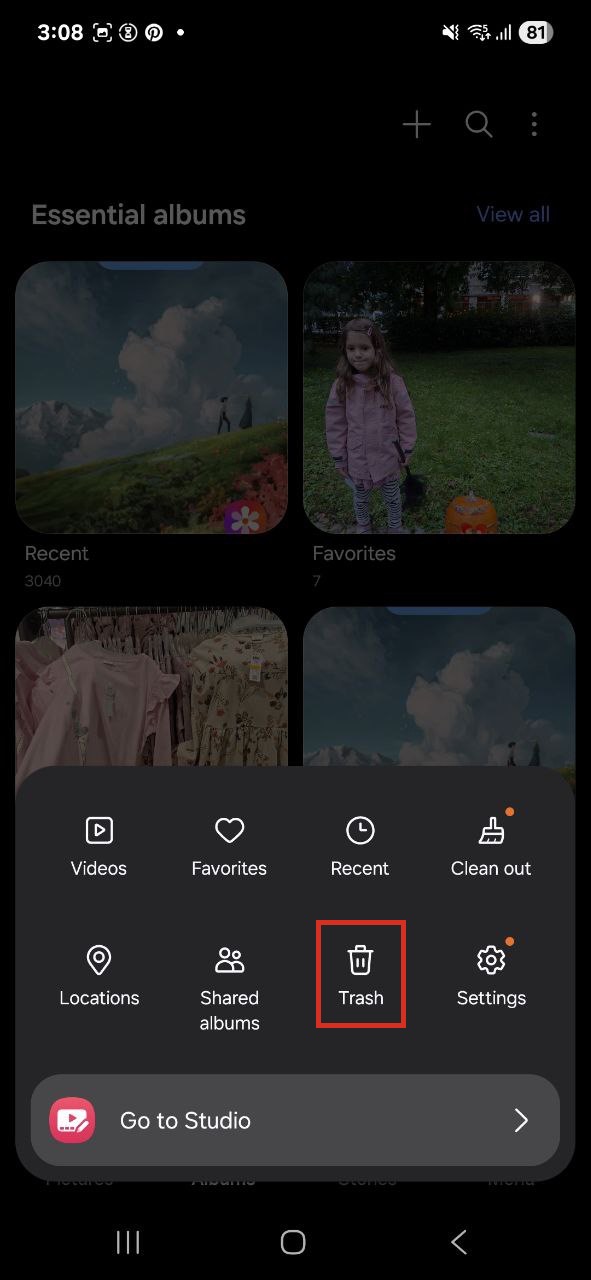
- Öppna telefonens Galleri-app (det kan kallas Galleri, Foton, Album eller något liknande).
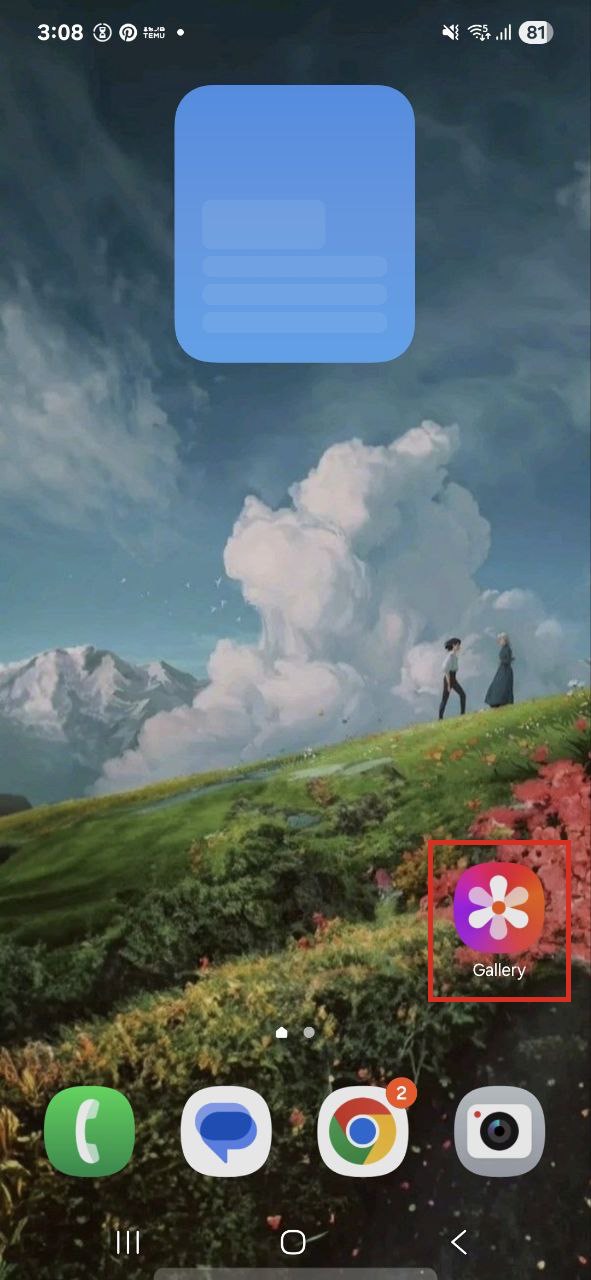
- Leta efter alternativet papperskorg. Beroende på din telefonmodell kan det kallas Papperskorg, Skräp eller Nyligen borttaget.
- Tryck på mappen Papperskorg/Skräp och bläddra bland de borttagna fotona . De organiseras efter raderingsdatum, med de senast raderade objekten först.
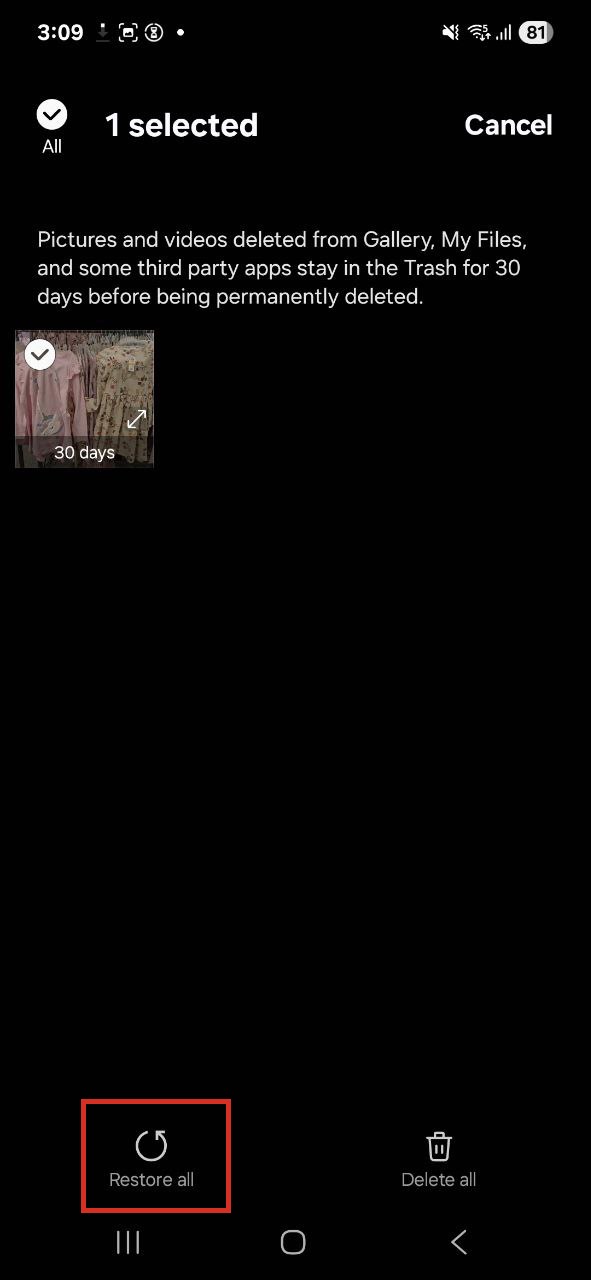
- Välj de foton du vill återställa genom att trycka på dem. De flesta Galleri-appar låter dig välja flera bilder samtidigt genom att långtrycka på en bild och sedan trycka på andra.
- Tryck på Återställ eller Återställ -knappen (vanligtvis längst ner eller längst upp på skärmen). Dina foton kommer att flyttas tillbaka till sitt ursprungliga album eller plats.
⚠️ Viktigt : Återigen, den här metoden fungerar endast om dina bilder raderades inom behållningsperioden (vanligtvis 30–60 dagar) och du inte manuellt har tömt papperskorgen. Om du redan har tömt papperskorgen eller om behållningsperioden har passerat måste du prova de andra metoderna i den här guiden.
Metod 2: Använd DiskDigger för att återställa foton från SD-kort direkt på Android-telefon
DiskDigger är en av de få Android-appar som faktiskt kan försöka återställa raderade bilder från SD-kortlagring direkt på din telefon. Den finns gratis på Google Play Store och har hjälpt många användare att återställa borttagna foton från minneskort utan att behöva en dator. Gratisversionen av DiskDigger kan återställa foton och videor. Om du behöver återställa andra filtyper (dokument, ljudfiler, etc.) måste du uppgradera till DiskDigger Pro.
DiskDiggers kapacitet beror dock helt på om din telefon är rootad. Utan rootåtkomst kan appen endast utföra en grundläggande genomsökning som är begränsad till cachelagrade miniatyrbilder (små, lågupplösta versioner av dina foton). Med rootåtkomst kan DiskDigger utföra en fullständig djupskanning av ditt SD-kort och potentiellt återställa raderade bilder från SD-kortet i deras ursprungliga upplösning.
⚠️ Viktigt : Rota aldrig din telefon efter att foton redan har raderats om återställning är ditt mål. Själva rootningsprocessen kan skriva över data och göra återställning omöjlig.
Till återställ raderade foton från SD-kort gratis med DiskDigger:
- Ladda ner och installera DiskDigger från Google Play Store på din Android-telefon.
- Öppna DiskDigger och ge den nödvändiga behörigheter när du ombeds.
- Appen kommer att visa tillgängliga lagringsplatser. Välj ditt SD-kort (den visar vanligtvis kortets storlek och etikett).
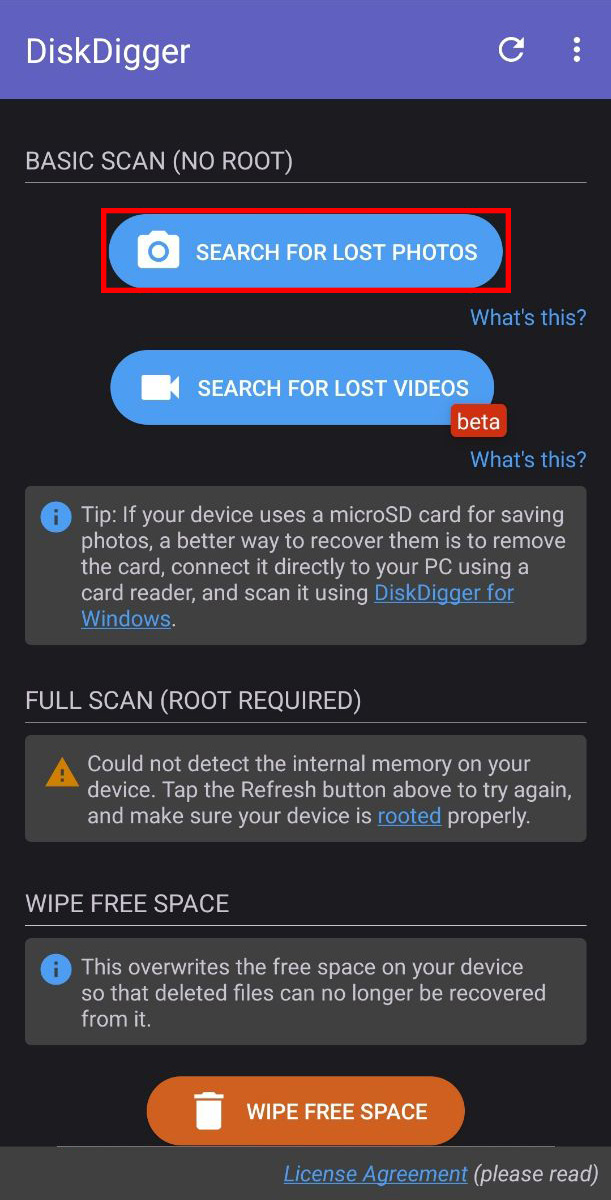
- Välj din skanningstyp:
- Grundläggande skanning (ingen root krävs): Söker efter cachade miniatyrbilder och nyligen raderade foton. Resultaten kommer sannolikt att ha lägre upplösning.
- Fullständig skanning (kräver root): Genomför en djupskanning av hela SD-kortet efter återställningsbara foton i full upplösning.
- Vänta tills skanningen är klar . Detta kan ta allt från några minuter till över en timme beroende på storleken på ditt SD-kort och vilken skanningstyp du väljer.
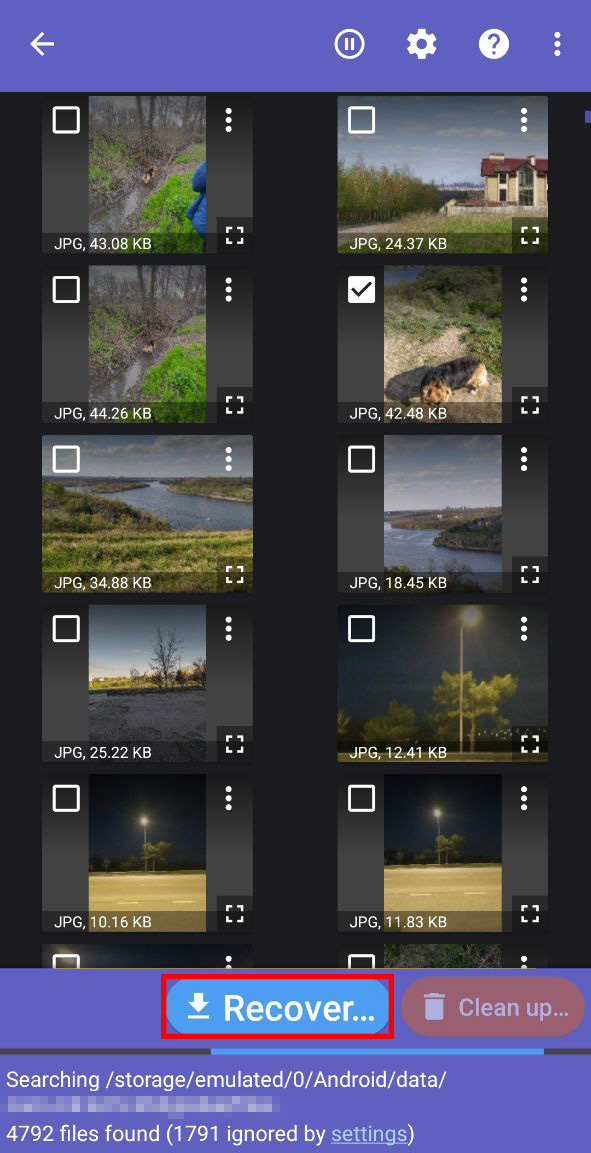
- Bläddra igenom skanningsresultaten och förhandsgranska de återställda fotona genom att trycka på dem. DiskDigger visar dig miniatyrer av allt den hittat.
- Välj de foton du vill återställa genom att markera kryssrutan på varje bild. Du kan välja flera bilder samtidigt.
- Tryck på Återställ -knappen (vanligtvis högst upp på skärmen) och välj var du vill spara dina återställda bilder.
Om DiskDigger inte hittade dina förlorade foton eller bara återställde små miniatyrversioner, rekommenderar vi starkt att du provar metoderna som beskrivs i avsnittet Hur man återställer raderade foton från ett SD-kort med en dator i denna guide. Verktyg som Disk Drill och R-Studio har betydligt kraftfullare återställningsmotorer och kan komma åt din SD-korts rådata på sätt som Android-appar helt enkelt inte kan matcha.
Metod 3: Återställ foton från molntjänster
Om du har aktiverat automatisk molnbackup på din Android-telefon finns det en chans att dina raderade foton kan vänta på dig i molnet, eftersom många Android-användare har Google Photos inställt att automatiskt synkronisera bilder.
När du tar bort ett foto från din enhet med synkronisering av molnfoton aktiverad, flyttas det vanligtvis till molntjänstens papperskorg eller återvinningskorg istället för att raderas omedelbart. Google Photos behåller till exempel borttagna foton i sin papperskorg i 60 dagar innan de tas bort permanent. Vissa telefontillverkare erbjuder även egna molntjänster (Samsung Cloud, Xiaomi Cloud, Huawei Cloud och andra), som fungerar på liknande sätt genom att spara borttagna foton under en begränsad tid (vanligtvis 30–60 dagar).
Till hämta raderade foton från minneskort med hjälp av Google Foto:
- Öppna Google Foto-appen på din Android-telefon (eller besök photos.google.com i valfri webbläsare).
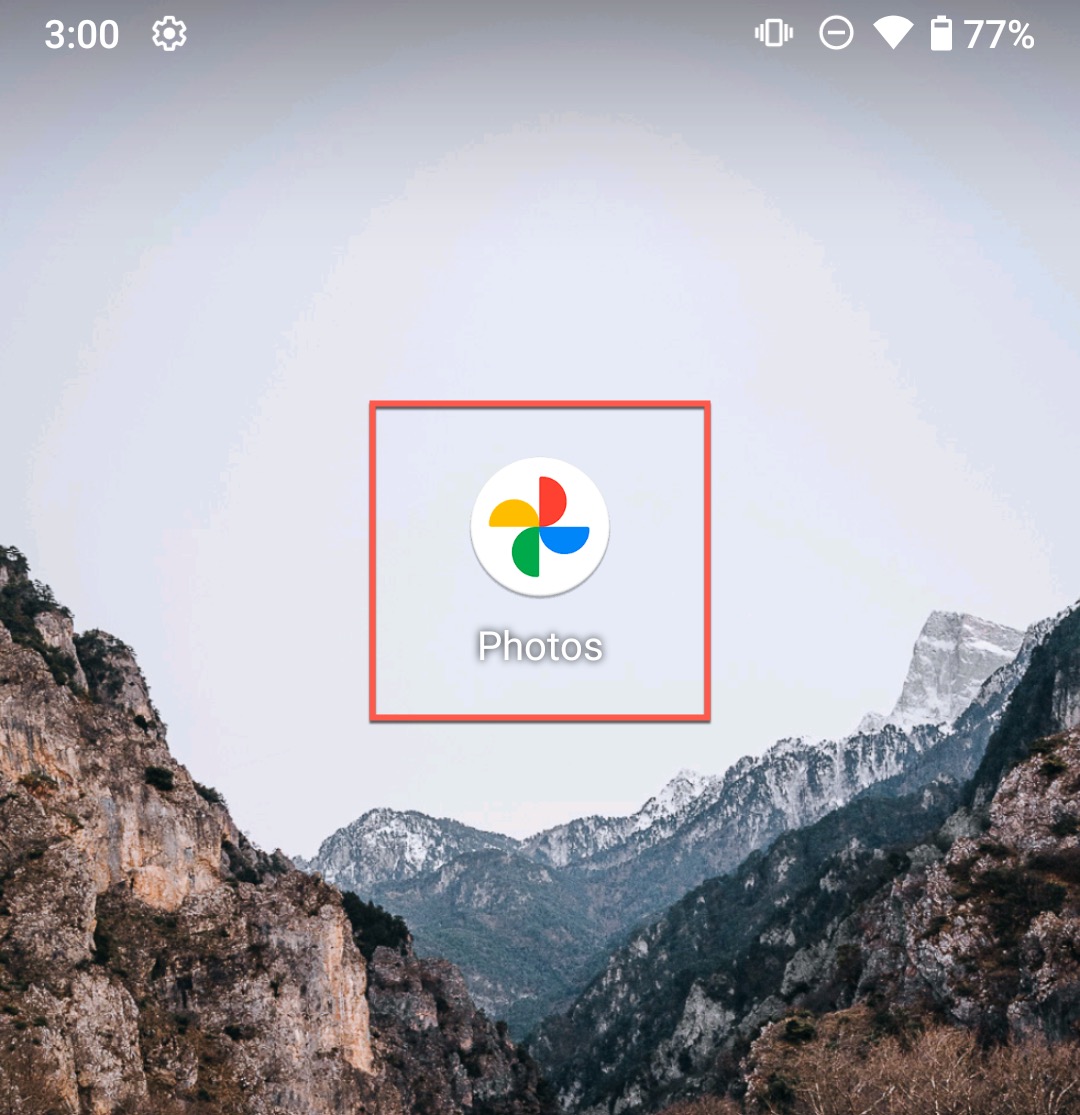
- Logga in med Google-kontot som är kopplat till din enhet om du inte redan är inloggad.
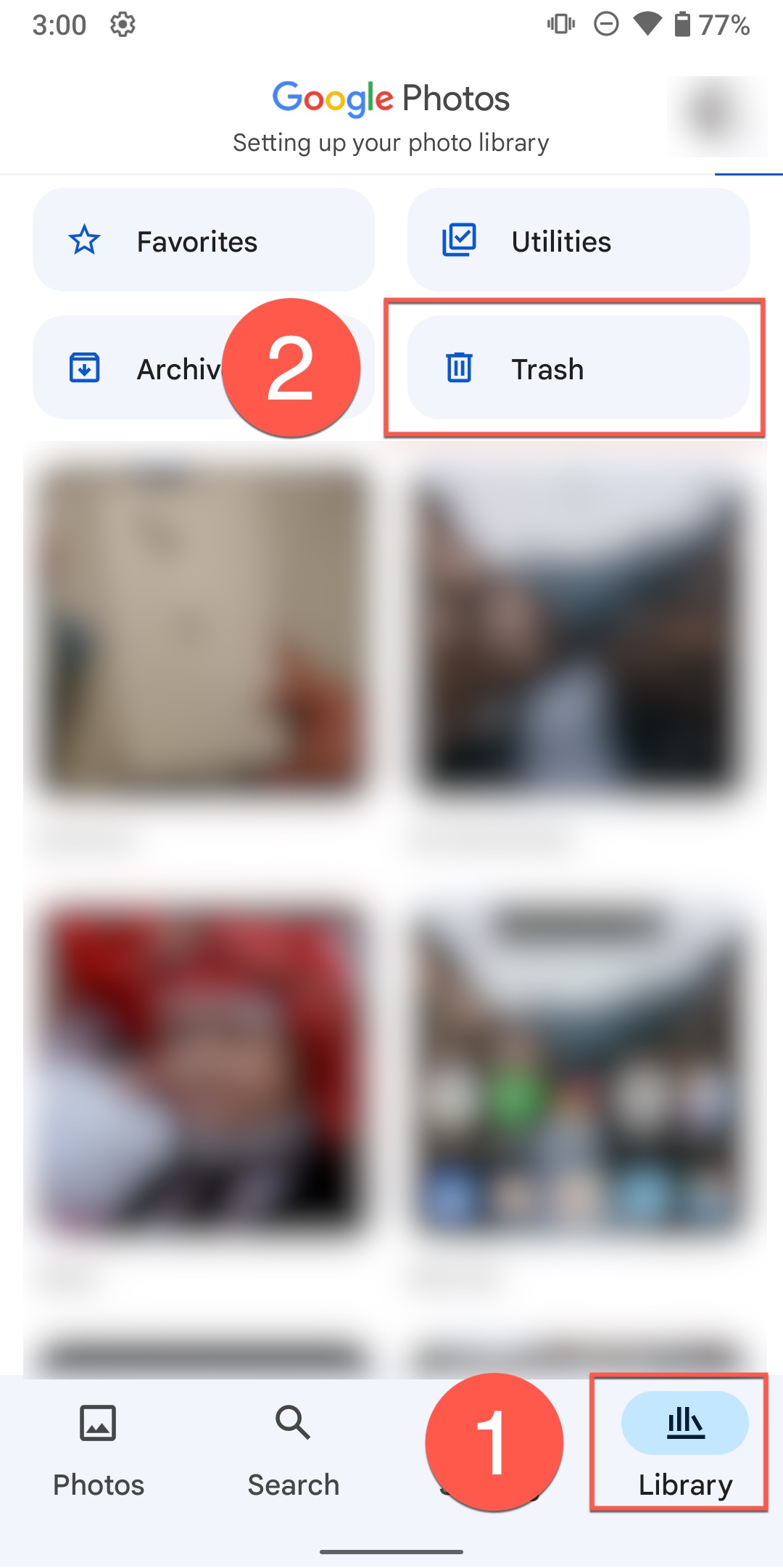
- Tryck på fliken Bibliotek längst ner på skärmen (den ser ut som en stapel med foton).
- Skrolla ner och tryck på Papperskorgen (eller Papperskorg beroende på din region).
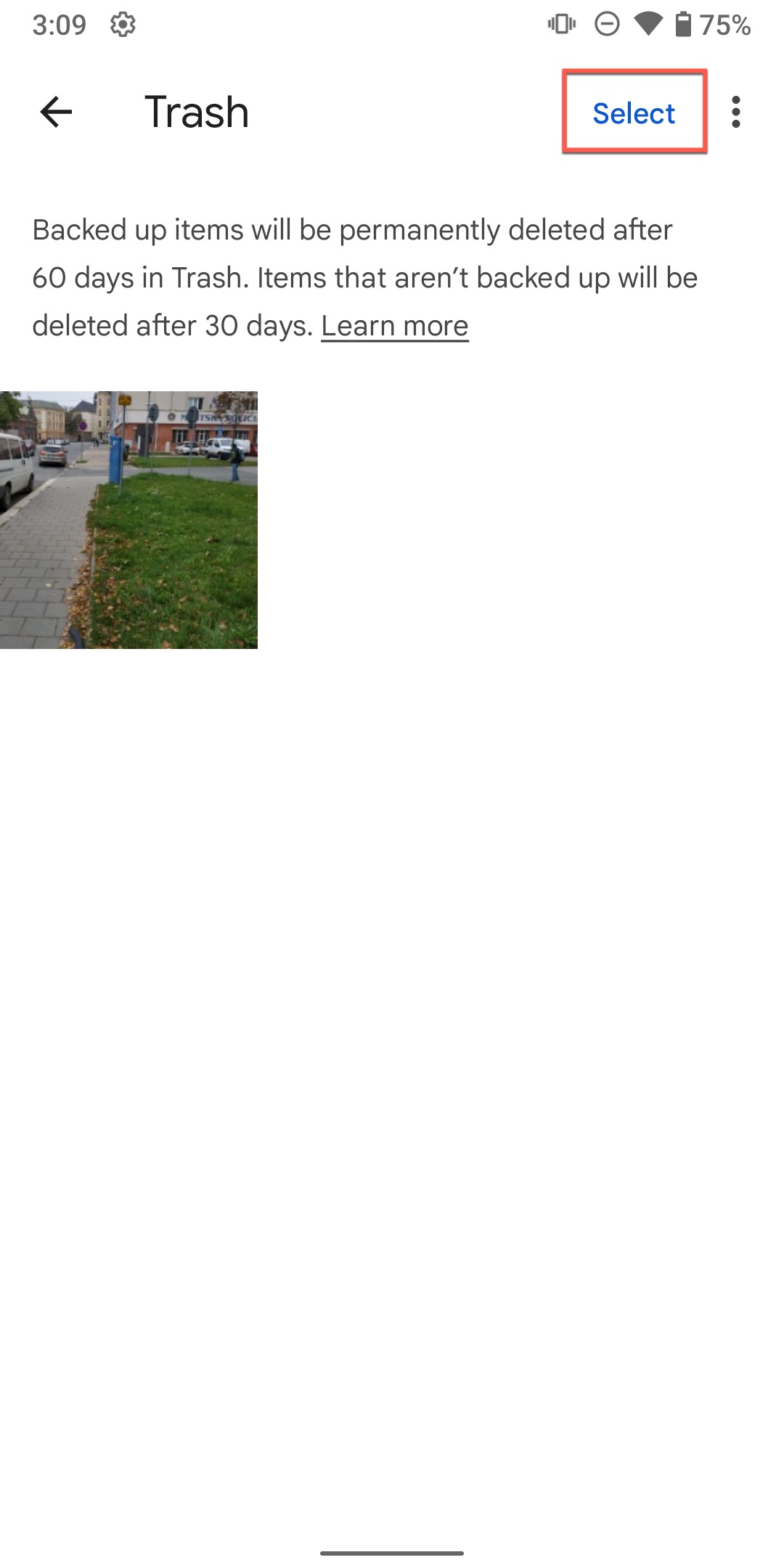
- Bläddra igenom dina borttagna foton och tryck på valfritt foto du vill återställa. Du kan välja flera foton genom att långtrycka på ett, och sedan trycka på andra.
- När du har valt fotona trycker du på knappen Återställ längst ner på skärmen.
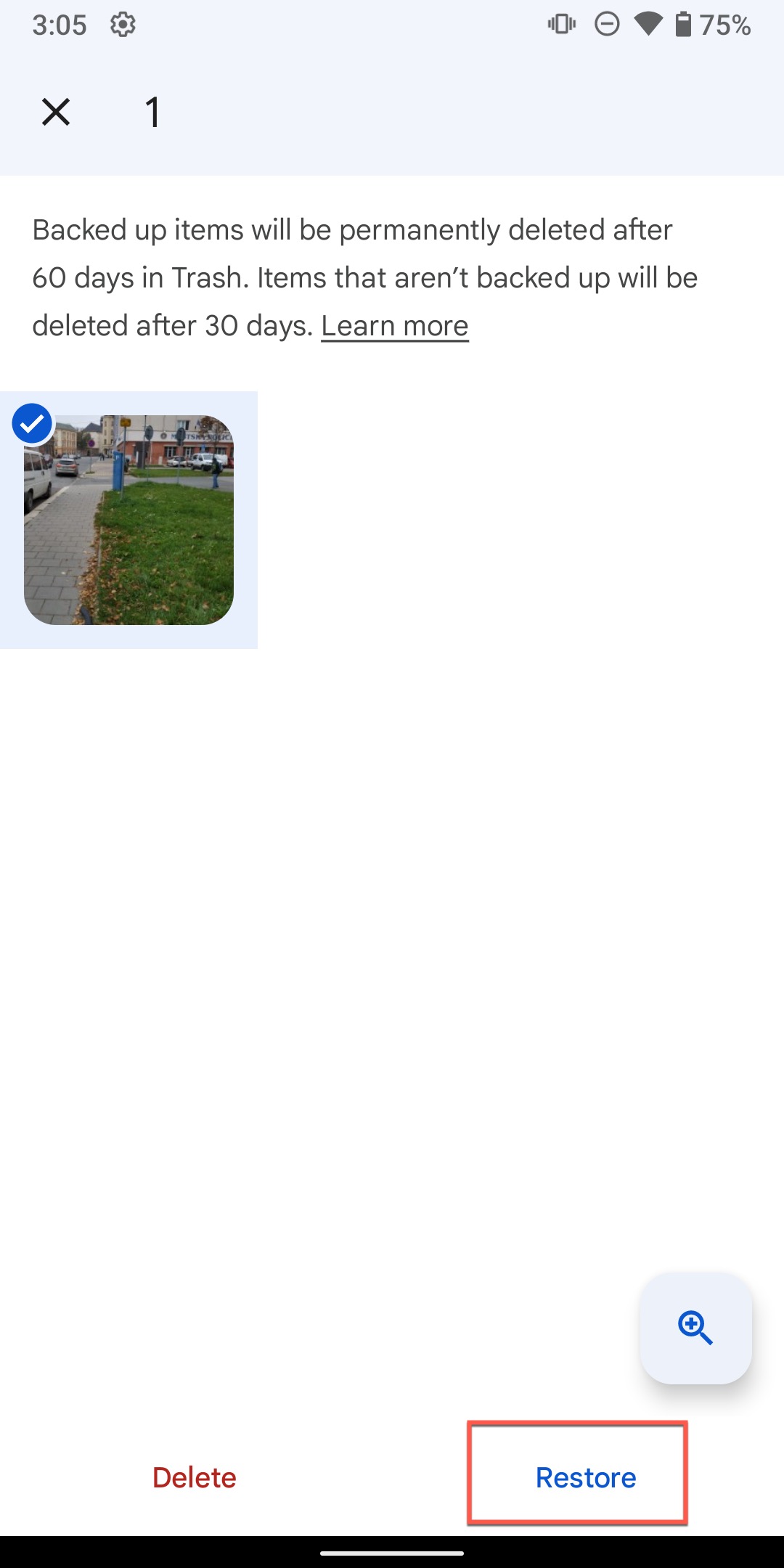
- Foton återställs återställd till ditt Google Foto-bibliotek och synkas tillbaka till din enhet om du har synkronisering aktiverat.
Tänk på att molntjänster synkroniserar åt båda hållen (skapande och radering). När du raderar ett foto på din telefon synkroniseras den raderingen automatiskt till molnet. Fotot flyttas till molnets papperskorg, men är bara tillfälligt skyddat. När du manuellt tömmer papperskorgen eller när behållningstiden löper ut (vanligtvis 30-60 dagar), raderas fotot permanent från molnet utan möjlighet att återställa det.
Vanliga fallgropar vid SD-kortsåterställning för Android
Vårt team har hört om många ytterligare problem som kan uppstå vid SD-kortsåterställning av data för Android, och här är hur du hanterar dem om du stöter på ett.
Återställda foton är små eller av låg kvalitet
Detta är förmodligen det vanligaste klagomålet vi ser från användare som försöker återställa foton från SD-kort, särskilt på plattformar som Reddit. Om dina återställda foton bara är några kilobyte stora eller visas som små miniatyrbilder har du troligen fått fram cachade förhandsvisningsbilder istället för de ursprungliga filer med full upplösning, eftersom den ursprungliga fotodatan har skrivits över, eller så kunde återställningsverktyget du använde inte komma åt all data.
Lösning Prova ett kraftfullare datorbaserat återställningsverktyg som Disk Drill eller R-Studio. Dessa program kan utföra djupare skanningar och komma åt data som mobilappar helt enkelt inte kan nå. Om även datorbaserade verktyg bara återställer miniatyrbilder är det en stark indikation på att din ursprungliga fotodata har skrivits över.
Återställda bilder öppnas inte eller är skadade
Ibland lyckas du återställa foton, men de öppnas eller visas inte korrekt när du försöker titta på dem eftersom filerna har blivit delvis överskrivna eller filsystemet blev fragmenterat under raderingsprocessen.
Lösning Försök att öppna de korrupta bilderna med olika fotovisare. Om bara halva bilden visas har den återstående datan troligen skrivits över och kan inte återställas. Som sista utväg kan du använda ett fotoreparationsverktyg, men förvänta dig inte att resultaten blir särskilt bra. Om bara en liten del av bilden saknas kan generativa AI-verktyg som Googles Nano Banana modellen ge förvånansvärt utmärkta resultat.
SD-kort känns inte igen av datorn
Om din dator inte alls känner igen ditt SD-kort blir återställningen betydligt mer utmanande eftersom det ofta tyder på fysisk skada, filsystemskorruption eller drivrutinsproblem.
Lösning Vi har en detaljerad guide specifikt för detta problem, så kolla in den. Guiden täcker felsökningssteg som att prova olika kortläsare, uppdatera drivrutiner, kontrollera Diskhantering (Windows) eller Skivverktyg (Mac), samt avgöra om problemet är hårdvaru- eller mjukvarurelaterat.
Snabb sammanfattning
Det är ofta möjligt att återställa raderade foton från ett Android SD-kort, men framgången beror mycket på hur du går tillväga.
Som vi har gått igenom i den här guiden erbjuder datorbaserade återställningsmetoder med verktyg som Disk Drill eller R-Studio de högsta framgångsfrekvenserna och ger dig mest kontroll över processen. Android-baserade återställningsmetoder kan fungera i vissa situationer, men de har betydande begränsningar, särskilt om du inte har root-åtkomst.
Slutsatsen är att om dina foton verkligen är viktiga och de enkla metoderna (papperskorgen, molnkopior) inte fungerade, är det värt att försöka få tillgång till en dator för att använda professionell återställningsprogramvara. Skillnaden i framgångsgrad vid återställning är betydande.
Har du försökt återställa foton från ditt SD-kort? Vi skulle gärna vilja höra om dina erfarenheter i kommentarerna nedan. Och om du fortfarande har problem med att få tillbaka dina foton eller behöver vägledning för en specifik situation, tveka inte att kontakta oss. Vi finns här för att hjälpa dig.
Vanliga frågor
- Öppna Galleri-appen.
- Tryck på Meny .
- Välj alternativet Papperskorgen .
- Tryck på Redigera .
- Välj de foton du vill återställa och tryck på Återställ .