



Formatering går hand i hand med att använda någon lagringsenhet med begränsad kapacitet, såsom ett USB-minne. I de flesta fall är det mycket snabbare och mer bekvämt att helt enkelt radera allt på en gång än att ta bort filer en och en. Men vad händer om du gör ett misstag och av misstag formaterar fel enhet? Går det att återställa filer från ett formaterat USB-minne? Ja, det gör det!
Vad du ska göra innan du återställer data från formaterat USB-minne
Låt oss först prata om några viktiga steg innan du försöker återställa data. De åtgärder du vidtar direkt efter formatering kan starkt påverka chanserna att få tillbaka dina filer. I många fall kan datan fortfarande finnas kvar på USB-enheten, men ny aktivitet kan skriva över den.
- Sluta använda USB-enheten omedelbart. Kopiera inte filer till den, installera inte program på den, eller spara ingenting nytt. Ny data kan skriva över de gamla filer du vill återställa.
- Koppla från enheten om du inte behöver den direkt. Detta hjälper till att förhindra oavsiktliga skrivningar eller bakgrundsaktivitet från systemet.
- Förbered en annan lagringsplats för återställda filer. Spara återställd data till din dators interna enhet eller en annan extern enhet.
Dessa försiktighetsåtgärder hjälper till att bevara återstående data på USB-enheten och ökar chanserna för en lyckad återställning.
Hur man återställer formaterad data från USB-minne
Flera metoder kan hjälpa till att återställa filer från ett formaterat USB-minne. Det rätta alternativet beror på vad som faktiskt har hänt med enheten och om det finns några kopior av filerna någon annanstans.
Metod 1: Använd programvara för dataåterställning
Om du inte har någon säkerhetskopia är dataåterställningsprogram vanligtvis det mest pålitliga sättet att återfå filer från ett formaterat USB-minne. De skannar enheten direkt och letar efter spår av raderad data som fortfarande finns kvar på lagringsminnets celler.
Det finns gott om program för dataåterställning. Vissa hanterar enkla borttagningar bra men har svårt efter formatering. Efter en formatering är de flesta filsystemsmetadata inte längre tillgängliga, så återställning bygger främst på signaturbaserad skanning. Därför är det viktigt att använda programvara som stöder ett brett utbud av filsignaturer.
I vår erfarenhet hanterar Disk Drill dessa situationer väl. Det stöder vanliga filsystem som används på USB-enheter och kan känna igen nästan 400 filtyper, från standarddokument till RAW foto- och videoformat. Det genomför också en djupscanning över hela enheten och låter dig förhandsgranska filer innan återställning. Detta förhandsgranskningssteg hjälper till att bekräfta att filerna fortfarande är intakta innan du återställer något.
Så här återställer du ett formaterat USB-minne med Disk Drill:
- Gå till Cleverfiles webbplats och ladda ner och installera Disk Drill för ditt operativsystem.
- Sätt sedan in ditt USB-minne i datorn, starta Disk Drill och välj det i huvudfönstret. Klicka helt enkelt på Sök efter förlorad data-knappen för att börja.
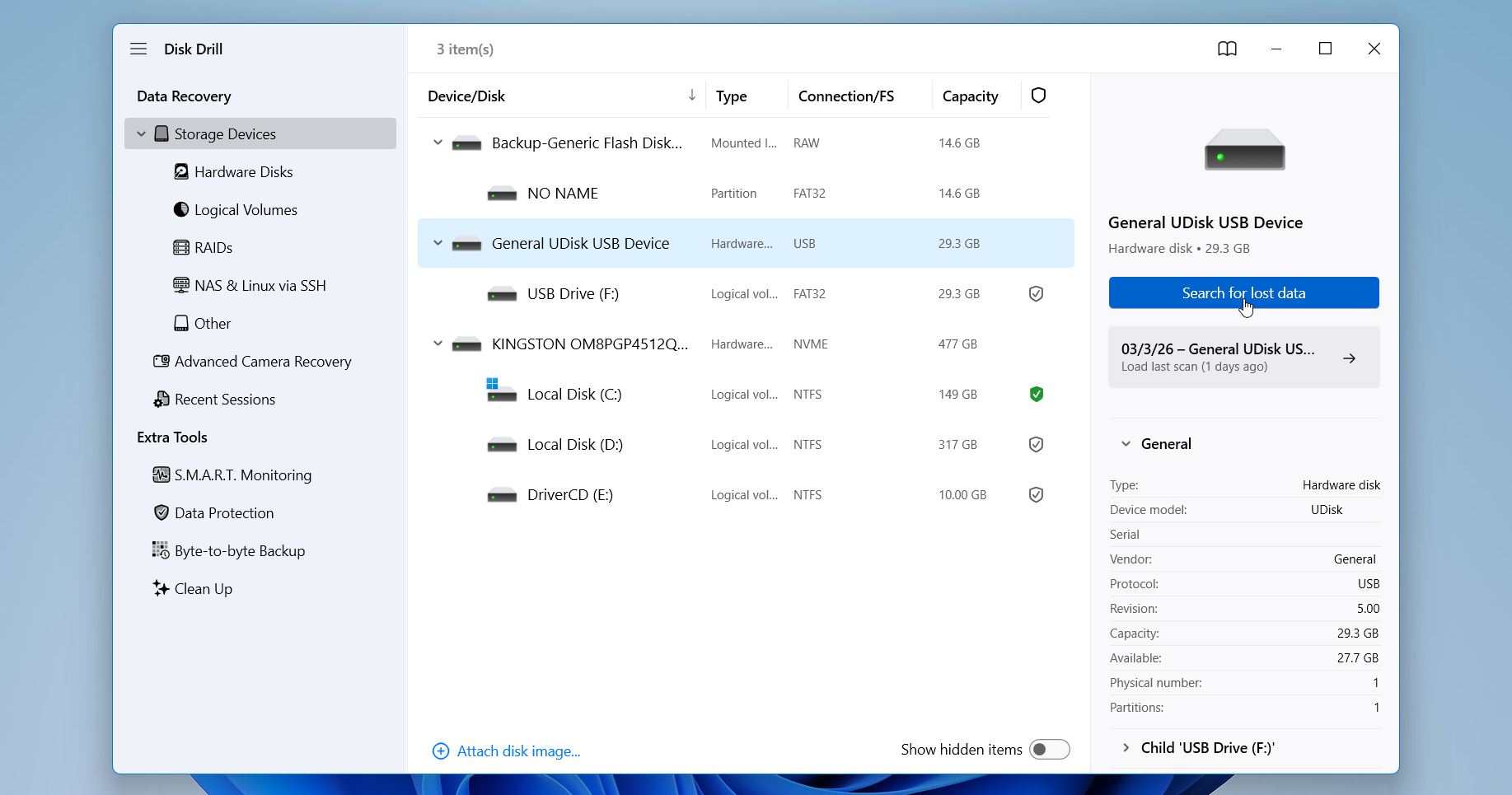
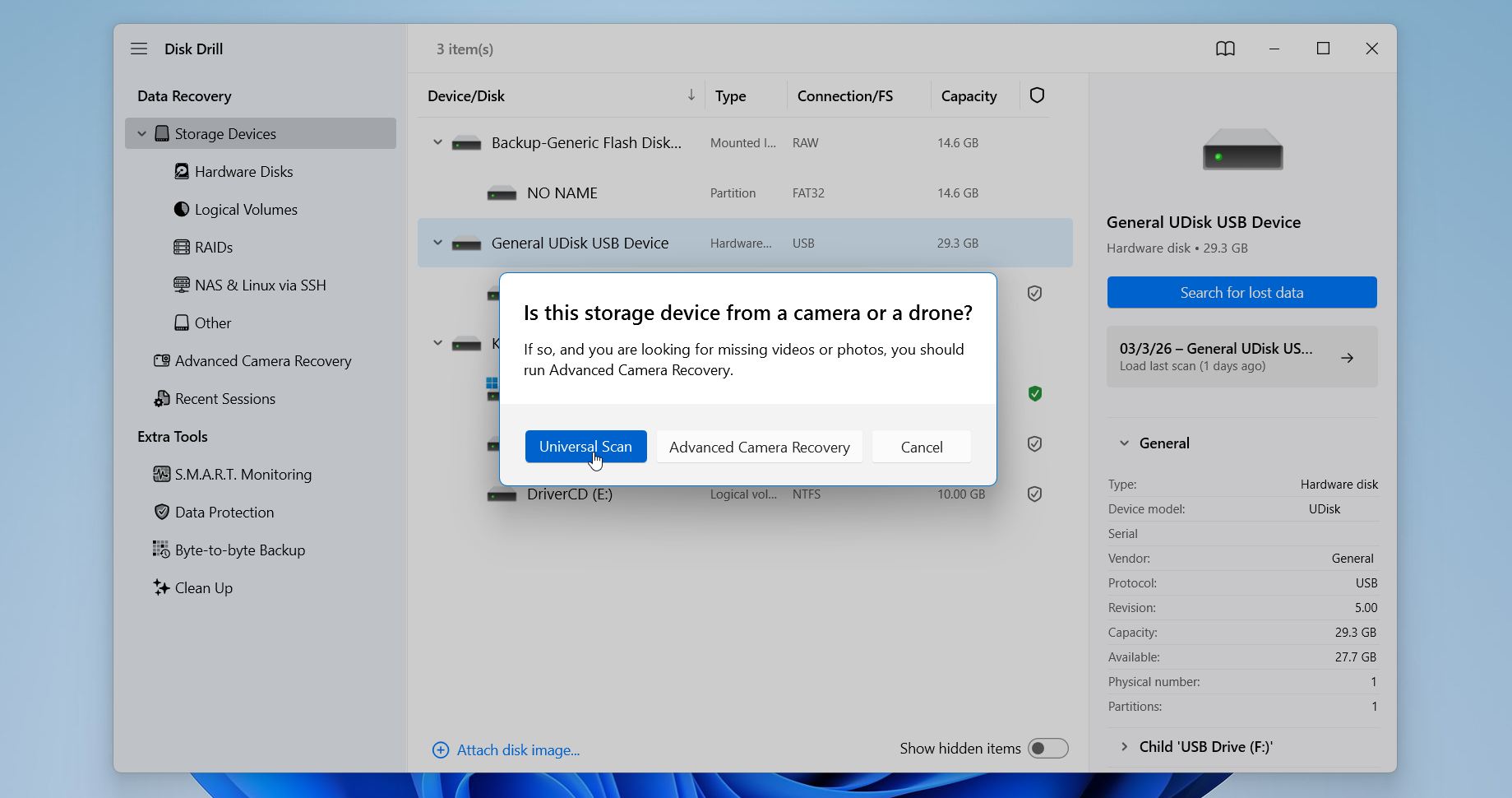
- Du kommer att bli ombedd att välja mellan två återställningslägen. För ett USB-minne är Universell skanning det bästa valet. Avancerad kameraräddning riktar sig till fragmenterade videofiler skapade av kameror och drönare, så det är vanligtvis inte nödvändigt för vanlig USB-datåterställning.
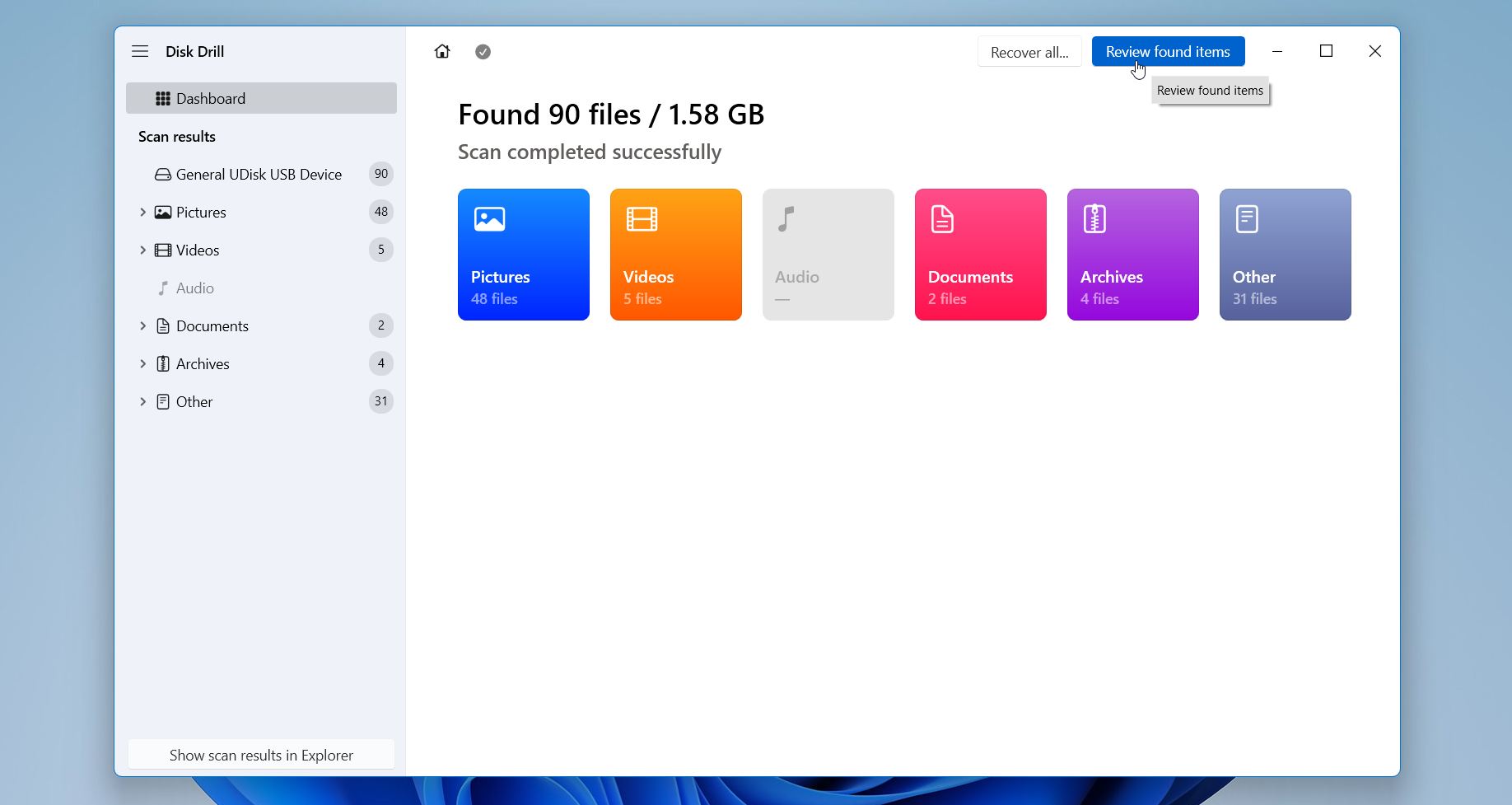
- Vänta tills skanningen är klar. Längst upp visar Disk Drill framsteg och den totala mängden data som redan har hittats. När skanningen är klar kan du klicka på Granska hittade objekt eller bara använda Återställ alla om du vill återställa allt.
- När resultaten visas kan du begränsa dem med hjälp av filter och sök. Som visas på skärmbilden grupperar Disk Drill filer i kategorier som Bilder, Videor, Dokument och andra. Du kan också filtrera efter filstorlek, datum eller återställningsmöjligheter. Sökrutan uppe till höger hjälper dig att hitta specifika filer efter namn eller filändelse, till exempel genom att skriva .jpg.
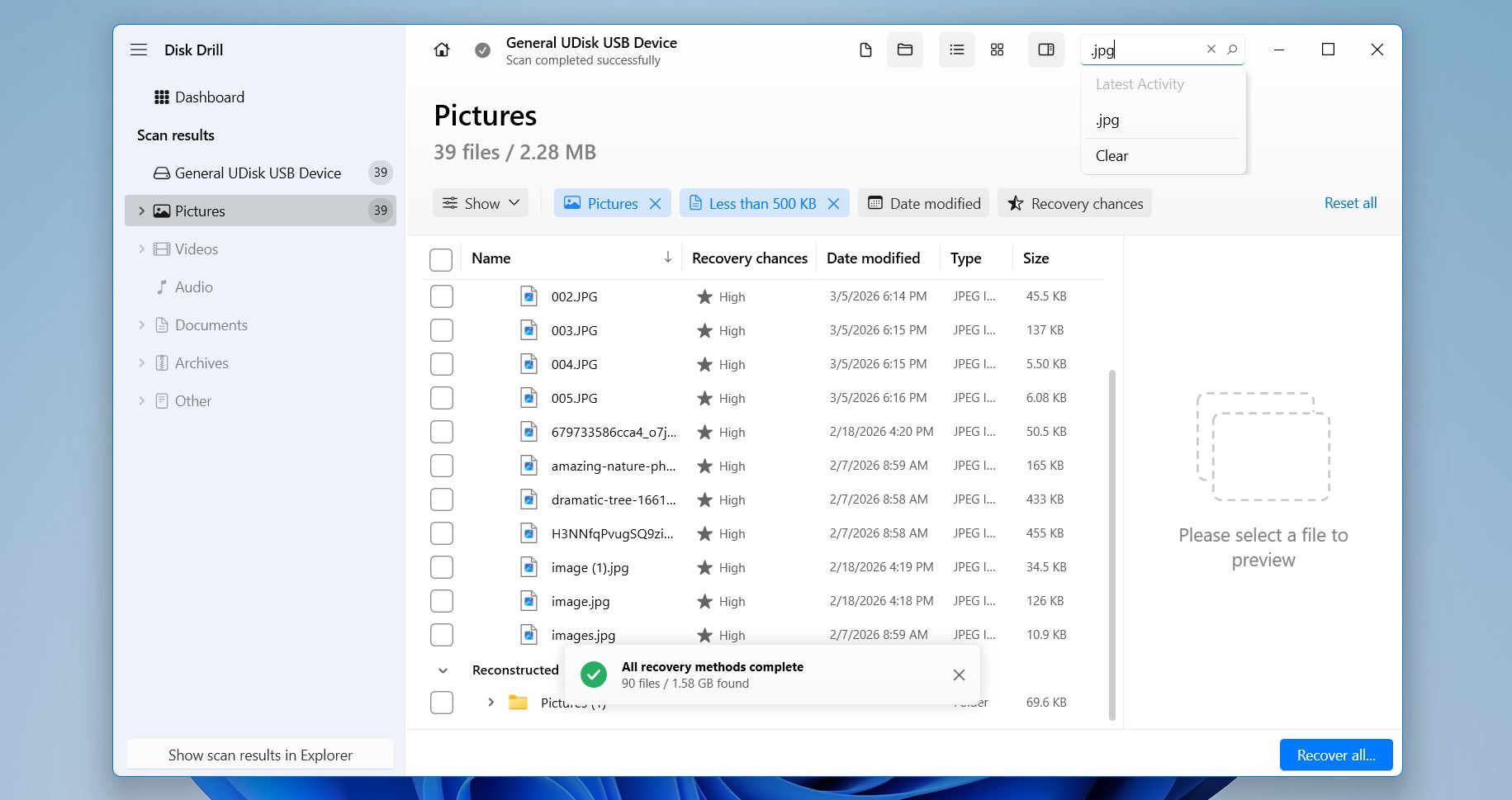
- När du klickar på en fil i listan visar Disk Drill ett förhandsgranskningsfönster till höger. Markera rutorna bredvid de filer du vill återställa. Du kan välja några specifika filer eller hela mappar om det behövs. När du är redo, klicka på Återställ-knappen nere till höger.
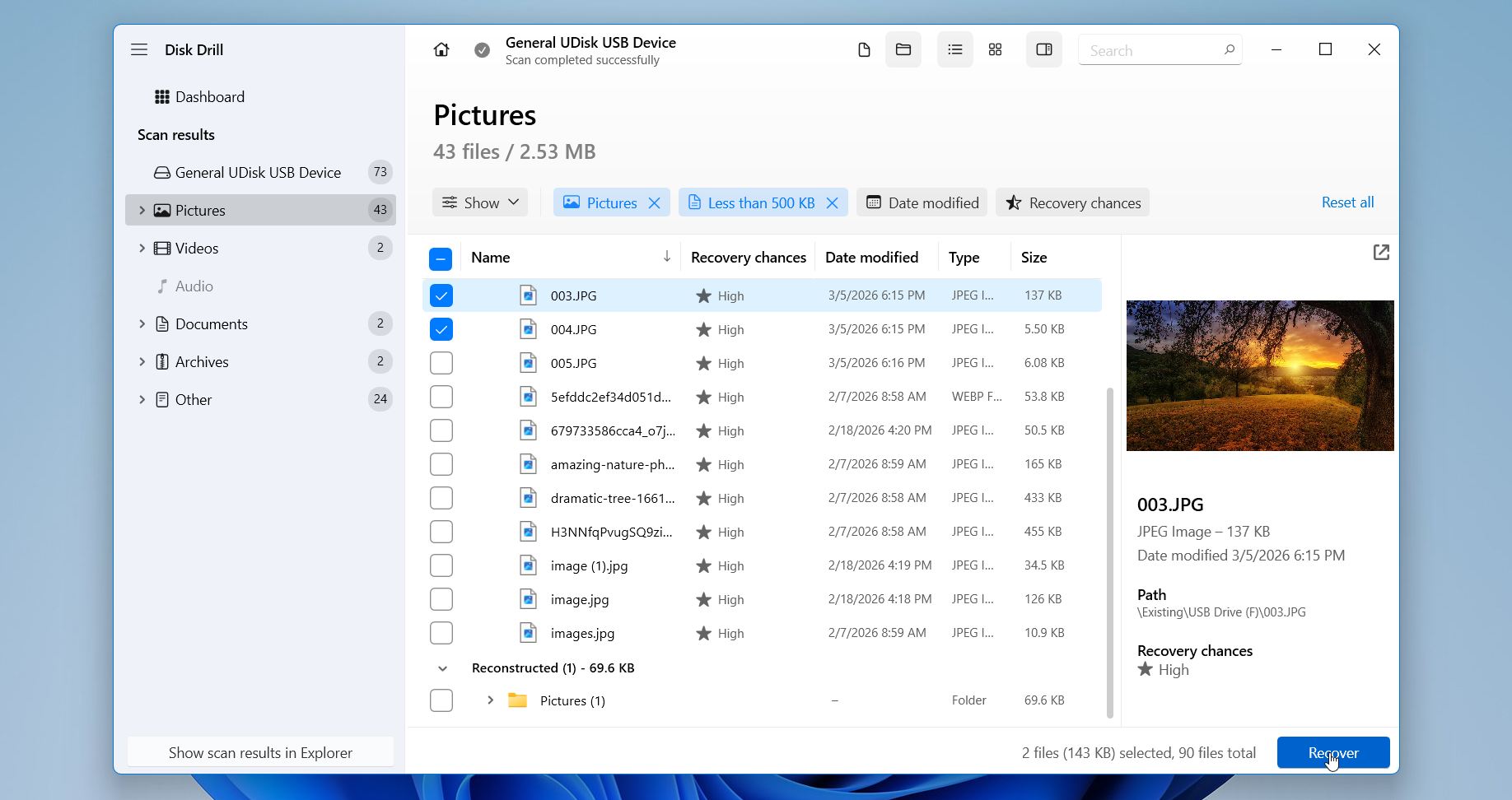
- Disk Drill kommer då fråga var du vill spara de återställda filerna. Välj en annan enhet eller mapp, inte samma USB-enhet, för att undvika att skriva över annan återställningsbar data. Klicka på Nästa.
Disk Drill låter dig också återställa upp till 100 MB gratis på Windows, vilket ofta är tillräckligt för att återställa några bilder eller testa om filerna fortfarande går att återställa. Om du bestämmer dig för att återställa mer data låser en betald licens upp obegränsad återställning. Och en licens fungerar på både Windows och macOS, vilket är bekvämt om du använder mer än ett system.
Metod 2: Återställ filer med en säkerhetskopia
Vi placerade denna metod lite längre ner i guiden av en enkel anledning. Många människor har faktiskt ingen säkerhetskopia av deras USB-enhet. USB-minnen används ofta för snabba överföringar: kopiera några filer, flytta dem någon annanstans, koppla ur enheten och gå vidare. I sådana situationer finns det sällan säkerhetskopior.
Det är ändå värt att kontrollera. Ibland skapar Windows kopior automatiskt via Filhistorik, och folk glömmer att det ens är aktiverat. Det är ändå värt att kontrollera. Filhistorik säkerhetskopierar vanligtvis inte USB-enheter direkt, men det kan inkludera kopior av dessa filer om du flyttat eller sparat dem till platser som Skrivbordet eller Dokument och sedan tagit bort dem senare. Om Filhistorik är aktiverat kan de versionerna fortfarande vara tillgängliga och återställas på bara en minut.
Så här kontrollerar och återställer du filer med Filhistorik:
- Öppna Startmeny och skriv Filhistorik.
- Välj Återställ dina filer med Filhistorik.
- Ett fönster visas som visar mappar och tidigare versioner av filer. Använd pilarna längst ner för att bläddra bland äldre säkerhetskopior.
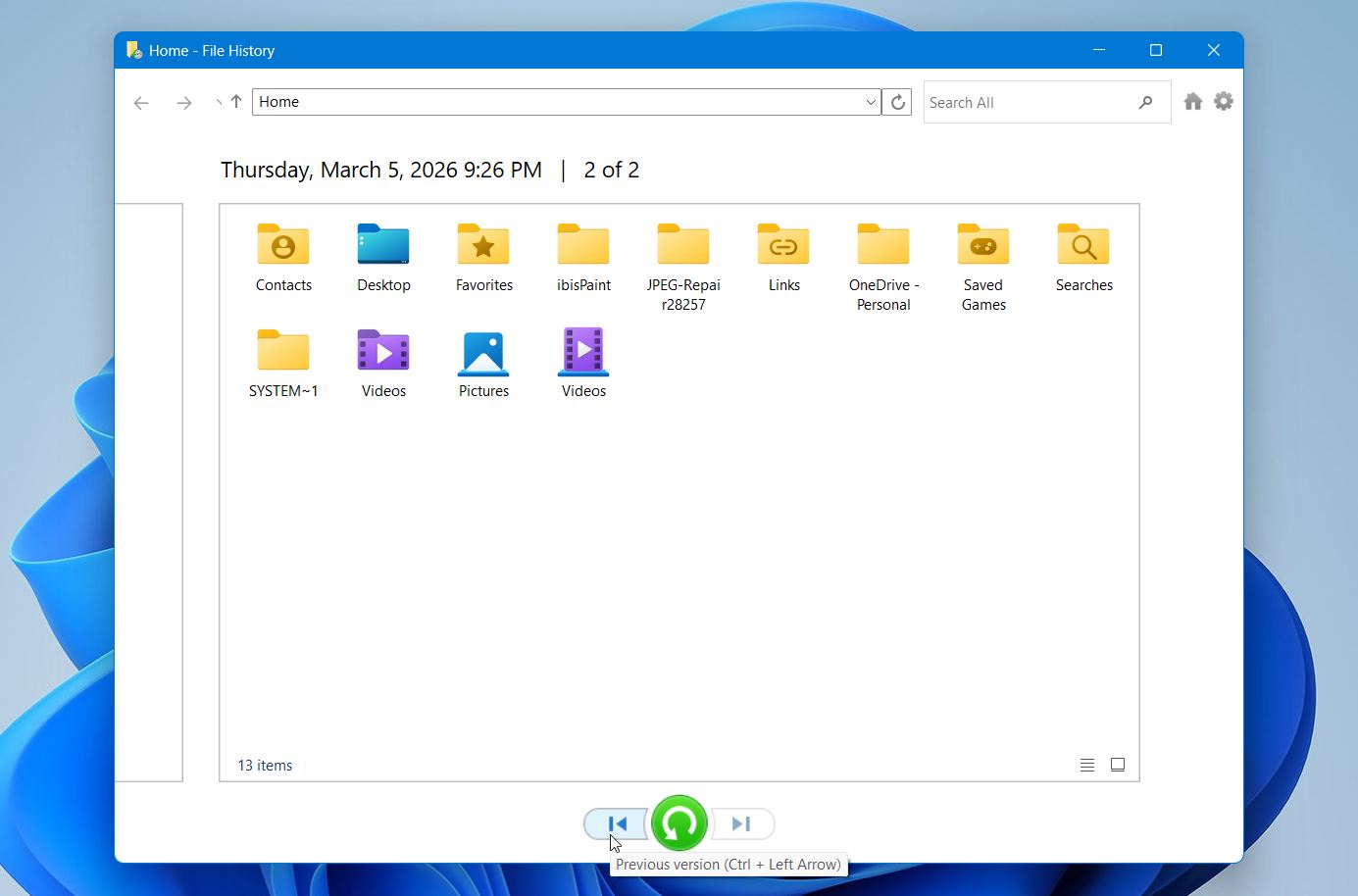
- Bläddra till platsen där dina filer lagrades. Om du inte minns exakt vilken mapp, kan du också använda sökfältet i Filhistorik för att hitta filer efter namn eller delar av namnet
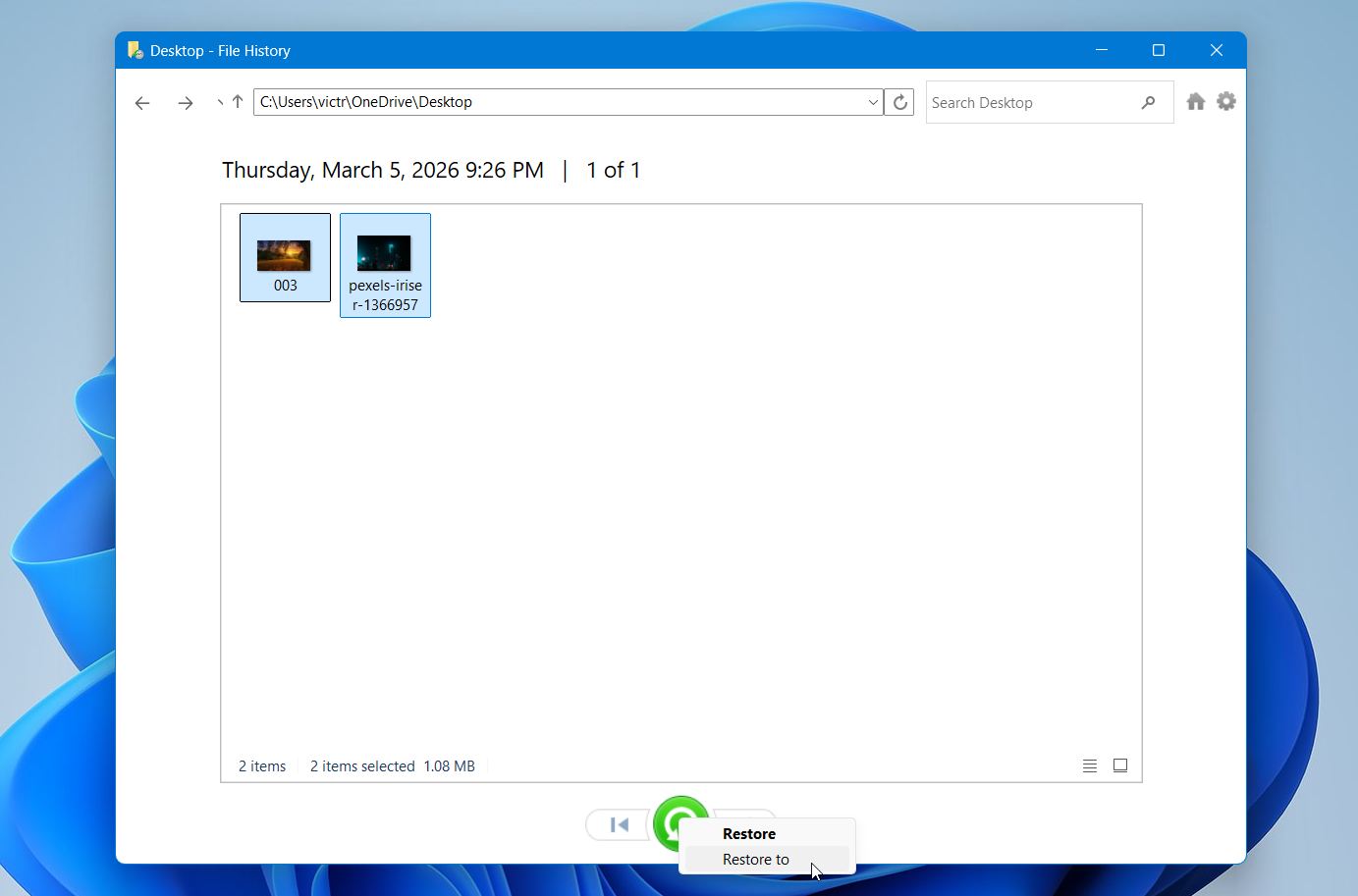
- Välj de filer du vill ha och klicka på grön Återställ-knapp. Windows lägger tillbaka filerna på deras ursprungliga plats. Om du vill lägga dem någon annanstans, högerklicka på den gröna knappen och välj Återställ till och välj sedan en annan mapp.
När det fungerar är denna metod den enklaste i guiden. Inga genomsökningar. Ingen väntan. Filerna kommer helt enkelt tillbaka. Om Filhistorik inte visar något var säkerhetskopieringen troligen inte aktiverad innan filerna förlorades. I så fall är återställningsprogram fortfarande det bästa alternativet.
En sista notis. USB-enheter kan gå sönder, formateras av misstag eller försvinna överraskande ofta. En enkel backup-rutin kan spara timmar av återställningsförsök senare. Manuella backuper fungerar i nödfall, men det finns många utmärkta gratis säkerhetskopieringsprogram som automatiskt kan skydda filer och mappar på dina USB-enheter.
Metod 3: Datåterställningstjänster
Detta är vår sista metod och, i de flesta fall, en sista utväg. Lyckligtvis kan de flesta lösa problemet enbart med återställningsprogramvara. Men ibland är situationen annorlunda.
Till exempel ber Windows dig att formatera ett USB-minne för att åtgärda ett filsystemfel. Efter formateringen försvinner alla filer. Till en början ser det fortfarande ut som ett vanligt återställningsfall, och DIY-verktyg kan hjälpa. Men sedan uppstår nya symtom. USB-minnet kan börja kopplas från slumpmässigt, frysa under skanningar, visa läsfel eller fungera extremt långsamt.
Dessa tecken pekar vanligtvis på djupare problem, såsom kontrollerproblem eller minnesförsämring. I detta tillstånd kan ytterligare försök göra saken värre, så det är mer meningsfullt attvänd dig till proffs istället för att pressa enheten ytterligare.
Datåterställningslabb är specialiserade på att extrahera data från skadade lagringsenheter. Tekniska experter använder särskilda hårdvaruverktyg för att få direkt åtkomst till minnet eller reparera interna komponenter på enheten. Den nackdelen är kostnaden. Professionell återställning kan kosta från några hundra till väl över tusen dollar beroende på skadans omfattning och mängden arbete som krävs. Som tur är följer många labb en ingen återställning, ingen avgift policy. Med andra ord, du betalar vanligtvis inte om de inte kan återställa dina data.
På grund av kostnaden är detta alternativ vanligtvis vettigt när filerna är verkligen viktiga, såsom affärsdokument, forskningsdata eller oersättliga personliga filer.
Kan jag återställa filer via Kommandotolken?
Nej. Kommandotolken kan i sig inte återställa filer från ett formaterat USB-minne. Du kan se andra artiklar föreslå att köra kommandon som chkdsk eller attrib för att “återställa” formaterad data. Det rådet är missvisande. Dessa kommandon har helt andra syften.
- chkdsk kontrollerar en enhet för filsystemfel och kan reparera dem.
- attrib tar bort dolda eller systemattribut från filer.
Varken kommandot kan återställa filer som raderats genom formatering. Faktum är att köra reparationskommandon på en skadad eller formaterad enhet kan ändra filsystemstrukturen och ibland göra senare återställningsförsök svårare.
Tja, det finns en sak du kan prova om du inte vill ladda ner ett tredjepartsverktyg. Windows File Recovery (winfr) är Microsofts officiella återställningsverktyg som körs via ett kommandoradsgränssnitt. Dock ingår det inte i Windows som standard. Du måste ladda ner det separat från Microsoft Store.
Windows File Recovery kan ibland återställa raderade eller formaterade filer, men dess huvudsakliga fokus är NTFS-baserade Windows-enheter. Resultaten på USB-minnen, särskilt de som är formaterade som FAT32 eller exFAT, är ofta begränsade.
Slutliga tankar
Filer från ett formaterat USB-minne kan ofta återställas efter en snabbformatering där filsystemsstrukturen tas bort men den faktiska datan kan fortfarande finnas kvar på enheten. I situationer utan säkerhetskopia är återställningsprogramvara vanligtvis det bästa alternativet. Efter återställning, kontrollera dina filer för korruption och skador, delar av deras data kan redan ha gått förlorade på grund av överskrivning. Och om du planerar att formatera dina USB-minnen igen, se till att känna till skillnaderna mellan fullständig formatering och snabbformatering innan du fortsätter.
💡 Proffstips: För att minska risken för liknande dataförlust i framtiden, säkerhetskopiera regelbundet viktiga filer och undvik att lagra den enda kopian av värdefull data på ett USB-minne. Det är också bra att säkert mata ut USB-minnen innan du tar bort dem och att noggrant bekräfta det formateringsalternativ du väljer, särskilt skillnaden mellan snabbformatering och fullständig formatering.




