Två extra tangenttryckningar. Det är allt som krävs för att hoppa över Papperskorgen och permanent ta bort en fil på Windows. Det är bra för att rensa upp, tills du av misstag trycker på Shift+Delete på något du faktiskt behövde. Som tur är betyder permanent borttagen inte alltid att den är omöjlig att återställa. Vi går igenom de bästa metoderna för att återställa shift-raderade filer, från inbyggda Windows-funktioner till pålitliga tredjepartsverktyg för återställning.
Kan du återställa shift-raderade filer?
Ja, du kan återställa filer som raderats med shift i många fall, men framgången beror på hur snabbt du agerar och vilken typ av lagring du använder.
När du använder Skift + Radera, tar Windows bort filen från filsystemet och hoppar över Papperskorgen. Filen försvinner från File Explorer, men själva datan finns ofta kvar på enheten. Systemet markerar helt enkelt utrymmet som tillgängligt för ny data istället för att radera det omedelbart.
Detta innebär att återställning fortfarande är möjlig tills ny data skriver över den ursprungliga filen. Dina chanser beror på flera viktiga faktorer:
- Lagringstyp är viktigt eftersom HDD-enheter, USB-minnen och SD-kort vanligtvis behåller data intakt längre, medan interna SSD-enheter kan radera den snabbt på grund av TRIM. På externa SSD-enheter är TRIM-beteendet mindre förutsägbart och beror på det filsystem och anslutningstyp som används.
- Tid sedan borttagning påverkar återställningen eftersom risken för överskrivning ökar ju mer tid som går.
- Enhetsaktivitet spelar en roll eftersom installation av program, kopiering av filer eller systemuppdateringar kan skriva över raderad data.
- Filstorlek och typ påverkar också resultaten eftersom större filer har större risk att delvis skrivas över, vilket kan påverka återställningskvaliteten.
- Fragmentering kan också påverka resultaten. På HDD-enheter kan stora filer delas upp på olika områden av disken. Återställning fungerar bäst när metadata är intakt eftersom det hjälper till att återskapa filen korrekt. Signaturbaserad återställning kan i sådana fall ge en skadad eller ofullständig fil.
Återställning blir en kamp mot klockan. Det är därför det är viktigt attsluta använda den drabbade enheten och starta återställningen så snart som möjligt.
6 metoder för att återställa shift-raderade filer
Låt oss gå igenom fem metoder som kan hjälpa dig att återställa shift-raderade filer på Windows, även utan avancerad teknisk erfarenhet. Vi presenterar metoderna i ordning baserat på tillförlitlighet och användarvänlighet, med början på de som vanligtvis ger bäst resultat. Detta tillvägagångssätt hjälper dig att fokusera på de mest pålitliga alternativen först och ökar dina chanser till en lyckad återställning utan onödiga steg.
Metod 1:Återställ filer med professionell programvara för dataåterställning
Detta är vanligtvis det mest tillförlitliga tillvägagångssättet och i de flesta fall den bästa platsen att börja på. Det kräver inga tidigare säkerhetskopior eller förberedelser och fungerar i en mängd olika scenarier, inklusive filer som tagits bort med Skift-delete.
Det finns många verktyg för dataåterställning tillgängliga, men vi rekommenderar Disk Drill tack vare dess starka återställningsprestanda, breda filformatstöd (inklusive hundratals filsignaturer) och tydliga arbetsflöde som gör det enklare att verifiera filer innan återställning.
För att återställa shift-raderade filer på Windows med Disk Drill, gör följande:
- Ladda ner Disk Drill för Windows. Se till att ladda ner och installera det på en annan enhet än den som innehåller dina raderade filer.
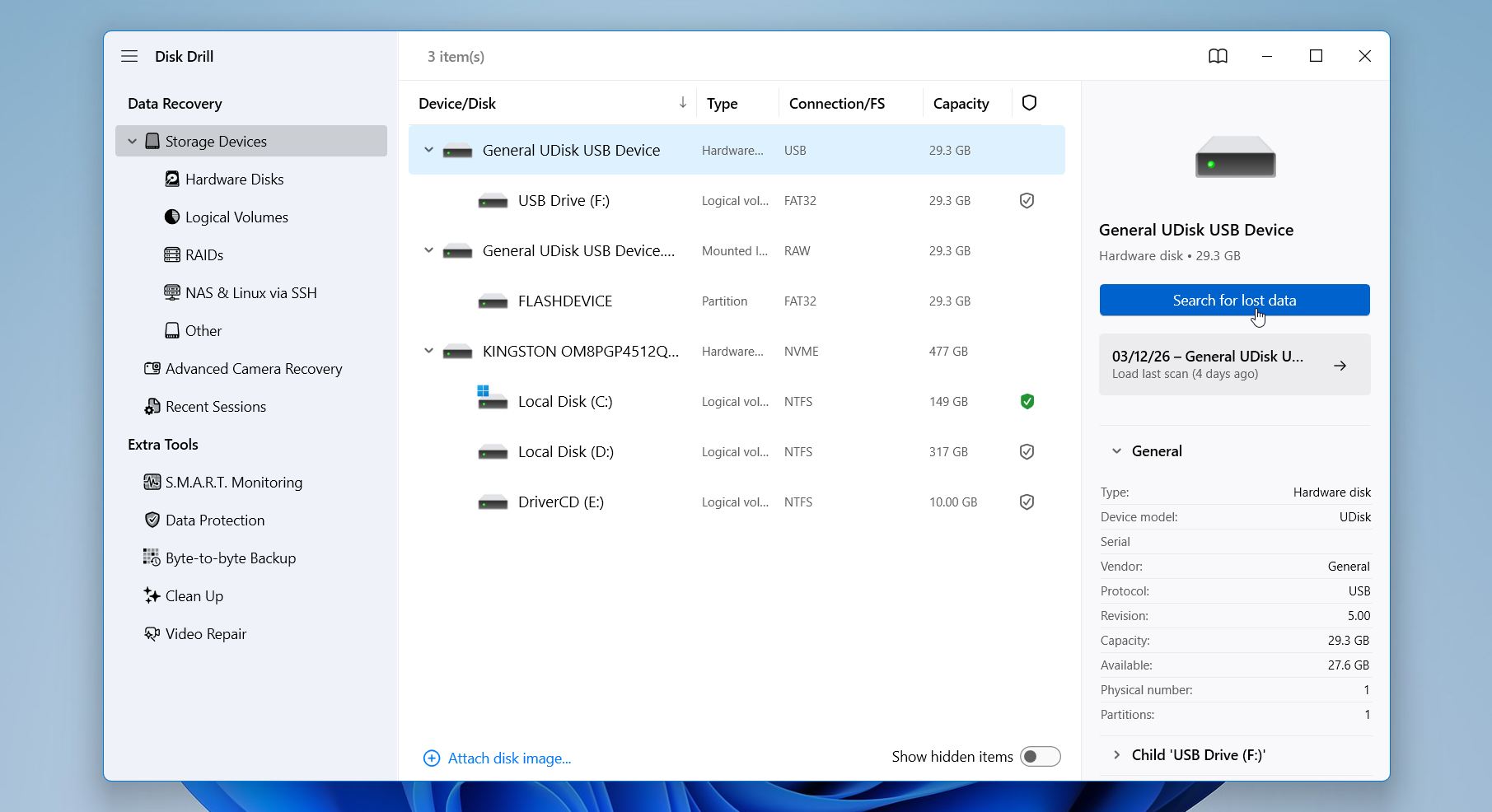
- Efter installationen, starta Disk Drill. Välj lagringsenheten från vilken du vill återställa en shift-raderad fil och klicka på Sök efter förlorad data alternativet på höger sida av appen.
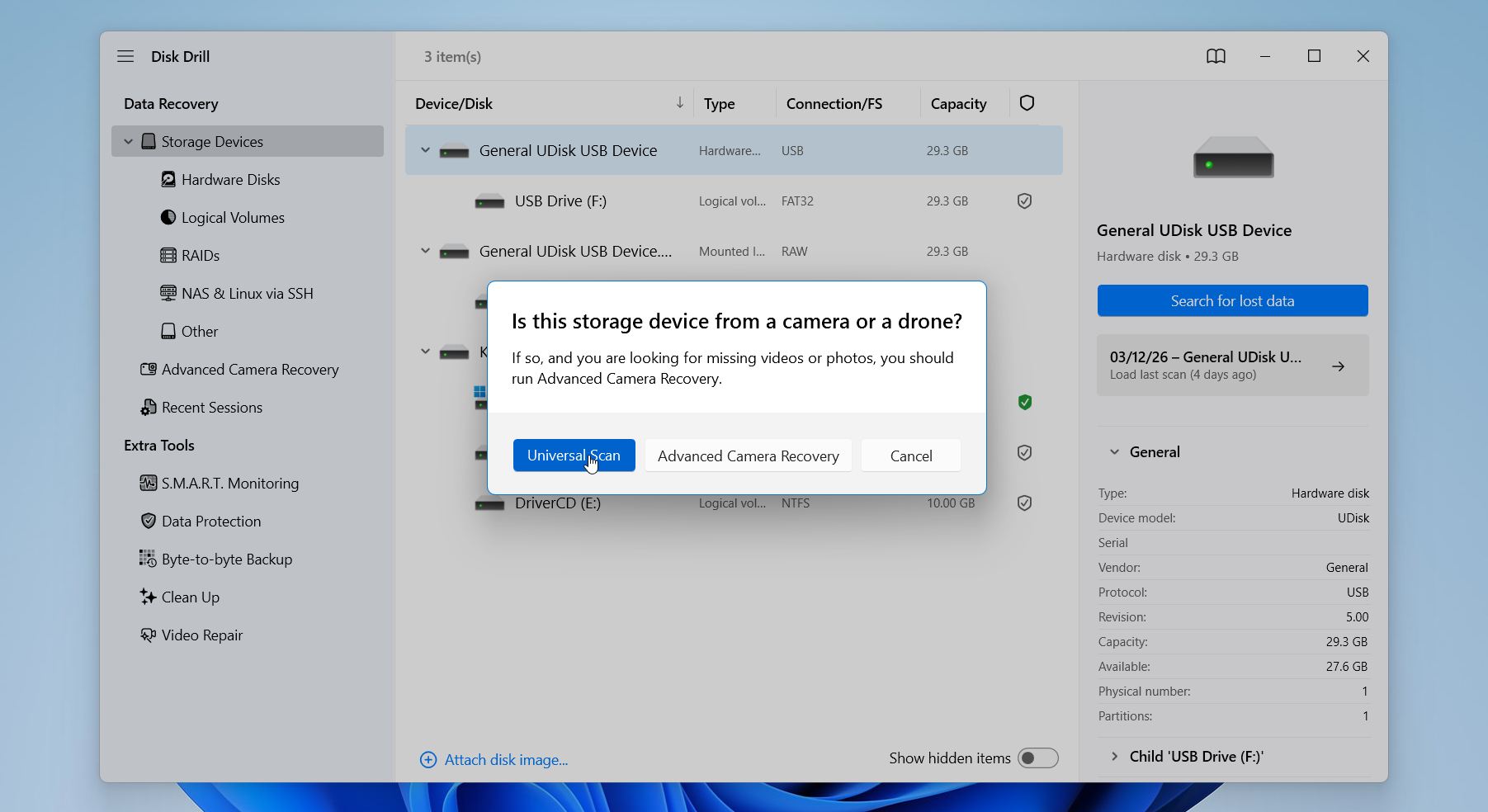
- Disk Drill kan be dig välja återställningsläge. Disk Drill kan be dig välja återställningsläge. Välj Universell skanning. Om videofilerna i resultaten verkar skadade eller ofullständiga, försök med Avancerad kameraräddning istället.”
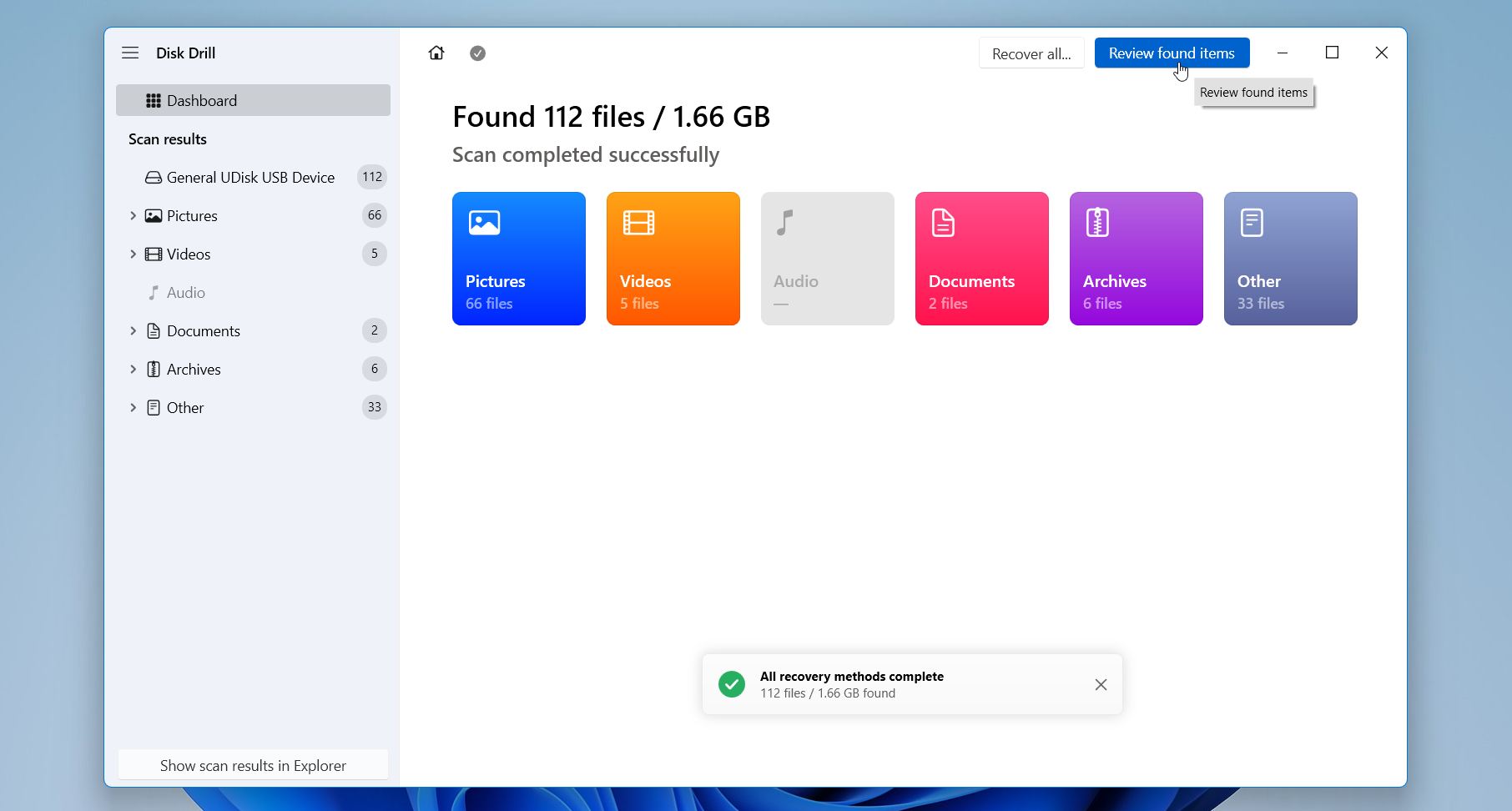
- Vänta några ögonblick tills Disk Drill har slutfört en fullständig skanning av lagringsenheten. Välj Granska hittade objekt.
- Använd filter och sökfältet för att hitta saknade filer vid behov. Disk Drill låter dig även förhandsgranska filer innan återställning. Om en fil öppnas och visas korrekt i förhandsvisningen är det en stark indikation på att data kan återställas framgångsrikt.
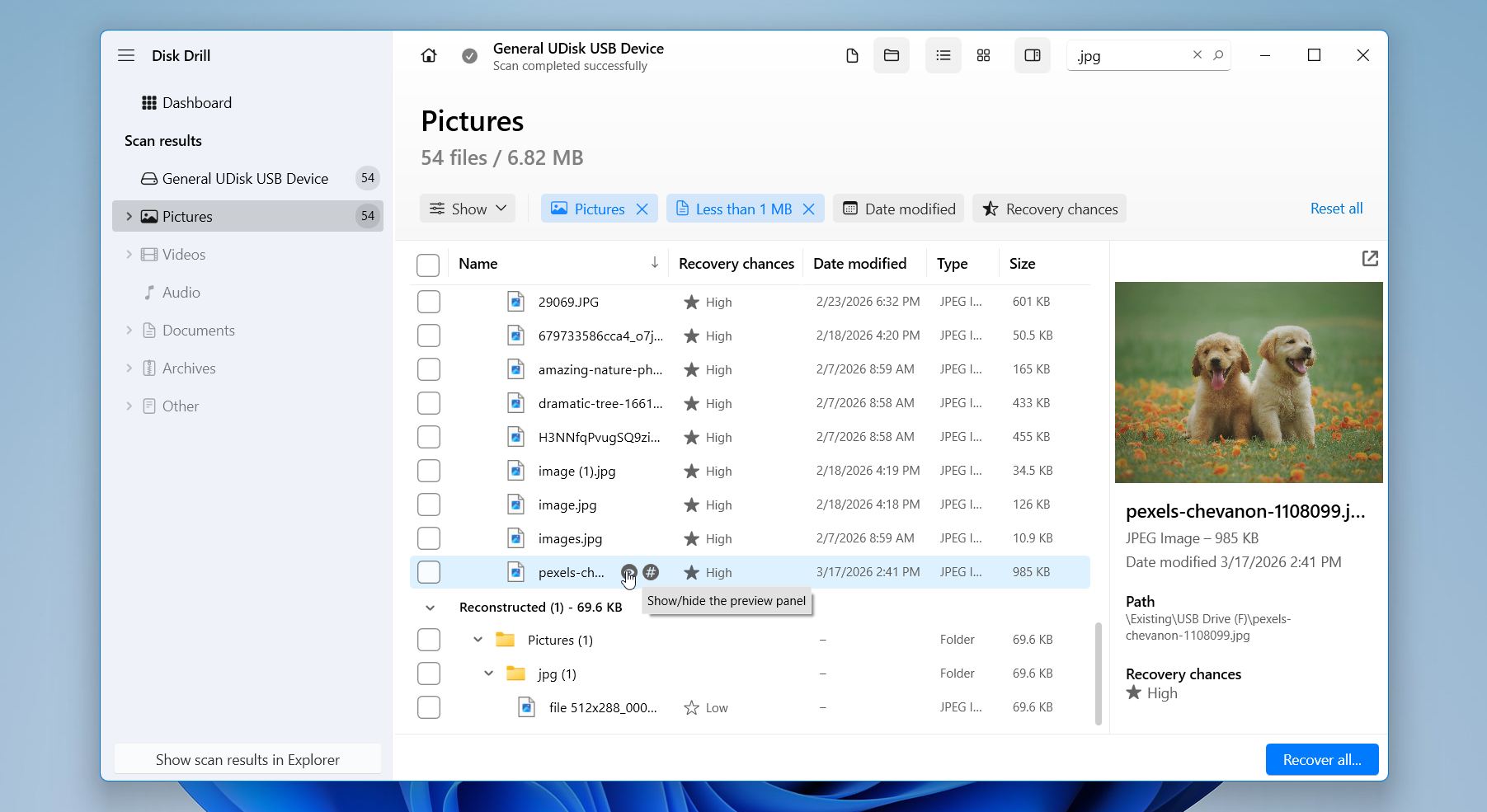
- Välj de filer du behöver och klicka på Återställ.
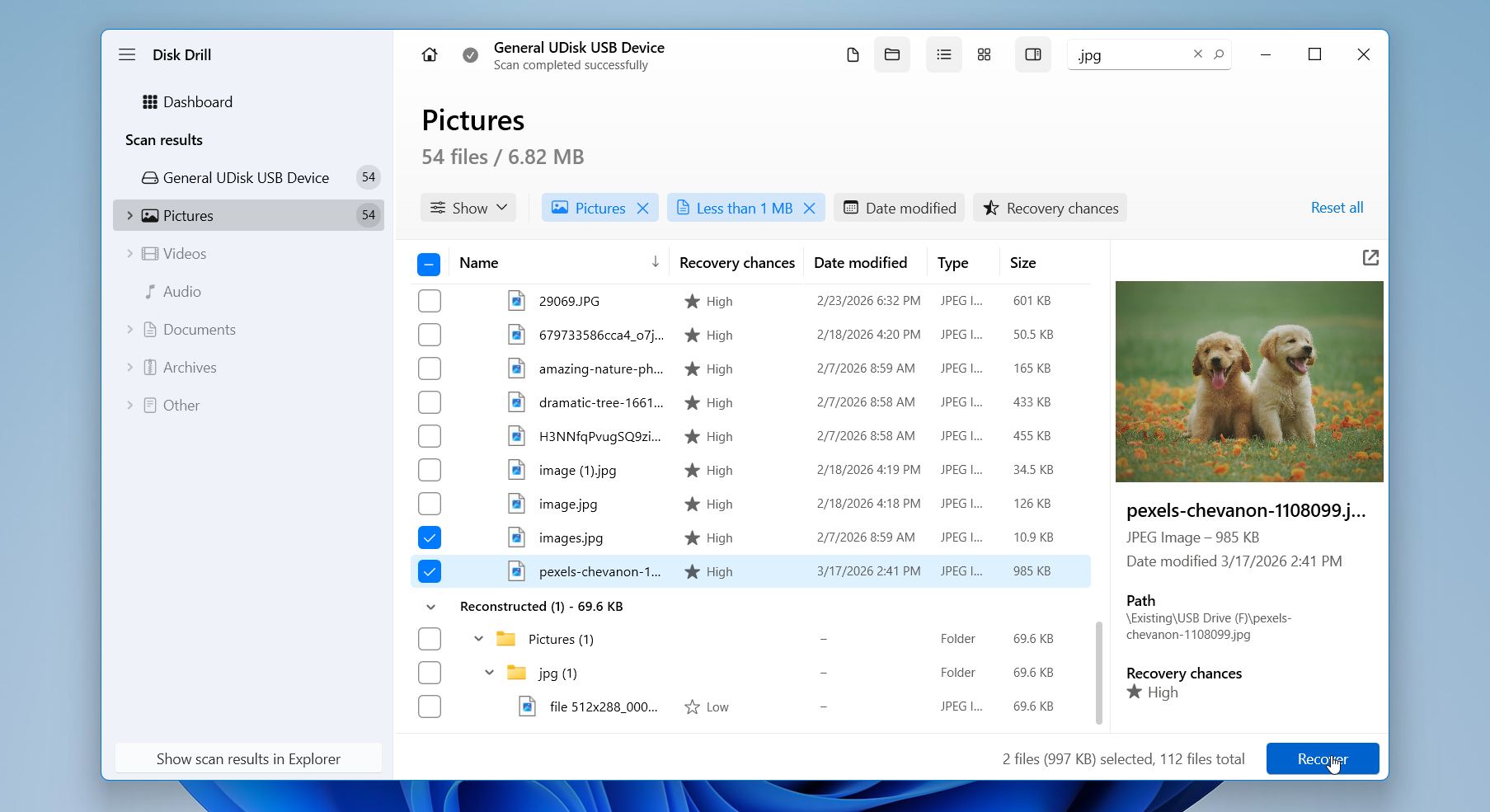
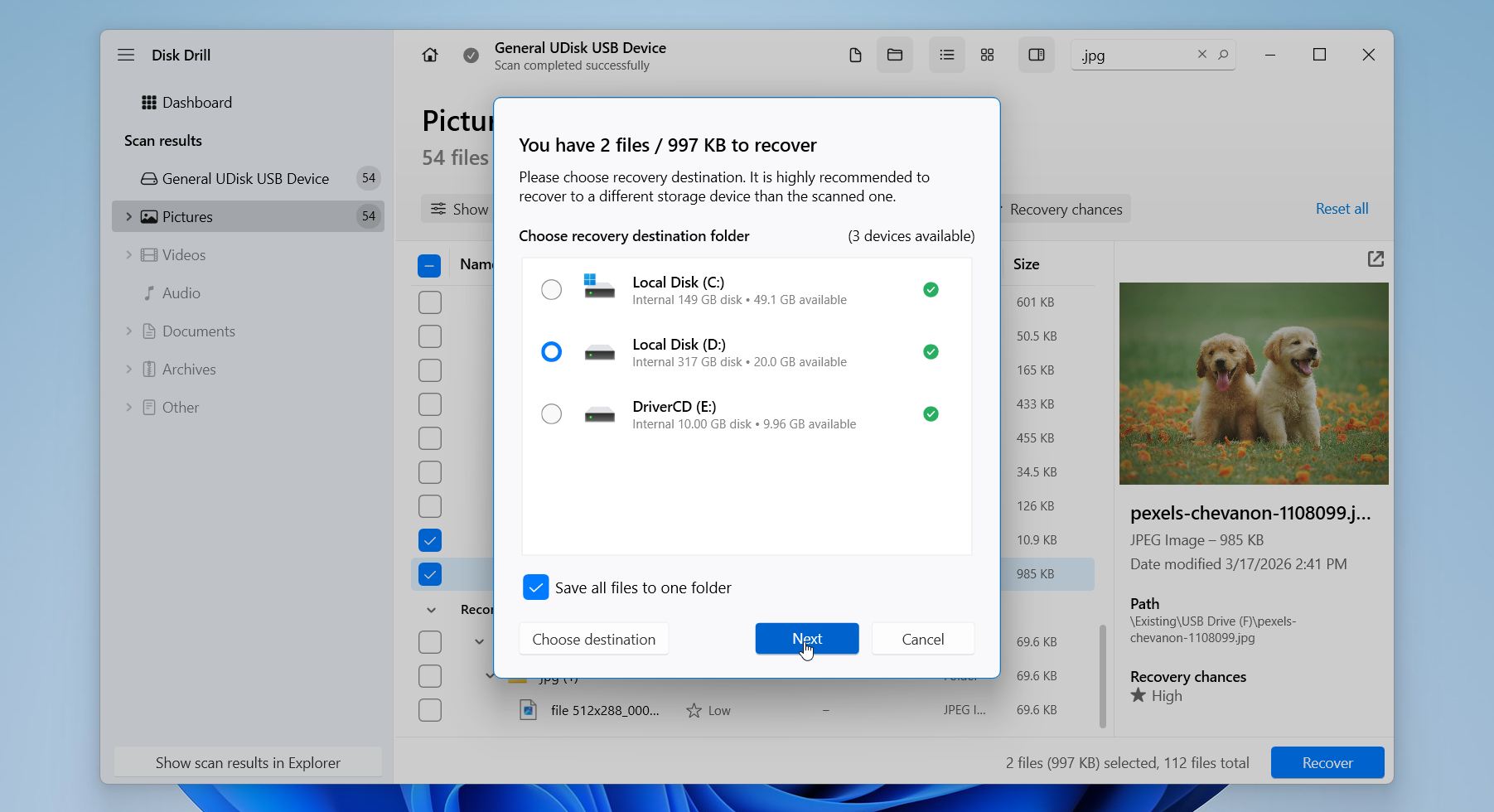
- Välj en återställningsdestination på en annan enhet för att undvika överskrivning och klicka på Nästa.
Disk Drill erbjuder upp till 100 MB gratis återställning på Windows, vilket är tillräckligt för att testa programvaran och även återställa ett bra antal mindre filer såsom dokument eller foton. Utöver detta ingår användbara funktioner som byte-till-byte-backup, SMART-övervakning, en dataskyddsmodul för att hjälpa till att förhindra framtida dataförluster samt stöd för hundratals filformat, vilket gör det till ett starkt alternativ även för mer komplexa återställningsfall.
Metod 2: Använd OneDrive Papperskorg
Synkroniseras dina filer med OneDrive? I så fall kan en shift-raderad fil fortfarande finnas kvar i molnet, även om den försvann direkt från din dator.
När du använder Shift + Delete på en synkroniserad mapp tar Windows bort filen lokalt, men OneDrive behandlar denna åtgärd som en raderingshändelse och flyttar filen till sin egen återvinningsstation online istället för att radera den permanent. Detta skapar en extra återställningslösning som många användare förbiser.
Så här kontrollerar du One Drive och återställer filer:
- Öppna OneDrive-webbplatsen och logga in med samma Microsoft-konto som du använder på din Windows-PC.
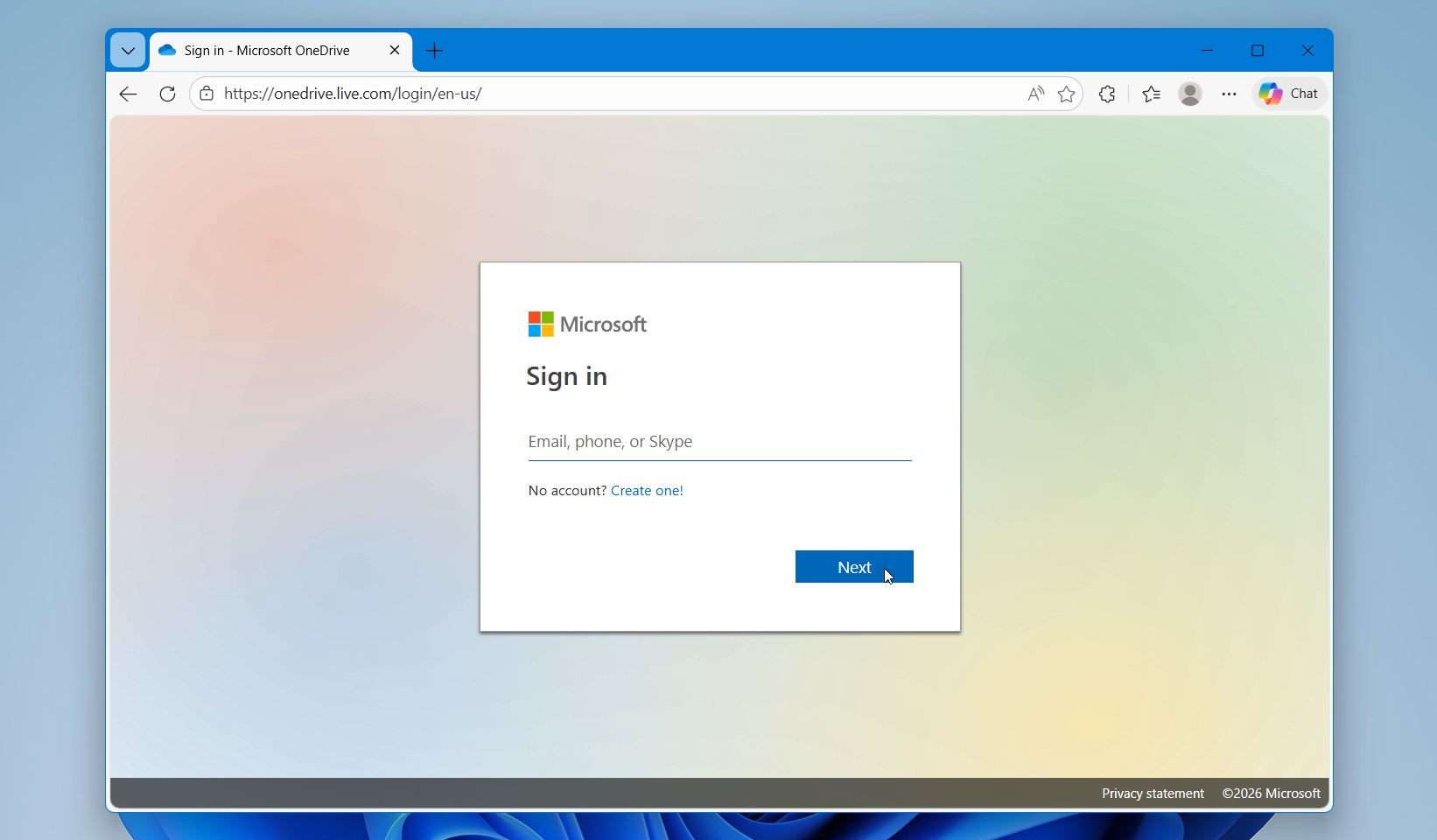
- Klicka på Papperskorgen i menyn till vänster.
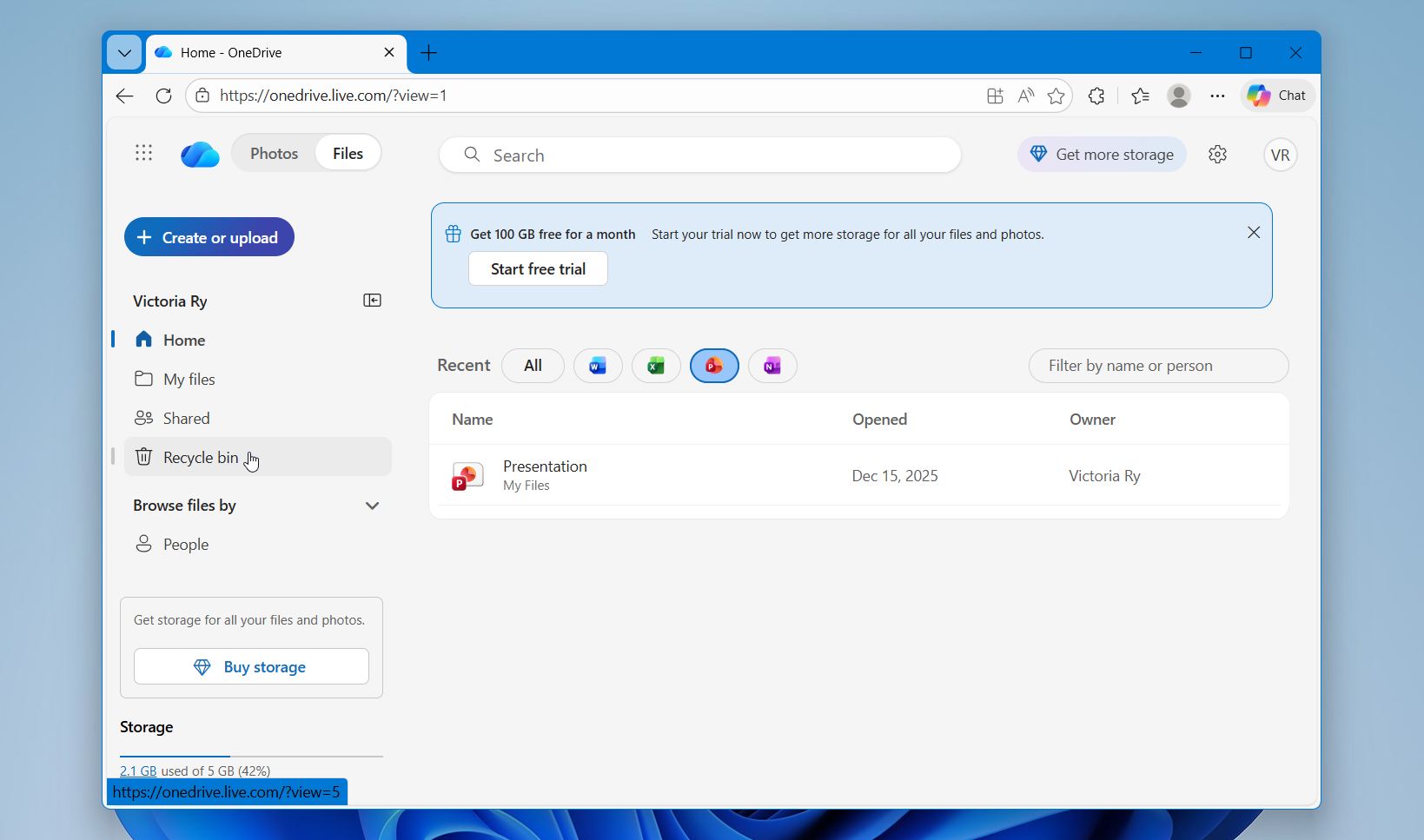
- Gå igenom de borttagna objekten och hitta den fil eller mapp du tog bort med Shift + Delete. Markera det objekt du vill återställa och klicka på Återställ. OneDrive återställer det till dess ursprungliga plats.
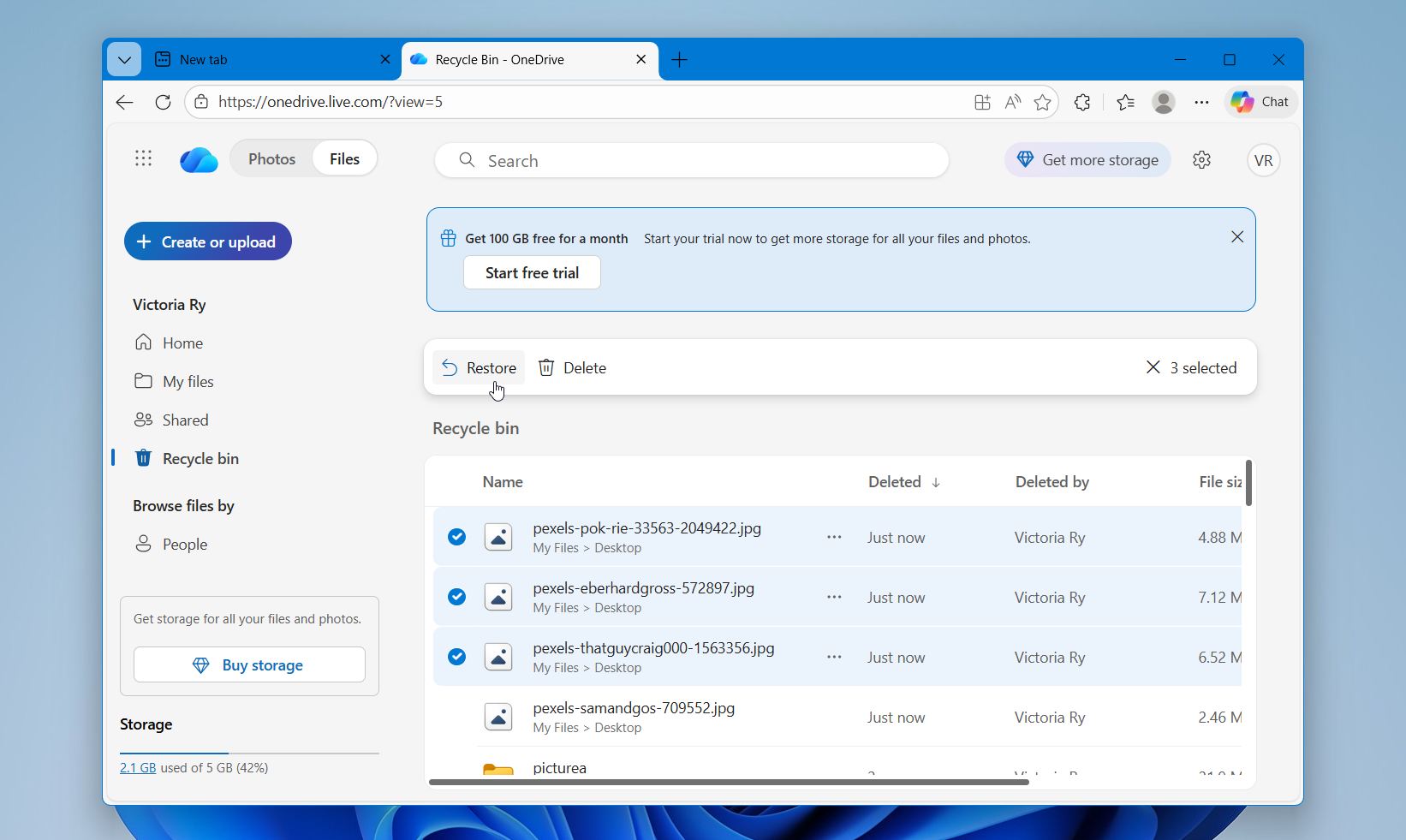
- Öppna din synkroniserade OneDrive-mapp i Utforskaren och bekräfta att den återställda filen visas igen på din PC.
Personliga OneDrive-konton behåller raderade filer i cirka 30 dagar, eller tills papperskorgen når sin lagringsgräns. Äldre objekt kan tas bort tidigare om utrymmet tar slut. Arbets- eller skolkonto kan följa andra lagringspolicys beroende på organisationens inställningar.
Metod 3: Återställ data med hjälp av Filhistorik
Den nästa metod vi rekommenderar är Filhistorik. Detta är en inbyggd Windows-säkerhetskopieringsfunktion som automatiskt sparar kopior av dina personliga filer till en annan enhet med jämna mellanrum. Den spårar ändringar i mappar som Skrivbord, Dokument, Bilder och andra, vilket gör att du kan återställa tidigare versioner av filer även efter permanent borttagning.
Det fungerar när den här funktionen var aktiverad innan filerna raderades. I så fall sparar Windows flera versioner av dina data, så att du kan återgå till en tidpunkt då filerna fortfarande fanns.
För att återställa shift-raderade filer direkt via Filhistorik:
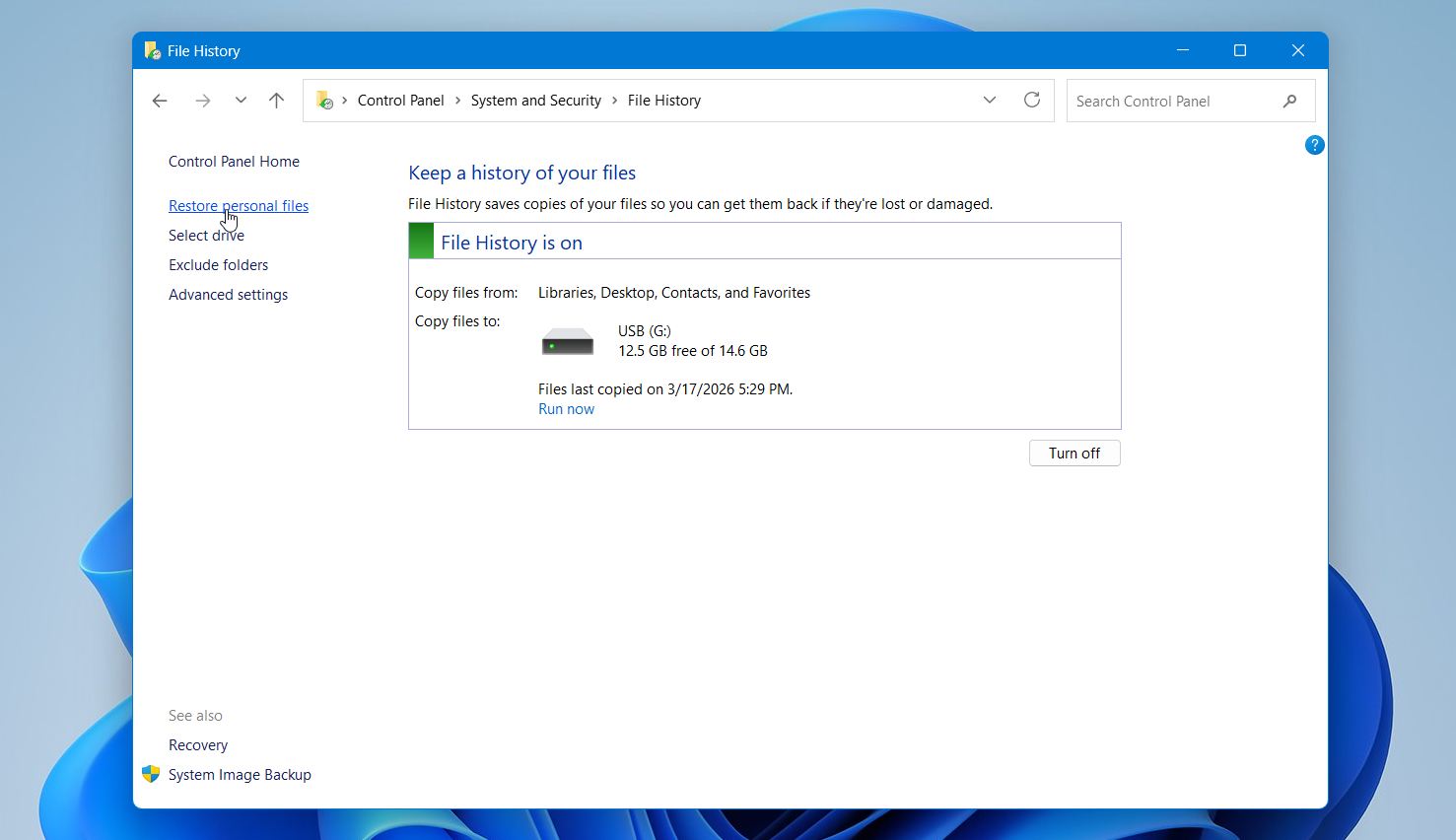
- Öppna Kontrollpanelen och gå till Filhistorik.
- Klicka på Återställ personliga filer på vänster sida.
- Bläddra igenom de tillgängliga mapparna med hjälp av pilarna längst ner för att byta mellan olika säkerhetskopieringsdatum. Leta reda på mappen där dina borttagna filer ursprungligen sparades (till exempel Skrivbord eller Dokument).
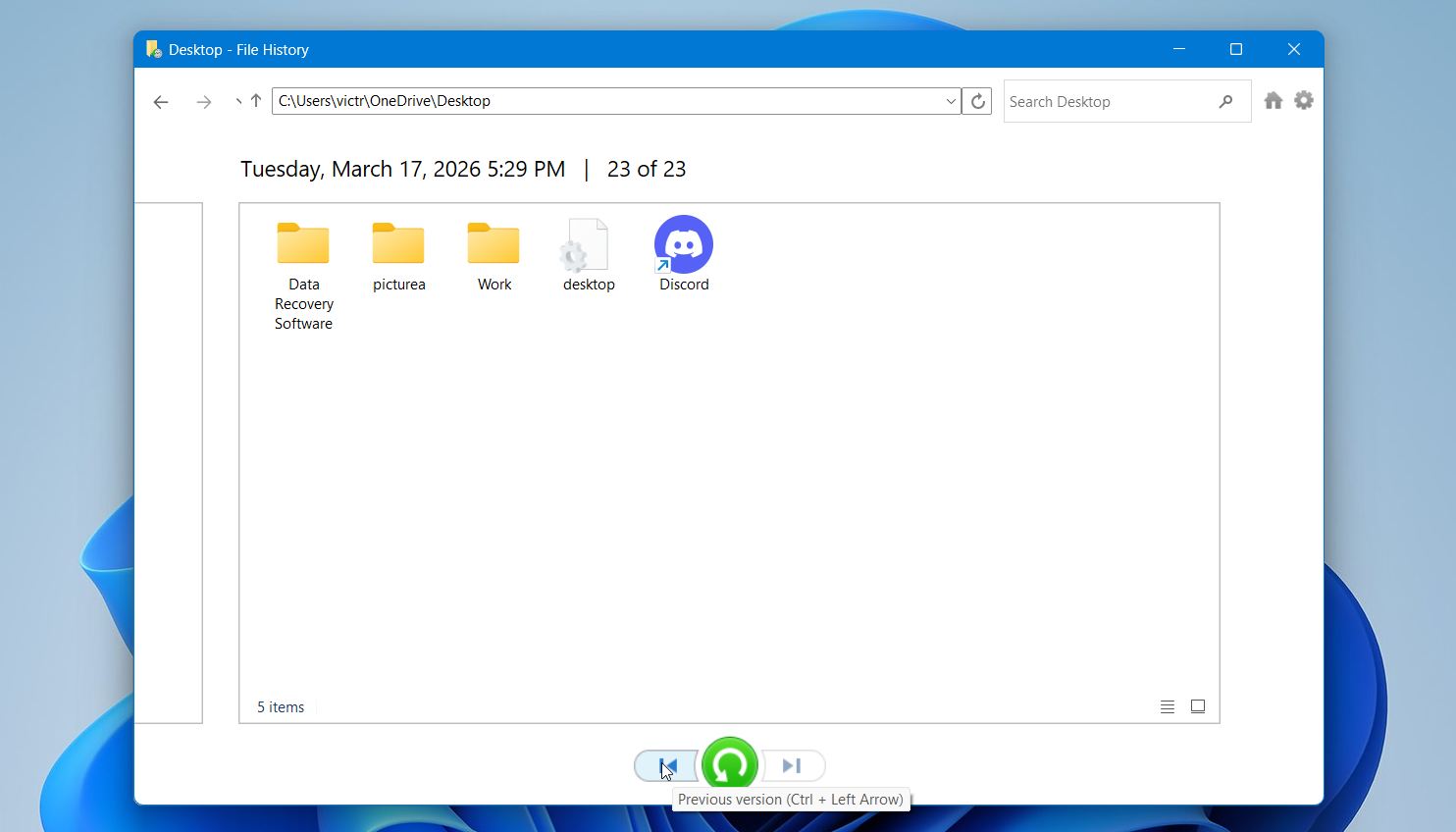
- Välj filerna du vill återställa. Klicka på den gröna Återställ knappen för att återställa dem till deras ursprungliga plats, eller högerklicka och välj Återställ till för att spara dem någon annanstans.
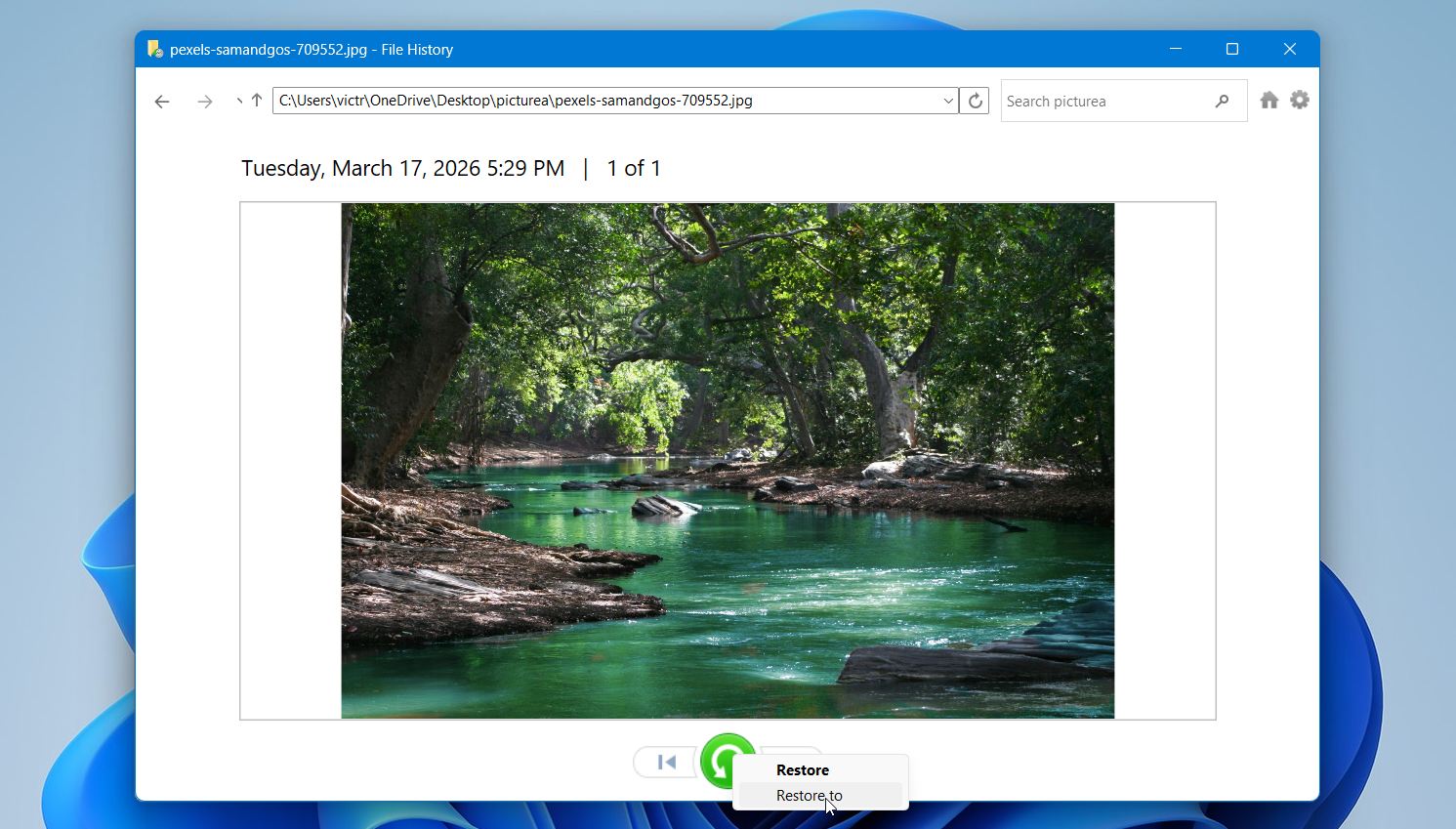
Du kan också återställa filer via Tidigare versioner. Högerklicka på mappen där filerna lagrades, öppna Egenskaper, gå till fliken Tidigare versioner och återställ en tidigare version om en sådan finns tillgänglig. Om du inte ser dina filer eller om inga säkerhetskopior visas har troligen inte Filhistorik konfigurerats, och den här metoden hjälper då inte.
Metod 4: Återställ filer med hjälp av Säkerhetskopiering och återställning
Medan Filhistorik är Microsofts nyare backup-lösning, förlitar sig många användare fortfarande på den klassiska Säkerhetskopiera och återställ (Windows 7)-funktionen. Den låter dig skapa fullständiga säkerhetskopior av dina filer och återställa dem senare, vilket gör det till ett giltigt alternativ för att återställa shift-raderad data om säkerhetskopior finns.
Den här metoden fungerar endast om du tidigare har skapat en säkerhetskopia med detta verktyg. Om så är fallet kan du återställa filer från en sparad säkerhetskopieringspunkt.
För att återställa shift-raderade filer med hjälp av Backup and Restore:
- Öppna Kontrollpanelen och gå till Säkerhetskopiera och återställ (Windows 7).
- Klicka på Återställ mina filer.
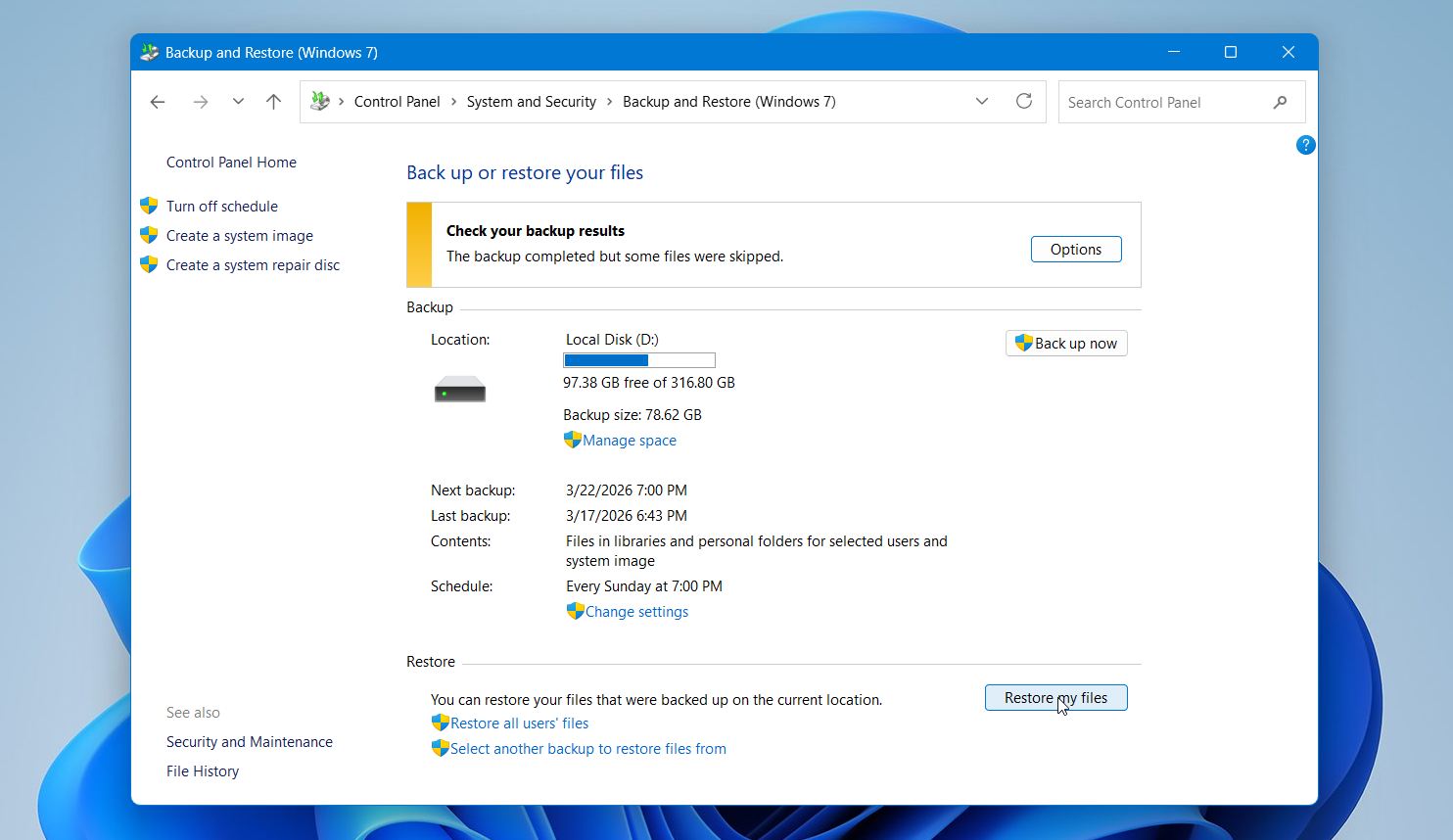
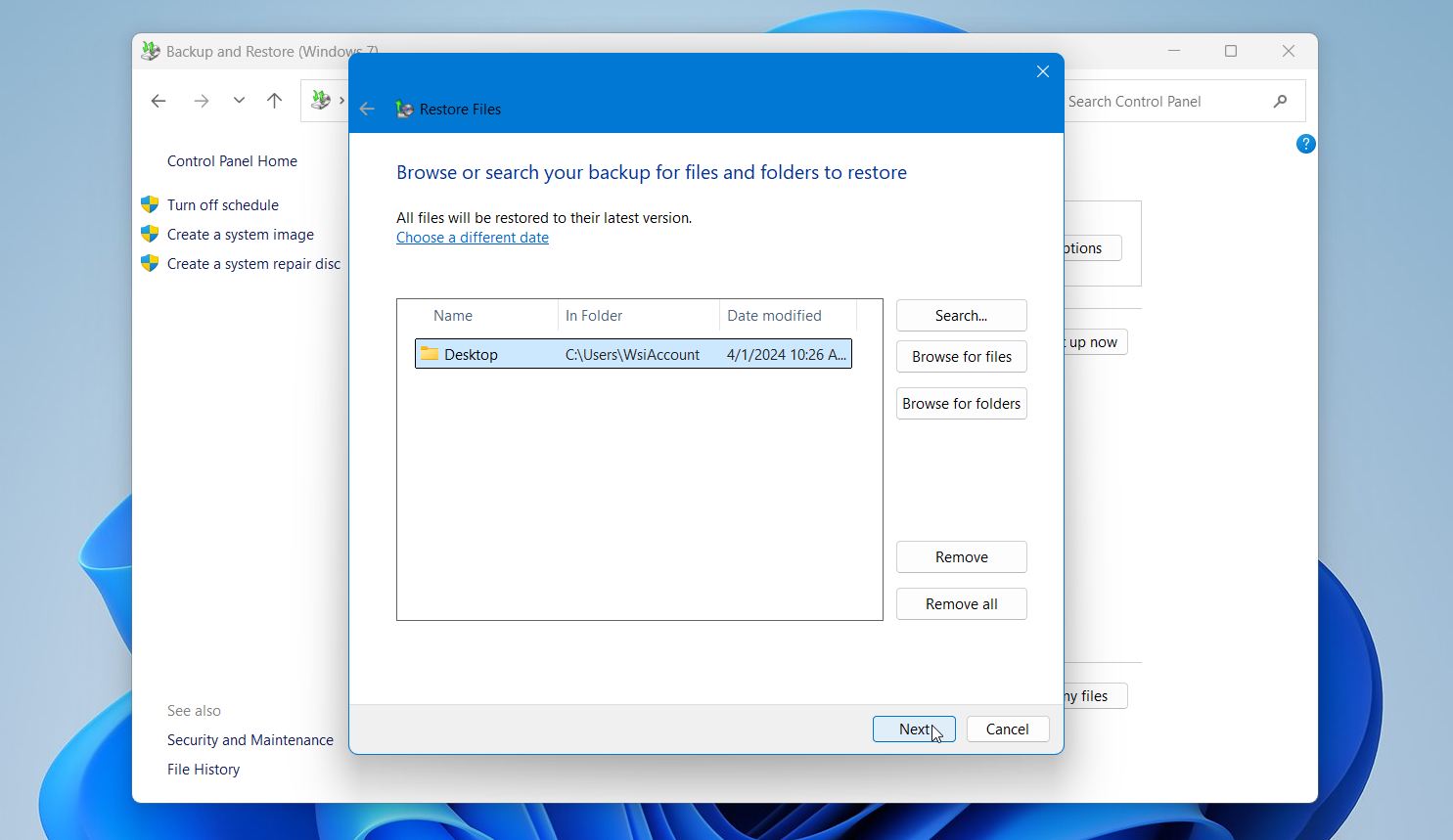
- Använd Sök, Bläddra efter filer eller Bläddra efter mappar för att hitta de filer du vill återställa.
- Välj filerna och klicka på Nästa.
- Välj om du vill återställa dem till ursprunglig plats eller till en annan plats. Klicka på Återställ för att slutföra processen.
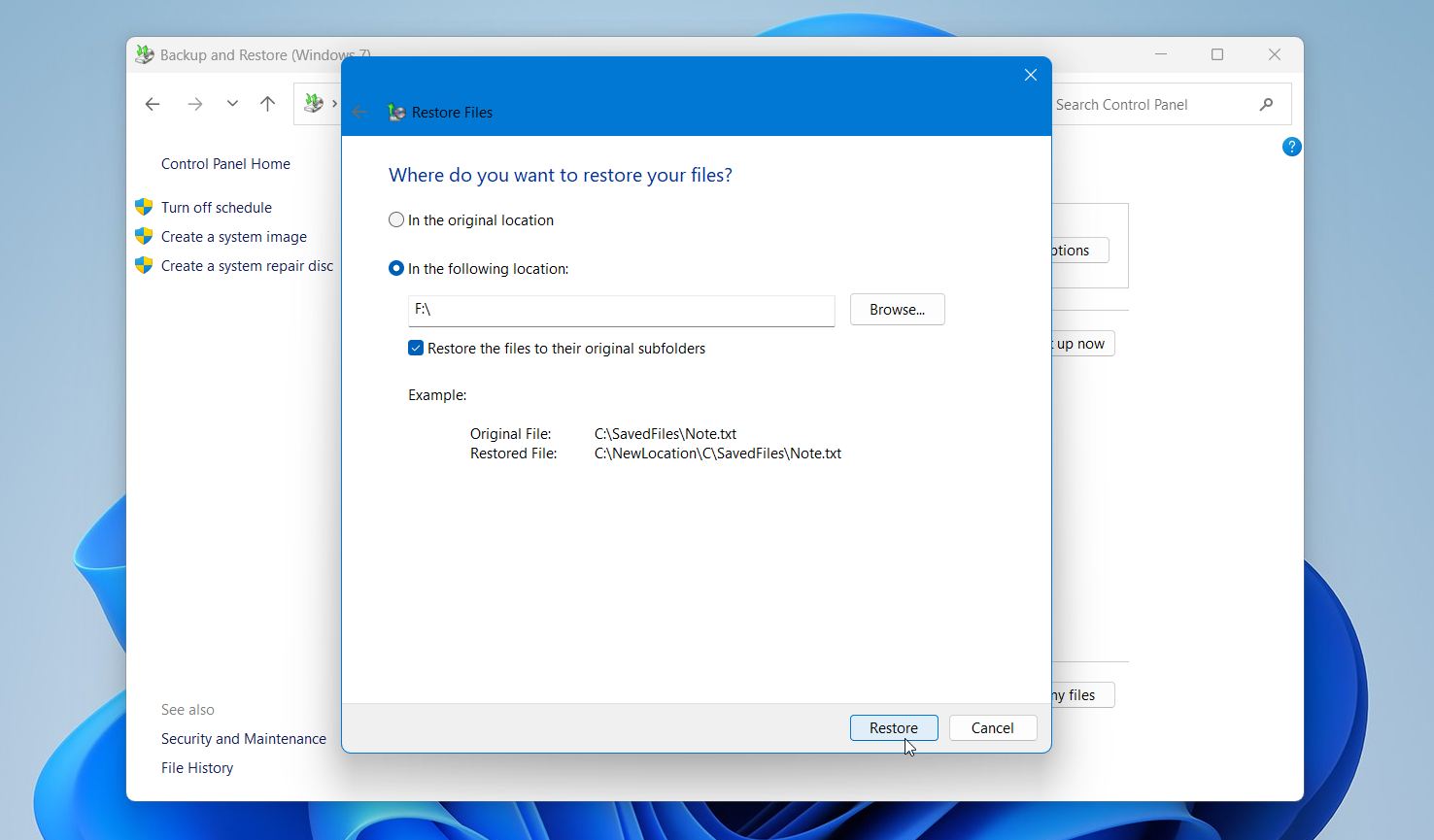
Denna metod återställer filer från en säkerhetskopia exakt som de var vid tidpunkten då den skapades, inklusive deras ursprungliga namn och struktur. Den fungerar bra för större återställningar eftersom du kan återställa hela mappar eller filuppsättningar på en gång. Om inga säkerhetskopior är tillgängliga i detta avsnitt var denna funktion troligen inte konfigurerad, och du behöver använda en annan återställningsmetod.
Metod 5: Använd Windows File Recovery Tool
Medan Disk Drill är vår främsta rekommendation, erbjuder Microsoft också ett gratisverktyg som heter Windows Filåterställning. Det kan hjälpa till att återställa shift-raderade filer från NTFS-filsystem, särskilt vanliga format som DOCX, PDF och JPG.
Vi placerade det längre ner på denna lista eftersom det körs via Kommandotolken och stöder färre filsignaturer jämfört med mer avancerade verktyg. Det är dock fortfarande ett stabilt alternativ när du vill ha en gratis lösning och är bekväm med grundläggande kommandon.
För att återställa shift-raderade filer med Windows File Recovery:
- Installera Windows Filåterställning från Microsoft Store.
- Starta verktyget.
- I det öppnade fönstret, skriv in ett kommando med detta format: winfr källdisk: måldisk: /läge /växel. Till exempel: winfr C: D: /regular /n \Users\YourName\Desktop\*.jpg.
- Tryck på Enter och vänta tills genomsökningen är klar.
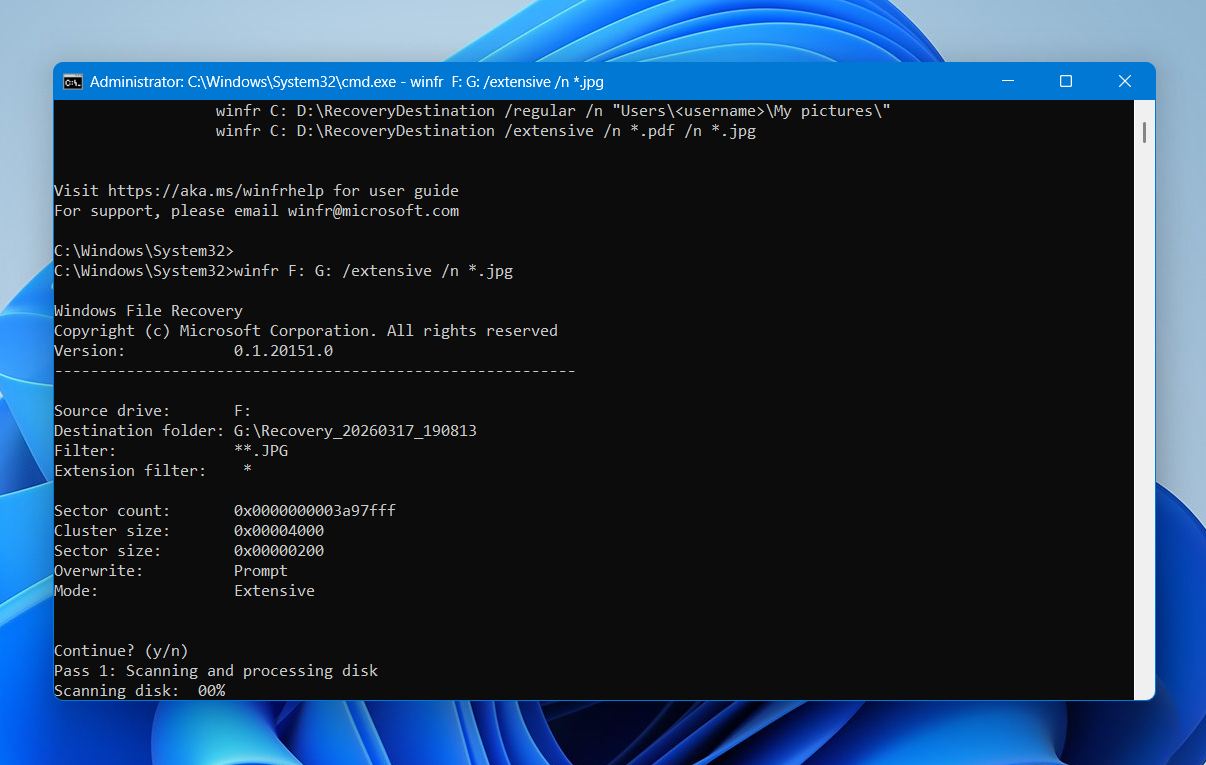
- Öppna destinationsenheten för att kontrollera de återställda filerna.
Förutom det vanliga återställningsläget, som jag använde ovan, erbjuder Windows File Recovery två ytterligare lägen som kan fungera bättre i specifika situationer. Det omfattande läget fungerar bra för äldre raderingar och icke-NTFS-enheter (som USB-minnen), medan signaturläget är utmärkt för att hitta specifika filtyper även när filsysteminformationen är borta.
Exempel på omfattande sökläge:
winfr C: E:\DataRecovery /extensive /n *.jpg
Exempel på sökläge för signatur
winfr C: E:\DataRecovery /regular /n \Users\YourName\Documents\*.pdf /n *.docx
För mer information om de tillgängliga skanningslägena och deras användning kan du besöka officiell supportsida. Det här verktyget har inget grafiskt gränssnitt eller filförhandsgranskning, så du kan behöva köra flera kommandon för att hitta specifika filer. Det kan dock ge bra resultat vid enkla återställningsfall, särskilt om det används strax efter borttagning.
Metod 6: Vänd dig till professionell hjälp
Om du inte har lyckats med metoderna ovan, eller om deras genomförande verkar för komplicerat, finns det ytterligare ett alternativ du bör känna till.
Professionella dataräddningstjänster använder utbildade tekniker som använder professionell utrustning för att hantera alla typer av dataförlust, inklusive filer som raderats med snabbtangenten shift-delete. Dessa experter kan ofta återställa filer i situationer där mjukvarulösningar misslyckas, till exempel vid hantering av skadade enheter.
Även om detta är vår minst rekommenderade metod på grund av kostnaden, är det också den med högst framgångsfrekvens, särskilt om du väljer rätt tjänst. Ett alternativ vi rekommenderar är Data Recovery Center av CleverFiles.
Här är vad du behöver göra för att använda deras tjänst:
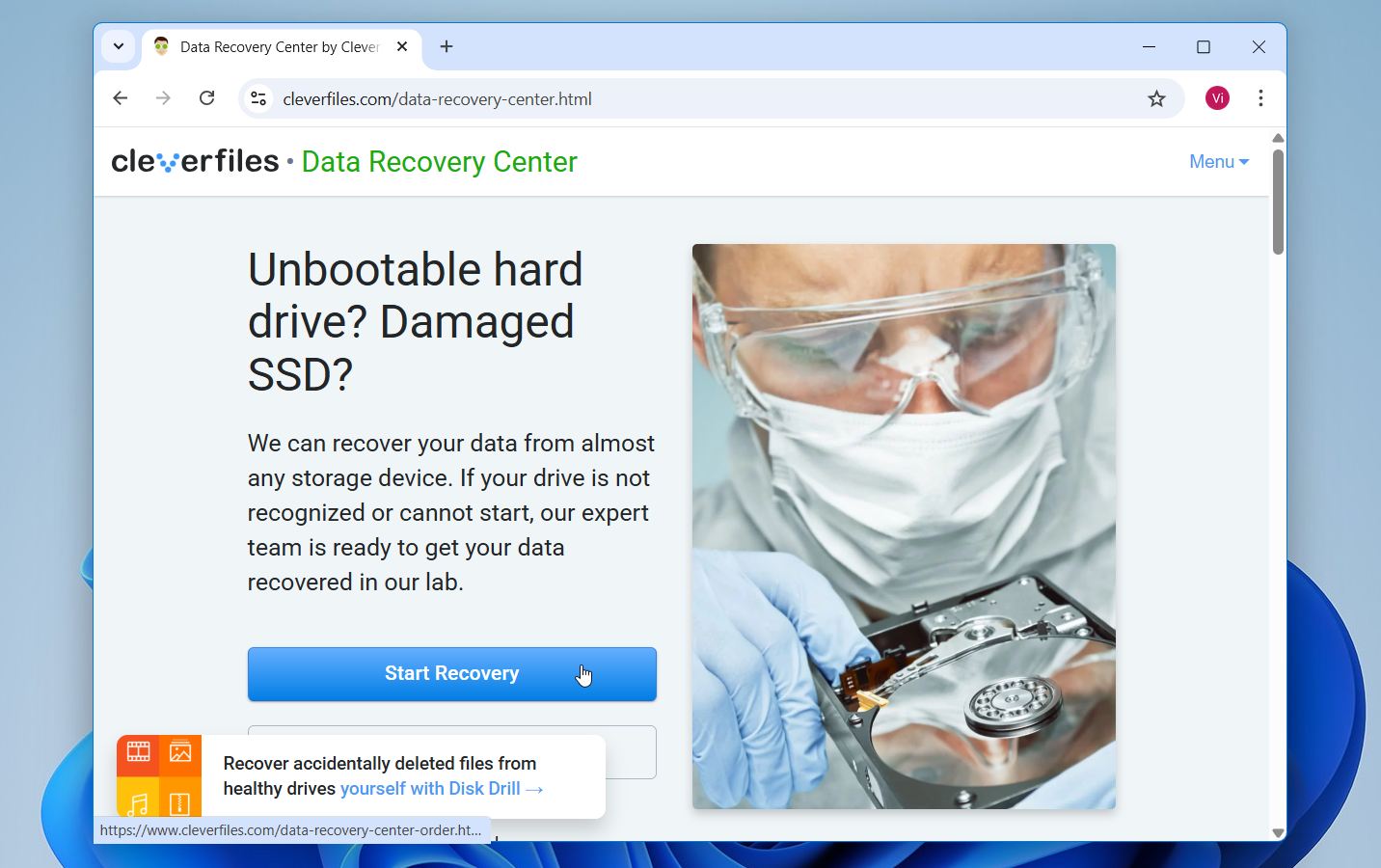
- Gå till Datåterställningscenter och klicka på Starta återställning.
- Fyll i arbetsordern med all nödvändig information. Detta inkluderar din information, servicenivå samt information om enheten och vilka problem du upplever.
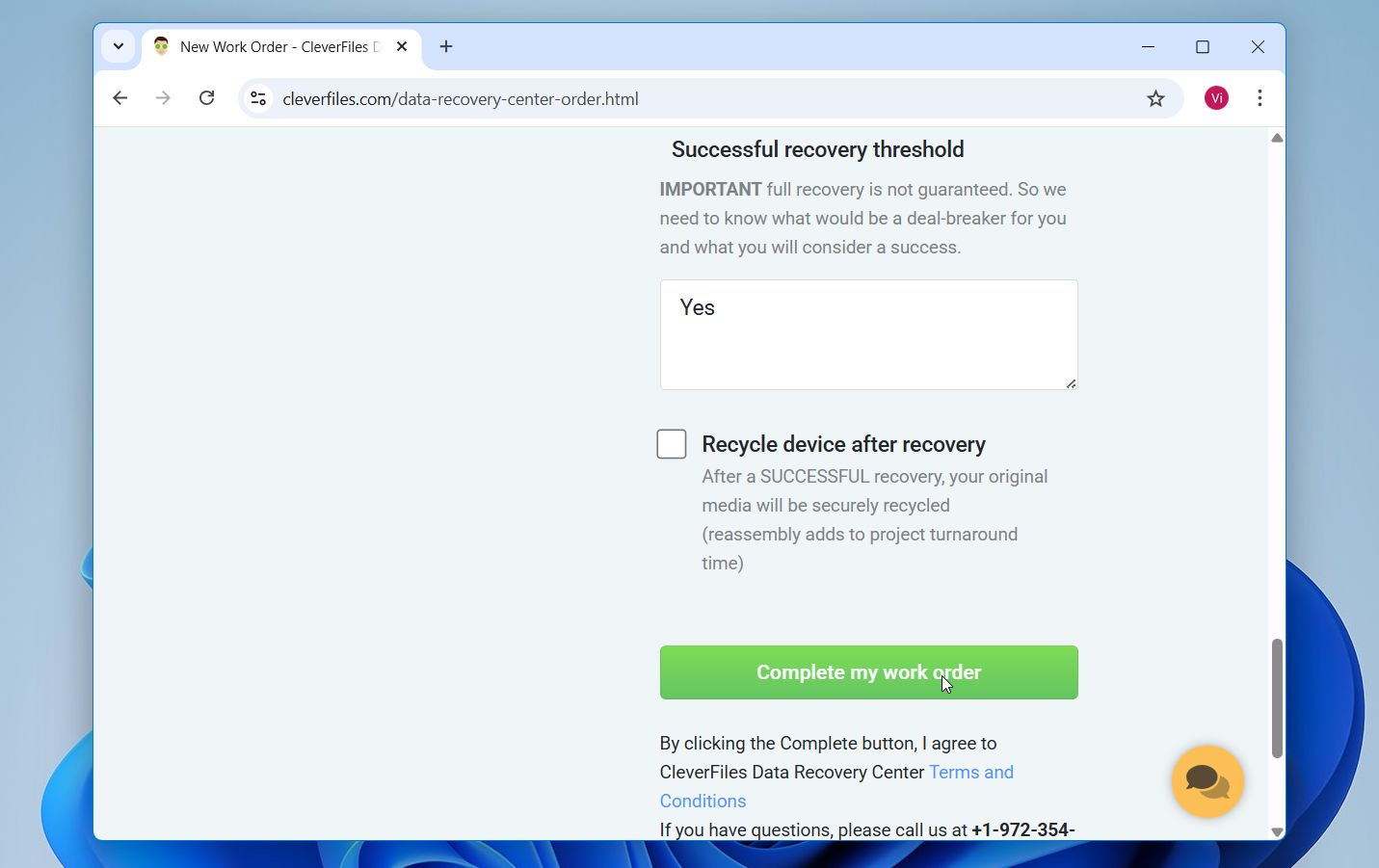
- När formuläret är ifyllt och du har gått igenom villkoren, klicka på Slutför min arbetsorder.
Det vi verkligen gillar med Data Recovery Center från CleverFiles är att de inte tar betalt förrän de faktiskt återställer dina filer. De utvärderar först din enhet gratis, berättar exakt vad som kan återställas, och först då behöver du bestämma om du vill gå vidare med hela återställningstjänsten.
Viktiga slutsatser
Här är en snabb sammanfattning av allt vi gick igenom:
- Shift+Delete hoppar över Papperskorgen, men data finns kvar på din enhet tills det skrivs över, så agera snabbt.
- Interna SSD-enheter med TRIM raderar borttagna data snabbare än HDD, USB-minnen, minneskort, så tiden är särskilt viktig på solid-state-enheter.
- Dataåterställningsprogram som Disk Drill är den bästa startpunkten och kräver ingen tidigare backup.
- Filhistorik och Säkerhetskopiera och återställ fungerar endast om de konfigurerades innan raderingen.
- Windows File Recovery är ett gratis alternativ men kräver Kommandotolk och erbjuder ingen filförhandsvisning.
- Om programvara misslyckas är en professionell återställningstjänst din mest pålitliga sista utväg.
Det bästa du kan göra efter att ha återställt dina filer är att se till att du aldrig behöver gå igenom detta igen. Konfigurera Filhistorik eller en regelbunden säkerhetskopieringsrutin så att dina filer redan är skyddade nästa gång.