



Förr eller senare händer det oss alla—att vi råkar ta bort videor vi inte hade för avsikt att ta bort, eller tar bort dem bara för att inse att vi ville behålla dem. Du kanske vänder dig till Google för hjälp. Men det stora antalet olika metoder för dataåterställning som finns kan göra dig förvirrad. Så vilka av dem fungerar faktiskt, och hur genomför du dem på ett effektivt sätt? Det kommer vi att berätta exakt här nedan, i avsnitten nedan.
Hur man hittar raderade videor på iPhone
Innan du faktiskt börjar återställa en saknad video på din iPhone är det en bra idé att dubbelkolla för att se om den verkligen är borta från din enhet. Det är fullt möjligt att du inte letade på rätt ställe, och att videon fortfarande finns sparad på din telefon.
Foton-appen visar dina foton och videor tillsammans. Det kan vara svårt att hitta specifika videor bland de hundratals, eller kanske tusentals, objekt du har sparat i ditt galleri.
Så här kan du göra det enklare att hitta videor på din iPhone:
- Filtrera bort resultaten. Starta appen Bilder, scrolla ner och klicka på Videor under Medietyper för att endast visa videor. I mitt fall hade jag över 3500 objekt i mitt galleri, varav endast 157 var videor.
- Den dolda sektionen. Det är möjligt att du inte raderade videorna, utan gömde dem och glömde bort det. För att visa dolda videor och foton, starta appen Bilder, scrolla ner tills du ser avsnittet Verktyg och tryck på Dolt. Verifiera dig med FaceID eller din PIN/lösenord. För att visa dina videor igen, tryck på Markera i det övre högra hörnet, markera videorna, tryck på de tre prickarna i det nedre högra hörnet och välj Visa igen.
- Använd sökfunktionen . Om du minns någon information om videorna du letar efter kan sökfunktionen i appen Bilder vara användbar. För att använda den, tryck på förstoringsglasikonen i det övre högra hörnet i appen Bilder och försök söka efter videon genom att skriva in dess plats, månaden då du spelade in den, eller några objekt från videon (till exempel en kulle eller en öken).
Om du inte kunde hitta dina videor med hjälp av metoderna ovan är det dags att försöka återställa videor enligt beskrivningen i nästa avsnitt.
Hur man återställer raderade videor på iPhone
Innan du gör något annat, kom ihåg att ju snabbare du agerar, desto större är chansen att återställa data. Viktigast av allt, undvik att kopiera nya filer till din iPhone tills du har återställt de raderade videorna.
Det finns flera sätt att återställa raderade videor från din iPhone. Om du minns att du har säkerhetskopierat din iPhone, försök först att återställa säkerhetskopian enligt beskrivningen i Metod 3, Metod 4 och Metod 5. Om du inte säkerhetskopierade din iPhone innan du förlorade dina videor, försök med lösningarna i den ordning de anges:
Metod 1: Kontrollera mappen Senast raderade i Bilder
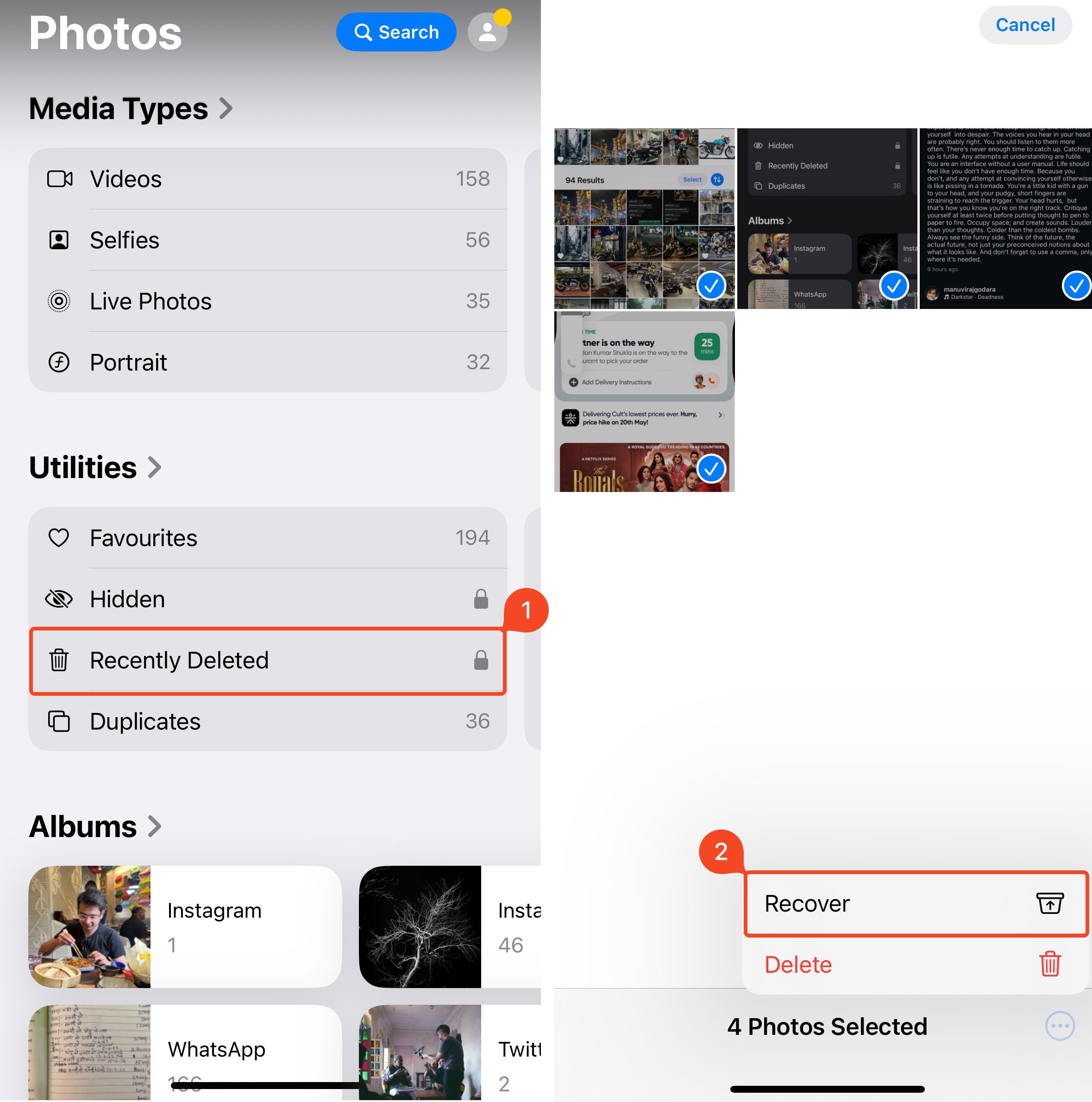
Det första du bör göra när du försöker återställa en raderad video på din iPhone är att kontrollera mappen Nyligen borttagna i appen Bilder. Alla foton eller videor som du raderar på din iPhone flyttas direkt till den mappen och ligger kvar där i 30 dagar. När denna tid har passerat tas de raderade filerna bort från din enhet och då behöver du prova en mer avancerad metod för dataåterställning för att återställa en video på din iPhone.
Obs Du kan se hur många dagar som återstår tills den borttagna videon permanent tas bort från din iPhone i mappen Nyligen borttagna längst ner på videon.
Följ dessa steg för att återställa raderade videor på din iPhone från mappen Nyligen raderade:
- Öppna appen Bilder.
- Bläddra ner och tryck på Nyligen borttagna , under Verktyg.
- Verifiera din identitet med Face ID.
- Tryck på Välj uppe till höger och välj de videor du vill återställa.
- Klicka på de tre prickarna nere till höger på skärmen och tryck på Återställ .
Metod 2: Använd programvara för dataåterställning
Om det inte finns några tidigare säkerhetskopior är tredjepartsappar för dataåterställning det enda andra tillgängliga sättet att återställa borttagna videor från din iPhone om du inte hittade dem i mappen Senast raderade.
Din iPhone använder lagringshårdvara som liknar en Solid State Drive (SSD). TRIM, eller funktionen för skräpinsamling som finns i SSD:er och din iPhones lagringsenhet, är en annan stor orsak till att dataåterställning från iPhones är betydligt svårare jämfört med en hårddisk (HDD). Dessutom krypterar Apple kraftigt den lagrade datan på din iPhone. På grund av detta finns det inte många program som pålitligt kan återställa videor från iPhones, men vår lista med beprövade iPhone-dataräddningsprogram är en bra startpunkt för din sökning.
För denna handledning valde jag Disk Drill som mitt föredragna program för dataåterställning. Det är lättanvänt, pålitligt och fungerar både på äldre och nyare iPhones. Men vänta, iPhone-data är krypterad, så hur kan ett program från tredje part få åtkomst till och återställa den? Jo, Disk Drill får inte åtkomst till dina filer direkt – det skapar en osynlig iTunes-säkerhetskopia av din data och skannar sedan säkerhetskopian efter återställningsbar data.
Observera: Disk Drills gratisversion låter dig förhandsgranska återställningsbara filer, men för att faktiskt återställa dem krävs ett engångsköp av Disk Drill PRO, appens betalda version.
Disk Drills iPhone-dataräddningsfunktion är inkluderad i verktygets macOS-version. Så här använder du programmet för att återställa raderade videor från din iPhone:
- Ladda ner Disk Drill för Mac och följ instruktionerna på skärmen för att installera det.
- Anslut din iPhone till datorn med en kabel och lås upp din telefon för att starta interaktionen.
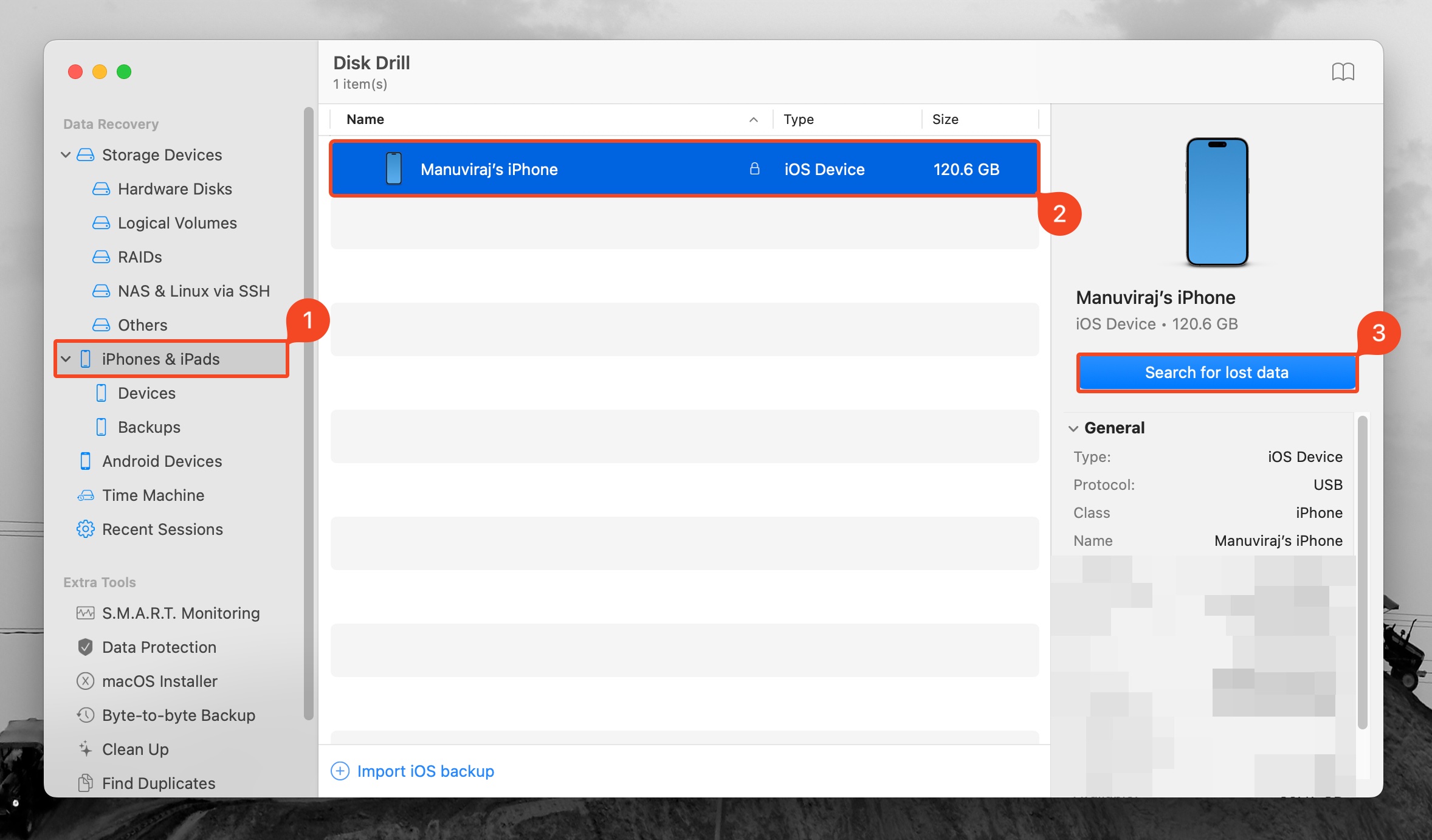
- Starta Disk Drill och välj iPhones & iPads fliken från sidomenyn till vänster.
- Klicka på din iPhone för att välja den från listan över tillgängliga enheter.
- Klicka på Sök efter förlorad data -knappen för att starta skanningen.
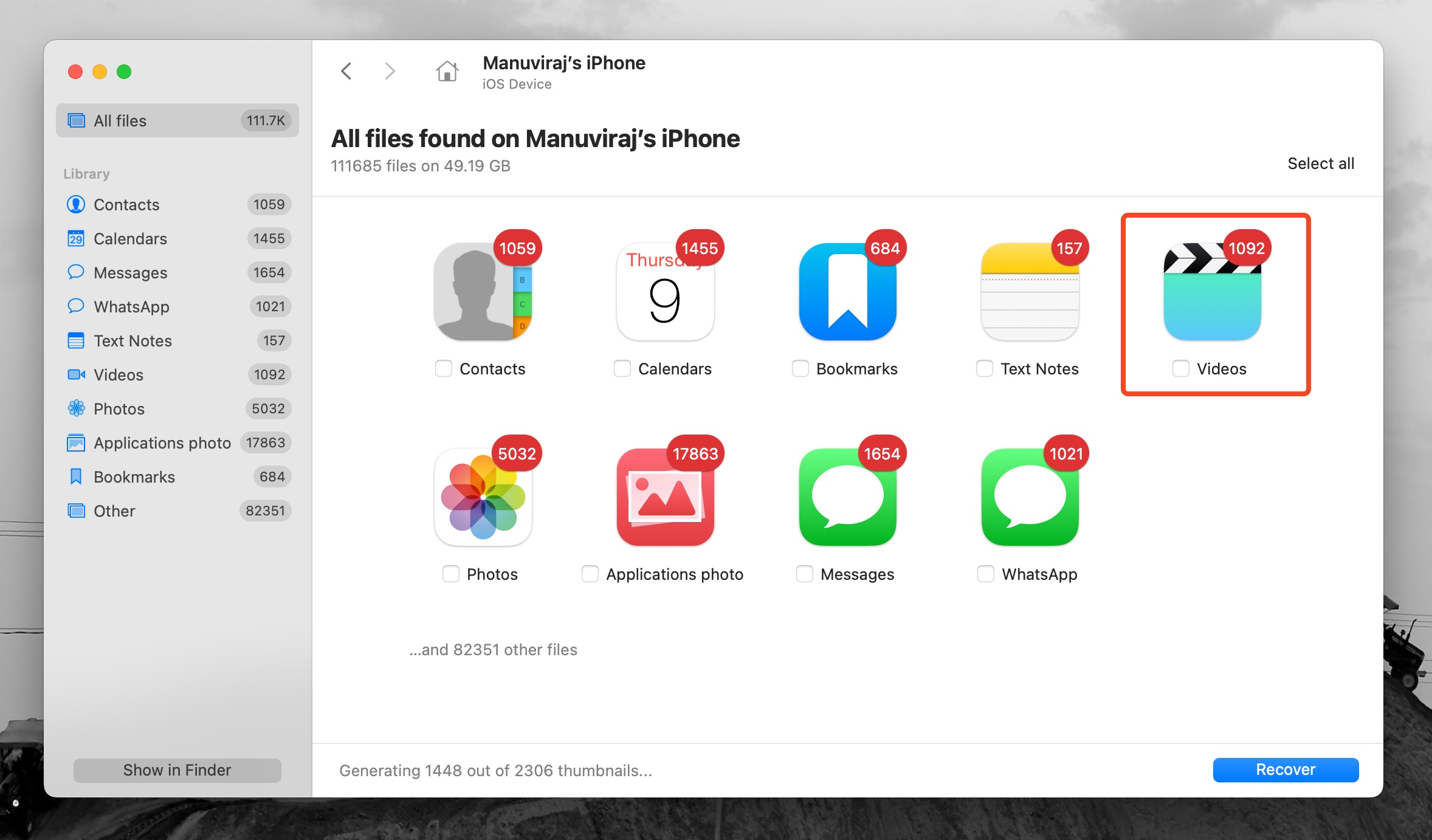
- Vänta tills skanningen är klar.
- Klicka på alternativet Videor för att visa återställningsbara videor.
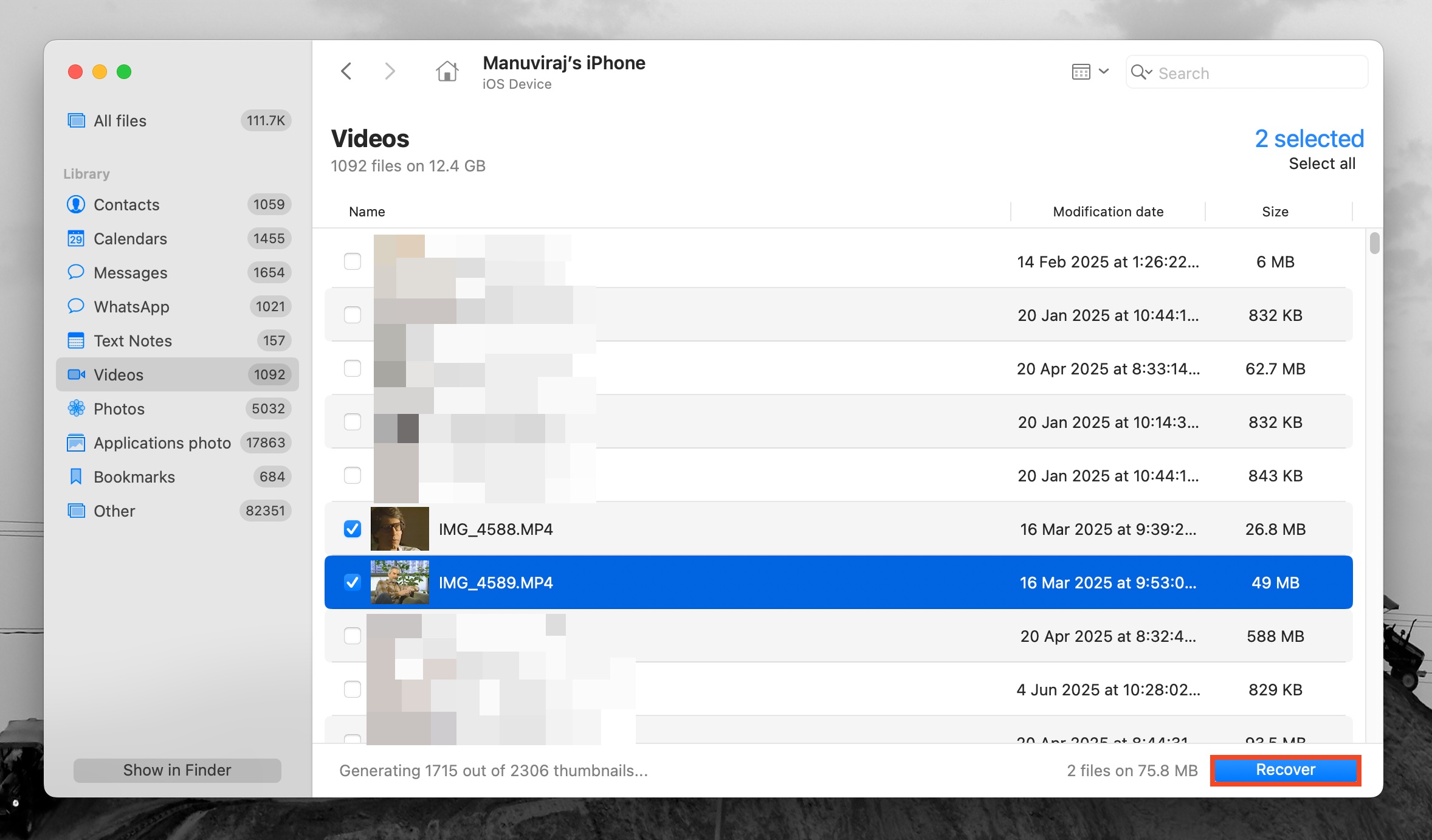
- Välj de videor du vill återställa. För att underlätta kan du använda Disk Drills sökfunktion för att leta efter specifika video filtyper (till exempel .m4v, .mp4, eller .mov). När du har valt videorna, klicka på Återställ .
- Välj mappen där du vill spara de återställda videofilerna och klicka på Nästa för att bekräfta.
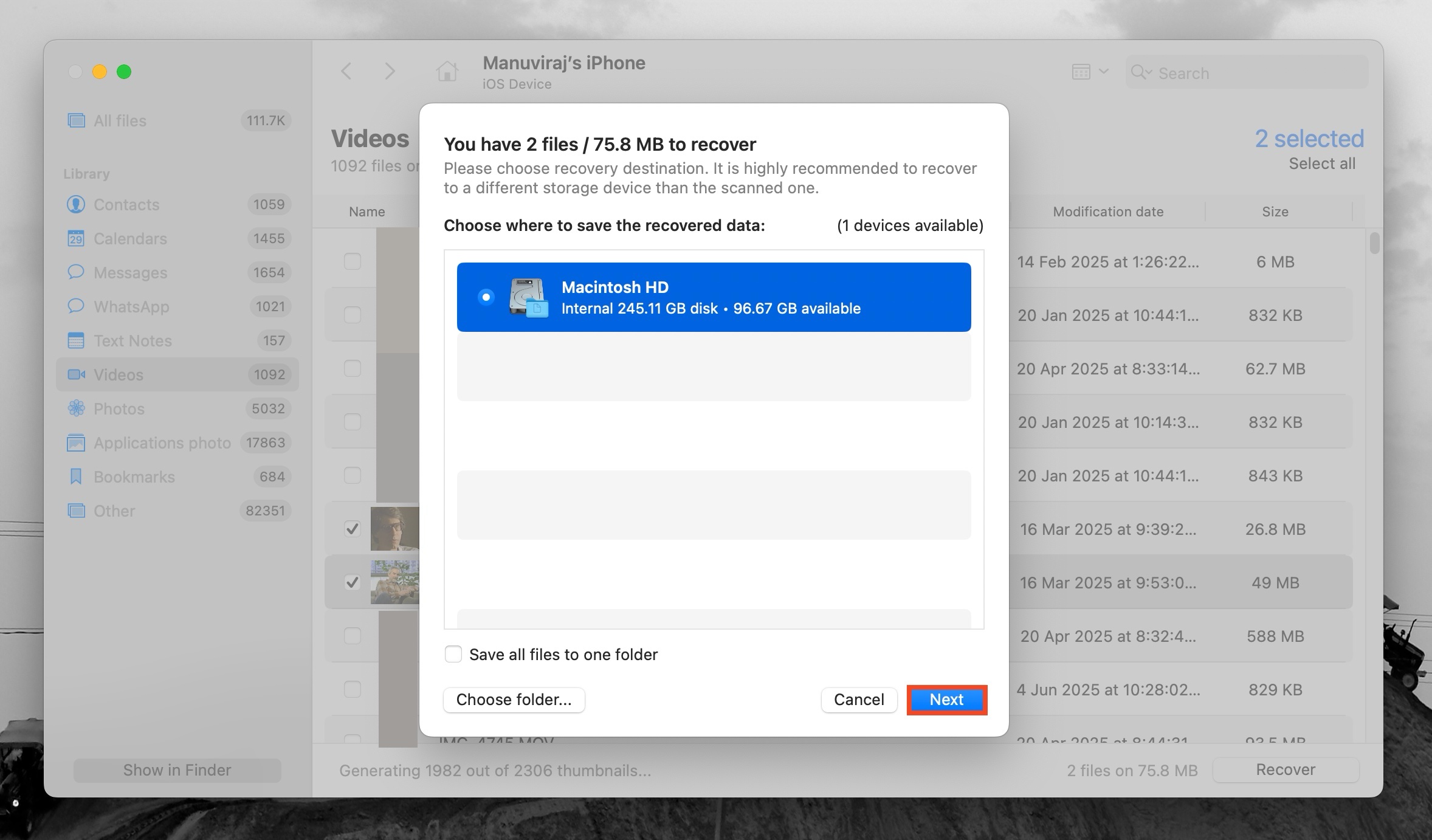
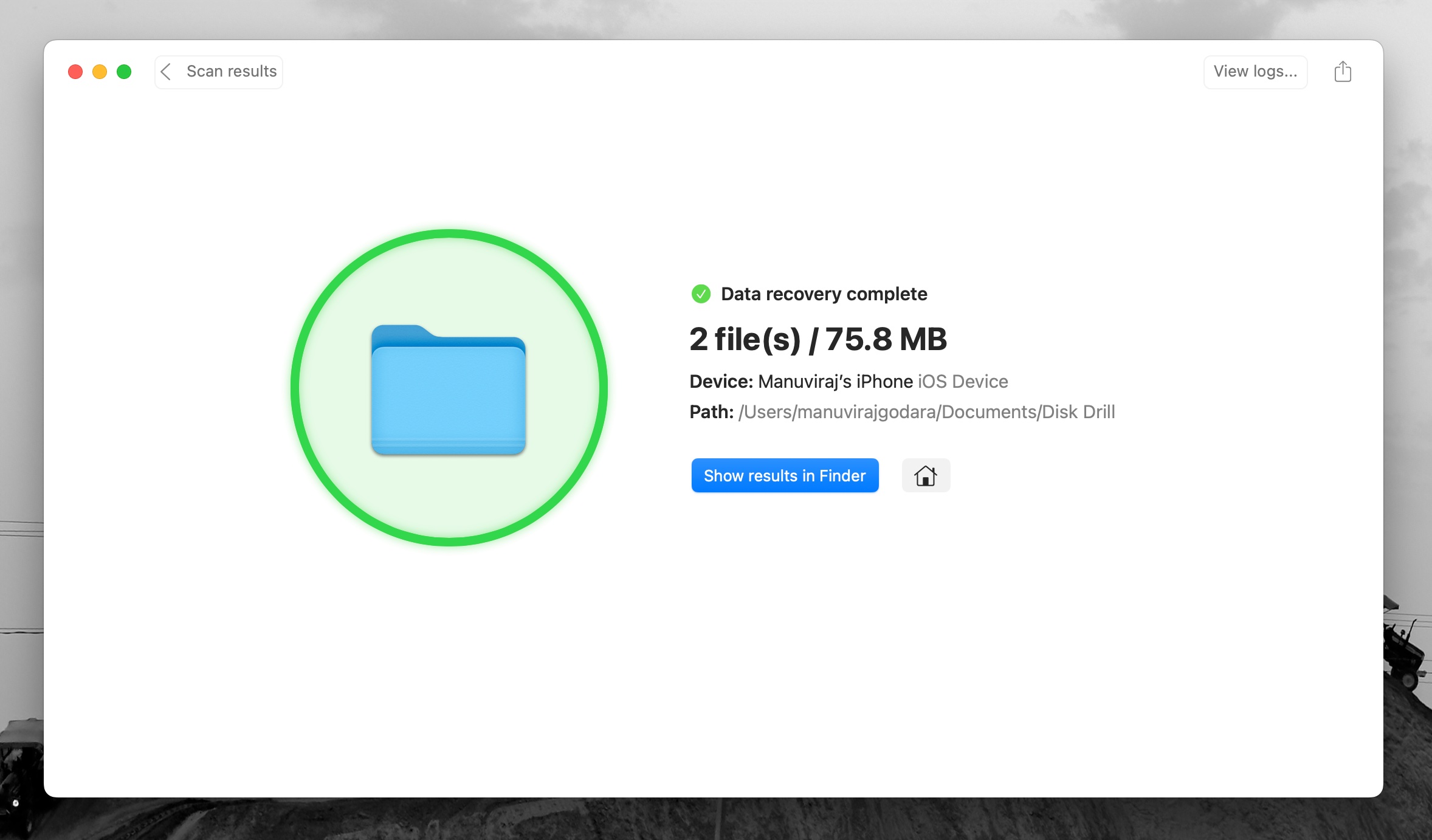
- Disk Drill kommer att återställa de valda videorna.
Metod 3: Återställ från ditt iCloud-konto med en webbläsare
Om du inte har tillgång till din iPhone kan du komma åt mappen Nyligen raderade via en webbläsare på din dator. Precis som mappen Nyligen raderade i din Bilder-app, kan raderade videor återställas inom maximalt 30 dagar efter radering. För att denna metod ska fungera måste iCloud-bilder ha varit aktiverad när du raderade videorna.
Så här återställer du raderade videor med ditt iCloud-konto i en webbläsare:
- Besök iCloud.com och logga in med ditt Apple-ID.
- Scrolla ned och klicka på avsnittet Bilder, eller Bilder-appen bredvid.
- Klicka på Nyligen borttagna , under Samlingar.
- Välj videorna och klicka på Återställ .
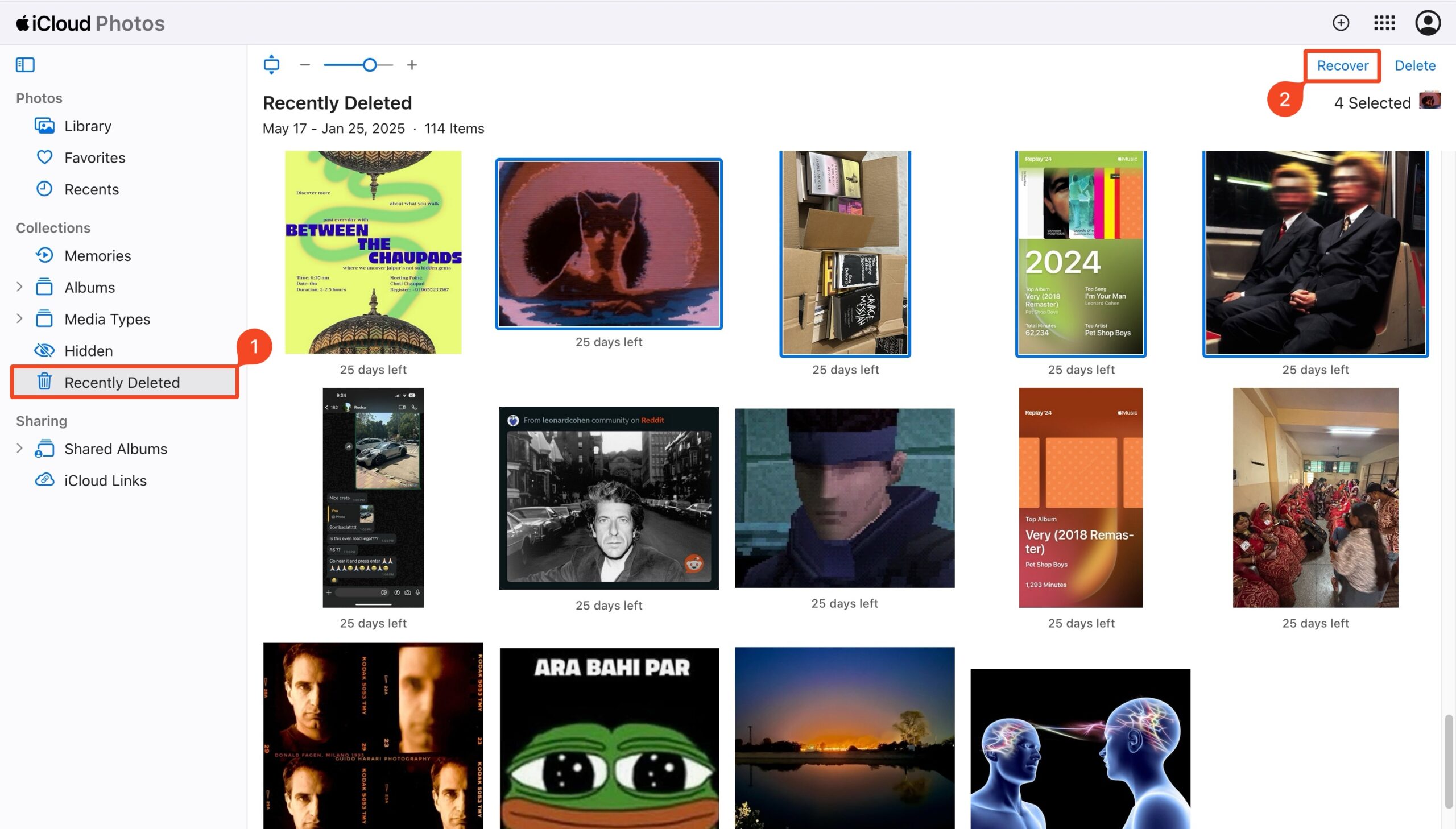
Den återställda videon kommer att visas på din enhet nästa gång din iPhone synkroniserar data med ditt iCloud-konto.
Metod 4: Återställ iCloud-säkerhetskopian med din iPhone
Om den borttagna videon inte längre finns i ditt iCloud-konto, men du är säker på att du har säkerhetskopierat den med den här tjänsten, bör du kunna återställa den genom att utföra en fabriksåterställning på din iPhone och sedan använda en av iCloud-säkerhetskopiorna för att återställa hela telefonen.
Obs: Det är viktigt att skapa en ytterligare säkerhetskopia av din iPhone precis innan du fortsätter med denna metod för att säkerställa att du inte förlorar de data som för närvarande finns på din telefon.
Följ dessa steg för att återställa en raderad video genom att återställa hela din iPhone från en iCloud-säkerhetskopia:
- Öppna Inställningar -appen på din iPhone.
- Gå till Allmänt , scrolla ner till botten av sidan och välj Överför eller nollställ iPhone .
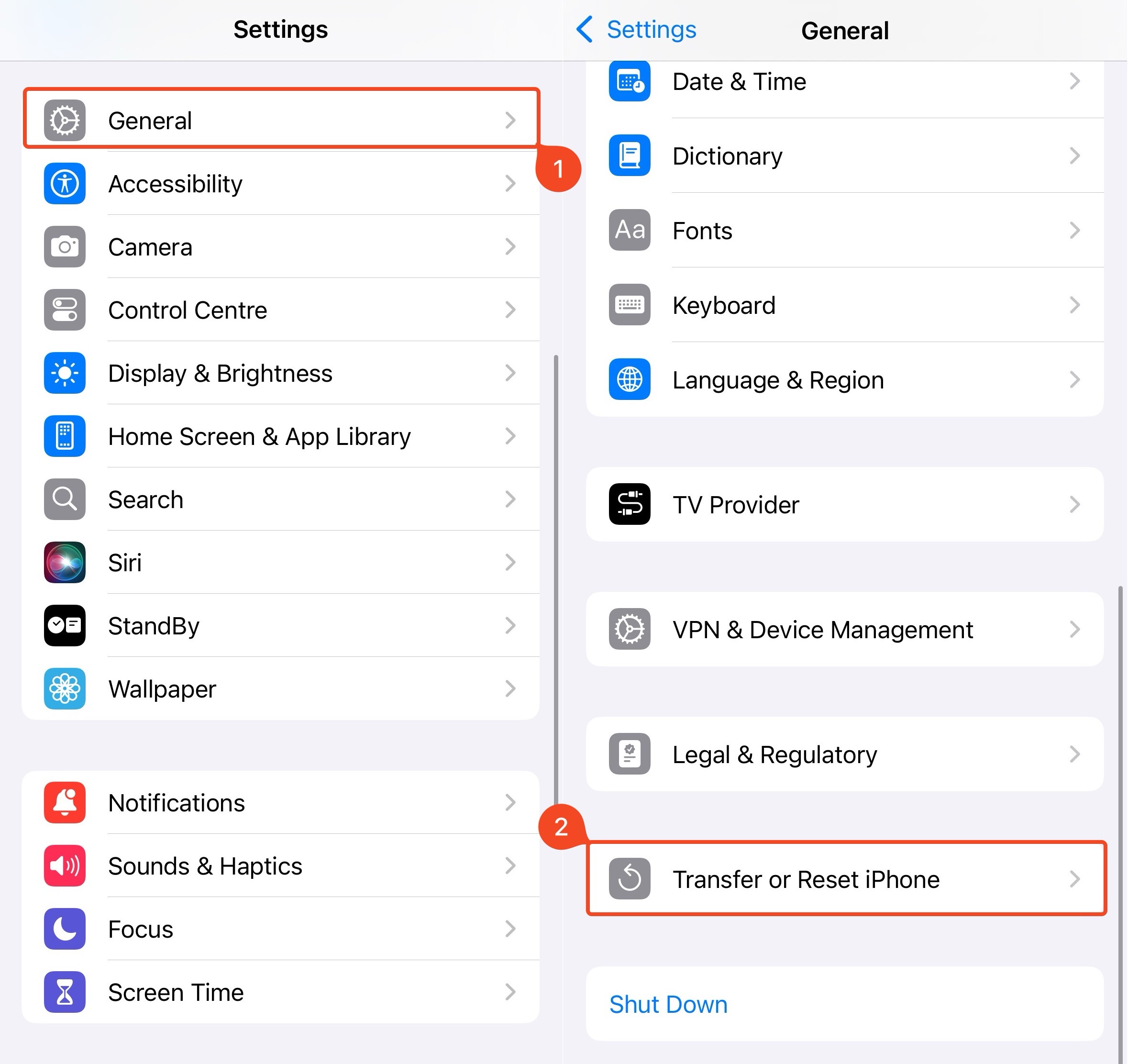
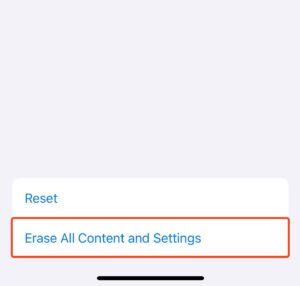
- Tryck på Radera allt innehåll och alla inställningar och vänta tills processen är klar.
- Slå på din iPhone och följ instruktionerna för att ställa in den.
- När du ser Appar & Data -skärmen, välj Återställ från iCloud-säkerhetskopia .
- Logga in på ditt iCloud-konto för att visa alla dina säkerhetskopior.
- Välj den nödvändiga säkerhetskopian.
- När processen är klar kommer all data tillbaka på din iPhone, inklusive den raderade videon.
Metod 5: Återställ från iTunes- eller Finder-säkerhetskopia
Du kan återställa dina raderade videor genom att återställa en iTunes-säkerhetskopia från din dator—Windows eller macOS. På system med macOS Catalina (10.15) och senare hanteras dock säkerhetskopior uteslutande via Finder.
Återställ med iTunes
Följ dessa steg för att återställa en borttagen video på din iPhone med iTunes:
- Anslut din iPhone till din dator med en kabel.
- Starta iTunes applikationen på datorn.
- Klicka på iPhone-ikon som finns uppe till vänster i fönstret.
- Välj Sammanfattning från sidofältet.
- Skrolla ner och välj Återställ säkerhetskopia .
- Välj den önskade säkerhetskopieringsversionen.
- Vänta tills processen är klar och mata ut din iPhone.
Återställ med Finder
Om du minns att du säkerhetskopierade din iPhone innan du raderade videorna, så här kan du återställa säkerhetskopian med Finder:
- Anslut din iPhone till din Mac med en USB-C- eller Lightning-kabel.
- Om du uppmanas, tryck på Lita på den här datorn på din iPhone och ange din lösenkod.
- Öppna Finder på din Mac och välj din iPhone under fliken Platser i det vänstra navigeringsfältet.
- Klicka på Allmänt .
- Klicka på Återställ säkerhetskopia .
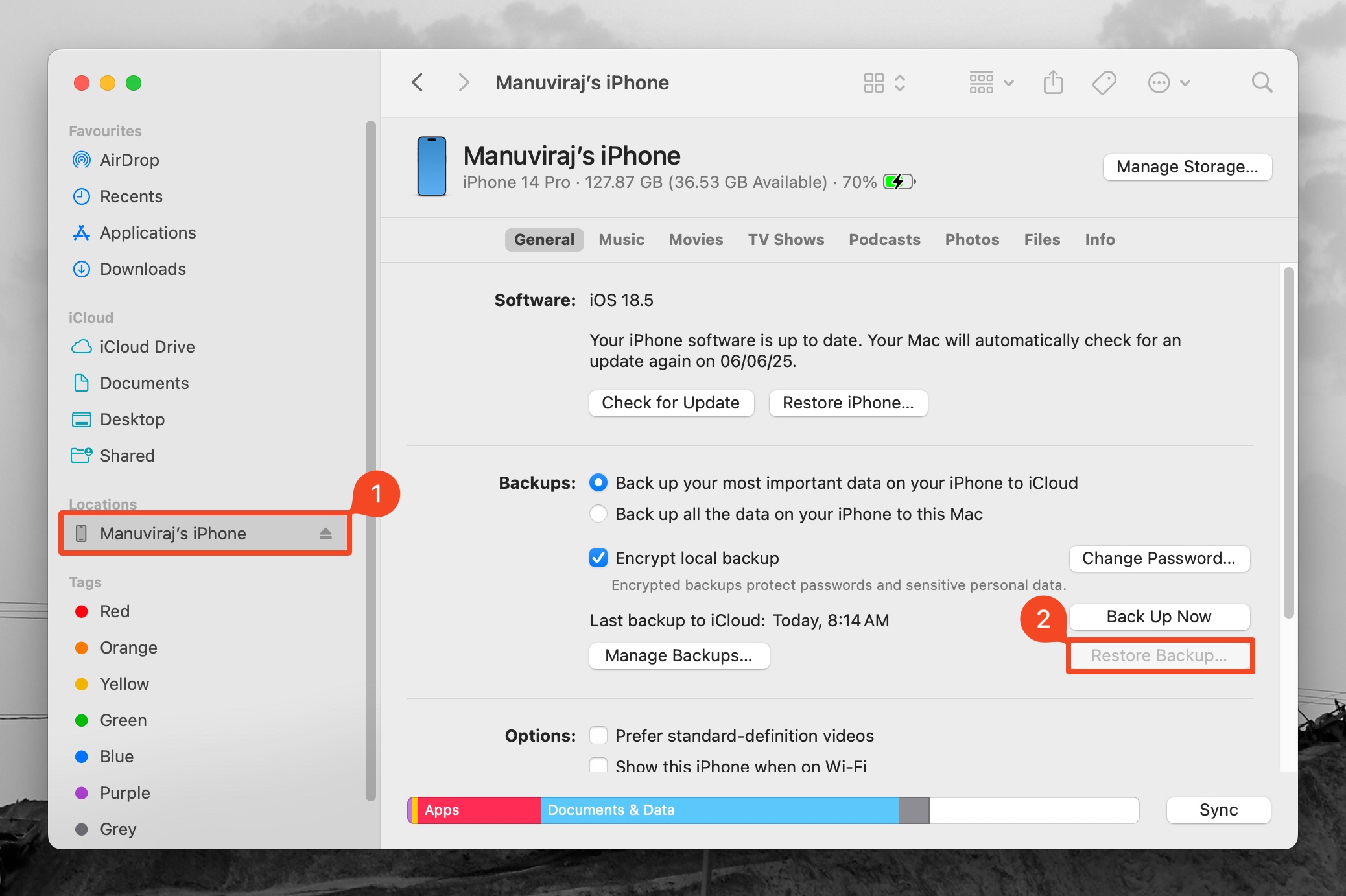
- Välj den säkerhetskopia du vill återställa och klicka på Återställ .
- Vänta tills återställningsprocessen är klar.
Observera: Om iCloud-bilder var aktiverat kommer dina foton och videor inte att inkluderas som en del av Finder Backup.
Metod 6: Kontakta en professionell dataräddningstjänst
Om ingen av metoderna fungerar och videorna måste återställas till varje pris, är det enda återstående alternativet att kontakta ett professionellt företag för dataräddning. Välj ett som är specialiserat på dataräddning från Apple-enheter. Om du inte bor i en storstad kan det vara svårt att hitta ett som är beläget där du bor.
Dessa företag använder specialiserad hårdvara och dataåterställningsprogram av forensisk kvalitet som kan återställa data även i de mest extrema situationer. Men var medveten om att professionella dataåterställningsföretag tar ut en rejäl avgift för sina tjänster.
Här är vad du kan förvänta dig när du använder tjänsterna från ett professionellt dataåterställningsföretag för att återställa raderade videor från din iPhone:
- Kontakta det professionella dataåtervinningsföretaget och förklara hur och när videorna blev raderade från din iPhone. Ange om du försökt återställa data med tredjepartsverktyg, säkerhetskopior, etc.
- Skicka eller lämna in din iPhone till dataåtervinningsföretagets insamlingscenter.
- Dataåtervinningsföretaget kommer att analysera din iPhone och fastställa vad och hur mycket data som kan återställas. De kommer också att ge dig en offert, om de inte gör det, begär en innan du går vidare.
- Om du väljer att fortsätta, kommer dataåtervinningsföretaget att återställa datan och skicka den återställda datan på olika lagringsmedia, tillsammans med din iPhone.
Förebygg dataförlust i framtiden
Medan det finns flera sätt att återställa data från din iPhone, är det alltid bättre att förebygga och skydda sig mot dataförlust. Ett enkelt sätt att göra detta är att spara flera kopior av viktiga foton och videor lokalt och i molnet. Ha automatisk iCloud-säkerhetskopior aktiverad och säkerhetskopiera regelbundet din iPhone med hjälp av iTunes eller Finder. Det är också en bra idé att regelbundet hantera och organisera dina mediefiler för att göra det lättare att hitta de foton och videor du vill ha, samt upptäcka eventuella saknade videor innan de är borta för alltid.



