



Raderade du en app som du önskar att du inte hade tagit bort? Kanske är det en reseapp som du insåg att du behöver inför en flygning, eller en bankapp som krävs för verifiering. Den goda nyheten är att du oftast enkelt kan återställa borttagna appar. Den ännu bättre nyheten är att du kanske till och med kan återställa din gamla appdata, så att du direkt kan fortsätta där du slutade.
I den här guiden visar vi hur du återställer borttagna appar på en iPhone. Vi visar också hur du återställer din appdata, även om själva appen inte längre är tillgänglig.
Hur du hittar och återställer en app till iPhone-startskärmen
Om du av misstag tog bort en app från din hemskärm (och inte avinstallerade den), tog du bara bort dess genväg. Du kan fortfarande hitta den i ditt App-bibliotek, där alla dina enheters applikationer är samlade i autogenererade kategorier som du kan bläddra igenom.
Vi visar dig hur du hittar App Library, snabbt söker efter appen och återställer den till din hemskärm.
- På din iPhones hemskärm, fortsätt att svepa åt vänster tills du öppnar Appbiblioteket.
- Bläddra bland de olika kategorierna i ditt Appbibliotek och hitta appen du vill återställa till hemskärmen. För att hitta den snabbare, tryck på sökfältet högst upp på skärmen och skriv in namnet på appen.
- Tryck och håll på appen som du vill spara till hemskärmen. Tryck sedan på Lägg till på hemskärmen i den snabbmeny som visas.
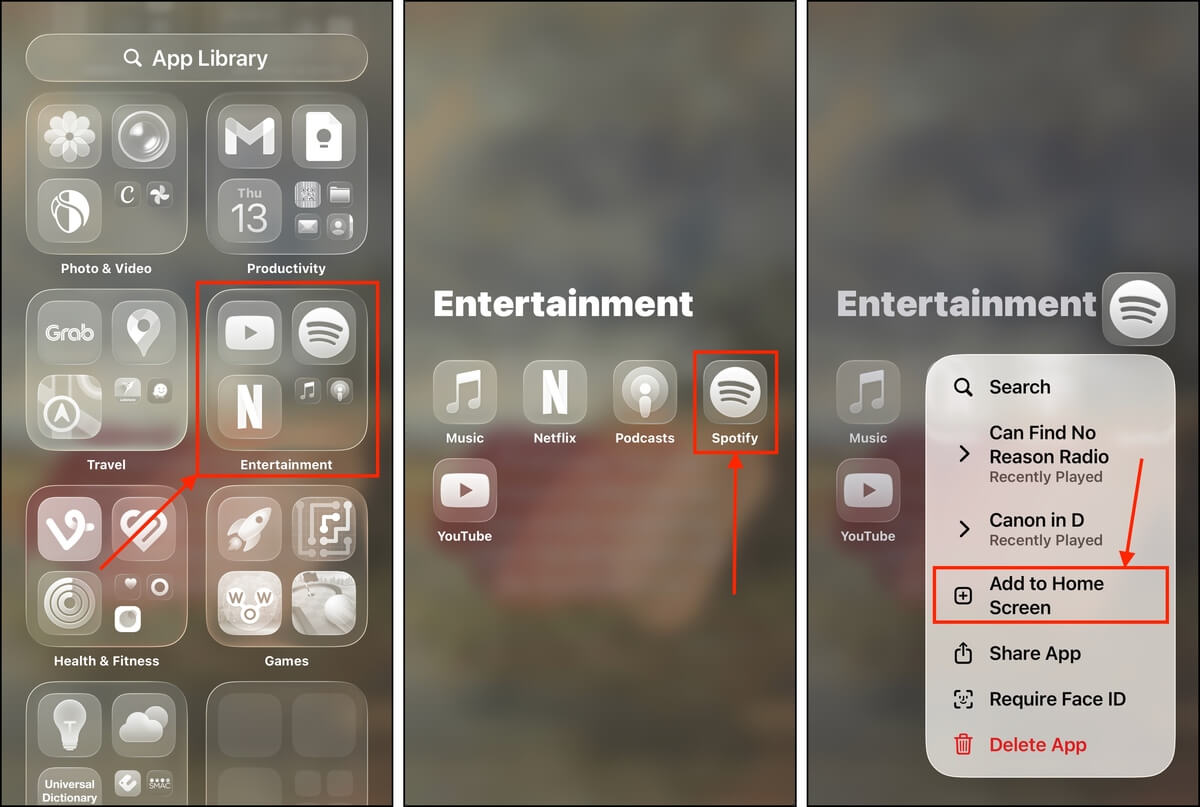
Om appen inte visas i sökningen kan dina inställningar hindra att den indexeras. Bläddra längst ner i din Appbibliotek och kontrollera om det finns en Dold -mapp, ifall den var dold. Den kan också vara åldersbegränsad via Skärmtidsinställningar . Se Inställningar > Skärmtid > Innehålls- och sekretessbegränsningar > Innehållsbegränsningar > Appar.
Hur man återställer en borttagen app på iPhone
Det enda sättet att återställa raderade appar på en iPhone är via App Store—detta är en del av Apples säkerhetsdesign. Lyckligtvis gör iOS det enklare genom att spara en historik över de appar du har installerat på din enhet. Vi visar dig hur du hittar denna sida och använder den för att ladda ner en tidigare installerad app igen.
Du kan inte återställa raderade appar på en iPhone om de har tagits bort från App Store av utvecklarna eller av Apple själv (på grund av plattformsregler). Detta är också en del av Apples säkerhetsåtgärder.
- Öppna App Store.
- Tryck på din Apple-kontoprofilknapp uppe i det högra hörnet av skärmen.
- I menyn som visas, tryck på Appar .
- Tryck på kategorin Inte på denna iPhone högst upp på skärmen. Du kommer att se en lista över tidigare installerade appar med molnikoner bredvid dem. Tryck på molnknapp bredvid appen du vill installera om.
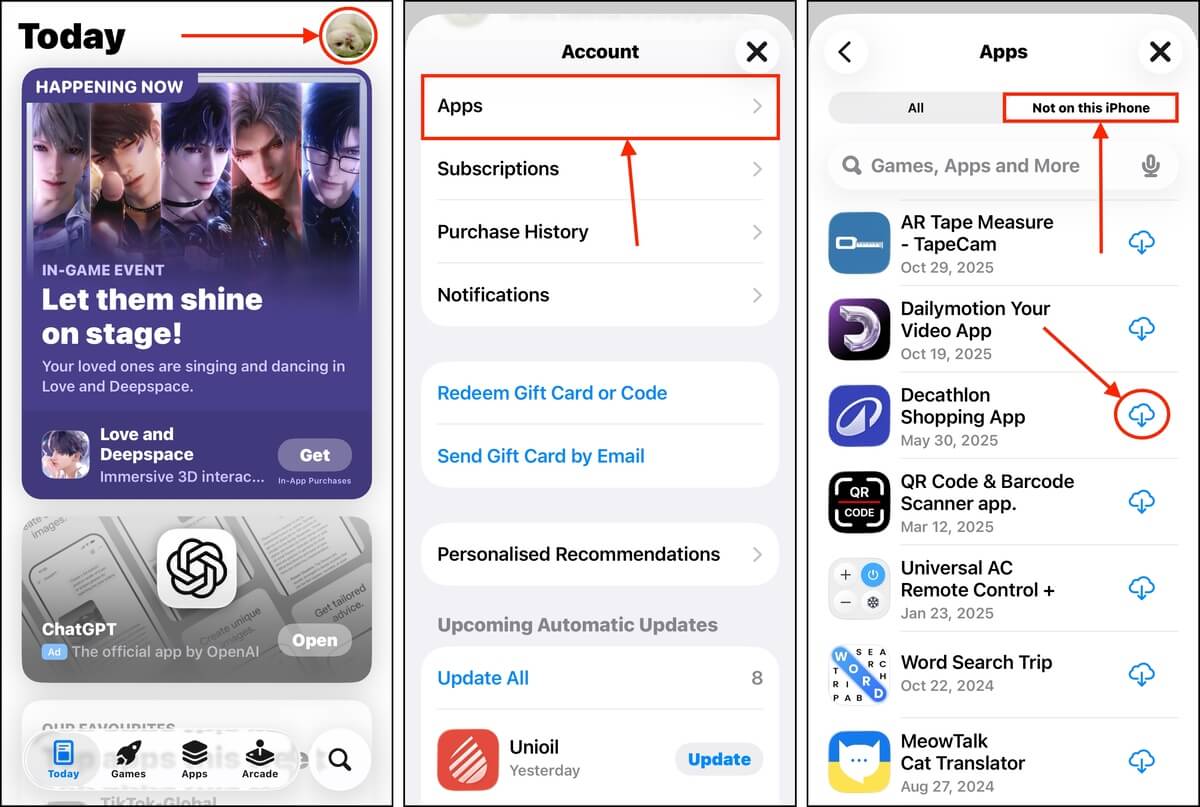
Alternativt kan du helt enkelt söka efter appen i App Store. Du kommer att se samma molnknapp på applikationens butikssida, som du kan trycka på för att starta ominstalleringsprocessen.
Så här återställer du raderad appdata på iPhone
Vissa appar lagrar din data på deras egna servrar och inte på din enhets lokala disk. I sådana fall återställs vanligtvis din data genom att installera om appen och logga in på ditt konto.
Sociala och meddelandeappar, som Telegram, Instagram och WhatsApp, är bra exempel på appar som lagrar data på sina externa servrar.
Vissa appar använder dock ditt lokala lagringsutrymme för att spara eller bearbeta din data. Om du behöver få tillbaka denna data måste du använda en av metoderna som vi visar nedan.
Metod 1: Återställ appdata med hjälp av dataåterställningsprogramvara
Programvara för dataåterställning är en typ av applikation som kan återställa förlorade filer från en enhets lagringsdisk—och det är det enda sättet att få tillbaka din data utan några säkerhetskopior. Du måste dock agera snabbt på grund av hur iPhones hanterar data.
Det finns flera applikationer du kan välja mellan, men vi kommer att använda Disk Drill för denna demonstration. Det är den enklaste återställningsappen för nybörjare att använda, och den stöder alla kända iOS-filtyper. Vi har också märkt att den har en hög framgångsfrekvens för iOS tack vare hur den hanterar återställning.
iPhones har utmärkt säkerhet, så Disk Drill skapar en fullständig säkerhetskopia av din enhet och arbetar istället med säkerhetskopian—detta ger mycket bättre åtkomst till dina data. Med detta i åtanke behöver du en Mac med dubbelt så mycket ledigt lagringsutrymme som din iPhones använt lagringsutrymme .
Så om du använd 50 GB av din iPhones totala lagringsutrymme, behöver du 100 GB ledigt lagringsutrymme på din Mac.
Här är en fullständig demo om hur man återställer raderad appdata på en iPhone med Disk Drill:
- Ladda ner och installera Disk Drill på din Mac. Anslut sedan din iPhone till din Mac med rätt kabel.
- Öppna Disk Drill. Under iPhones & iPads -avsnittet i sidomenyn, klicka på Enheter . Välj sedan din iPhone från listan och klicka på Sök efter förlorad data .
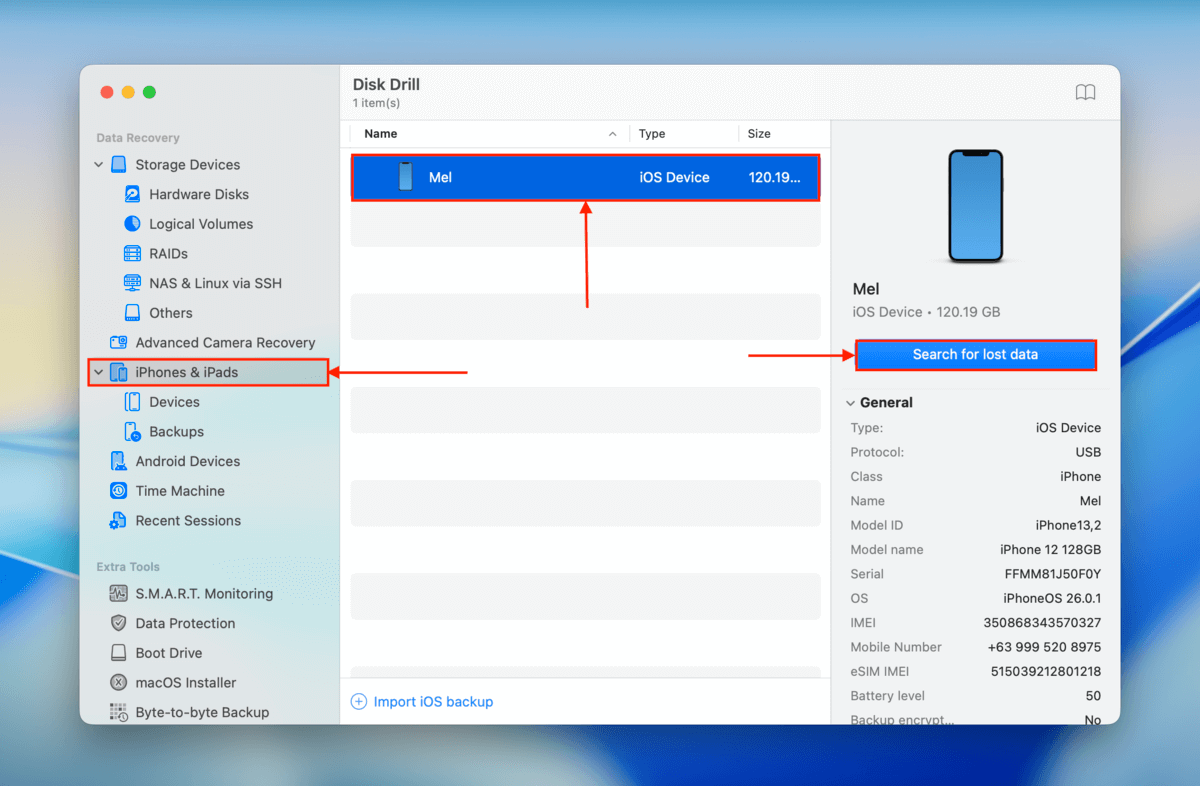
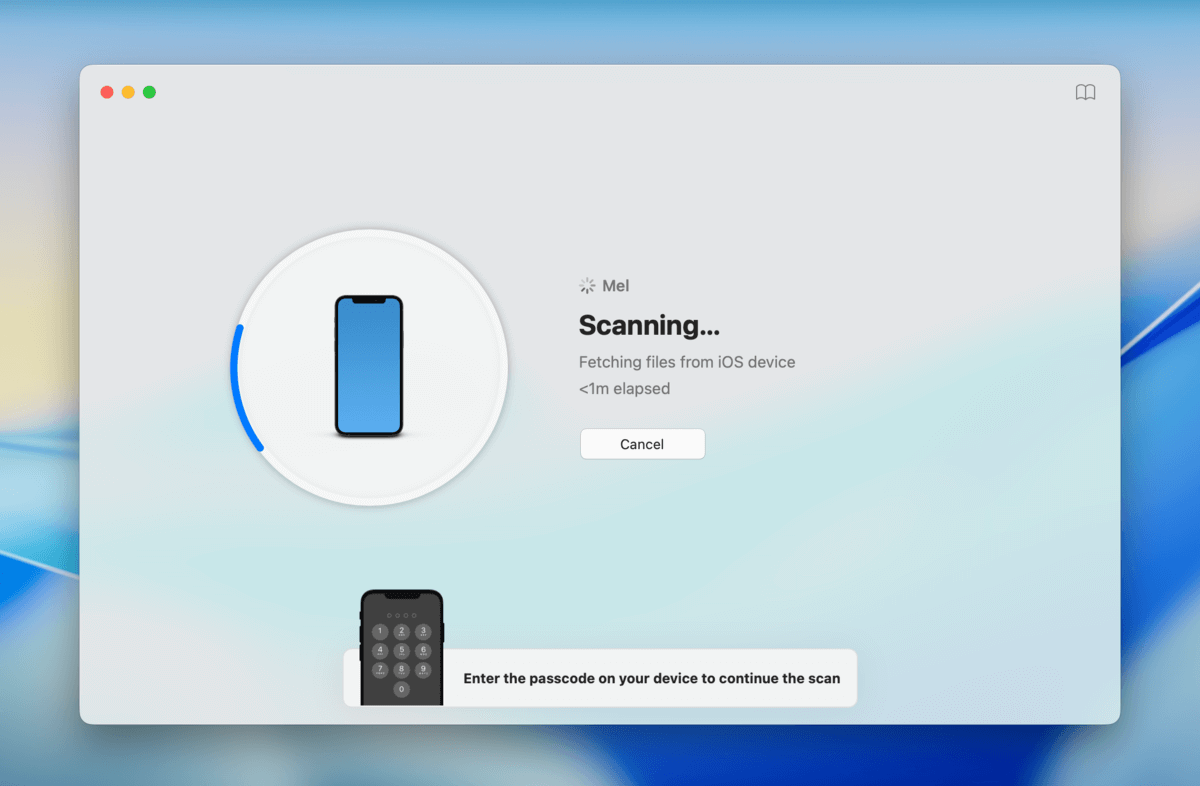
3. När skanningen startar kommer du att uppmanas att ange din lösenkod på din iPhone. Gör det för att fortsätta.
4. När Disk Drill har slutfört genomsökningen av din iPhone, ser du de kategorier av data som hittats. Klicka på en kategori (i huvudfönstret eller i sidofältet) för att granska data.
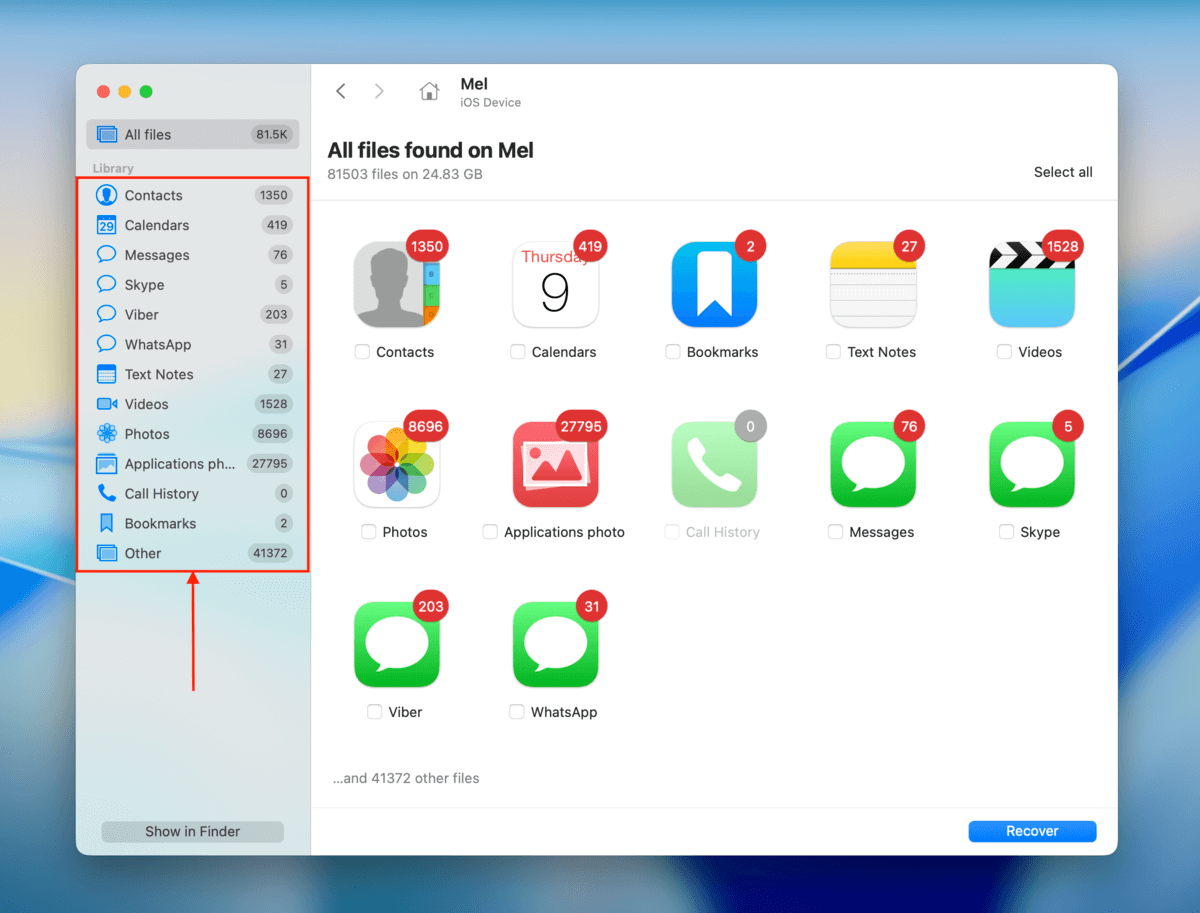
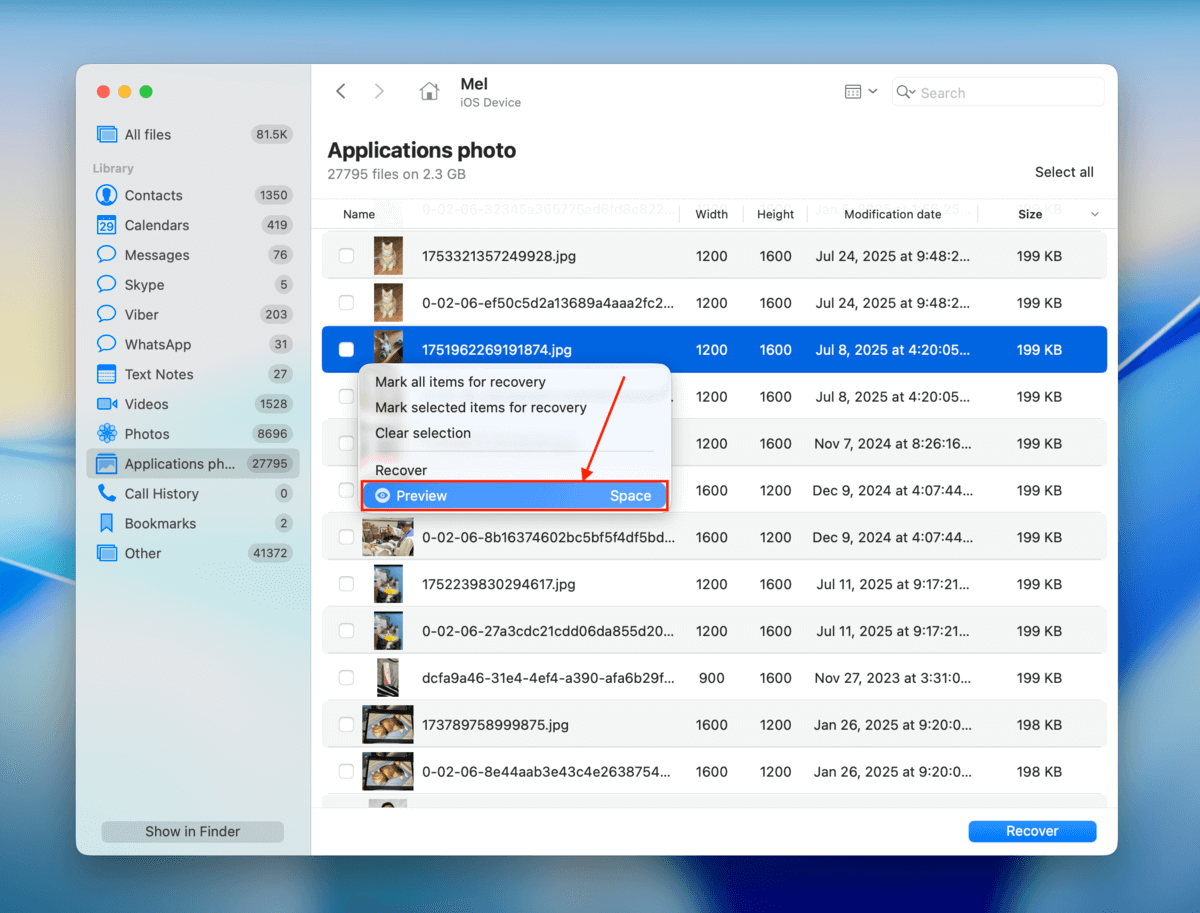
5. Du kan klicka på rubrikerna för varje kolumn för att sortera dina filer på olika sätt. När du har hittat filerna du vill återställa, förhandsgranska dem (högerklicka > Förhandsvisning ) för att försäkra dig om att de går att återställa.
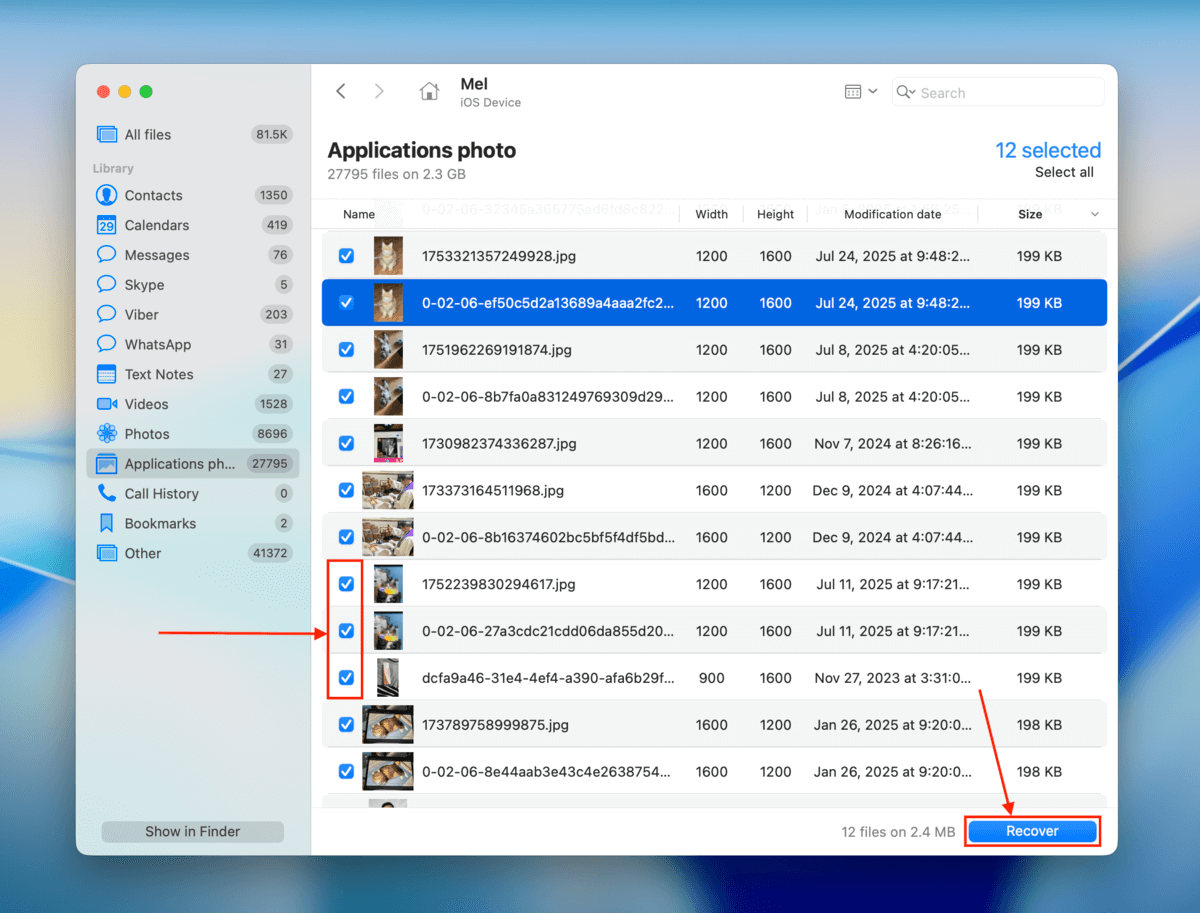
6. Markera rutorna bredvid de filer du vill återställa. Klicka sedan på Återställ .
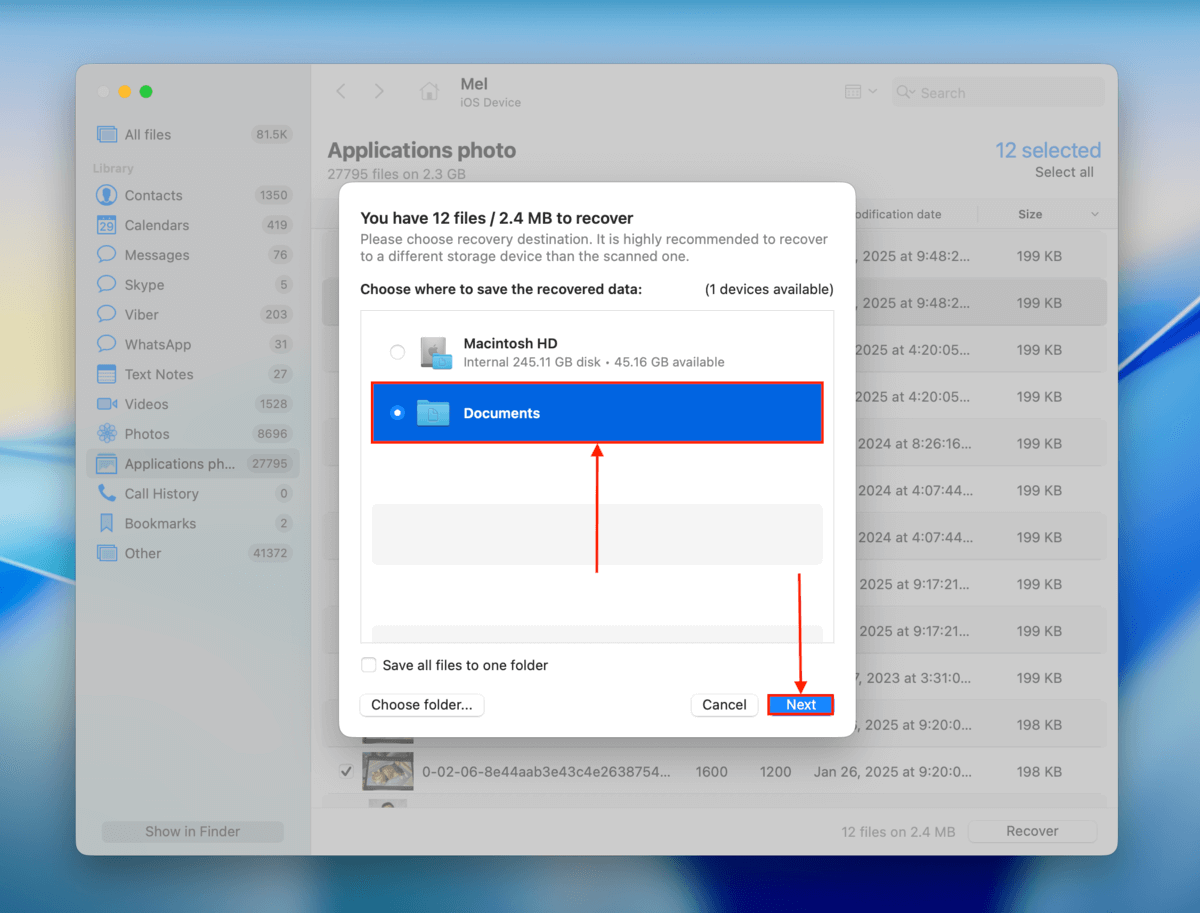
7. Välj en mapp på din Mac där du vill att Disk Drill ska spara de återställda filerna. Klicka slutligen på Nästa för att påbörja återställningsprocessen.
8. När Disk Drill är klar med att återställa din appdata hittar du dina filer på den plats du angav i detta steg 7. Kontrollera att du kan öppna dem utan fel innan du stänger Disk Drill.
Disk Drill Pro för Mac erbjuder inte gratis dataåterställning. Du kan dock använda det för att skanna din iPhone och förhandsgranska dina filer så mycket du vill utan kostnad. Detta är ett utmärkt sätt att ta reda på om dina filer ens går att återställa.
Metod 2: Återställ appen från iTunes-säkerhetskopia
Har du säkerhetskopierat din iPhone med din Mac medan dina appdata fortfarande fanns på enheten? Om så är fallet, bör den Finder-säkerhetskopian (eller iTunes-säkerhetskopian för äldre macOS-enheter) innehålla dina data – så länge de inte är synkroniserade med iCloud.
Din säkerhetskopieringsfil kommer inte att innehålla själva appen, men den sparar lokalt lagrad appdata och listar apparna som är installerade på din enhet. När du återställer säkerhetskopian kommer iOS automatiskt att försöka ladda ned alla appar på den ”listan” igen, samt återställa den lokala datan.
Återställning av en säkerhetskopia med Finder eller iTunes kommer att radera all befintlig data på din enhet och ersätta den med säkerhetskopians data. Innan du fortsätter, se till att dina viktiga filer är sparade i säkerhetskopian, uppladdade till iCloud eller lagrade på en annan plats (t.ex. på din Mac).
- Anslut din iPhone till din Mac med rätt kabel.
- Öppna Finder och klicka på din iPhone i Platser sektionen i sidofältet. Navigera sedan till Allmänt fliken och scrolla ner till Säkerhetskopior sektionen. Klicka på Återställ Säkerhetskopia … Slutligen, välj den säkerhetskopia du vill återställa; processen bör starta omedelbart efteråt.
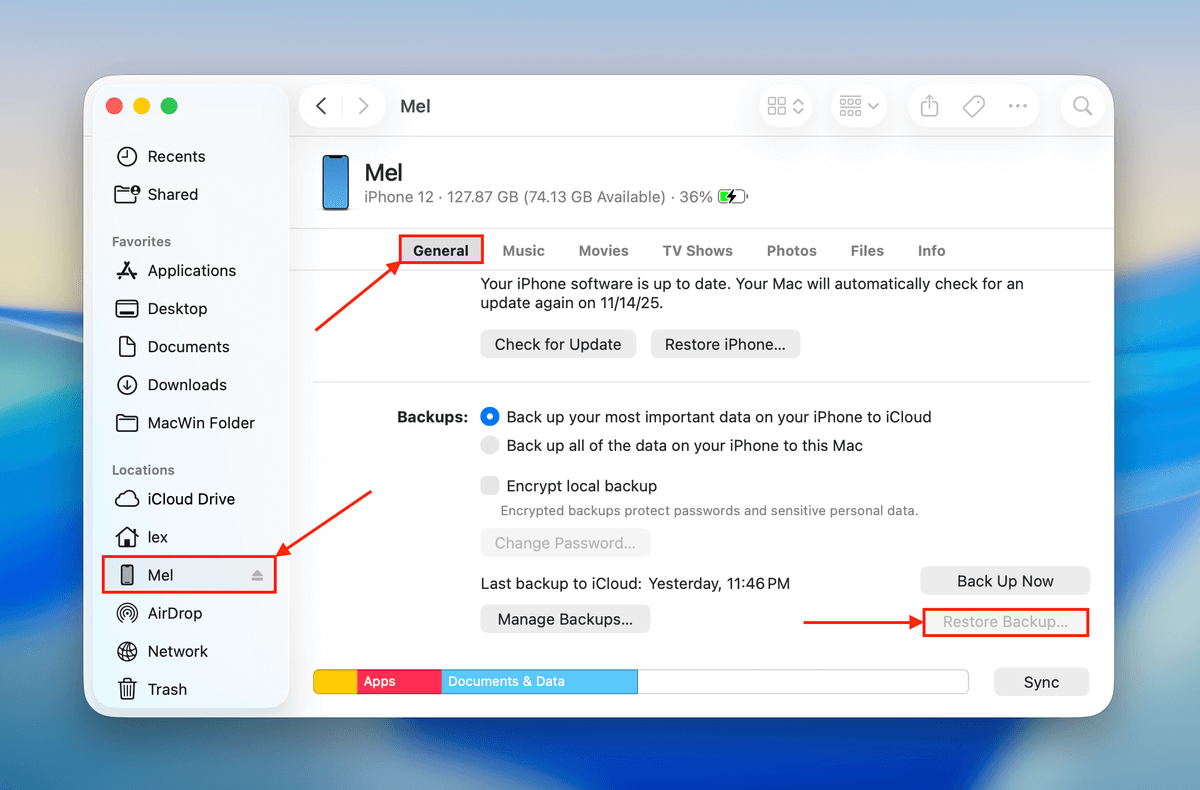
Under återställningsprocessen, se till att din iPhone är ordentligt ansluten till din Mac. Flytta inte, stäng inte av eller koppla bort den förrän processen är klar.
Metod 3: Återställ appdata från iCloud-säkerhetskopian
Om du skapade en iCloud-säkerhetskopia innan din appdata raderades, kommer återställning av den säkerhetskopian också att återställa appdatan. Precis som Finder eller iTunes noterar iCloud apparna du hade installerade vid tidpunkten för säkerhetskopieringen. Genom att återställa den säkerhetskopian återhämtas de installerade apparna samt din appdata.
Den här metoden fungerar endast för data som inte är synkroniserad med iCloud. Data som är synkroniserad med iCloud kommer helt enkelt att återställas när du installerar om appen och loggar in på ditt konto (t.ex. Apple Notes).
Om du återställer en iCloud-säkerhetskopia kommer all befintlig data på din iPhone att ersättas med säkerhetskopierad data. Se till att dina viktiga filer finns på en säker plats (t.ex. iCloud eller din Mac).
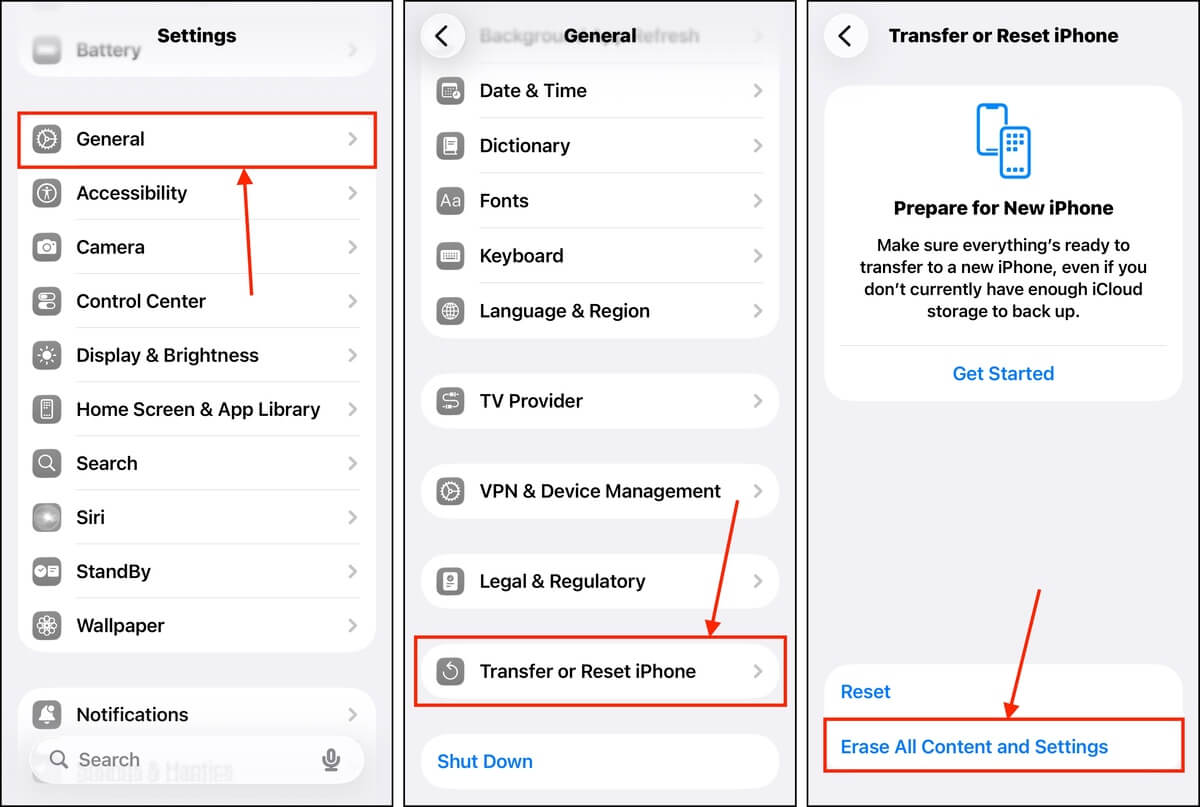
- Öppna Inställningar-appen på din iPhone.
- Tryck på Allmänt.
- Scrolla längst ner i menyn Allmänt och tryck på Överför eller nollställ iPhone .
- Tryck på Radera innehåll och inställningar ; du kan bli ombedd att ange dina Apple-kontouppgifter—gör det. Sedan blir du ombedd att bekräfta vilken data du vill ta bort.
- Din iPhone kommer att starta om sig själv. När du kommer till Appar & Data -sektionen, se till att välja alternativet Återställ från iCloud-säkerhetskopia . Logga sedan in med samma Apple-konto som du använde för att skapa din säkerhetskopia och välj den säkerhetskopia du vill återställa.
Vi rekommenderar att du håller din iPhone ansluten till en strömkälla för att undvika att processen avbryts, särskilt om din enhet inte är fulladdad.
Slutsats
Att återställa en borttagen app är oftast så enkelt som att ladda ner den från App Store, så länge den fortfarande finns på Apples servrar. Däremot kan det vara svårare att återställa appdata – särskilt om du inte har några säkerhetskopior, eftersom dataåterställningsprogram bara har ett begränsat tidsfönster att arbeta inom.
Om du ofta tar bort dina appar och appdata för att frigöra utrymme, bara för att ladda ner dem igen när du behöver dem, rekommenderar vi att du istället avlastar appen. Detta gör det enkelt att ladda ner appen igen, och din appdata sparas så att du kan fortsätta där du slutade.
Vi hoppas att den här artikeln om hur man återställer en raderad app på en iPhone var hjälpsam. Om du har tankar, frågor eller feedback, vänligen lämna dem i kommentarsfältet nedan!
Vanliga frågor
- Öppna App Store på din iPhone.
- Tryck på din profilikon uppe till höger. Välj sedan Köpta appar.
- Leta efter appar med moln-nedladdningsikonen till höger. Dessa appar har du avinstallerat från din enhet. Alternativt kan du gå till fliken Inte på den här iPhonen för att se historiken över borttagna appar på din iPhone.
- Öppna App Store. Tryck sedan på din profilikon uppe till höger.
- Tryck på Inte på denna iPhone för att se nyligen raderade appar. Deras nedladdningsdatum visas också under varje apps namn.
- Gammal enhet: Om du återställer en app från din gamla iPhone till en ny enhet kan du använda funktionen Snabbstart (placera enheterna nära varandra) eller återställa en iPhone- eller datorbackup. Dina appar kommer automatiskt att laddas ner igen. Alternativt kan du installera dem manuellt från kolumnen Inte på denna iPhone på sidan Appar i din App Store-profilmeny.
- Familjedelning: Om du har Köpdelning aktiverat för ditt Familjekonto kan du ladda ner raderade appar från andra medlemmar i kontot. Öppna App Store > din profilsida > Appar och tryck sedan på en medlem för att få tillgång till deras köpta appar.



