


 Kan du inte redigera, ta bort eller lägga till data på ditt SD-kort? Detta är några tydliga tecken som indikerar att ditt kort har fastnat i skrivskyddat läge. Även om minneskort kan ställas in på skrivskyddat läge manuellt, finns det tillfällen då denna inställning oavsiktligt aktiveras eller då fel orsakar det. Så hur åtgärdar du ett SD-kort som är fast i skrivskyddat läge? I den här artikeln har vi samlat alla vanliga lösningar du kan prova när ditt SD-kort är skrivskyddat.
Varför är ditt SD-kort i skrivskyddat läge?
Ditt SD-kort kan vara fast i skrivskyddat läge av en anledning som enkelt kan ändras med en switch — eller något mer komplicerat. Oavsett vilket, att förstå den grundläggande orsaken hjälper dig att effektivt lösa SD-kortets skrivskyddsproblem. Här är några av de vanligaste orsakerna till att ditt SD-kort är fast i skrivskyddat läge:
| Anledning | Beskrivning |
| 🎚️ Skrivskyddsbrytare | Vissa kort levereras med en liten skrivskyddsbrytare på sidan. Om du av misstag har slagit på brytaren kommer ditt kort att nås i skrivskyddat läge, vilket kan vara svårt att åsidosätta med mjukvara. |
| 💻 Begränsningar eller inställningar i operativsystemet | Verktyg som diskpart i Kommandotolken kan ställa in skrivskyddsattributet för ditt SD-kort via kommandon. Detta är avsett att förhindra potentiell SD-kortskorruption eller obehörig åtkomst. |
| 🗃️ Korrupt filsystem | Ett korrupt filsystem kan vara den bakomliggande orsaken till att ditt microSD-kort är i skrivskyddat läge. Avbrutna filöverföringar, plötslig strömförlust eller andra faktorer kan förstöra ditt system. SD-kortet och dess innehåll kan oftast räddas med dataåterställnings- och reparationsappar när det har ett korrupt filsystem. |
| 🔨 Kortet är skadat eller håller på att gå sönder | All fysisk skada, ofta orsakad av felhantering eller exponering för fukt eller extrema temperaturer, kan göra att ditt SD-kort slutar fungera. Maskinvarufel kan göra att ditt kort öppnas i skrivskyddat läge för att förhindra ytterligare skador och dataförlust. |
Hur man åtgärdar SD-kort som fastnat i skrivskyddat läge
Med en ungefärlig uppfattning om vad som fick ditt SD-kort att fastna i skrivskyddat läge kan du gå vidare och prova enkla metoder för hur du ändrar ditt SD-kort från skrivskyddat. I de flesta fall, om du stöter på det här felet med ett SD-kort isatt i en Android-enhet, måste du ta bort SD-kortet från din telefon. Anslut sedan kortet till din PC för att börja reparera det.
Metod 1:Kontrollera omkopplaren på ditt SD-kort
Vissa SD-kort har en praktisk skrivskyddsbrytare som en säkerhetsåtgärd. Om brytaren är aktiverad kommer ditt kort att vara tillgängligt som skrivskyddat oavsett var du ansluter din lagringsenhet. ON-brytaren för skrivskydd markeras vanligtvis med en pil och texten “LOCK”. Ofta, om brytaren är i “UPP”-läget, är ditt SD-kort inte skrivskyddat. Om den är i “NED”-läget är skrivskyddet aktiverat. För att ta bort skrivskyddet på ditt SD-kort inspektera ditt SD-kort efter en fysisk skrivskyddsbrytare. Om ditt kort har en, se till att den inte är aktiverad.
Metod 2:Kontrollera ditt SD-kort för systemfel
För Windows-användare kan du använda verktyget för felkontroll för att söka efter och reparera fel i filsystemet som kan orsaka ett skrivskyddsfel på SD-kortet. För att kontrollera om det finns fel på ditt kort, anslut SD-kortet till datorn och följ dessa steg:
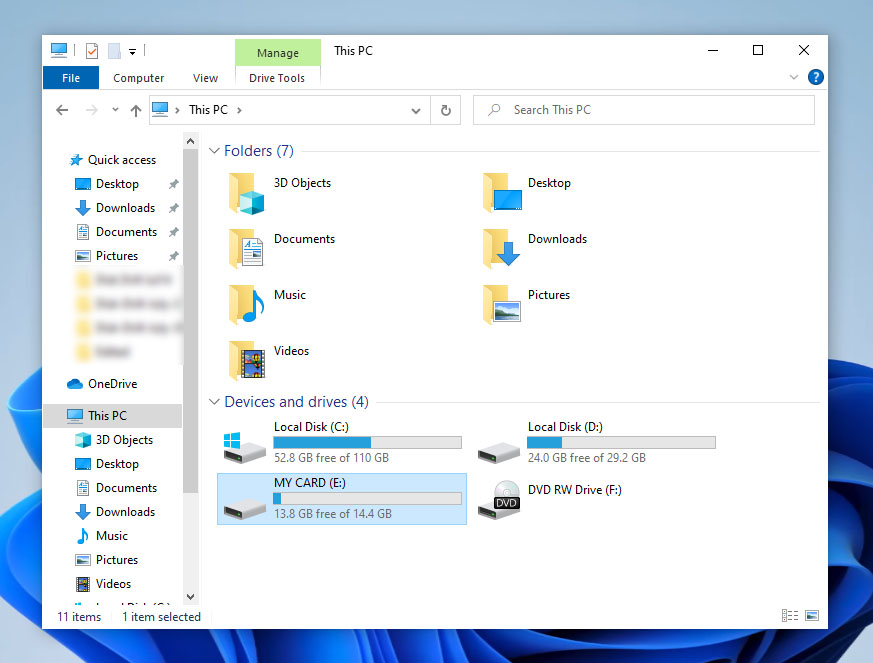
- Öppna Utforskaren och hitta ditt SD-kort i listan över tillgängliga enheter.
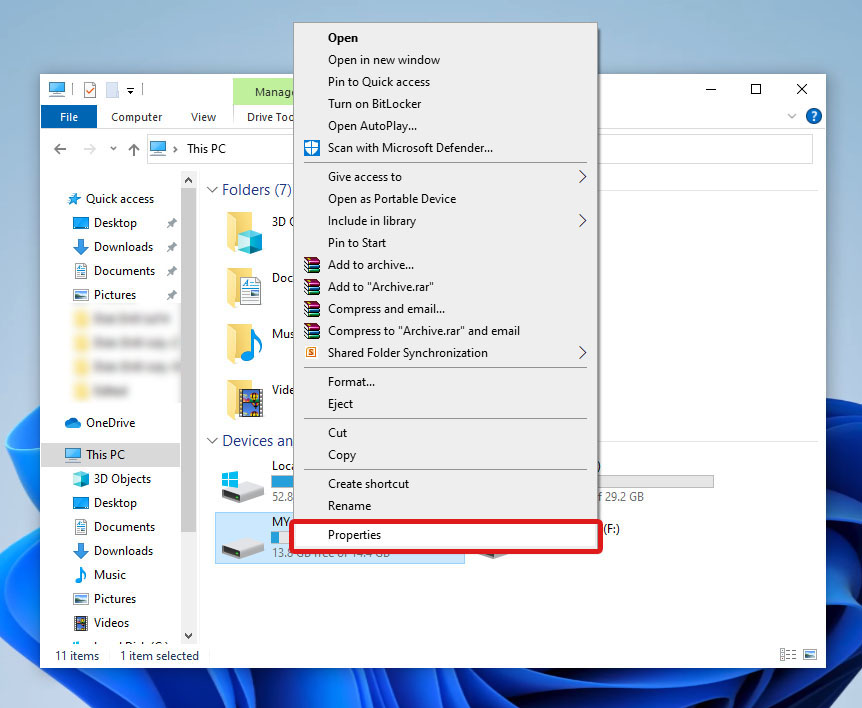
- Högerklicka sedan på din enhet och välj Egenskaper från rullgardinsmenyn.
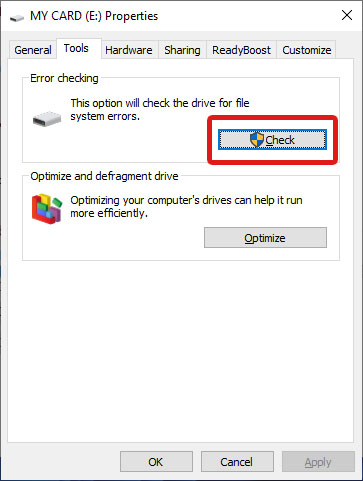
- Gå till fliken Verktyg . Under avsnittet Felkontroll , klicka på knappen Kontrollera och följ verktygets instruktioner.
Metod 3:Ta bort skrivskyddade attribut med CMD
Verktyget Diskpart har också funktioner för att åtgärda felet SD-kort skrivskyddat i Windows 10. Detta verktyg är tillgängligt via Kommandotolken (CMD). Ta bort skrivskyddet från ditt kort genom att göra följande:
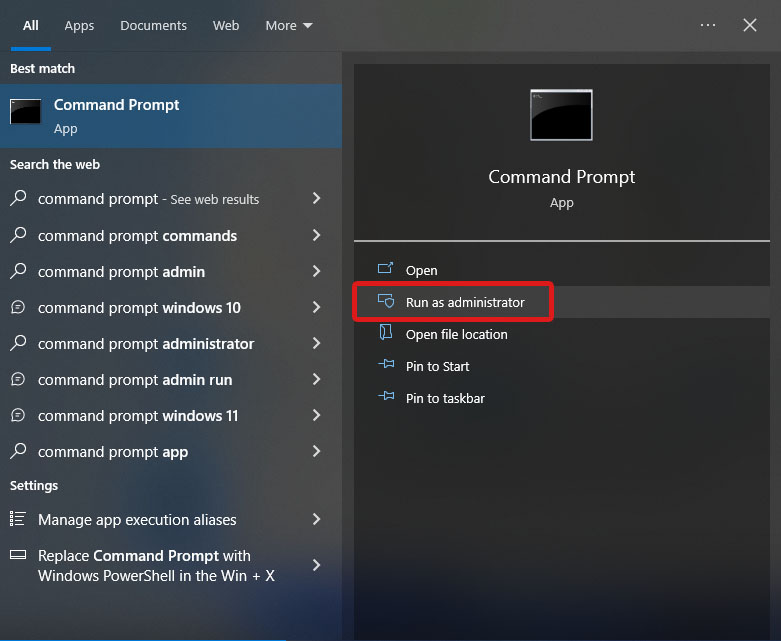
- Öppna Kommandotolken i administratörsläge.
- Skriv
diskpartoch tryck på Ange.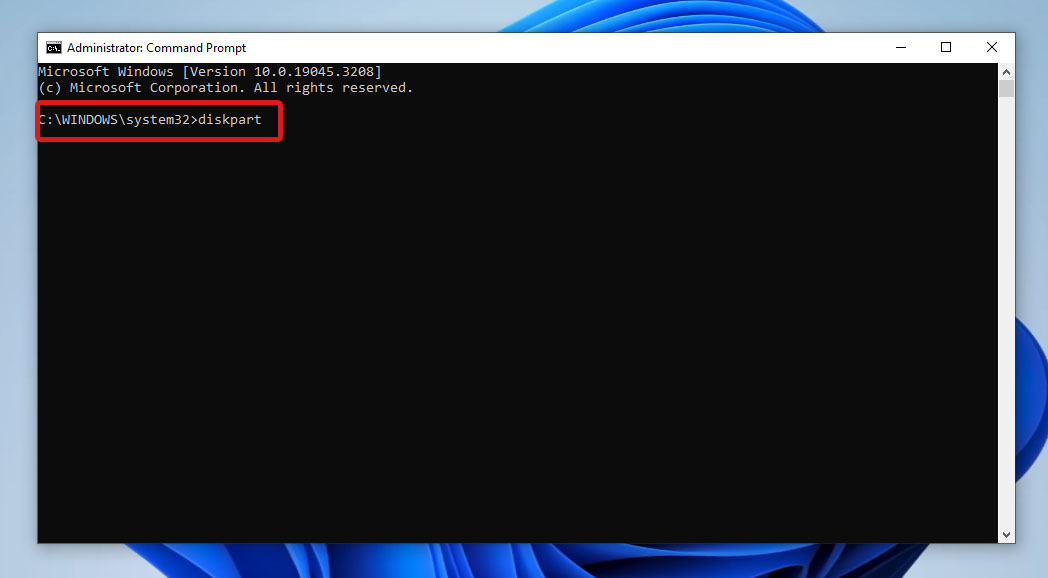
- I det nya fönstret, skriv
list diskoch tryck på Ange för att köra kommandot. Detta visar alla tillgängliga enheter. Notera disknumret för ditt SD-kort.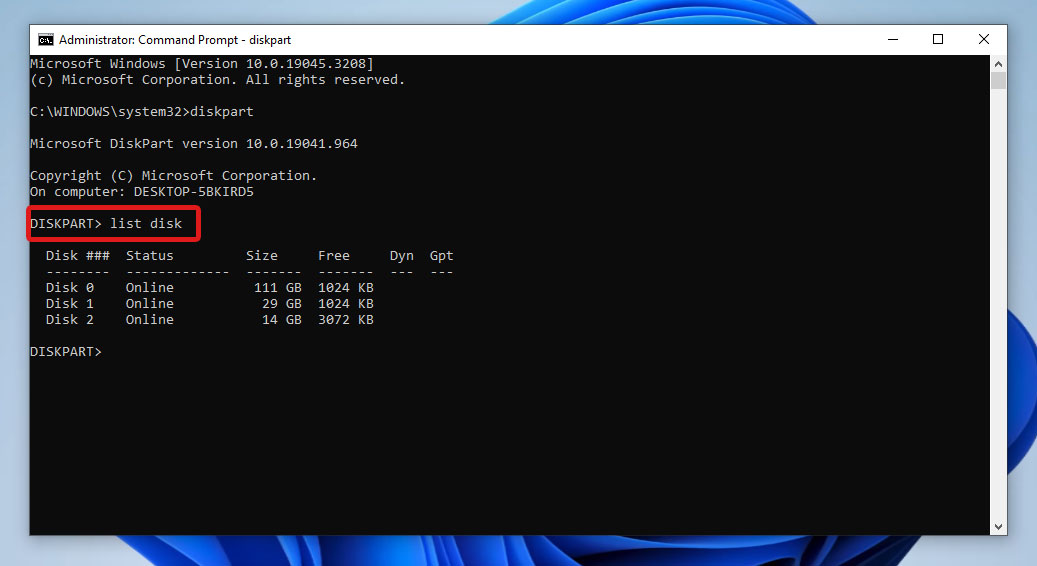
- Skriv sedan
select disk x, där x är disknumret för ditt SD-kort. Tryck sedan på Ange.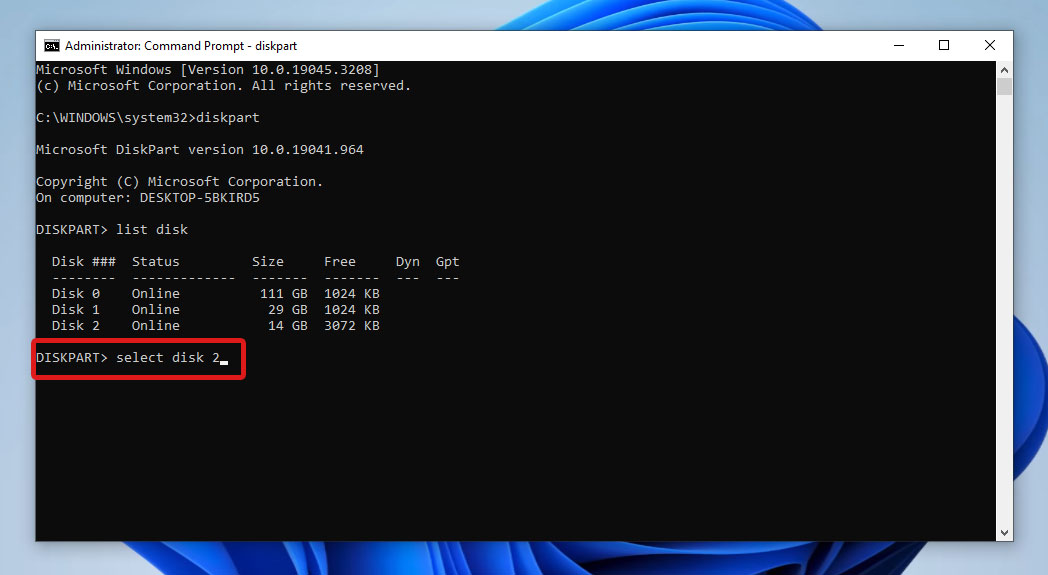
- Skriv
attributes disk clear readonlyoch tryck på Ange för att ta bort skrivskyddsattributet på ditt kort. Om du vill verifiera statusen på ditt SD-kort efteråt, skrivattributes diskoch tryck på Ange.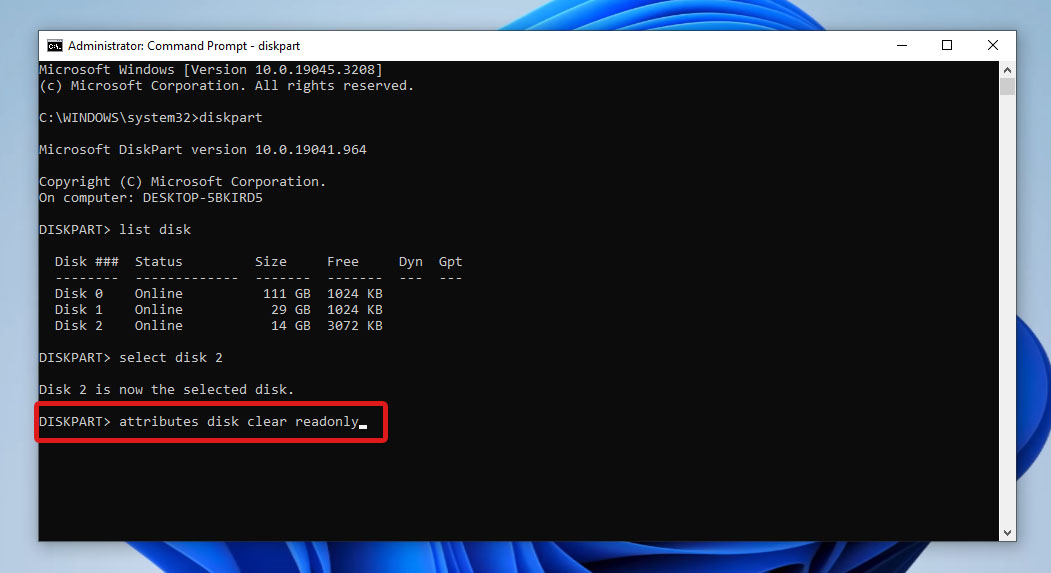
När du är klar med att använda Diskpart, skriv och tryck på exit för att avsluta Kommandotolken.
Metod 4:Ändra lagringsenhetspolicyer
Om Diskpart inte fungerar kan du försöka ändra Gruppolicyinställningarna på din dator. Lokala Gruppolicyeditorn (gpedit.msc) är ett inbyggt verktyg som används för att visa och redigera olika gruppolicyinställningar på Windows. Detta uppsättning policyer gäller för olika användare på din dator. Det inkluderar också avancerade inställningar på din dator. För att inaktivera skrivskyddsattributet på ditt SD-kort genom att redigera en gruppolicy, följ bara stegen som beskrivs nedan:
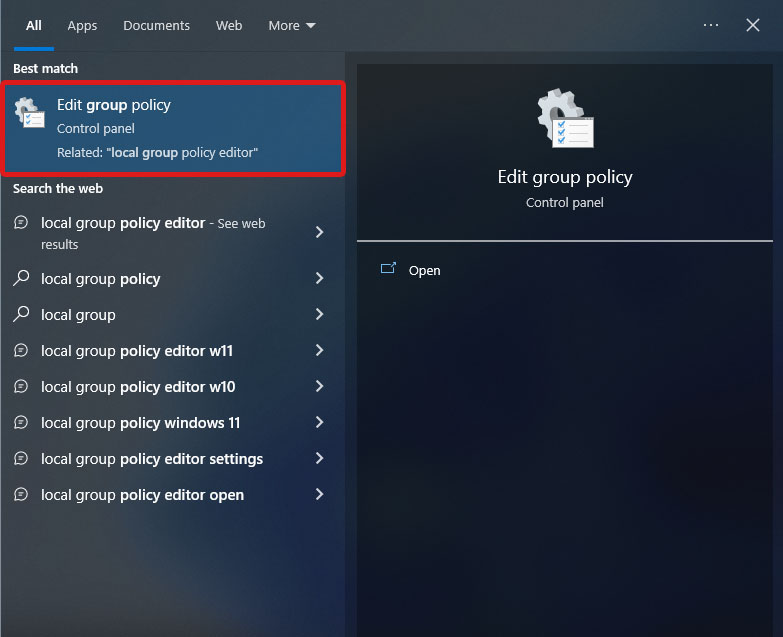
- Först, öppna Redigeraren för lokal grupprincip genom att söka efter den i Startmenyn eller öppna Kontrollpanelen.
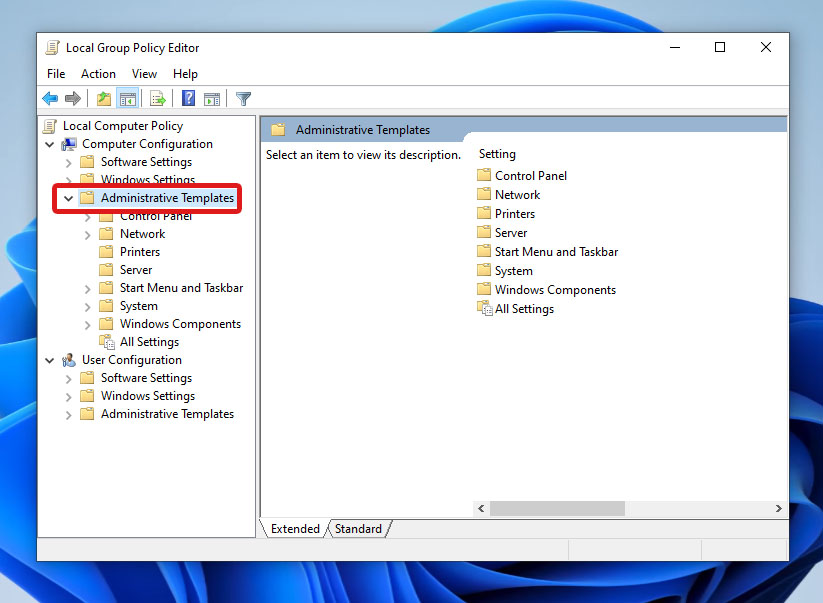
- Under Lokal datorpolicy > Datorkonfiguration, expandera Administrativa mallar rullgardinsmenyn.
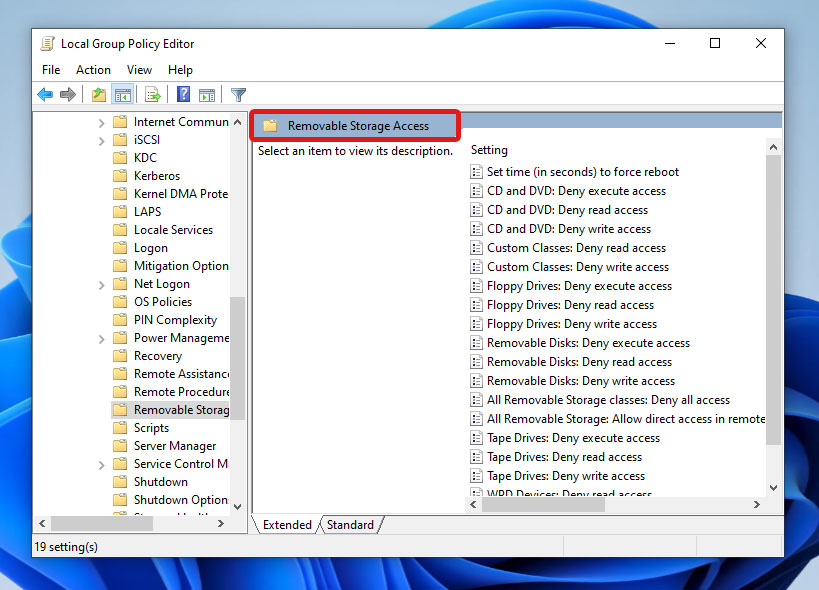
- Därefter, välj System > Åtkomst till flyttbara lagringsenheter.
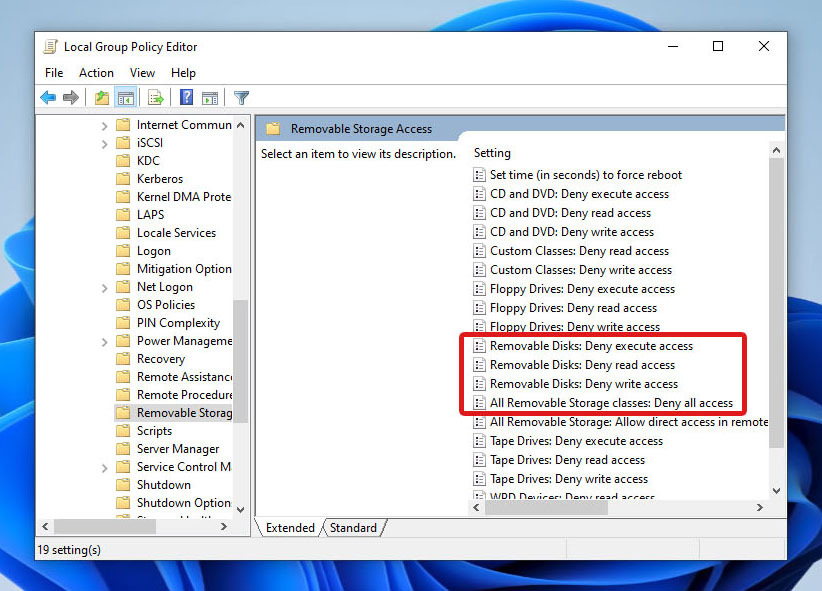
- Inaktivera följande inställningar:
- Flyttbara diskar: Nekad körningsåtkomst
- Flyttbara diskar: Nekad läsåtkomst
- Flyttbara diskar: Nekad skrivåtkomst
- Alla flyttbara lagringsklasser: Nekad all åtkomst
 Alternativt kan du göra samma sak med hjälp av Registereditorn. Öppna bara appen Registereditorn och navigera till \HKEY_LOCAL_MACHINE\SYSTEM\CurrentControlSet\Control\StorageDevicePolicies. Kontrollera sedan om WriteProtect DWORD finns och ställ in dess värde till 0.
Metod 5:Formatera SD-kortet
Överväg formatera ditt SD-kort endast om de tidigare metoderna var utan framgång. För att formatera ett skrivskyddat SD-kort, anslut din enhet till din PC med en minneskortsläsare och gör följande:
- Öppna Utforskaren och hitta ditt minneskort.
- Högerklicka på kortet och välj Formatera .
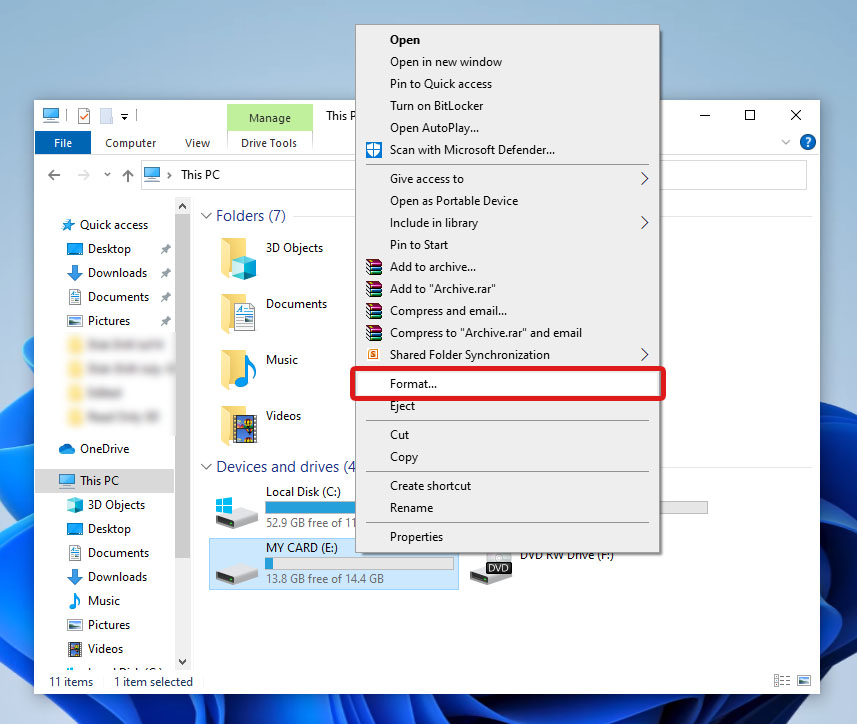
- Därefter, ställ in Filsystem till det lämpliga för din enhet och klicka på Start -knappen för att starta formateringsprocessen.
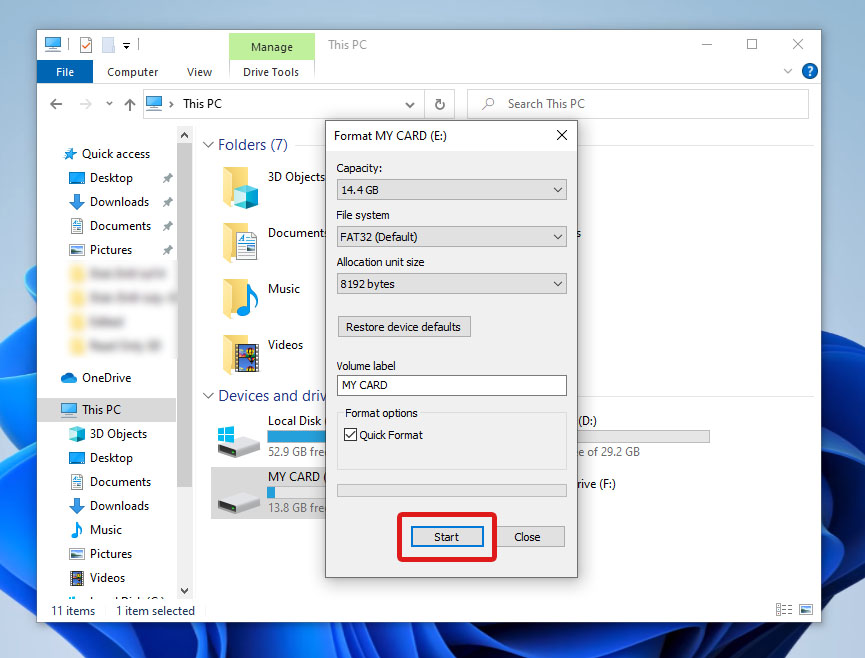
För Android SD-kort skrivskyddsfel kan du också formatera ditt kort utan att ta bort det från din Android-enhet. Denna metod varierar beroende på din enhet, men följer vanligtvis dessa steg: Öppna Inställningar > Lagring > SD-kort > Formatera. Du bör dock ansluta ditt kort till en PC för att utföra andra metoder för att åtgärda ett skadat Android SD-kort.
Metod 6:Rensa SD-kortet i CMD
I fall där formatering av ditt SD-kort inte är möjligt, försök att använda Kommandotolken för att rensa ditt kort och skriva ett nytt filsystem. Så här gör du detta med Diskpart:
- Öppna Kommandotolken i administratörsläge.
- Skriv sedan
diskpartoch tryck på Ange. - Därefter skriver du
list diskoch trycker på Ange. Detta visar alla tillgängliga enheter. Notera disknumret för ditt SD-kort. - Skriv
select disk x, där x är disknumret för ditt SD-kort. Tryck sedan på Ange. - Skriv
clean allför att ta bort all partitions- och volyminformation på ditt minneskort.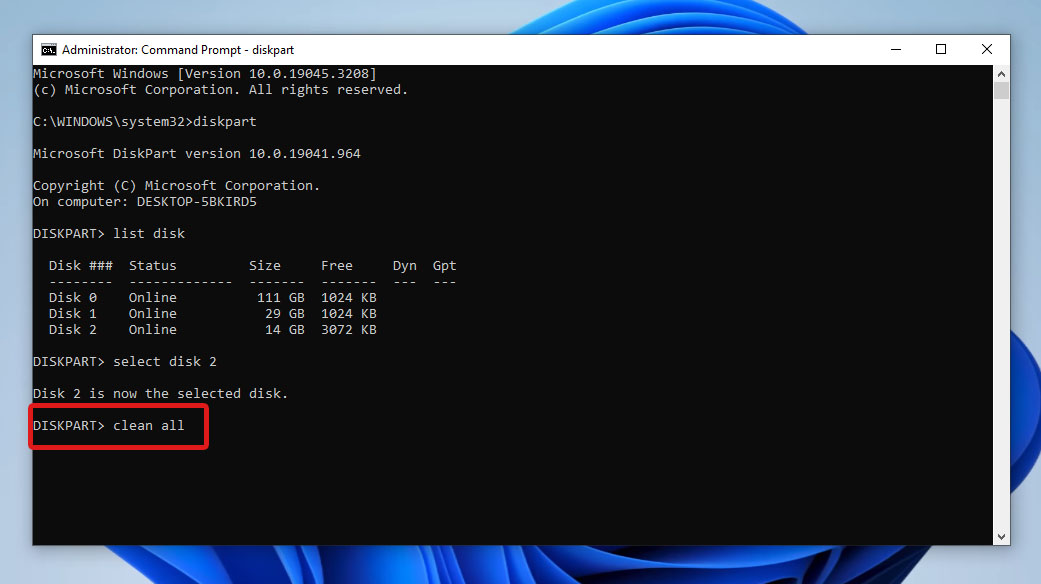
- När kommandot är klart, skriv in
exitför att stänga CMD-fönstret.
Observera att rengöring av SD-kortet också raderar all dess data. Efter att du har kört clean-kommandot kan du sedan skapa en ny partition och ett nytt filsystem för ditt SD-kort.
Hur man återställer data efter att ha åtgärdat skrivskyddat SD-kort
Om du har formaterat eller rensat ditt SD-kort behöver du ett sätt att återställa dina raderade filer. För dataåterställning rekommenderar vi att använda Disk Drill. Det är en kraftfull, pålitlig och lättanvänd mjukvara för dataåterställning med djupa skanningsalgoritmer som framgångsrikt kan återställa förlorade filer från ditt SD-kort. Disk Drill skannar alla vanligt förekommande filsystem, inklusive exFAT och FAT32, som ofta används på SD-kort. Utöver det kan den även skanna och återställa filer från skadade lagringsenheter.
Denna programvara för dataräddning är tillgänglig för både Windows- och Mac-användare. För Windows kan du prova Disk Drills dataräddning med upp till 500 MB data som du kan återställa gratis.
Här är en enkel steg-för-steg-guide om hur du återställer raderade filer efter att ha åtgärdat det skrivskyddade SD-kortet med Disk Drill:
- Ladda ner och installera Disk Drill för att komma igång. När installationen är klar, anslut ditt SD-kort till datorn och starta appen.
- Välj ditt SD-kort från listan över enheter du kan skanna och klicka på Sök efter förlorad data -knappen för att börja skanningsprocessen.
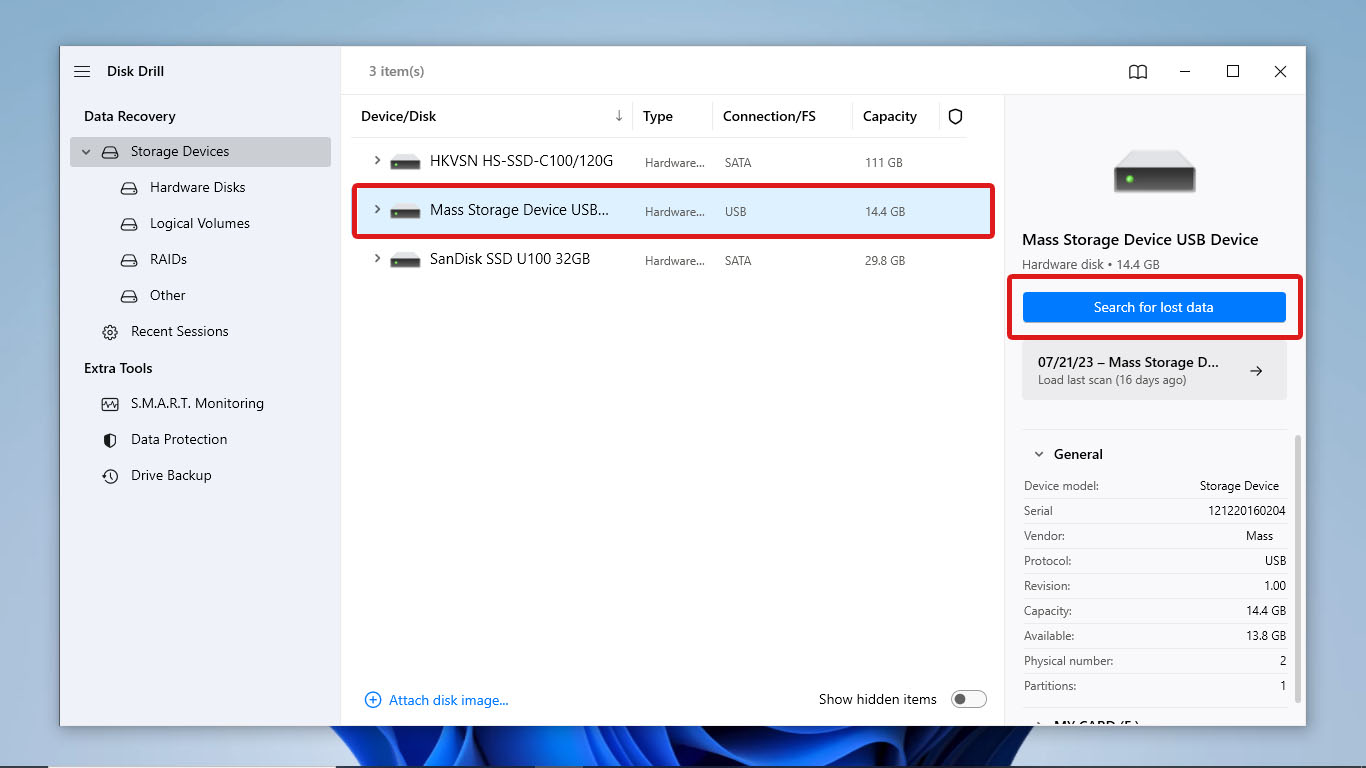
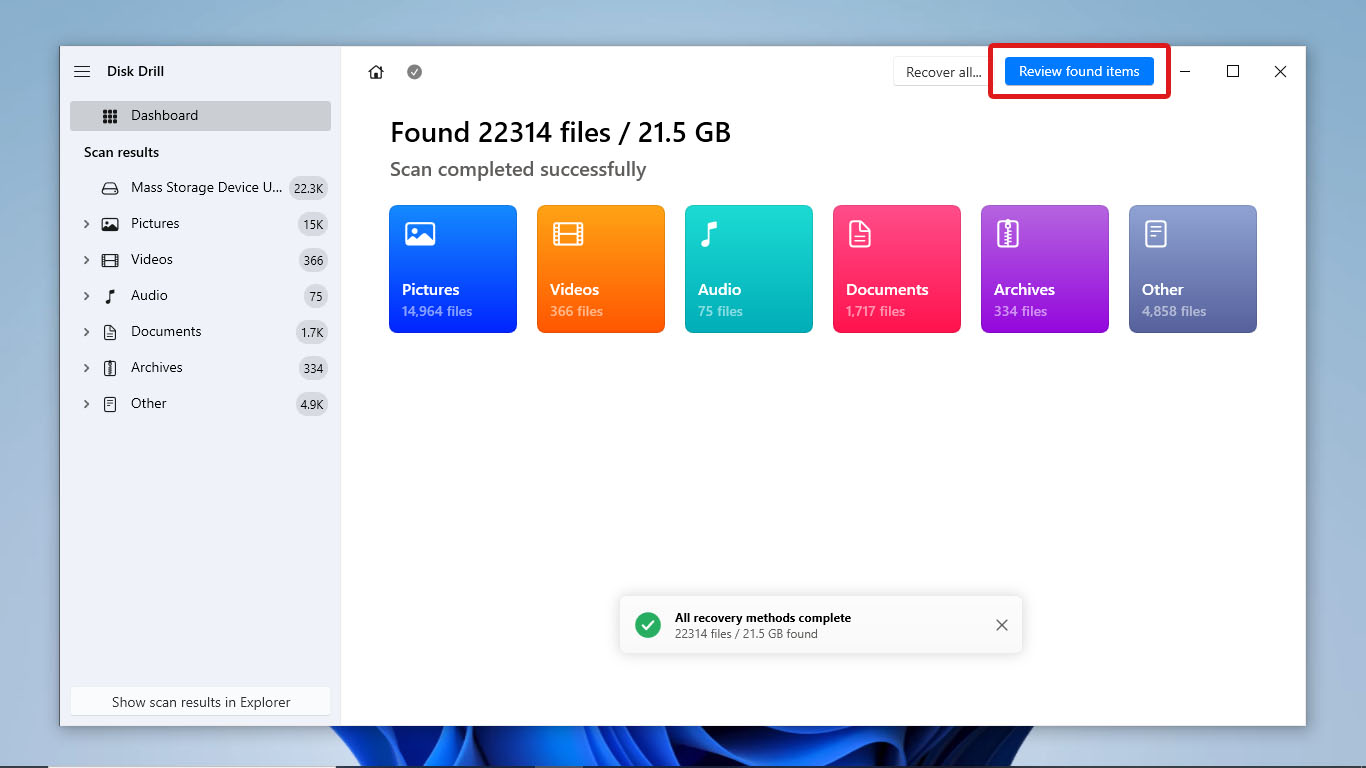
- När Disk Drill har slutfört skanningen av din enhet, klicka på Granska hittade objekt uppe till höger i fönstret.
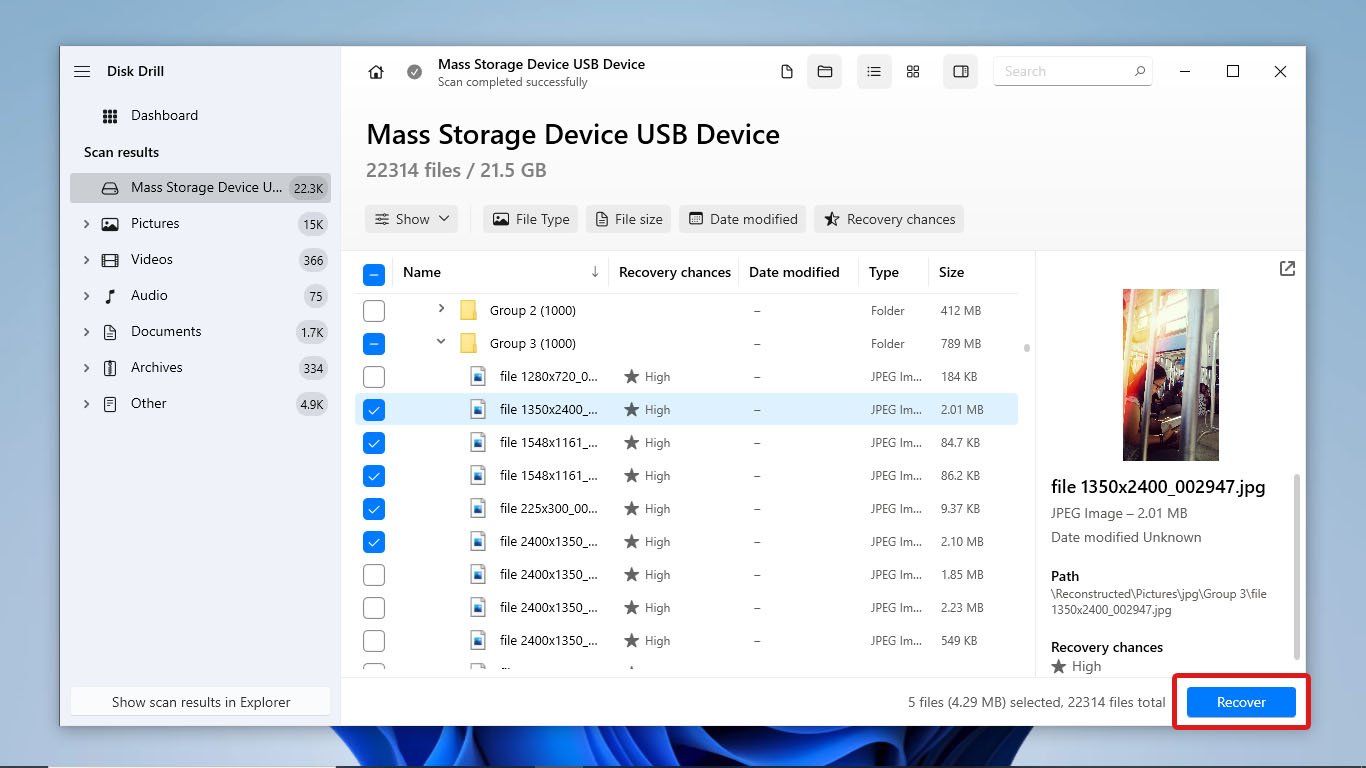
- Hitta och markera sedan alla filer du vill återställa. Använd sökfältet för att söka efter filer med filnamn. Du kan också förhandsgranska mediefiler genom att välja den enskilda filen och kontrollera fliken Förhandsgranska till höger om fillistan. När du valt dina filer, klicka på Återställ .
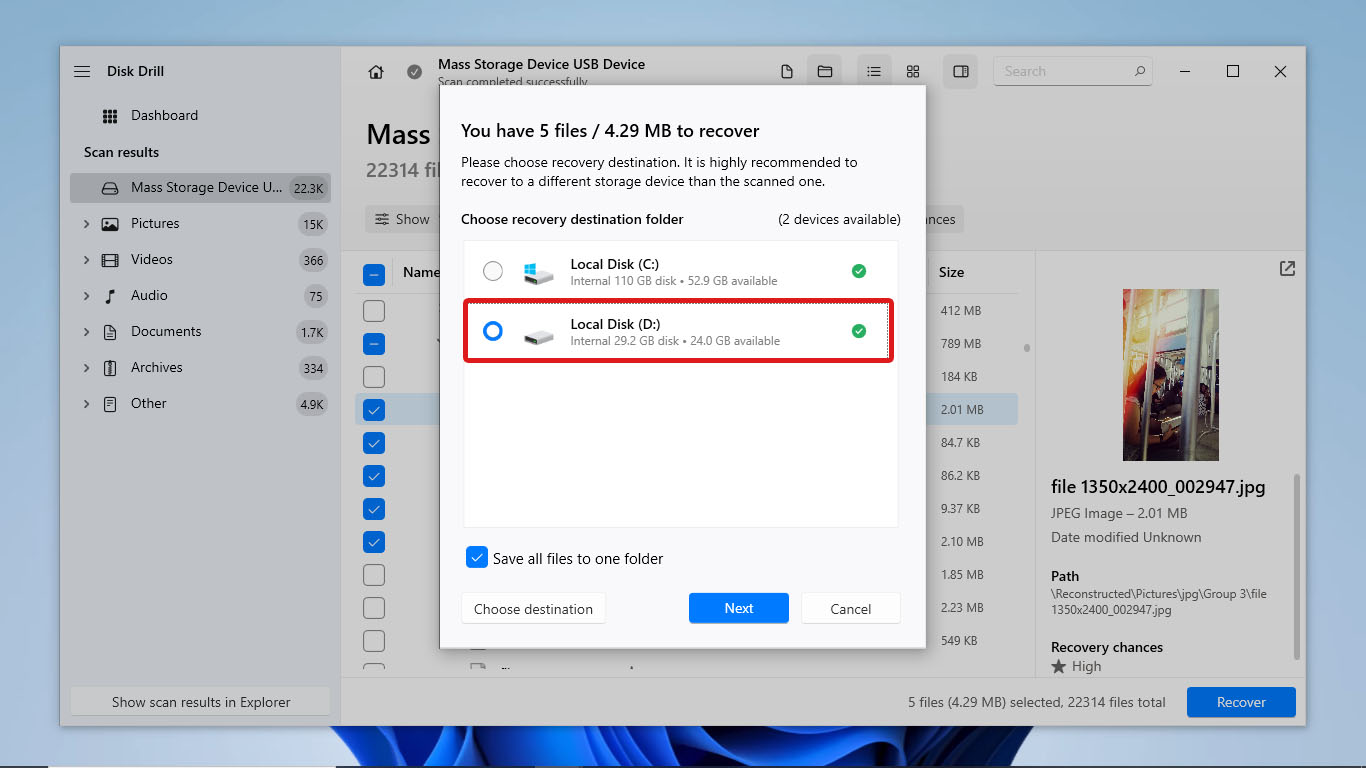
- Efter det, välj var du vill placera de återställda filerna och klicka på Nästa .
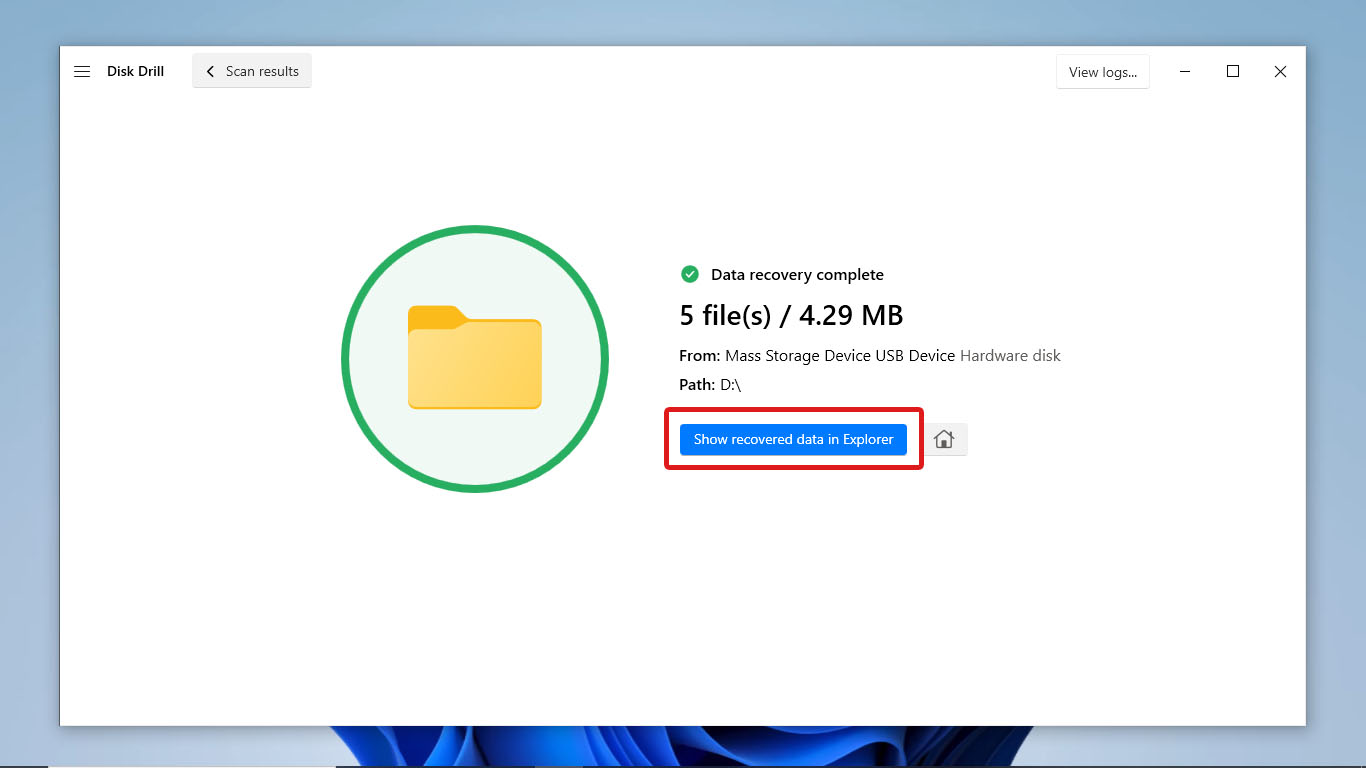
- När dataåterställningsprocessen är klar visar Disk Drill hur många filer som återställts framgångsrikt. Klicka på Visa återställda data i Utforskaren för att kontrollera de återställda filerna
Slutsats
Det finns olika anledningar till att ett SD-kort kan fastna i skrivskyddat läge. Det kan bero på en fysisk skrivskyddsbrytare, inställningar i operativsystemet, ett skadat filsystem eller ett felaktigt eller skadat kort. Oavsett orsak kan ditt kort ändras till skriv-och-läsläge genom att justera dess inställningar eller attribut. Om ditt minneskort har en fysisk skrivskyddsbrytare kan du helt enkelt stänga av brytaren. Du kan också använda inbyggda verktyg i Windows såsom Felkontroll eller Diskpart på CMD. Annars kan du använda Local Group Policy Editor eller Registry Editor för att inaktivera relaterade inställningar för lagringsenhetsåtkomst. Du kan komma att förlora alla dina filer under processen att stänga av skrivskyddet på din lagringsenhet, men det är inte säkert att det sker. Om ditt SD-kort förlorar data, använd pålitlig mjukvara för dataåterställning som Disk Drill för en bättre chans till framgångsrik dataåterställning. Försök alltid med de säkraste metoderna först för att undvika dataförlust helt och hållet.




