


 Bir CF kartından dosyaları sildiniz ve geri mi almak istiyorsunuz? Ya da belki eski bir CompactFlash kartı buldunuz ve hâlâ kaydetmeye değer bir şey olup olmadığını kontrol etmek mi istiyorsunuz? CF kartları artık diğer flaş bellek türleri kadar yaygın olmasa da, kurtarma hâlâ mümkün.
Ekibimiz CF kart veri kurtarma konusunu inceledi ve farklı yaklaşımları hem sağlıklı hem de bozuk kartlar üzerinde test etti. Bu sonuçlara dayanarak, bu rehber gerçekte neyin işe yaradığını açıklıyor. Bir CF karttan silinen dosyaların nasıl kurtarılacağını ve kartın kendisi bozulursa ne yapılması gerektiğini gösteriyoruz.
Lütfen bu kılavuzun çoğunlukla Windows’a odaklandığını unutmayın. Aynı zamanda, çok sayıda kullanıcı macOS’ta çalışır olduğu için, burada ele alınan adımlar ve çözümler Mac’te CompactFlash kart kurtarma için de geçerlidir.
CF Kartından Silinen Dosyaları Kurtarmak Mümkün mü?
Diğer depolama cihazları için geçerli olan aynı kurtarma prensipleri CF kartlar için de geçerlidir, bu nedenle veriler kart üzerinde fiziksel olarak var olmaya devam ettiği sürece kurtarılabilir. Bu yüzden genellikle biçimlendirilmiş bir CF kartı kurtar mümkündür.
Nasıl çalışır? Dosyaları sildiğinizde veya hızlı biçimlendirme gerçekleştirdiğinizde, verinin kendisi hemen kaybolmaz. Sistem yalnızca ona olan referansları kaldırır ve alanı yeni dosyalar için kullanılabilir olarak işaretler. Gerçek dosya içeriği, yeni veriler bu depolama bloklarının üzerine yazılana kadar kartta kalır. Bu, CF kartınızdan fotoğraf veya videoları sildiyseniz ve sonrasında üzerine yeni bir şey yazmadıysanız, kurtarmanın genellikle mümkün olduğu anlamına gelir. Aynı durum hızlı biçimlendirme için de geçerlidir.
Başarılı bir kurtarma şansınızı en üst düzeye çıkarmak için, CF karta yeni dosyalar kaydetmekten kaçının. Birleştirme işlemi veya verileri yerinden oynatan herhangi bir işlemi çalıştırmayın. Herhangi bir yazma işlemi, silinen dosyaların üzerine yazılma riskini artırır ve bu da kurtarmayı imkansız hale getirir.
Bu yöntemler yalnızca CF kartınız sistem tarafından algılanıyorsa ve Disk Yönetimi (Windows) veya Disk Utility (macOS) üzerinde doğru kapasiteyi gösteriyorsa, ayrıca fiziksel bir hasar yoksa çalışır. Kartta gözle görülür sorunlar varsa (eğilmiş pinler, çatlaklar, su hasarı) veya düzgün algılanmıyorsa, kendi başınıza veri kurtarma önerilmez. Bu durumda, veriler önemliyse profesyonel kurtarma‘yi değerlendirin ve kartı değiştirin.
CF Karttan Silinen Dosyalar Nasıl Kurtarılır
Bir CF kartından veri kaybettikten sonra yapmanız gereken ilk şey, o dosyaların başka bir yerde yedeklerinin olup olmadığını kontrol etmektir. Diğer sürücüleri, bilgisayarınızı veya bulut depolamanızı gözden geçirin. Tüm seçenekleri inceledikten sonra yalnızca CF kartında kopyaların bulunduğunu fark ederseniz, kartı tarayabilecek ve dosyaları geri yükleyebilecek bir CF kart kurtarma yazılımına ihtiyacınız var. Mevcut birçok araç var, ancak bizim favorimiz Disk Drill. Neden?
Uygulamada, silinmiş veya formatlanmış dosyalar gibi en yaygın veri kaybı durumlarını iyi bir şekilde işler ve ayrıca CF kartı bozulma belirtileri gösteriyorsa işe yarayan bayt-bayt yedekleme özelliğini de içerir; çünkü orijinal cihaz yerine bir imajı tarayabilirsiniz. Yazılım, farklı markalardan (SanDisk, Lexar, Sony ve diğerleri) CF kartlarla çalışır ve genellikle bu kartlarda saklanan çok çeşitli dosya formatlarını destekler. Hem Windows hem de macOS üzerinde kullanılabilir ve arayüzü, daha önce kurtarma araçları kullanmamış olsanız bile anlayabileceğiniz kadar sadedir. Daha fazla ayrıntı isterseniz, tam Disk Drill incelemesi incelememize göz atabilirsiniz.
Disk Drill kullanarak CF kartınızdan dosyaları nasıl kurtaracağımıza adım adım bakalım (bu rehber Windows sürümünü gösteriyor, ancak Disk Drill Mac’te de aynı şekilde çalışır):
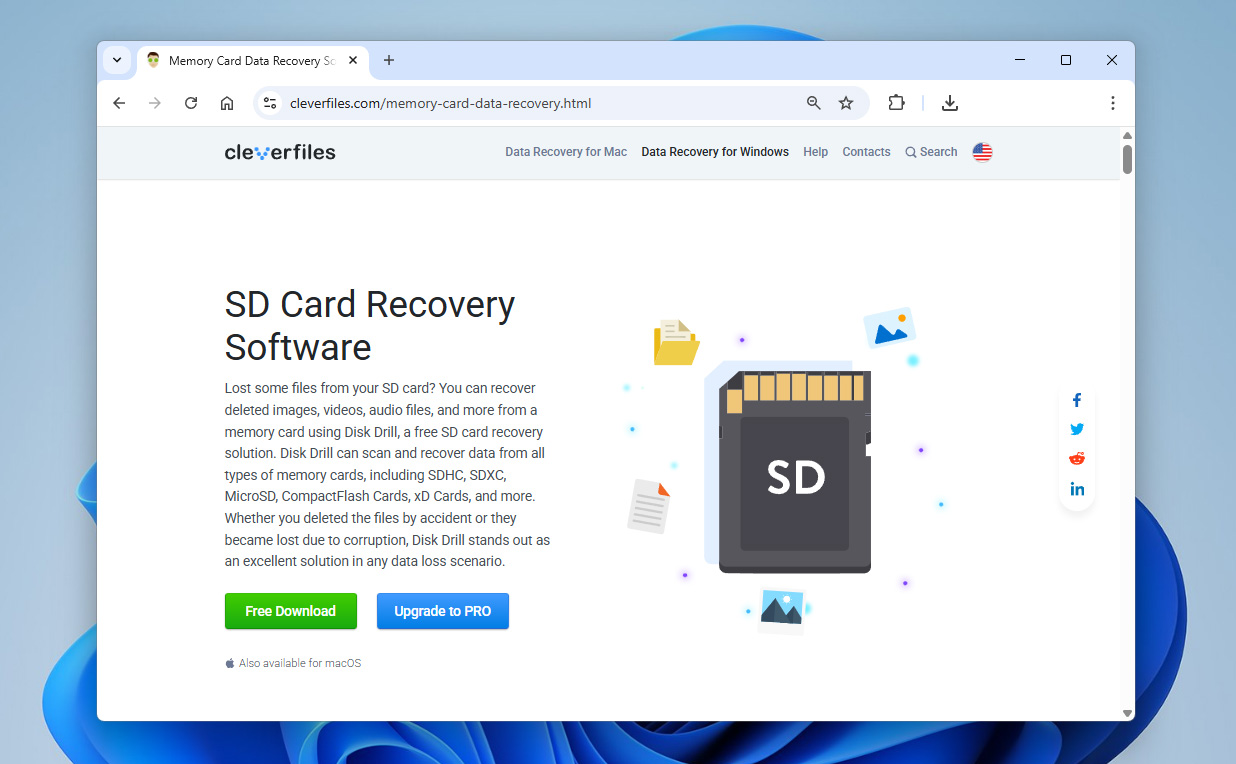
- Disk Drill’i İndir resmi web sitesinden. Yazılımı yüklemek ve çalıştırmak için yönetici ayrıcalıklarına ihtiyacınız var.
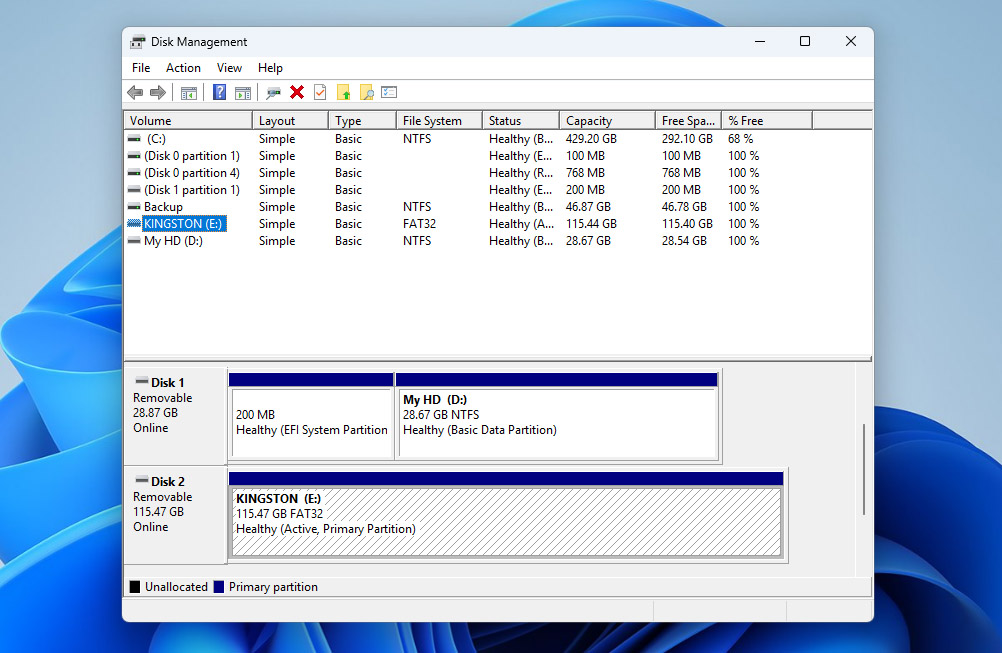
- CF kartınızı bir kart okuyucuya takın ve bilgisayarınıza bağlayın. Windows’un onu algılamasını bekleyin (kart Disk Yönetimi/Disk Yardımcı Programı‘nda görünmelidir), ardından Disk Drill’i başlatın.
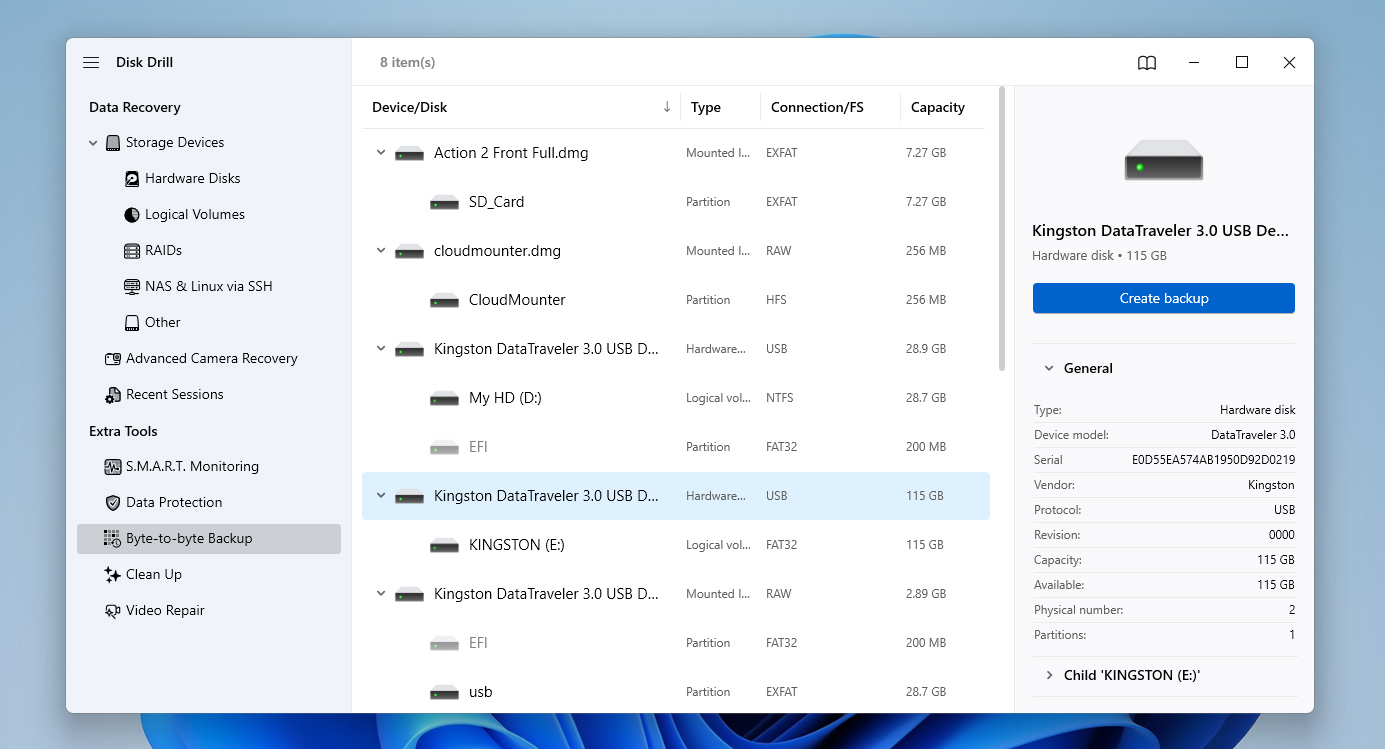
- Eğer CF kartınızın bozuk olduğundan şüpheleniyorsanız ya da eskiyse ve durumundan emin değilseniz, öncelikle bayttan bayta bir yedek oluşturmak daha güvenlidir (kart normal çalışıyorsa bu adımı atlayıp doğrudan 6. adıma geçebilirsiniz). Bir imaj oluşturmak için, sol panelden Bayttan Bayta Yedekleme bölümünü açın. Listeden CF kartınızı bulun ve Yedek oluştur‘a tıklayın.
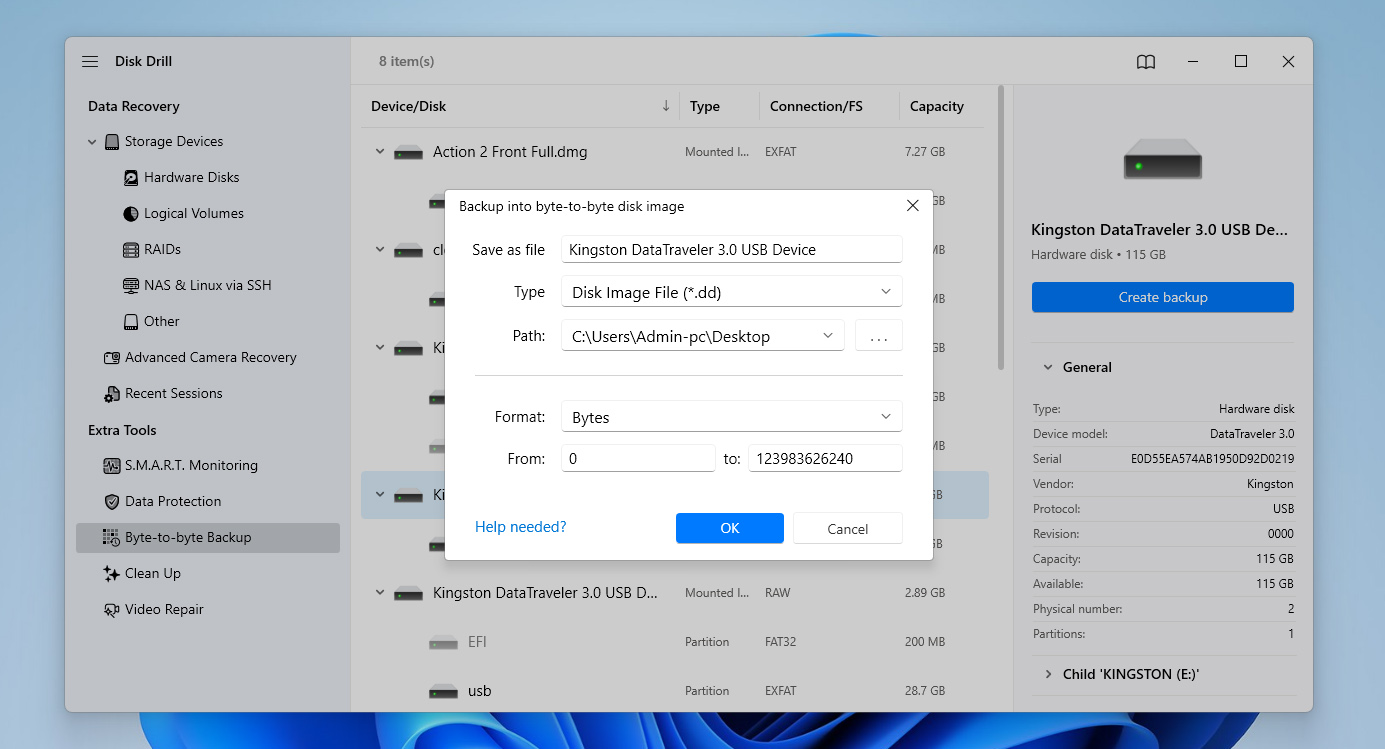
- Bir ayarlar penceresi açılacaktır; burada görüntü dosyasını kaydedeceğiniz bir konum seçmeniz gerekir. Seçiminizi onaylayın ve işlemin bitmesini bekleyin.
- Yedek hazır olduğunda, sol panelden Depolama Aygıtlarını seçerek Veri Kurtarma bölümüne geri dönün. Pencerenin altındaki Disk imajı ekleye tıklayın ve az önce oluşturduğunuz imajı seçin, böylece cihaz listesinde görünecektir.
- Disk imajını (veya doğrudan çalışıyorsanız CF kartını) seçin ve Kayıp verileri ara‘ya tıklayın.
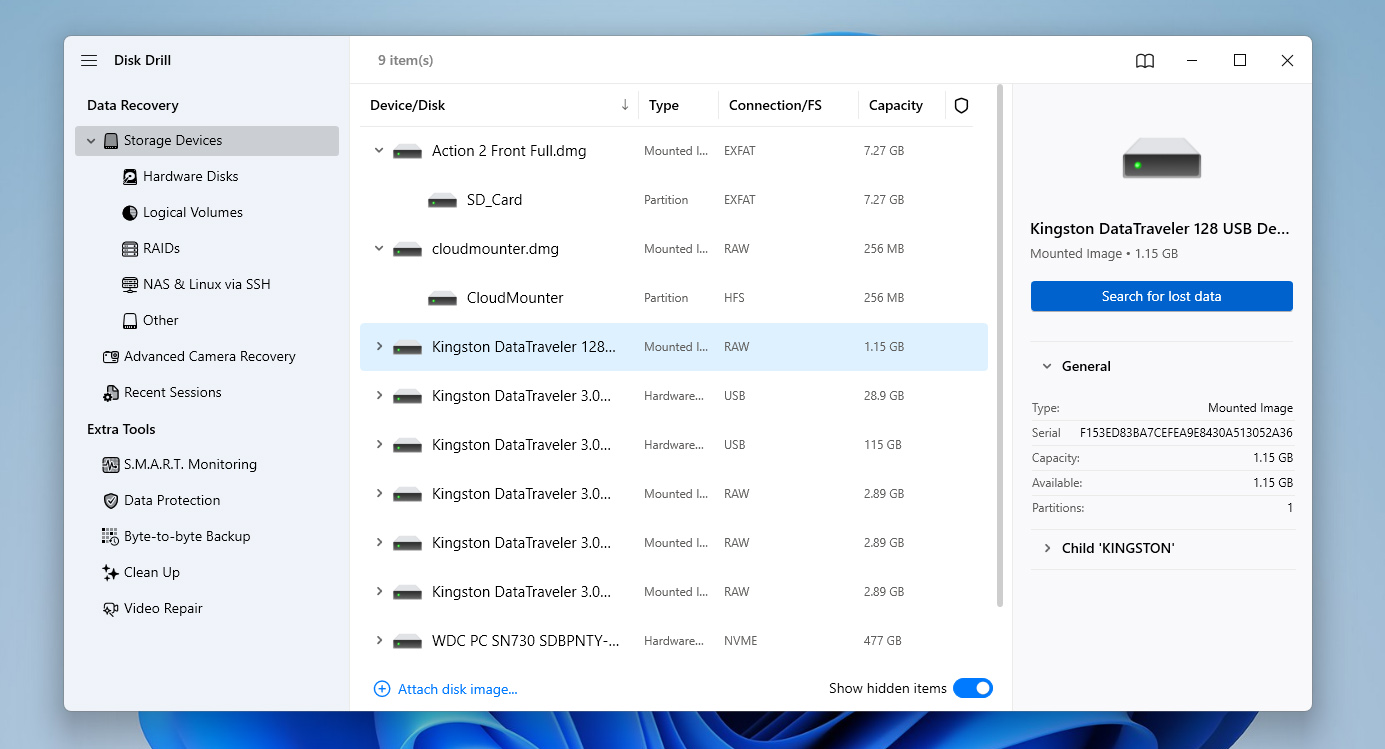
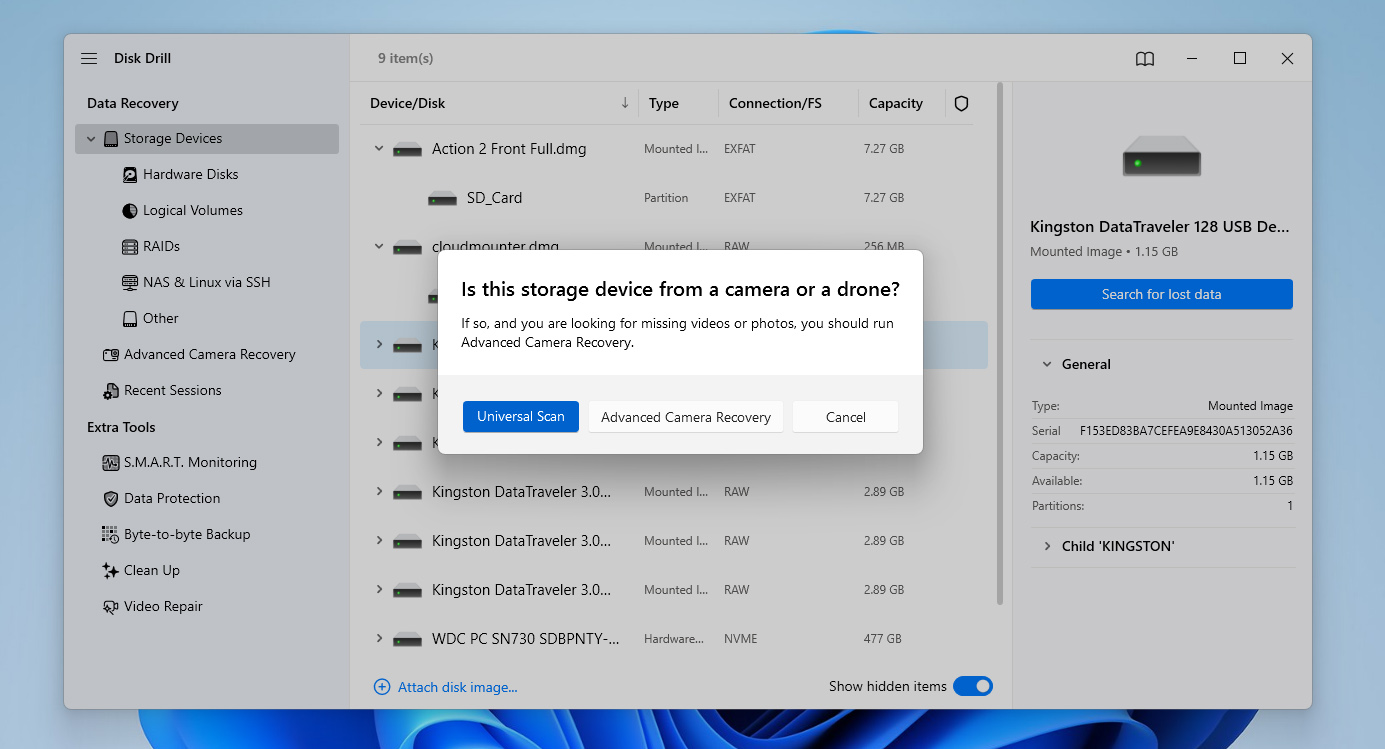
- Eğer Disk Drill sizden bir tarama türü seçmenizi isterse, Evrensel taramayı seçin (Gelişmiş Kamera Kurtarma değil) ve taramanın tamamlanmasını bekleyin. Bittiğinde bir bildirim göreceksiniz.
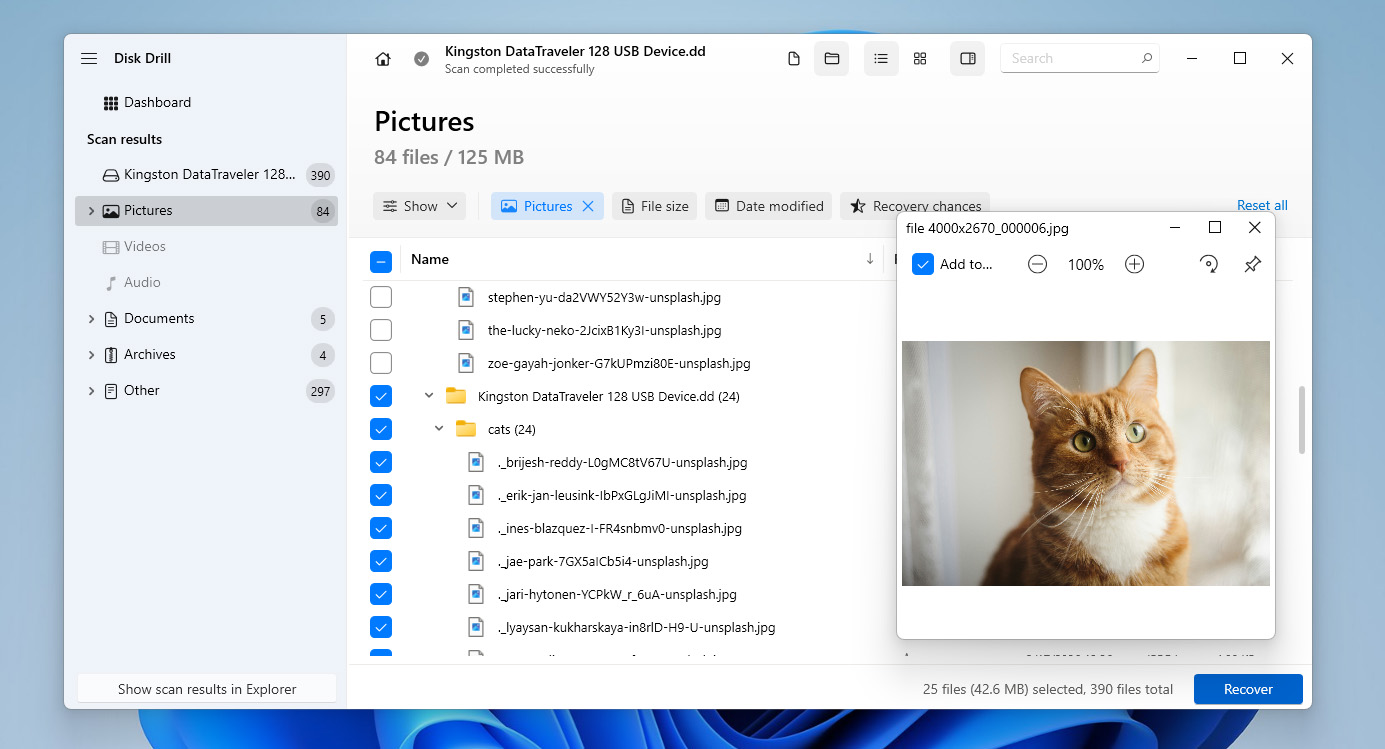
- Tarama sonuçlarında gezinerek kurtarmak istediğiniz dosyaları seçin. Kurtarma işlemi öncesi önizleme özelliğini kullanarak kontrol edin. Filteler, sonuçları dosya türüne, boyutuna veya tarihe göre daraltmanıza yardımcı olur.
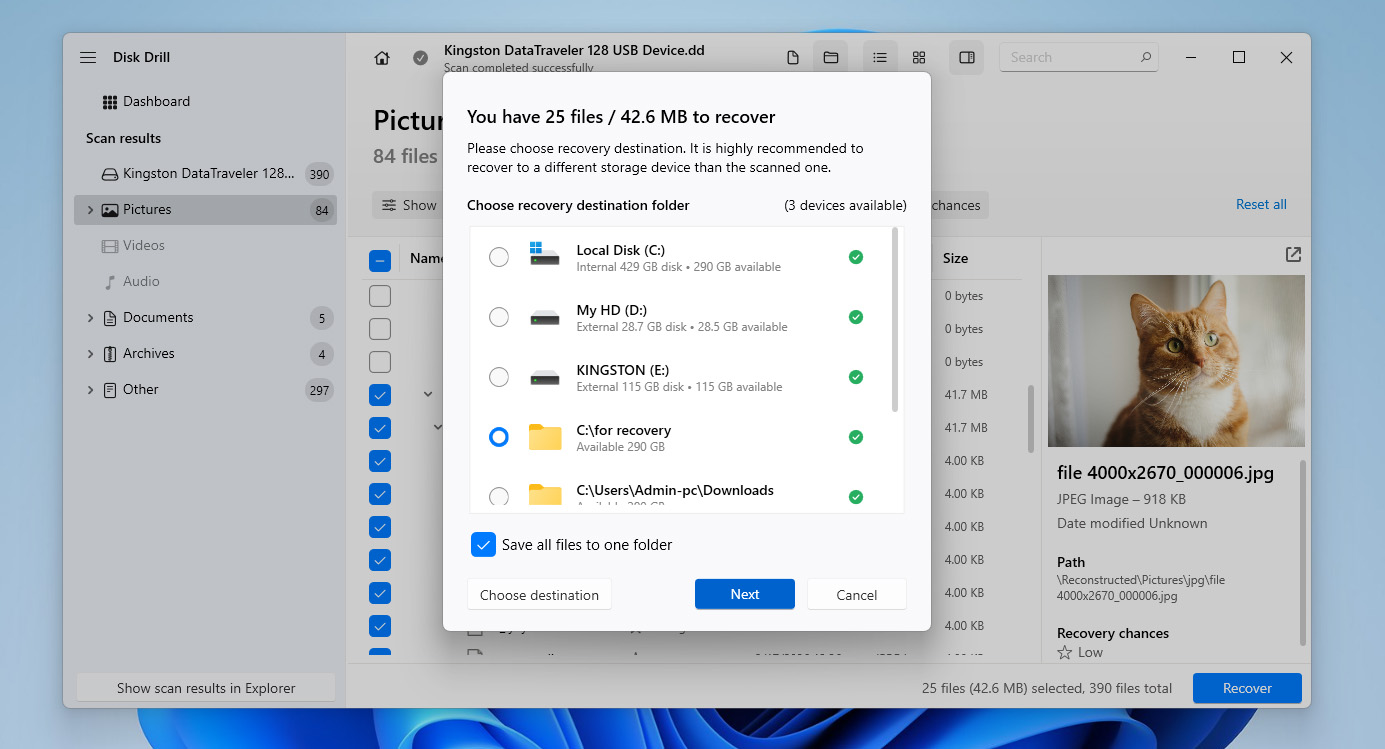
- Sağ alt köşedeki Kurtar butonuna tıklayın ve dosyaları kaydedeceğiniz yeri seçin. Her zaman farklı bir sürücüye kaydedin, CF kartının kendisine değil. Ardından İleri‘ye tıklayın ve işlemin tamamlanması için birkaç saniye bekleyin.
Bazı durumlarda, bir CF karttan fotoğrafları başarıyla kurtarabilirsiniz, ancak videolar beklediğiniz gibi görünmeyebilir. Bu genellikle, video dosyalarının genellikle parçalara ayrılarak depolanmasından kaynaklanır, bu da onların doğru şekilde geri yüklenmesini zorlaştırır. Böyle bir durumda, Disk Drill arayüzüne dönün ve CF kartın veya onun imajının başka bir taramasını başlatın; bu sefer sol paneldeki Gelişmiş Kamera Kurtarma seçeneğini kullanın. Kurtarılan videolarda hâlâ sorunlar varsa (bozukluklar, eksik bölümler veya düzgün oynatılmama gibi), hasar kaydetme veya depolama sırasında meydana gelmiş olabilir. Bu durumda, dosyaları düzeltmek için sol panelde bulunan Video Onarma aracını deneyebilirsiniz.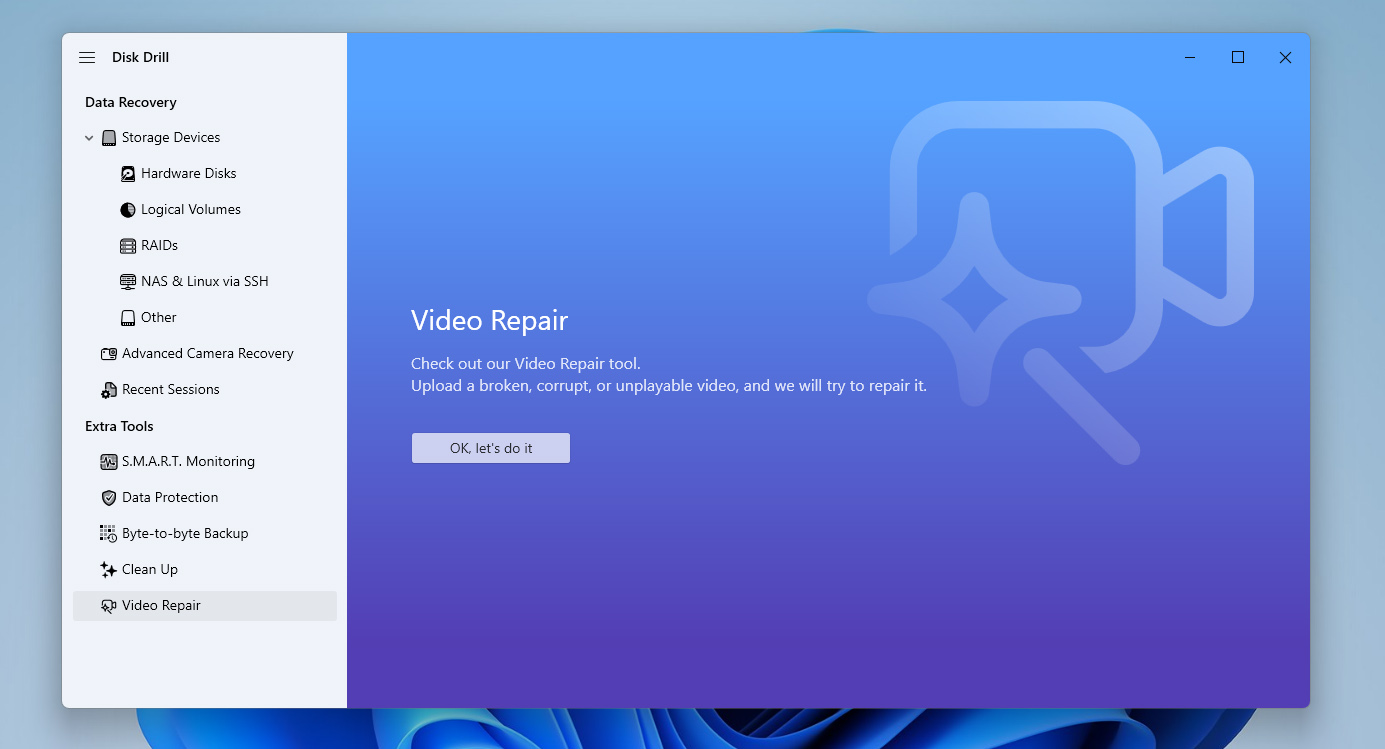
Disk Drill, işletim sisteminize bağlı olarak farklı sınırlamalara sahiptir. Windows’ta, ücretsiz olarak 100 MB’a kadar veri kurtarabilirsiniz. macOS’ta ise kurtarma önizleme ile sınırlıdır, bu nedenle dosyaları geri yüklemek için Pro sürümüne ihtiyacınız vardır. Her iki durumda da önce tarama yapabilir ve sonuçları önizleyebilirsiniz. Eğer bu yeterli değilse, ücretsiz alternatifleri içeren veri kurtarma araçları listesi‘ye göz atabilirsiniz.
Bozuk veya Hasar Görmüş CF Kartı Nasıl Onarılır
CF kartınız bozulduysa ancak hala kullanmaya devam etmek istiyorsanız, sorunu gidermeye yardımcı olabilecek birkaç yöntem vardır. Aşağıda üç yaygın seçenek bulunmaktadır, ancak bunların etkinliği bozulmanın nedenine bağlıdır ve genellikle tam nedeni belirlemek zor olduğundan, bunları tek tek denemek mantıklıdır.
Başlamadan önce, önemli veriler içeren bozuk bir CF kartını onarmaya çalışmanın veri kaybına yol açabileceğini bilmelisiniz. Bu adımlara her zaman yalnızca dosyalarınızı kurtardıktan veya en azından kartın yedek bir imajını oluşturduktan sonra başlayın. Bunu henüz yapmadıysanız, önce bir önceki bölüme dönün ve oradaki adımları izleyin.
Düzeltme 1: CF Kartı Hatalar İçin Kontrol Edin
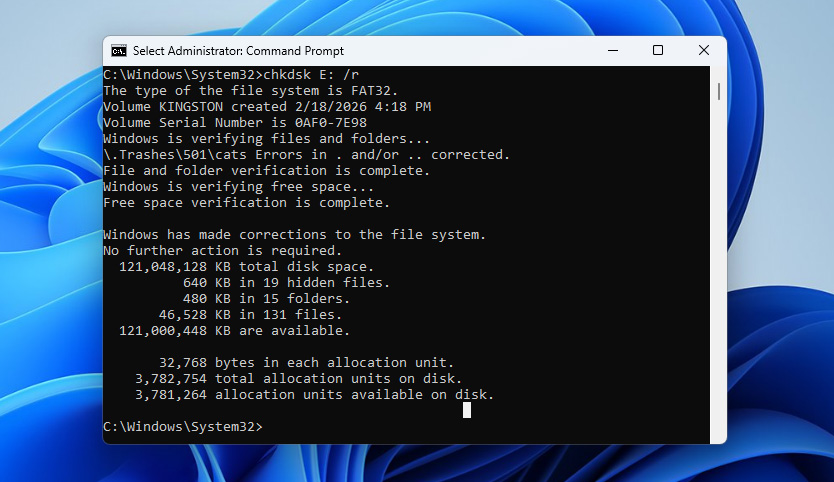
Denemeniz gereken ilk şey, CF kartını dosya sistemi hataları açısından kontrol etmektir. Windows’ta, bunu yerleşik CHKDSK aracıyla yapabilirsiniz. Bu araç kartı mantıksal sorunlar için tarar, dosya sistemi hatalarını düzeltir ve bozuk sektörleri tespit edebilir.
CHKDSK komutunu kullanarak bozuk bir CF kartı düzeltmek için:
- Görev çubuğundaki arama kutusuna cmd yazın ve Yönetici olarak çalıştır seçeneğini seçin.
- chkdsk X: /r komutunu girin (X’i CF kartınıza atanan harfle değiştirin) ve Enter tuşuna basın.
- İşlemin bitmesini bekleyin. Kartın boyutuna ve durumuna bağlı olarak biraz zaman alabilir.
- CHKDSK tamamlandığında, komut penceresindeki raporu inceleyerek hangi sorunların bulunduğunu ve düzeltilip düzeltilmediğini kontrol edin.
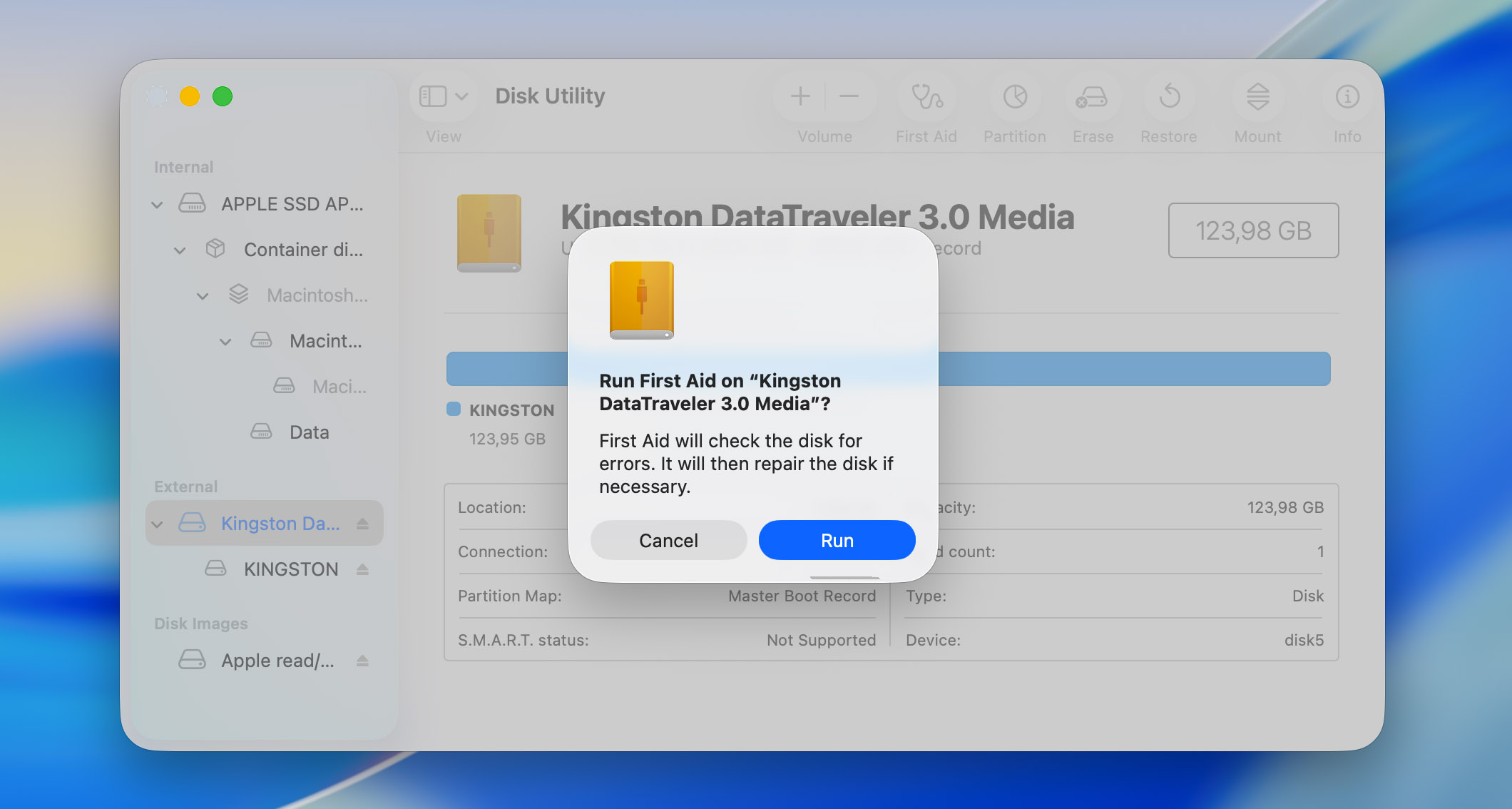
Bir Mac kullanıyorsanız, eşdeğer araç Disk İzlencesi’ndeki İlk Yardım’dır. Dosya sistemi yapısını kontrol eder ve tespit edilen hataları onarmaya çalışır. Kullanmak için Disk İzlencesi’ni açın, yan çubuktan CF kartınızı seçin, İlk Yardım’a tıklayın ve işlemi onaylayın.
Düzeltme 2: TestDisk Kullanarak Dosya Sistemini Onarın
Eğer ilk yöntem yardımcı olmadıysa, bir sonraki adım CF kartın dosya sistemini onarmayı denemektir. Bunun için yerleşik bir araç bulunmadığından, TestDisk gibi üçüncü taraf bir yardımcı programa ihtiyacınız olacak. Bu, bölüm tablolarını yeniden oluşturabilen, önyükleme sektörlerini onarabilen ve hasarlı dosya sistemlerini geri getirebilen ücretsiz bir araçtır. Tek dezavantajı, TestDisk’in terminal tarzı bir arayüzde çalışmasıdır. Buna alışık değilseniz, adımları dikkatlice takip etmeniz yeterlidir.
İşte nasıl kullanacağınız:
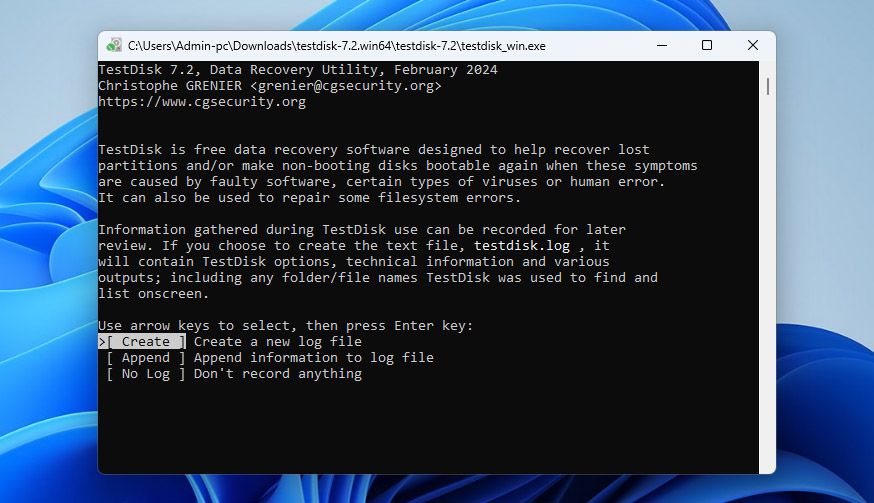
- TestDisk’i resmi web sitesinden indirin ve arşivi çıkartın. testdisk_win.exe dosyasını çalıştırın.
- İstendiğinde, yeni bir günlük dosyası oluşturmak için Create‘i seçin ve Enter’a basın.
- Sürücülerin bir listesini göreceksiniz. Ok tuşlarını kullanarak CF kartınızı seçin ve Enter’a basın.
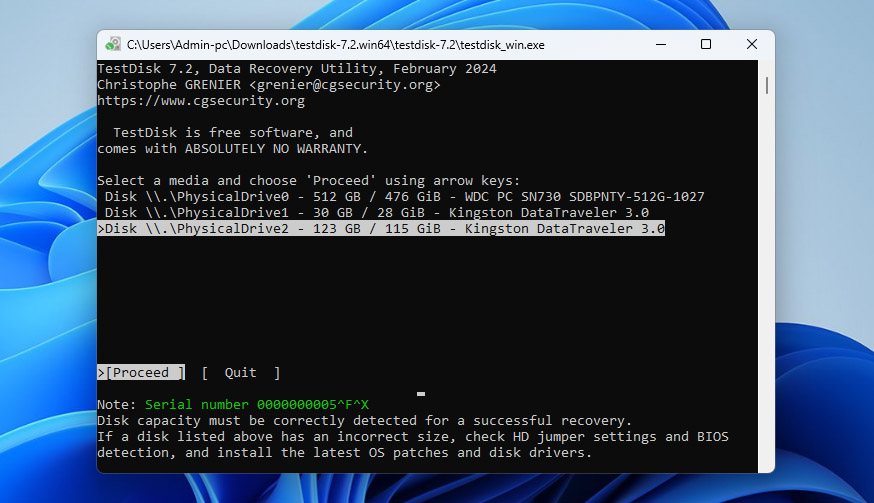
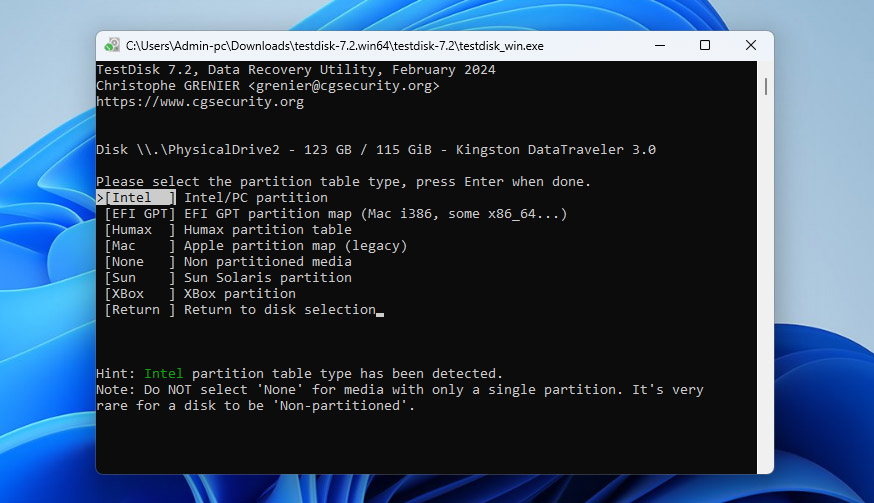
- Bölüm tablosu tipini seçin (çoğu CF kart için genellikle Intel) ve Enter’a basın.
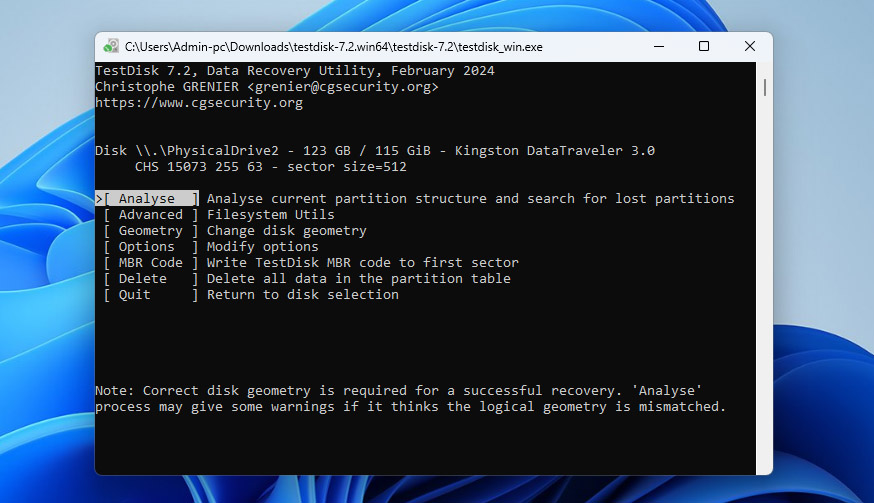
- Analyse‘ı seçin ve kartı taramak için Enter’a basın.
- Eğer TestDisk bir bölüm bulursa, Quick Search seçeneğini seçin ve Enter’a basın.
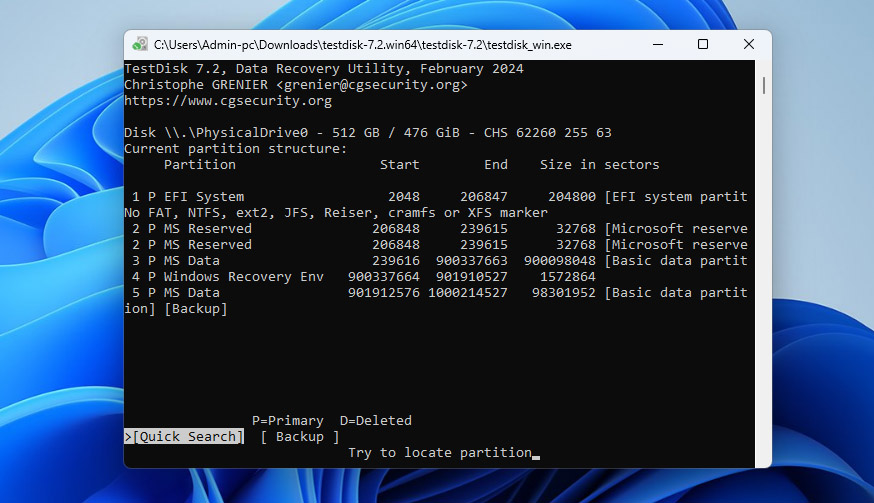
- Bölüm göründükten sonra, onu seçin ve dosyaları önizlemek için P tuşuna basın (isteğe bağlı fakat önerilir). Her şey doğru görünüyorsa, Enter’a basın ve bölümü geri yüklemek için Write‘ı seçin. İstendiğinde onaylayın.
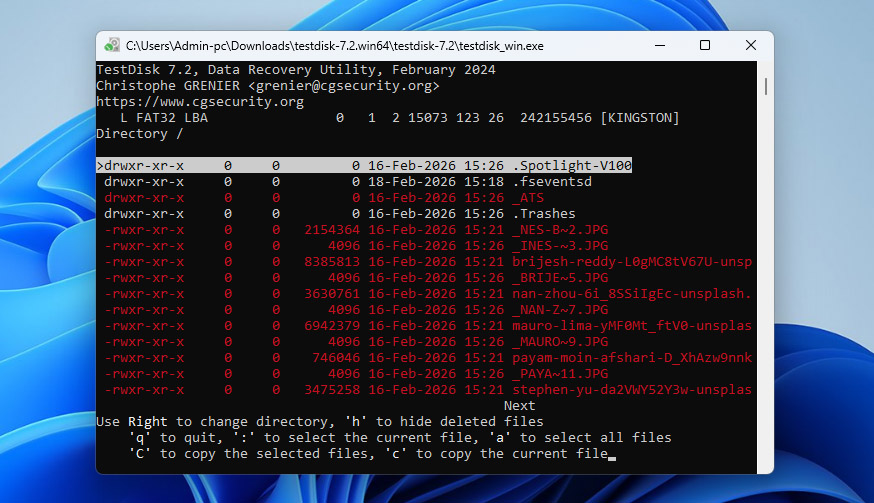
- Bundan sonra, bilgisayarınızı yeniden başlatın ve CF kartın normal çalışıp çalışmadığını kontrol edin.
TestDisk macOS’ta da mevcuttur. Temel adımlar aynı kalır, ancak Homebrew (brew install testdisk) kullanarak kurarsınız ve Terminal’den sudo testdisk komutuyla çalıştırırsınız. Bu noktadan itibaren süreç aynıdır.
Düzeltme 3: CF Kartı Biçimlendir
Önceki iki yöntem işe yaramadıysa veya bozuk bir CF kartı düzeltmenin daha hızlı bir yolunu istiyorsanız, kartı formatlayabilirsiniz. Formatlama sırasında, dosya sistemi sıfırdan yeniden oluşturulur. Bu, bozuk yapıları kaldırır, hataları temizler ve kartı tekrar kullanılabilir hale getirir. Ancak, bu işlem kartta depolanan tüm verileri de siler.
Windows’ta Disk Yönetimi kullanarak bir CF kartı biçimlendirmek için aşağıdakileri yapın:
- Başlat düğmesine sağ tıklayın ve Disk Yönetimini açın.
- Sürücü listesinden CF kartınızı bulun, bölümüne sağ tıklayın ve Biçimlendir‘i seçin.
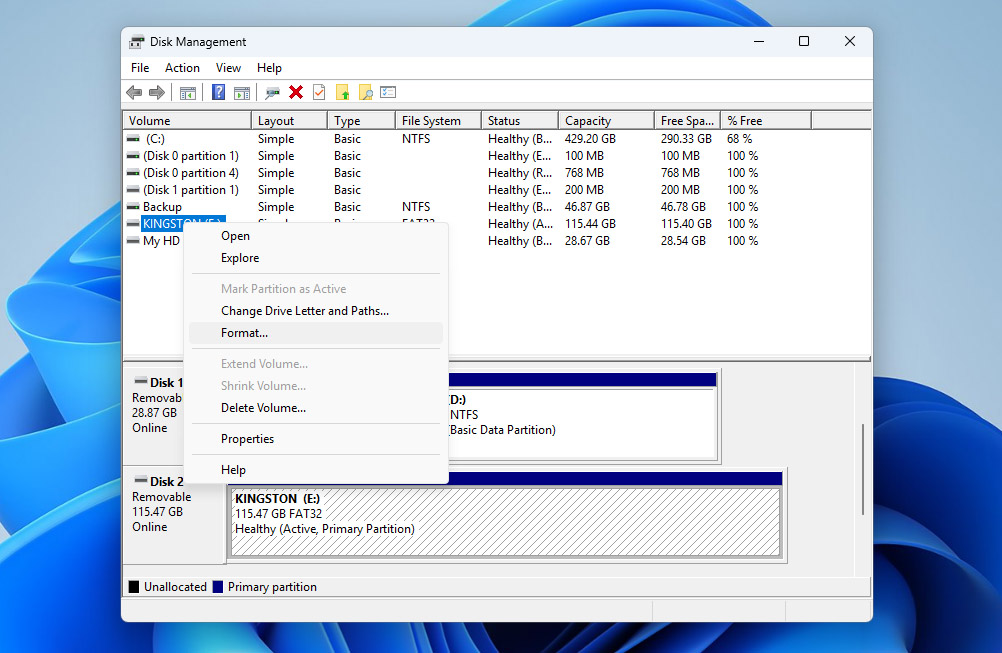
- Bir dosya sistemi seçin (uyumluluk için genellikle exFAT), varsayılan ayarları bırakın ve Tamam‘a tıklayın.
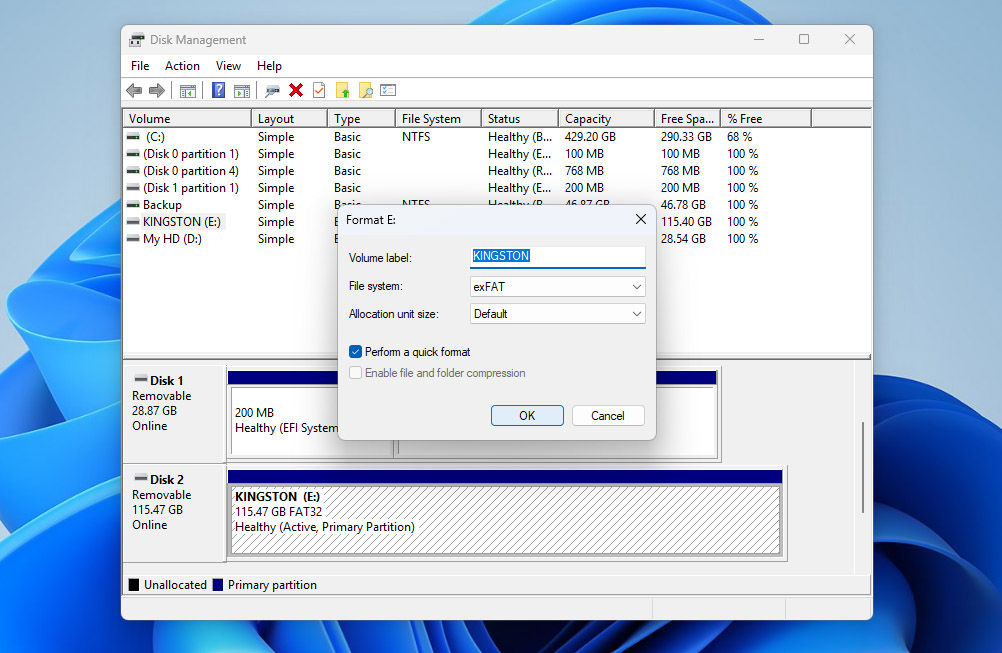
- Uyarıyı onaylayın ve işlemin tamamlanmasını bekleyin. İşlem bittikten sonra kart yeniden erişilebilir olmalı ve kullanıma hazır hale gelmelidir.
Bir Mac kullanıyorsanız, aynı işlemi Disk İzlencesi üzerinden yapabilirsiniz. Disk İzlencesi’ni açın, yan çubuktan CF kartınızı seçin, Sil’e tıklayın, bir dosya sistemi seçin (exFAT), onaylayın ve işlemin bitmesini bekleyin.
CF kartlar, kameralarda kullanılan modern depolama birimlerine kıyasla oldukça eski kalmıştır. Daha yavaş performans, daha yeni cihazlarla uyumluluk sorunları veya zamanla artan hata riski gösterebilirler. Ekipmanınızı düzenli olarak kullanıyorsanız, kameranıza bağlı olarak CFexpress veya SD kartlar gibi daha yeni formatlara geçmek değerli olabilir.
Sonuç
Bu noktaya kadar geldiyseniz, artık CF kart kurtarma işlemini nasıl yapacağınızı biliyorsunuz. Bundan sonra yapabileceğiniz en iyi şey, dosyalarınızın yedeklerini başka bir yerde saklamak ve tek bir karta güvenmemektir.
Eğer bir noktada işler hala yolunda gitmezse, işte takip edebileceğiniz basit bir kontrol listesi:
- Kartı hemen kullanmayı bırakın
- Disk Yönetimi (Windows) veya Disk Utility (macOS) üzerinden doğru şekilde algılanıp algılanmadığını kontrol edin
- Öncelikle verilerinizi kurtarın veya bir yedekleme görüntüsü oluşturun
- Ancak bundan sonra gerekiyorsa kartı onarmayı deneyin
Önemli olan, bu mantığın yalnızca CF kartlar için geçerli olmamasıdır. Aynı prensipler SD kartlar, harici sürücüler, SSD’ler ve diğer depolama cihazları için de geçerlidir. Bu sıralamayı hatırlarsanız, ne tür bir veri kaybıyla karşılaşırsanız karşılaşın her zaman açık bir hareket planınız olur.




