


Bir SD kartı veri kaybetmeden formatlayabilir misiniz? Evet, formatlayabilirsiniz. Çoğu insan formatlamayı kalıcı veri kaybı ile ilişkilendirir ve çoğu durumda bu varsayım doğrudur, çünkü formatlama dosya sistemi yapısını kaldırır ve depolanan verileri silinmek üzere işaretler. Ancak, hemen Format düğmesine basmaz ve bunun yerine önceden hazırlık yaparsanız, bir SD kartı veri kaybetmeden formatlayabilirsiniz.
Bunun nasıl çalıştığını merak mı ediyorsunuz? Okumaya devam edin ve aşağıda, Windows’ta veri kaybı olmadan bir SD kartı biçimlendirmek için adım adım talimatlar bulacaksınız. Cihazınızla ilgili bölümü incelemeden SD kartınızı KESİNLİKLE biçimlendirmeyin.
Windows’ta Verileri Kaybetmeden SD Kart Nasıl Biçimlendirilir
Bir SD kartı bir Windows bilgisayarında biçimlendirmek yaygın bir işlemdir; özellikle kullanıcılar depolama sorunlarını gidermek, dosyaları yönetmek veya bir kartı yeniden kullanıma hazırlamak için bir PC’ye güveniyorsa. SD kartlar genellikle doğrudan bir Windows sistemine bağlandığından, biçimlendirme işlemi de çoğunlukla orada gerçekleştirilir.
Aşağıda, en iyi sonucu elde etmenize yardımcı olmak için tasarlanmış net üç adımlı bir yol bulacaksınız.
Adım 1: SD Kartın Yedeğini Oluşturun
Bu, tüm süreçteki en önemli adımdır. Bir yedek oluşturarak, SD kartınızda depolanan verilerin birebir bir kopyasını güvenceye alırsınız. Bu kopya ayrı bir depolama aygıtında bulunduğunda, SD kartı biçimlendirmek artık dosyalarınızı riske atmaz. Böylece SD kartı gerektiği kadar çok biçimlendirebilir, kalıcı veri kaybı konusunda endişelenmenize gerek kalmaz.
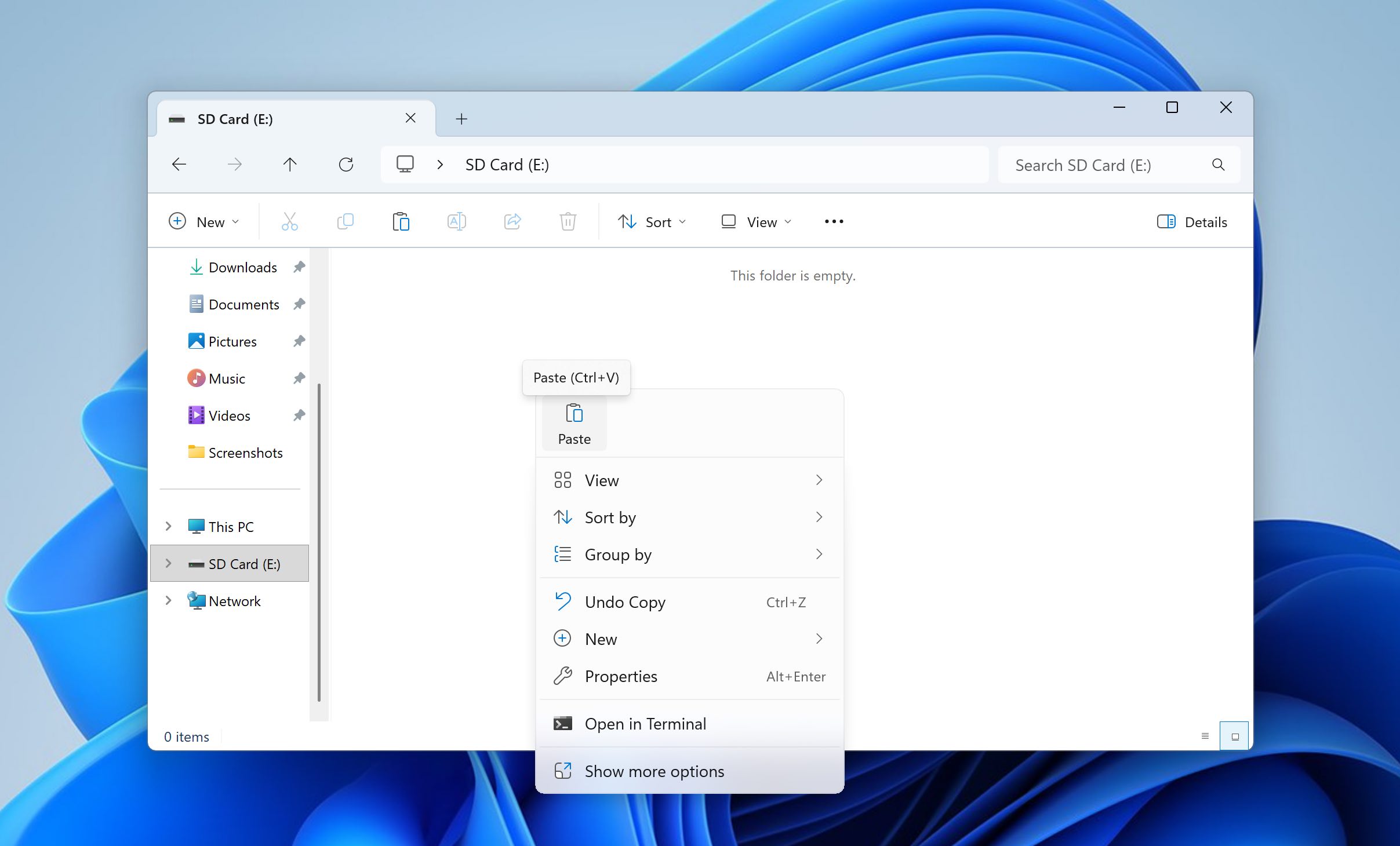
Eğer rutin bir format planlıyorsanız ve SD kartınız normal şekilde açılıyorsa, yedek oluşturmak sadece birkaç dakikanızı ve başka bir depolama cihazınızı (bu bilgisayarınızın dahili diski veya harici bir depolama cihazı olabilir) alır. Sadece SD kartınızı Dosya Gezgininde açın, tüm dosyaları seçmek için Ctrl + A tuşlarına basın, ardından içeriği güvenli bir konuma kopyalayın. Aktarım tamamlandığında yedeğiniz hazır olur.
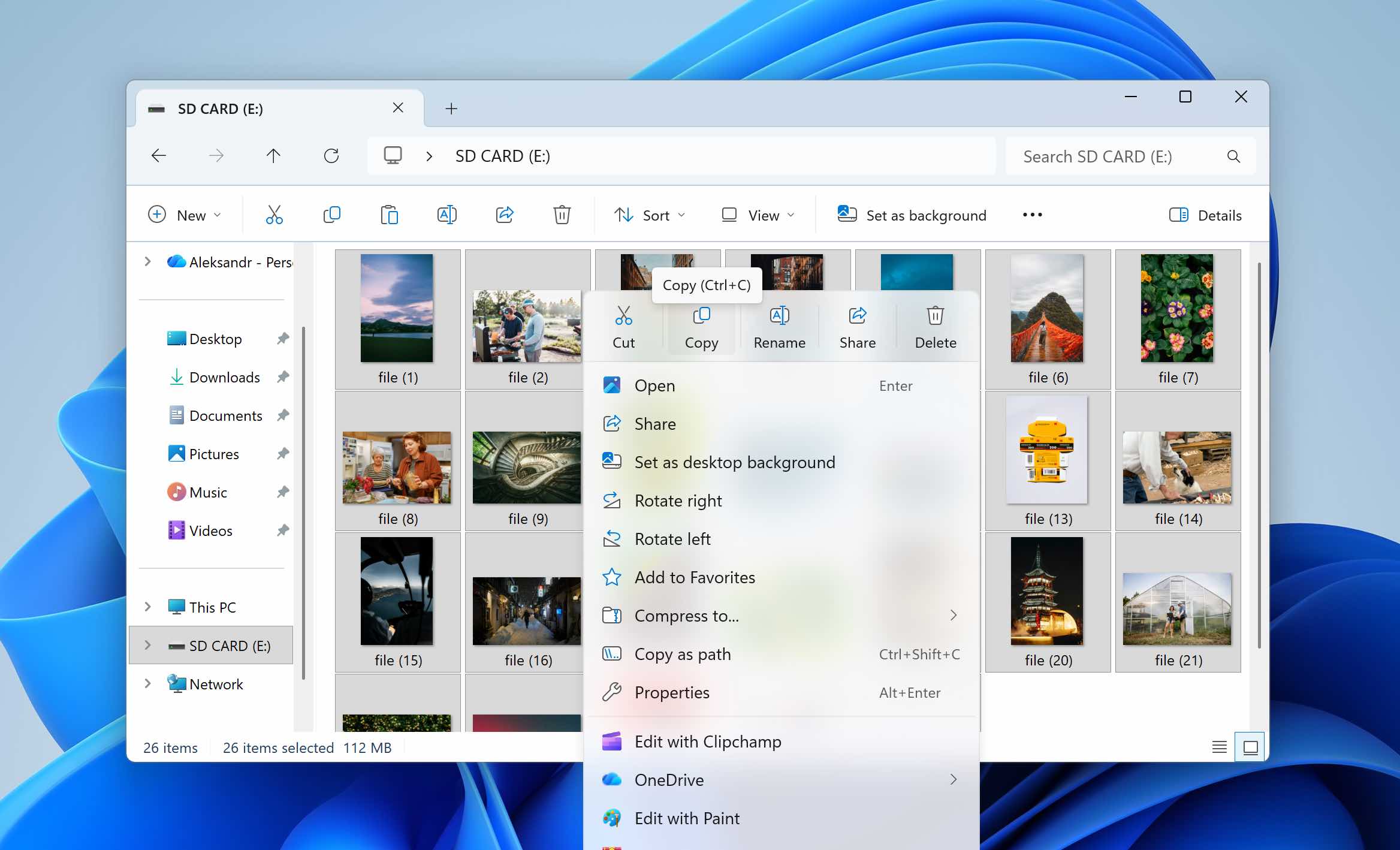
Ancak, SD kartı bir sorunu düzeltmek için biçimlendirmeniz gerekiyorsa, örneğin Windows kartı biçimlendirmeyi istediğinde, dosya sistemi bozulur olduğunda veya SD kart RAW olarak görünüyor olduğunda, Dosya Gezgini üzerinden erişim sınırlı olabilir veya tamamen kullanılamaz hale gelebilir. Bu gibi durumlarda, yedekleme oluşturmak için SD karta sistem düzeyinde erişebilen özel yazılımlar gereklidir.
Bu amaç için Disk Drill öneriyoruz. Öncelikle veri kurtarma yazılımı olarak bilinse de, aynı zamanda SD kartın tamamının tam bir kopyasını oluşturmanıza olanak tanıyan bayttan bayta yedekleme özelliği de içerir. Bu imaj, tüm depolama aygıtının birebir kopyası görevi görür. SD kartı biçimlendirdikten sonra, imaj dosyasını tekrar Disk Drill içine yükleyebilir ve verilerinizi aynı arayüz üzerinden kurtarabilirsiniz.
Disk Drill bir kurtarma aracı olduğundan, oluşturulan imaj henüz üzerine yazılmamış, daha önce silinmiş dosyaları da içerebilir. Bu, yeni bilgilerle değiştirilmemiş olması şartıyla, daha sonra silinen verileri kurtar işlemini de gerçekleştirebileceğiniz anlamına gelir.
- SD kartınızı Windows bilgisayarınıza bağlayın, Disk Yönetimi‘ni açın (Başlat’a sağ tıklayın > Disk Yönetimi) ve SD kartın doğru kapasiteyle görünüp görünmediğini doğrulayın. Görüntülenen boyut kartın gerçek boyutuyla eşleşiyorsa devam edebilirsiniz
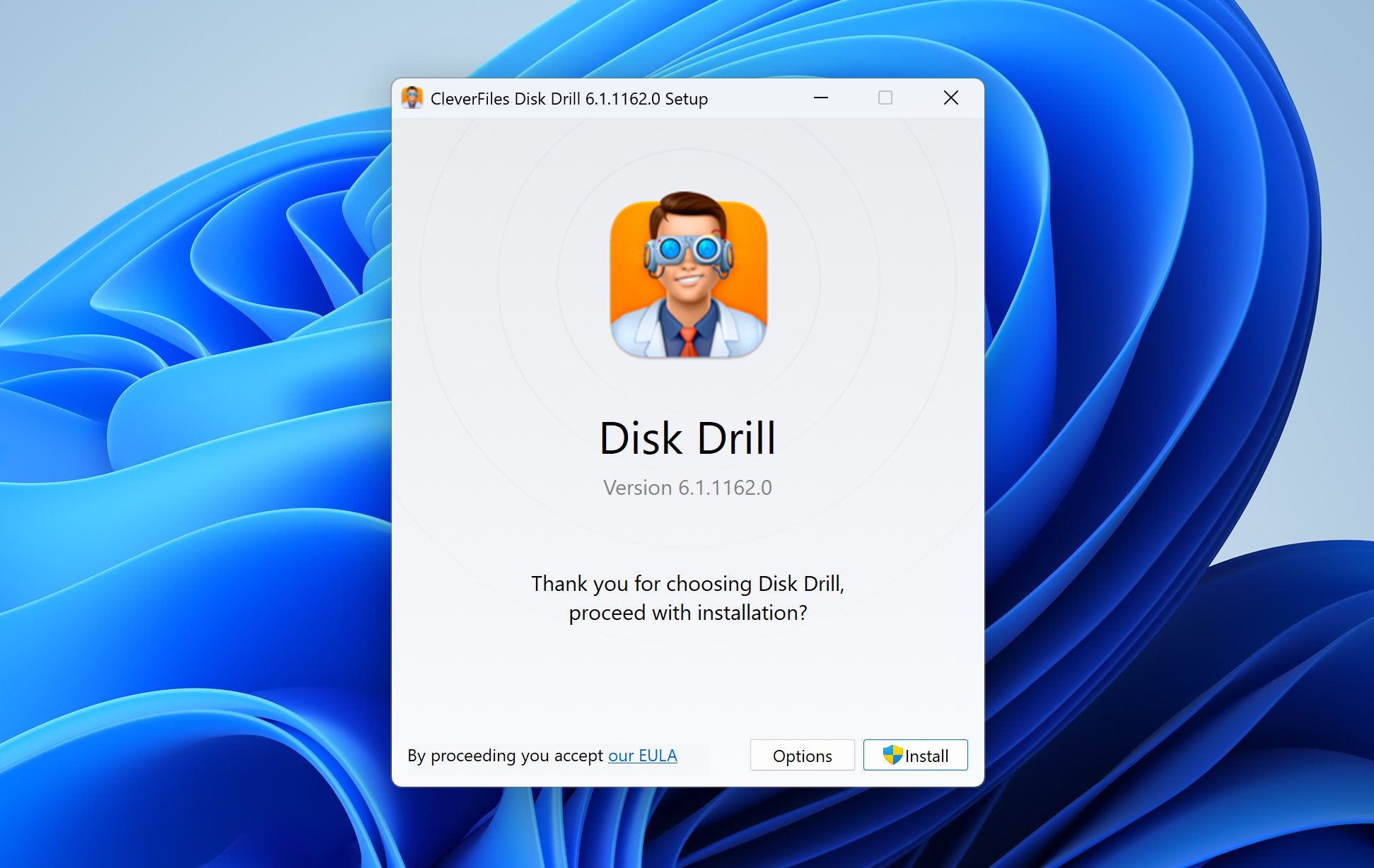
- İndir ve Windows için Disk Drill’i indirin ve kurun. Yükleyiciyi çalıştırın ve gerekli sistem izinlerini verin.
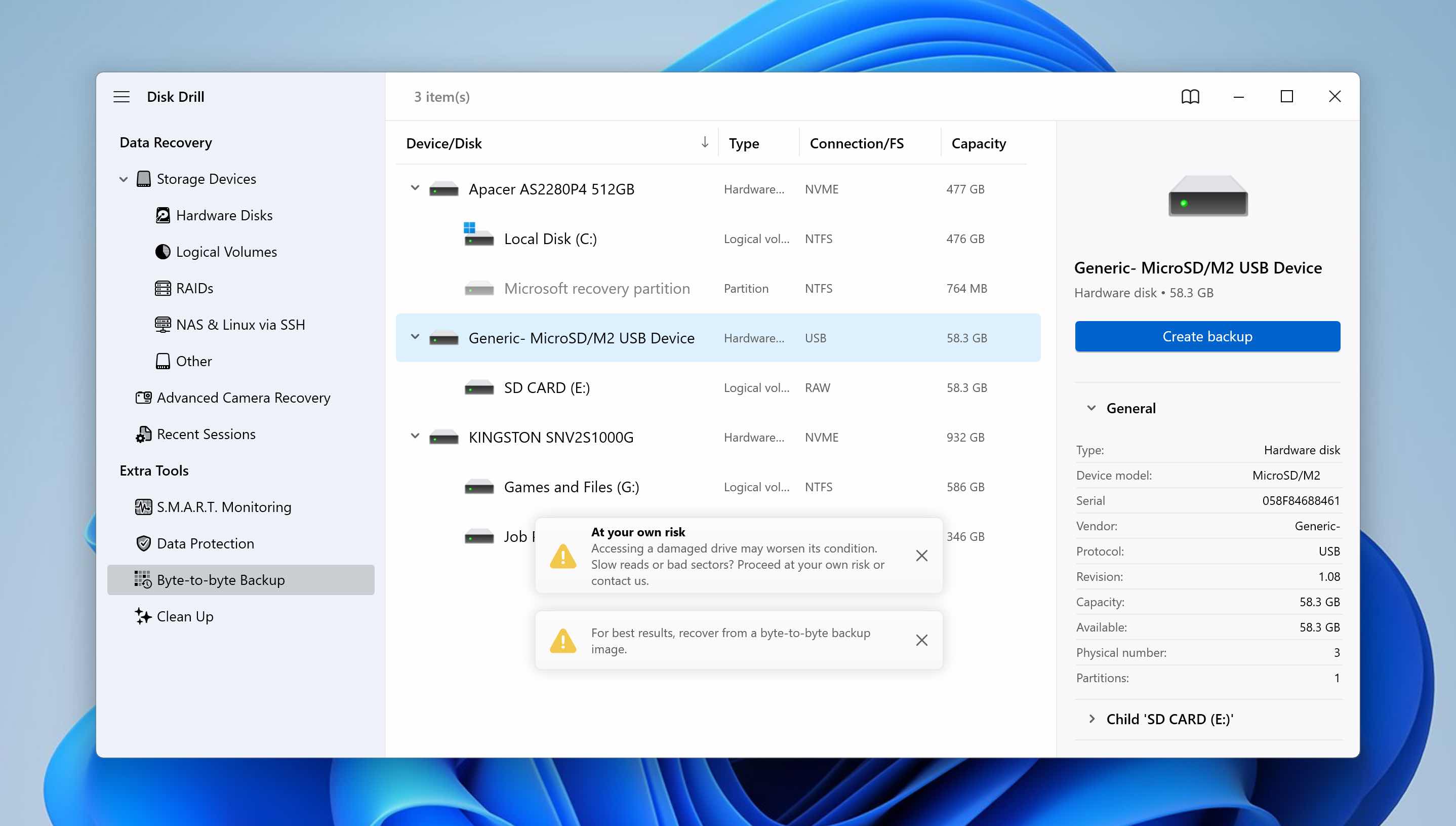
- Disk Drill’i açın, Bayt-bayt Yedekleme bölümüne gidin, SD kartınızı mevcut depolama cihazları listesinden seçin ve Yedek oluştur seçeneğine tıklayın.
- Görüntü dosyasının kaydedileceği farklı bir depolama cihazında bir konum seçin. Yedeği oluşturmak için TAMAM‘a tıklayın ve işlemin tamamlanmasına izin verin. Süre, SD kartın boyutuna ve durumuna bağlıdır. Kartta hasarlı sektörler varsa, işlem daha uzun sürebilir.
- Disk Drill, SD kartın sektör seviyesindeki tam bir kopyasını temsil eden tam bir disk imaj dosyası oluşturur. Bundan sonra, SD kartı güvenle biçimlendirebilirsiniz.
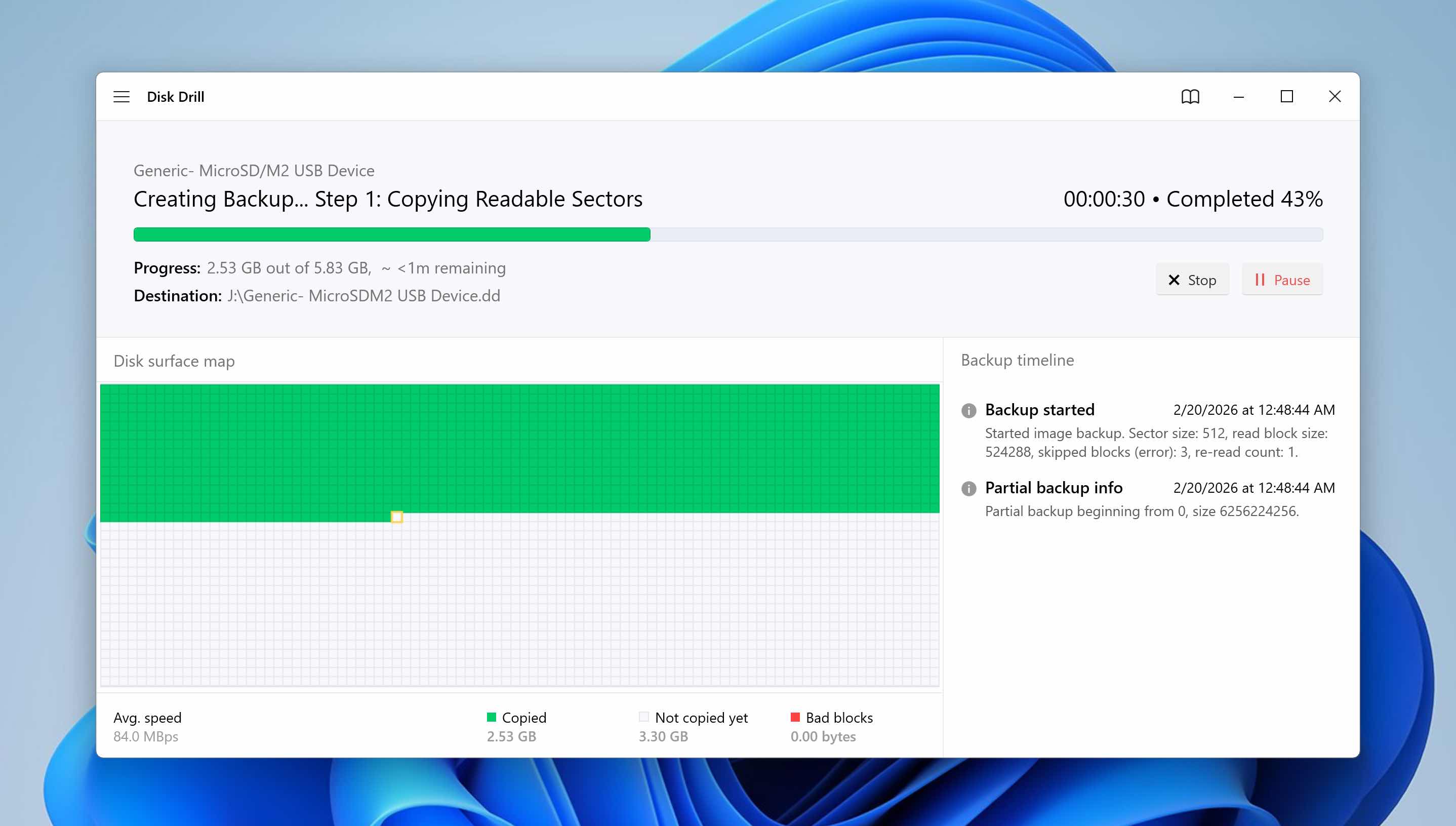
Disk Drill indirmek ücretsizdir. SD kartınızın bayttan bayta yedeğini oluşturmak da ücretsizdir, SD kart formatlandıktan sonra oluşturulan imajı taramak da ücretsizdir. Ancak, ücretsiz sürüm 100 MB’lık bir kurtarma limiti içerir. Geri yüklemeniz gereken toplam veri miktarı bu limiti aşarsa, Pro sürümüne yükseltmeyi düşünmeniz gerekecektir.
Adım 2: SD Kartı Biçimlendir
Artık verilerinizin tam yedeğini oluşturduğunuza göre, verilerinizi kaybetmeden SD kartı formatlamaya devam edebilirsiniz.
Windows çeşitli yollarla bir depolama aygıtını biçimlendirme olanağı sunar. Bu rehberde, bölümleri ve dosya sistemi durumunu Dosya Gezgini’ne kıyasla daha iyi görebilmenizi sağladığı için Disk Yönetimi’ni kullanacağız. Bu, özellikle SD kart daha önce hata ya da bozulma gösterdiyse, onu daha güvenilir bir seçenek haline getirir.
- Başlat’a sağ tıklayın ve Disk Yönetimi‘ni seçin.
- SD kartınızı mevcut sürücüler listesinden bulun. SD kart bölümüne sağ tıklayın ve Biçimlendir‘i seçin.
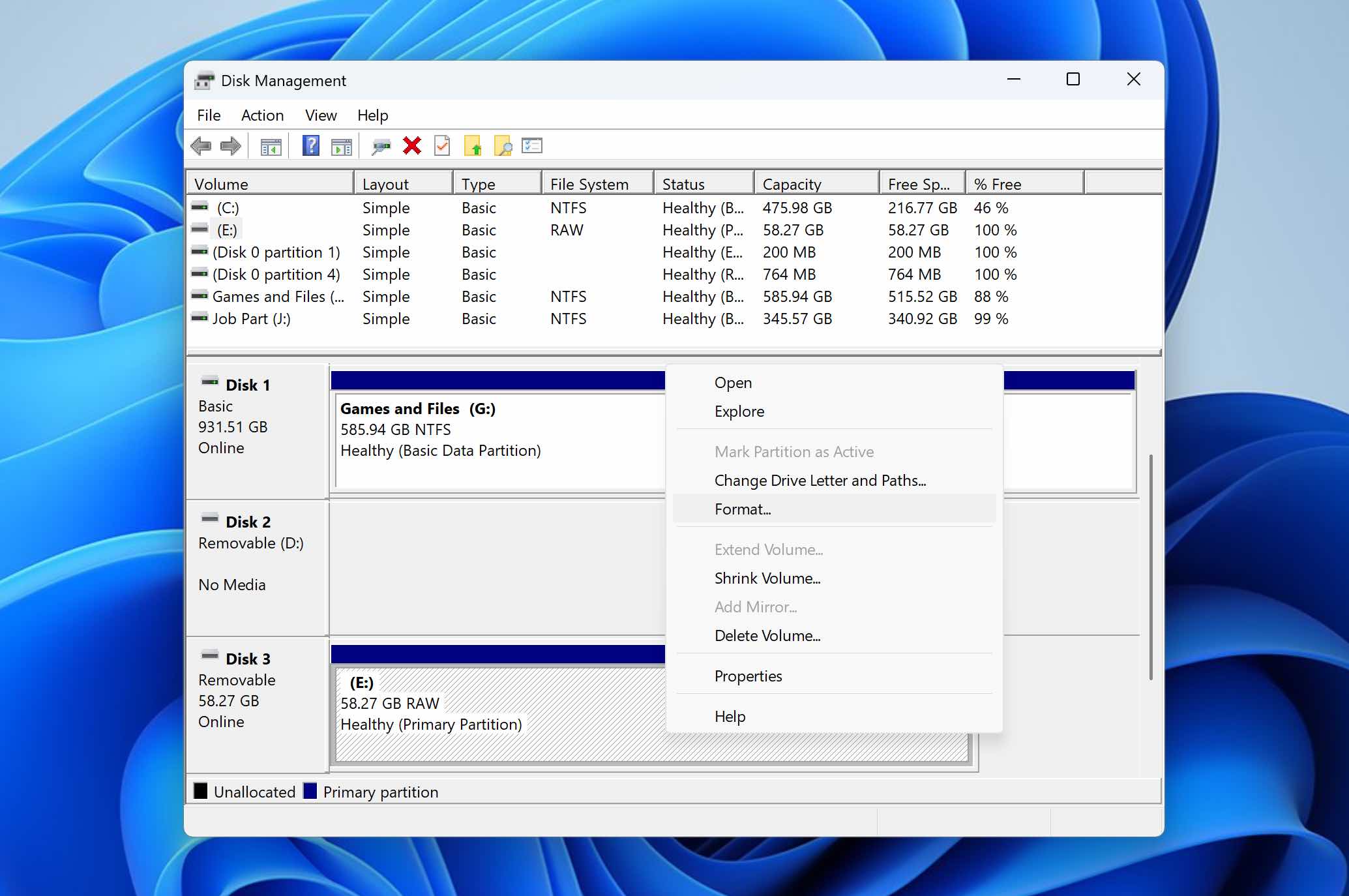
- Bir dosya sistemi seçin (SD kartlar için en yaygın seçenekler FAT32 veya exFAT’tır).
- Hızlı biçimlendir seçeneğinin etkin olduğundan emin olun.
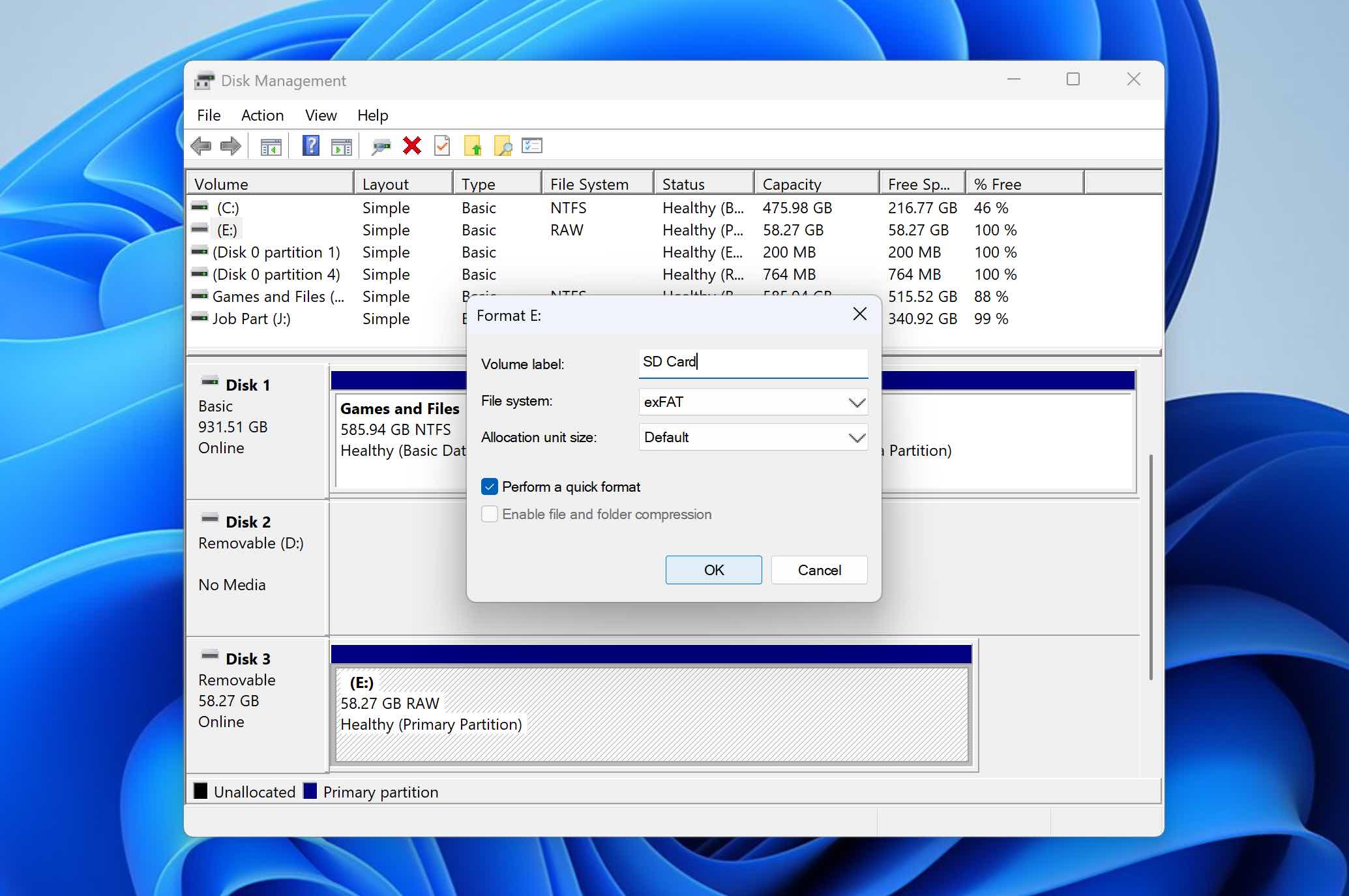
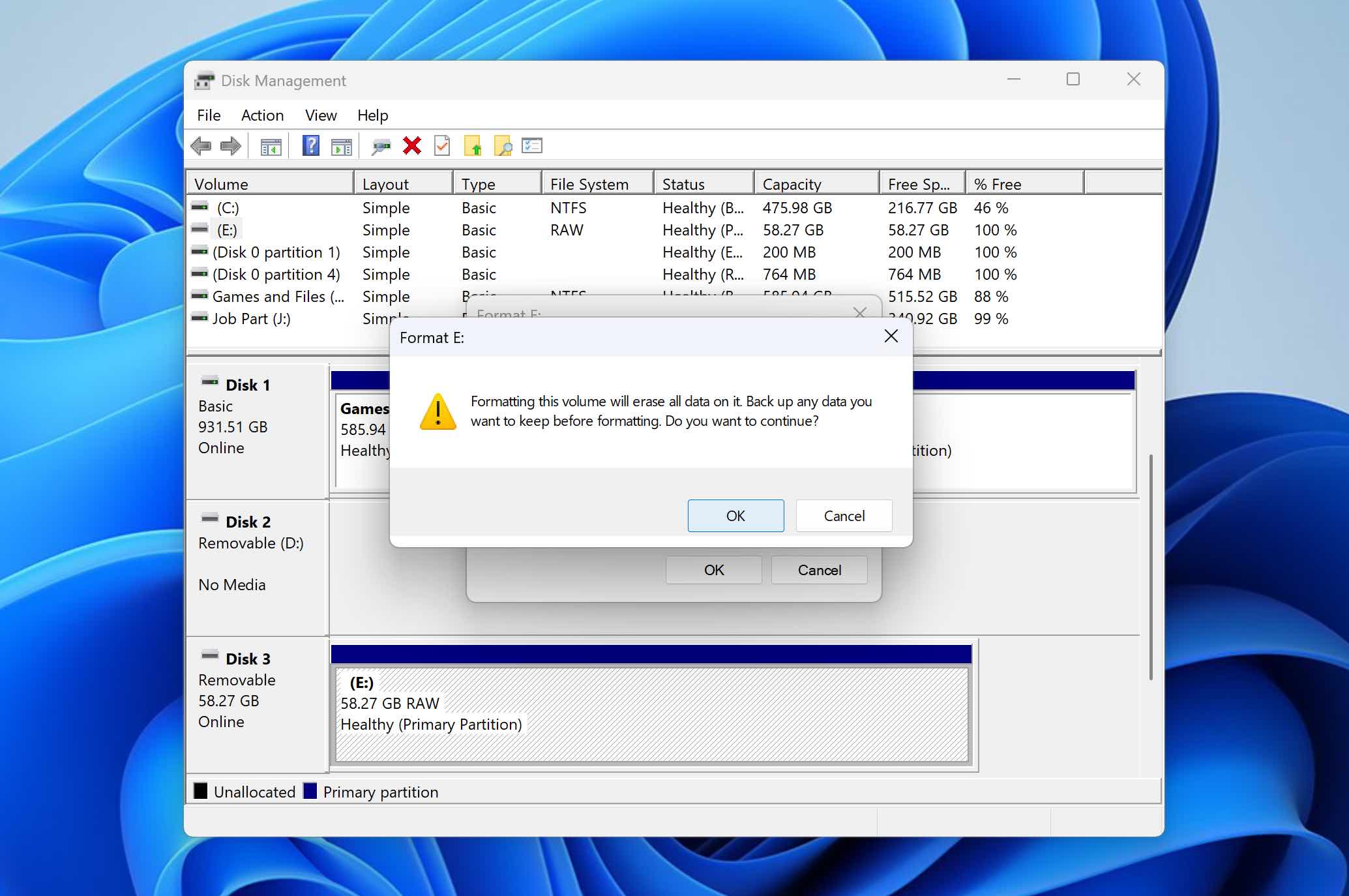
- TAMAM‘a tıklayın ve işlemi başlatmak için onaylayın. Biçimlendirme tamamlandığında, SD kart sıfırlanacak ve kullanıma hazır hale gelecektir.
Komut satırı ile çalışmakta rahatsanız veya kullanma pratiği yapmak istiyorsanız, SD kartı Komut İstemi (CMD) kullanarak da formatlayabilirsiniz. Ayrıntılı talimatlar için rehberimiz kaynağına bakın.
Adım 3: Biçimlendirmeden Sonra Verileri SD Kartına Geri Yükleyin
Son adım, verilerinizi yeni biçimlendirilmiş SD karta geri yüklemektir. Yedeklemeyi nasıl oluşturduğunuza bağlı olarak kesin işlem değişir.
Dosyaları sadece başka bir depolama aygıtına kopyaladıysanız, işlem basittir. Yedeğin saklandığı klasörü açın, dosyaları seçin ve Dosya Gezgini’ni kullanarak SD karta geri kopyalayın.
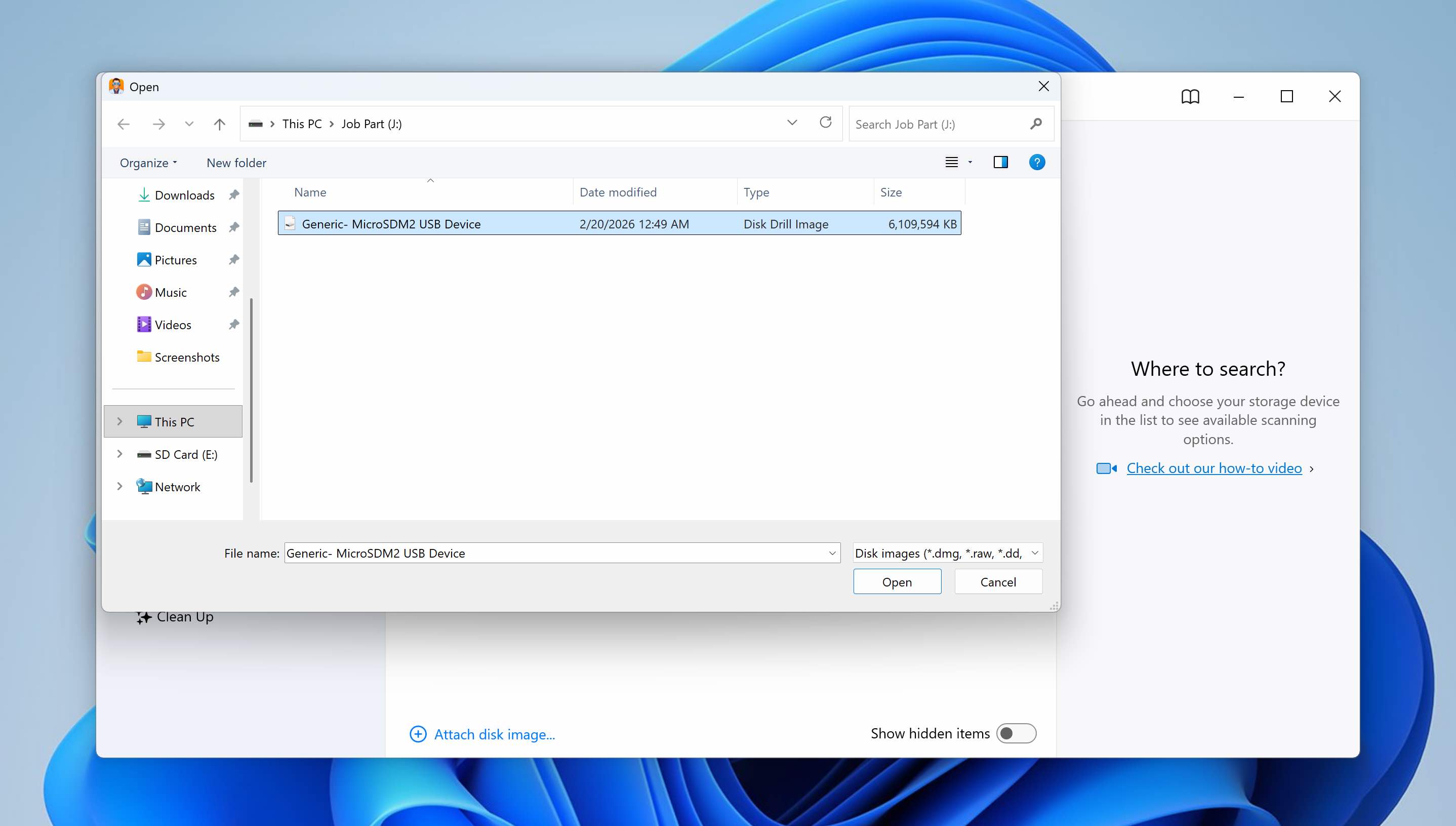
Disk Drill kullanarak bayt-bayt bir imaj oluşturduysanız, işlem birkaç ek adım içerir, ancak basittir ve uzun sürmez.
- Disk Drill’i açın. Disk imajı ekle… seçeneğine tıklayın ve daha önce oluşturduğunuz imaj dosyasını bulun (genellikle .dd veya .iso uzantılıdır).
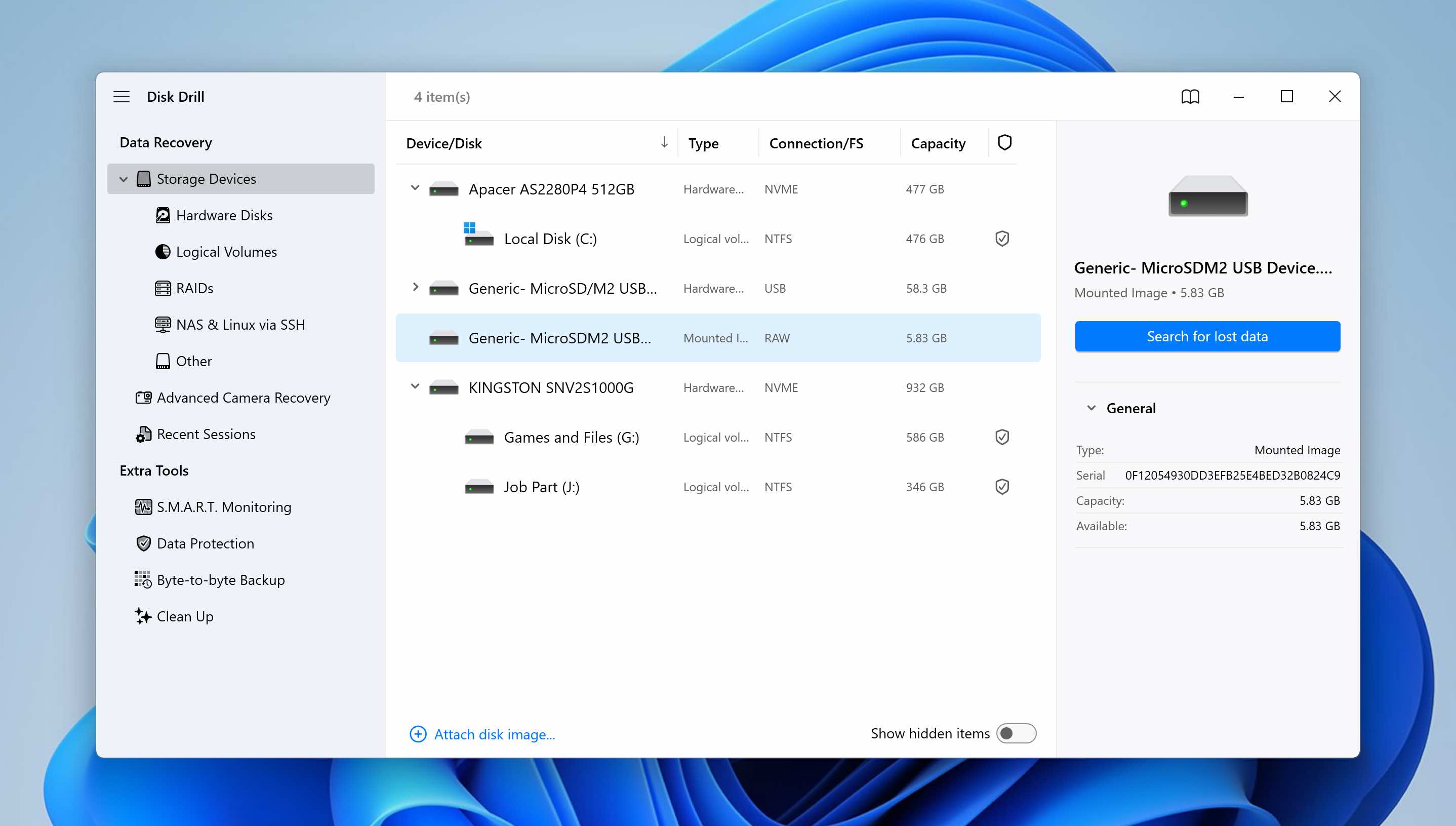
- Ekledikten sonra, imaj kullanılabilir sürücüler listesinde sanal bir aygıt olarak görünecektir. İmajı seçin ve Kayıp verileri ara seçeneğine tıklayın.
- Uygun tarama türünü seçin (Çoğu durumda Evrensel Tarama önerilir). Tarama devam ederken Disk Drill, kurtarılabilir dosyaları otomatik olarak Resimler, Videolar, Ses, Belgeler, Arşivler ve Diğerleri gibi gruplara ayırır.
- Taramanın tamamlanmasını bekleyerek her şeyi bir seferde kurtarabilir veya Belirli kategorileri göz atmak ve yalnızca ihtiyacınız olan dosyaları seçmek için Bulunan öğeleri gözden geçir’i açabilirsiniz.
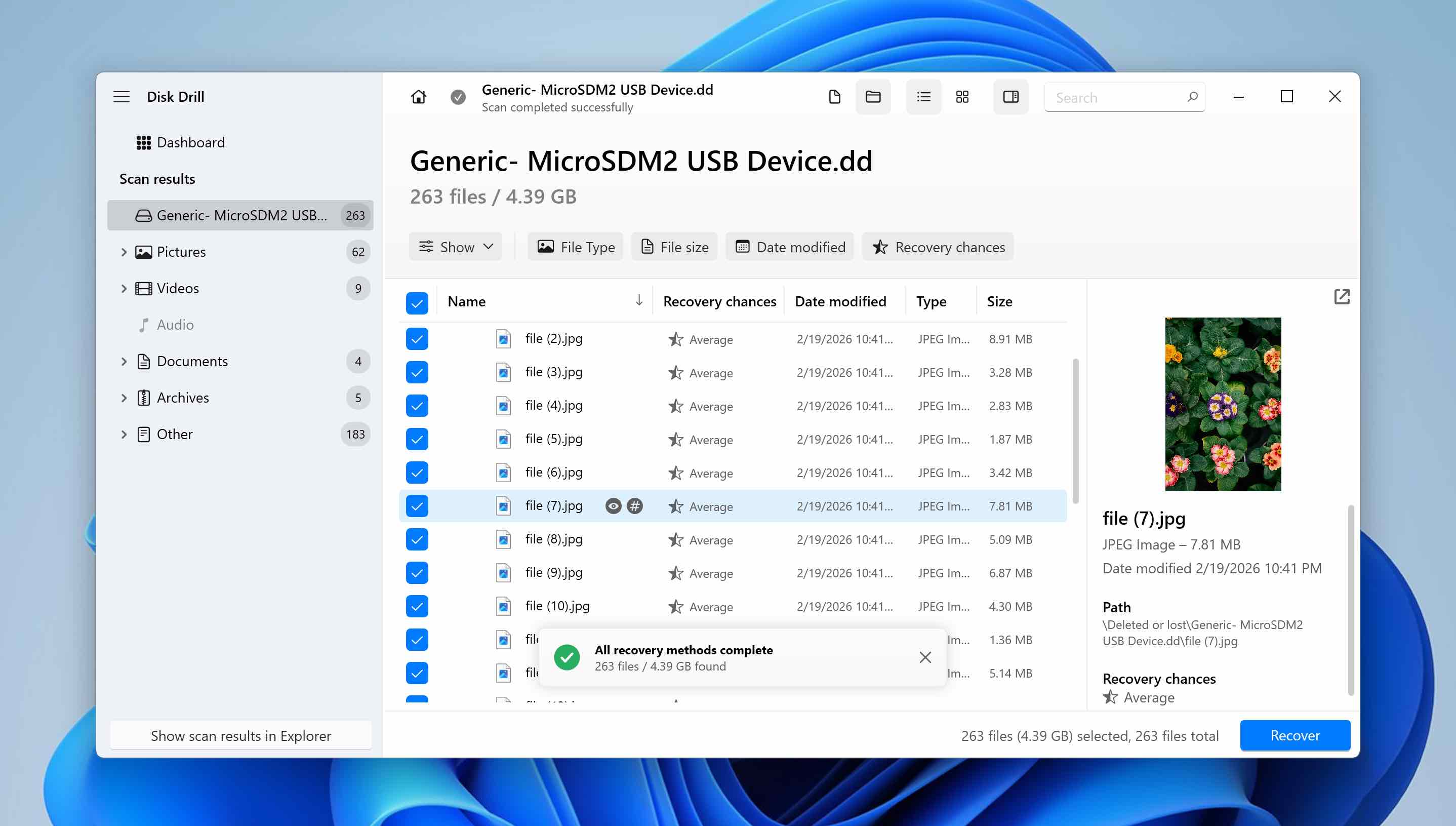
- Kurtarmak istediğiniz dosyaları seçtikten sonra Kurtar seçeneğine tıklayın.
- Hedef olarak formatlanmış SD kartınızı seçin ve ardından İleri seçeneğine tıklayın. Seçilen veriler kartınıza tekrar yazılacaktır.
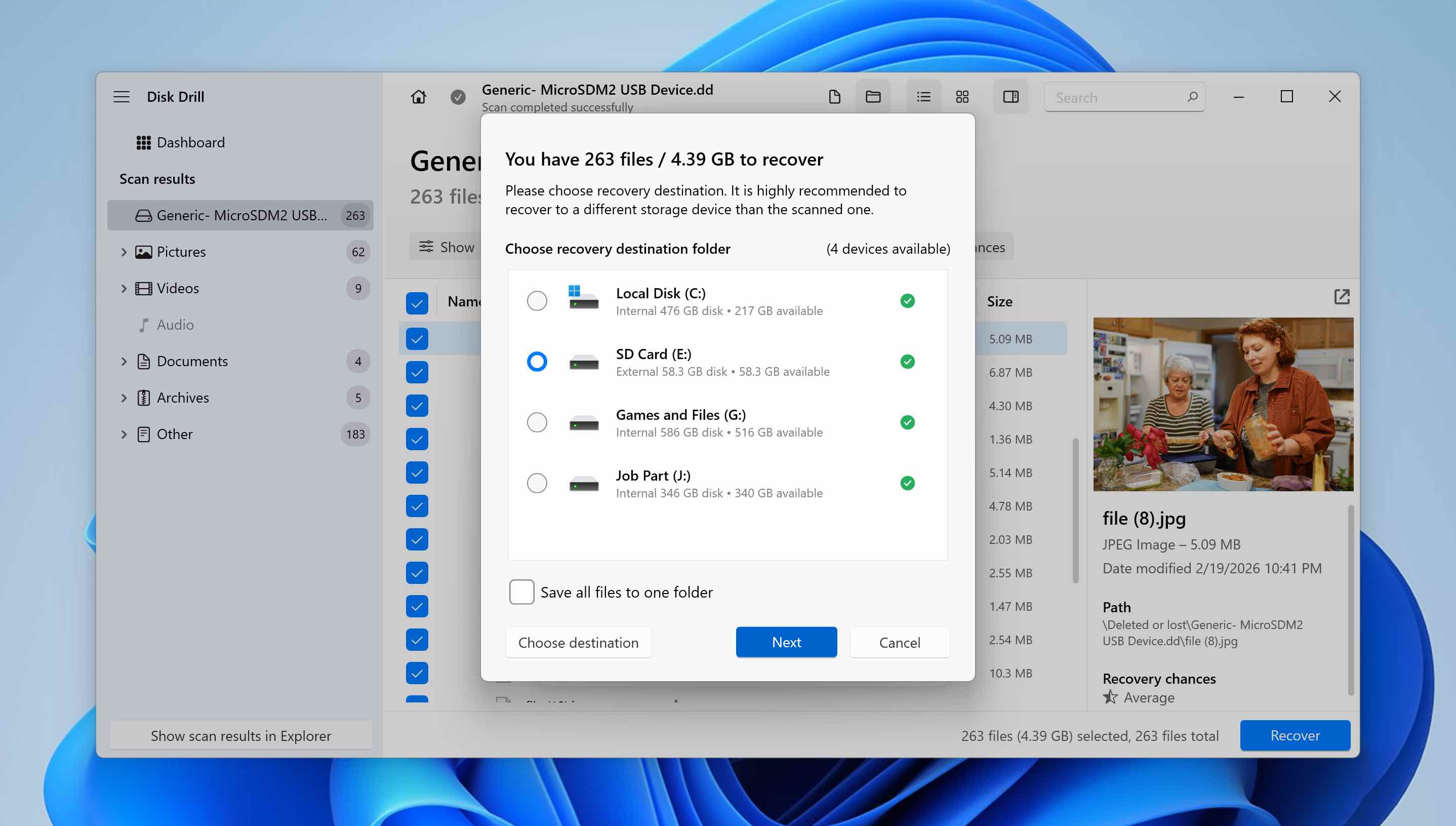
Zaman içinde, birden fazla SD kart kurtarma araçları test ettik. Disk Drill, kurtarma performansı ve ek işlevselliğiyle sürekli olarak öne çıkıyor. Bu rehberde yalnızca bayt-bayt yedekleme özelliğine odaklandık, ancak yazılımda bunun dışında birkaç ileri düzey yetenek daha bulunuyor. Sunulan diğer özelliklerle ilgileniyorsanız, tam özellik setini keşfetmek için ayrıntılı Disk Drill incelememiz‘ü okuyabilirsiniz.
Sonuç
Gördüğünüz gibi, SD kartı dosyalarınızı kaybetmeden biçimlendirmek, sürece dikkatli bir şekilde yaklaştığınızda tamamen mümkündür. Anahtar nokta hazırlıktır: (1) verilerinizi güvenceye alın, (2) biçimlendirme işlemini gerçekleştirin, (3) dosyaları SD karta geri yükleyin. Format butonuna basmadan önce bu adımları uygularsanız, kalıcı veri kaybı riskini önemli ölçüde azaltırsınız.
Peki ya format işlemi zaten tamamlandıktan ve dosyalarınız kaybolduktan sonra SD kartı veri kaybı olmadan nasıl formatlayacağınızı araştırmaya başladıysanız? Eğer format hızlı (tam değil) yapıldıysa ve o zamandan beri SD karta yeni veri yazmadıysanız, kurtarma hâlâ mümkündür. Bu gibi durumlarda, veri kurtarma yazılımı kullanarak kaybolan dosyaları geri getirebilirsiniz. Bu konuda biçimlendirilmiş bir SD karttan veri kurtarma üzerinde bir rehberimiz, ayrıca ayrı bir Android kurtarma rehberi kaynağımız da mevcut; ihtiyaç duyarsanız bunlara başvurabilirsiniz.
Umarız bu rehber süreci açıklamaya yardımcı olmuştur. Hala sorularınız varsa, bunları aşağıdaki yorumlarda bırakın veya forumumuz‘yi ziyaret edin; diğer kullanıcılar ve uzmanlarımız size SD kart ve veri kurtarma konularında yardımcı olabilir.




