Dosyaları bir konumdan başka bir konuma Kes ve Yapıştır yöntemiyle taşımayı denediniz ama bir şeyler ters gitti ve şimdi dosyalar kayıp mı? Kes, kopyala ve yapıştır işlemleri Windows’ta temel işlemlerdir ve dosya yönetimini bunlar olmadan hayal etmek zordur, ancak bu kadar basit işlemler bile bazen yanlış gidebilir ve beklenmeyen dosya kaybına yol açabilir.
Eğer Windows 10 veya Windows 11’de kesip yapıştırılan dosyaları nasıl kurtaracağınızı merak ediyorsanız, doğru yerdesiniz. Windows bilgisayarlarda kes-yapıştır işlemi sırasında dosyaların kaybolduğu çeşitli senaryoları simüle ettik ve işlemi geri alabilecek veya kaybolan dosyaları geri getirebilecek farklı yöntemleri test ettik. Kesilmiş dosyaları kurtarmanıza yardımcı olabilecek çözümleri öğrenmek için okumaya devam edin.
Windows’ta Kes Ne Yapar?
Windows’ta Kes komutunu kullandığınızda, sistem dosyayı başka bir konuma taşımaya hazırlar. Sonrasında ne olacağı, dosyanın nereye taşındığına bağlıdır.
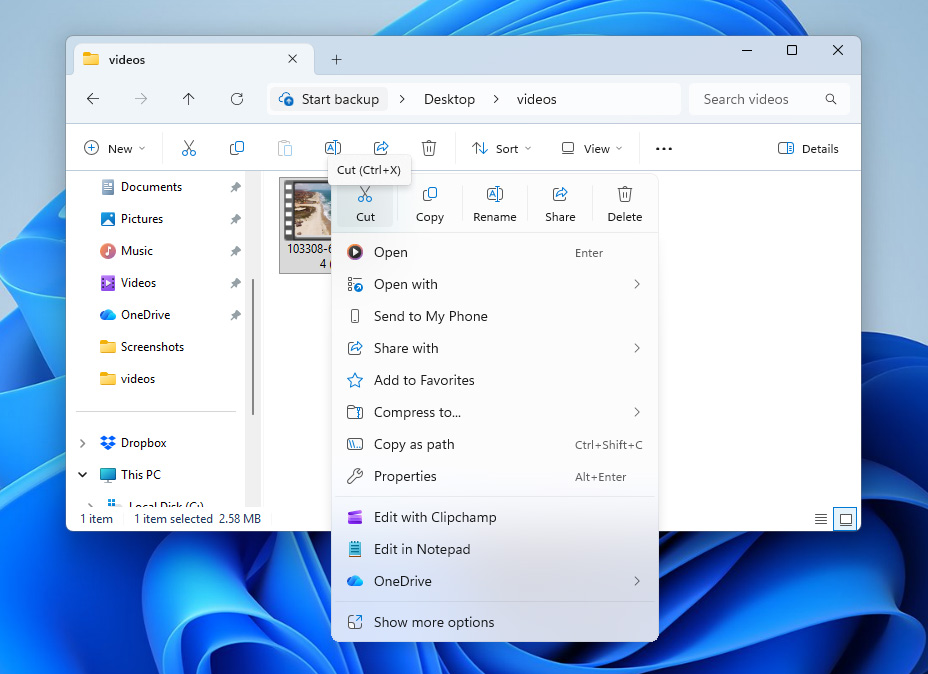
- Eğer dosya aynı sürücü içinde yapıştırılırsa, Windows genellikle bir metadata işlemi gerçekleştirir. Sistem, dosyanın yolunu yalnızca dosya sisteminde günceller ve yeni klasöre işaret eder. Verinin kendisi diskte hareket etmez çünkü sadece dizin girdisi değişir.
- Eğer bir dosyayı kesip farklı bir sürücüye veya harici bir cihaza yapıştırırsanız, Windows yalnızca yolu güncelleyemez. Bu durumda sistem, önce dosyayı hedefe kopyalar. Aktarım başarıyla tamamlandıktan sonra Windows, orijinal dosyayı kaynak konumdan siler.
Bu işlem kesintiye uğradığında sorunlar ortaya çıkar. Örneğin, Dosya Gezgini çökebilir, bilgisayar kapanabilir veya hedef aygıt bağlantısı kesilebilir. Kesinti, orijinal dosya silindikten sonra ancak yeni kopya tam olarak yazılmadan önce gerçekleşirse dosya kaybolmuş gibi görünebilir. Aslında, veriler genellikle yeni bilgiyle üzerine yazılana kadar kaynak sürücüde kalmaya devam eder. Bu nedenle, kurtarma araçları veya yedeklemeler kaybolan dosyaları geri getirebilir.
Kes ve Yapıştır Sonrası Kaybolan Dosyalar Nasıl Kurtarılır
Artık cut komutunun nasıl çalıştığı hakkında bilgi sahibi olduğunuza göre, kes ve yapıştır sırasında kaybolan dosyaların nasıl kurtarılacağına bir göz atalım.
Aşağıdaki yöntemleri denemeden önce dosyaların kesme işleminden önce bulunduğu orijinal klasörü kontrol etmek faydalı olacaktır. Taşıma işlemi doğru şekilde tamamlanmadıysa, Windows dosyaları otomatik olarak orijinal konumlarına geri döndürebilir. Emin olmak için Windows Arama’yı kullanarak eksik dosyaları sisteminizde arayabilirsiniz.
Yöntem 1: Kesilmiş Dosyaları Veri Kurtarma Yazılımı ile Geri Yükleyin
Eğer dosya orijinal konumunda değilse, genellikle silinmiş bir dosya olarak kabul edilebilir. Çoğu durumda, o dosyayı oluşturan veriler bir süre boyunca hâlâ disk üzerinde kalır ve dosyanın bulunduğu depolama alanı sadece işletim sistemine kullanılabilir olarak işaretlenir. Bu alana yeni bir veri yazılana kadar, veri kurtarma yazılımları diski tarayabilir, kalan dosya verilerini bulabilir ve geri yükleyebilir.
Başarısız bir kes-yapıştır işlemi sonrasında kurtarma yapabilen araç olarak Disk Drill öneriyoruz. en iyi veri kurtarma araçlarının listesi derlememizi hazırlarken, Disk Drill hem kurtarma başarısı hem de kullanım kolaylığı ve ek özellikler gibi diğer alanlarda tutarlı şekilde güçlü sonuçlar gösterdi; bununla ilgili daha fazla bilgiyi Disk Drill incelemesi‘te bulabilirsiniz.
Bu özel durumda, Disk Drill iyi çalışır çünkü bir kes-yapıştır işlemi sırasında kaybolabilecek hemen hemen her tür dosyayı (dokümanlar, fotoğraflar, videolar ve hatta dijital kameralardan RAW dosyaları) kurtarabilir. Ayrıca, kurtarma işleminden önce belirli dosyaları tanımlamanıza olanak tanıyan kullanışlı bir dosya önizleme özelliği de içerir, böylece büyük veri gruplarını geri yüklemek ve ardından sonuçlar arasında arama yapmak zorunda kalmazsınız.
Bir bilgisayardan kesilen dosyaları kurtarmak için yapılması gerekenler:
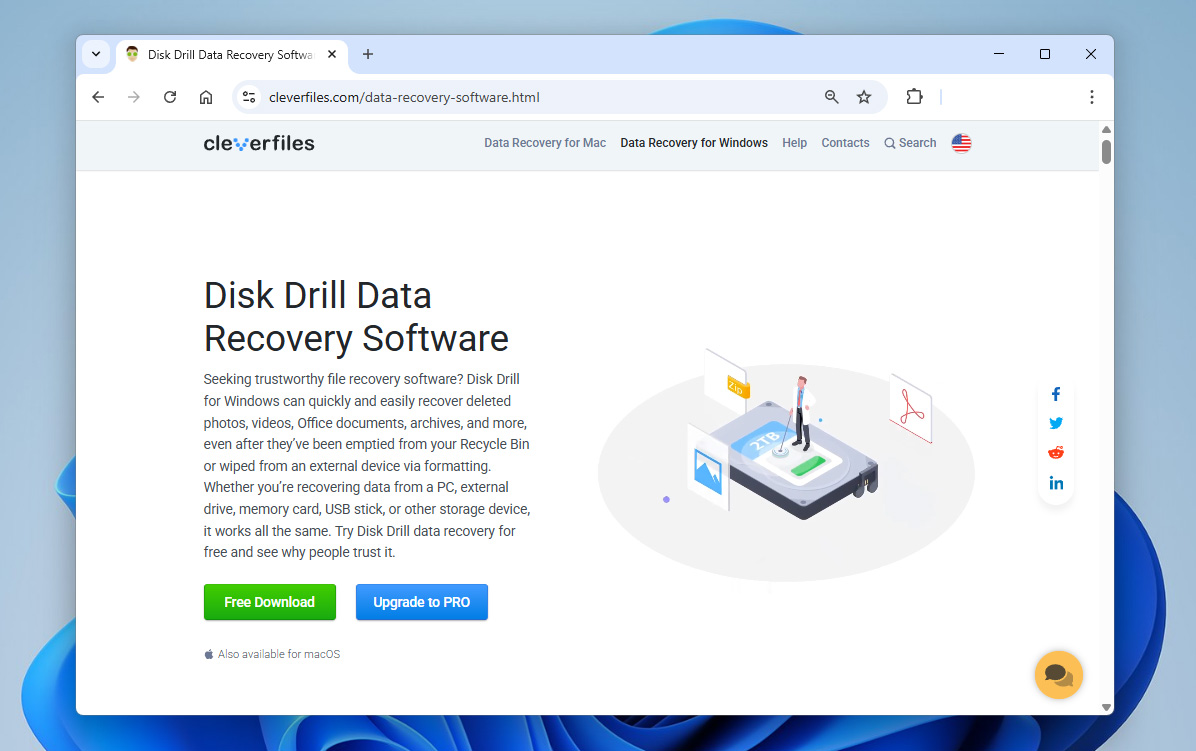
- İndir ve Disk Drill’i yükleyin, ancak dosyaların kesildiği veya kaybolduğu aynı sürücüye yüklemekten kaçının. Yazılımı o sürücüye yüklemek, kurtarmaya çalıştığınız verilerin üzerine yazabilir.
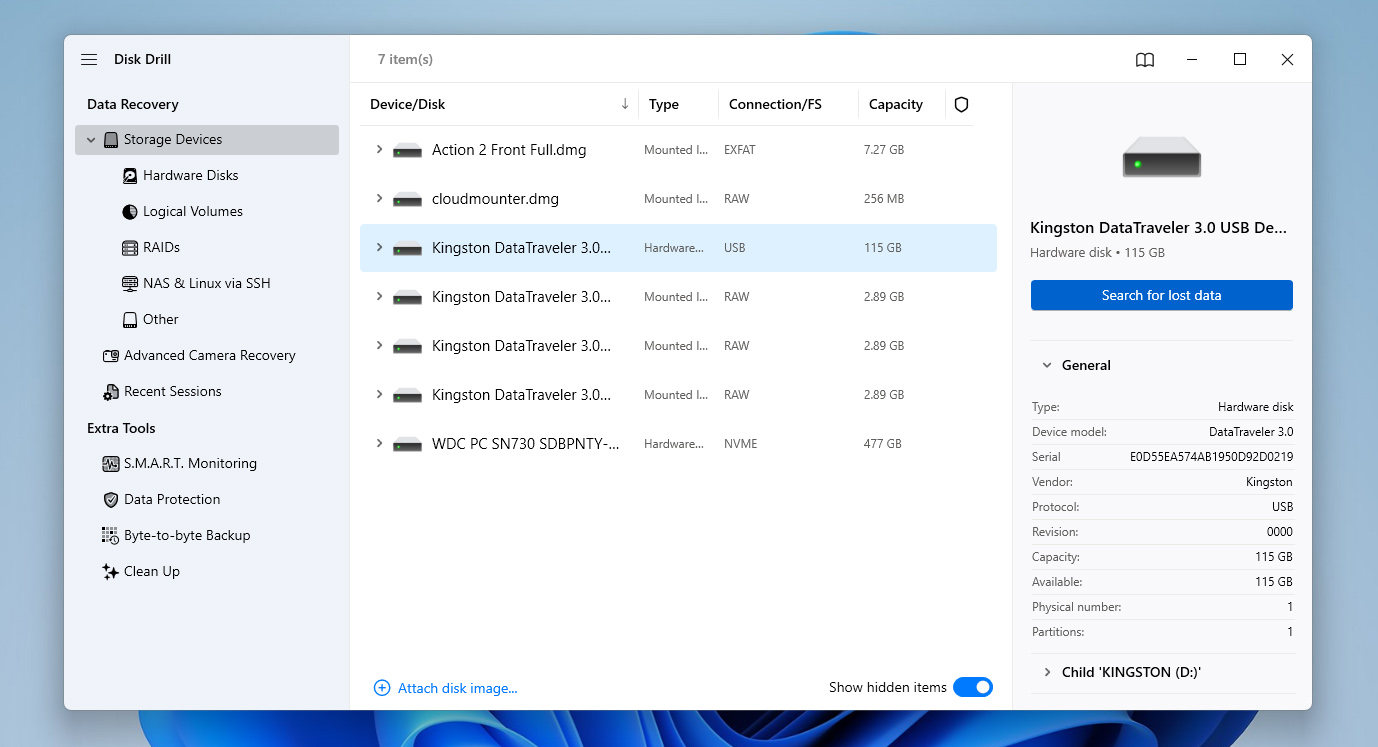
- Kurulum tamamlandıktan sonra Disk Drill’i açın ve dosyaların kes-yapıştır işlemi başarısız olmadan önce orijinal olarak depolandığı sürücüyü seçin. Sürücüyü kurtarılabilir dosyalar için taramaya başlamak için Kayıp verileri ara seçeneğine tıklayın.
- Disk Drill, dosyaları bulmaya başlar başlamaz kurtarma işlemine başlamanıza izin verir, ancak taramanın bitmesini beklemek daha iyidir. Bu, her dosya için kurtarma şansını (Düşük, Ortalama veya Yüksek) görmenizi sağlar ve hangilerini geri getirmenin değerli olduğuna karar vermenize yardımcı olur.
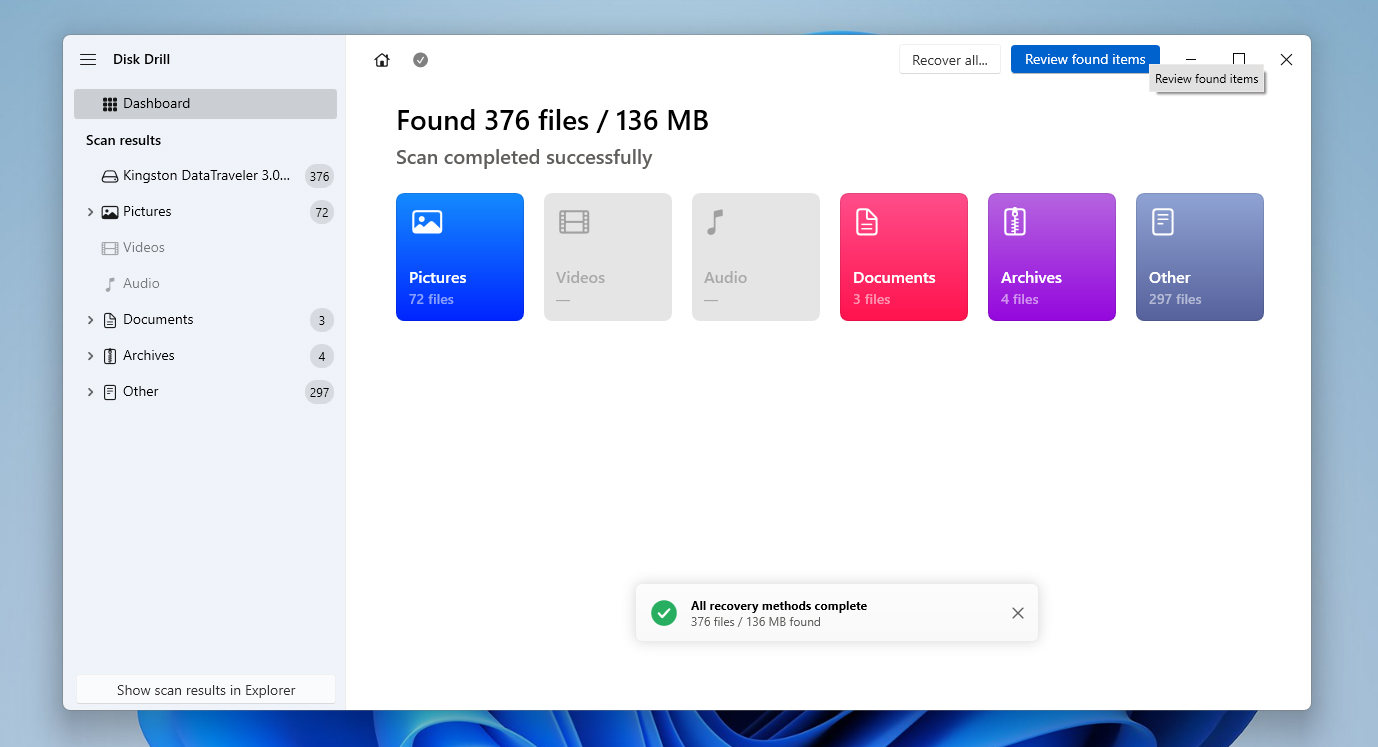
- Tarama tamamlandığında, Disk Drill’in bulduğu her şeyi görmek için Bulunan öğeleri gözden geçir seçeneğine tıklayın. Sonuçlara göz atın ve belirli dosyaları daha hızlı bulmak için filtreleri veya arama çubuğunu kullanın.
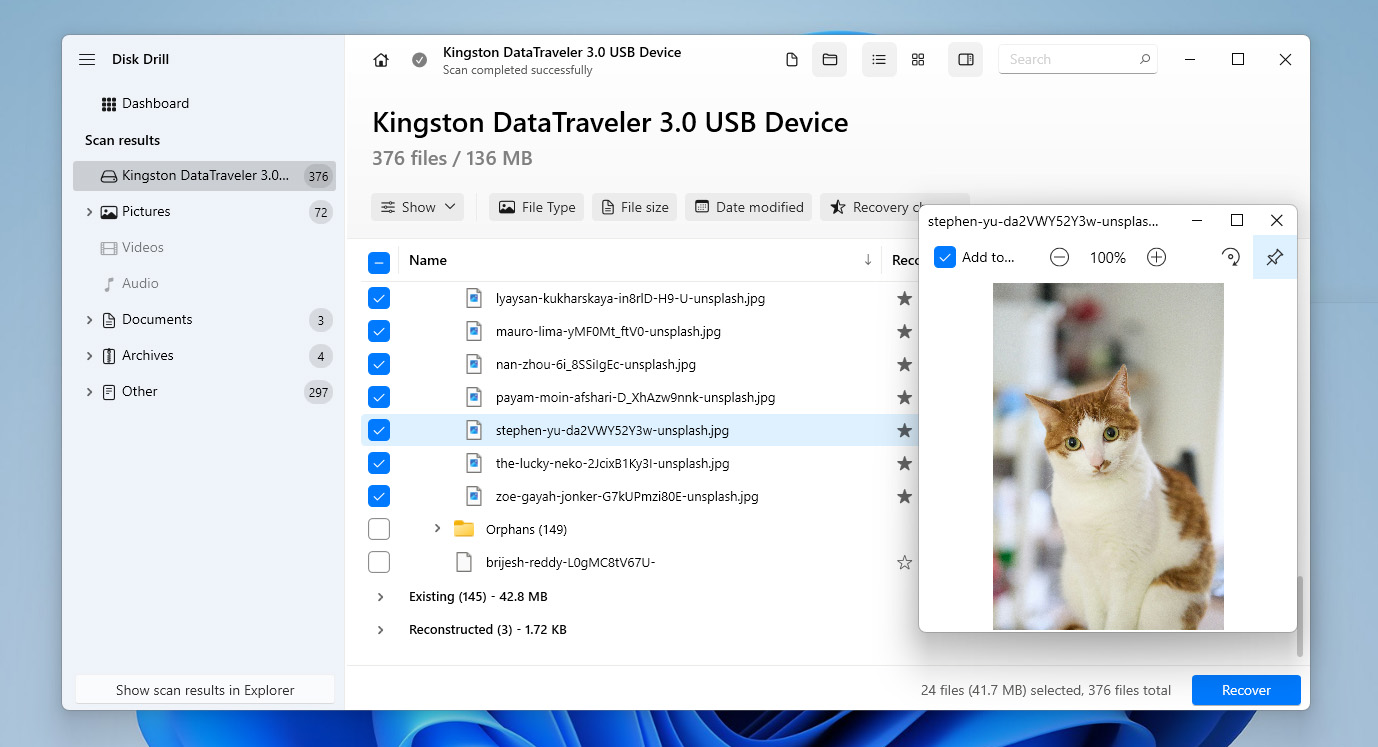
- Kurtarmak istediğiniz dosyaları, onlara ait onay kutularını işaretleyerek seçin. Hazır olduğunuzda Kurtar seçeneğine tıklayın.
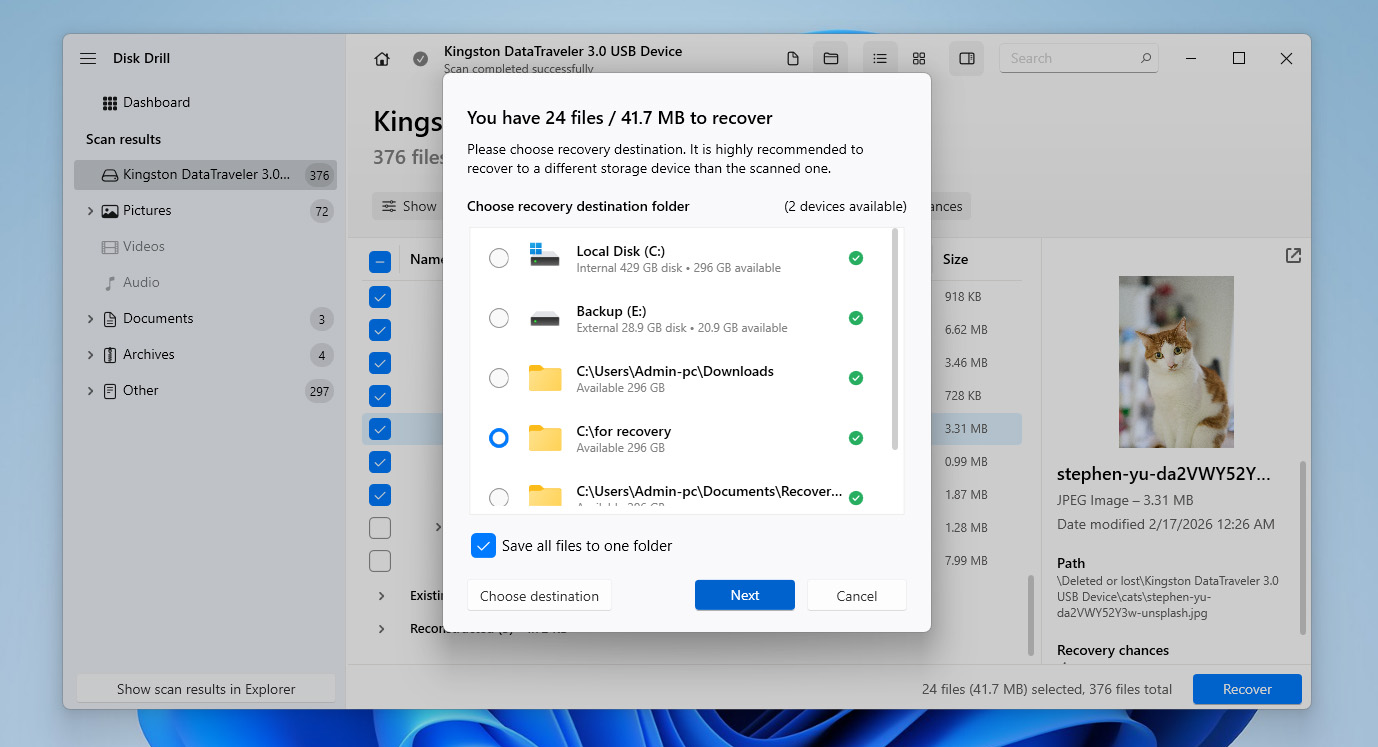
- Kurtarılan dosyaları, kurtardığınız sürücüden farklı bir sürücüde bir konuma kaydedin. Bu, diğer kurtarılabilir verilerin üzerine yazılmasını engeller. Konumu seçtikten sonra İleri seçeneğine tıklayın.
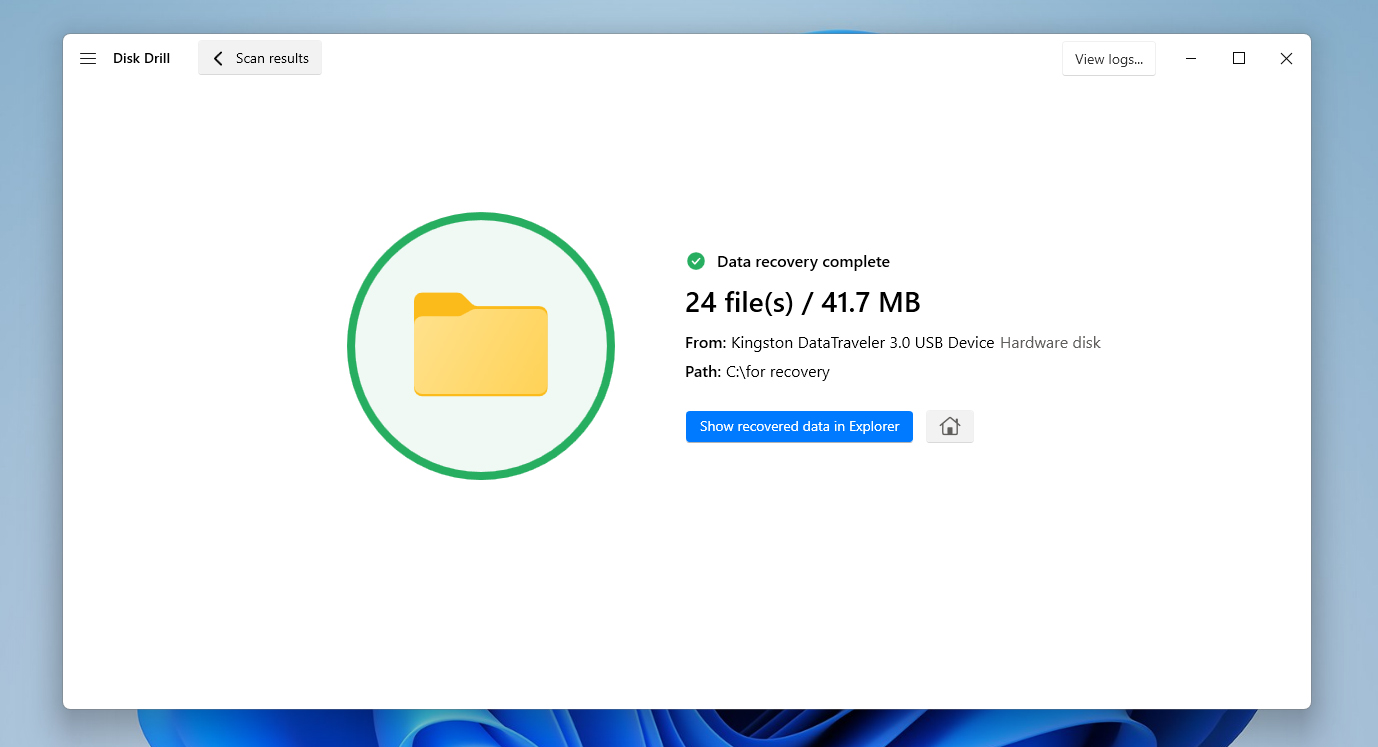
- İşlem tamamlandığında, Disk Drill bir tamamlanma ekranı gösterecektir. Buradan, kurtarılan dosyaları hemen açmak için Kurtarılan verileri Explorer’da göster seçeneğine tıklayabilir veya programı kapatıp kurtarma klasörüne kendiniz göz atabilirsiniz.
Disk Drill’ın Windows için ücretsiz sürümü, 100 MB’a kadar veri kurtarmanıza olanak tanır; bu da genellikle yalnızca birkaç dosya kes-yapıştır işlemi sırasında kaybolduysa yeterlidir. Ayrıca yazılımı test etmek ve tam sürüme geçmeden önce hangi dosyaların kurtarılabileceğini görmek için iyi bir yoldur. Bu limitten daha fazla veri kurtarmanız gerekiyorsa, kurtarma işlemine devam edebilmek için Pro sürümüne yükseltmeniz gerekir.
Yöntem 2: Dosya Geçmişini Kullanarak Kesilen Dosyaları Kurtarın
Bilgisayarınızdan kesip yapıştırdığınız dosyaları herhangi bir yazılım kullanmadan kurtarmak istiyorsanız, kaybolan dosyaları içeren bir yedeğiniz varsa bu mümkündür. Windows’taki en yaygın yedekleme araçlarından biri, kullanıcı dizininizdeki Masaüstü, Belgeler, İndirilenler, Müzik, Resimler ve Videolar klasörlerinin otomatik olarak yedeklerini oluşturan Dosya Geçmişi’dir.
Dosya Geçmişi’ni kullanmak için, Windows’un yedekleri harici bir sürücü, ikincil bir dahili sürücü veya bir ağ depolama aygıtı gibi başka bir konumda saklayacak şekilde yapılandırılmış olması gerekir. Etkinleştirildiğinde, Dosya Geçmişi dosyalarınızın sürümlerini arka planda düzenli olarak kaydeder ve bir şeyler ters gittiğinde onları geri yüklemenize olanak tanır.
Dosya Geçmişi varsayılan olarak etkin değildir. Dosya silinmeden önce Dosya Geçmişi yapılandırılmadıysa, bu seçenek sizin için çalışmayacaktır.
- Dosya Geçmişi yedeklerinizi depolayan sürücüyü bağlayın.
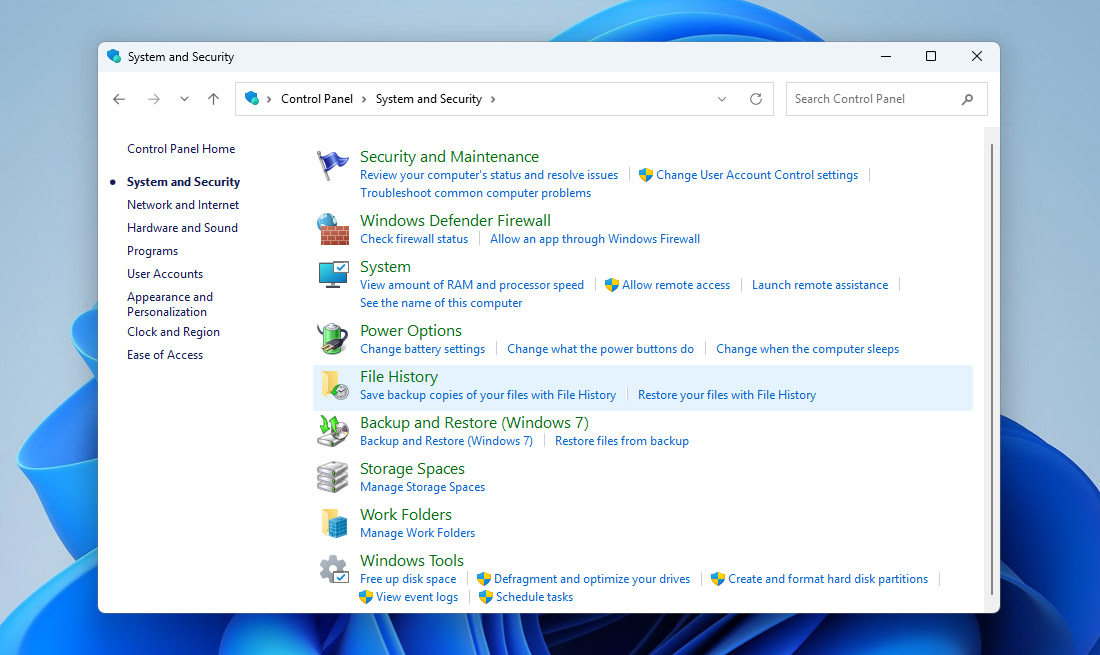
- Denetim Masasını açın, ardından Sistem ve Güvenlik bölümüne gidin ve Dosya Geçmişine tıklayın.
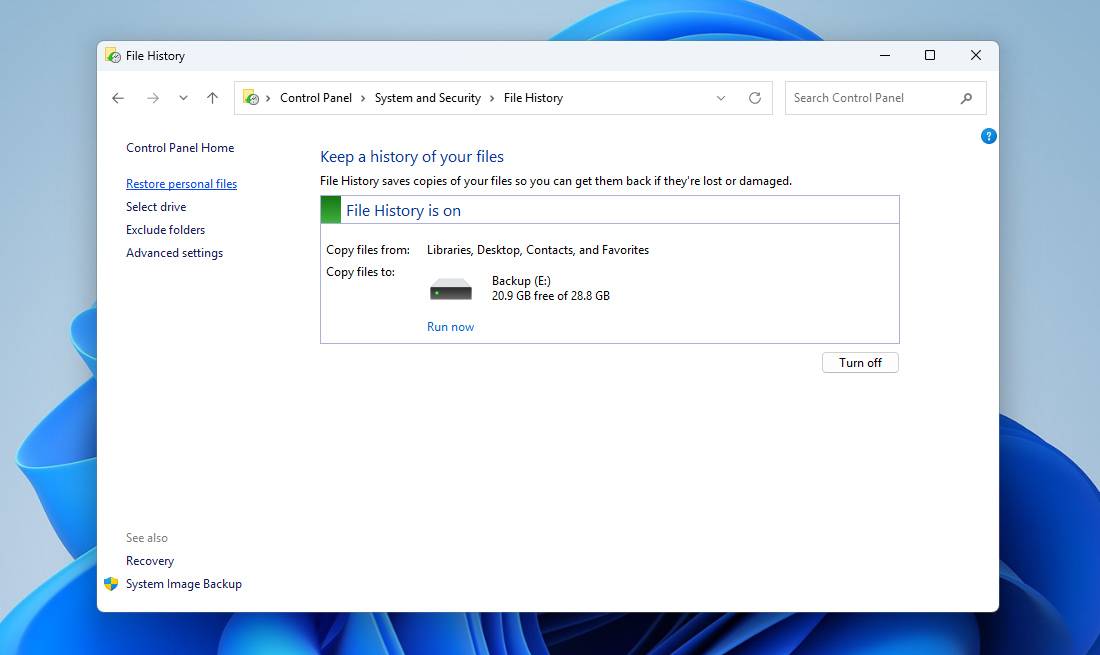
- Dosya Geçmişi penceresinde, sol kenar çubuğundan Kişisel dosyaları geri yükleye tıklayın.
- Kayıp dosyaların daha önce bulunduğu klasörü bulana kadar pencerenin altındaki sol ve sağ okları kullanarak farklı yedekleme sürümlerine göz atın.
- Geri yüklemek istediğiniz dosya veya dosyaları bulun, seçin ve yeşil Geri Yükle düğmesine tıklayın.
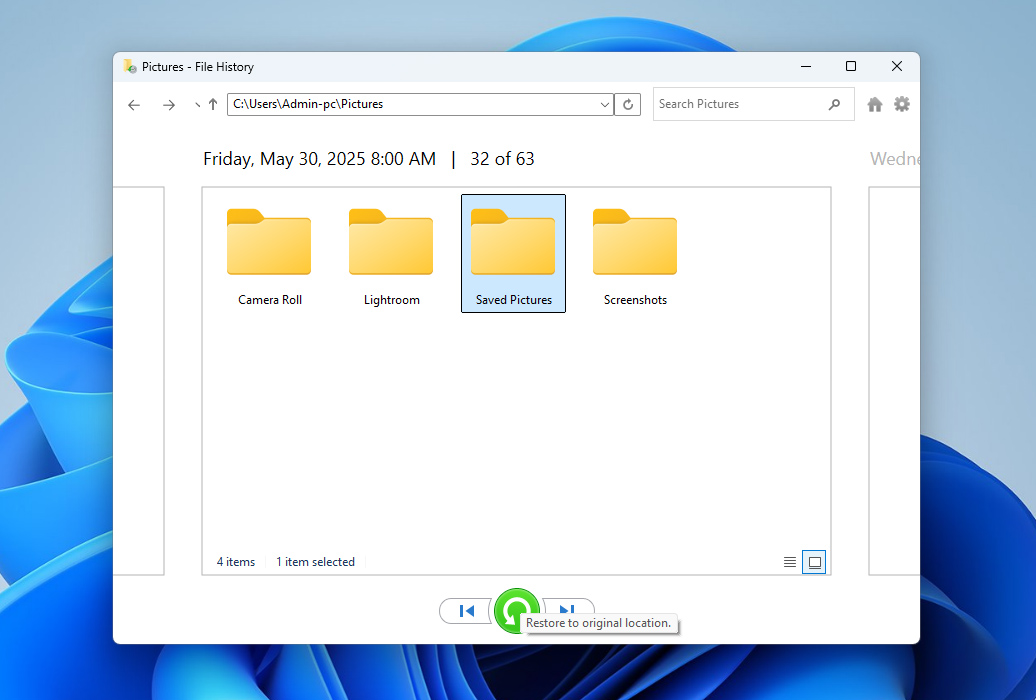
- Windows, dosyaları orijinal konumuna geri yükleyecektir. Aynı isimde bir dosya zaten varsa, değiştirmek, atlamak veya her iki sürümü de tutmak için bir seçenekle karşılaşacaksınız.
Eğer Dosya Geçmişi etkinleştirildiyse, kesilmiş dosyaları kurtarmak için Windows 10 ve 11’de bunu kullanmanın başka bir yolu da, dosyaların orijinal olarak depolandığı klasörün önceki bir sürümünü geri yüklemektir. Bunu yapmak için, dosyalar kaybolmadan önce içeren klasöre gidin, sağ tıklayın ve Özellikler‘i seçin. Ardından Önceki Sürümler sekmesini açın. Windows, Dosya Geçmişi tarafından kaydedilen mevcut klasör sürümlerini gösterecektir. Dosyalar kaybolmadan önce oluşturulan bir sürümü seçin ve klasörü o duruma döndürmek için Geri Yükle‘ye veya içeriğini incelemek ve gerekli dosyaları manuel olarak kopyalamak için Aç‘a tıklayın.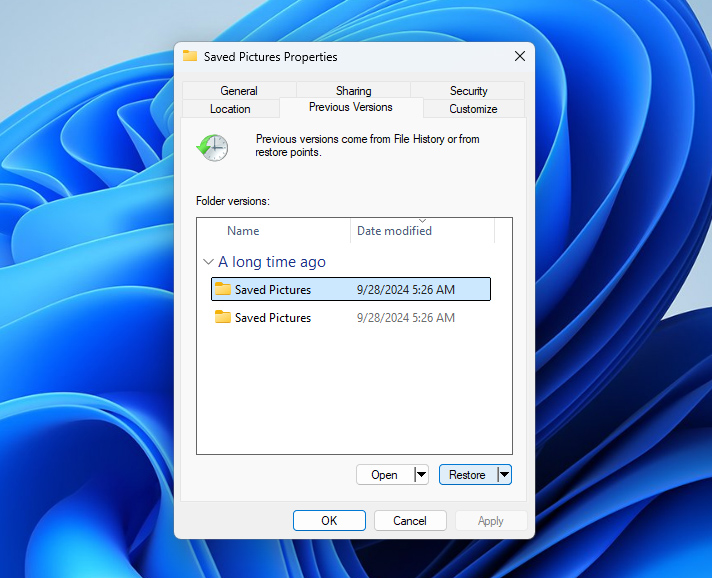
Sonuç
Tamam, artık bilgisayarınızdan kesilmiş dosyaları nasıl kurtaracağınızı biliyorsunuz. Eğer doğrudan bu bölüme geçtiyseniz, işte kısa bir özet:
- Öncelikle, dosyaların kesme işleminden önce bulunduğu orijinal konumu kontrol edin. Taşıma işlemi kesintiye uğradıysa, Windows dosyaları otomatik olarak bu klasöre geri döndürmüş olabilir.
- Eğer dosyalar orada değilse ancak bir yedeğiniz varsa, Kayıt Geçmişi gibi araçlar veya eksik verileri içeren başka bir yedekleme çözümü kullanarak onları geri yükleyebilirsiniz.
- Dosyalar eksikse ve yedek yoksa, Disk Drill gibi veri kurtarma yazılımları sürücüyü tarayabilir ve dosyalar üzerine yazılmadan önce kaybolan dosyaları kurtarmanıza yardımcı olabilir.
Bunun tekrar olma olasılığını azaltmak için, kes ve yapıştır işlemlerini gerçekleştirirken dikkatli olmaya çalışın. Bilgisayarınızın yeterli pil seviyesine sahip olduğundan emin olun, dosya aktarımı sırasında sürücüleri çıkarmaktan kaçının ve ne olur ne olmaz diye düzenli yedeklemeler almayı düşünün.
Hala sorularınız varsa, aşağıdaki SSS bölümüne göz atın. Cevabı orada bulamazsanız, web sitemizdeki diğer Windows veri kurtarma rehberleri kategorilerini incelemenizi veya veri kurtarma uzmanlarının ve diğer kullanıcıların size çözüm bulmada yardımcı olabileceği forum sayfamızı ziyaret etmenizi öneririz.
SSS:
- Kayıp olmadan önce dosyanın bulunduğu klasörü açın.
- Giriş sekmesine tıklayın, ardından Geçmişe tıklayın.
- Geri yüklemek istediğiniz dosyanın bir sürümünü bulmak için sağ ve sol düğmeleri kullanın.
- Hazır olduğunuzda, geri yüklemek istediğiniz dosyaya tıklayın, ardından kurtarmayı tamamlamak için yeşil geri yükleme düğmesine tıklayın.