



Android cihazlarda kullanılan SD kartlardan silinen fotoğrafları kurtarmak genellikle mümkündür çünkü üzerlerine yeni veriler yazılana kadar tamamen silinmezler. Kanıtlanmış kurtarma yöntemlerini kullanarak sayısız kullanıcının kaybolan fotoğraflarını başarılı bir şekilde geri almasına yardımcı olduk ve bu rehber size bunu nasıl yapacağınızı adım adım gösterecek.
💡 Not : Bu rehber iki ana bölüme ayrılmıştır: silinen fotoğrafları bir bilgisayar kullanarak kurtarma ve doğrudan Android telefonunuzda bilgisayar olmadan fotoğrafları kurtarma. Her iki yöntemi de ele alacağız, ancak mümkün olduğunda bilgisayar tabanlı yöntemi şiddetle tavsiye ediyoruz çünkü bu yöntem çok daha yüksek başarı oranları sunar ve kurtarma süreci üzerinde size daha fazla kontrol sağlar.
Bir Bilgisayar ile SD Karttan Silinen Fotoğraflar Nasıl Kurtarılır
Bir SD kartından fotoğrafları sildiğinizde, dosya sistemi yalnızca bu depolama alanını “kullanılabilir” olarak işaretler ve dizin girdisini kaldırır. Fotoğraf verileri, yeni dosyalar üzerine yazılana kadar kartta bozulmadan kalır.
Dosyalar, verimlilik için fiziksel olarak silinmek yerine silinmiş olarak işaretlenir. Silinmiş bir dosyanın her baytını gerçekten silmek önemli ölçüde zaman alır ve depolama ortamında gereksiz aşınmaya neden olurdu. Alanı yalnızca kullanılabilir olarak işaretleyerek, cihazınız dosyaları anında “silebilir” ve bu alanı yalnızca gerektiğinde yeniden kullanabilir.
Silme işleminin çalışma şekli nedeniyle, SD kart depolamasından silinen fotoğrafları geri getirmek çoğunlukla mümkündür; bazen silinmeden haftalar veya hatta aylar sonra bile (bu, silme işleminden sonra SD kartı ne kadar kullandığınıza bağlıdır).
⚠️ Önemli : Veri kaybı yaşadığınızı fark ettiğiniz anda SD kartı kullanmayı bırakmanız çok önemlidir. Karta ek fotoğraf kaydetmek, dosyaları kurtarmadan önce üzerlerine yazılma riskini taşır. Kayıp fotoğrafları kurtarma şansı bulana kadar SD kartı bir kenara koyun.
Yöntem 1: SD Karttan Fotoğrafları Kurtarmak için Disk Drill Kullanın
Disk Drill, hem Windows hem de Mac bilgisayarlarda SD kart depolamasından silinen resimleri kurtarmak için en etkili araçlardan biridir. Windows sürümü, genellikle yaklaşık 50 fotoğrafı geri getirmek için yeterli olan 100 MB ücretsiz kurtarma sunar (kalibresindeki bir araç için oldukça cömert bir teklif).
Disk Drill’ı kapsamlı testlere tabi tuttuk ve özellikle güçlü kurtarma motoru ve yardımcı ek özellikleri sayesinde SD kart kurtarma konusunda mükemmel sonuçlar verdiğini gördük.
💡 Not : Disk Drill’ın yeteneklerine dair detaylı bir analiz için tam Disk Drill incelemesi‘ya göz atın.
Disk Drill kullanarak Android telefonda SD karttan silinen fotoğrafları kurtar için:
- Disk Drill’i İndir öğesinden resmi indirme sayfası‘ü indirin ve bilgisayarınıza kurun.

- Android cihazınızdan SD kartı çıkarın ‘yi alın ve SD kart okuyucunuza bağlayın.
- Disk Drill’i başlatın, SD kartınızı mevcut depolama cihazları listesinden seçin ve Kurtar düğmesine tıklayın .
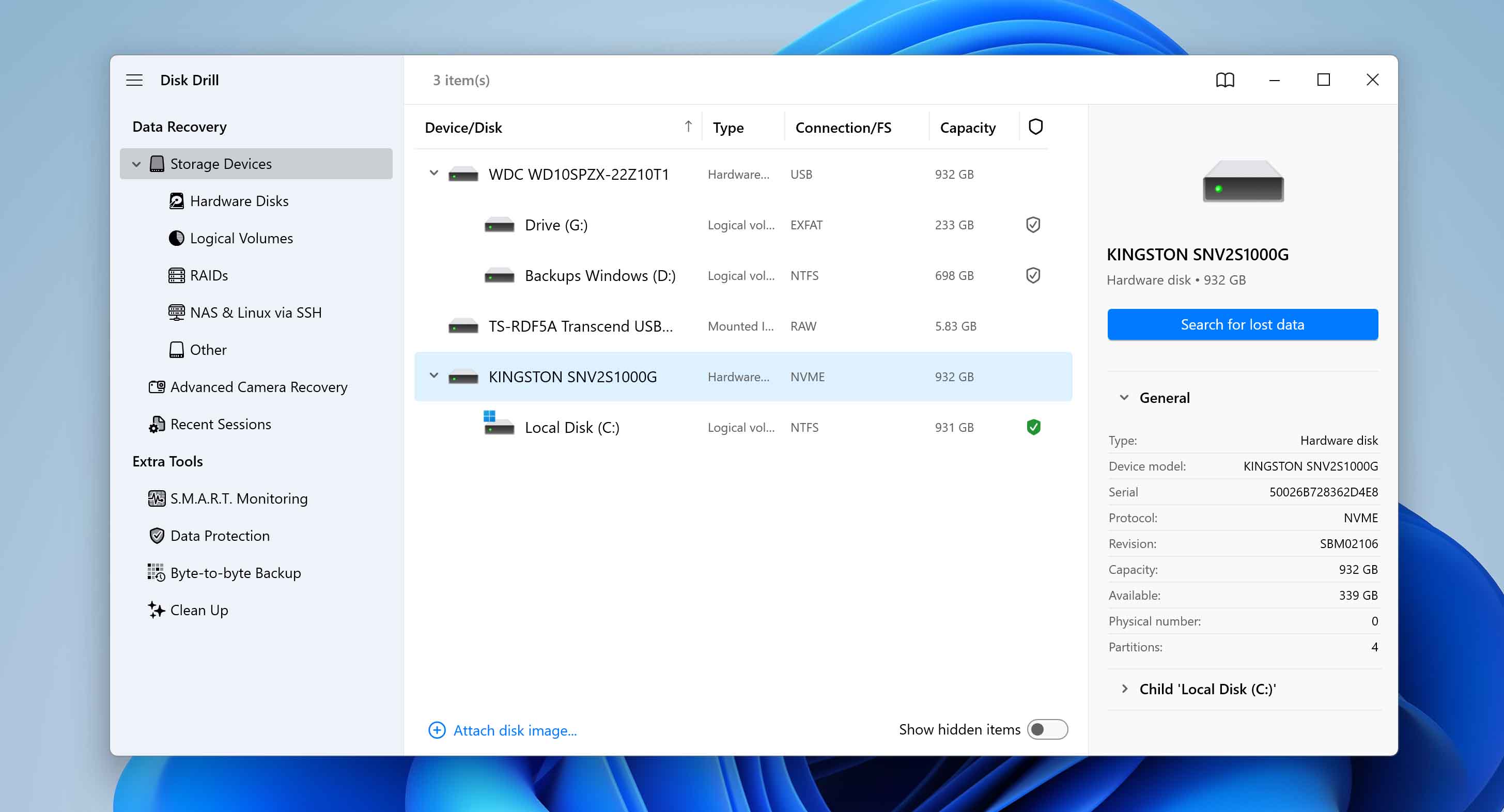
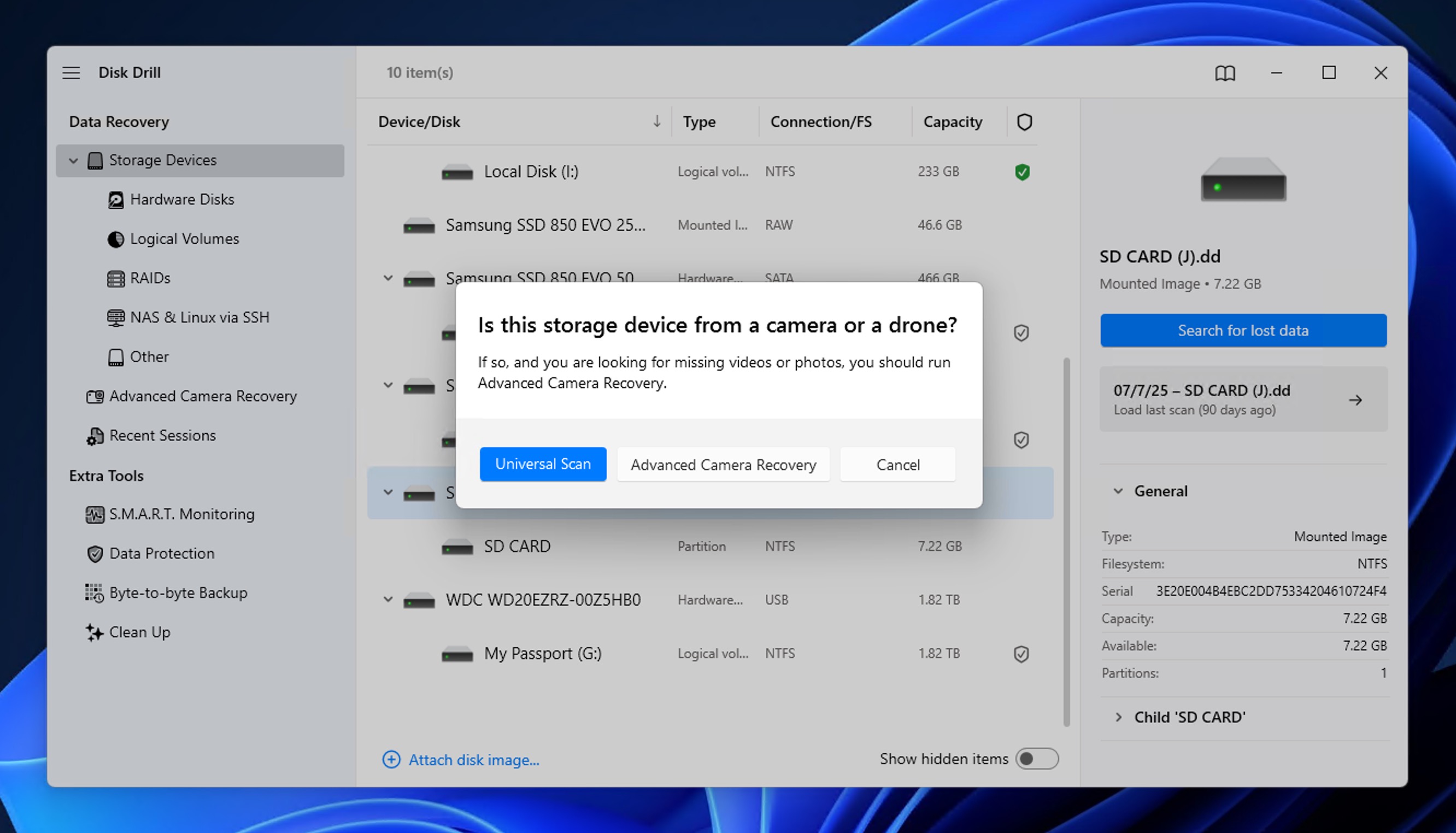
- Disk Drill sizden Evrensel Tara veya Gelişmiş Kamera Kurtarma arasında seçim yap yapmanızı isteyecektir. Çoğu fotoğraf kurtarma senaryosu için Evrensel Tarama ile başlamanızı öneririz, çünkü tüm kurtarılabilir dosyaları kapsamlı bir şekilde arar. İleri Düzey Kamera Kurtarma modu, amacınız parçalanmış video dosyalarını kurtarmak olduğunda faydalıdır.
- Disk Drill’in tüm kartı analiz etmesini bekleyin ve kurtarılabilir dosyaları tespit edin.
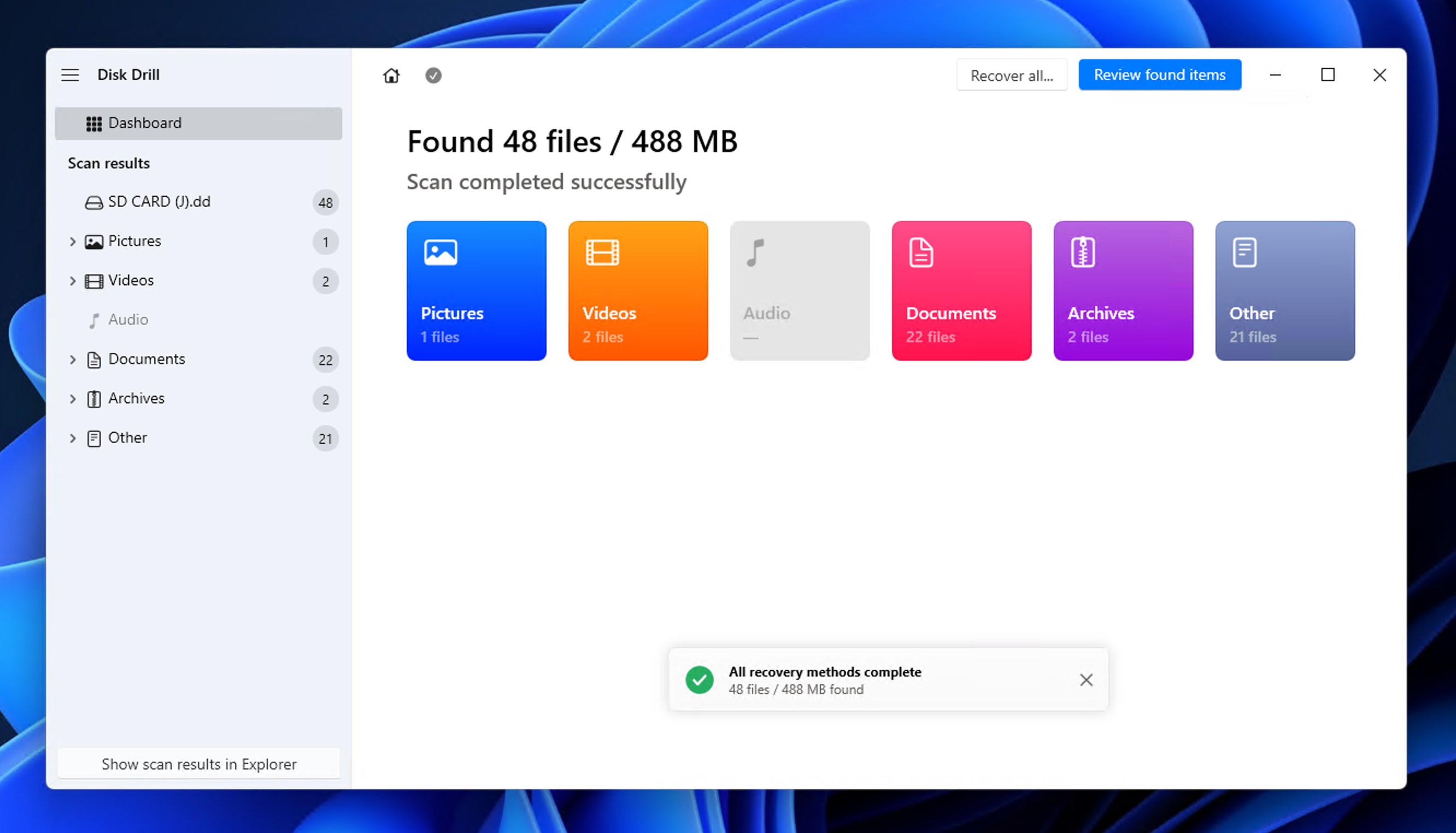
- Kurtarılan dosyalar üç gruba ayrılacaktır:
- Silindi veya Kayboldu : Bozulma nedeniyle silinen veya kaybolan dosyalar
- Mevcut : Kartta şu anda mevcut olan dosyalar
- Yeniden Oluşturuldu : Disk Drill tarafından parçalardan birleştirilen dosyalar
- Pictures, Video, Audio, Documents, Archives ve Other Files gibi kurtarılabilir dosyaları kategorilere göre daha fazla düzenle yapabilirsiniz. Ayrıca arama çubuğunu kullanarak belirli fotoğraflara hızlıca ulaşabilirsiniz.
- Herhangi bir görüntünün üzerine tıklayarak Disk Drill içinde doğrudan önizleyin yapabilirsiniz. Önizleme doğru bir şekilde gösteriliyorsa, bunun fotoğrafın kurtarılabilir olduğu ve bozulmadan geri yükleneceği anlamına geldiğine %100 emin olabilirsiniz.
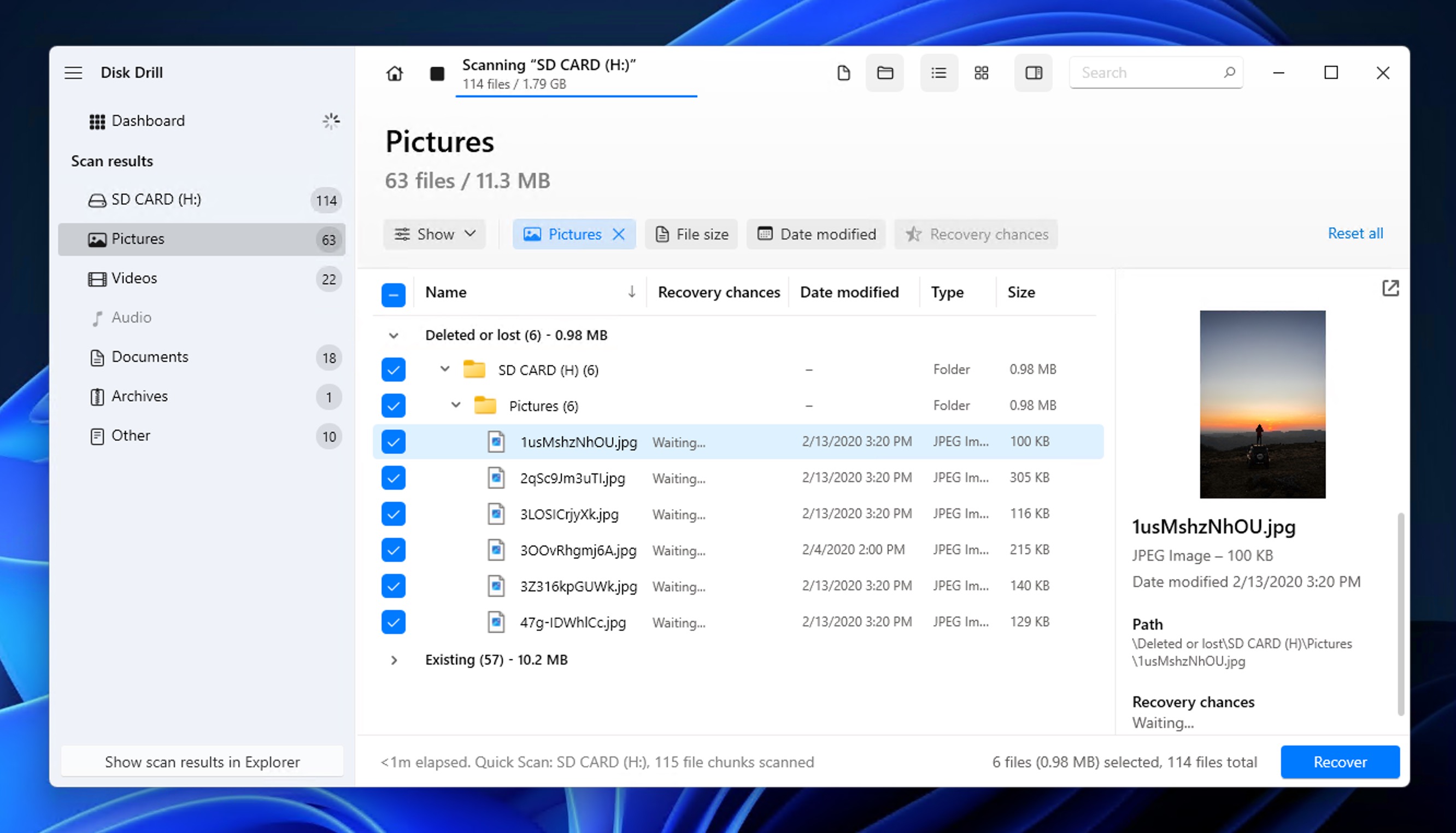
- Kurtarmak istediğiniz fotoğrafları seçin ve Kurtar düğmesine tıklayın yapın.
- Güvenli bir kurtarma konumu belirtin . Kurtarılan dosyaları asla aynı SD karta kaydetmeyin çünkü kurtarılabilir verinin üzerine yazabilirsiniz (Disk Drill bunu yapmak üzere olduğunuzda sizi uyaracaktır).
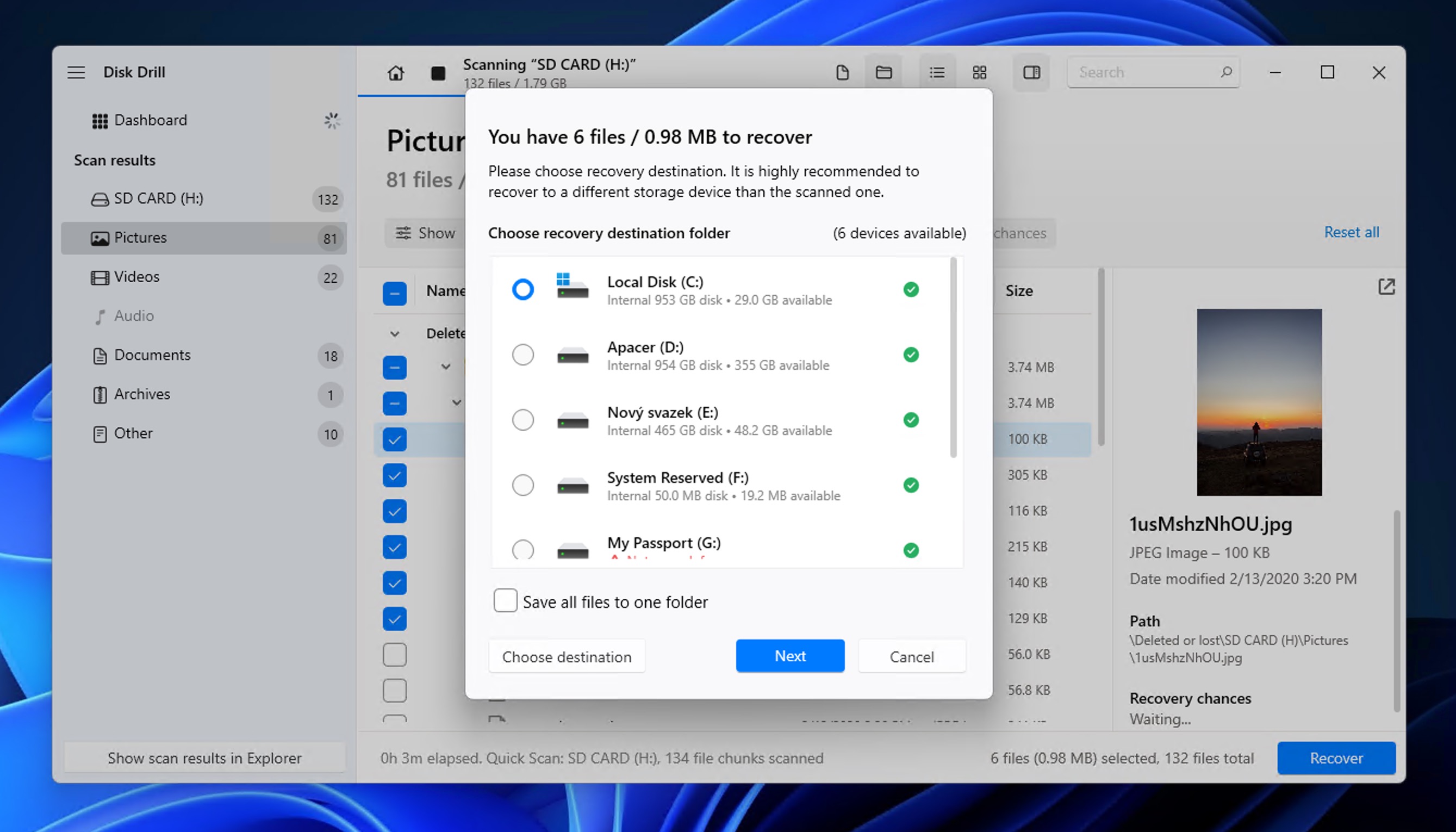
Bonus özelliği SD kartınız fiziksel olarak hasar görmüşse veya hatalar gösteriyorsa, Disk Drill de yardımcı olabilir. Yazılım, hasarlı kartınızın birebir (byte-to-byte) yedeğini oluşturan bir özellik içerir; böylece, orijinal medyaya daha fazla zarar verme riski olmadan güvenli bir şekilde kurtarma girişiminde bulunabilirsiniz. Bununla ilgili daha fazla bilgiyi bozuk SD kart kurtarma rehberi bölümümüzde bulabilirsiniz.
Yöntem 2: SD Karttan Fotoğrafları Geri Yüklemek için R-Studio Kullanın
kapsamlı SD kart kurtarma yazılımı karşılaştırması içindeki SD kart kurtarma araçları için çok daha fazla seçeneği test ettik ve gösterilmeye değer bir diğer güçlü seçenek ise R-Studio.
R-Studio, tıpkı Disk Drill gibi hem Windows hem de Mac’te çalışan profesyonel düzeyde bir kurtarma aracıdır. Ancak, dikkat edilmesi gereken önemli bir sınırlama vardır: ücretsiz sürümü yalnızca 256 KB’den küçük dosyaların kurtarılmasına izin verir; bu da fotoğraflarınızı önizleyip kurtarılabilir olduklarını doğrulayabileceğiniz, ancak tam çözünürlüklü görüntüleri gerçekten geri yükleyemeyeceğiniz anlamına gelir. Lisans satın almadan bu tam çözünürlüklü görüntüleri geri yükleyemezsiniz.
💡 Not : R-Studio’nun yetenekleri, güçlü yönleri ve sınırlamaları hakkında ayrıntılı bir analiz için tam R-Studio incelemesi‘e göz atın.
Bununla birlikte, R-Studio karmaşık veri kaybı senaryolarında üstün performans gösterir ve gelişmiş dosya sistemi desteği sunar. Özellikle teknolojiye hakim kullanıcılar veya ciddi şekilde bozulmuş SD kartlarla uğraşanlar için son derece uygundur.
SD karttan silinen resimleri kurtar‘ye R-Studio kullanarak:
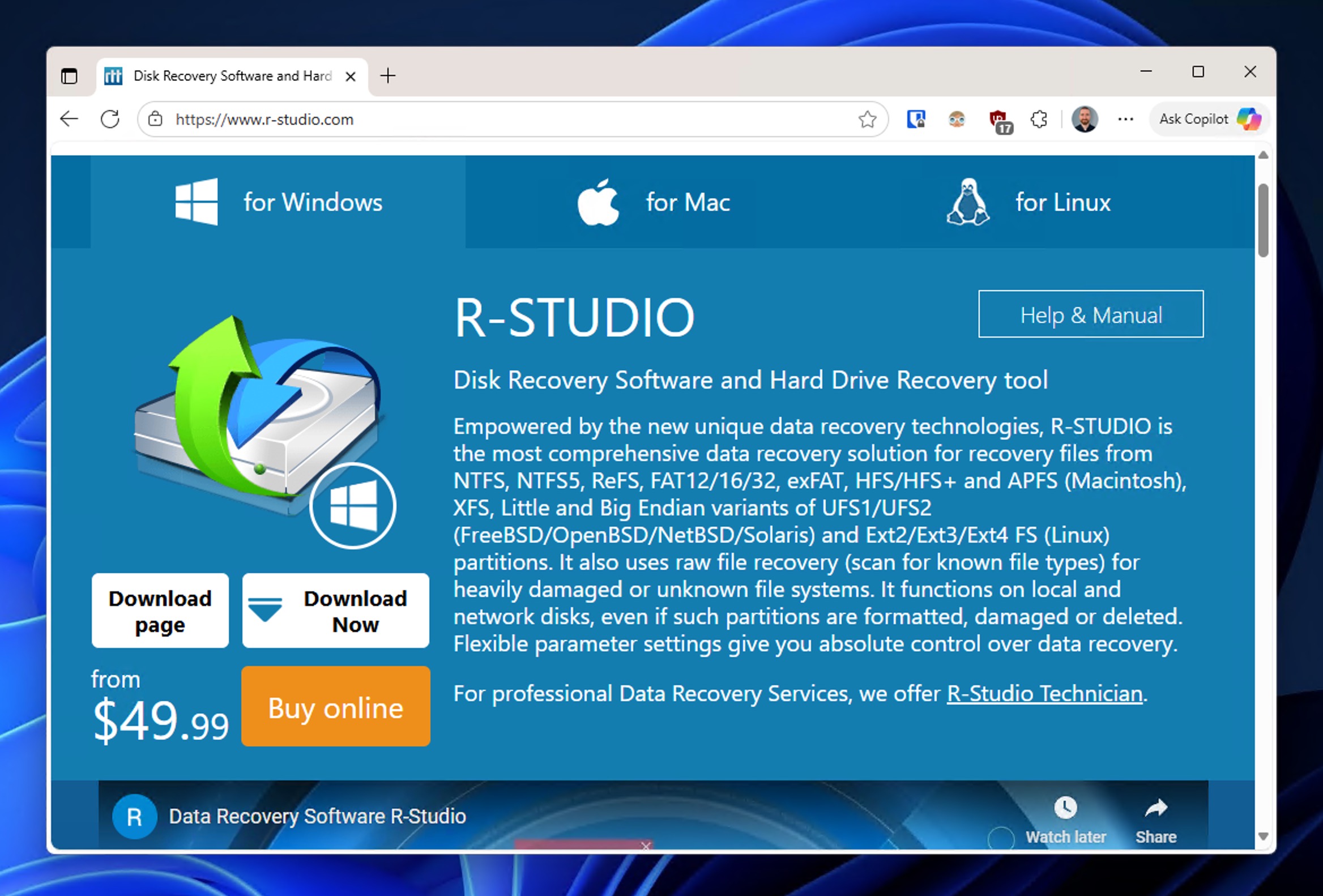
- R-Studio’yu İndir öğesini resmi web sitesi üzerinden indirin ve bilgisayarınıza kurun.
- Android cihazınızdan SD kartı çıkarın ve kart okuyucunuza bağlayın.
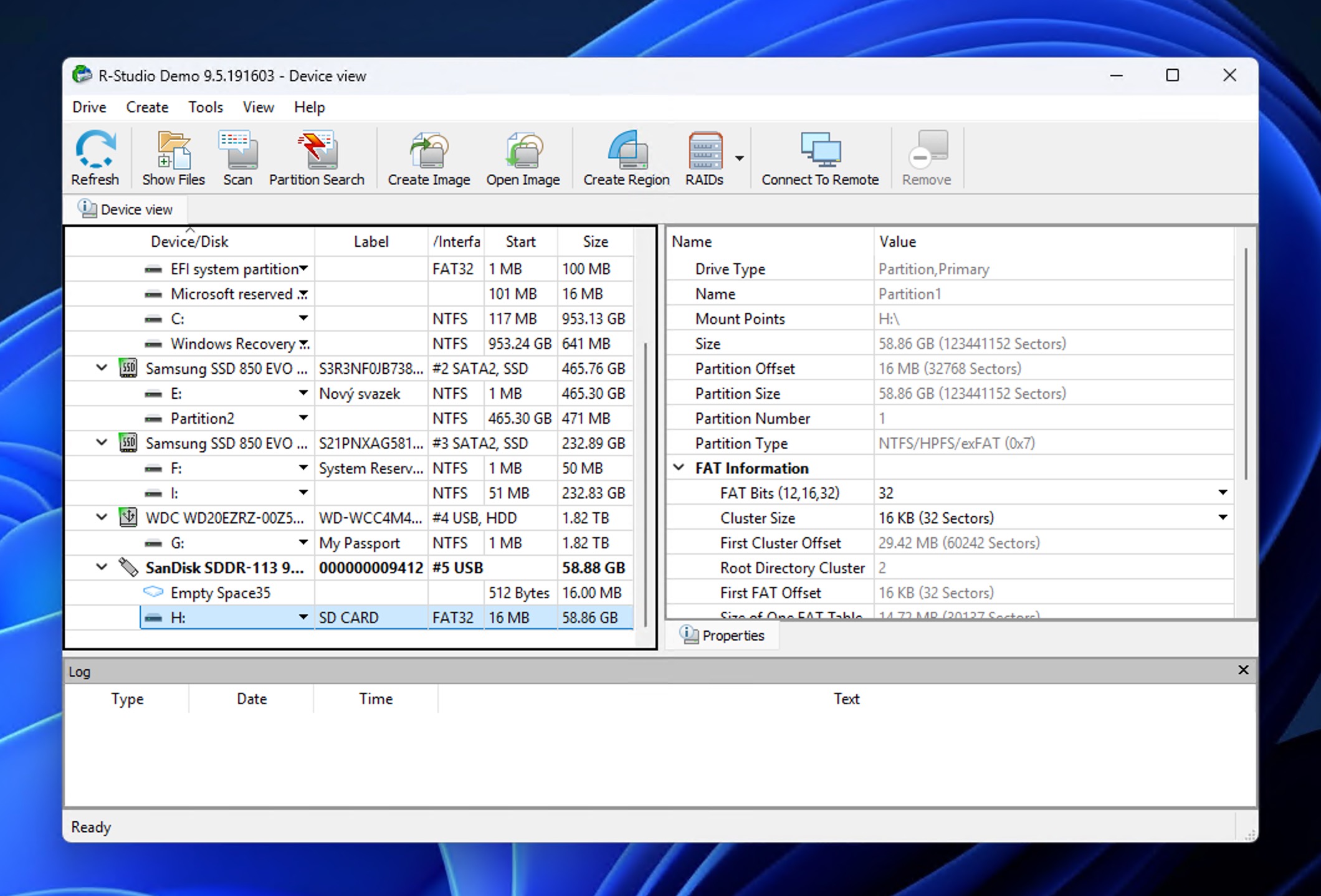
- R-Studio’yu başlatın ve ana pencerede mevcut tüm sürücülerin bir listesi görüntülenecektir. Arayüz diğer kurtarma araçlarına göre daha teknik görünebilir, ancak bu sizi korkutmasın.
- Sürücü listesinde SD kartınızı bulun (genellikle E: veya F: gibi bir sürücü harfiyle görünür) ve üzerine tıklayarak seçin .
- Pencerenin üst kısmındaki Tara düğmesine tıklayarak SD kartınızı kurtarılabilir dosyalar için analiz etmeye başlayın.
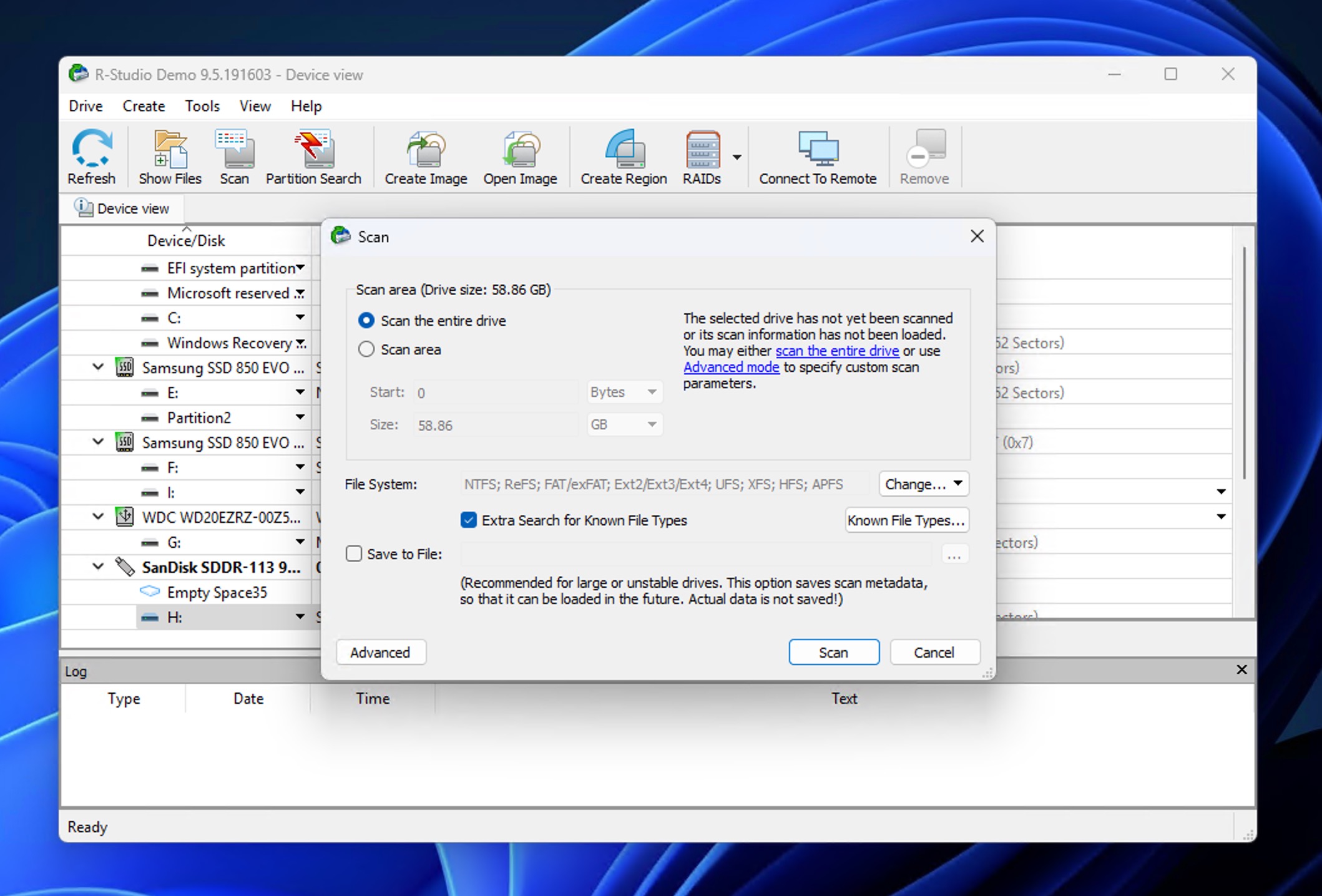
- R-Studio, tarama seçeneklerini seçmenizi isteyecektir. Çoğu SD kart fotoğraf kurtarma senaryosu için, Bilinen Dosya Türleri için Ekstra Aramayı etkinleştir ve diğer ayarları varsayılanda bırakın.
- R-Studio’nun taramayı tamamlamasını bekleyin . Tarama süresi kartınızın boyutuna ve durumuna bağlıdır.
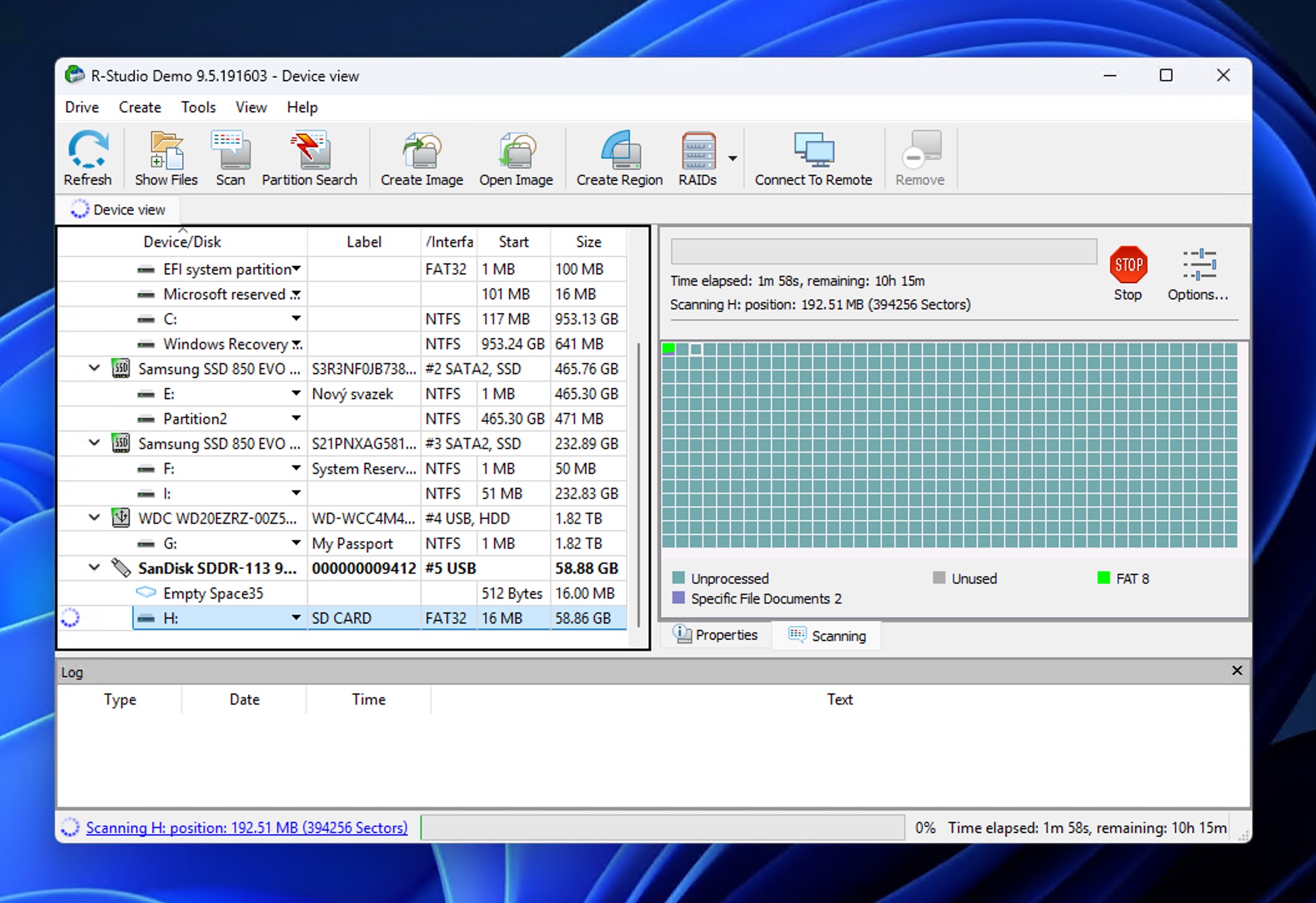
- Tamamlandığında, R-Studio sol tarafta bir klasör ağacı yapısı görüntüleyecektir. Klasörleri genişleterek fotoğraflarınızı bulun. Genellikle dosya türüne göre veya orijinal dizin yapısı korunmuşsa o yapıda sıralanırlar.
- Herhangi bir resim dosyasını çift tıklayarak yerleşik R-Studio görüntüleyicisinde önizleyin . Bu, hangi fotoğrafların gerçekten kurtarılabilir olduğunu doğrulamanıza yardımcı olur.
- Geri yüklemek istediğiniz fotoğrafların yanındaki onay kutularını işaretleyin. İhtiyacınıza göre tek tek dosyaları veya tüm klasörleri seç seçebilirsiniz.
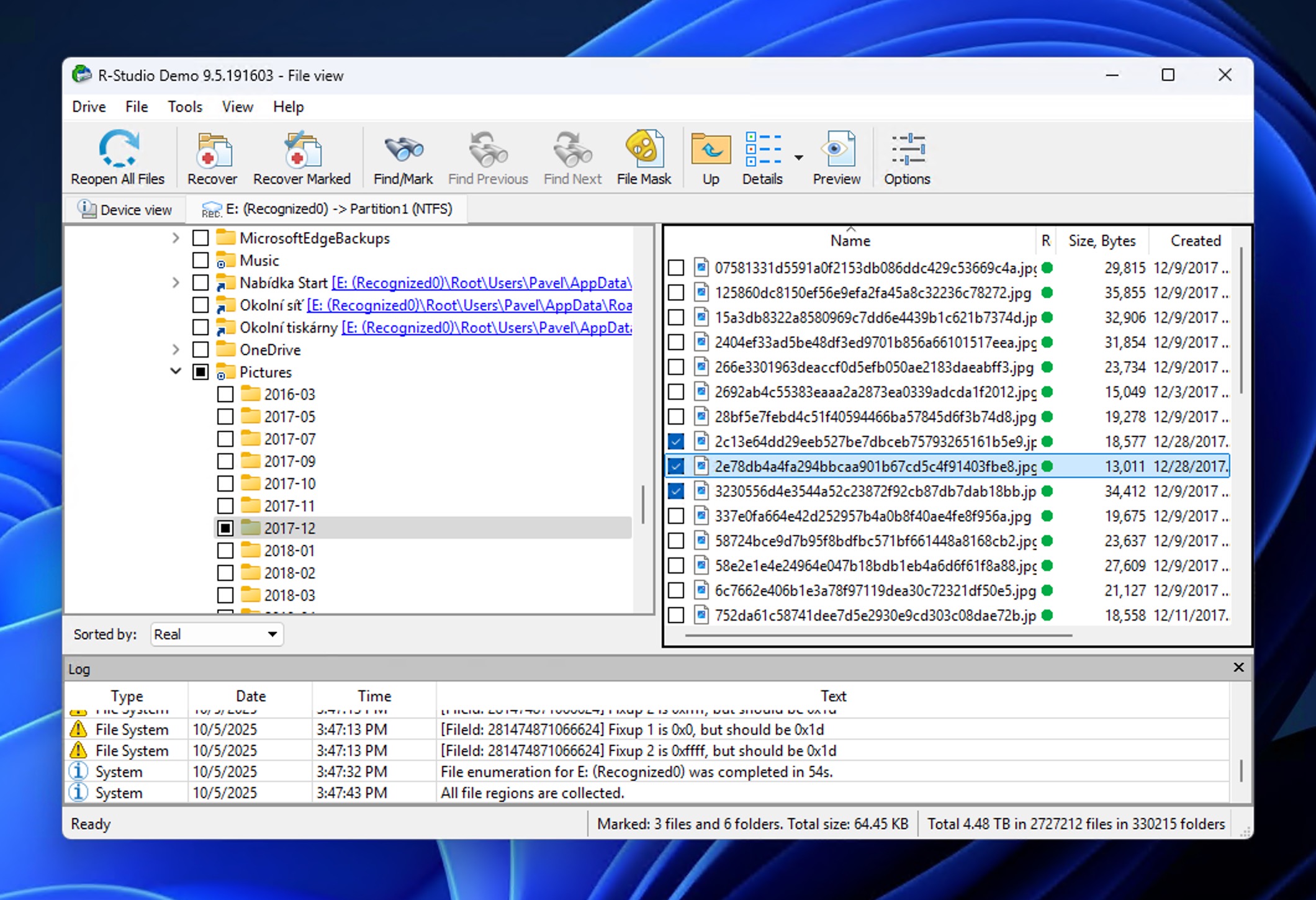
- Pencerenin üst kısmındaki İşaretlenenleri Kurtar tıklayın ve güvenli bir hedef seçin ile kurtarılan fotoğraflarınızı kaydedin. Kurtarılan dosyaları asla üzerinde kurtarma yaptığınız aynı SD karta kaydetmeyin.
R-Studio’un arayüzü ilk başta biraz karmaşık gelebilir, özellikle Disk Drill gibi daha kullanıcı dostu araçlarla karşılaştırıldığında, ancak kurtarma motoru sağlamdır ve çeşitli dosya sistemlerini (FAT32, exFAT, NTFS, ext2/3/4 ve daha fazlası) olağanüstü şekilde işler.
Daha dik bir öğrenme eğrisiyle rahat ediyorsanız ve gelişmiş kurtarma özelliklerine ihtiyacınız varsa, R-Studio düşünülmeye değer. Ancak, daha sezgisel bir deneyim tercih ediyorsanız veya test sırasında daha büyük dosyaları ücretsiz olarak kurtarmanız gerekiyorsa, Disk Drill (Yöntem 1’den), Android telefonda SD karttan fotoğraf kurtarmak için daha iyi bir seçenektir.
Bilgisayar Olmadan Bir Android Telefonda SD Karttan Silinen Fotoğraflar Nasıl Kurtarılır
Daha önce de belirttiğimiz gibi, SD kart fotoğraf kurtarma işlemi için bir bilgisayar kullanmak başarı şansınızı en üst düzeye çıkarır. Disk Drill ve R-Studio gibi bilgisayar tabanlı araçlar daha güçlü tarama motorlarına, daha iyi dosya yeniden yapılandırma yeteneklerine ve SD kartınızın ham verilerine doğrudan erişime sahiptir.
Şöyle ki, herkesin bir bilgisayarı yoktur, en azından veri kaybı olayının yaşandığı anda. Belki seyahat ediyorsunuz ya da belki bir dizüstü ya da masaüstü bilgisayarınız yok. Eğer durumunuz buysa, yine de bazı Android tabanlı yöntemleri kullanarak bilgisayar olmadan SD karttan silinmiş fotoğrafları kurtarmayı deneyebilirsiniz.
⚠️ Önemli : En etkili kurtarma uygulamaları, cihazınıza root erişimi gerektirir. Root olmadan çalışan uygulamalar yalnızca sınırlı taramalar yapabilir ve çoğunlukla orijinal tam kalite görselleriniz yerine düşük çözünürlüklü küçük resimleri kurtarabilir.
Yöntem 1: SD Kart Geri Dönüşüm Kutusundan Kaybolan Fotoğrafları Kurtarın
Kurtarma uygulamalarına geçmeden önce, silinen fotoğraflarınızın hala telefonunuzun çöp klasöründe olup olmadığını kontrol edin. Çoğu Android üreticisi (Samsung, Xiaomi, OnePlus, Oppo, Vivo ve diğerleri), Galeri uygulamalarında doğrudan bir Geri Dönüşüm Kutusu veya Son Silinenler klasörü bulundurur.
Android cihazınızdan fotoğrafları sildiğinizde, bunlar belirli bir süre (genellikle 30 gün – daha fazla bilgi için Google Fotoğraflar çöp kutusu saklama politikaları) burada geçici olarak tutulur. Yanlışlıkla sildiğinizi fark ederseniz, Android’de silinen fotoğrafları geri yüklemek için size makul bir zaman tanır.
Geri Dönüşüm Kutusu’nu kullanarak Android galeriden silinen fotoğrafları kurtar:
- Telefonunuzun Galeri uygulamasını açın (Galeri, Fotoğraflar, Albüm veya buna benzer bir isimde olabilir).
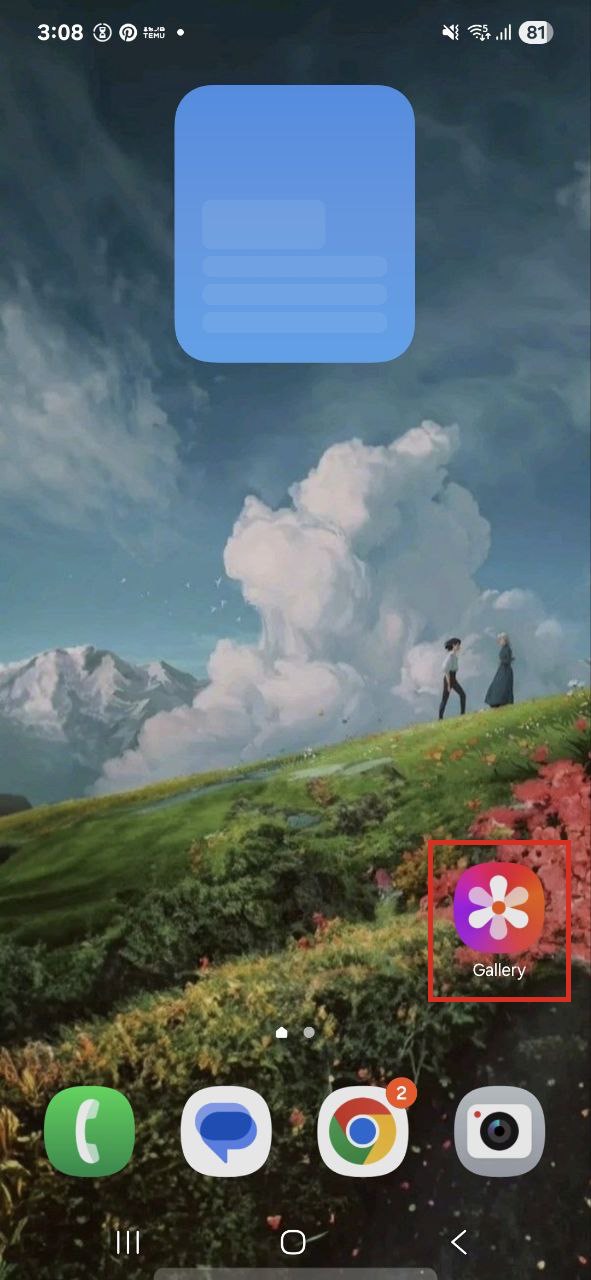
- Geri dönüşüm kutusu seçeneğini arayın. Telefon markanıza bağlı olarak Geri Dönüşüm Kutusu, Çöp Kutusu veya Son Silinenler olarak adlandırılmış olabilir.
- Geri Dönüşüm Kutusu/Çöp Kutusu klasörüne dokunun ve silinen fotoğraflara göz at . Öğeler silinme tarihine göre sıralanır; en son silinen öğeler önce görünür.
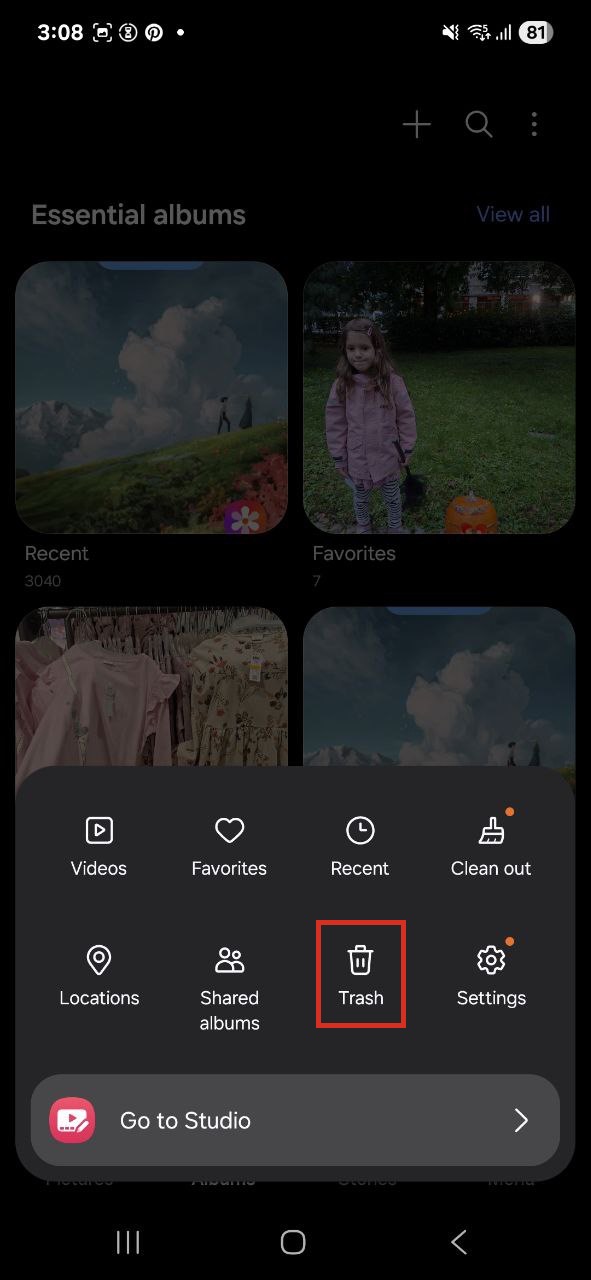
- Kurtarmak istediğiniz fotoğrafları seçin üzerine dokunarak seçin. Çoğu Galeri uygulamasında bir fotoğrafa uzun basarak, ardından diğerlerine dokunarak birden fazla fotoğraf seçebilirsiniz.
- Geri Yükle veya Kurtar düğmesine dokunun (genellikle ekranın altında veya üstünde olur). Fotoğraflarınız orijinal albümüne veya konumuna geri taşınacaktır.
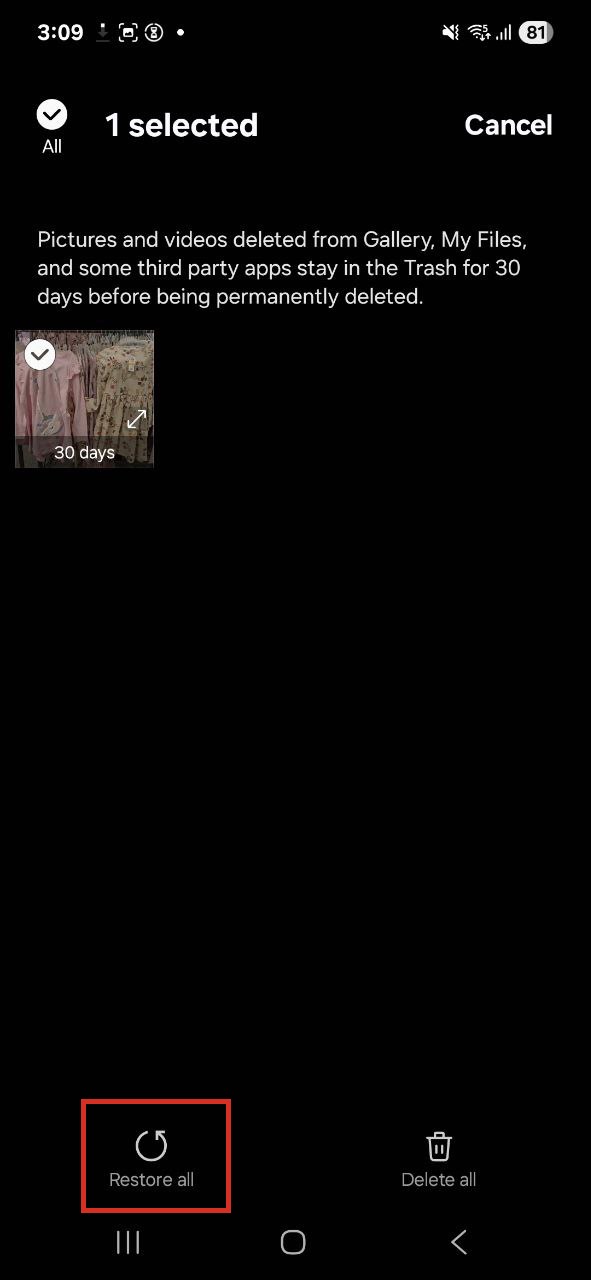
⚠️ Önemli : Yine, bu yöntem yalnızca fotoğraflarınız tutulma süresi içinde (genellikle 30-60 gün) silindiyse ve geri dönüşüm kutusunu manuel olarak boşaltmadıysanız işe yarar. Eğer çöp kutusunu zaten boşalttıysanız veya tutulma süresi geçtiyse, bu rehberdeki diğer yöntemleri denemeniz gerekir.
Yöntem 2: DiskDigger Kullanarak SD Karttan Fotoğrafları Doğrudan Android Telefonda Kurtarın
DiskDigger, Android uygulamaları arasında SD kart depolamasından silinmiş resimleri doğrudan telefonunuzda kurtarmayı gerçekten deneyebilen az sayıdaki uygulamadan biridir. Google Play Store’dan ücretsiz olarak indirilebilir ve birçok kullanıcının fotoğrafları hafıza kartından bir bilgisayara ihtiyaç duymadan geri yüklemesine yardımcı olmuştur. DiskDigger’ın ücretsiz sürümü fotoğraf ve videoları kurtarabilir. Diğer dosya türlerini (belgeler, ses dosyaları, vb.) kurtarmanız gerekiyorsa, DiskDigger Pro’ya yükseltmeniz gerekir.
Ancak, DiskDigger’ın yetenekleri tamamen telefonunuzun rootlu olup olmamasına bağlıdır. Root erişimi olmadan, uygulama yalnızca temel bir tarama yapabilir ve bu tarama, önbelleğe alınmış küçük resimlerle (fotoğraflarınızın küçük, düşük çözünürlüklü sürümleri) sınırlıdır. Root erişimiyle, DiskDigger SD kartınızda tam kapsamlı bir derin tarama yapabilir ve silinen görüntüleri SD karttan orijinal çözünürlüklerinde kurtarabilir.
⚠️ Önemli : Kurtarma amacınızsa, fotoğraflar silindikten sonra asla telefonunuzu rootlamayın. Rootlama işlemi verilerin üzerine yazılmasına ve kurtarmanın imkansız hale gelmesine neden olabilir.
DiskDigger kullanarak SD karttan silinen fotoğrafları ücretsiz kurtar‘ya:
- DiskDigger’ı indir ve yükle Android telefonunuzda Google Play Store’dan indirin.
- DiskDigger’ı Aç ve istendiğinde gerekli izinleri verin.
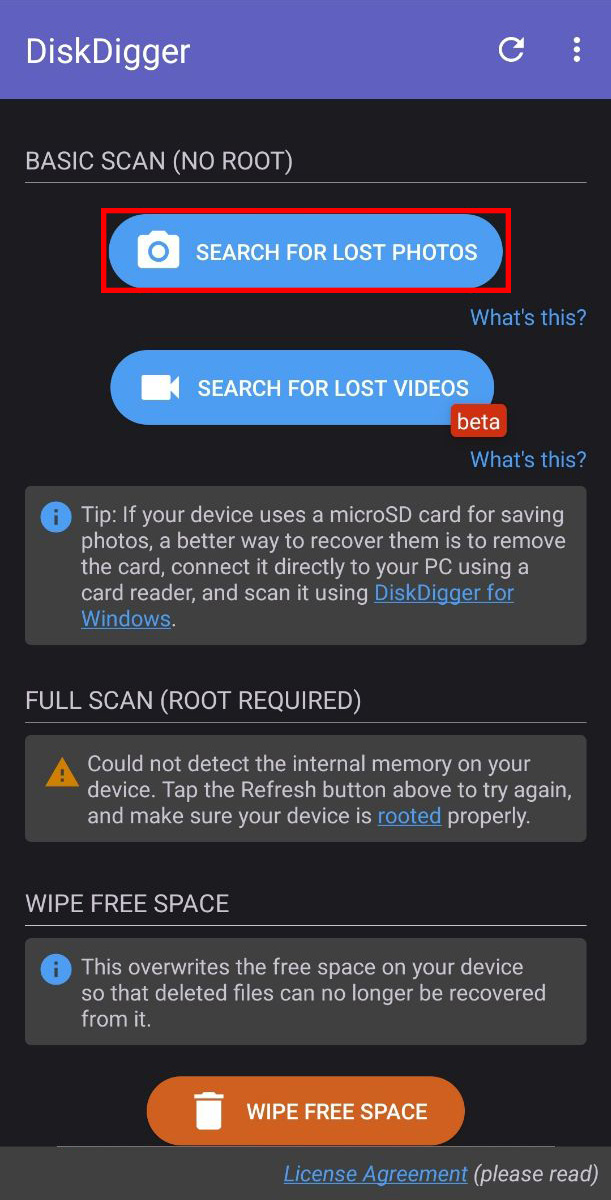
- Uygulama mevcut depolama konumlarını gösterecek. SD kartınızı seçin (genellikle kartın boyutunu ve etiketini gösterir).
- Taramanızın türünü seçin:
- Temel Tarama (root gerekmez): Önbelleğe alınmış küçük resimler ve yakın zamanda silinen fotoğraflar için tarama yapar. Sonuçlar muhtemelen daha düşük çözünürlüklü olacaktır.
- Tam Tarama (root gerekir): Kurtarılabilir fotoğrafları tam çözünürlükte bulmak için tüm SD kartı derinlemesine tarar.
- Taramanın tamamlanmasını bekleyin . Bu, SD kartınızın boyutuna ve seçilen tarama türüne bağlı olarak birkaç dakikadan bir saate kadar sürebilir.
- Tarama sonuçlarını inceleyin ve kurtarılan fotoğrafları önizle üzerine dokunarak seçin. DiskDigger bulduğu her şeyin küçük resimlerini gösterecek.
- Her bir görüntü üzerindeki kutucuğa dokunarak Kurtarmak istediğiniz fotoğrafları seçin . Birden fazla fotoğrafı aynı anda seçebilirsiniz.
- Kurtar düğmesine dokunun (genellikle ekranın üst kısmında bulunur) ve kurtardığınız fotoğrafları nereye kaydedeceğinizi seçin.
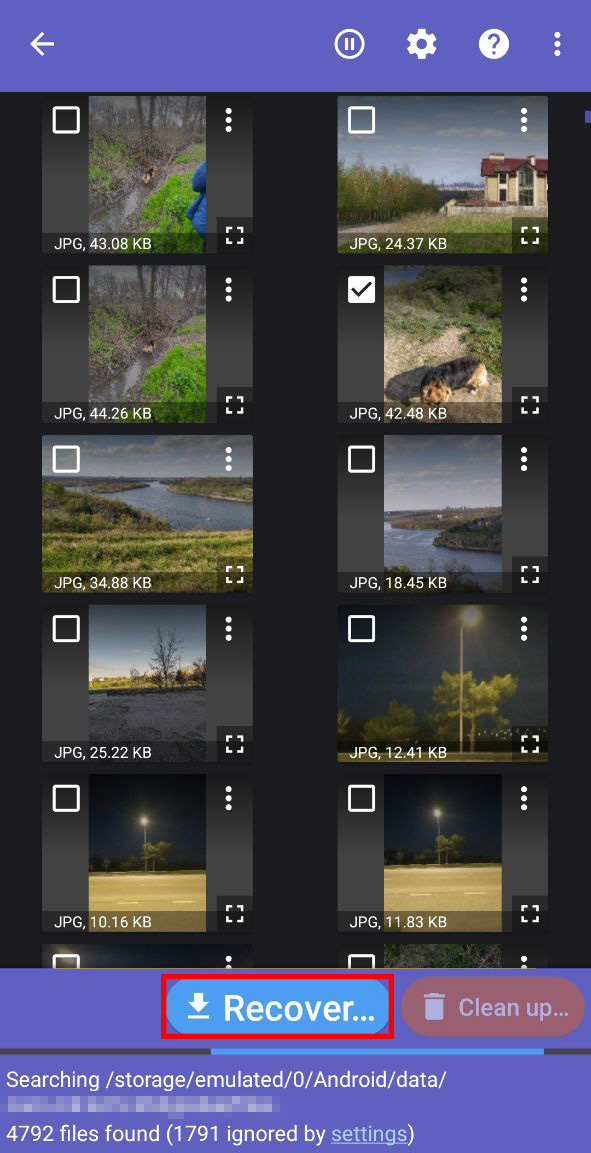
Eğer DiskDigger kayıp fotoğraflarınızı bulamadıysa veya sadece küçük küçük önizleme sürümlerini kurtardıysa, bu kılavuzun Bilgisayarla SD Karttan Silinen Fotoğraflar Nasıl Kurtarılır bölümünde belirtilen yöntemleri denemenizi kesinlikle öneririz. Disk Drill ve R-Studio gibi araçların çok daha güçlü kurtarma motorları vardır ve SD kartınızın ham verilerine, Android uygulamalarının kesinlikle erişemeyeceği şekillerde erişebilirler.
Yöntem 3: Fotoğrafları Bulut Servislerinden Kurtarın
Android telefonunuzda otomatik bulut yedeklemesini etkinleştirdiyseniz, silinen fotoğraflarınızın bulutta sizi bekliyor olma ihtimali vardır çünkü birçok Android kullanıcısı, Google Fotoğraflar’ın resimleri otomatik olarak eşitlemesini sağlayacak şekilde ayarlamıştır.
Cihazınızda bulut fotoğraf senkronizasyonu açıkken bir fotoğrafı sildiğinizde, genellikle hemen silinmek yerine bulut servisinin Çöp Kutusu veya Geri Dönüşüm Kutusu’na taşınır. Örneğin Google Fotoğraflar, silinen fotoğrafları kalıcı olarak silmeden önce 60 gün boyunca Çöp Kutusu’nda tutar. Bazı telefon üreticileri de kendi bulut servislerini sunar (Samsung Cloud, Xiaomi Cloud, Huawei Cloud ve diğerleri); bu servisler de silinen fotoğrafları sınırlı bir süre (genellikle 30-60 gün) boyunca saklar.
Google Fotoğraflar kullanılarak hafıza kartından silinen fotoğrafları kurtar‘e
- Google Fotoğraflar uygulamasını aç Android telefonunuzda açın (veya herhangi bir web tarayıcısında photos.google.com adresini ziyaret edin).
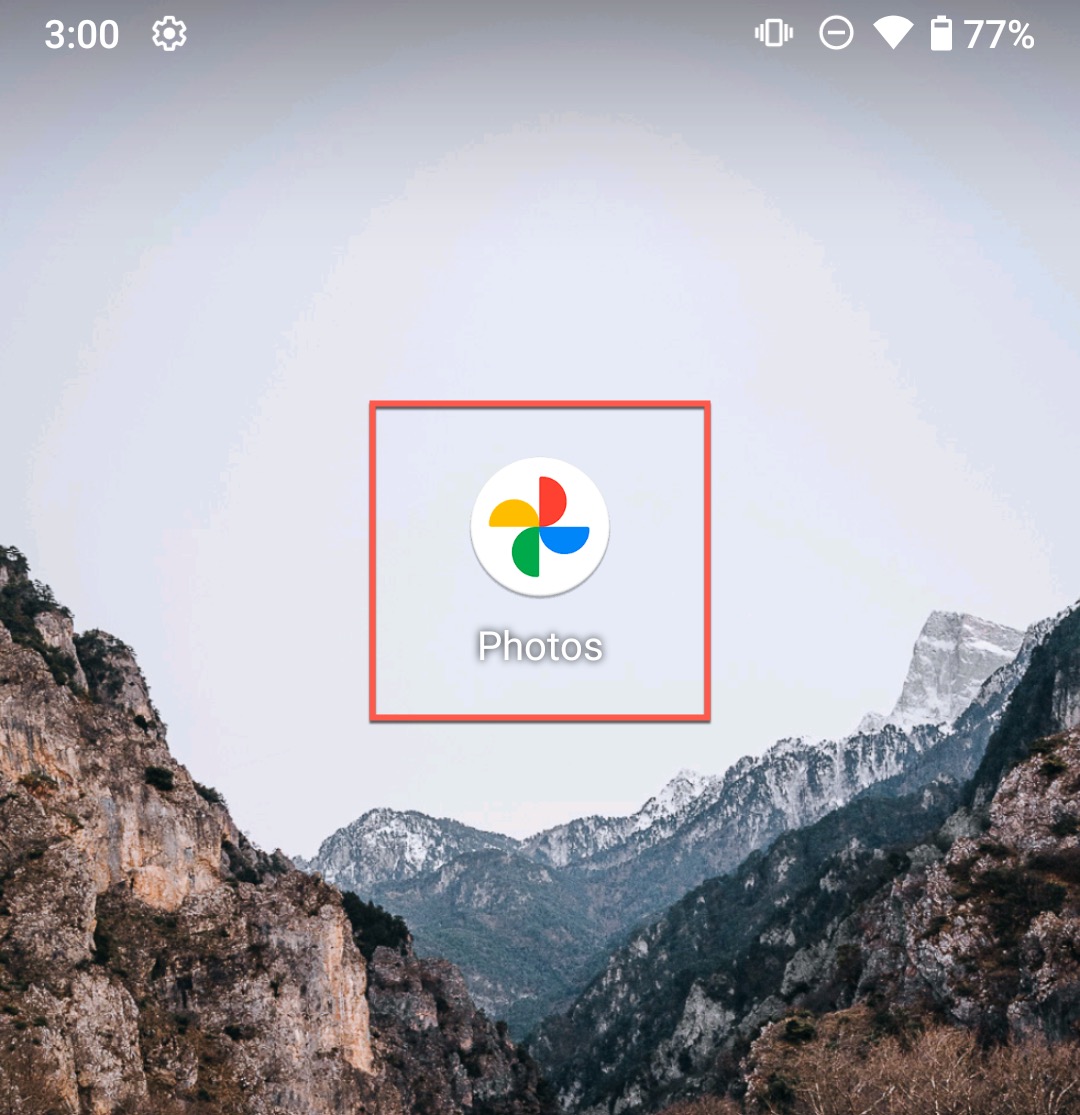
- Henüz oturum açmadıysanız, cihazınıza bağlı Google hesabınızla giriş yapın.
- Ekranın altındaki Kütüphane sekmesine dokunun (bir fotoğraf yığını gibi görünür).
- Aşağı kaydırın ve Çöp Kutusu ‘ye (veya bölgenize bağlı olarak Kutu ) dokunun.
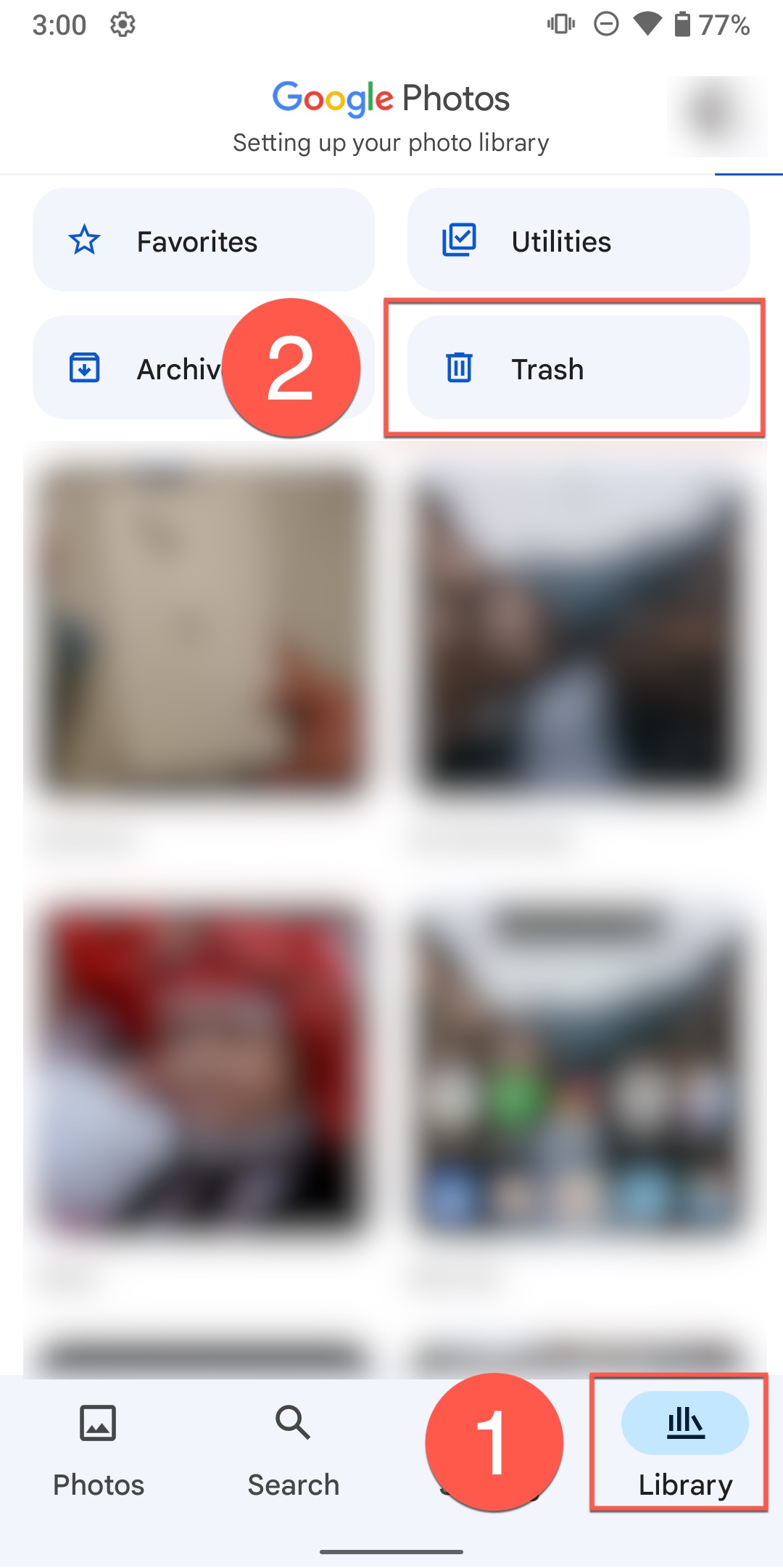
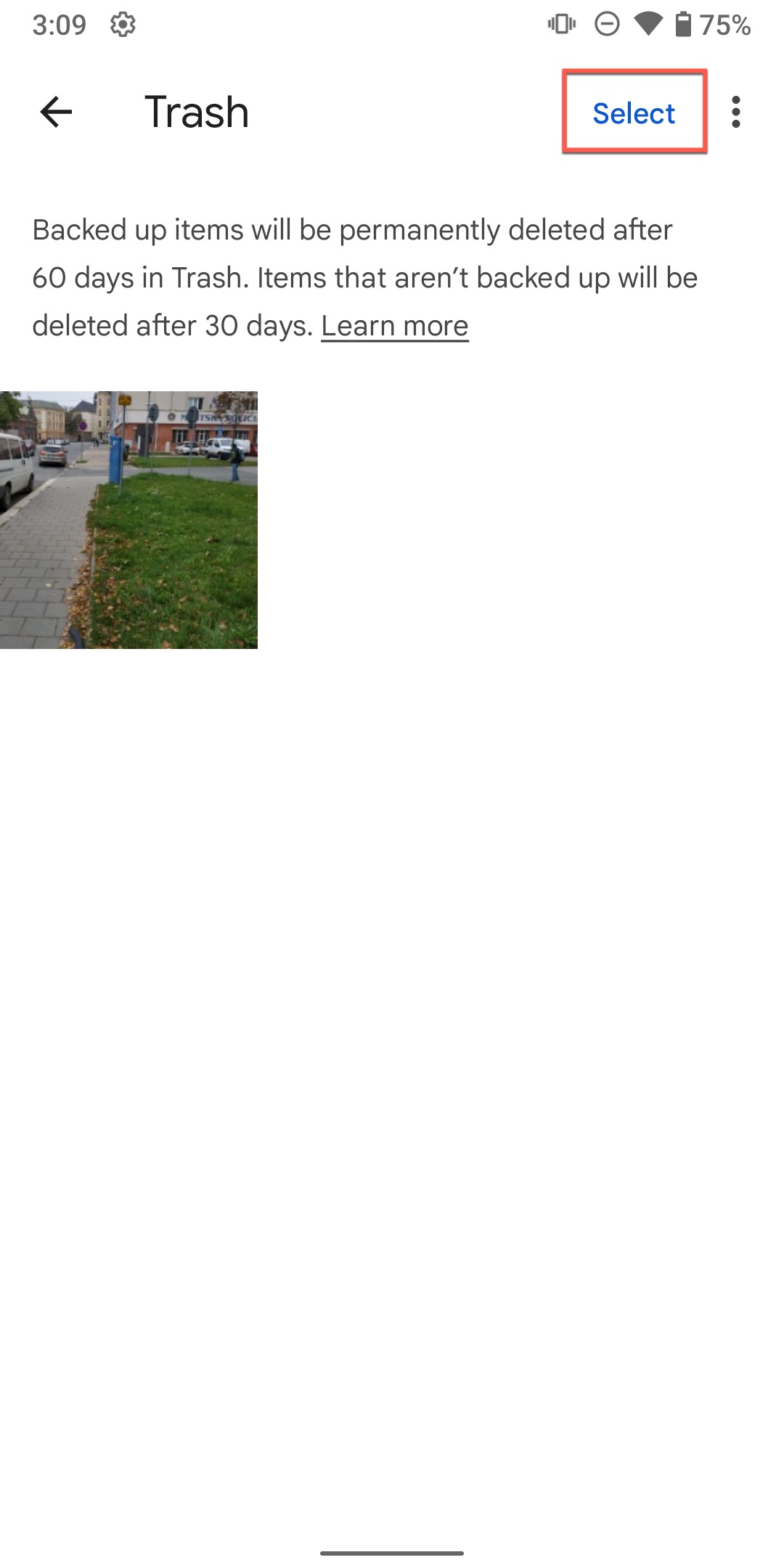
- Silinen fotoğraflarınız arasında gezinin ve geri getirmek istediğiniz herhangi bir fotoğrafa dokunun ‘ü seçin. Bir fotoğrafa uzun basıp ardından diğerlerine dokunarak birden fazla fotoğraf seçebilirsiniz.
- Fotoğrafları seçtikten sonra, ekranın altındaki Geri Yükle düğmesine dokunun.
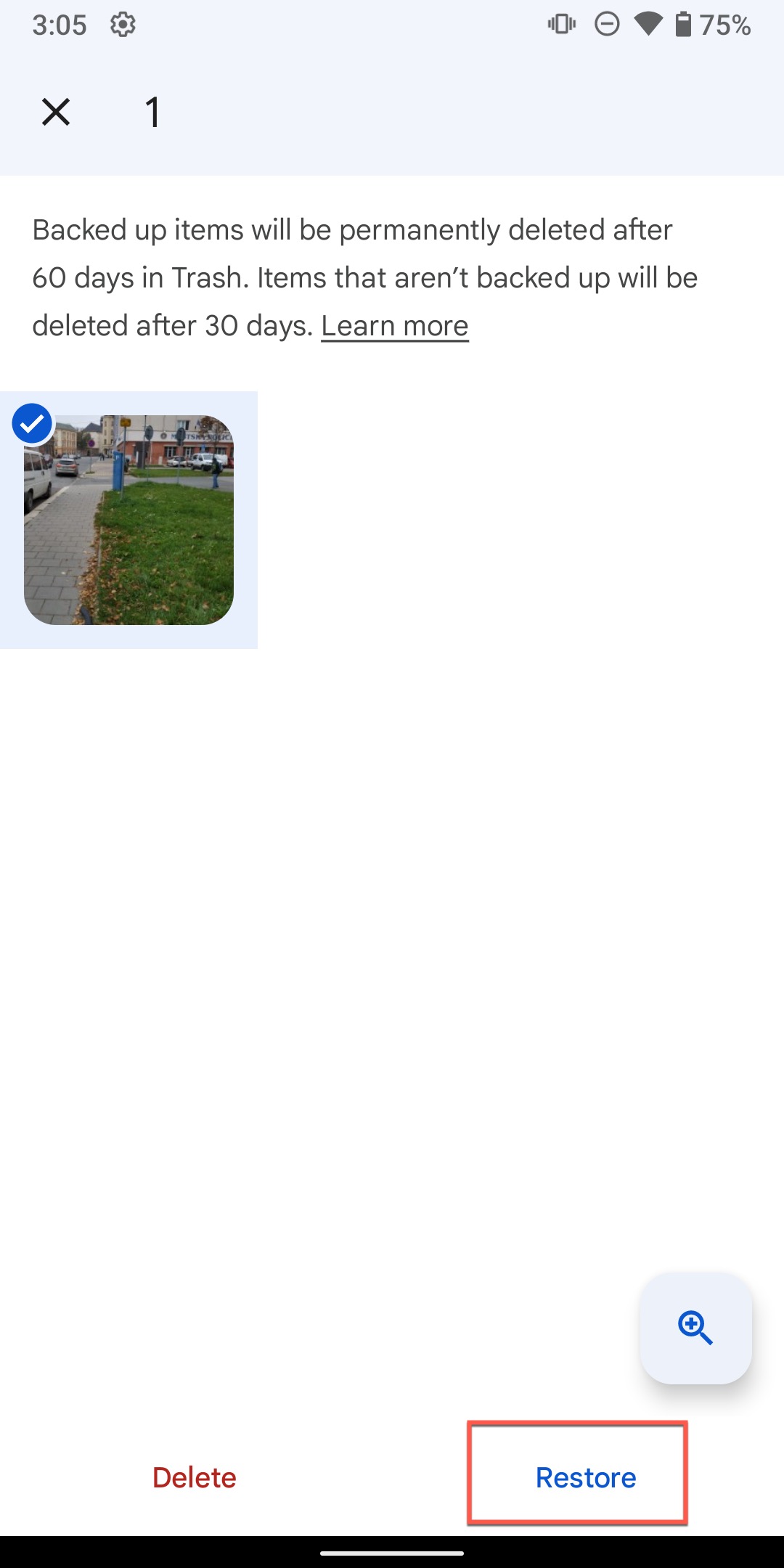
- Fotoğraflar Google Fotoğraflar kitaplığınıza geri yüklendi olacak ve senkronizasyon açıksa cihazınıza geri yüklenecektir.
Bulut servislerinin çift yönlü senkronizasyon yaptığını (oluşturma ve silme) unutmayın. Telefonunuzda bir fotoğrafı sildiğinizde, bu silme işlemi otomatik olarak buluta da senkronize edilir. Fotoğraf, bulutun Çöp Kutusuna taşınır, ancak yalnızca geçici olarak korunur. Çöp Kutusunu manuel olarak boşalttığınızda veya saklama süresi sona erdiğinde (genellikle 30-60 gün), fotoğraf buluttan kalıcı olarak silinir ve geri getirilemez.
Android için SD Kart Veri Kurtarmada Yaygın Tuzaklar
Ekibimiz, Android için SD kart veri kurtarma sırasında ortaya çıkabilecek birçok ek sorun hakkında bilgi aldı ve bunlardan biriyle karşılaşırsanız nasıl başa çıkacağınız aşağıda açıklanmıştır.
Kurtarılan Fotoğraflar Çok Küçük veya Düşük Kalitede
Bu, özellikle Reddit gibi platformlarda SD kart fotoğraf kurtarma girişiminde bulunan kullanıcılardan gördüğümüz en yaygın şikayetlerden biridir. Eğer kurtardığınız fotoğraflar yalnızca birkaç kilobayt boyutundaysa ya da küçük küçük önizleme resimleri olarak görünüyorsa, muhtemelen orijinal tam çözünürlüklü dosyalar yerine önbelleğe alınmış önizleme görüntülerini geri almışsınız demektir; bunun nedeni orijinal fotoğraf verisinin üzerine yazılmış olması ya da kullandığınız kurtarma aracının tam verilere erişememiş olmasıdır.
Çözüm : Disk Drill veya R-Studio gibi daha güçlü, bilgisayar tabanlı bir kurtarma aracı deneyin. Bu programlar daha derin taramalar yapabilir ve mobil uygulamaların erişemeyeceği verilere ulaşabilir. Eğer bilgisayar tabanlı araçlar da sadece küçük resimleri (thumbnails) kurtarıyorsa, bu durum orijinal fotoğraf verilerinizin üzerine yazıldığının güçlü bir göstergesidir.
Kurtarılan Görüntüler Açılmıyor veya Bozuk
Bazen fotoğrafları başarıyla kurtarsanız da, silme işlemi sırasında dosyaların kısmen üzerine yazılması veya dosya sisteminin parçalanması nedeniyle bu fotoğrafları görüntülemeye çalıştığınızda açılmazlar veya doğru şekilde görüntülenmezler.
Çözüm : Bozuk görüntüleri farklı fotoğraf görüntüleyicilerle açmayı deneyin. Eğer sadece görüntünün yarısı görüntüleniyorsa, kalan veriler muhtemelen üzerine yazılmıştır ve geri getirilemez. Son çare olarak bir fotoğraf onarma aracı kullanabilirsiniz, ancak sonuçların mükemmel olmasını beklemeyin. Eğer görüntünün sadece küçük bir kısmı eksikse, Google’ın Nano Muz’u modeli gibi üretken yapay zeka araçları şaşırtıcı derecede mükemmel sonuçlar verebilir.
SD Kart PC Tarafından Tanınmıyor
Bilgisayarınız SD kartınızı hiç tanımıyorsa, kurtarma işlemi önemli ölçüde daha zor hale gelir çünkü bu durum genellikle fiziksel hasar, dosya sistemi bozulması veya sürücü sorunlarına işaret eder.
Çözüm : Bir bu sorun için özel olarak hazırlanmış ayrıntılı rehber rehberimiz var, göz atmayı unutmayın. Rehber, farklı kart okuyucuları denemek, sürücüleri güncellemek, Disk Yönetimi (Windows) veya Disk Utility (Mac) ile kontrol etmek ve sorunun donanım mı yoksa yazılım mı kaynaklı olduğunu belirlemek gibi sorun giderme adımlarını kapsıyor.
Hızlı Özet
Android SD kartından silinen fotoğrafları kurtarmak genellikle mümkündür, ancak başarı büyük ölçüde buna nasıl yaklaştığınıza bağlıdır.
Bu rehber boyunca ele aldığımız gibi, Disk Drill veya R-Studio gibi araçlar kullanılarak yapılan bilgisayar tabanlı kurtarma yöntemleri en yüksek başarı oranlarını sunar ve süreç üzerinde en fazla kontrolü sağlar. Android tabanlı kurtarma yöntemleri belirli durumlarda işe yarayabilir, ancak özellikle root erişiminiz yoksa önemli kısıtlamalarla birlikte gelir.
Sonuç olarak, eğer fotoğraflarınız gerçekten önemliyse ve basit yöntemler (geri dönüşüm kutusu, bulut yedeklemeleri) işe yaramadıysa, profesyonel kurtarma yazılımı kullanmak için bir bilgisayara erişim bulmaya değer. Kurtarma başarısı oranlarındaki fark oldukça büyüktür.
SD kartınızdan fotoğraf kurtarmayı denediniz mi? Deneyimlerinizi aşağıdaki yorumlarda duymak isteriz. Eğer hâlâ fotoğraflarınızı geri almakta zorlanıyorsanız ya da belirli bir durum için rehberliğe ihtiyacınız varsa, bizimle iletişime geçmekten çekinmeyin. Yardımcı olmak için buradayız.
SSS
- Galeri uygulamasını açın.
- Menü 'ya dokunun.
- Çöp Kutusu seçeneğini seçin.
- Düzenle 'e dokunun.
- Kurtarmak istediğiniz fotoğrafları seçin ve Geri Yükle 'a dokunun.



