


Sabit diskler depolama açısından oldukça güvenilirdir, ancak yine de sınırlı bir ömre sahiptirler. Zamanla, donanım aşınması, bozuk sektörler, dosya sistemi hataları veya ürün yazılımı sorunları bir diskin arızalanmasına ve Windows’ta erişilemez hale gelmesine neden olabilir. Eğer siz de böyle bir durumla karşılaşırsanız, makalemiz tam size göre.
Arızalanmış bir sabit diskten dosyalar kurtarılabilir mi? Neyse ki, veri çoğu zaman arızadan sonra bile disk üzerinde kalır ve bunu kurtarmanın birkaç yolu vardır. Windows üzerinde arızalanmış bir sabit diskten dosyaların nasıl kurtarılacağını ve bu süreçte verilerinizi korumaya yardımcı olabilecek adımları açıklayacağız.
Bir sürücü arızasından şüpheleniyorsanız, diski hemen kullanmayı bırak. Devam eden etkinlik kurtarılabilir verilerin üzerine yazabilir veya fiziksel hasarı kötüleştirebilir. Sistemi kapatın, gereksiz yeniden bağlantılardan kaçının ve ek zararları önlemek için sürücüyü dikkatlice taşıyın.
Bir Sabit Sürücünün Arızalanmasına Neler Sebep Olabilir
Gerçek yöntemlere geçmeden önce, farklı sabit disk arızası türlerinden bahsetmek önemlidir. Kurtarma yolu büyük ölçüde nedene bağlıdır. Bazı durumlar kendin-yap yöntemleriyle nispeten kolayca çözülebilirken, diğerleri profesyonel yardım gerektirebilir.
İşte en yaygın sabit disk arızası türlerini ve genellikle bunlara eşlik eden belirtileri özetleyen bir tablo:
| Hata Türü | Buna Ne Sebep Olur | Belirtiler |
| Mantıksal arızalar | Yanlış kapatma, kötü amaçlı yazılım, yazılım hataları veya yanlışlıkla formatlama nedeniyle oluşan dosya sistemi veya veri bozulması. | Eksik dosyalar, bozulmuş klasörler, başlatma hataları, sık sık BSOD veya “Disk formatlanmadı.” gibi mesajlar. Sürücü genellikle normal şekilde döner ve Windows’ta görünür, ancak verilere erişilemez. |
| Fiziksel (mekanik veya elektronik) arızalar | Kafa çarpması, motor arızası, PCB/elektronik hasarı veya su/yangın gibi ciddi olaylardan kaynaklanan donanım hasarı. Elektrik dalgalanmaları da sürücünün kontrol kartına zarar verebilir. | Tıklama, sürtünme veya vızıldama sesleri, dönmeyen bir sürücü veya BIOS ya da Disk Yönetimi’nde algılanmayan bir sürücü. Bazı durumlarda sistem tekrar eden I/O hataları gösterir veya diske hiç erişemez. |
| Donanım yazılımı veya denetleyici arızaları | Sürücünün dahili donanım yazılımı veya kontrolcü kodunda bozulma. | Sürücü sistemde görünmez olur veya mekanik ses olmadan başlatma döngülerine neden olur. BIOS diski algılayamayabilir veya “Drive 0 not found. Replace and press F1 to resume” gibi mesajlar görünebilir. |
| Bozuk sektörler veya aşınma | Depolama sektörleri zamanla hem HDD’lerde hem SSD’lerde bozulur. Bu genellikle eskiyen donanım veya yoğun kullanım nedeniyle olur. | Yeniden Atanan Sektör Sayısı veya Bekleyen Sektörler gibi SMART uyarıları. CrystalDiskInfo gibi araçlar Uyarı veya Kötü sağlık durumu gösterebilir. Windows komutları wmic diskdrive get status gibi Pred Fail döndürebilir. |
Mantıksal arızalar ve çoğu kötü sektör sorunu genellikle veri kurtarma yazılımı ile çözülebilir. Fiziksel hasar ve ürün yazılımı (firmware) problemleri ise farklı bir konudur. Bunlar genellikle donanım onarımı, yeniden programlama veya temiz oda ortamında çalışma gerektirdiğinden profesyonel müdahale gerektirir.
Bozuk Bir Sabit Diskten Veri Nasıl Kurtarılır
Verilerinizi kurtarmanın birkaç yöntemi vardır, ancak bunlardan herhangi birini denemeden önce bir yedeklemeniz olup olmadığını kontrol edin: harici bir sürücü, herhangi bir şey. Kulağa basit geliyor, ancak aylar önce oluşturduğunuz o eski yedeği unutmak kolaydır. Eğer bir yedek varsa, ondan geri yükleme işlemi herhangi bir kurtarma işleminden çok daha hızlı ve güvenli olacaktır.
Yedeğiniz yoksa, aşağıda sunduğumuz yöntemlerden birini seçin:
Yöntem 1:Veri Kurtarma Yazılımı Kullanın
Dışarıda çok sayıda veri kurtarma araçları var, ancak biz Disk Drill’i öneriyoruz. S.M.A.R.T. izleme ve bayttan bayta yedekleme özelliği ile birlikte gelir, bu da onu özellikle arızalanan sürücüler için harika bir seçim yapar. Sürücünün durumunu kontrol edebilir ve başka bir şey yapmadan önce tam sektör düzeyinde bir kopya oluşturabilirsiniz. Bu, kurtarma işlemi sırasında daha fazla veri kaybına karşı sizi korur.
İşte başarısız olmuş sabit diskten veri kurtarmak için Disk Drill’in nasıl kullanılacağı:
- Disk Drill’i başka bir diske indirin ve kurun, arızalı sabit diske değil. Bu, kurtarılabilir herhangi bir verinin üzerine yazılmasını önler.
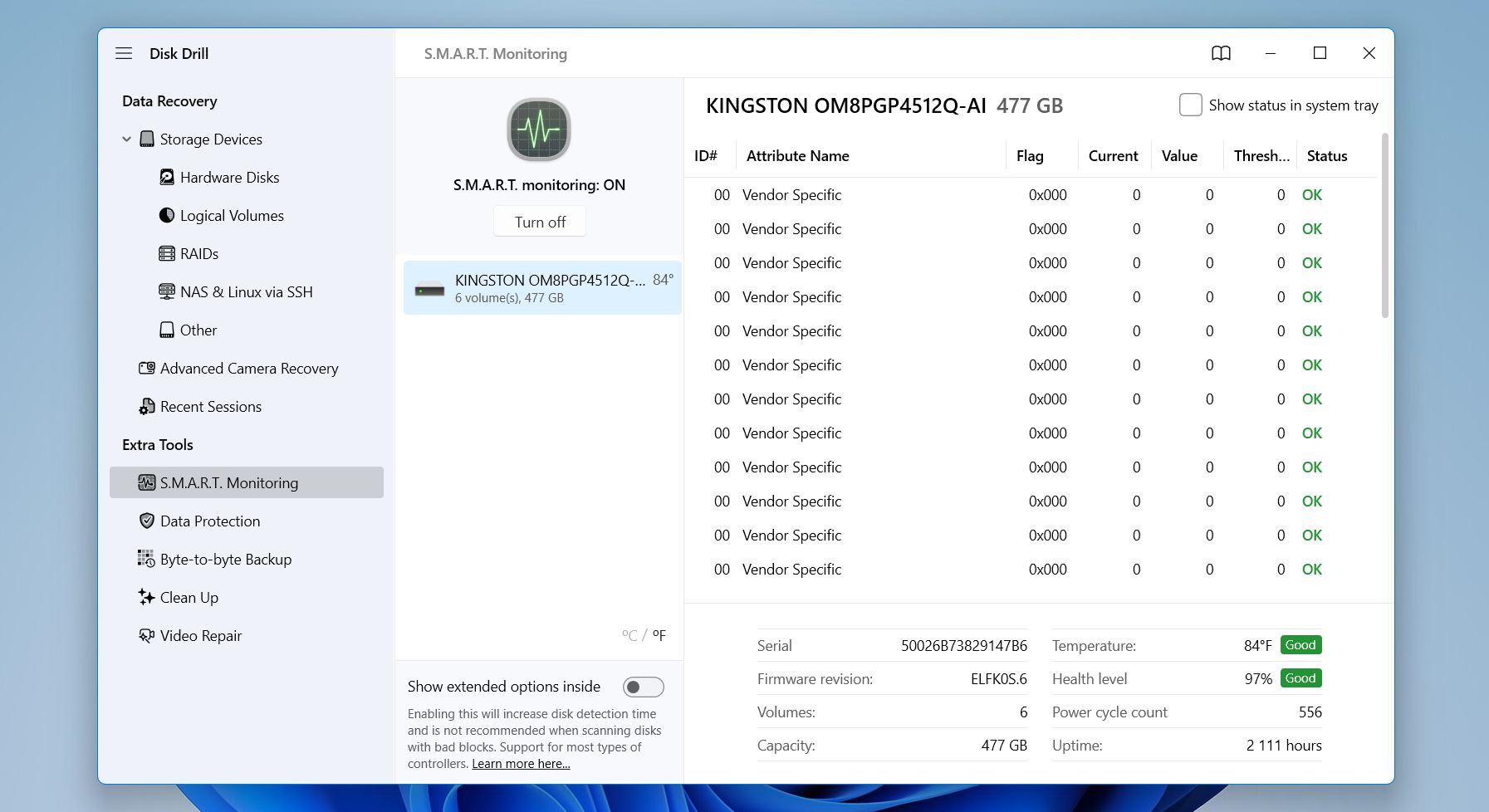
- Soldaki S.M.A.R.T. İzleme bölümüne gidin ve izlemeyi etkinleştirerek gerçek zamanlı sağlık göstergelerini ve uyarıları görüntüleyin. Bu hızlı kontrol, sürücünün yazılımla kurtarma için yeterince stabil olup olmadığına ya da durum kötüleşmeden önce profesyonellere danışmanın daha güvenli olup olmadığına karar vermenize yardımcı olabilir.
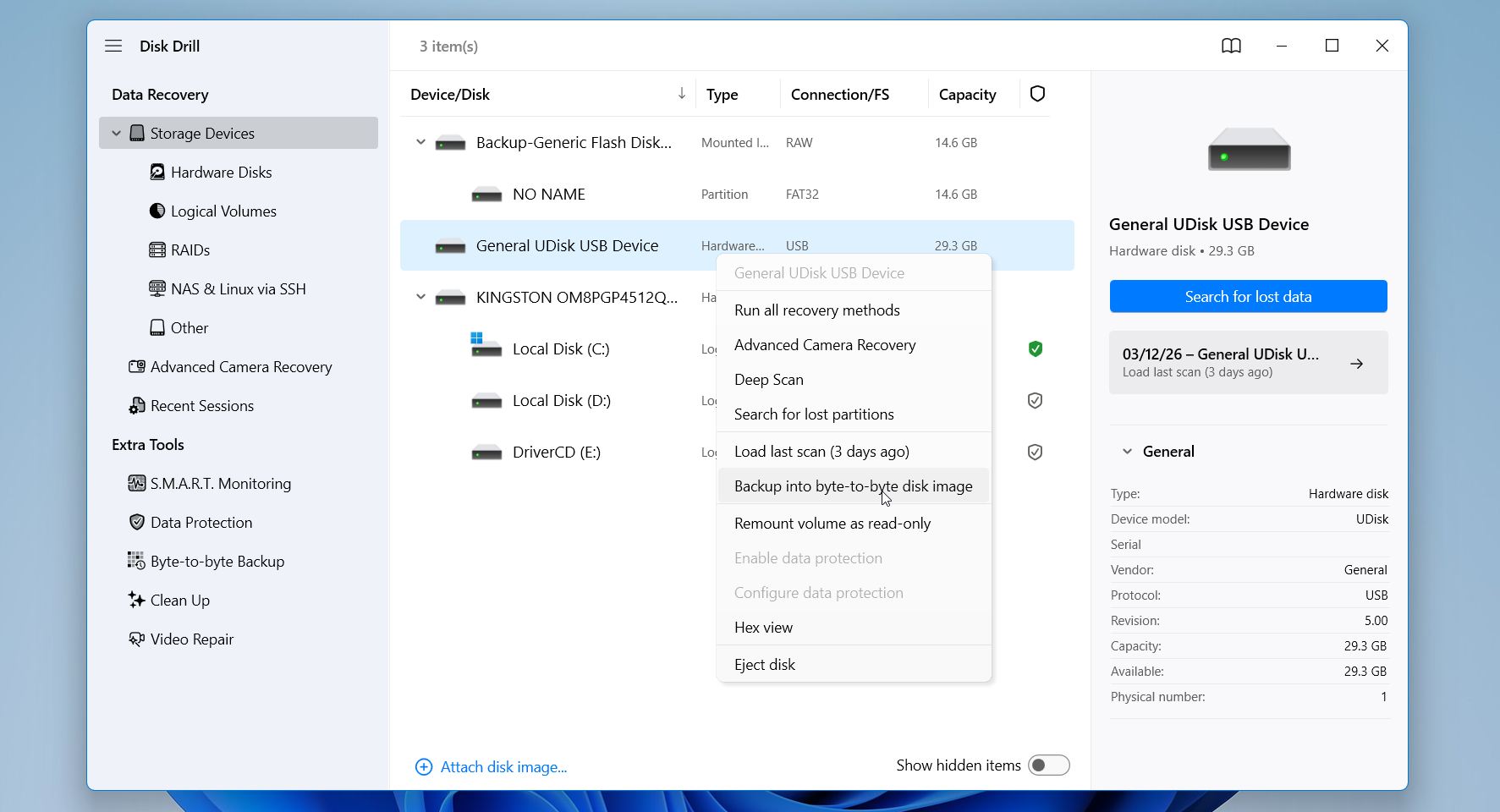
- Arızalı sürücüyü seçin ve Bayt-tili-Bayt Yedekleme özelliğini kullanın. Sonra Yedek Oluştur‘e tıklayın.
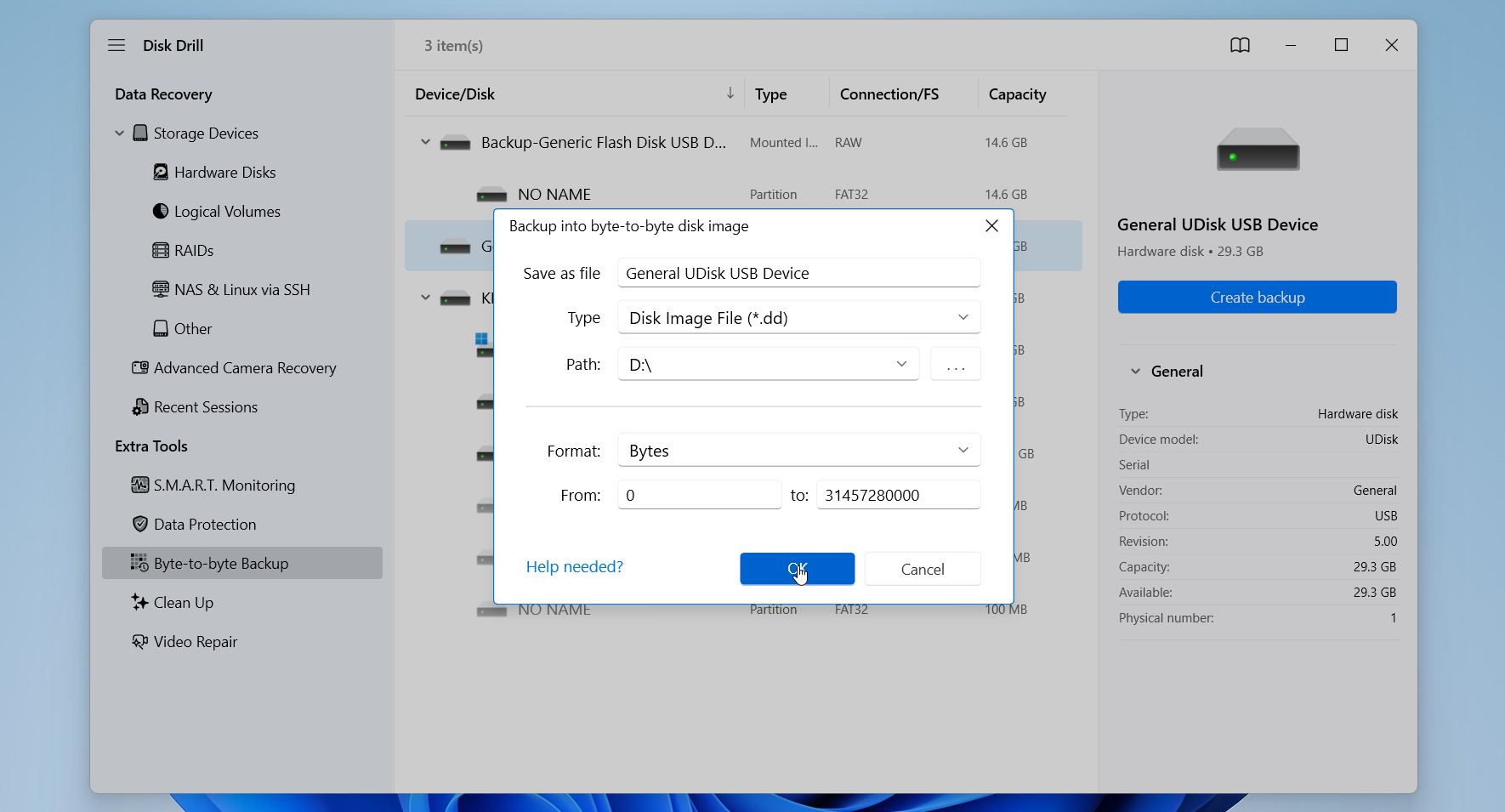
- Her şey ayarlandıktan sonra, görüntü oluşturma işlemini başlatmak için Tamam‘e tıklayın. Sürücünün boyutuna ve durumuna bağlı olarak bu adım biraz zaman alabilir. İşlem tamamlandığında, sürücünün tam bir kopyasına sahip olacaksınız ve bu, bir imaj dosyası olarak saklanacaktır.
- İmaj oluşturulduktan sonra, hasarlı diski güvenli bir şekilde çıkarın ve bir kenara koyun. Ardından, sol kenar çubuğundaki Depolama aygıtları sekmesine geri dönün. Disk görüntüsünü ekle‘ya tıklayın, yedekleme dosyasının saklandığı konumu bulun ve File Explorer kullanarak seçin. Disk Drill imajı yükleyecek ve mevcut diskler listesinde gösterecektir.
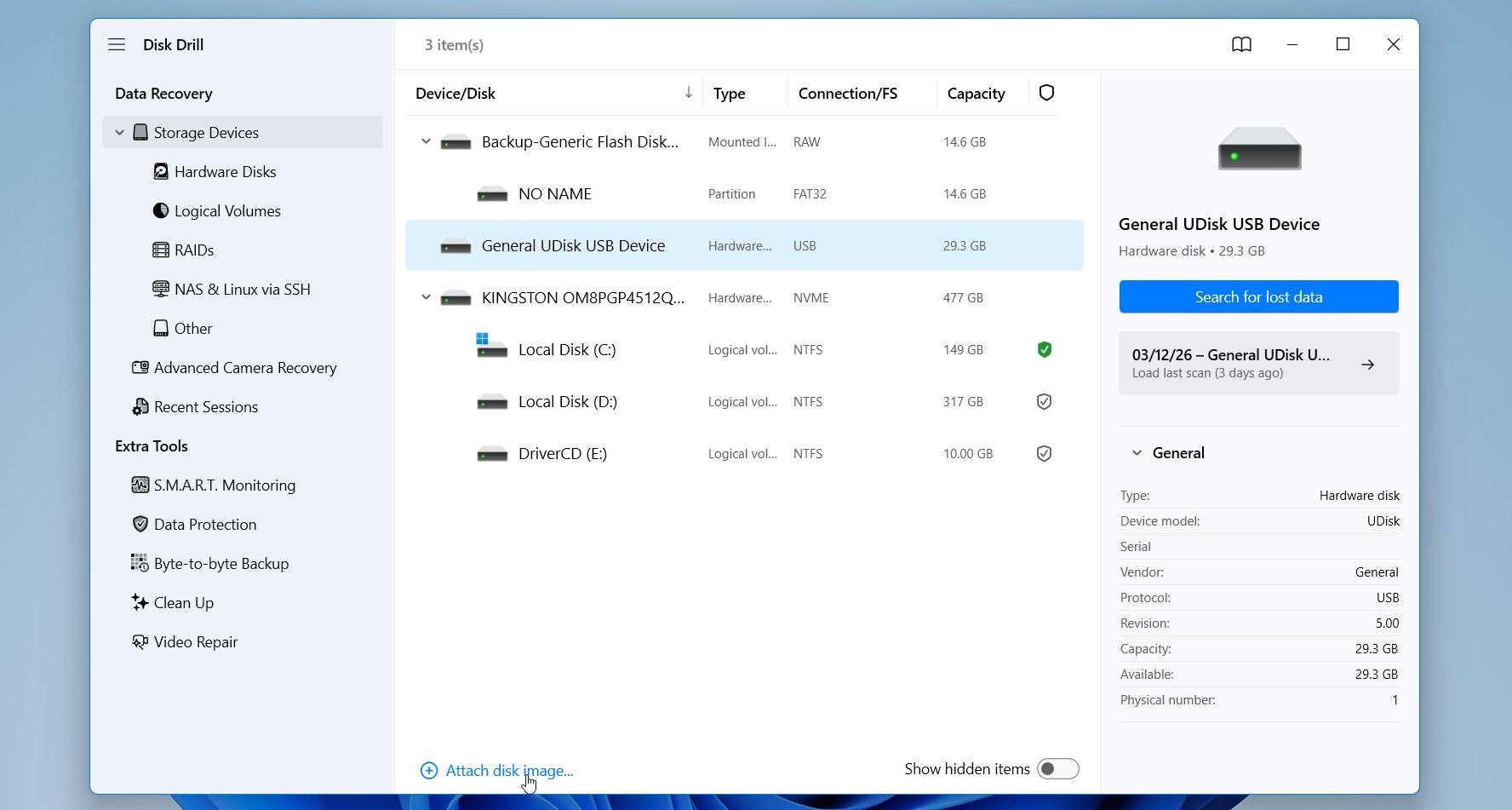
- Eklenen imajı seçin ve taramayı başlatmak için Kayıp verileri ara‘ye tıklayın.
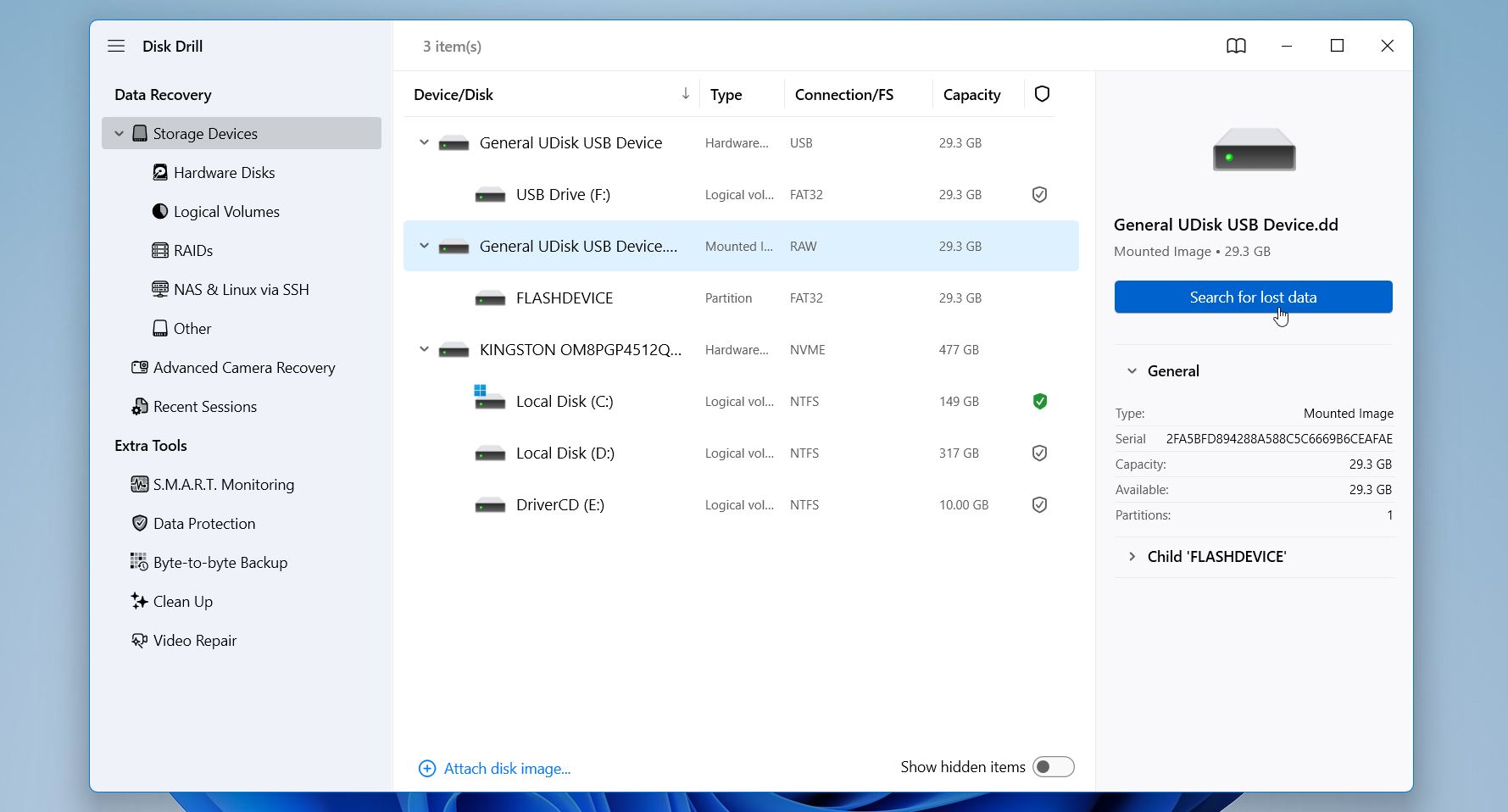
- İstenirse bir kurtarma modu seçin. Gelişmiş Kamera Kurtarma, kamera ve dronlardan video kurtarma için en iyi sonucu verir, bu nedenle Evrensel tarama‘u seçin.
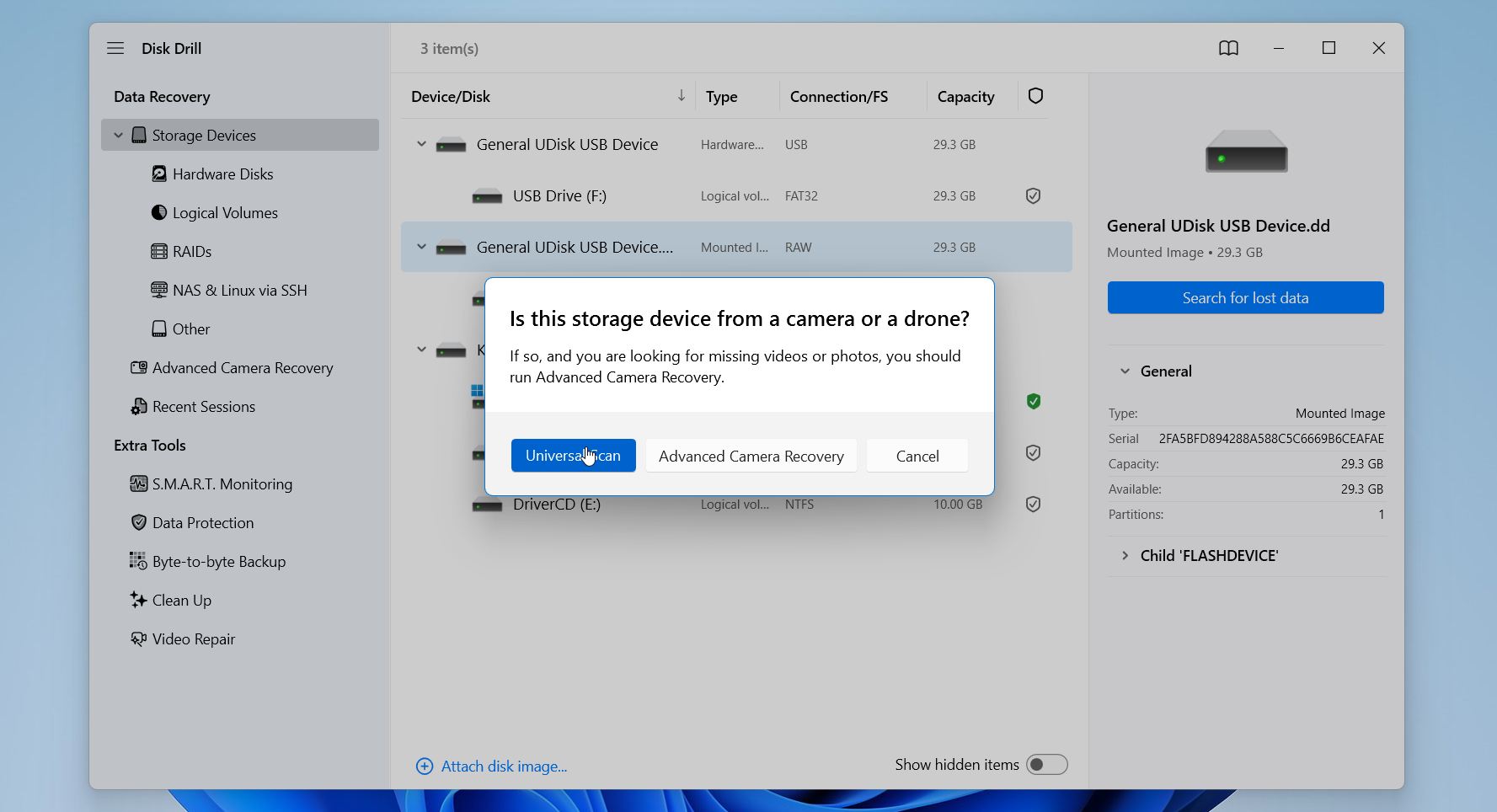
- Tarama tamamlandığında, Disk Drill işlem sırasında bulduğu dosyaları gösterecektir. Resimler, videolar, belgeler ve arşivler gibi kategoriler arasında gezinebilir veya belirli dosyaları bulmak için arama özelliğini kullanabilirsiniz.
- Verilerin kurtarılabilir olup olmadığını kontrol etmek için önizleme kullanın. Kurtarmak istediğiniz dosyaları seçin ve pencerenin altındaki Kurtar düğmesine tıklayın.
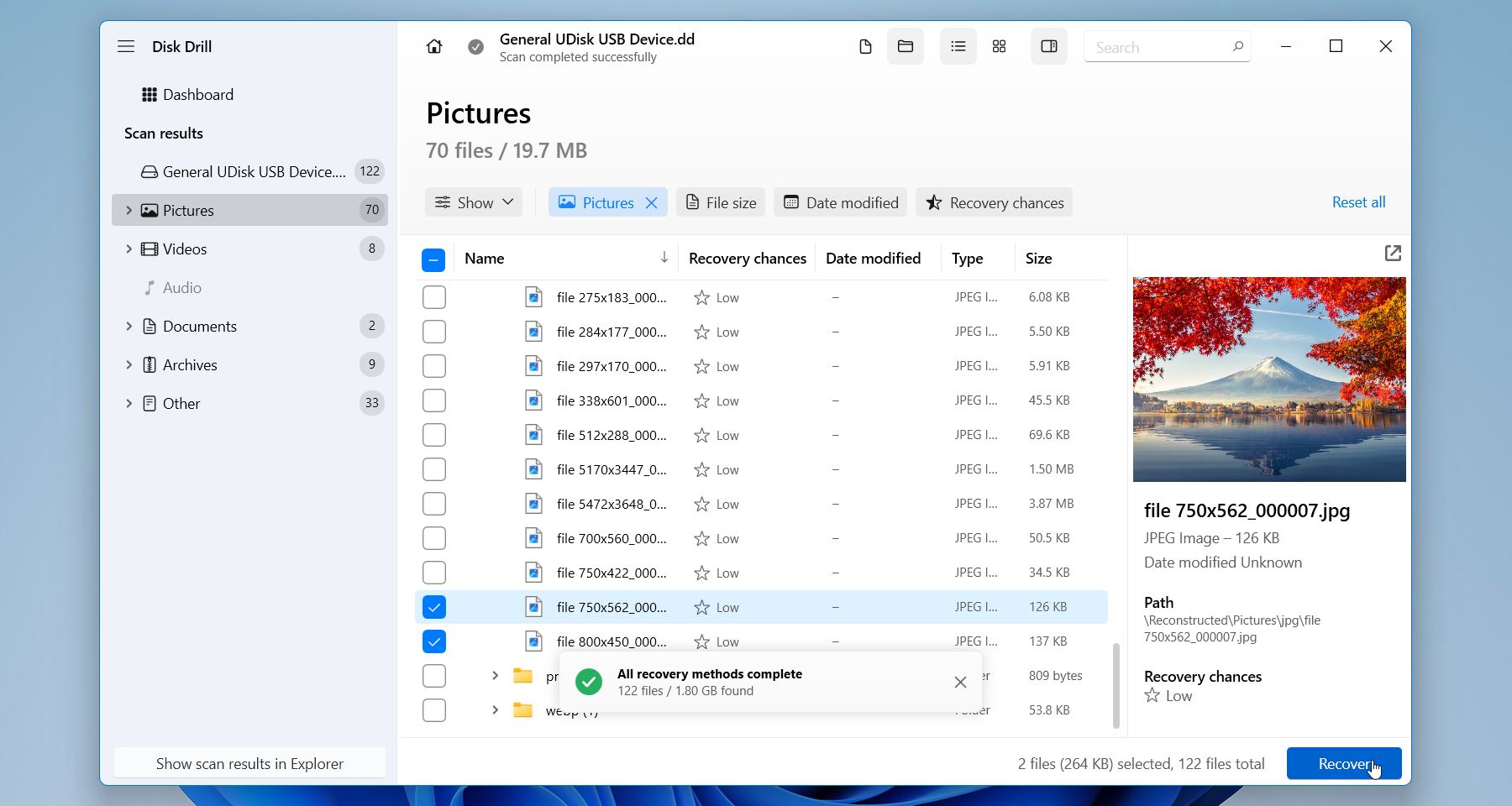
- Program sizden bir hedef klasör seçmenizi ister. Kurtarma hedefi olarak bir farklı sürücü seçin. Dosyaları kaynak sürücüye kaydetmekten kaçının, çünkü bu mevcut verilerin üzerine yazılmasına ve ek dosyaların kurtarılma şansının azalmasına neden olabilir. Sonraki‘ye tıkladıktan sonra, Disk Drill seçili dosyaları belirtilen konuma kopyalayacaktır.
Disk Drill’in ücretsiz Windows sürümü, kurtarılabilir dosyalarınızı kontrol etmek için fazlasıyla yeterli olan 100 MB’a kadar veri kurtarmanıza olanak tanır. Ayrıca yıllar içinde veri kurtarma topluluğunda sağlam bir itibar kazanmıştır ve bunun iyi bir nedeni vardır: çok çeşitli dosya sistemlerinde güvenilir şekilde çalışır ve veri kaybına neyin sebep olduğuna bakılmaksızın genellikle tutarlı sonuçlar verir.
Yöntem 2:Veri Kurtarma Servisi/h3>
Yazılım kurtarma, sürücü donanım düzeyinde hâlâ çalışıyorsa iyi sonuç verir, ancak bazı arızalar özel ekipman ve profesyonel yardım gerektirir. Sürücünüz tıklama veya sürtünme sesleri çıkarıyorsa, dönmüyorsa, BIOS’tan kayboluyorsa veya belirgin elektriksel ya da mekanik hasar belirtileri gösteriyorsa, kendiniz düzeltmeye çalışmak yerine bir veri kurtarma servisiyle iletişime geçmeniz daha güvenlidir.
Profesyonel veri kurtarma şirketleri, mühendislerin sabit diskleri güvenli bir şekilde açıp iç parçaları üzerinde çalışabileceği temiz oda laboratuvarları işletir. Hasarlı kafa değişimi yapabilir, PCB’yi onarabilir, ürün yazılımı modüllerini yeniden oluşturabilir veya arızalı bir sürücüyü verileri çekmek için yeterince stabilize edebilirler. Bu tür işler özel araçlar gerektirir ve kesinlikle evde yapabileceğiniz bir şey değildir.
İşte sürecin genellikle nasıl ilerlediği:
- Sürücüye gönder. Çoğu laboratuvar, ne tür bir arıza ile karşı karşıya olduğunuzu ve kurtarma ihtimalinin ne olduğunu anlamak için bir teşhis yapacaktır.
- Teklif al. Teşhis tamamlandıktan sonra, şirket size bir fiyat tahmini verecek ve ne beklemeniz gerektiği konusunda sizi bilgilendirecektir.
- Yeşil ışık yak. Onayınızdan sonra, teknisyenler sürücüyü onarıp profesyonel görüntüleme ekipmanlarıyla verileri çıkarmak için çalışır.
- Dosyalarınızı geri alın. Kurtarılan veriler genellikle yeni bir harici diskte geri gönderilir veya indirilmek üzere erişime açılır.
Profesyonel kurtarma, özellikle mekanik arızalar için pahalı olabilir, ancak çoğu saygın hizmet, veri kurtarılamazsa ücret alınmayan bir prensip ile çalışır; yani verilerinizi gerçekten geri alırlarsa ödeme yaparsınız. Hasar ciddi olduğunda veya veriler önemli olduğunda, genellikle her kuruşuna değerdir.
Bir Sabit Disk Arızası Nasıl Onarılır
Önemli dosyalarınızı kurtardıktan sonra, hard diskin kendisini onarmayı deneyebilirsiniz. Çoğu durumda, arızanın nedeni dosya sistemi bozulması, bölümleme sorunları veya Windows’un düzeltebileceği küçük disk hatalarıdır. Ancak, onarımların yalnızca veri kurtarma sonrası olması gerektiğini unutmayın, özellikle de disk kararsızlık belirtileri gösteriyorsa.
Bu düzeltmeler yalnızca mantıksal arızalar gibi dosya sistemi bozulması, bölüm hasarı veya kötü amaçlı yazılım müdahalesi için çalışır.
Eğer sürücü tıklamalar, dönmeme, BIOS’tan kaybolma veya tekrarlayan G/Ç hataları üretme ise, sorun muhtemelen donanım ile ilgili’dir. Bu durumlarda, onarım girişimleri durumu daha da kötüleştirebilir ve profesyonel veri kurtarma hizmetleri genellikle daha güvenli bir seçenektir.
Windows’ta deneyebileceğiniz birkaç yaygın yöntem şunlardır:
Yöntem 1: Check Disk (CHKDSK) Kullan
CHKDSK, bir sürücüyü dosya sistemi hataları ve bozuk sektörler için tarayan yerleşik bir Windows aracıdır. Sorunları tespit ettiğinde, dosya sistemini onarmaya ve hasarlı sektörleri işaretleyerek sistemin bunları tekrar kullanmamasını sağlamaya çalışır.
CHKDSK’yi çalıştırmak için:
-
- Win + R‘ya basın, cmd yazın, ardından Komut İstemini Yönetici olarak açmak için Ctrl + Shift + Enter‘a basın.
- “chkdsk F: /r /x” komutunu girin (F: kısmını kendi sürücü harfiniz ile değiştirin) ve Giriş‘e basın.
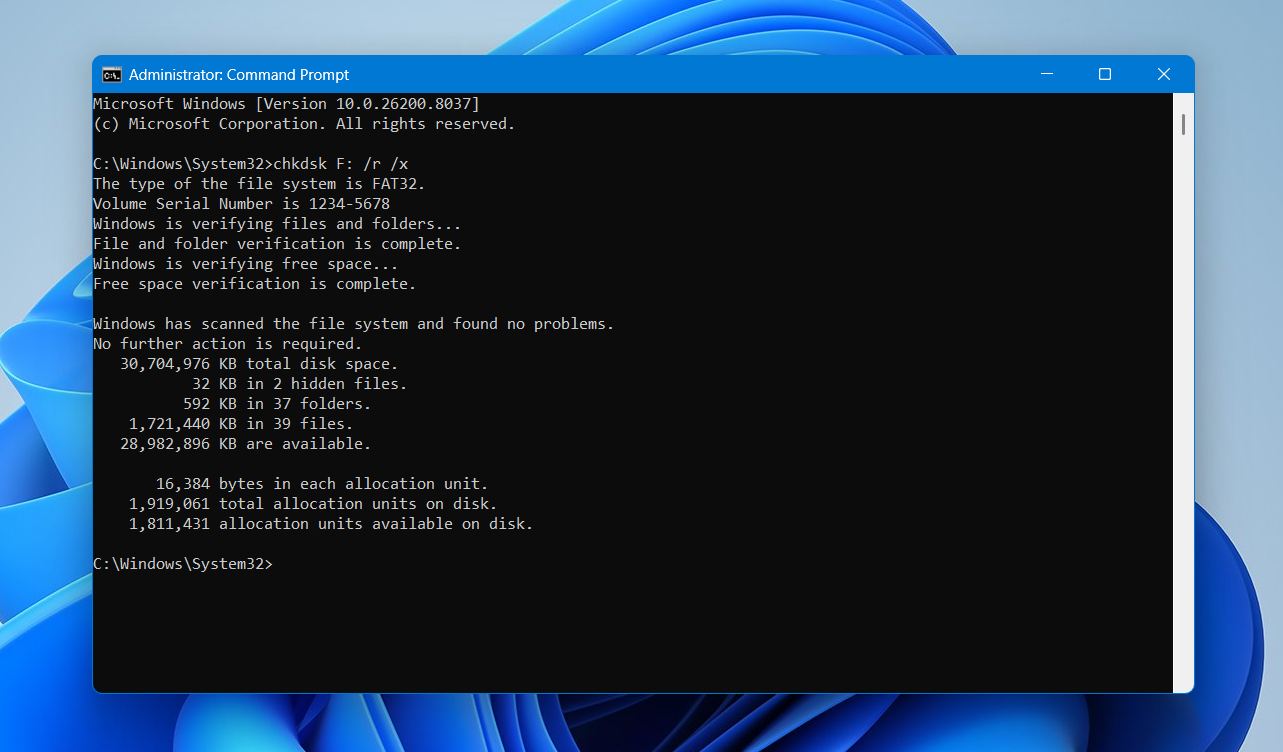
- Taramanın tamamlanmasını bekleyin, ardından Komut İstemini kapatın.
Eğer hatalar dosya sistemi bozulması veya küçük sektör hasarı nedeniyle oluştuysa, tarama tamamlandıktan sonra sürücü yeniden kullanılabilir hale gelebilir.
Yöntem 2: TestDisk Kullanarak Bozuk Bölümü Yeniden Oluştur
Hasarlı bir bölüm tablosu, bir sürücünün tahsis edilmemiş veya HAM olarak görünmesine neden olabilir ya da Windows’un dosya sistemini tanımasını engelleyebilir. Bu gibi durumlarda, ücretsiz yardımcı program TestDisk diski tarayabilir ve bölüm yapısını yeniden oluşturabilir veya kayıp bir bölümü kurtarabilir.
TestDisk’i kullanmak için:
- TestDisk’i indirin ve çalıştırın testdisk_win.exe.
- Yeni bir log dosyası oluşturmak için Oluştur‘yi seçin.
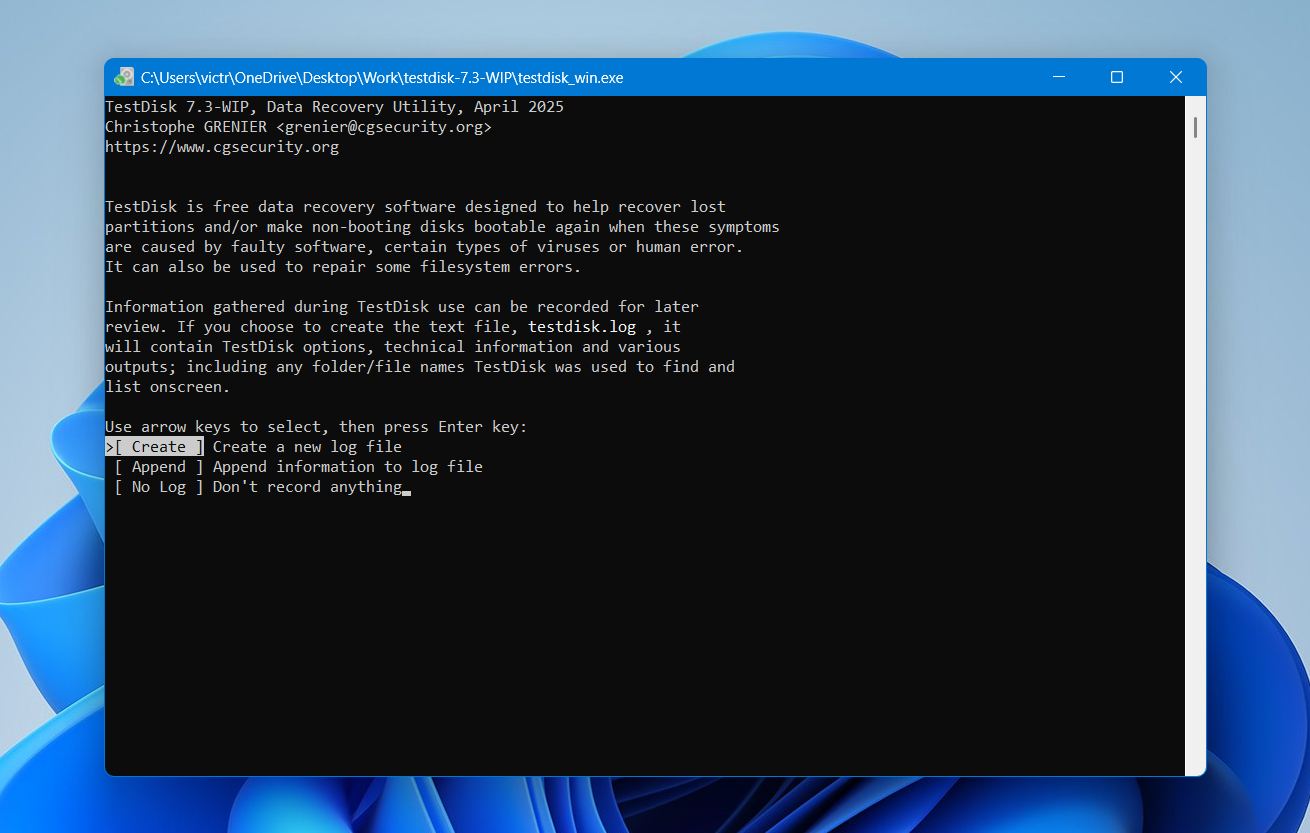
- Bozuk bölümü içeren diski seçin.
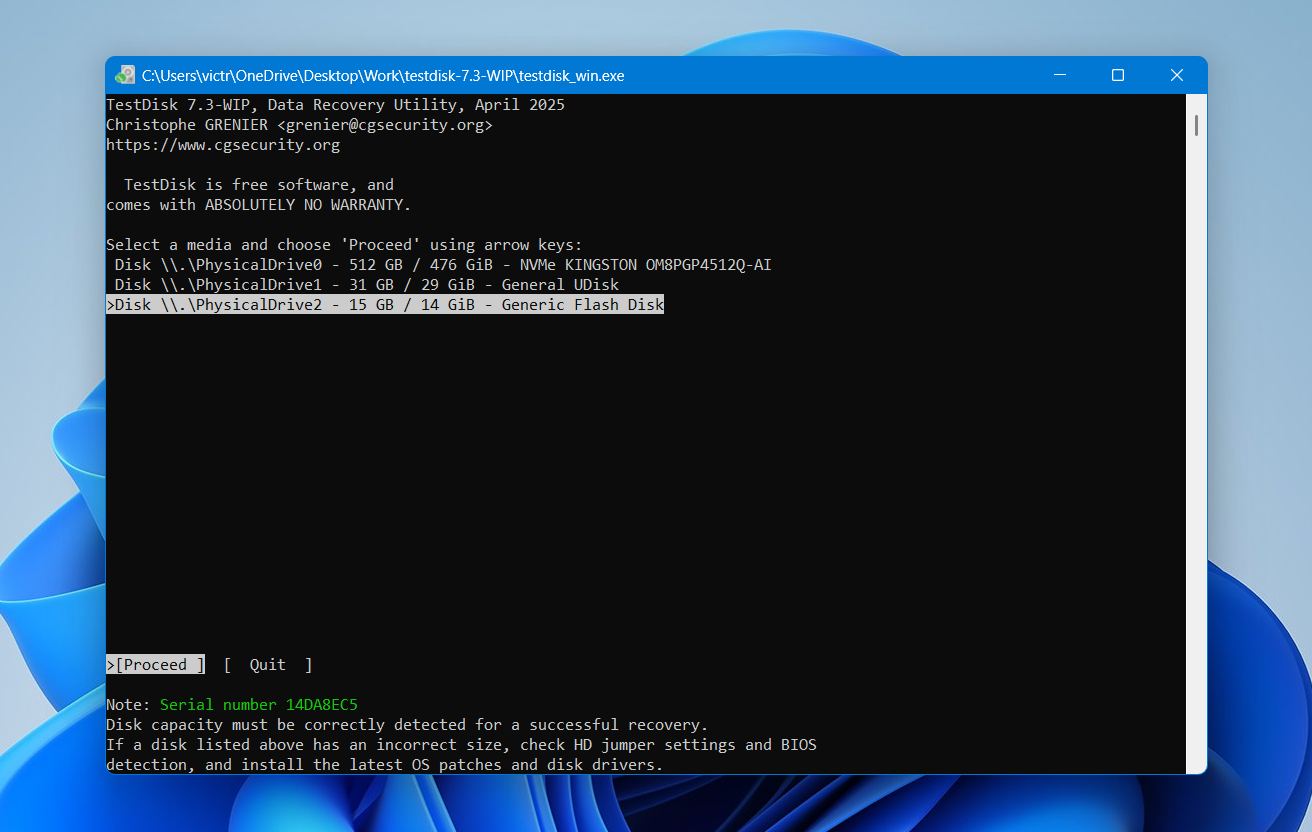
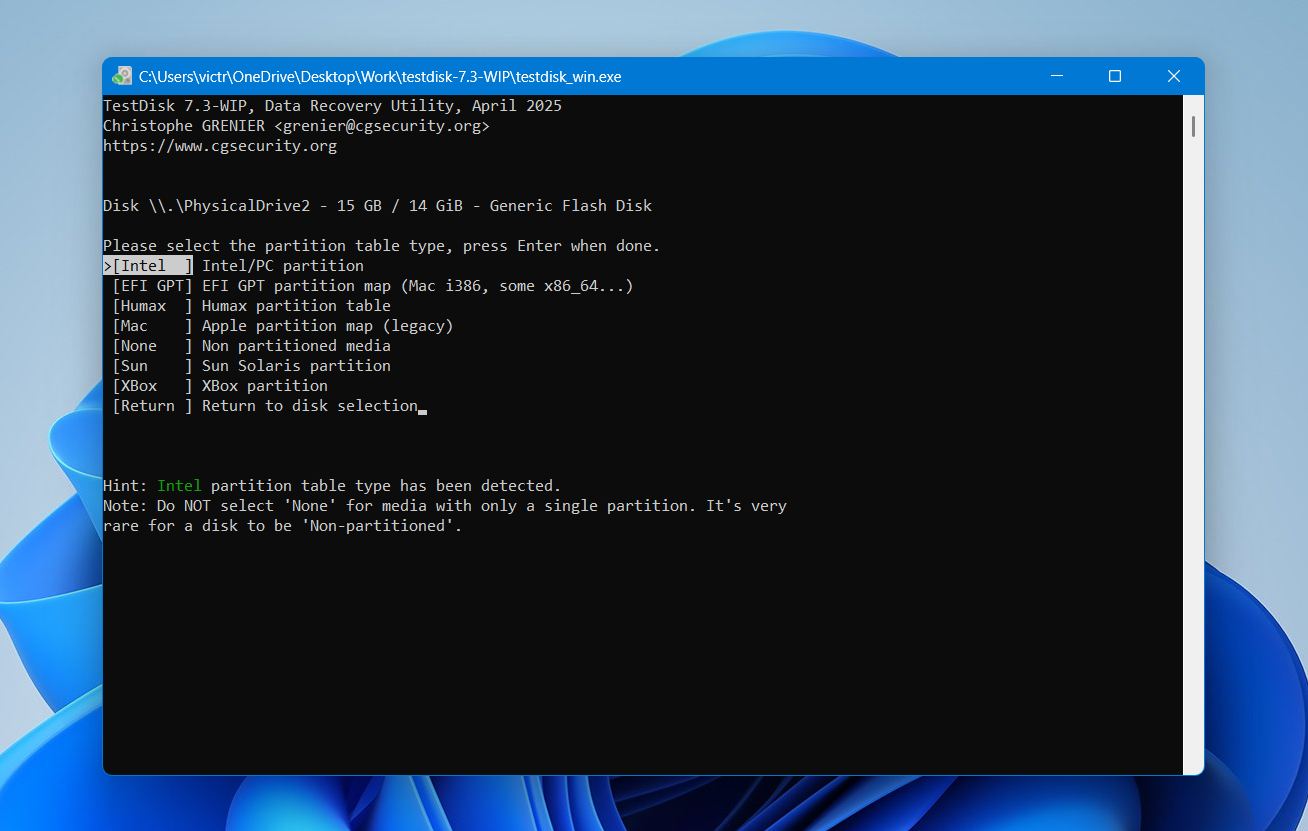
- Doğru bölüm tablosu türü‘i seçin.
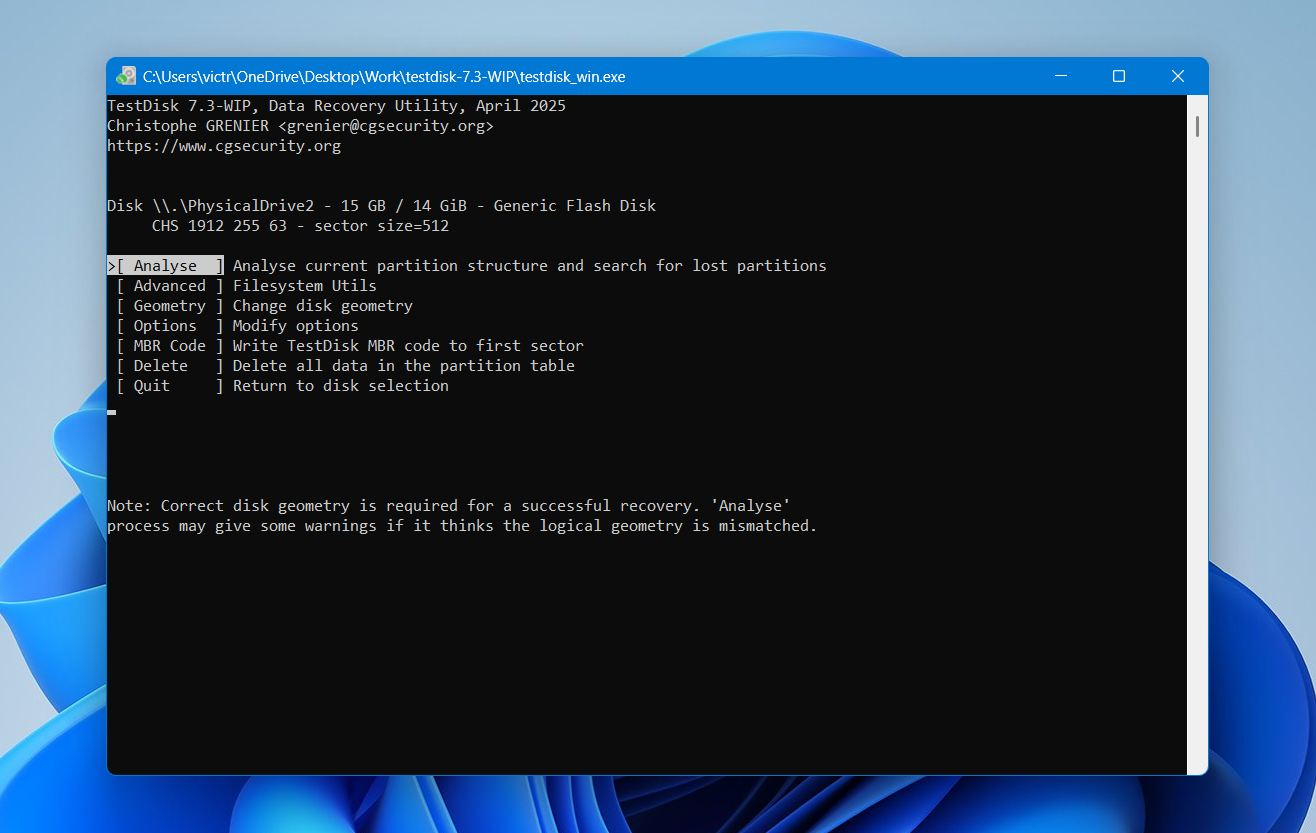
- Kayıp bölümleri aramak için Analiz Et‘yi seçin.
- Mevcut bölümleri bulmak için Hızlı Arama‘ü çalıştırın.
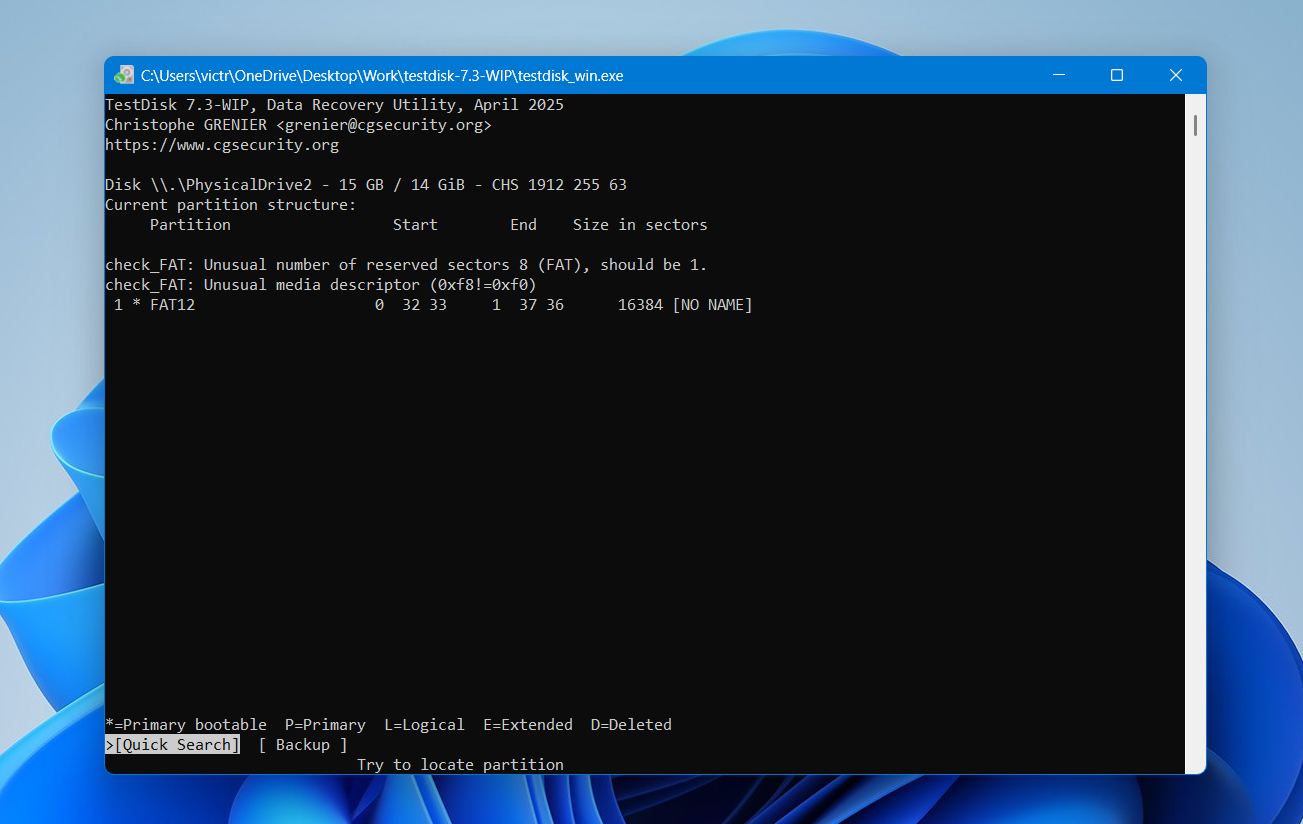
- Doğru bölüm sonuçlarda göründüğünde, onu seçin ve geri yüklemek için Yaz‘ü seçin.
- Bilgisayarı yeniden başlatın.
Yeniden başlatmadan sonra, Windows bölümü tekrar tanımalıdır.
Yöntem 3: Sürücüyü Biçimlendir
Biçimlendirme, dosya sistemi yapısını yeniden oluşturur ve çoğu mantıksal hatayı temizler. Bu yöntem, sürücü HAM veya Ayrılmamış olarak göründüğünde, erişilemez hale geldiğinde ya da sürekli dosya sistemi hataları gösterdiğinde yardımcı olabilir.
Bir sabit diski biçimlendirmek için:
- Başlat menüsünde Sabit disk bölümleri oluşturun ve biçimlendirin arayın.
- Disk Yönetimi‘u açın.
- Biçimlendirmek istediğiniz sürücüye sağ tıklayın ve Biçimlendir‘i seçin.
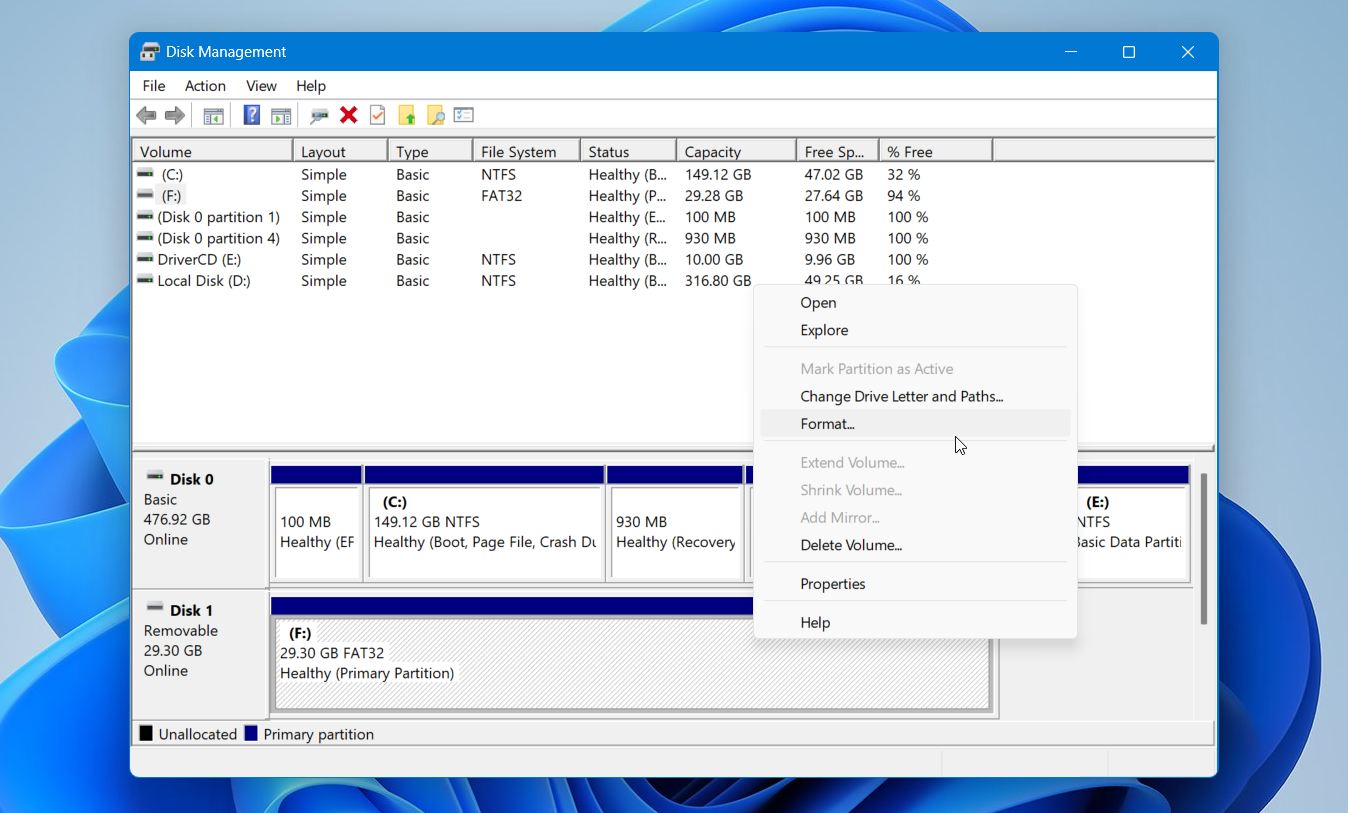
- Bir dosya sistemi seçin (Windows için NTFS önerilir) ve Hızlı format gerçekleştir‘yi etkinleştirin.
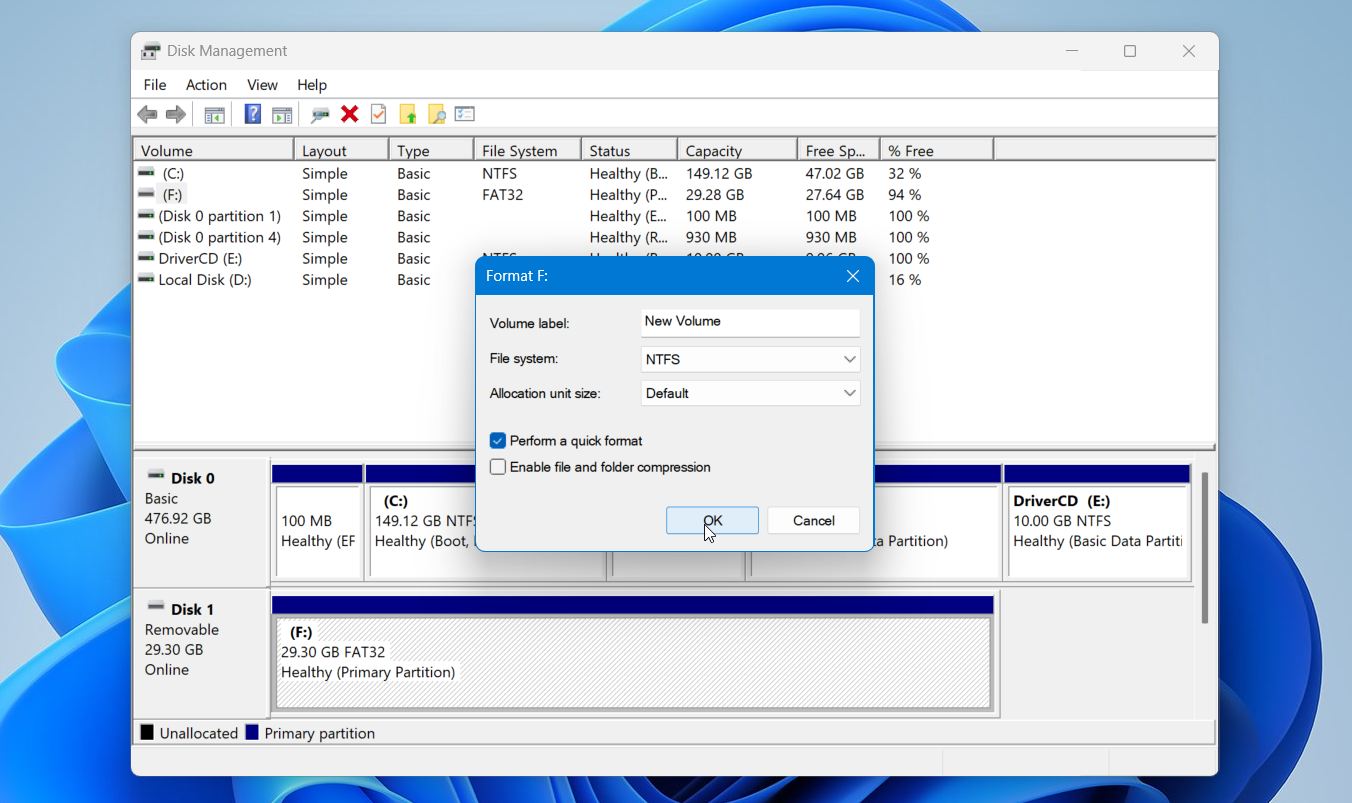
- İşlemi başlatmak için Tamam‘e tıklayın.
Biçimlendirme, disk üzerindeki tüm verileri siler, bu nedenle bu adımı yalnızca ihtiyacınız olan dosyaları kurtardıktan sonra gerçekleştirin.
Kapanış Sözleri
Arızalı bir sürücüden veri kurtarma, doğru şekilde yaklaşıldığı sürece kesinlikle mümkündür. Bir şeylerin ters gittiğini fark ettiğiniz anda sürücüyü kullanmayı bırakın, ne tür bir arıza ile karşı karşıya olduğunuzu belirleyin ve buna uygun kurtarma yöntemini seçin.
Dosyalarınızı geri aldıktan sonra, bunu düzgün bir yedekleme rutini oluşturmanız için bir hatırlatma olarak kabul edin. Basit bir 3-2-1 stratejisi, yani verilerinizin üç kopyasını iki farklı depolama türünde bulundurmak ve bir tanesini harici bir yerde veya bulutta saklamak, bu durumu tekrar yaşamanızı engelleyebilir. Sabit diskler eninde sonunda her zaman arızalanacaktır, ancak verilerinizi bunun yüzünden kaybetmek kaçınılmaz olmak zorunda değildir.




