



Bir noktada, hepimizin başına gelir—istemeden videoları silmek ya da sildikten sonra aslında onları saklamak istediğinizi fark etmek. Yardım için Google’a başvurabilirsiniz. Ancak, mevcut olan çok sayıda farklı veri kurtarma yöntemi kafanızı karıştırabilir. Peki, hangileri gerçekten işe yarıyor ve bunları nasıl etkili bir şekilde uygulayabilirsiniz? İşte, aşağıdaki bölümlerde size tam olarak bunu anlatacağız.
iPhone’da Silinen Videolar Nasıl Bulunur
iPhone’unuzda kaybolan bir videoyu geri kurtarmaya başlamadan önce, gerçekten cihazınızdan silinip silinmediğini tekrar kontrol etmek iyi bir fikirdir. Videonun hâlâ telefonunuzda kayıtlı olması ve aslında doğru yere bakmıyor olmanız mümkündür.
Fotoğraflar uygulaması, fotoğraflarınızı ve videolarınızı birlikte görüntüler. Galerinizde sakladığınız yüzlerce, hatta binlerce öğe arasında belirli videoları bulmak zor olabilir.
İşte iPhone’unuzda video ararken işinizi kolaylaştıracak bazı yöntemler:
- Sonuçları Filtrele. Fotoğraflar uygulamasını başlatın, aşağı kaydırın ve sadece videoları göstermek için Medya Türleri altında Videolar ‘ya tıklayın. Benim durumumda, galerimde 3500’den fazla öğe vardı ve bunlardan yalnızca 157’si videoydu.
- Gizli Bölüm. Videoları silmediniz, fakat gizleyip unuttunuz da olabilir. Gizli videoları ve fotoğrafları görüntülemek için, Fotoğraflar uygulamasını başlatın, Yardımcılar bölümünü görene kadar aşağı kaydırın ve Gizli’ye dokunun. Kimliğinizi FaceID veya PIN/Parolanız ile doğrulayın. Videolarınızı görünür yapmak için, sağ üst köşedeki Seç’e dokunun, videoları seçin, sağ alt köşedeki üç noktaya dokunun ve Gizliliği Kaldır’ı seçin.
- Arama Özelliğini Kullanın . Aradığınız videolar hakkında herhangi bir bilgi hatırlıyorsanız, Fotoğraflar uygulamasındaki Arama özelliği işinize yarayabilir. Kullanmak için, Fotoğraflar uygulamasının sağ üst köşesindeki büyüteç simgesine dokunun ve videoyu konumunu, kaydettiğiniz ayı veya videodaki bazı nesneleri (örneğin, bir tepe veya bir çöl) yazarak aramayı deneyin.
Yukarıdaki yöntemlerle videolarınızı bulamadıysanız, bir sonraki bölümde açıklanan video kurtarma işlemini denemenin zamanı geldi.
iPhone’da Silinen Videolar Nasıl Kurtarılır
Başka bir şey yapmadan önce, ne kadar hızlı hareket ederseniz veri kurtarma şansınızın o kadar yüksek olacağını unutmayın. En önemlisi, silinen videoları kurtarana kadar iPhone’unuza yeni dosyalar kopyalamaktan kaçının.
iPhone’unuzdan silinen videoları kurtarmanın birkaç yolu vardır. Eğer iPhone’unuzun yedeğini aldığınızı hatırlıyorsanız, öncelikle Yöntem 3, Yöntem 4 ve Yöntem 5‘ta açıklandığı şekilde yedeği geri yüklemeyi deneyin. Videolarınızı kaybetmeden önce iPhone’unuzu yedeklemediyseniz, aşağıda listelenen çözümleri sırayla uygulamayı deneyin:
Yöntem 1: Fotoğraflar’da Son Silinenler Klasörünü Kontrol Edin
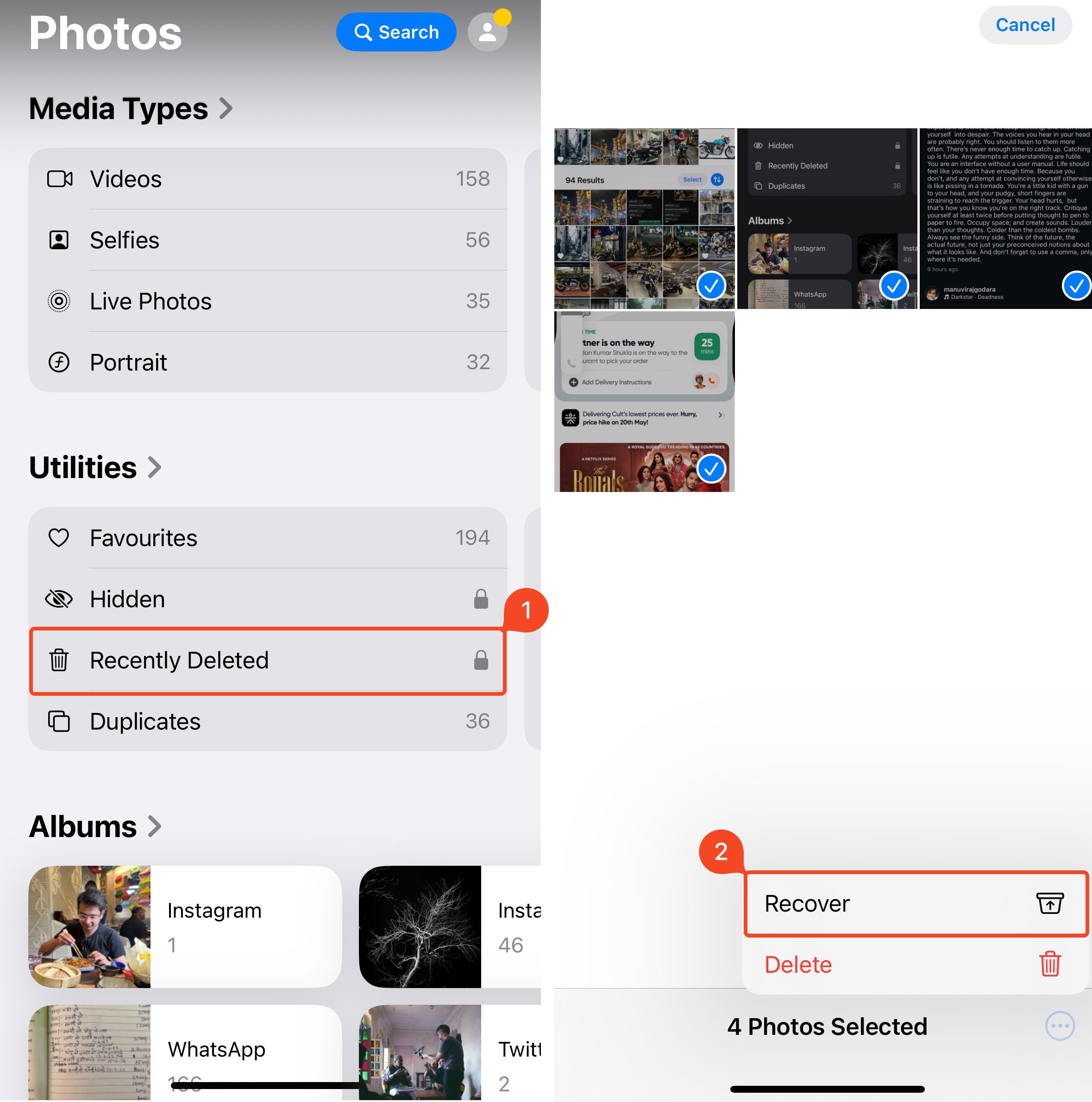
iPhone’unuzda silinen bir videoyu kurtarmaya çalışırken yapmanız gereken ilk şey, Fotoğraflar uygulamasındaki Son Silinenler klasörünü kontrol etmektir. iPhone’unuzda sildiğiniz herhangi bir fotoğraf veya video anında bu klasöre taşınır ve 30 gün boyunca burada tutulur. Bu süre geçtikten sonra, silinen veriler cihazınızdan kaldırılır ve iPhone’unuzda bir videoyu geri almak için daha karmaşık bir veri kurtarma yöntemi denemeniz gerekir.
Not : Silinen videonun iPhone’unuzdan kalıcı olarak silinmesine kaç gün kaldığını, videonun alt kısmındaki Son Silinenler klasöründe görebilirsiniz.
Silinen videolarınızı iPhone’unuzdaki Son Silinenler klasöründen kurtarmak için şu adımları izleyin:
- Fotoğraflar uygulamasını açın.
- Aşağı kaydırın ve Yardımcı Programlar altında Son Silinenler ‘ya dokunun.
- Kendinizi Face ID ile doğrulayın.
- Sağ üst köşedeki Seç ‘a dokunun ve kurtarmak istediğiniz videoları seçin.
- Ekranın sağ alt köşesindeki üç noktaya tıklayın ve Kurtar .’e dokunun.
Yöntem 2: Veri Kurtarma Yazılımı Kullanın
Önceden alınmış yedekler dışında, Üçüncü taraf veri kurtarma uygulamaları, silinen videolarınızı iPhone’unuzda Son Silinenler klasöründe bulamadıysanız onları geri getirmenin erişilebilir tek yoludur.
iPhone’unuz, Katı Hal Sürücüsü (SSD) ile benzer depolama donanımı kullanır. SSD’lerde ve iPhone’unuzun depolama sürücüsünde bulunan TRIM veya çöp toplama özelliği, verilerin bir Sabit Disk Sürücüsüne (HDD) kıyasla iPhone’lardaki kurtarılmasının çok daha zor olmasının diğer büyük nedenidir. Ayrıca Apple, iPhone’unuzda depolanan verileri yoğun şekilde şifreler. Bundan dolayı, iPhone’lardaki videoları güvenilir şekilde kurtarabilen çok fazla program yoktur, ancak denenmiş ve test edilmiş iPhone veri kurtarma programları listemiz aramanız için iyi bir başlangıç noktasıdır.
Bu eğitim için, veri kurtarma programı olarak Disk Drill‘yi seçtim. Kullanımı kolay, güvenilir ve hem eski hem de yeni iPhone’larda çalışıyor. Ama durun, iPhone verileri şifrelenmiş, peki üçüncü parti bir program buna nasıl erişip kurtarma yapabiliyor? Aslında, Disk Drill dosyalarınıza doğrudan erişmez—verilerinizin görünmez bir iTunes yedeğini oluşturur ve ardından bu yedeği kurtarılabilir veri için tarar.
Not: Disk Drill’ın ücretsiz sürümü, kurtarılabilir dosyaları önizlemenizi sağlar, ancak gerçek kurtarma işlemi için uygulamanın ücretli sürümü olan Disk Drill PRO‘nin tek seferlik satın alınması gerekir.
Disk Drill’ın iPhone veri kurtarma özelliği, aracın macOS sürümüne dahil edilmiştir. iPhone’unuzdan silinen videoları kurtarmak için programı şöyle kullanabilirsiniz:
- İndir Disk Drill for Mac’i indirin ve yüklemek için ekrandaki talimatları izleyin.
- Bir kablo kullanarak iPhone’unuzu bilgisayara bağlayın ve etkileşimi başlatmak için telefonun kilidini açın.
- Disk Drill ‘ü başlatın ve sol taraftaki kenar çubuğundan iPhone’lar & iPad’ler sekmesini seçin.
- iPhone’unuzu seçmek için listeden kendi cihazınızı tıklayın.
- Taramayı başlatmak için Kayıp verileri ara düğmesine tıklayın.
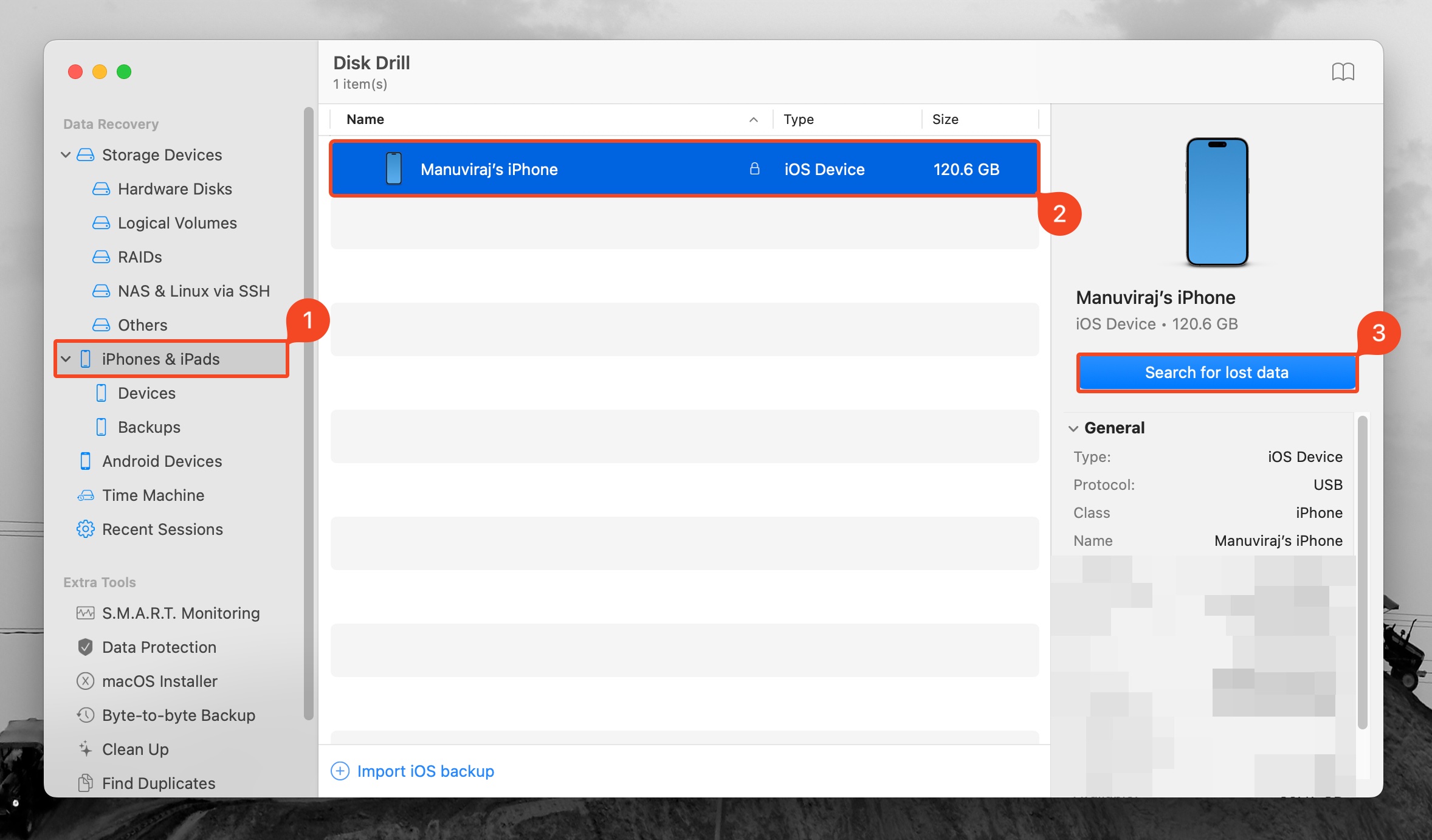
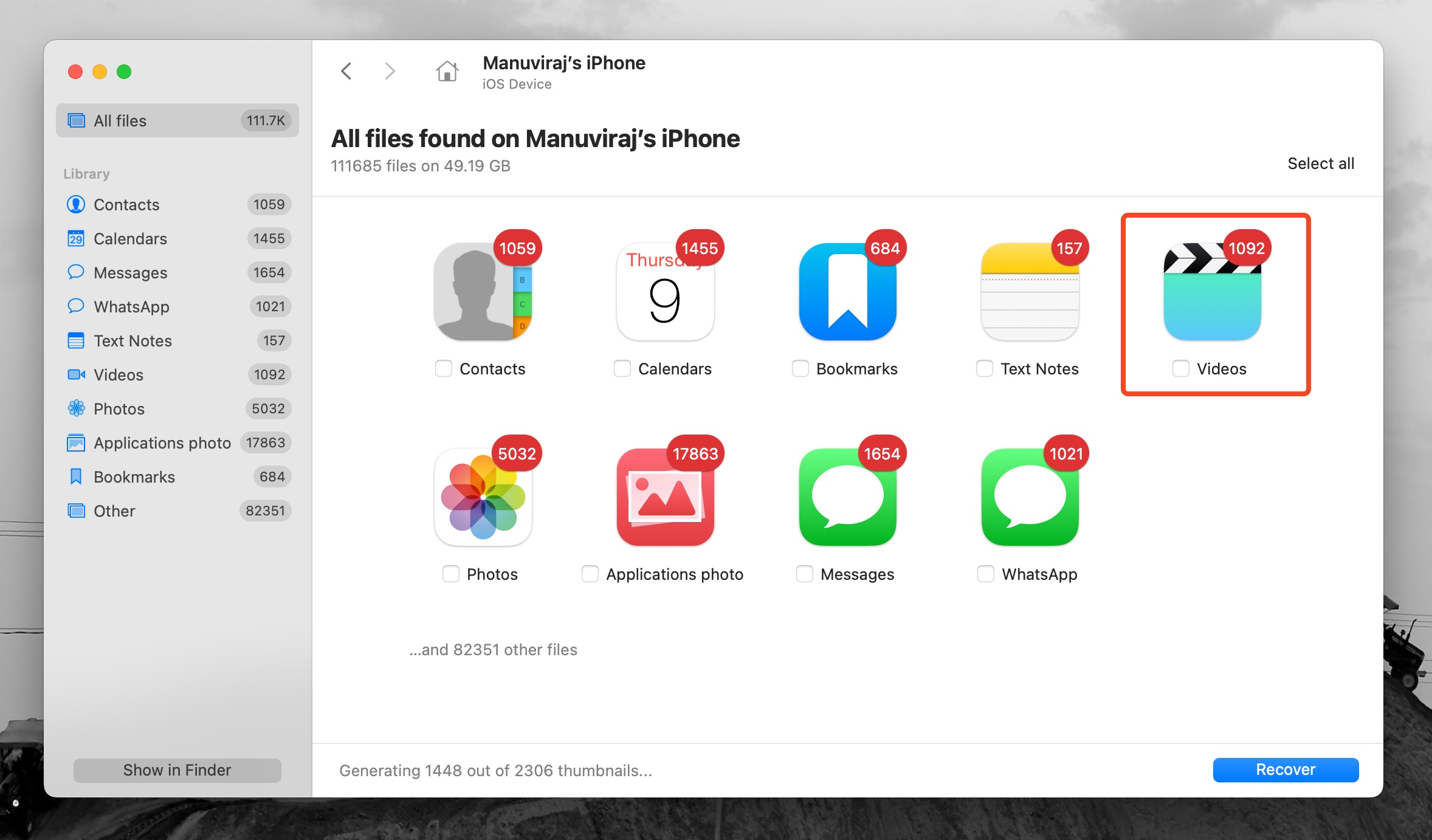
- Taramanın tamamlanmasını bekleyin.
- Kurtarılabilir videoları görüntülemek için Videolar seçeneğine tıklayın.
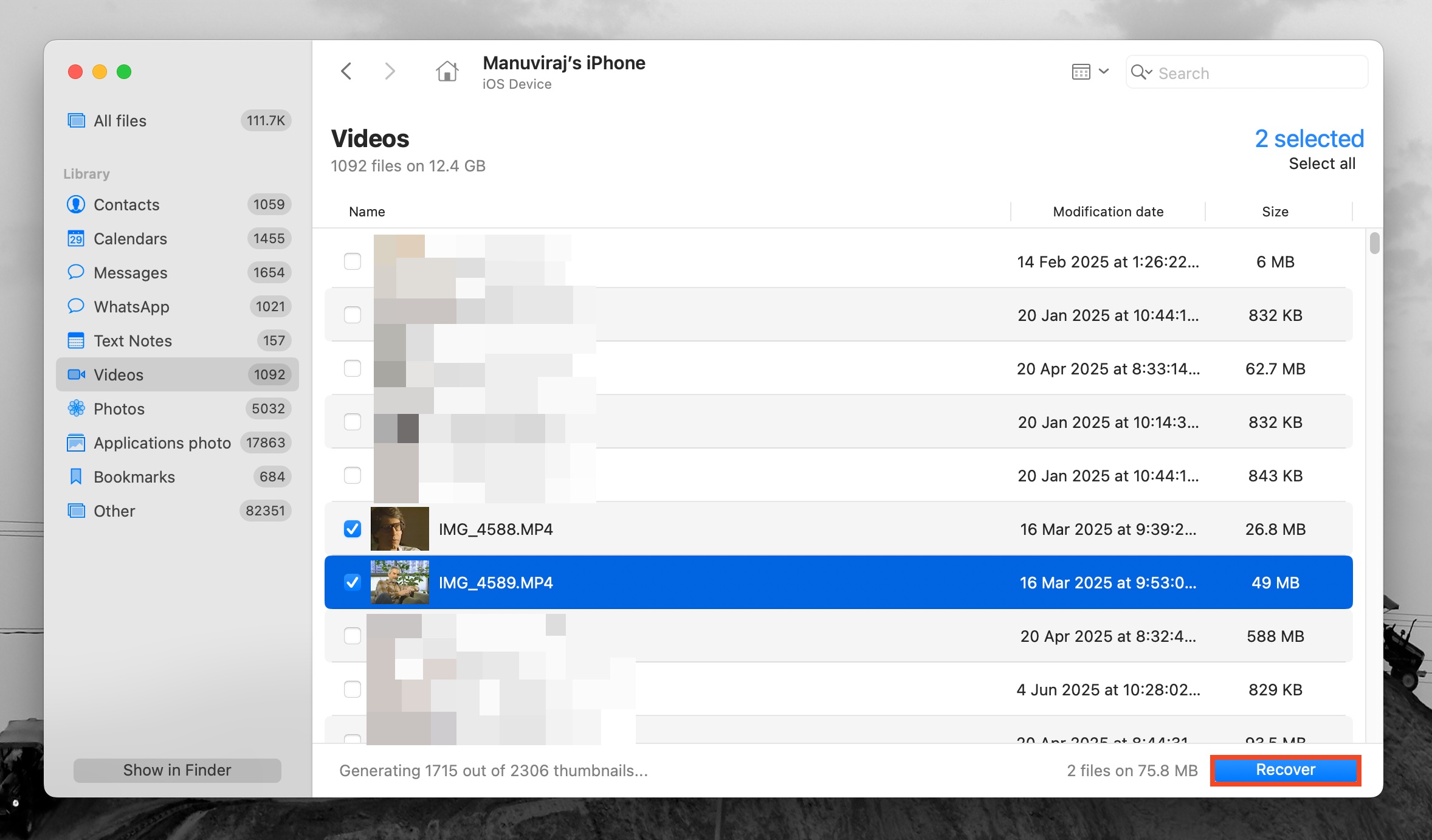
- Kurtarmak istediğiniz videoları seçin. İşinizi kolaylaştırmak için Disk Drill’in arama özelliğini kullanarak belirli video dosya türlerini arayabilirsiniz. (örneğin, .m4v, .mp4 veya .mov). Videoları seçtikten sonra Kurtar ‘ye tıklayın.
- Kurtarılan video dosyalarını saklamak istediğiniz klasörü seçin ve onaylamak için Sonraki ‘ye tıklayın.
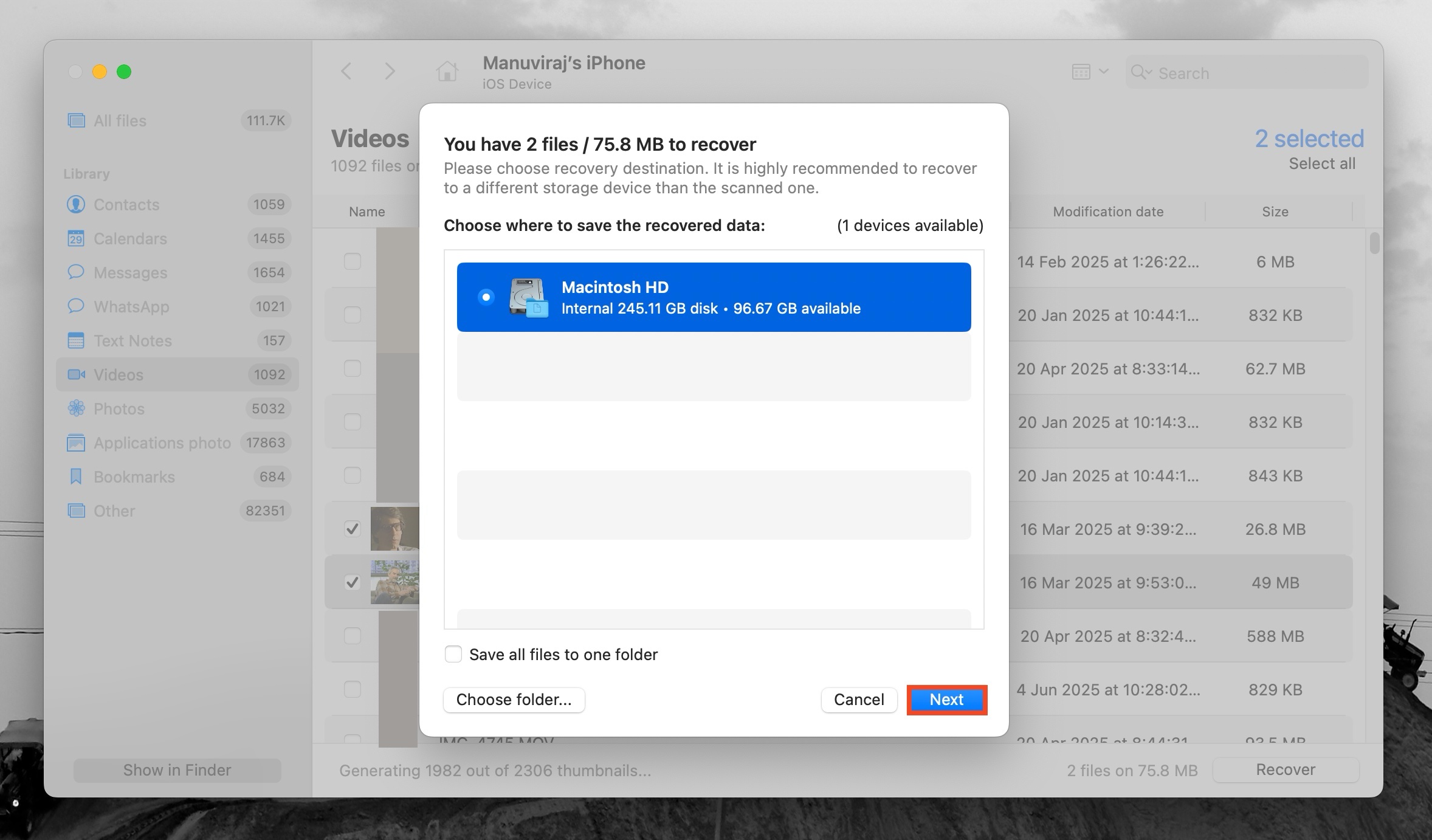
- Disk Drill seçilen videoları kurtaracaktır.
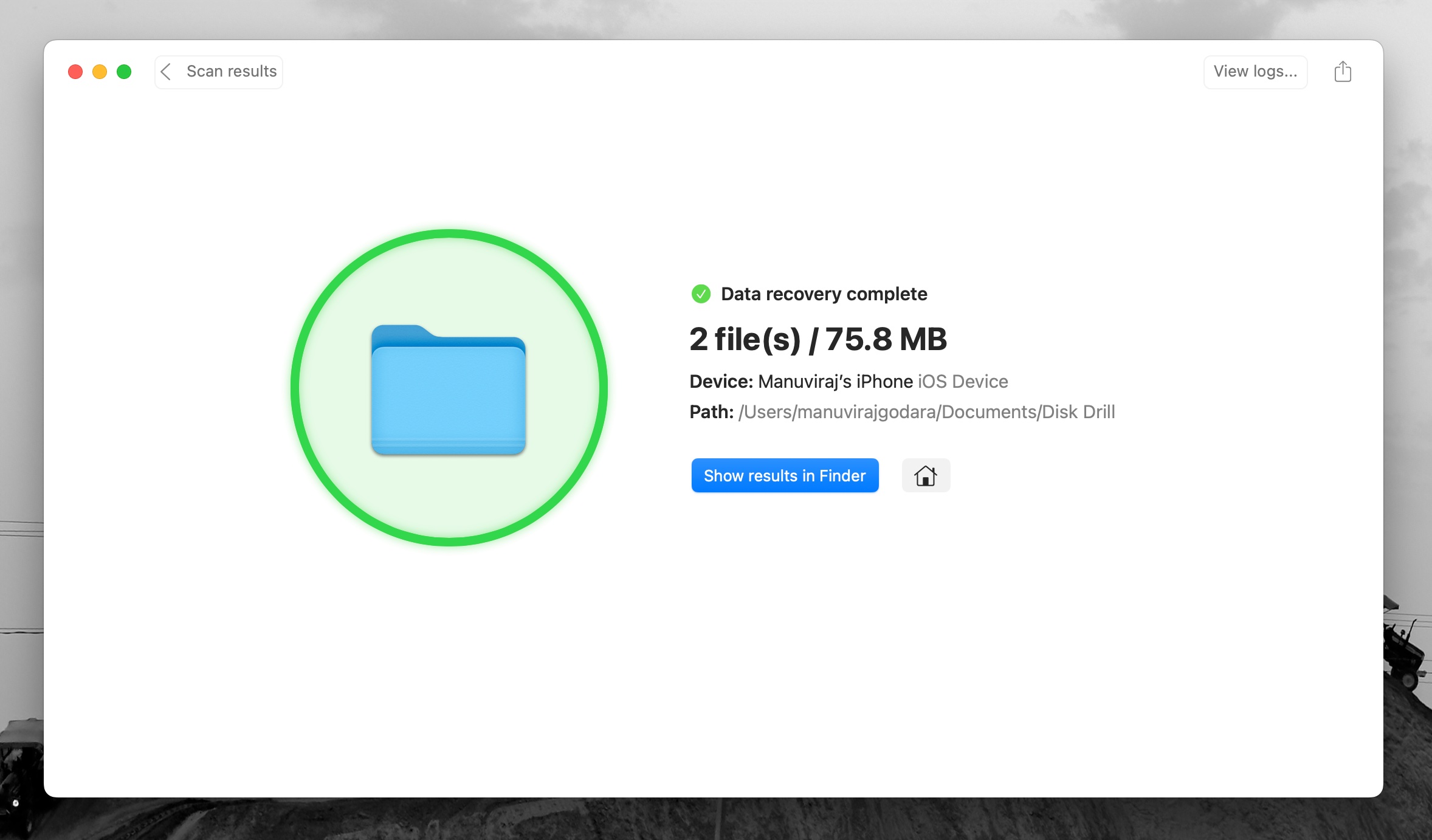
Yöntem 3: iCloud Hesabınızdan Bir Web Tarayıcısı Kullanarak Kurtarın
Eğer iPhone’unuza erişiminiz yoksa, bilgisayarınızda bir web tarayıcısı kullanarak Son Silinenler klasörüne erişebilirsiniz. Fotoğraflar uygulamasındaki Son Silinenler klasöründe olduğu gibi, silinen videolar silindikten sonra en fazla 30 gün içinde kurtarılabilir. Bu yöntemin çalışabilmesi için, videoları sildiğinizde iCloud Fotoğrafları etkinleştirilmiş olmalıdır.
Web tarayıcısında iCloud hesabınızı kullanarak silinen videoları nasıl kurtaracağınız aşağıda açıklanmıştır:
- iCloud.com‘i ziyaret edin ve Apple Kimliğinizle giriş yapın.
- Aşağı kaydırın ve Fotoğraflar bölümüne veya yanındaki Fotoğraflar uygulamasına tıklayın.
- Collections altında Son Silinenler ‘ya tıklayın.
- Videoları seçin ve Kurtar ‘ye tıklayın.
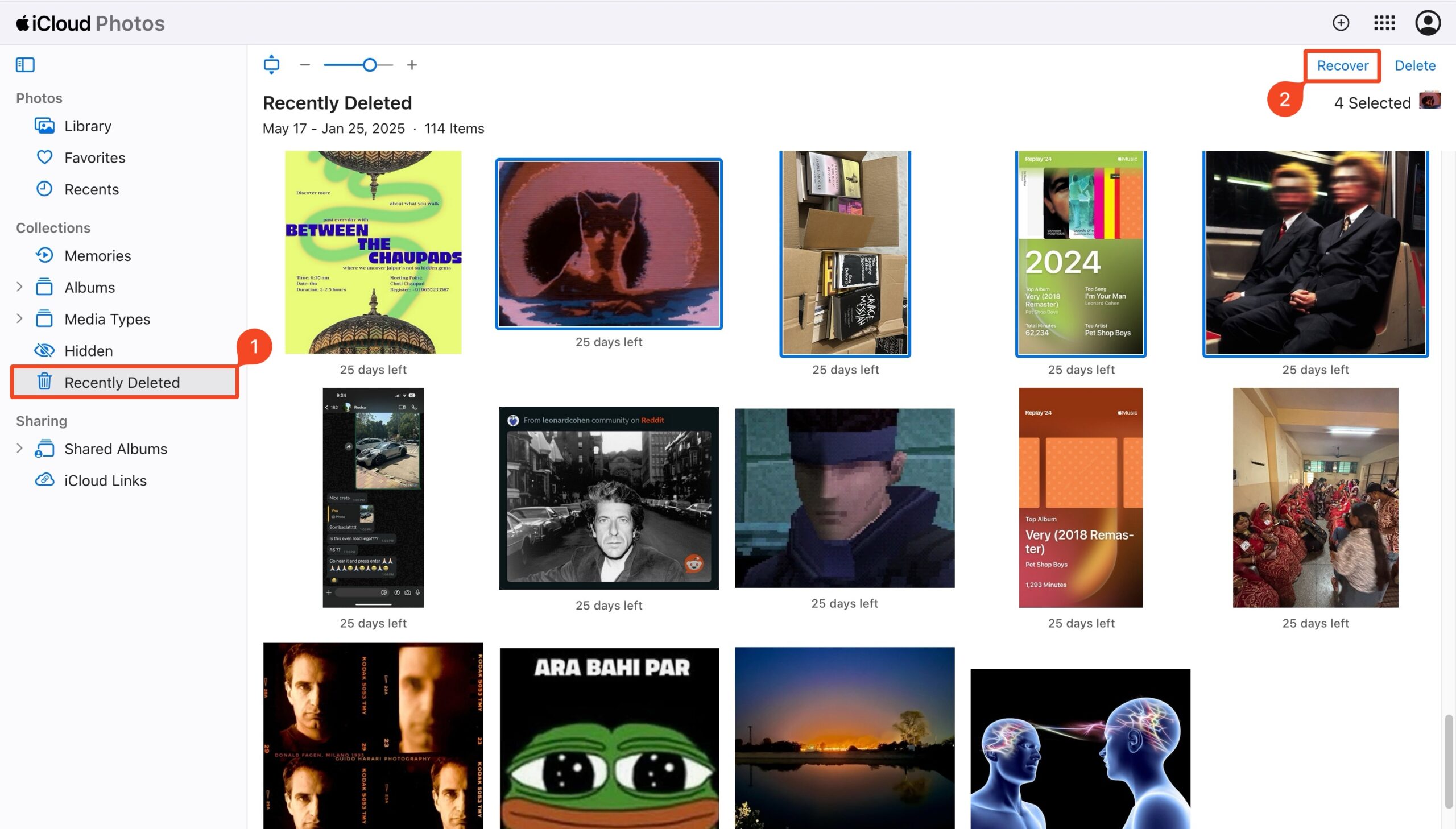
Kurtarılan video, iPhone’unuz verileri iCloud hesabınızla bir sonraki senkronize ettiğinde cihazınızda görünecektir.
Yöntem 4: iCloud Yedeklemesini iPhone’unuzu Kullanarak Kurtarın
Silinen video artık iCloud hesabınızda mevcut değilse, ancak bu hizmeti kullanarak yedeğini aldığınızdan eminseniz, iPhone’unuzda bir fabrika ayarlarına sıfırla gerçekleştirip ardından iCloud yedeklerinden birini kullanarak tüm telefonunuzu kurtarabilmelisiniz.
Not: Bu yönteme geçmeden hemen önce iPhone’unuzun başka bir yedeğini tamamlamanız, şu anda telefonunuzda bulunan verileri kaybetmemeniz için önemlidir.
Silinen bir videoyu kurtarmak için iPhone’unuzu bir iCloud yedeğinden geri yükleyerek aşağıdaki adımları izleyin:
- iPhone’unuzda Ayarlar uygulamasını açın.
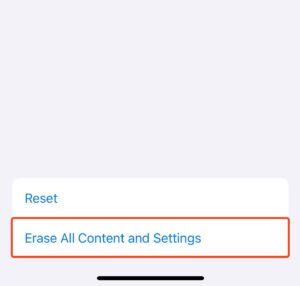
- Genel ‘e gidin, sayfanın en altına kaydırın ve iPhone’u Aktar veya Sıfırla ‘yi seçin.
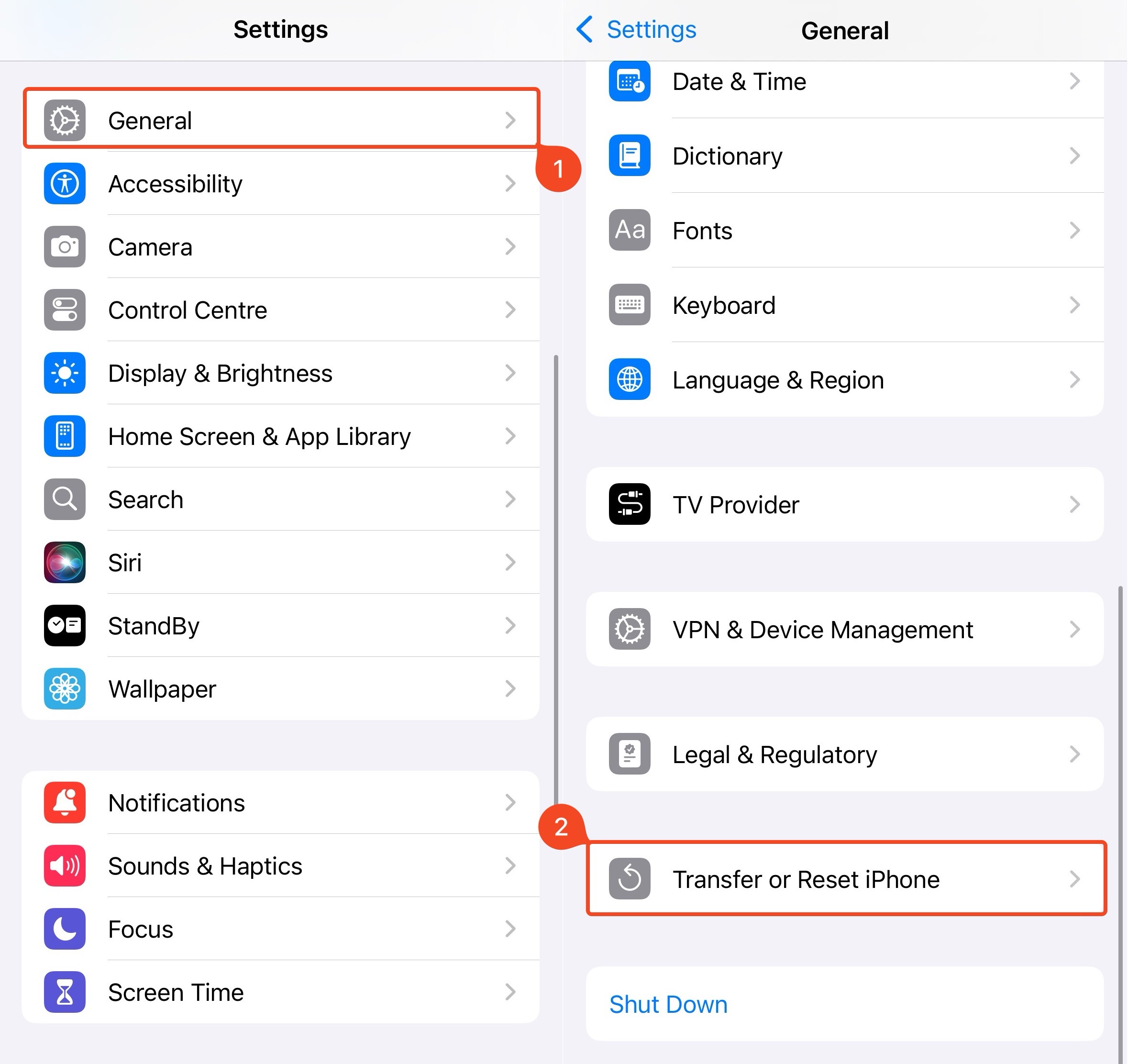
- Tüm İçeriği ve Ayarları Sil ‘e dokunun ve işlemin bitmesini bekleyin.
- iPhone’unuzu açın ve kurulum talimatlarını izleyin.
- Uygulamalar & Veriler ekranını gördüğünüzde, iCloud Yedeğinden Geri Yükle ‘ü seçin.
- Tüm yedek sürümlerinizi görmek için iCloud hesabınıza giriş yapın.
- Gerekli olan yedek sürümünü seçin.
- İşlem tamamlandığında, silinen video dahil tüm verileriniz iPhone’unuza geri yüklenmiş olacak.
Yöntem 5: iTunes veya Finder Yedeğinden Kurtar
Silinmiş videolarınızı, bilgisayarınızdan—Windows veya macOS—bir iTunes yedeğini geri yükleyerek kurtarabilirsiniz. Ancak, macOS Catalina (10.15) ve sonraki sürümlerde, yedeklemeler yalnızca Finder kullanılarak yönetilir.
iTunes Kullanarak Kurtar
iTunes kullanarak iPhone’unuzda silinmiş bir videoyu geri getirmek için şu adımları izleyin:
- iPhone’unuzu bilgisayarınıza bir kablo ile bağlayın.
- Bilgisayarda iTunes uygulamasını başlatın.
- Pencerenin sol üst köşesinde bulunan iPhone simgesi ‘ye tıklayın.
- Kenar çubuğundan Özet ‘yı seçin.
- Aşağı kaydırın ve Yedeği Geri Yükle ‘yi seçin.
- Gerekli yedekleme sürümünü seçin.
- İşlemin bitmesini bekleyin ve iPhone’unuzu çıkarın.
Finder Kullanarak Kurtar
Videoları silmeden önce iPhone’unuzun yedeğini aldığınızı hatırlıyorsanız, Finder kullanarak yedeği nasıl geri yükleyebileceğiniz aşağıda açıklanmıştır:
- iPhone’unuzu Mac’inize bir USB-C veya Lightning kablosu kullanarak bağlayın.
- İstenirse, iPhone’unuzda Bu Bilgisayara Güven ‘a dokunun ve şifrenizi girin.
- Mac’inizde Finder’ı açın ve sol gezinme çubuğundaki Konumlar sekmesi altında iPhone’unuzu seçin.
- Genel üzerine tıklayın.
- Yedeği Geri Yükle ‘ye tıklayın.
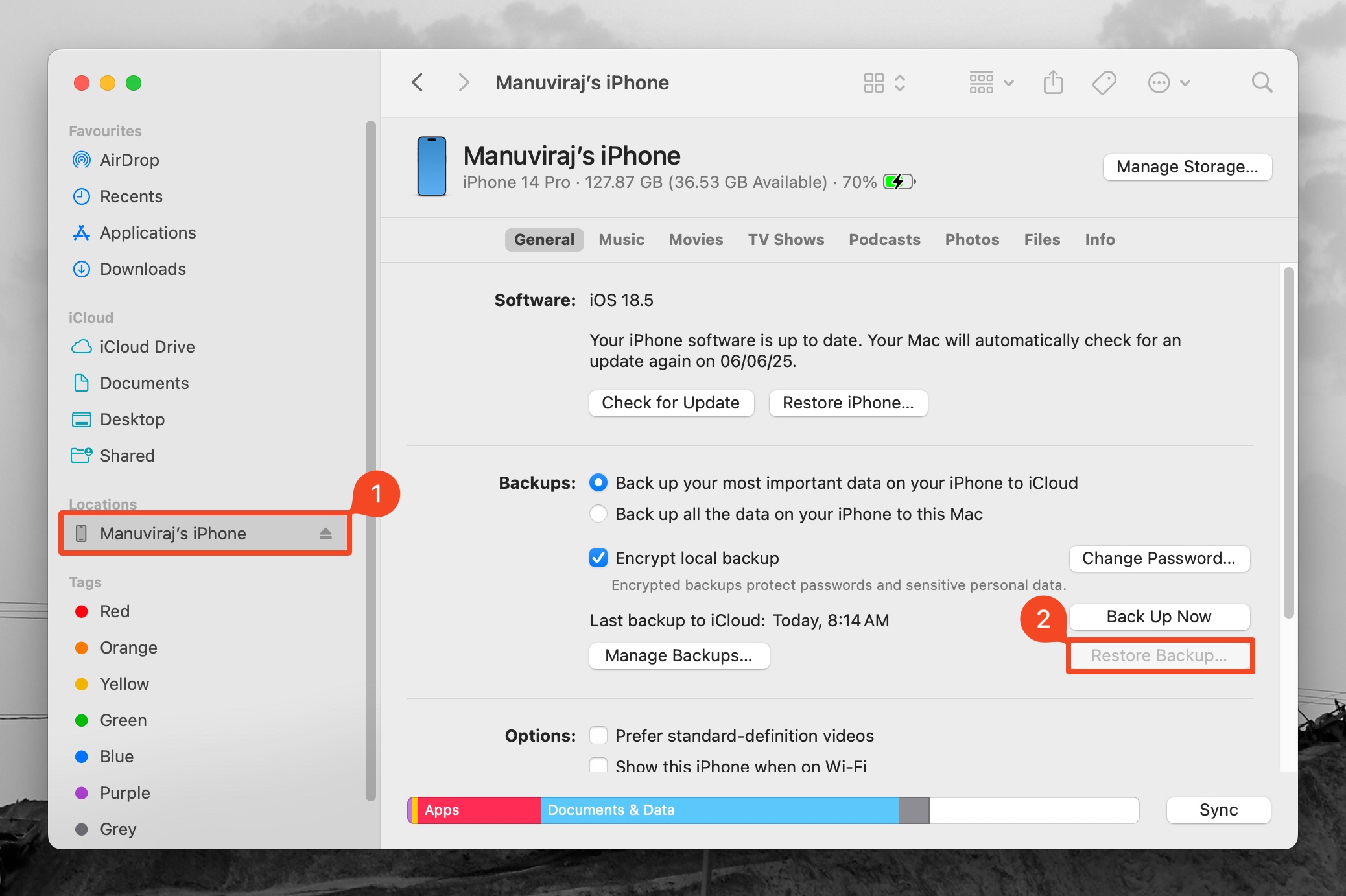
- Geri yüklemek istediğiniz yedeği seçin ve Geri Yükle ‘e tıklayın.
- Geri yükleme işleminin tamamlanmasını bekleyin.
Not: iCloud Photos etkinleştirildiyse, fotoğraflarınız ve videolarınız Finder Yedeği’ne dahil edilmeyecektir.
Yöntem 6: Profesyonel Bir Veri Kurtarma Hizmetiyle İletişime Geçin
Hiçbir yöntem işe yaramazsa ve videolar mutlaka kurtarılmak zorundaysa, geriye kalan tek seçenek profesyonel bir veri kurtarma şirketiyle iletişime geçmektir. Apple cihazlardan veri kurtarma konusunda uzmanlaşmış bir şirket seçin. Büyük bir şehirde yaşamıyorsanız, bulunduğunuz yerde böyle bir şirket bulmak zor olabilir.
Bu şirketler, en zorlu durumlarda bile verileri kurtarabilen özel donanımlar ve adli bilişim düzeyinde veri kurtarma programları kullanır. Ancak, dikkatli olun; profesyonel veri kurtarma şirketleri hizmetleri için yüksek ücretler talep eder.
İşte profesyonel bir veri kurtarma şirketinin hizmetlerini kullanarak iPhone’unuzdan silinen videoları kurtarmayı denediğinizde karşılaşacaklarınız:
- Profesyonel veri kurtarma şirketiyle iletişime geçin ve videoların iPhone’unuzdan nasıl ve ne zaman silindiğini açıklayın. Üçüncü taraf araçlar, yedeklemeler vb. kullanarak veri kurtarma girişiminde bulunup bulunmadığınızı belirtin.
- iPhone’unuzu veri kurtarma şirketinin toplama merkezine gönderin veya bırakın.
- Veri kurtarma şirketi iPhone’u analiz edecek ve neyin ve ne kadar verinin kurtarılabileceğini belirleyecektir. Ayrıca size bir fiyat teklifi sunacaklardır, sunmazlarsa ilerlemeden önce bir teklif isteyin.
- Devam etmeye karar verirseniz, veri kurtarma şirketi verileri kurtaracak ve kurtarılan verileri farklı bir depolama ortamında, iPhone’unuzla birlikte gönderecektir.
Gelecekte Veri Kaybını Önleyin
iPhone’unuzdan veri kurtarmanın birden fazla yolu olsa da, veri kaybından kendinizi önceden korumak her zaman daha iyidir. Bunu yapmanın kolay bir yolu, önemli fotoğraf ve videolarınızın birden fazla kopyasını hem yerel olarak hem de bulutta saklamaktır. Otomatik iCloud Yedeklemeleri seçeneğini etkin tutun ve iPhone’unuzu düzenli olarak iTunes veya Finder kullanarak yedekleyin. Ayrıca, aradığınız fotoğraf ve videoları bulmayı kolaylaştırmak ve kaybolmadan önce eksik videoları fark etmek için medya dosyalarınızı düzenli olarak yönetmek ve organize etmek de iyi bir fikirdir.



