



Keşke silmeseydim dediğiniz bir uygulamayı mı sildiniz? Belki de bir uçuş öncesi ihtiyacınız olduğunu fark ettiğiniz bir seyahat uygulaması ya da doğrulama için gereken bir bankacılık uygulamasıdır. İyi haber şu ki, genellikle silinen uygulamaları kolayca geri yükleyebilirsiniz. Daha da iyi olan haber ise, eski uygulama verilerinizi bile geri yükleyebilirsiniz, böylece kaldığınız yerden hemen devam edebilirsiniz.
Bu rehberde, iPhone’da silinen uygulamaları nasıl kurtaracağınızı göstereceğiz. Ayrıca, uygulamanın kendisi artık mevcut olmasa bile uygulama verilerinizi nasıl geri yükleyeceğinizi de göstereceğiz.
Bir Uygulama iPhone Ana Ekranına Nasıl Bulunur ve Geri Yüklenir
Eğer bir uygulamayı ana ekranınızdan yanlışlıkla kaldırdıysanız (ve onu kaldırmadıysanız), sadece kısayolunu kaldırmışsınız demektir. Hala Uygulama Kitaplığı’nda bulabilirsiniz; burada cihazınızdaki tüm uygulamalar sizin için otomatik olarak oluşturulan kategorilerde derlenmiştir.
Uygulama Kitaplığı’nı nasıl bulacağınızı, uygulamayı hızlıca nasıl arayacağınızı ve ana ekranınıza nasıl geri getireceğinizi göstereceğiz.
- iPhone Ana Ekranınızda, Uygulama Kitaplığı’nı açana kadar sola kaydırmaya devam edin.
- Uygulama Kitaplığı’nızdaki çeşitli kategorilere göz atın ve Ana Ekranınıza geri getirmek istediğiniz uygulamayı bulun. Daha hızlı bulmak için, ekranın üst kısmındaki arama çubuğuna dokunun ve uygulamanın adını yazın.
- Son olarak, ana ekranınıza eklemek istediğiniz uygulamaya dokunup basılı tutun. Ardından çıkan bağlam menüsünde Ana Ekrana Ekle ‘ye dokunun.
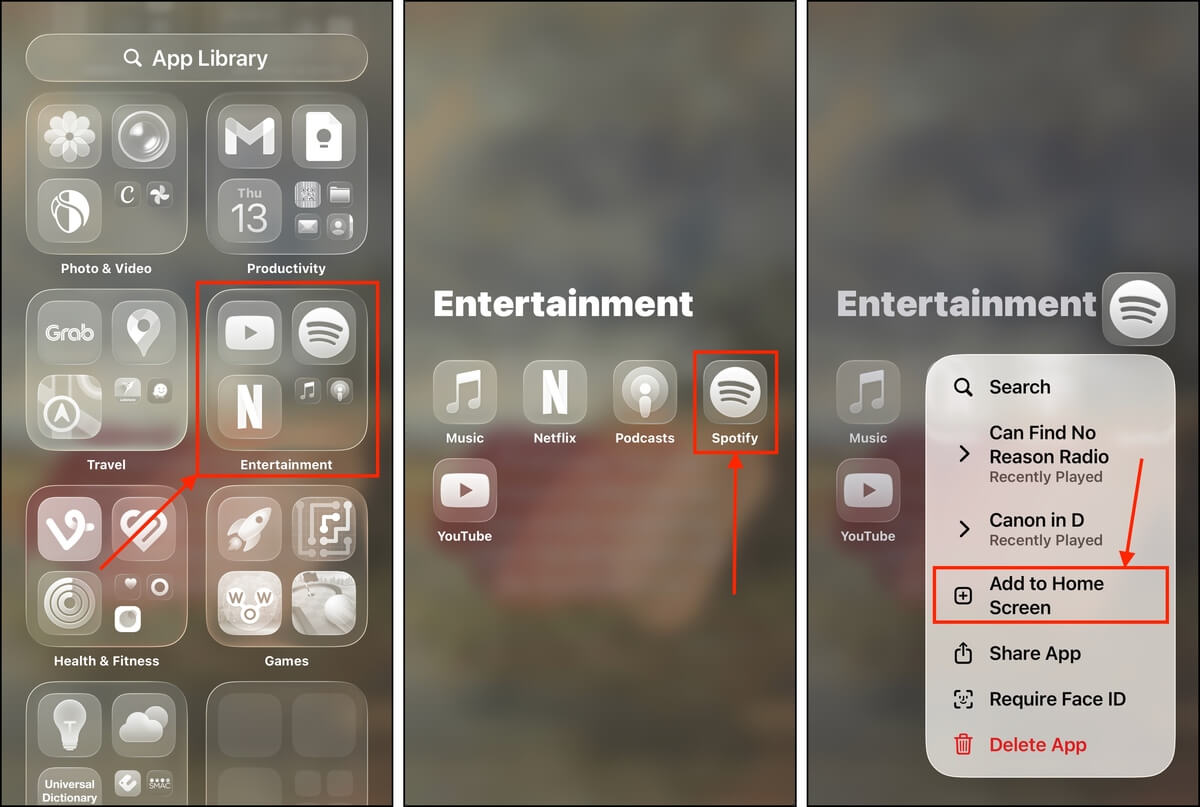
Eğer uygulama aramada görünmüyorsa, ayarlarınızın uygulamanın dizine eklenmesini engelliyor olabilir. Uygulama Kitaplığınızın en altına kaydırın ve gizlenmiş olma ihtimaline karşı Gizli klasörünü kontrol edin. Ayrıca Ekran Süresi Ayarları üzerinden yaş sınırlamasıyla da kısıtlanmış olabilir. Ayarlar > Ekran Süresi > İçerik ve Gizlilik Sınırlamaları > İçerik Sınırlamaları > Uygulamalar bölümüne bakın.
iPhone’da Silinen Bir Uygulama Nasıl Kurtarılır
Bir iPhone’da silinen uygulamaları geri yüklemenin tek yolu App Store üzerinden yapılır—bu, Apple’ın güvenlik tasarımının bir parçasıdır. Neyse ki, iOS cihazınıza yüklediğiniz uygulamaların geçmişini tutarak bunu kolaylaştırır. Bu sayfayı nasıl bulacağınızı ve önceden yüklediğiniz bir uygulamayı tekrar nasıl indireceğinizi göstereceğiz.
Bir uygulama geliştiriciler veya Apple tarafından (platform kuralları nedeniyle) App Store’dan kaldırıldıysa, silinen uygulamaları bir iPhone’da geri getiremezsiniz. Bu, Apple’ın güvenlik önlemlerinin de bir parçasıdır.
- App Store’u açın.
- Ekranınızın sağ üst köşesinde Apple Hesabı profil butonunuza dokunun.
- Görünen menüde, Uygulamalar ‘e dokunun.
- Ekranınızın üst kısmında Bu iPhone’da değil kategorisine dokunun. Yanlarında bulut simgeleri olan, önceden yüklenmiş uygulamaların listesini göreceksiniz. Yeniden yüklemek istediğiniz uygulamanın yanındaki bulut düğmesi ‘ya dokunun.
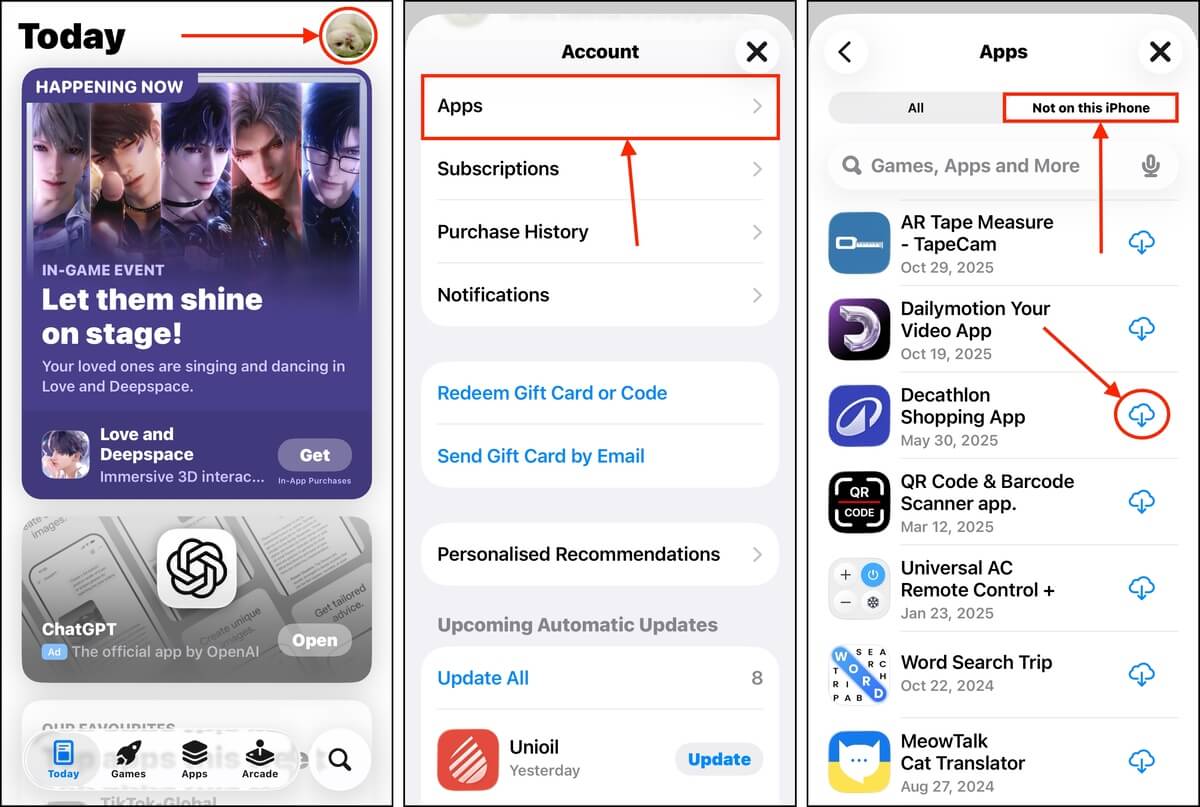
Alternatif olarak, uygulamayı App Store’da arayarak da bulabilirsiniz. Uygulamanın mağaza sayfasında aynı bulut simgesini göreceksiniz, buna dokunarak yeniden yükleme işlemini başlatabilirsiniz.
iPhone’da Silinen Uygulama Verileri Nasıl Geri Yüklenir
Bazı uygulamalar verilerinizi kendi sunucularında saklar, cihazınızın yerel diskinde değil. Bu durumda, uygulamayı yeniden yükleyip hesabınıza giriş yapmak genellikle verilerinizi geri yükleyecektir.
Telegram, Instagram ve WhatsApp gibi sosyal ve mesajlaşma uygulamaları, verilerini harici sunucularında depolayan uygulamalara iyi birer örnektir.
Bununla birlikte, bazı uygulamalar verilerinizi kaydetmek veya işlemek için yerel depolamanızı kullanır. Bu verilere tekrar ihtiyaç duyarsanız, aşağıda sizin için göstereceğimiz yöntemlerden birini kullanmanız gerekecek.
Yöntem 1: Veri Kurtarma Yazılımı Kullanarak Uygulama Verilerini Kurtarın
Veri kurtarma yazılımı, bir cihazın depolama diskinden kaybolan dosyaları geri yükleyebilen bir uygulama türüdür—ve yedeklemeniz yoksa verilerinizi geri almanın tek yoludur. Ancak, iPhone’ların verileri işleme şekli nedeniyle hızlı hareket etmeniz gerekecek.
Seçebileceğiniz birkaç uygulama var, ancak bu gösterim için Disk Drill‘u kullanacağız. Başlangıç seviyesindeki kullanıcılar için en kolay kurtarma uygulamasıdır ve bilinen tüm iOS dosya türlerini destekler. Ayrıca, kurtarma işlemini ele alma şekli nedeniyle iOS için yüksek bir başarı oranına sahip olduğunu da gördük.
iPhone’lar mükemmel bir güvenliğe sahiptir, bu yüzden Disk Drill cihazınızın tam bir yedeğini oluşturur ve bunun yerine yedekleme dosyasıyla çalışır—bu, verilerinize çok daha iyi erişim sağlar. Bunu göz önünde bulundurarak, iPhone’unuzun kullanılan depolama alanı olarak iki kat daha fazla boş depolama alanı olan bir Mac’e ihtiyacınız olacak.
Bu nedenle, eğer iPhone’unuzun toplam depolama alanının kullanılan 50 GB kadarını kullanıyorsanız, Mac’inizde 100 GB boş depolama alanı kadar alana ihtiyacınız olacak.
İşte Disk Drill kullanarak bir iPhone’da silinen uygulama verilerini nasıl kurtaracağınızla ilgili tam bir demo:
- İndir ve Disk Drill’i Mac’inize yükleyin. Ardından, uygun kabloyu kullanarak iPhone’unuzu güvenli bir şekilde Mac’inize bağlayın.
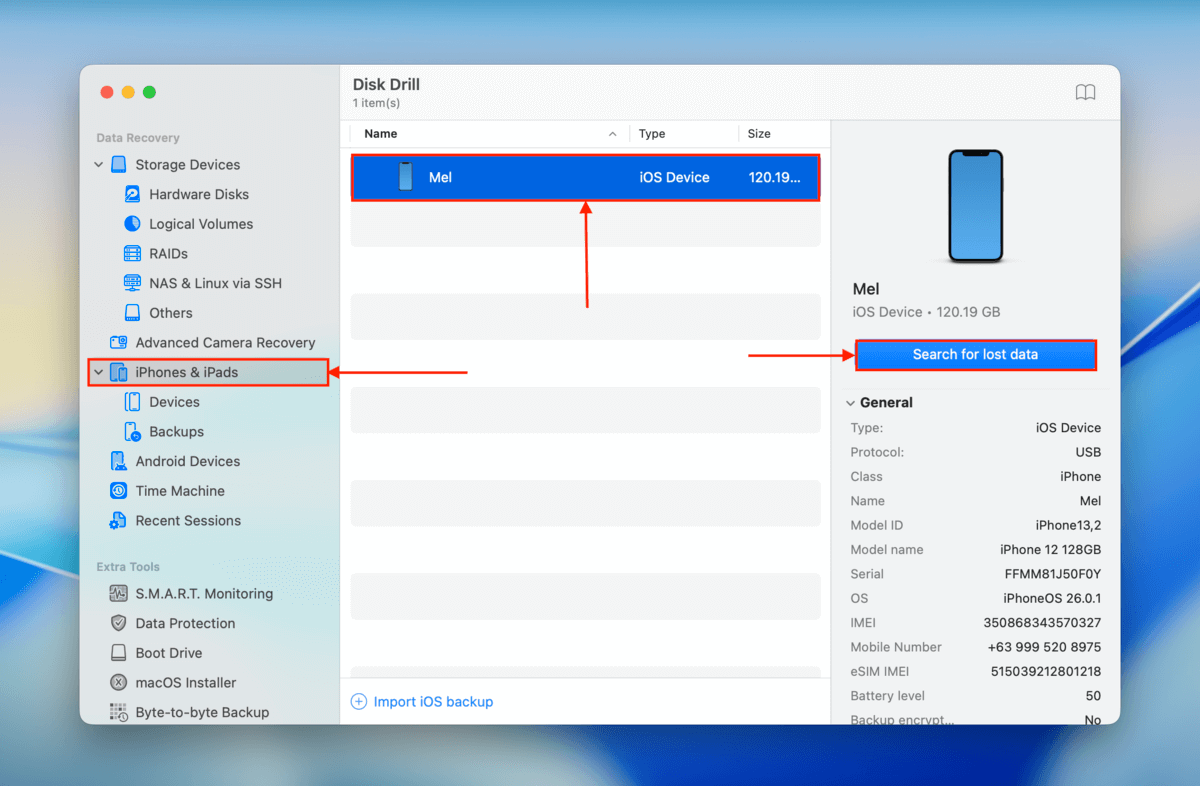
- Disk Drill’i açın. Kenar çubuğundaki iPhone’lar ve iPad’ler alt bölümünde, Cihazlar öğesine tıklayın. Ardından, listeden iPhone’unuzu seçin ve Kayıp verileri ara öğesine tıklayın.
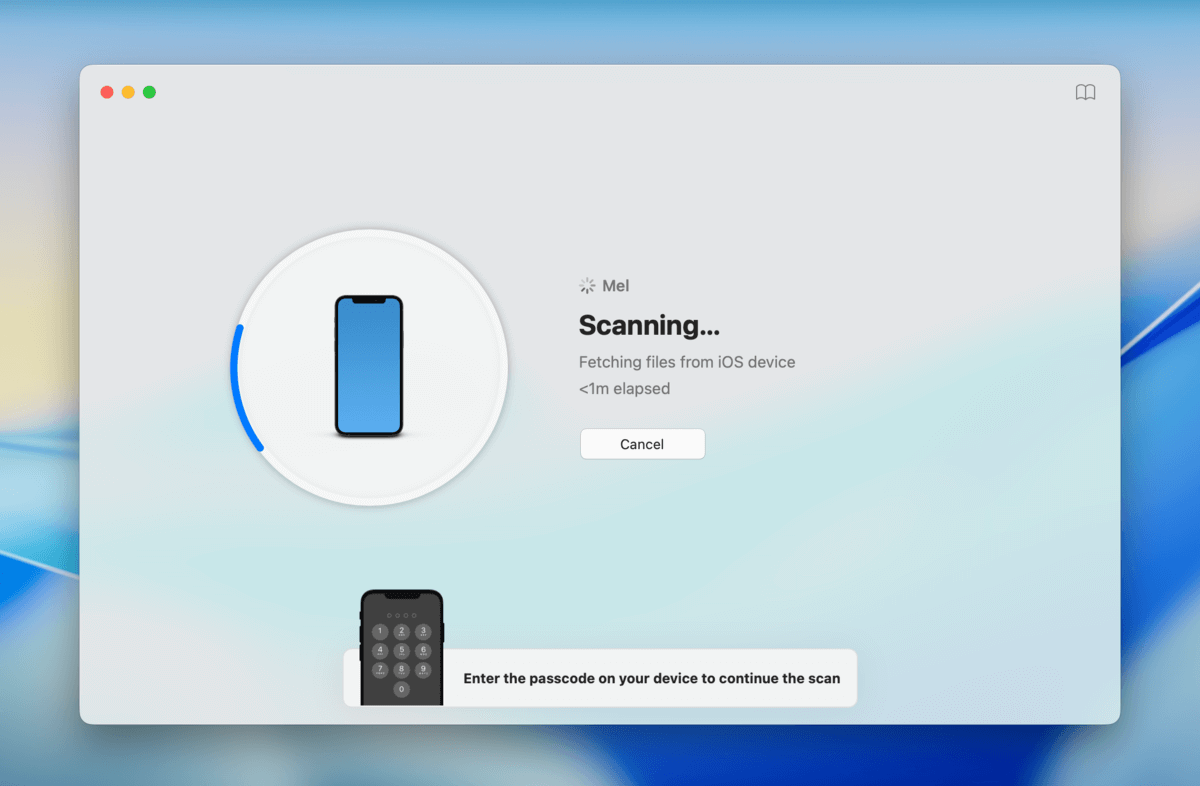
3. Tarama başladığında, iPhone’unuzda şifrenizi girmeniz istenecek. Devam etmek için şifrenizi girin.
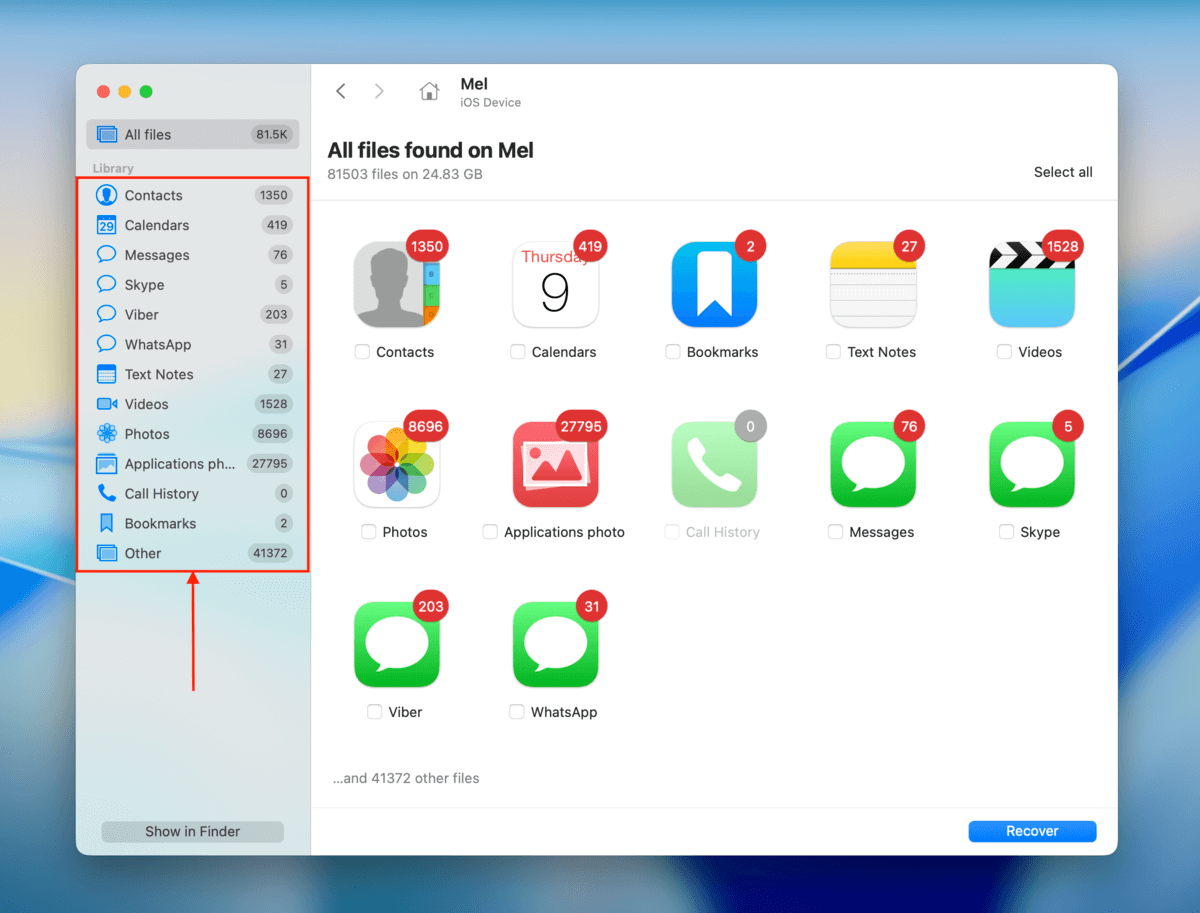
4. Disk Drill iPhone’unuzu taramayı bitirdiğinde, bulduğu verilerin kategorilerini göreceksiniz. Verileri incelemek için bir kategoriye (ana pencerede veya kenar çubuğunda) tıklayın.
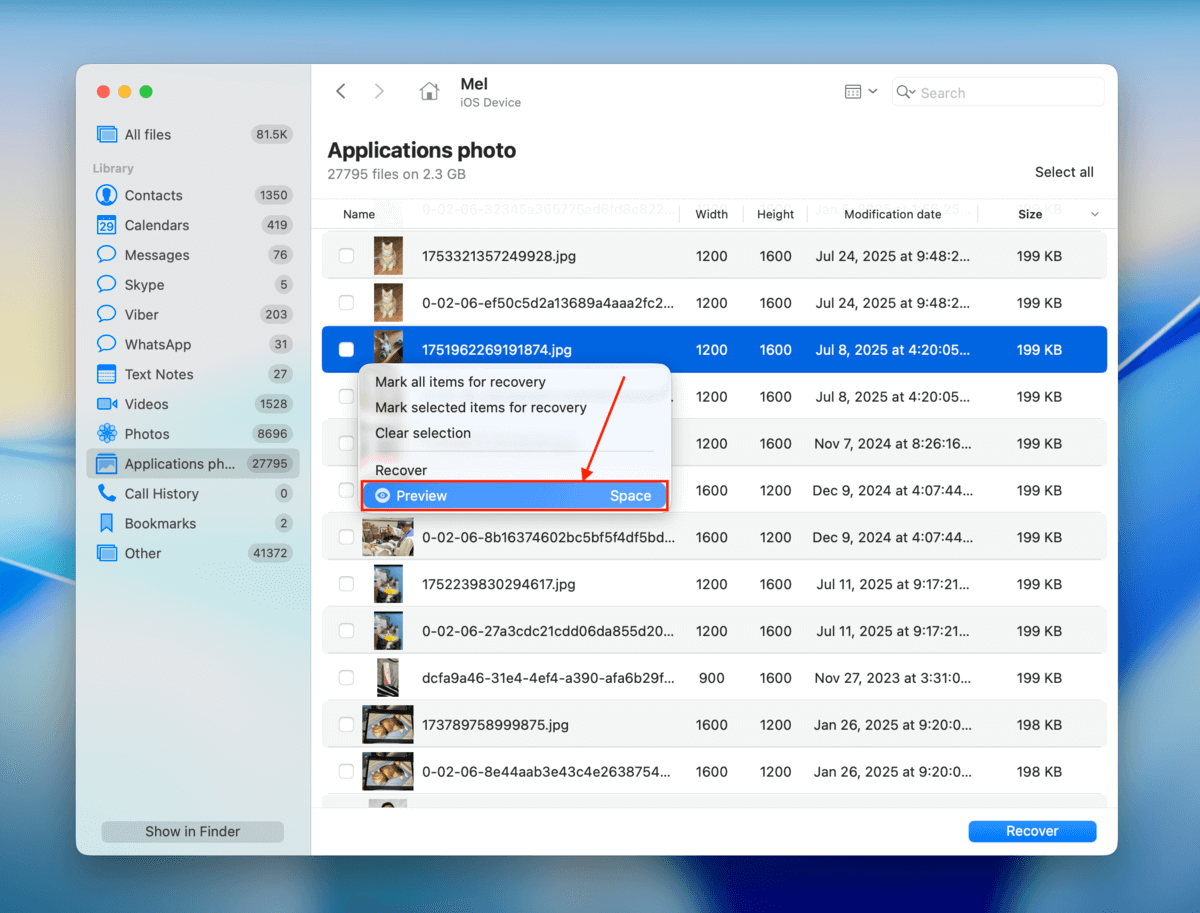
5. Dosyalarınızı farklı şekillerde sıralamak için her sütunun başlıklarına tıklayabilirsiniz. Geri yüklemek istediğiniz dosyaları bulduktan sonra, kurtarılabilir olduklarından emin olmak için onları önizleyin (sağ tıklayın > Önizleme ).
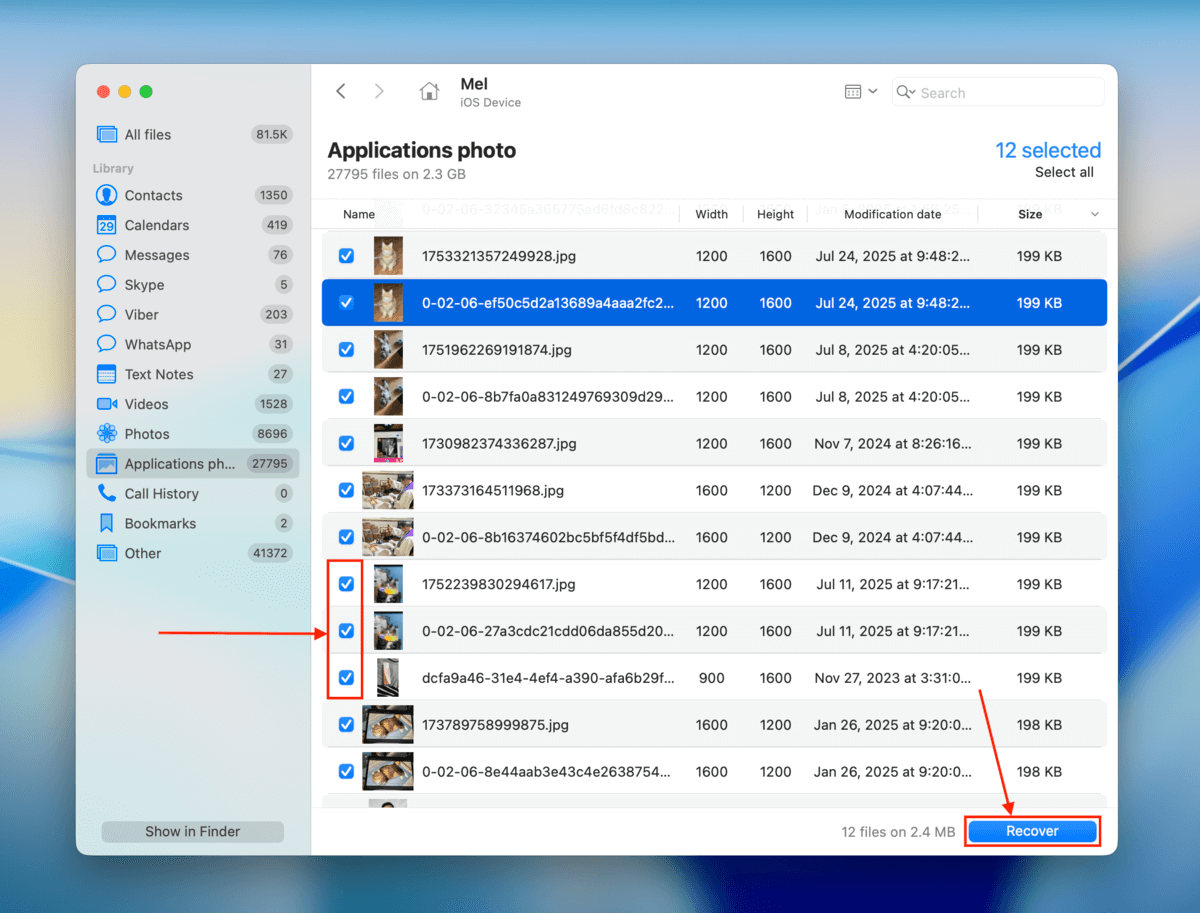
6. Kurtarmak istediğiniz dosyaların yanındaki kutuları işaretleyin. Ardından, Kurtar ‘ye tıklayın.
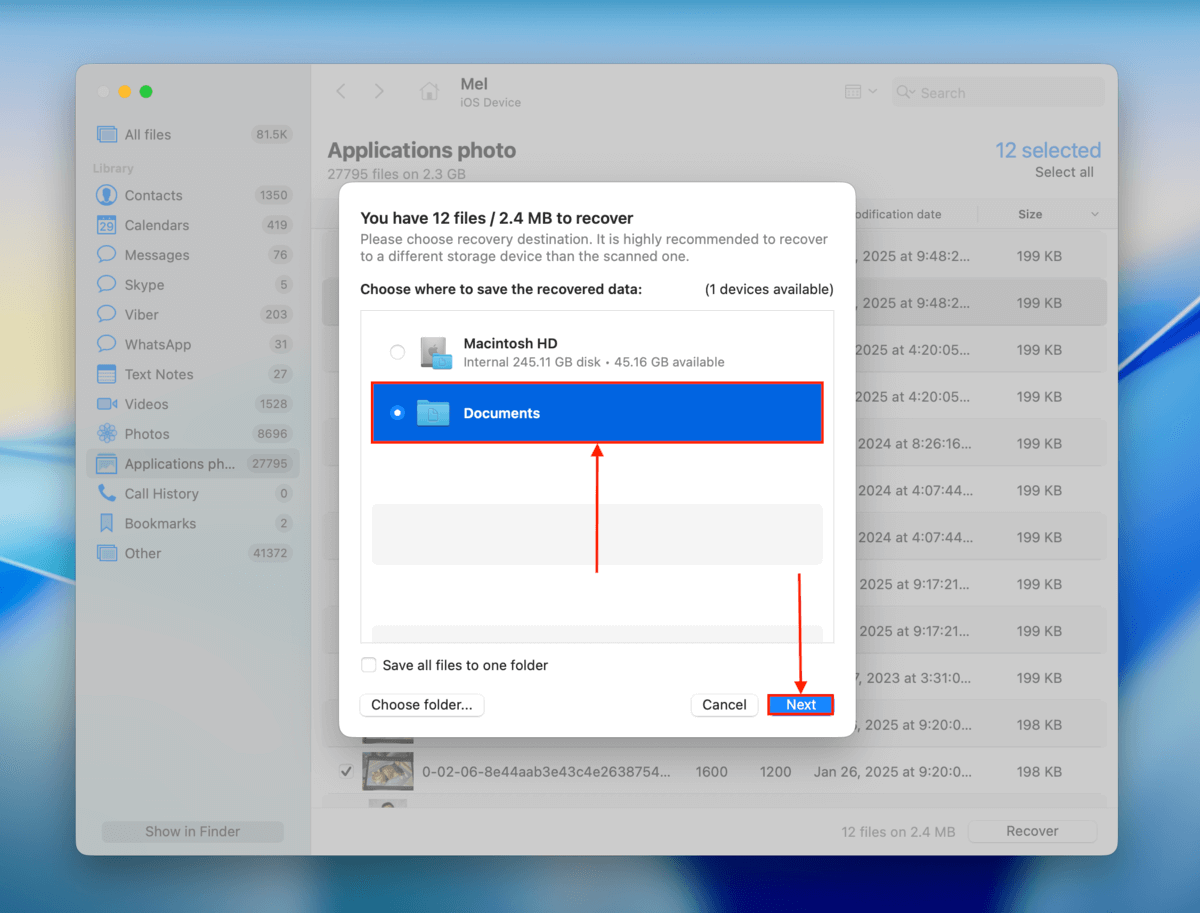
7. Kurtarılan dosyaların Disk Drill tarafından kaydedilmesini istediğiniz bir klasör seçin. Son olarak, kurtarma işlemini başlatmak için İleri üzerine tıklayın.
8. Disk Drill uygulama verilerinizi geri yüklemeyi bitirdikten sonra, dosyalarınızı bu 7’de belirttiğiniz konumda bulacaksınız. Disk Drill’i kapatmadan önce dosyalarınızı hatasız açabildiğinizden emin olun.
Disk Drill Pro for Mac ücretsiz veri kurtarma sunmaz. Ancak, iPhone’unuzu taramak ve dosyalarınızı istediğiniz kadar ücretsiz olarak önizlemek için kullanabilirsiniz. Bu, dosyalarınızın kurtarılabilir olup olmadığını öğrenmek için harika bir yoldur.
Yöntem 2: Uygulamayı iTunes Yedeğinden Geri Yükle
Uygulama verileriniz hala cihazınızdayken iPhone’unuzu Mac’inizle yedeklediniz mi? Eğer öyleyse, o Finder yedeği (veya eski macOS cihazları için iTunes yedeği) verilerinizi içermelidir–tabii ki verileriniz iCloud ile eşitlenmediyse.
Yedekleme dosyanız uygulamanın kendisini içermeyecek, ancak yerel olarak depolanan uygulama verilerini ve cihazınıza yüklü olan uygulamaların listesini kaydedecektir. Yedekleme geri yüklendiğinde, iOS bu “liste”deki tüm uygulamaları otomatik olarak yeniden indirmeye çalışacak ve yerel verileri de geri yükleyecektir.
Finder veya iTunes kullanarak bir yedeği geri yüklemek, cihazınızdaki mevcut tüm verileri silecek ve bunları yedek verilerle değiştirecektir. Devam etmeden önce, önemli dosyalarınızın yedekte kaydedildiğinden, iCloud’a yüklendiğinden veya başka bir konumda (örneğin, Mac’inizde) saklandığından emin olun.
- Uygun kablo ile iPhone’unuzu Mac’inize güvenli bir şekilde bağlayın.
- Finder’ı açın ve kenar çubuğundaki Konumlar bölümünden iPhone’unuza tıklayın. Ardından, Genel sekmesine gidin ve Yedekler bölümüne kadar aşağı kaydırın. Geri Yükle Yedekle ’e tıklayın… Son olarak, geri yüklemek istediğiniz yedeği seçin; işlem hemen başlamalıdır.
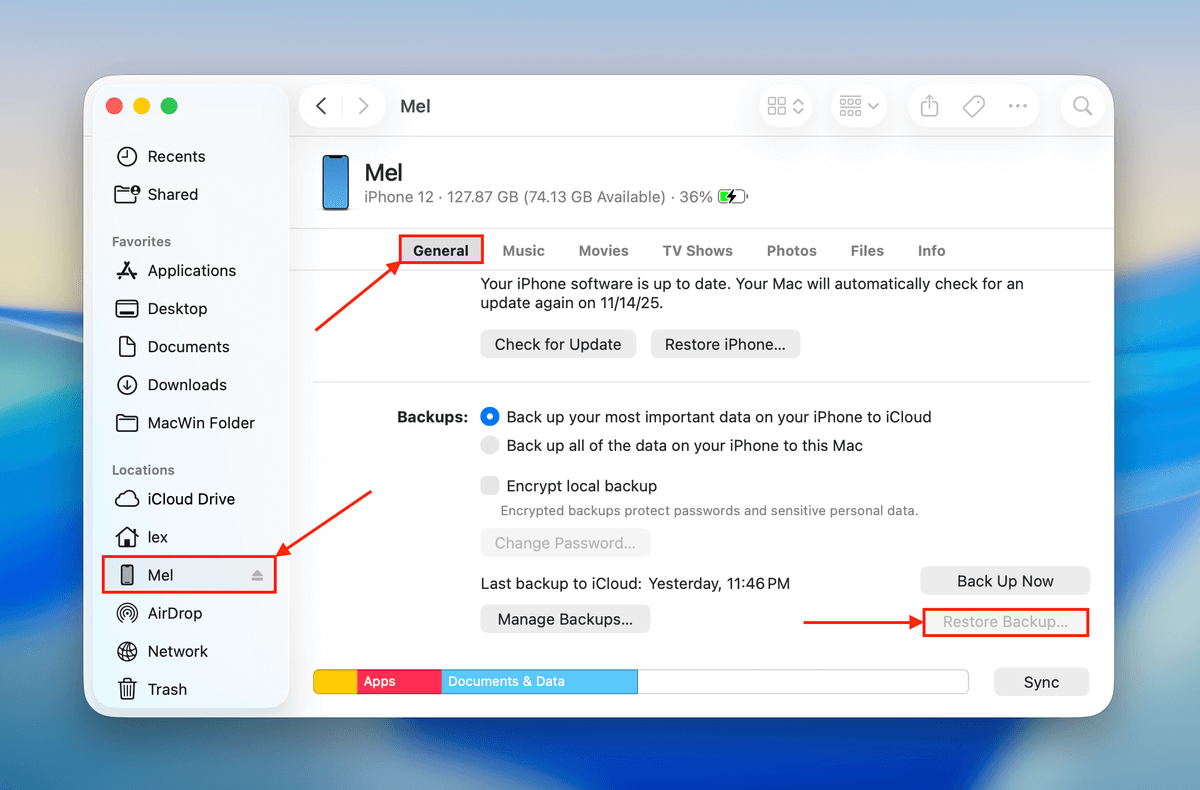
Kurtarma işlemi sırasında, iPhone’unuzun Mac’inize güvenli bir şekilde bağlı kaldığından emin olun. İşlem tamamlanana kadar cihazı hareket ettirmeyin, kapatmayın veya bağlantısını kesmeyin.
Yöntem 3: Uygulama Verilerini iCloud Yedeklemesinden Geri Yükle
Uygulama verileriniz silinmeden önce bir iCloud yedeği oluşturduysanız, o yedeği geri yüklemek uygulama verilerinizi de geri yükler. Finder veya iTunes’a benzer şekilde, iCloud yedekleme sırasında yüklü olan uygulamalarınızı not eder. O yedeği geri yüklemek, yüklü uygulamaları ve uygulama verilerinizi yeniden indirir.
Bu yöntem yalnızca iCloud ile eşitlenmemiş veriler için çalışır. iCloud ile eşitlenen veriler, uygulamayı yeniden yükleyip hesabınıza giriş yaptığınızda (örneğin, Apple Notes) basitçe geri yüklenir.
Bir iCloud yedeğini geri yüklemek, iPhone’unuzdaki mevcut tüm verileri yedekleme verileriyle değiştirecektir. Önemli dosyalarınızın güvenli bir yerde olduğundan emin olun (örneğin, iCloud veya Mac’iniz).
- iPhone’unuzda Ayarlar uygulamasını açın.
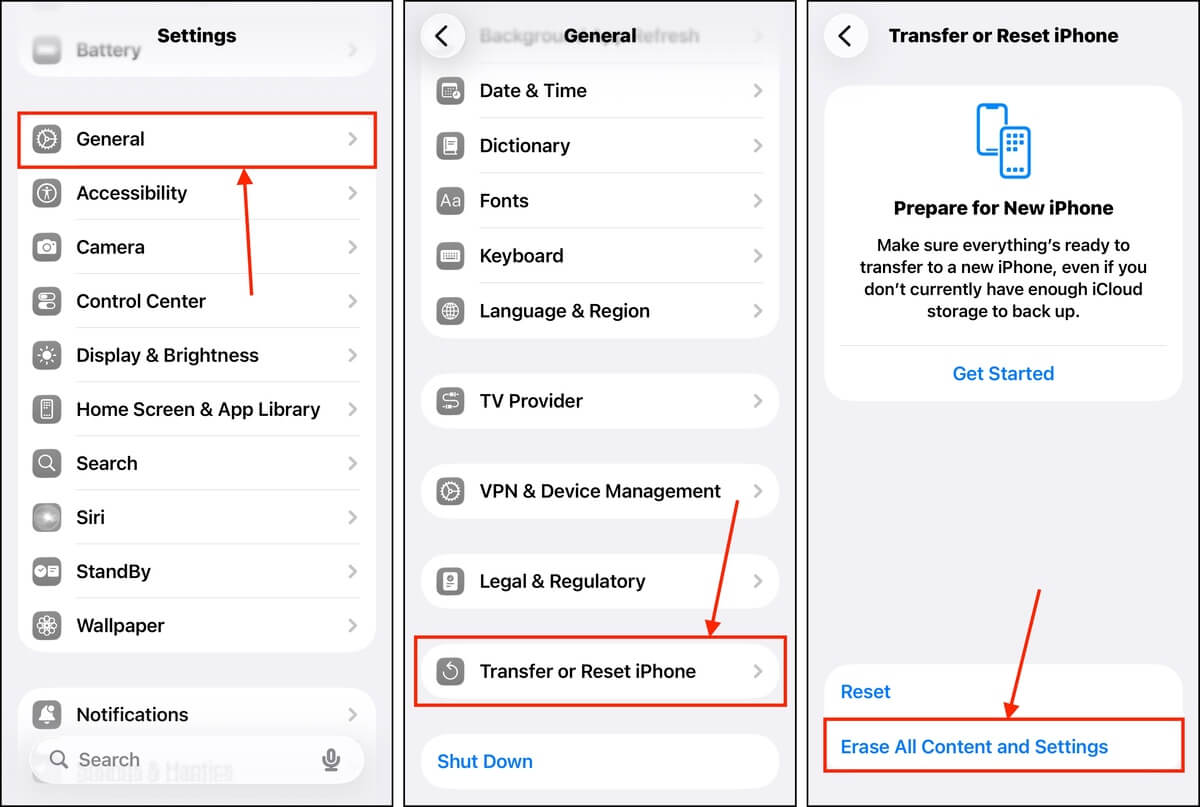
- Genel. seçeneğine dokunun. Genel.
- Genel menüsünün en altına kaydırın ve iPhone’u Aktar veya Sıfırla seçeneğine dokunun.
- İçeriği ve Ayarları Sil seçeneğine dokunun; Apple Hesabı bilgilerinizi girmeniz istenebilir—bunu yapın. Daha sonra, silmek istediğiniz verileri onaylamanız istenecek.
- iPhone’unuz kendini yeniden başlatacaktır. Uygulamalar & Veriler bölümüne geldiğinizde, iCloud Yedeklemesinden Geri Yükle seçeneğini seçtiğinizden emin olun. Ardından, yedeklemenizi oluştururken kullandığınız aynı Apple Hesabı ile giriş yapın ve geri yüklemek istediğiniz yedeği seçin.
İşlemin kesintiye uğramasını önlemek için, özellikle cihazınız tam olarak şarjlı değilse, iPhone’unuzun bir güç kaynağına takılı olmasını öneririz.
Sonuç
Silinmiş bir uygulamayı geri yüklemek, genellikle Apple’ın sunucularında hâlâ mevcut olduğu sürece, App Store’dan tekrar indirmek kadar kolaydır. Ancak uygulama verilerini kurtarmak daha zorlu olabilir—özellikle herhangi bir yedeğiniz yoksa, çünkü veri kurtarma yazılımının çalışabilmesi için yalnızca sınırlı bir zaman aralığı vardır.
Uygulamaları ve uygulama verilerini yer açmak için sık sık siliyor, ancak daha sonra ihtiyaç duyduğunuzda tekrar indiriyorsanız, bunun yerine uygulamayı boşaltmanızı öneririz. Bu, uygulamayı tekrar indirmenizi kolaylaştırır ve uygulama verilerinizi kaydederek bıraktığınız yerden devam etmenizi sağlar.
Umarız iPhone’da silinen bir uygulamayı nasıl geri getireceğinizi anlattığımız bu makale faydalı olmuştur. Görüşleriniz, sorularınız veya geri bildiriminiz varsa lütfen aşağıdaki yorumlar kısmına yazın!
SSS
- iPhone'unuzda App Store'u açın.
- Sağ üst köşedeki profil simgesine dokunun. Ardından, Satın Alınan uygulamaları seçin.
- Sağ tarafında bulut indirme simgesi olan uygulamaları kontrol edin. Bunlar, cihazınızdan kaldırdığınız uygulamalardır. Alternatif olarak, iPhone'da olmayanlar sekmesine giderek iPhone'unuzda silinen uygulamaların geçmişini görebilirsiniz.
- App Store’u açın. Ardından sağ üst köşedeki profil simgesine dokunun.
- Yakın zamanda silinen uygulamaları görmek için Bu iPhone’da Yok seçeneğine dokunun. Uygulamaların her birinin adının altında, indirilme tarihleri de görüntülenir.
- Eski aygıt: Eski iPhone'unuzdan yeni bir cihaza bir uygulama geri yükleniyorsa, Hızlı Başlangıç özelliğini kullanabilirsiniz (cihazları birbirine yakın tutun) veya bir iPhone ya da bilgisayar yedeğini geri yükleyebilirsiniz. Uygulamalarınız otomatik olarak yeniden indirilecektir. Alternatif olarak, App Store Profil menünüzdeki Uygulamalar sayfasında Bu iPhone'da değil sütunundan onları manuel olarak yeniden yükleyebilirsiniz.
- Aile Paylaşımı: Aile Hesabınız için Satın Alma Paylaşımı etkinleştirildiyse, hesaptaki diğer üyelerden silinmiş uygulamaları indirebilirsiniz. App Store'u açın > profil sayfanız > Uygulamalar, ardından satın alınan uygulamalara erişmek için bir üyeye dokunun.



