


 从CF卡中删除了文件并想要恢复它们?或者你找到了一张旧的CompactFlash卡,想要检查里面是否还有值得保存的内容?即使CF卡现在不像其他类型的闪存存储那样常见,恢复数据依然是完全可能的。
我们的团队研究了CF卡数据恢复,并在健康和损坏的卡片上测试了不同的方法。基于这些结果,本指南解释了哪些方法实际上有效。我们将展示如何从CF卡中恢复已删除的文件,以及在卡片本身损坏时该怎么办。
请注意,本指南的大部分内容侧重于Windows。同时,鉴于大量用户适用于 macOS,此处涵盖的步骤和修复方法也适用于Mac上的CompactFlash卡恢复。
是否可以从CF卡恢复已删除的文件?
与其他存储设备适用的恢复原理同样适用于CF卡,因此只要数据仍然物理存在于卡上,就可以恢复。这就是为什么通常可以恢复已格式化的CF卡。
它是如何工作的?当你删除文件或执行快速格式化时,数据本身并不会立即消失。系统只是移除了对这些数据的引用,把该空间标记为可用于新文件。实际的文件内容会一直保留在卡上,直到有新数据覆盖这些存储块。这意味着,如果你从CF卡中删除了照片或视频,并且之后没有向其写入新内容,通常是可以恢复的。快速格式化的情况也是如此。
为了最大限度地提高成功恢复的机会,请避免将新文件保存到CF卡中。不要进行碎片整理或任何移动数据的操作。任何写入操作都会增加覆盖已删除文件的风险,从而导致无法恢复。
这些方法仅在您的CF卡被系统检测到,并且在磁盘管理(Windows)或磁盘工具(macOS)中显示正确容量且无物理损坏时有效。如果卡片存在明显问题(如引脚弯曲、破裂、水损)或未被正确检测到,不建议自行恢复数据。在这种情况下,如果数据重要,请考虑专业恢复,并更换该卡片。
如何从CF卡恢复已删除的文件
在从CF卡丢失数据后,你应该做的第一件事是检查你是否还在其他地方拥有这些文件的副本。查看其他硬盘、你的电脑或云存储。如果你检查了所有选项后发现这些文件的唯一副本只存储在CF卡本身,那么你就需要CF卡恢复软件来扫描该卡并恢复文件。市面上有很多工具可用,但我们最喜欢的是Disk Drill。为什么?
在实际操作中,它能够很好地处理最常见的数据丢失情况,比如已删除或已格式化的文件,并且还包括字节对字节的备份功能。如果CF卡出现损坏迹象,这一功能非常有用,因为你可以扫描镜像文件而不是原始设备。该软件支持来自不同品牌的CF卡(如SanDisk、Lexar、Sony等),并支持广泛的文件格式,通常存储在这些卡上。它可在Windows和macOS上使用,界面足够简单,即使你以前没有使用过恢复工具也能理解。如果你想获得更多细节,可以查看我们的完整Disk Drill 评测。
让我们一步一步地看看如何使用 Disk Drill 从您的 CF 卡恢复文件(本指南展示的是 Windows 版本,但 Disk Drill 在 Mac 上同样适用):
- 下载 Disk Drill 请从官方网站下载。安装和运行该软件需要管理员权限。
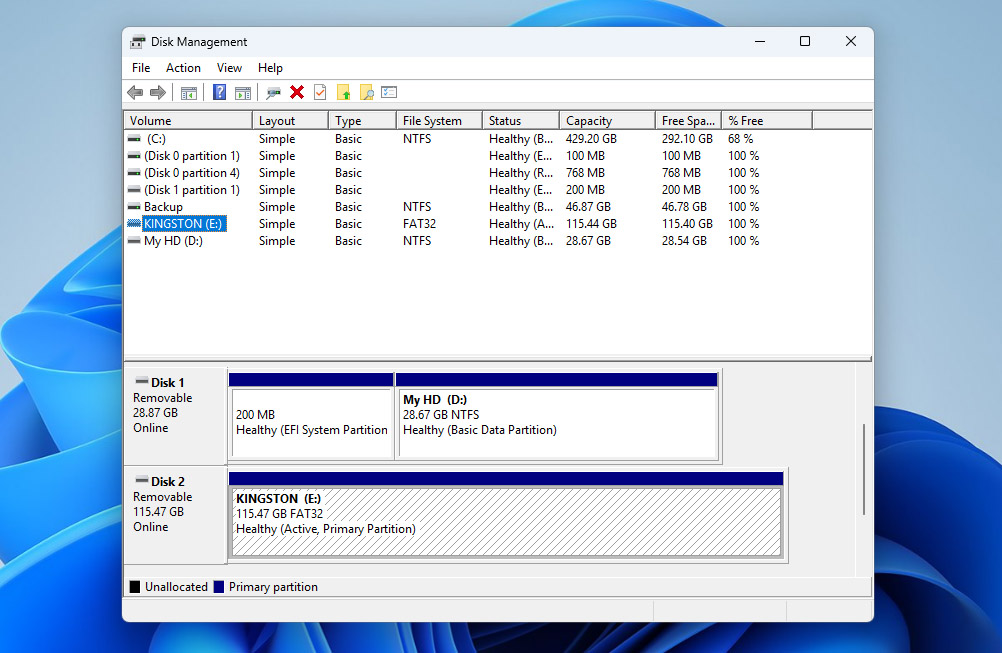
- 将您的CF卡插入读卡器并连接到电脑。等待Windows检测到它(该卡应出现在磁盘管理/磁盘工具中),然后启动Disk Drill。
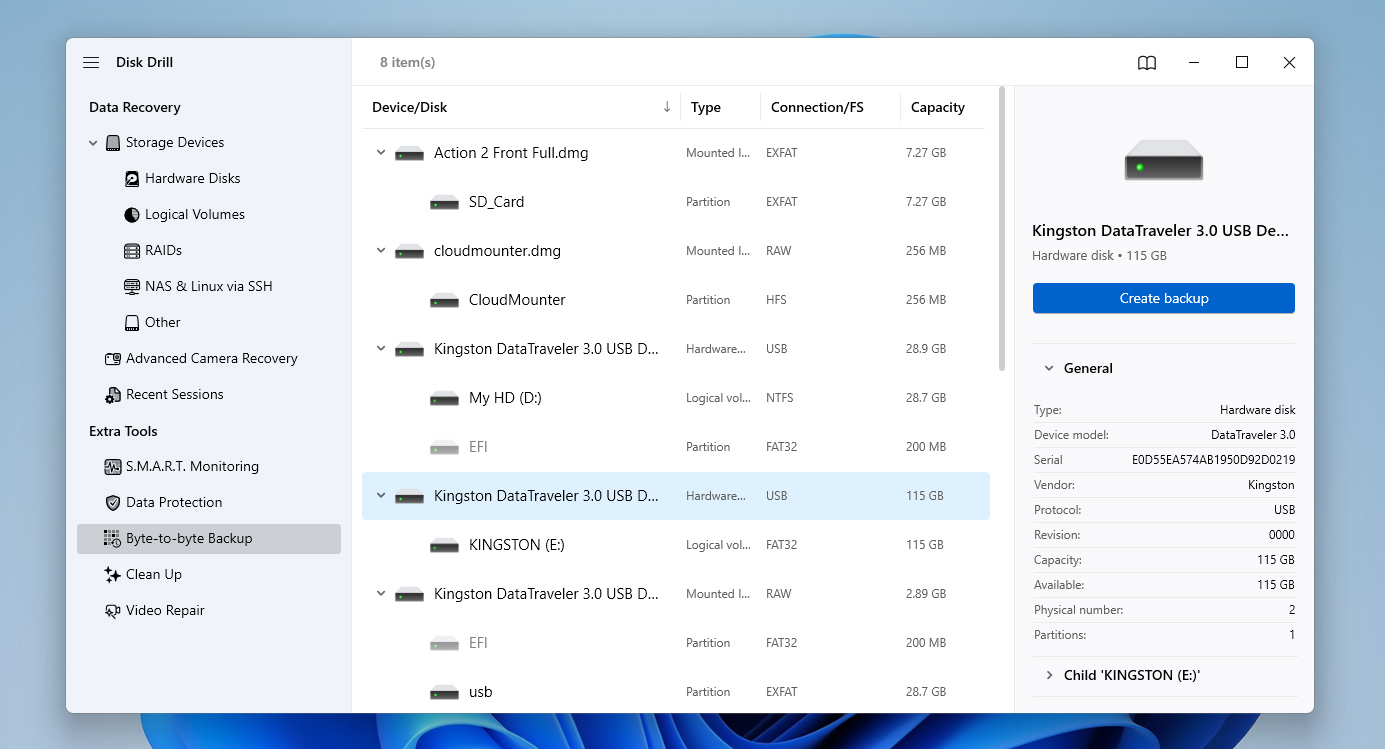
- 如果您怀疑CF卡已损坏,或如果它很旧且不确定其状况,建议首先创建字节到字节的备份(如果卡正常工作,可以跳过此步骤,直接进行到步骤6)。要创建映像,请在左侧面板中打开字节到字节备份部分。在列表中找到您的CF卡并点击创建备份。
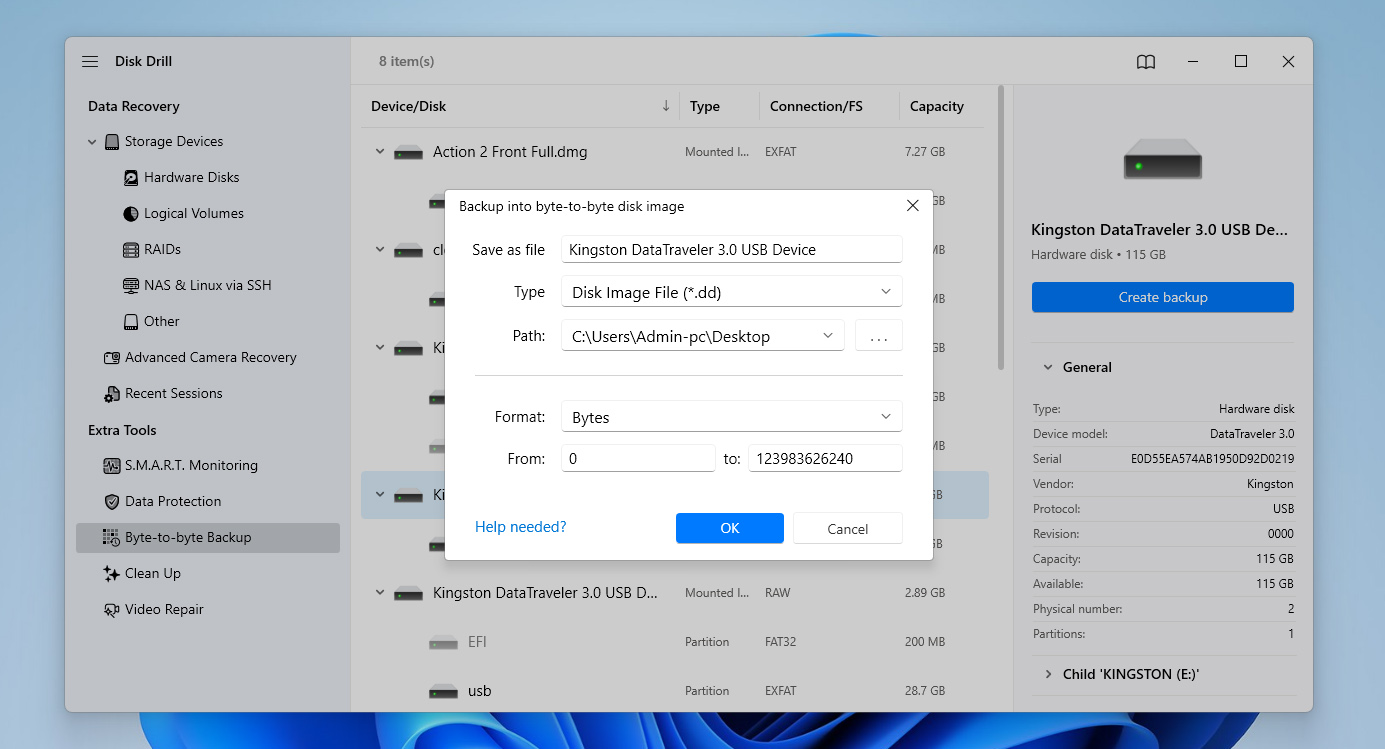
- 将会出现一个设置窗口,您需要选择保存映像文件的位置。确认选择后,等待过程完成。
- 备份完成后,通过选择左侧面板中的存储设备返回到数据恢复部分。在窗口底部点击附加磁盘映像,选择您刚刚创建的映像,使其出现在设备列表中。
- 选择该磁盘映像(或如果直接操作CF卡则选择CF卡本身),然后点击搜索丢失数据。
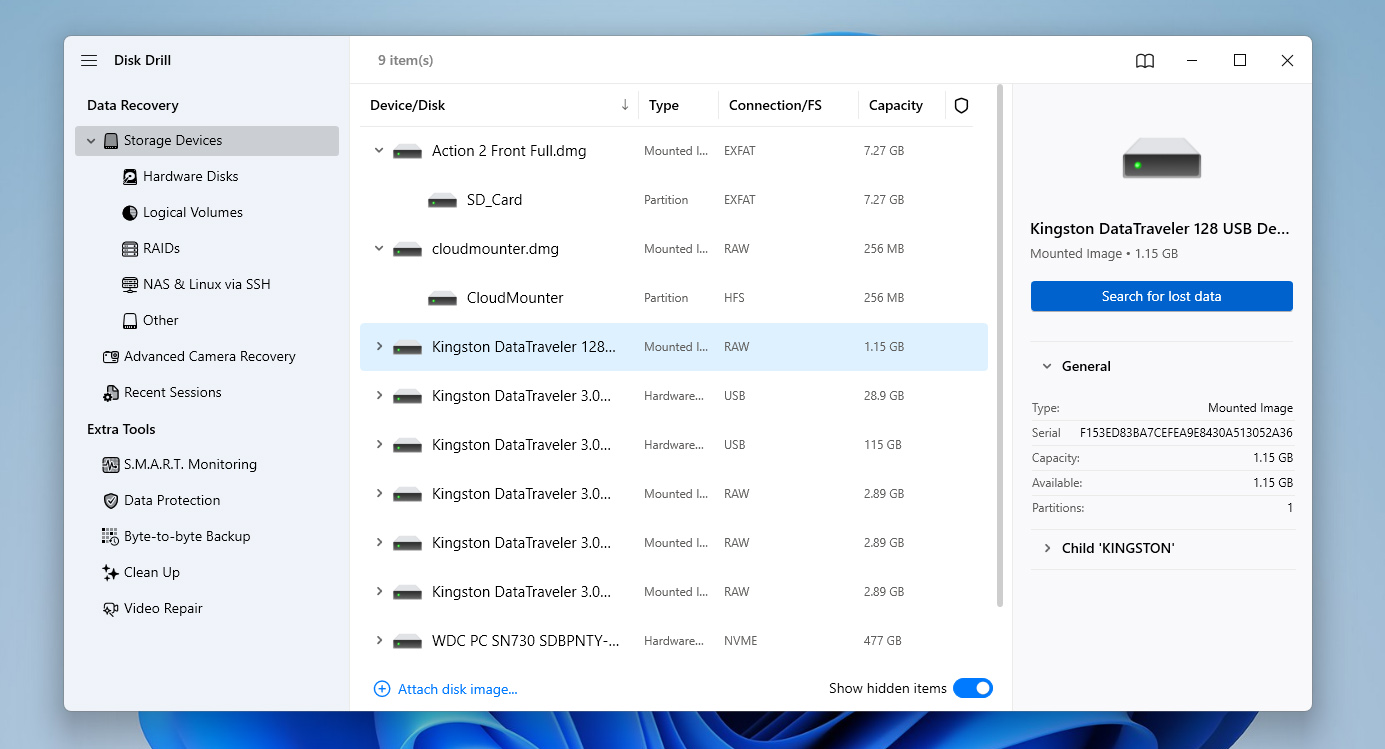
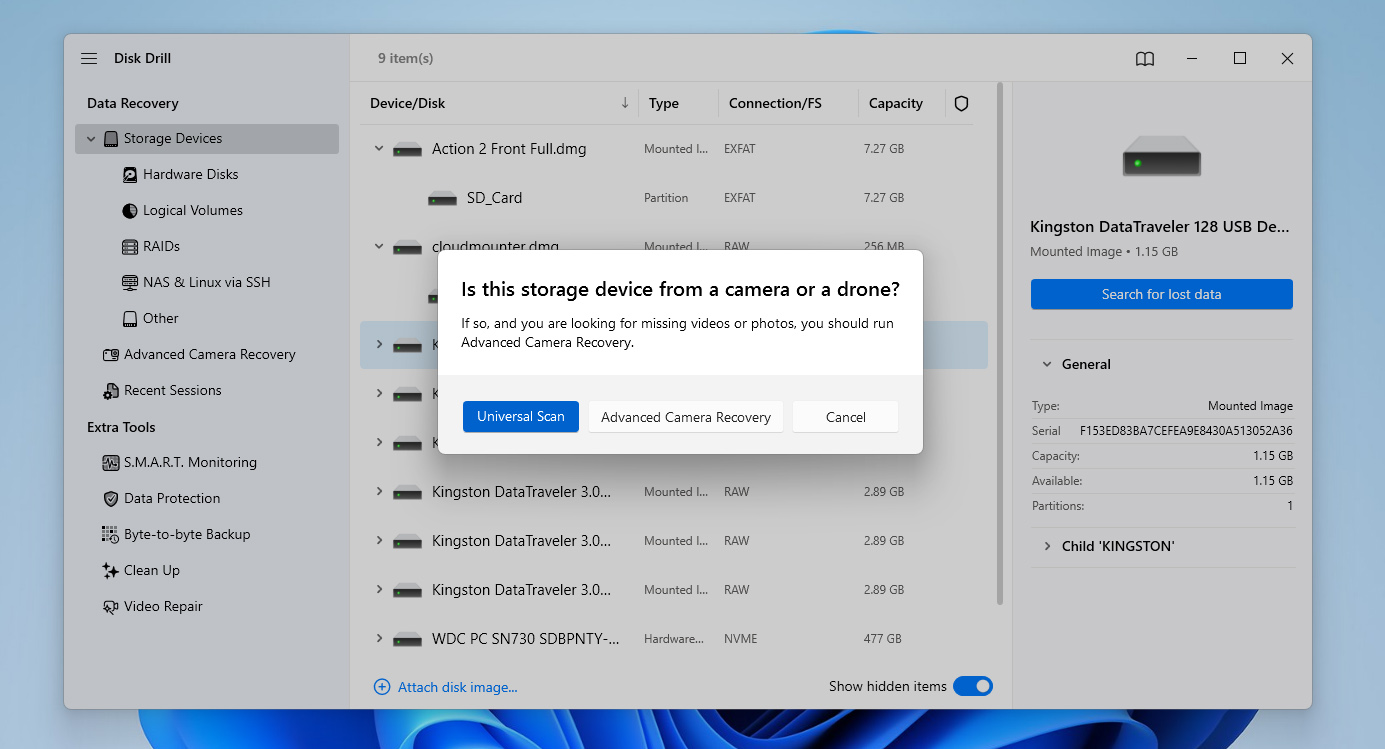
- 如果Disk Drill要求您选择扫描类型,请选择通用扫描(不要选择高级相机恢复),然后等待扫描完成。扫描完成后您会看到通知。
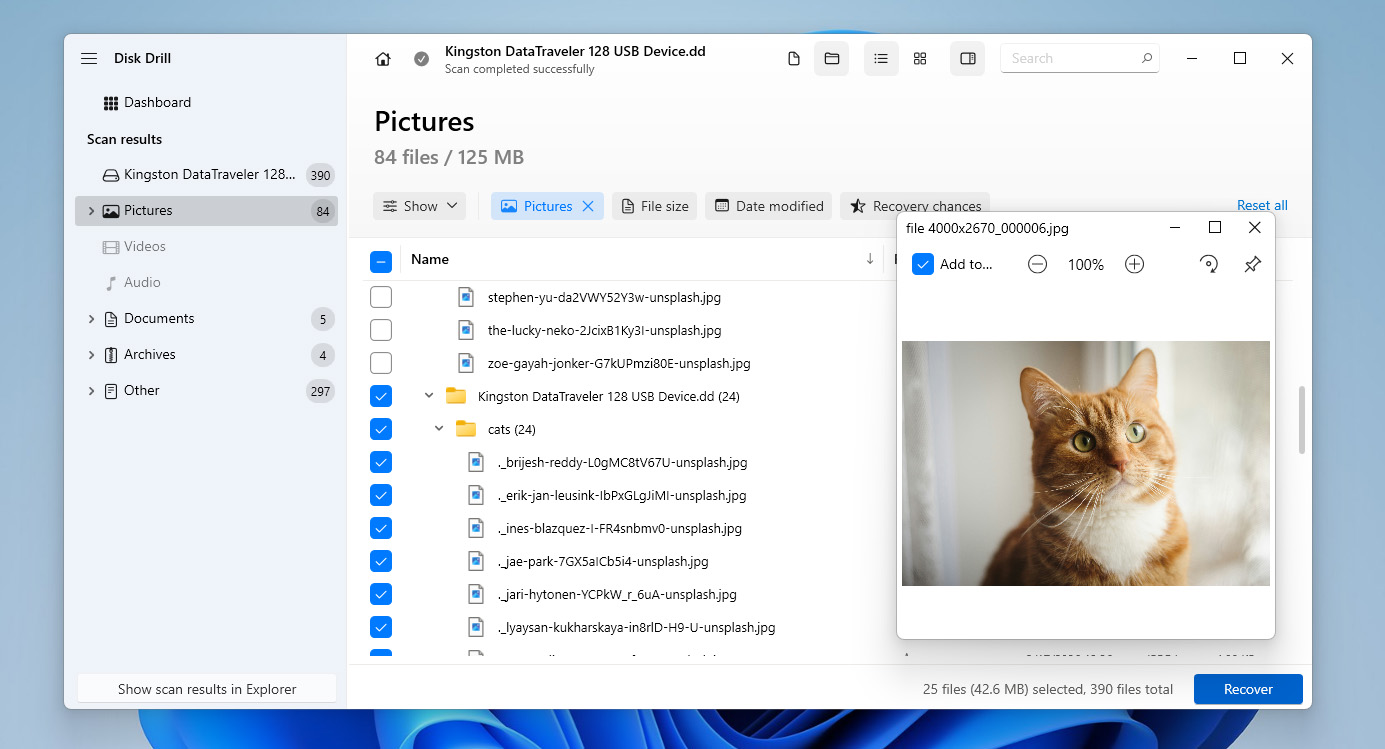
- 浏览扫描结果并选择要恢复的文件。可使用预览功能在恢复前检查。过滤器可帮助您按文件类型、大小或日期缩小搜索范围。
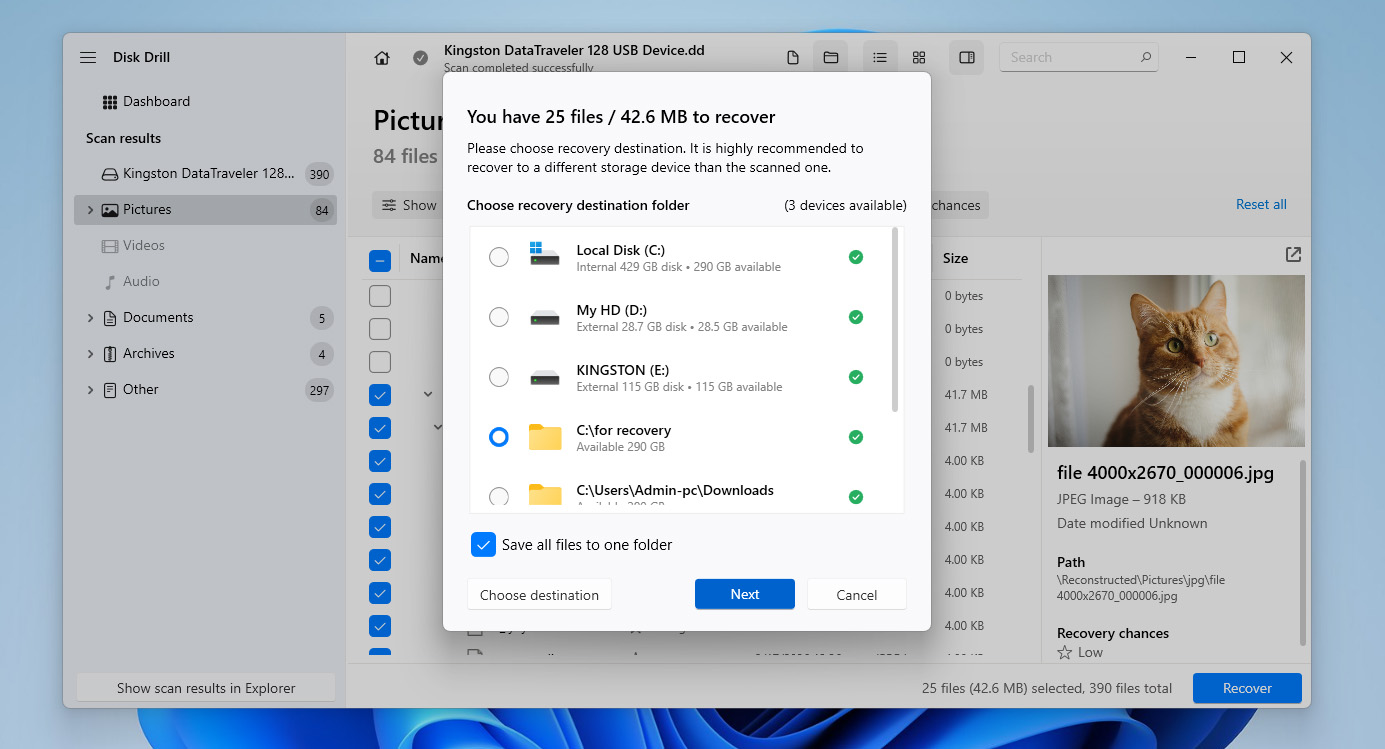
- 点击右下角的恢复按钮并选择文件保存位置。始终将文件保存到其他驱动器,而不是CF卡本身。然后点击下一步并等待几秒钟完成恢复过程。
在某些情况下,您可能能够成功从 CF 卡中恢复照片,但视频看起来却不像您预期的那样。这通常是因为视频文件通常以碎片的形式存储,这使得它们更难被正确恢复。如果出现这种情况,请返回 Disk Drill 界面,再次对 CF 卡或其映像进行扫描,这一次在左侧面板中选择高级相机恢复选项。如果恢复出的视频仍然存在问题(卡顿、缺少部分或无法正常播放),那么损坏可能发生在录制或存储期间。在这种情况下,您可以尝试左侧面板中提供的视频修复工具来修复这些文件。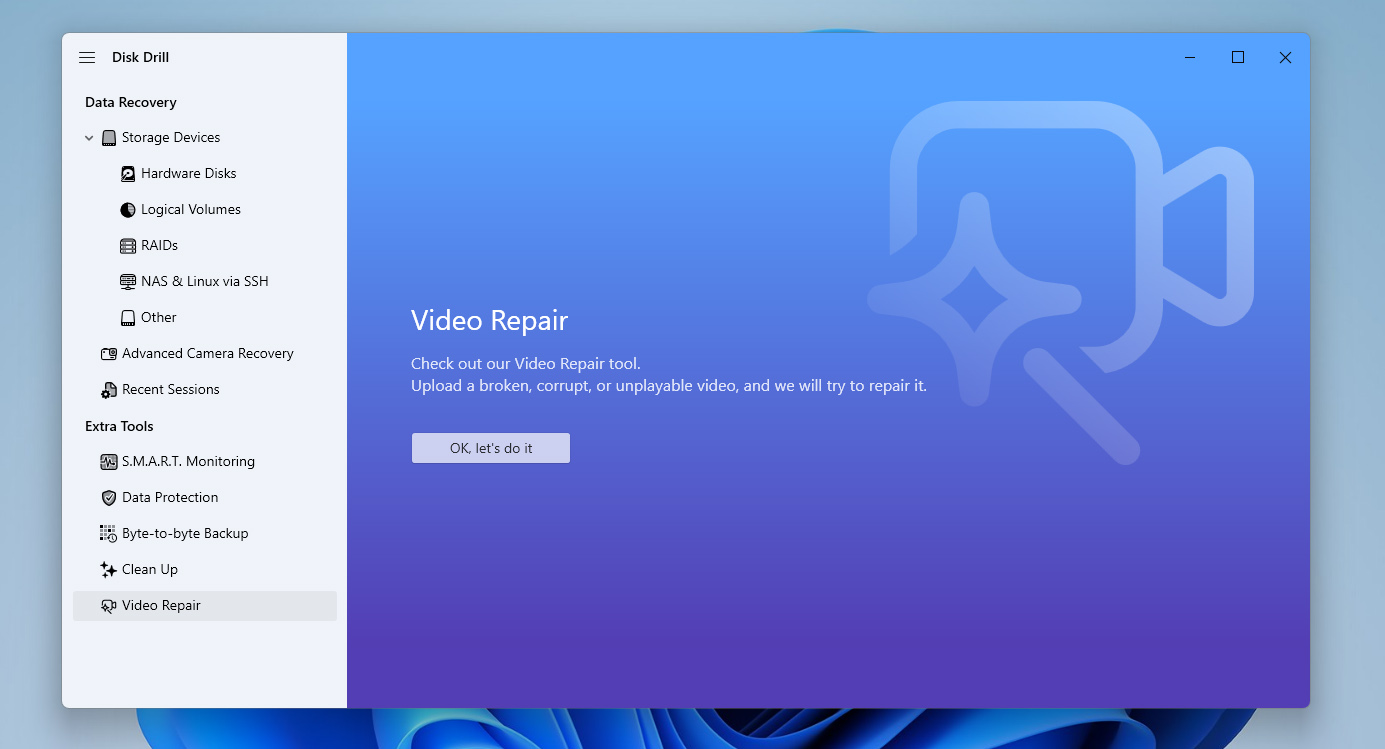
Disk Drill 根据您的操作系统有不同的限制。在 Windows 上,您可以免费恢复最多 100 MB 的数据。在 macOS 上,恢复仅限于预览,因此您需要 Pro 版本才能恢复文件。在这两种情况下,您都可以先扫描并预览结果。如果这还不够,您可以查看我们的 数据恢复工具列表,其中包括免费的替代方案。
如何修复损坏或损毁的CF卡
如果您的CF卡已损坏但您仍想继续使用它,有几种方法可能有助于修复。以下是三种常见选项,但它们的有效性取决于损坏的原因,而且由于通常很难确定确切原因,依次尝试这些方法是有意义的。
在开始之前,你应该知道,尝试修复仍包含重要数据的损坏CF卡可能会导致数据丢失。只有在你恢复了文件或至少创建了该卡的备份镜像后,才应该开始这些步骤。如果你还没有这样做,请返回上一部分并先按照那里的步骤操作。
修复 1: 检查 CF 卡是否有错误
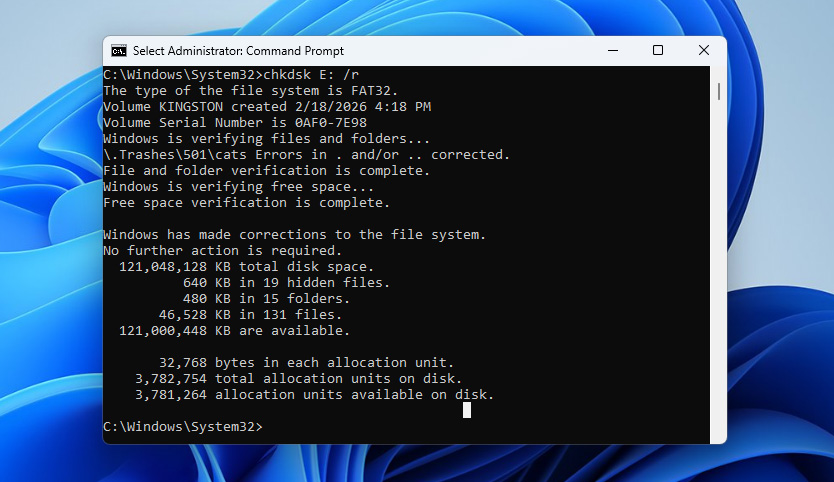
您首先应该尝试检查CF卡的文件系统错误。在Windows上,您可以使用内置的CHKDSK工具来进行此操作。它会扫描卡片的逻辑问题,修复文件系统错误,并且可以检测坏扇区。
使用 CHKDSK 命令修复损坏的 CF 卡:
- 在任务栏的搜索框中输入cmd,然后选择以管理员身份运行。
- 输入命令chkdsk X: /r(将X替换为分配给您的CF卡的盘符),然后按回车键。
- 等待过程完成。根据存储卡的大小和状况,这可能需要一些时间。
- CHKDSK完成后,在命令窗口中查看报告,了解发现了哪些问题以及是否已修复。
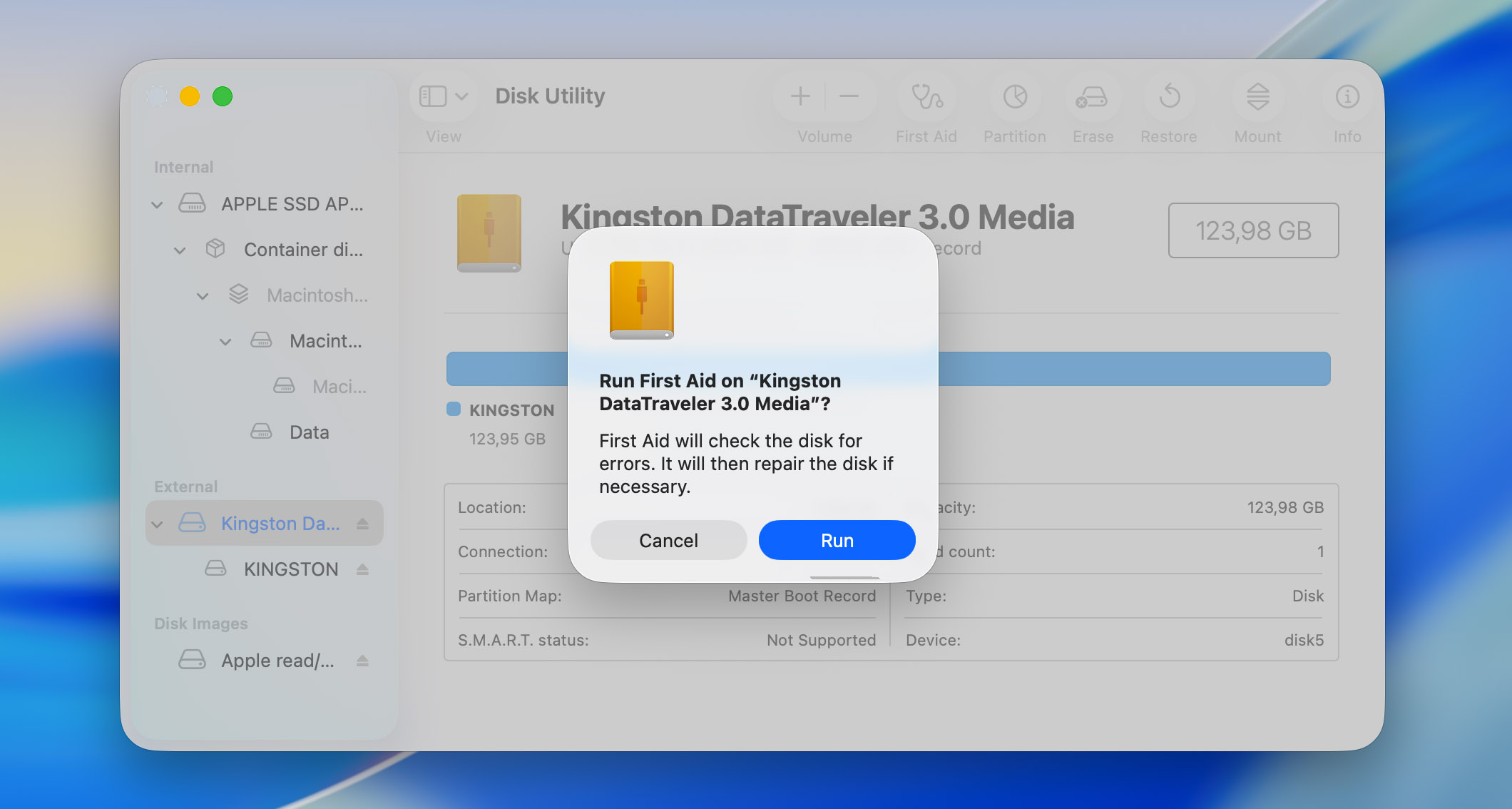
如果你使用的是 Mac,相应的工具是磁盘工具中的急救。它会检查文件系统结构并尝试修复检测到的错误。要使用此功能,请打开磁盘工具,从侧边栏中选择你的 CF 卡,点击急救,然后确认操作。
解决方法2: 使用 TestDisk 修复文件系统
如果第一种方法无效,下一步是尝试修复CF卡的文件系统。系统没有内置相关工具,因此你需要一个第三方工具,例如TestDisk。这是一个免费的工具,可以重建分区表、修复引导扇区并恢复损坏的文件系统。唯一的缺点是TestDisk在类似终端的界面中运行。如果你不习惯这种方式,只需仔细按照步骤操作即可。
操作方法如下:
- 从官方下载 TestDisk 并解压缩文件。运行 testdisk_win.exe 文件。
- 出现提示时,选择 Create 创建新的日志文件并按下回车。
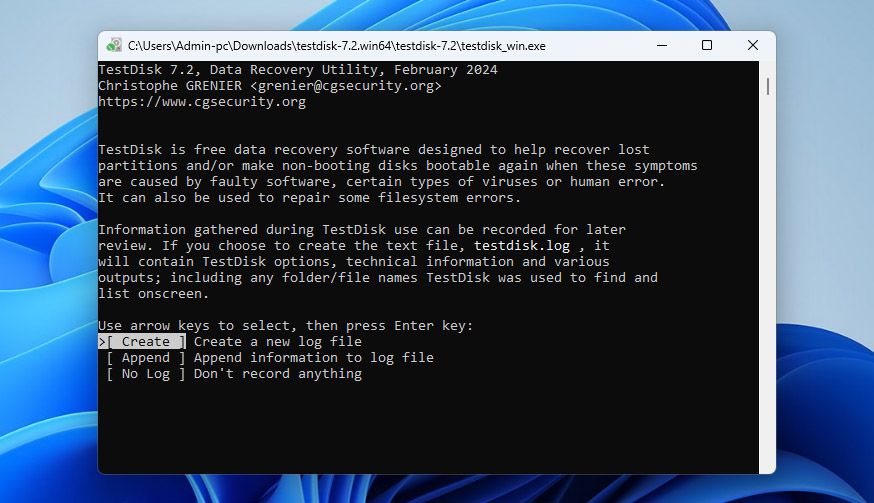
- 你会看到驱动器列表。使用方向键选择你的 CF 卡并按下回车。
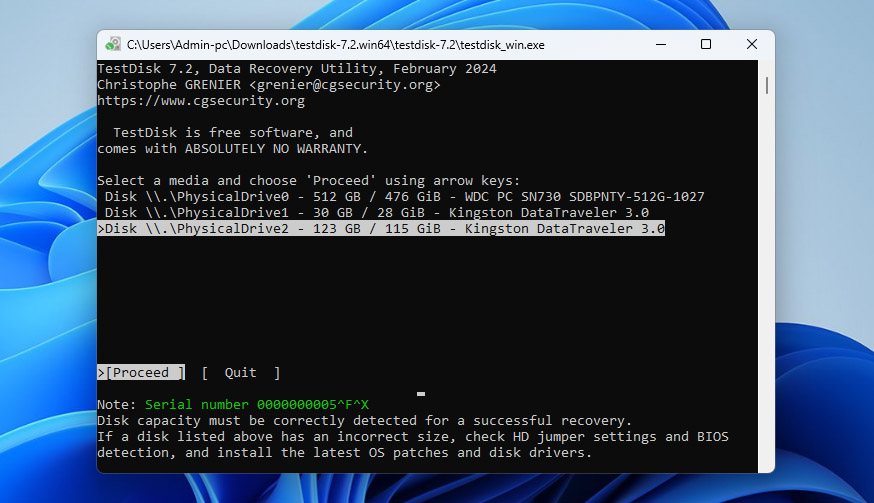
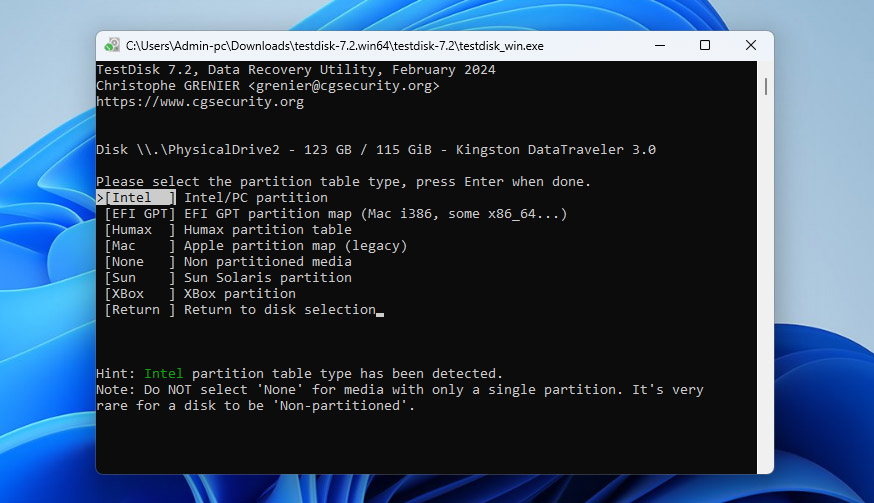
- 选择分区表类型(大多数 CF 卡通常为 Intel)并按下回车。
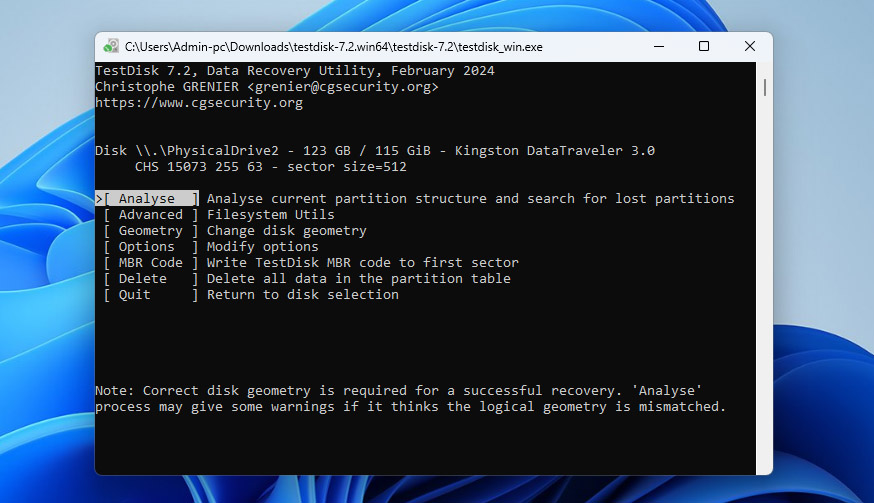
- 选择 Analyse 并按下回车扫描该卡。
- 如果 TestDisk 找到分区,选择 Quick Search 并按下回车。
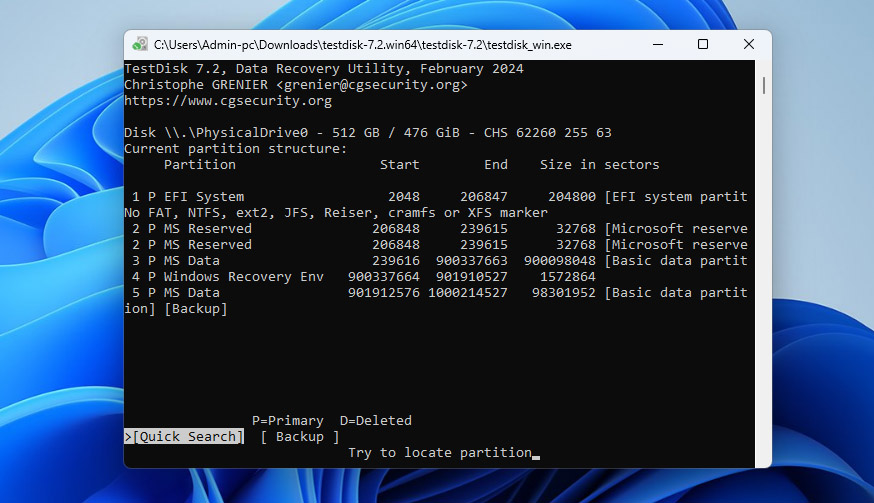
- 分区出现后,选择它并按 P 预览文件(可选但推荐)。如果一切正常,按下回车并选择 Write 以恢复分区。出现提示时确认操作。
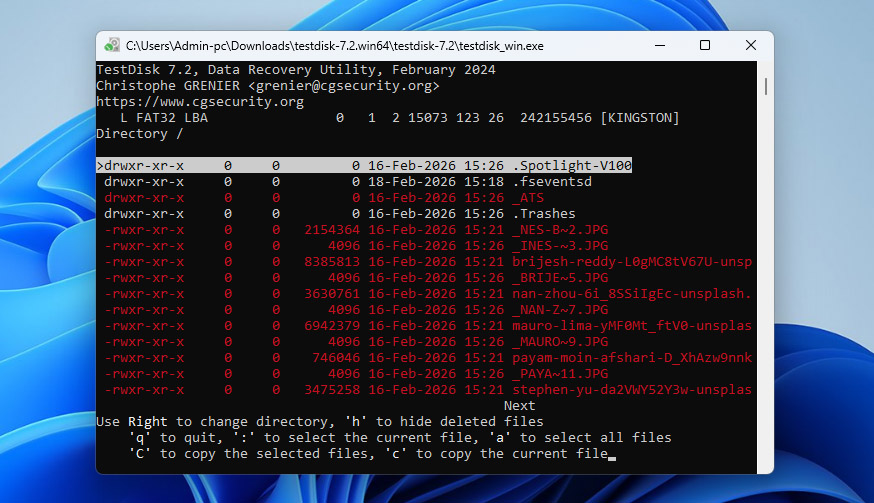
- 之后,重启电脑,检查 CF 卡是否正常工作。
TestDisk 也可用于 macOS。核心步骤保持不变,但你可以使用 Homebrew(brew install testdisk)进行安装,并通过 Terminal 使用 sudo testdisk 运行。从那时起,流程是完全相同的。
修复 3: 格式化 CF 卡
如果前两种方法不起作用,或者你只是想用更快的方式修复损坏的CF卡,你可以对其进行格式化。在格式化过程中,文件系统会被重新创建。这将移除损坏的结构,清除错误,并使存储卡再次可用。然而,这也会清除存储卡上所有的数据。
以下是在Windows上使用磁盘管理工具格式化CF卡的方法:
- 右键点击开始按钮,打开磁盘管理。
- 在驱动器列表中找到你的CF卡,右键点击其分区并选择格式化。
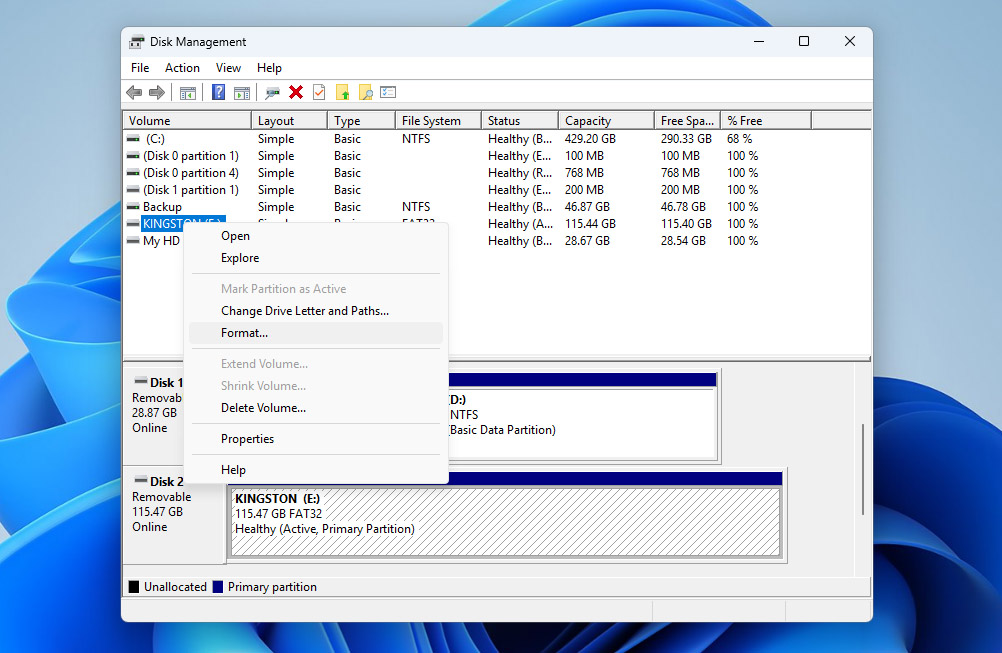
- 选择一个文件系统(通常为exFAT以获得兼容性),保持默认设置,然后点击确定。
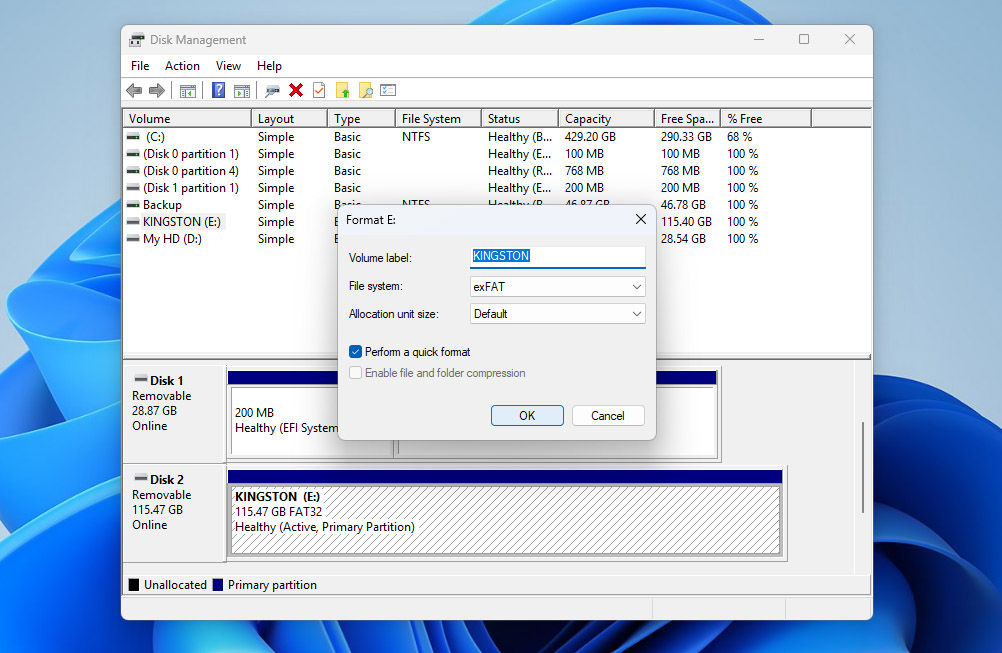
- 确认警告并等待过程完成。完成后,存储卡应该可以再次访问并准备使用。
如果你在 Mac 上,也可以通过磁盘工具完成同样的操作。打开磁盘工具,从侧边栏中选择你的 CF 卡,点击抹掉,选择一个文件系统(exFAT),确认,然后等待进程完成。
与现代用于相机的存储设备相比,CF卡已经相当过时。它们可能表现出较慢的性能、与新设备的兼容性问题,或者随着时间的推移出现更多错误的风险。如果您经常依赖您的设备,可能值得根据您的相机选择升级到较新的格式,如CFexpress或SD卡。
结论
如果你已经看到了这里,那么你现在已经知道如何进行CF卡恢复了。从现在开始,最好的做法就是将你的文件备份到其他地方,而不是只依赖于一张卡。
如果某个时候事情仍然出错,请按照以下简单的清单操作:
- 立即停止使用该卡
- 在磁盘管理(Windows)或磁盘工具(macOS)中检查是否能正确检测到该卡
- 首先恢复您的数据或创建备份镜像
- 只有在完成上述步骤后,如果有需要再尝试修复该卡
重要的是,这个逻辑不仅适用于 CF 卡。相同的原理也适用于 SD 卡、外部驱动器、SSD 以及其他存储设备。如果你记住这个顺序,无论遇到何种数据丢失情况,你都会有一个清晰的应对方案。




