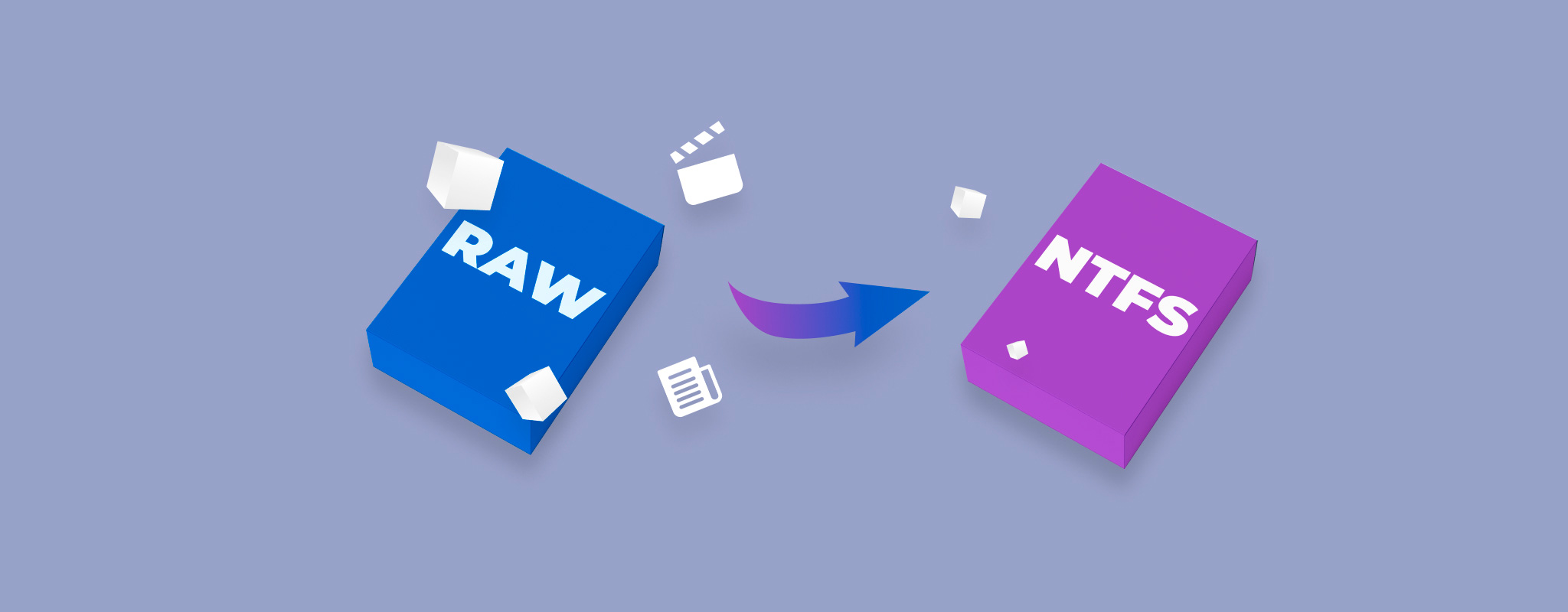
当你打开电脑时,最不想看到的就是一个RAW分区。当你的某个分区变成RAW格式时,通常意味着出现了问题,你无法正常使用该分区或通过常规方式访问你的文件。要解决这个问题,你需要通过格式化将RAW分区转换为NTFS格式。此时,你可能认为格式化会删除你所有的数据,你是对的。它不仅会移除你访问文件的权限,还会把它们彻底删除。
这正是我们整理本指南的原因——为您展示如何在不丢失数据的情况下将RAW转换为NTFS。请确保您阅读以下所有信息 在对分区进行格式化之前 ⤵
什么是RAW分区,这对您的数据意味着什么?
RAW分区是指从操作系统的角度来看不再具有可识别文件系统的卷。在大多数情况下,它曾经被格式化为NTFS(或其他文件系统),但由于某种原因出现了问题,现在Windows无法识别其结构。因此,您无法访问您的文件,尽管它们可能仍然物理存在于驱动器上。
NTFS分区突然变成RAW的原因有多种。常见原因包括由于断电或不安全移除导致的文件系统损坏、分区结构意外损坏、恶意软件干扰、不受支持的文件系统,或诸如坏扇区之类的物理问题。
当这种情况发生时,你首先应该检查问题是否与你当前的系统有关。尝试将该驱动器连接到另一台计算机。如果是外部驱动器,只需将其插入另一台机器。如果是内部驱动器,并且你有足够的技术经验,可以将其拆下,并通过适配器或其他系统将其外部连接。有时候,分区显示为RAW仅仅是由于兼容性问题。
如果该问题在多个系统中持续存在,通常将RAW转换为NTFS的方法是格式化。然而,您应当谨慎操作。一个常见的错误是运行CHKDSK。尽管通常认为CHKDSK不适用于RAW分区,但在某些情况下,比如NTFS引导扇区损坏但其备份仍然完好时,它可能会尝试修复文件系统。虽然这样做可能会使分区再次可访问,但也可能导致部分数据被截断或造成部分数据丢失。
如何在不丢失数据的情况下将RAW转换为NTFS
正如我们已经提到的,关于RAW分区有两点需要理解。第一,最常见的修复方法是格式化。第二,格式化将会清除该分区上存储的所有数据。这就是为什么你的首要任务应该始终是先处理数据,然后再进行将RAW转换为NTFS的过程。
由于您无法直接访问RAW分区上的文件,保护这些文件的唯一可靠方法是使用数据恢复软件。一个好的工具不仅应能恢复文件,还应允许您创建驱动器的完整映像,这样您就可以操作副本,而不是冒着对原始设备造成进一步损坏的风险。
在我们的案例中,我们没有找到比Disk Drill更好的全能选项。它不仅可以创建字节到字节的备份,还能从RAW分区恢复数据,这使其成为此工作流程的实用选择。下面,我们将一步步引导您完成整个过程。
第 1 步: 创建RAW驱动器的字节到字节映像
虽然Disk Drill的主要功能是数据恢复,但它也包含一个可以创建磁盘字节到字节映像的工具。
如果你确定硬盘变成RAW格式只是由于一些小问题,而不是因为文件系统损坏或存在坏道,那么这一步其实并不是强制要求的。然而,如果你不确定原因,最好还是先花些时间创建一个镜像。有潜在问题的硬盘在扫描过程中可能表现得不可预测,总是存在意外断开连接或在高负载下彻底损坏的风险。因此,创建逐字节备份可以确保你拥有全部数据的完整副本,从而在不对原始设备施加额外压力的情况下继续恢复操作。
- 下载,安装并打开Disk Drill。
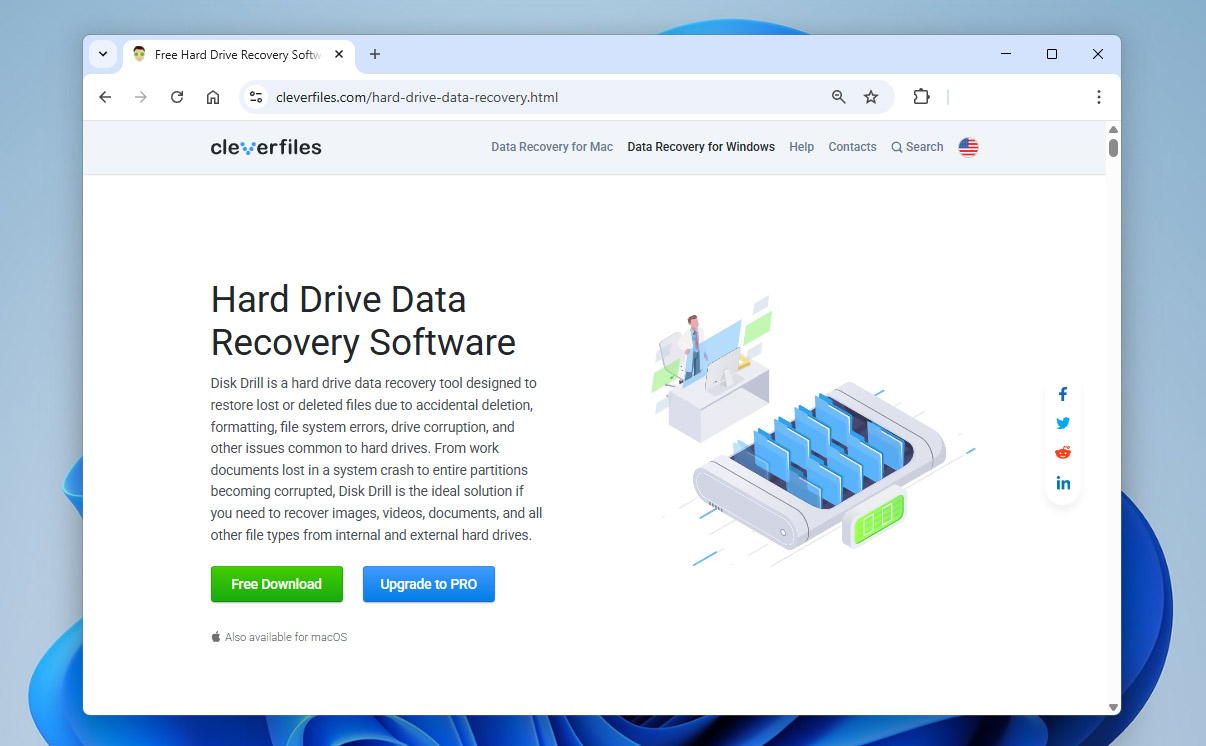
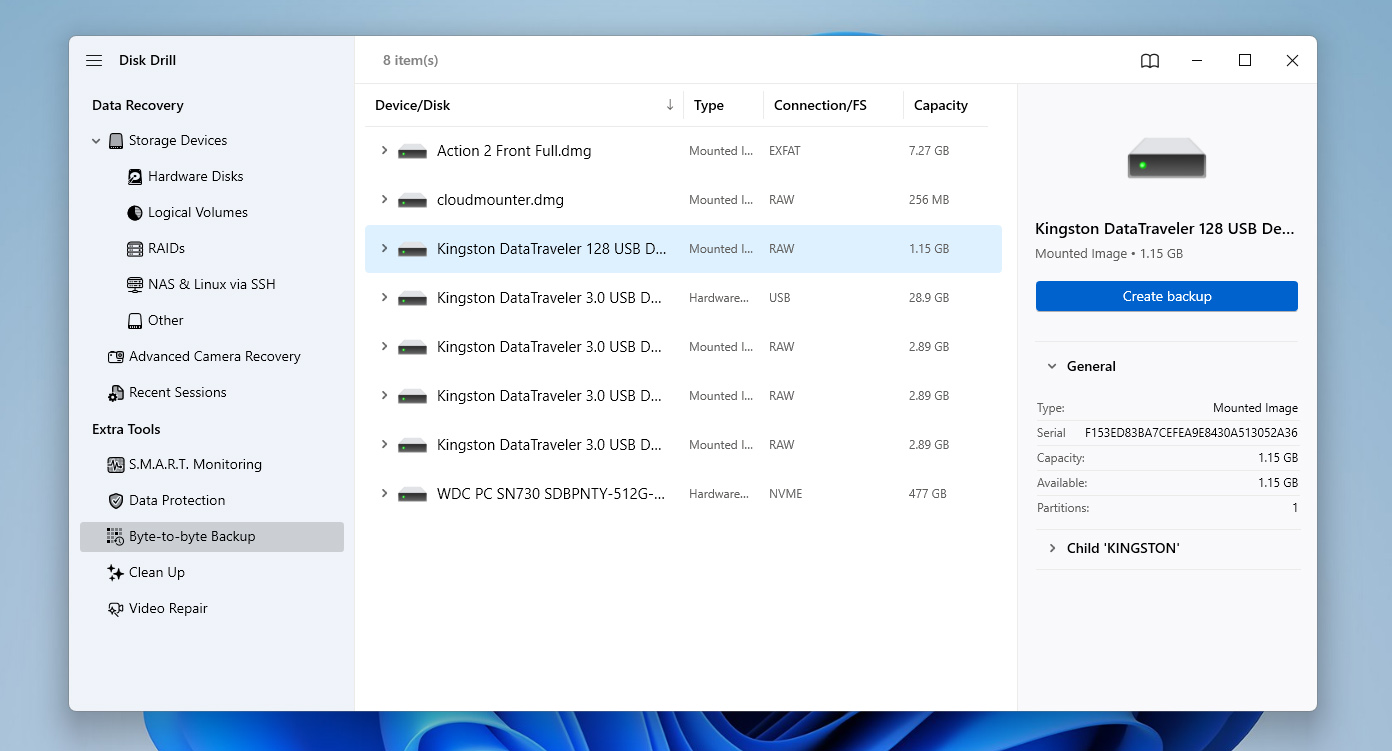
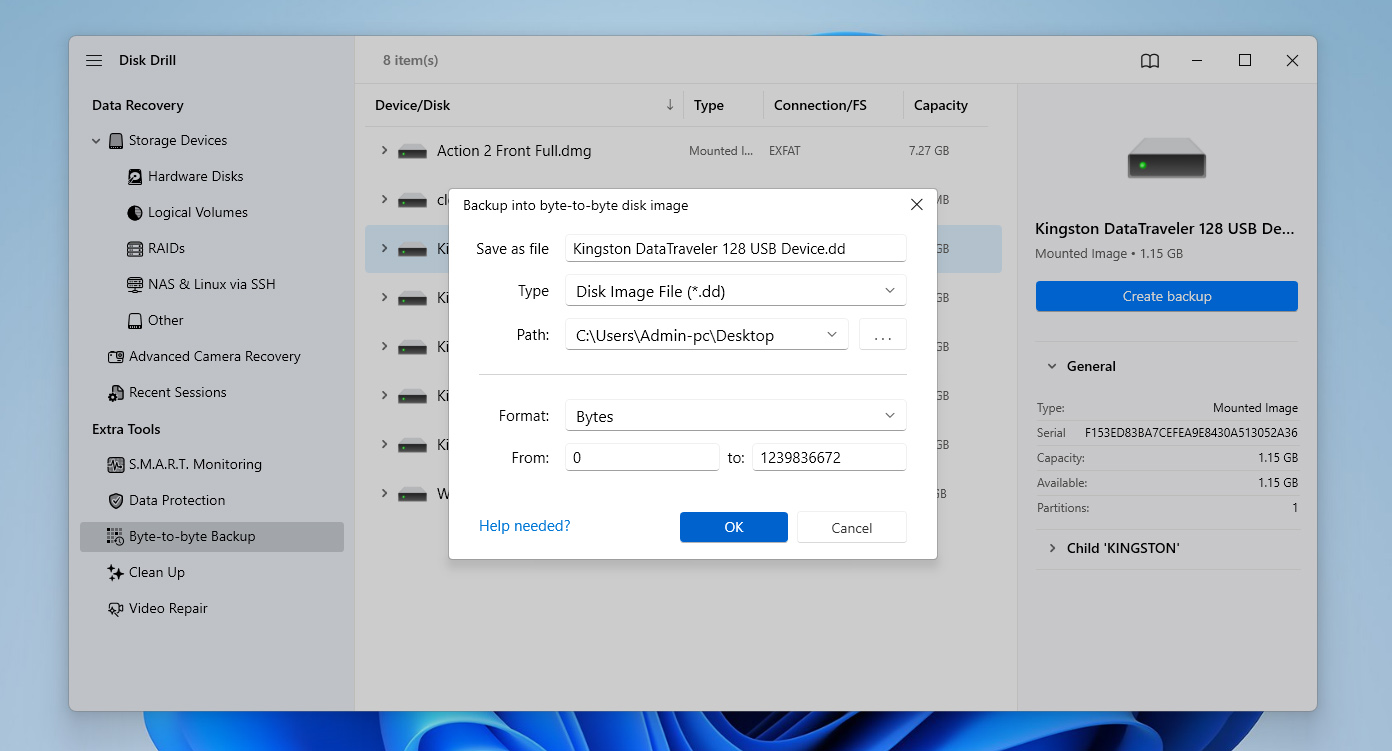
- 当应用启动时,你会默认进入存储设备标签页。然后,通过左侧面板切换到按字节备份部分。
- 你会看到所有可用驱动器的列表。找到那个具有RAW文件系统的驱动器,点击它进行选择,然后点击创建备份。
- 一个带有镜像设置的小窗口将会出现。选择你想要保存备份的目标文件夹,然后点击确定。
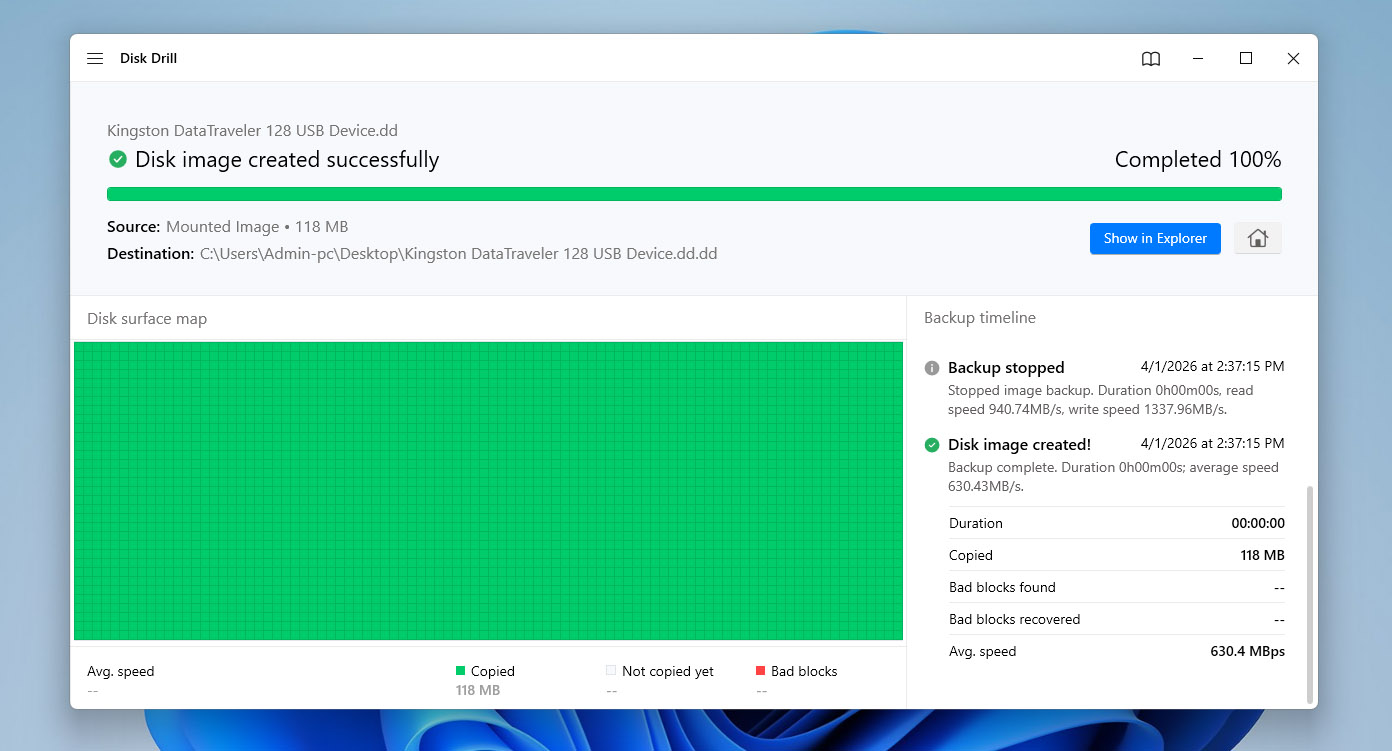
- Disk Drill会开始创建镜像,并实时显示每个块的状态——绿色表示已复制的扇区,红色表示坏块。等待该过程完成,然后你可以关闭或最小化该应用。
完成这些操作后,您就可以继续修复RAW分区了,同时确保您的数据已受到保护,可以放心进行操作而无需担心数据丢失。
第2步: 格式化驱动器以将RAW转换为NTFS
一旦负责数据安全的部分流程完成后,您就可以进入主要步骤——格式化驱动器。在Windows上,有几种方法可以做到这一点。我们将依次介绍每一种方法,从最简单的开始,再逐步介绍更高级的方法。所有这些方法都会得到相同的结果(它们会将RAW文件系统转换为NTFS),唯一的区别在于它们的便利性。
选项 1: 使用文件资源管理器将RAW转换为NTFS
Windows 的文件资源管理器提供了使用 NTFS 文件系统格式化驱动器以修复 RAW 分区的最简单方法。虽然这可能并不适用于所有情况,但它仍然是将分区格式化为其他文件系统最简单、最快的方法。
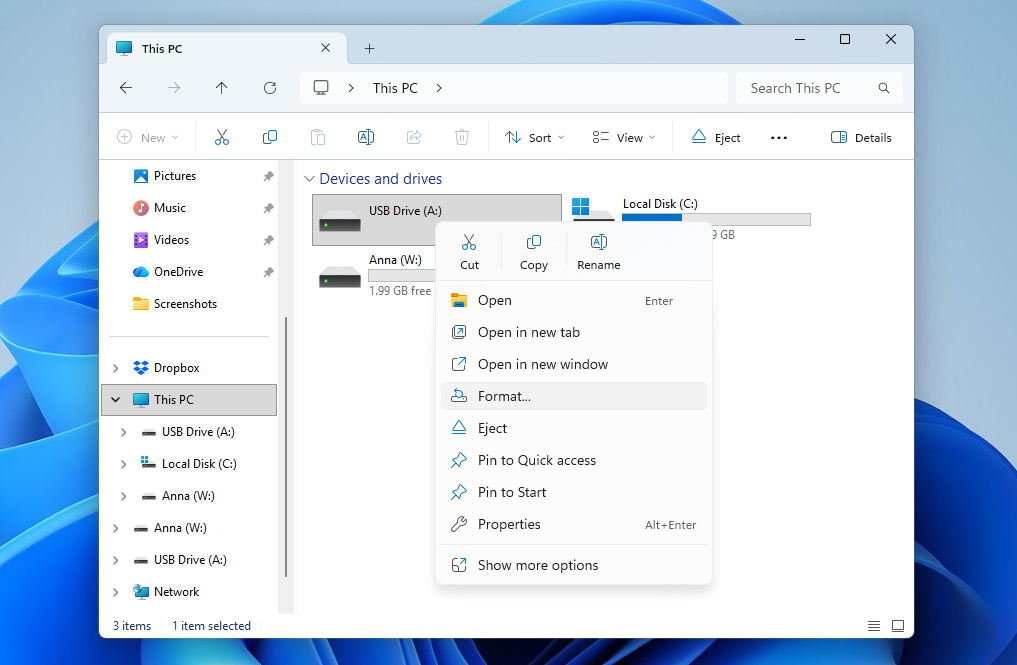
- 打开文件资源管理器。
- 右键点击包含RAW分区的驱动器,然后点击格式化。
- 指定一个卷标(或留空),并选择NTFS作为文件系统。确保已启用快速格式化,准备好后点击开始。
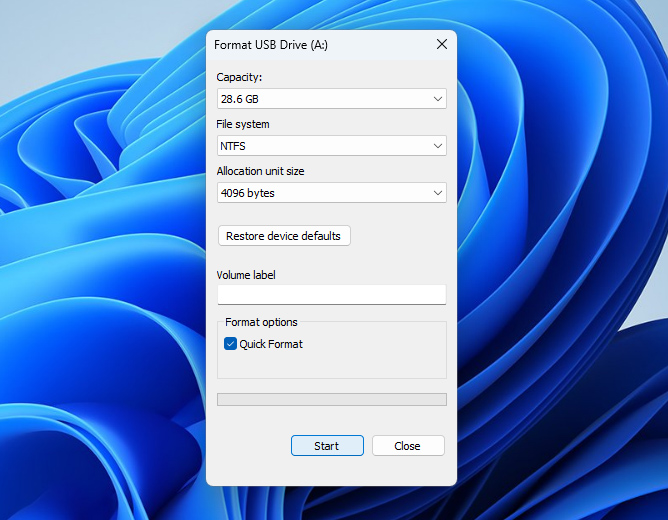
- 当出现警告对话框时,点击确定以完成格式化。
选项 2: 使用磁盘管理格式化RAW驱动器
如果你更喜欢使用文件资源管理器的替代方案,或者文件资源管理器在你的情况下无法使用,你可以使用磁盘管理来格式化原始驱动器。这是一个内置的Windows实用工具,可以让你更详细地查看磁盘和分区,并提供更多对它们管理方式的控制。
- 右键点击开始,然后点击磁盘管理。
- 右键点击RAW分区,然后点击格式化。
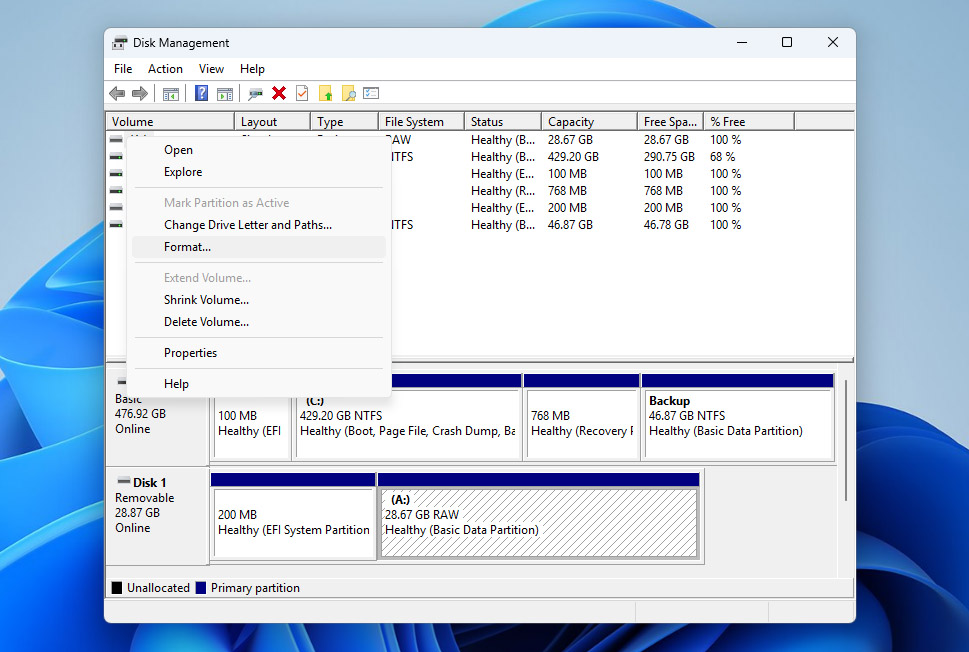
- 为分区提供一个名称。在文件系统下拉菜单中选择NTFS。准备好后点击确定。
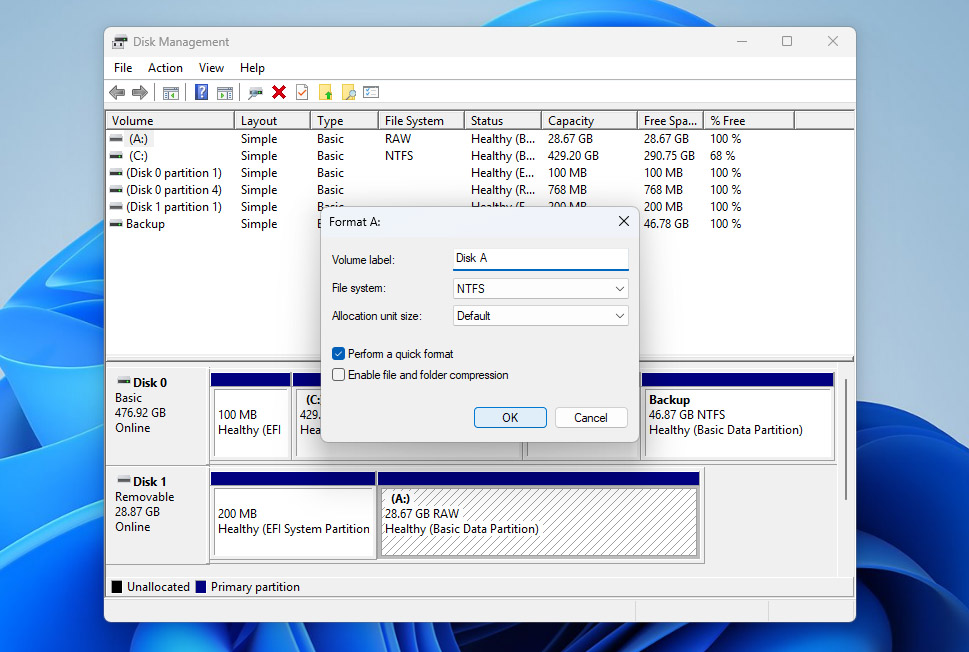
- 当弹出警告对话框时,点击确定以确认你的选择。
作为最后的手段,您可以删除整个RAW分区,并从可用空间创建一个新分区。如果您不确定如何正确操作,请参考我们的未分配空间指南中的步骤,并根据需要进行操作。
选项 3: 使用命令提示符将RAW驱动器转换为NTFS
如果你更习惯使用命令行界面,也可以使用命令提示符(Windows自带的终端)完成相同的操作。这种方法可以让你对磁盘进行最直接的控制,但如果输入了错误的命令,同样意味着最高的风险。例如,选择了错误的磁盘并使用 clean 命令,可能会清空完全不同的驱动器。因此,请仔细按照以下说明操作:
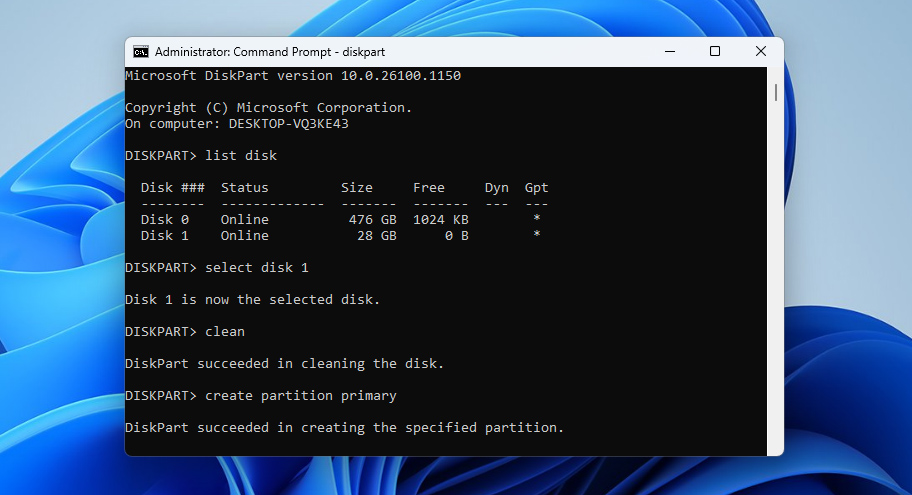
- 按下Windows键 + S并搜索命令提示符。右键点击顶部结果并选择以管理员身份运行。如果出现访问提示,请点击是。
- 输入diskpart并按回车。
- 输入list disk并按回车。
- 输入select disk 1并按回车。将数字替换为对应磁盘显示的数字。
- 输入clean并按回车。这将清除磁盘,使其可以接受新的文件系统。
- 输入create partition primary并按回车。
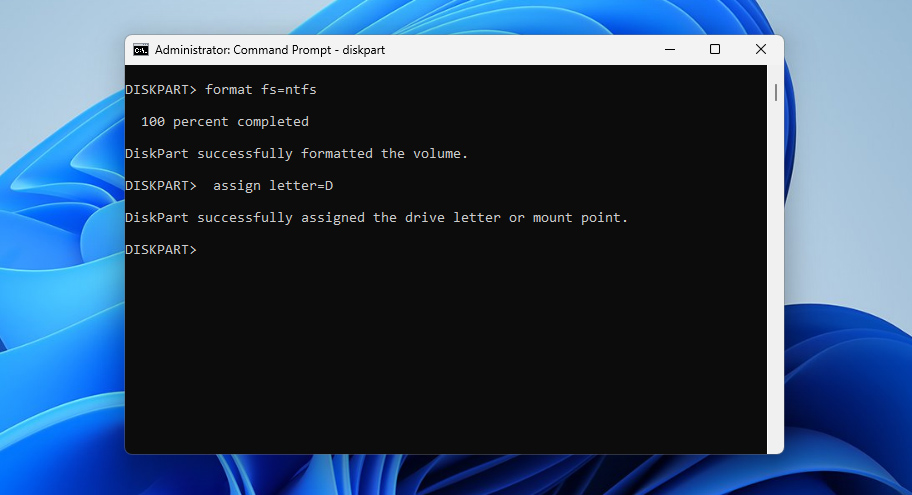
- 输入format fs=ntfs并按回车。这将使用NTFS文件系统格式化该驱动器。
- 最后,输入assign letter=D并按回车。这将指派一个驱动器字母,使分区变得可访问。
第 3 步: 从备份镜像恢复您的数据
一旦你使用上述任何一种格式化方法将RAW转换为NTFS,现在就可以返回你的数据了。此时,你可以安全地从之前创建的镜像中恢复数据,并将其还原到新格式化的NTFS分区上。操作方法如下:
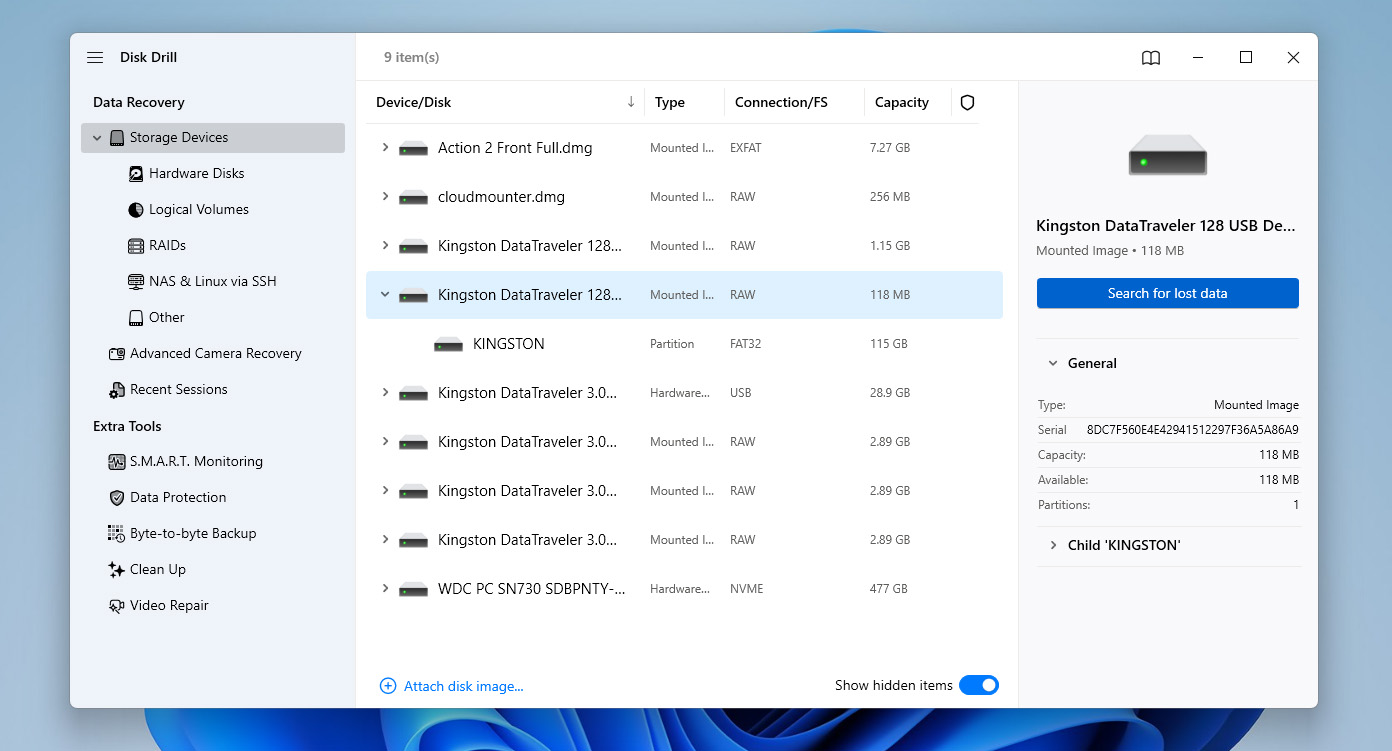
- 打开 Disk Drill 并返回到存储设备部分。
- 在左下角点击附加磁盘映像,然后选择你之前创建的备份映像。
- 当映像出现在可用驱动器列表中时,点击它并高亮显示,然后点击查找丢失的数据。
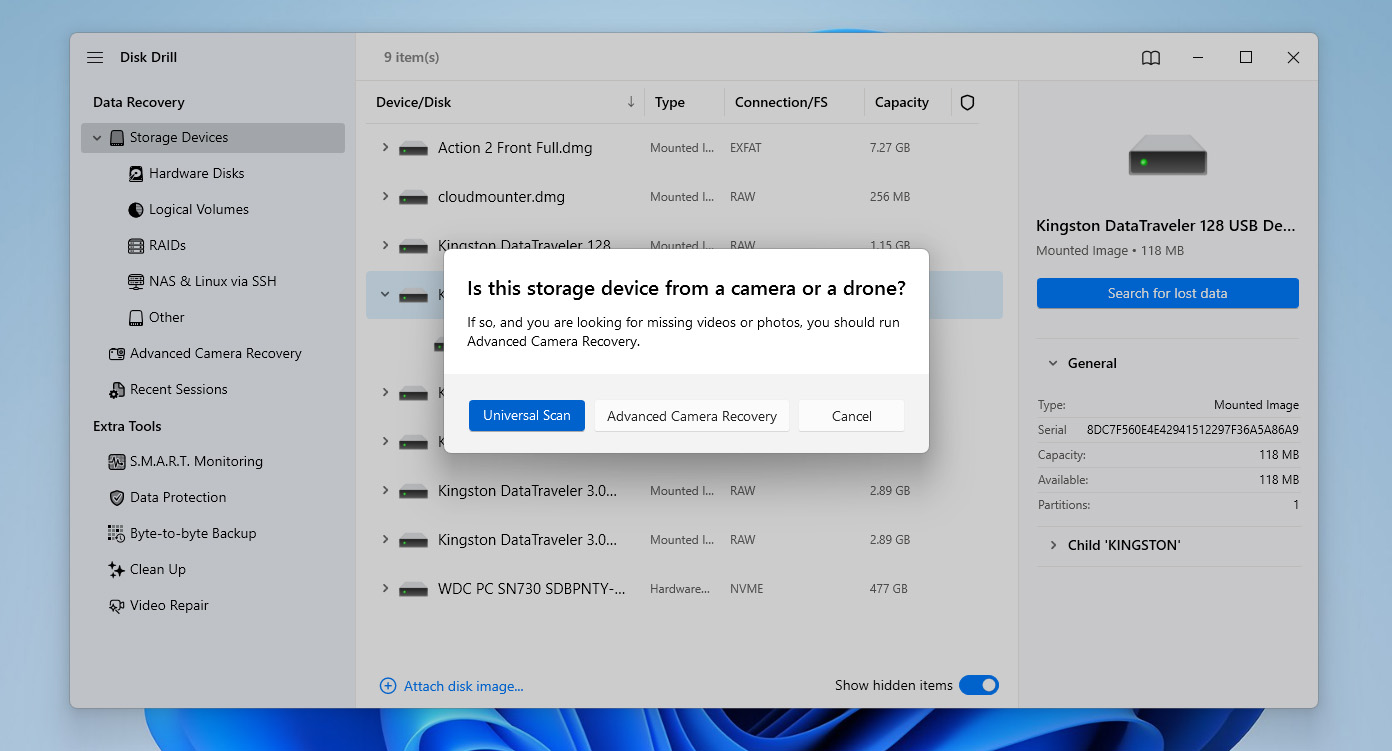
- 如果提示选择扫描类型,请选择通用扫描(不是高级相机恢复),然后等待扫描完成。
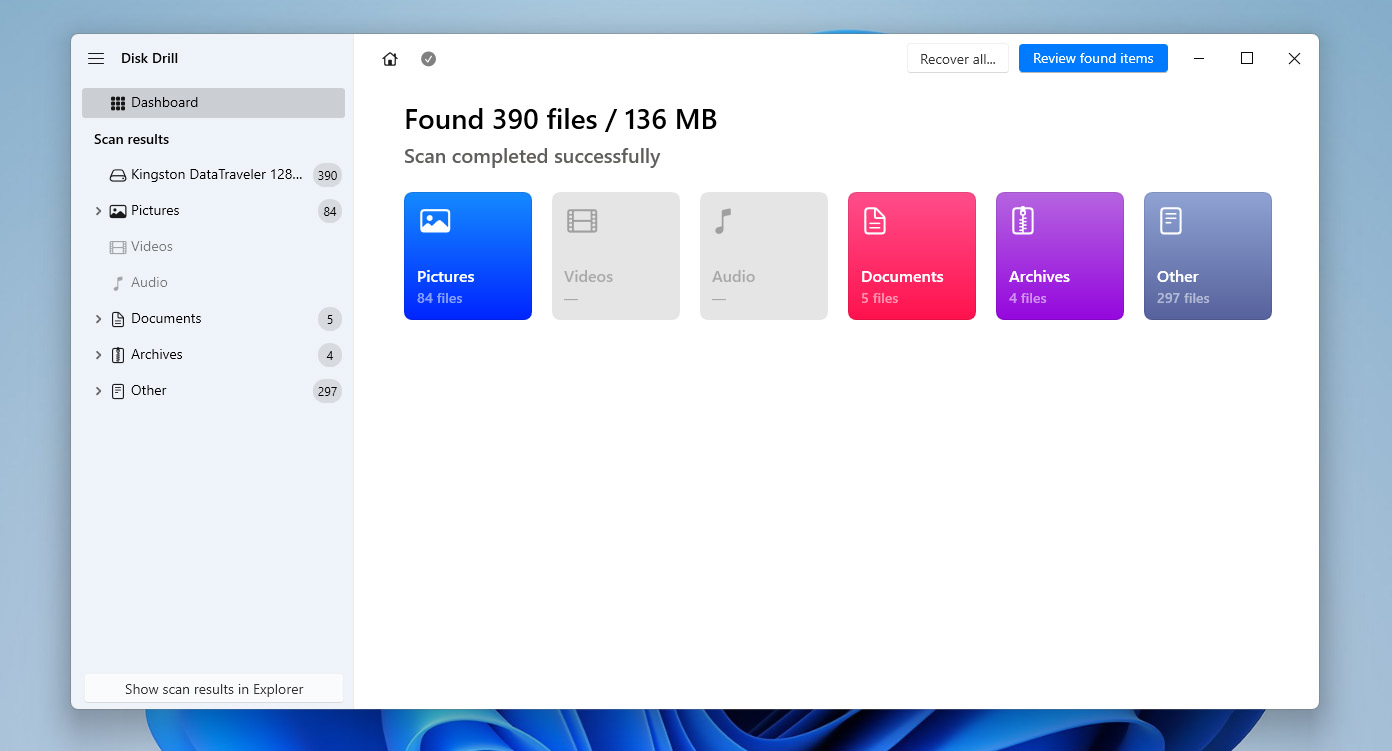
- 如果你想从映像中恢复所有内容,请点击全部恢复。这将恢复映像创建时驱动器上存在的所有数据,包括尚未被覆盖的已删除文件。如果你只需要特定文件,请点击查看找到的项目。
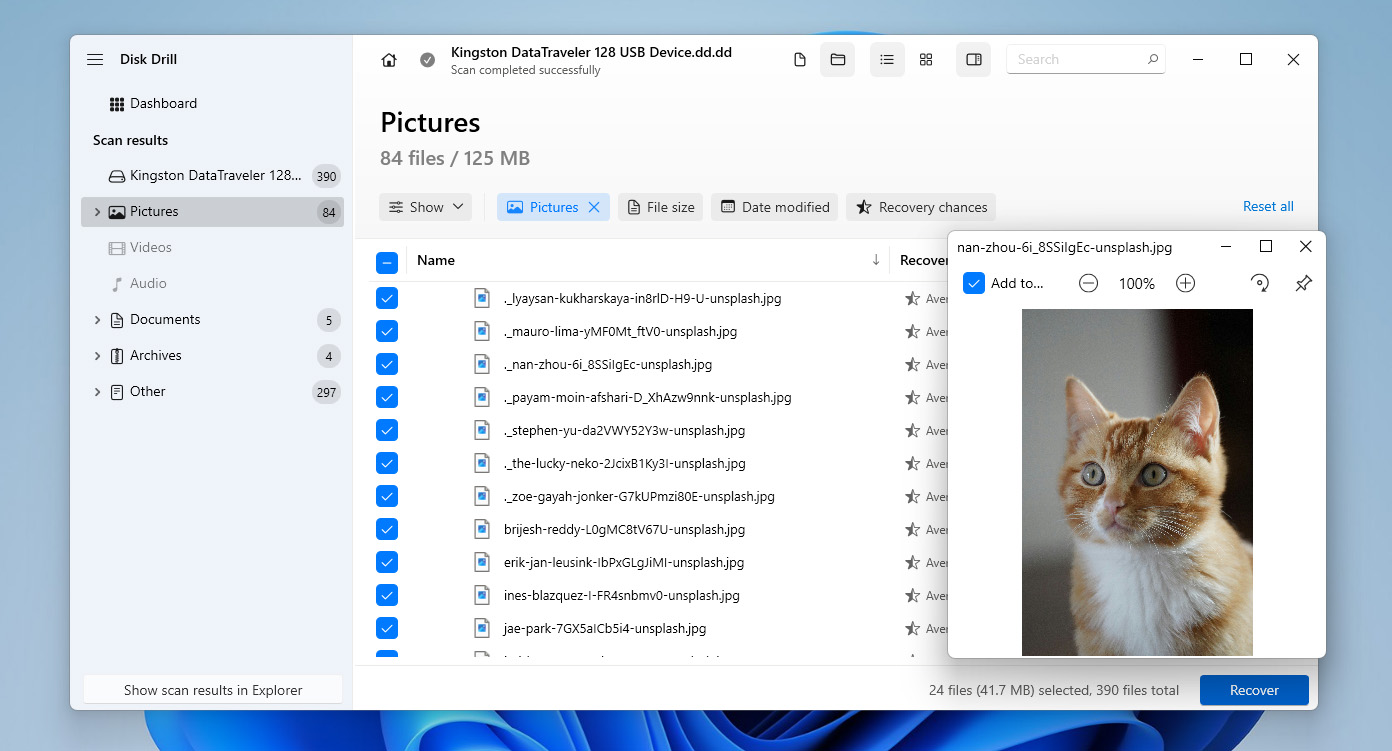
- 你会看到几个类别,包括已删除或丢失、已存在、以及重建。要恢复映像创建时驱动器上存在的文件,请进入已存在部分。浏览列表,勾选你想恢复的文件,并在需要时使用搜索功能。准备好后点击恢复。
- 选择要保存已恢复文件的目标位置,然后点击下一步。
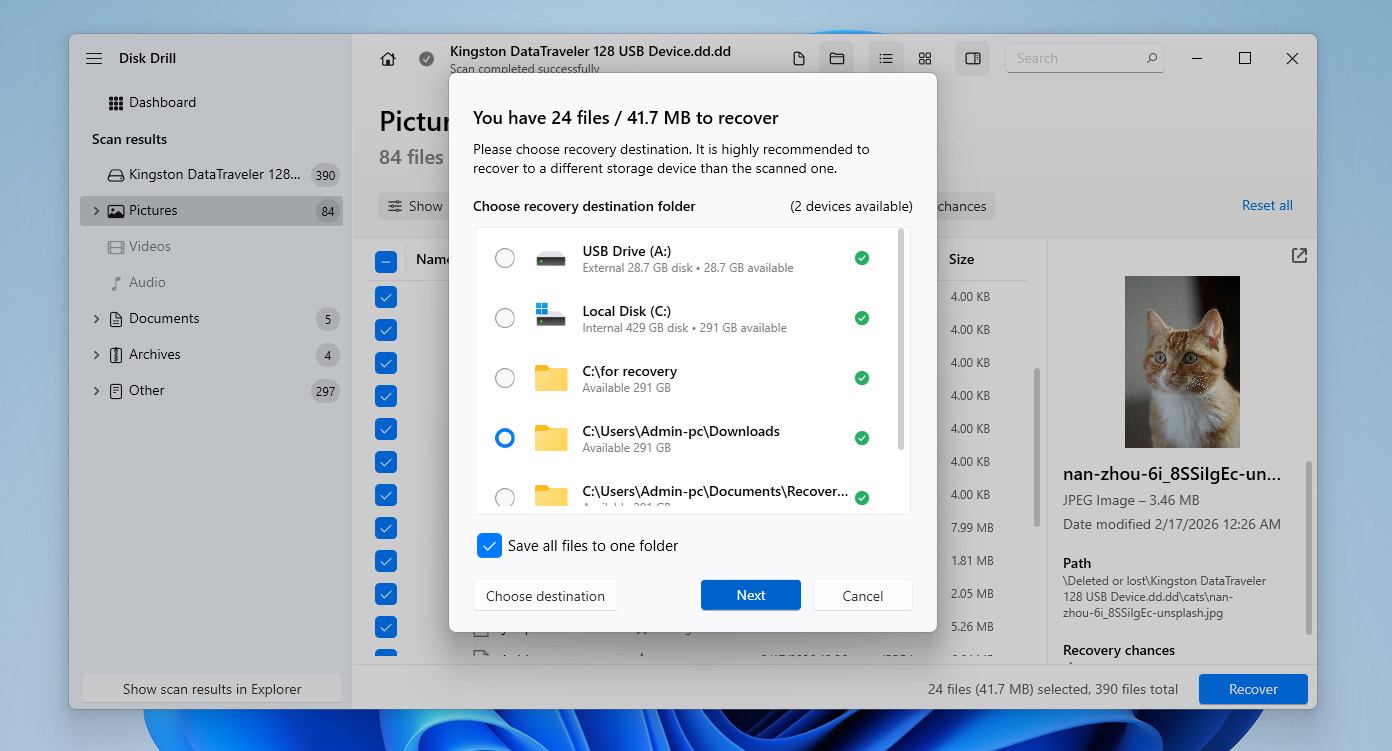
- 一旦过程完成,你的数据就会被恢复。此时,你已成功将 RAW 分区转换为 NTFS 并恢复了数据,无数据丢失。
Disk Drill for Windows 允许您免费恢复最多 100 MB 的数据。这足以测试该软件并确认您的文件可以恢复,但通常不足以在将 RAW 转换为 NTFS 之前完全恢复您的数据。因此,如果您计划进行完整恢复,可能需要考虑升级到 Pro 版本。与此同时,逐字节备份功能仍然完全免费。
如何在不格式化的情况下修复RAW驱动器
如果您想在不格式化的情况下尝试恢复对驱动器的访问,可以使用类似 TestDisk 这样的工具。它是一个免费的开源实用程序,通过命令行界面工作,旨在修复分区结构。
如果 RAW 状态是由于分区表损坏或丢失导致的,此方法可以提供帮助。然而,这种方法风险较高——TestDisk 直接操作磁盘结构,因此选择错误的选项或进行不正确的更改可能会导致数据丢失。因此,强烈建议在继续之前,返回本指南的第 1 步并创建一个字节到字节的镜像(或恢复您的数据)。
要通过使用 TestDisk 重写分区表来执行 RAW 磁盘恢复,请按照以下步骤操作:
- 从官方网站下载TestDisk并解压该压缩包。无需安装,只需打开解压后的文件夹并运行testdisk_win.exe。
- 程序启动后,选择Create以生成新的日志文件,然后按回车键。
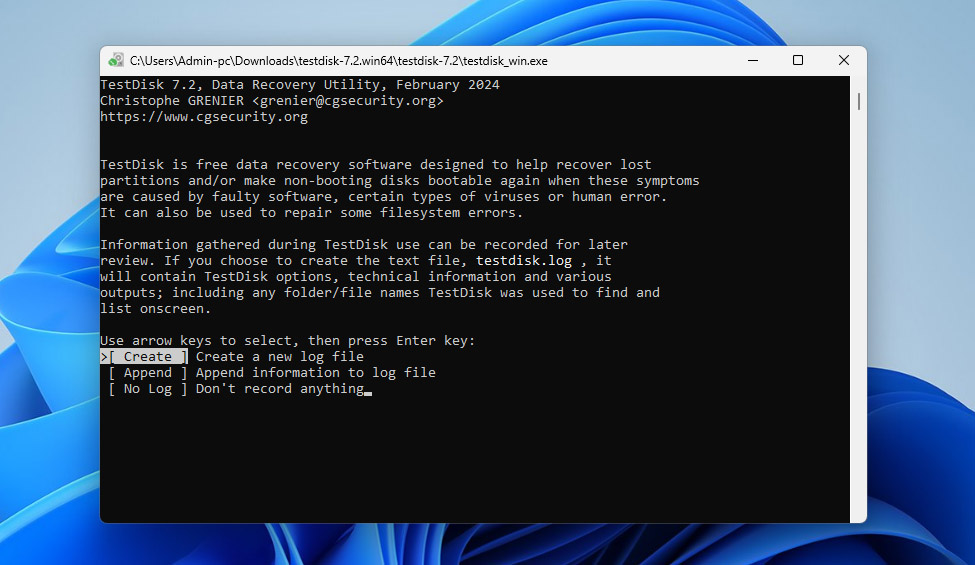
- 使用方向键选择包含RAW分区的磁盘,然后按回车键。
- 选择分区表类型。在大多数情况下,TestDisk会自动检测,所以你只需按回车键继续。
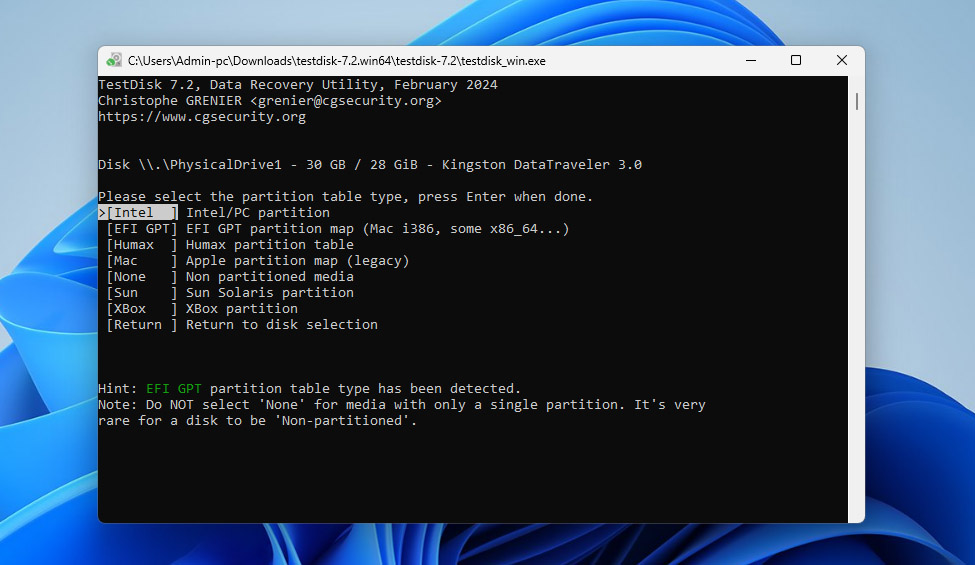
- 选择Analyse并按回车键以分析当前分区结构。
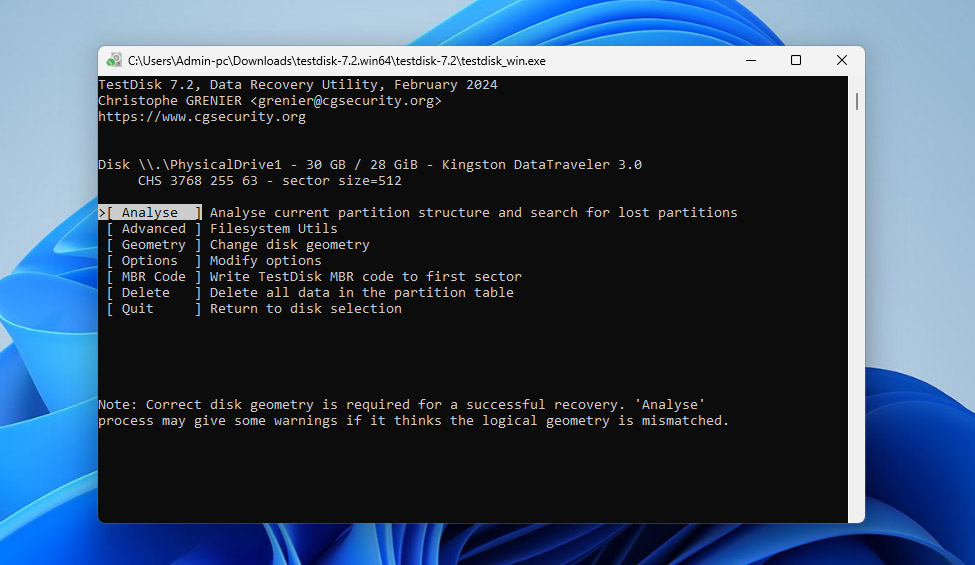
- 选择Quick Search并等待扫描完成。如果你丢失的分区出现,高亮选中它并按回车键。
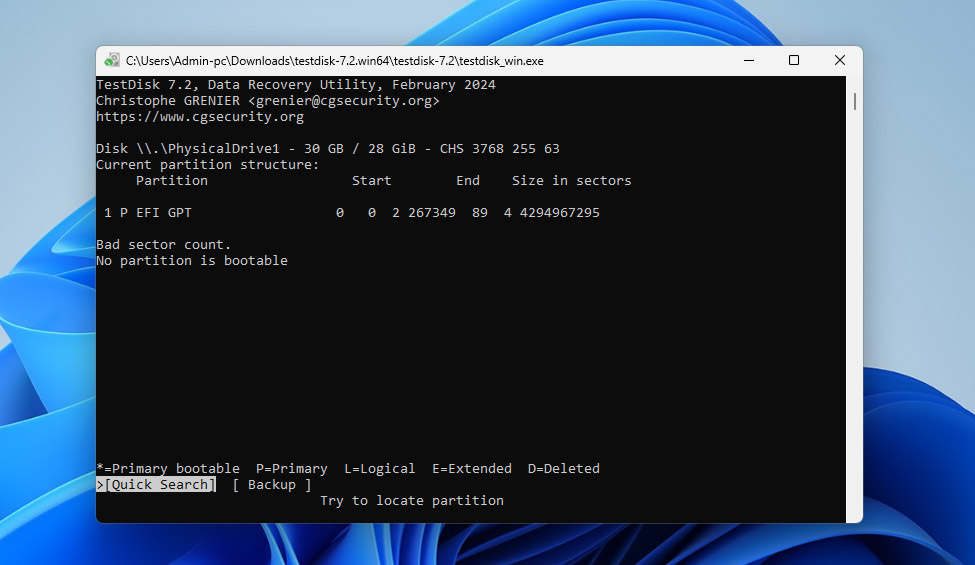
- 如果没有找到有用的内容,选择Deeper Search,让TestDisk进行更深入的扫描。
- 找到正确的分区后,选中它,然后选择Write,并按Y确认以重写分区表。
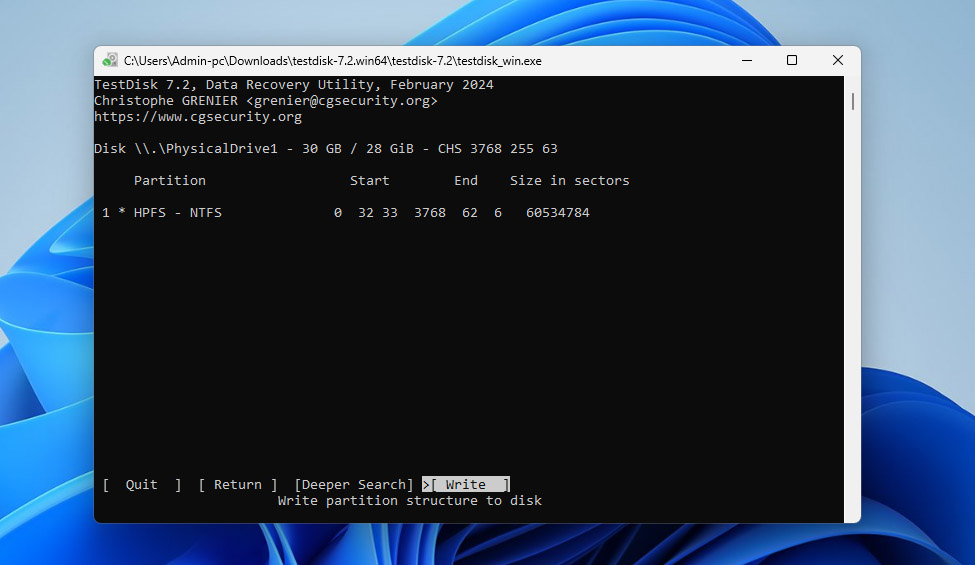
- 之后,重启你的电脑,并检查该分区是否可以再次访问。
如果驱动器仍然无法访问,那么在您的情况下,将RAW转换为NTFS而不格式化已不再可能。此时,唯一剩下的选择就是格式化分区并从备份中恢复您的数据。
结论
现在你已经知道如何在不丢失文件的情况下将RAW分区恢复为NTFS。关键是要按照正确的顺序操作:
- 创建RAW驱动器的字节对字节镜像
- 格式化该驱动器或尝试使用TestDisk在不格式化的情况下修复它
- 将您的数据从备份恢复到NTFS分区
这种方法将数据置于首位,修复其次,正是持续实现成功恢复的关键。如果你希望今后避免处理 RAW 到 NTFS 转换(或类似的文件系统问题),请遵循以下几个基本规则:
- 始终备份重要数据
- 避免不安全地移除驱动器
- 不要忽视系统错误或异常的驱动器行为
- 定期通过检查 S.M.A.R.T. 数据来监控驱动器健康状况,因为它可以显示早期故障迹象
如果您还有疑问,欢迎在下方评论区留言或前往我们的论坛发表您的问题。其他用户和我们的数据恢复专家会尽力帮助您解决在将RAW转换为NTFS或处理其他数据恢复相关问题时遇到的任何问题。