



你能在不丢失数据的情况下格式化SD卡吗?可以。大多数人认为格式化会导致数据永久丢失,在很多情况下,这种假设是对的,因为格式化会移除文件系统结构,并将存储的数据标记为删除。然而,如果你没有立刻点击“格式化”按钮,而是提前做好准备,你可以在不丢失数据的情况下格式化SD卡。
想知道这是如何运作的吗?请继续阅读,下面您将找到在Windows上无数据丢失地格式化SD卡的详细步骤说明。在您查看与您的设备相关的部分之前,切勿格式化您的SD卡。
如何在Windows上格式化SD卡而不丢失数据
在Windows计算机上格式化SD卡是一项常见任务,特别是当用户依赖PC来排查存储问题、管理文件或为SD卡重新使用做准备时。由于SD卡经常直接连接到Windows系统,因此格式化通常首先在该处进行。
下面,您将找到一个清晰的三步方法,旨在帮助您获得最佳结果。
第 1 步: 创建SD卡的备份
这是整个过程中最重要的步骤。通过创建备份,您可以确保SD卡上存储的数据有一个完整的副本。一旦该副本存在于另一个存储设备上,格式化SD卡就不会再让您的文件处于风险之中。因此,您可以根据需要多次格式化SD卡,而不用担心数据永久丢失。
如果您计划进行常规格式化并且您的SD卡可以正常打开,创建备份只需要几分钟以及另一个存储设备(可以是您的计算机内置硬盘或外部存储设备)。只需在文件资源管理器中打开SD卡,按下Ctrl + A选择所有文件,然后将内容复制到安全位置。传输完成后,您的备份就准备好了。
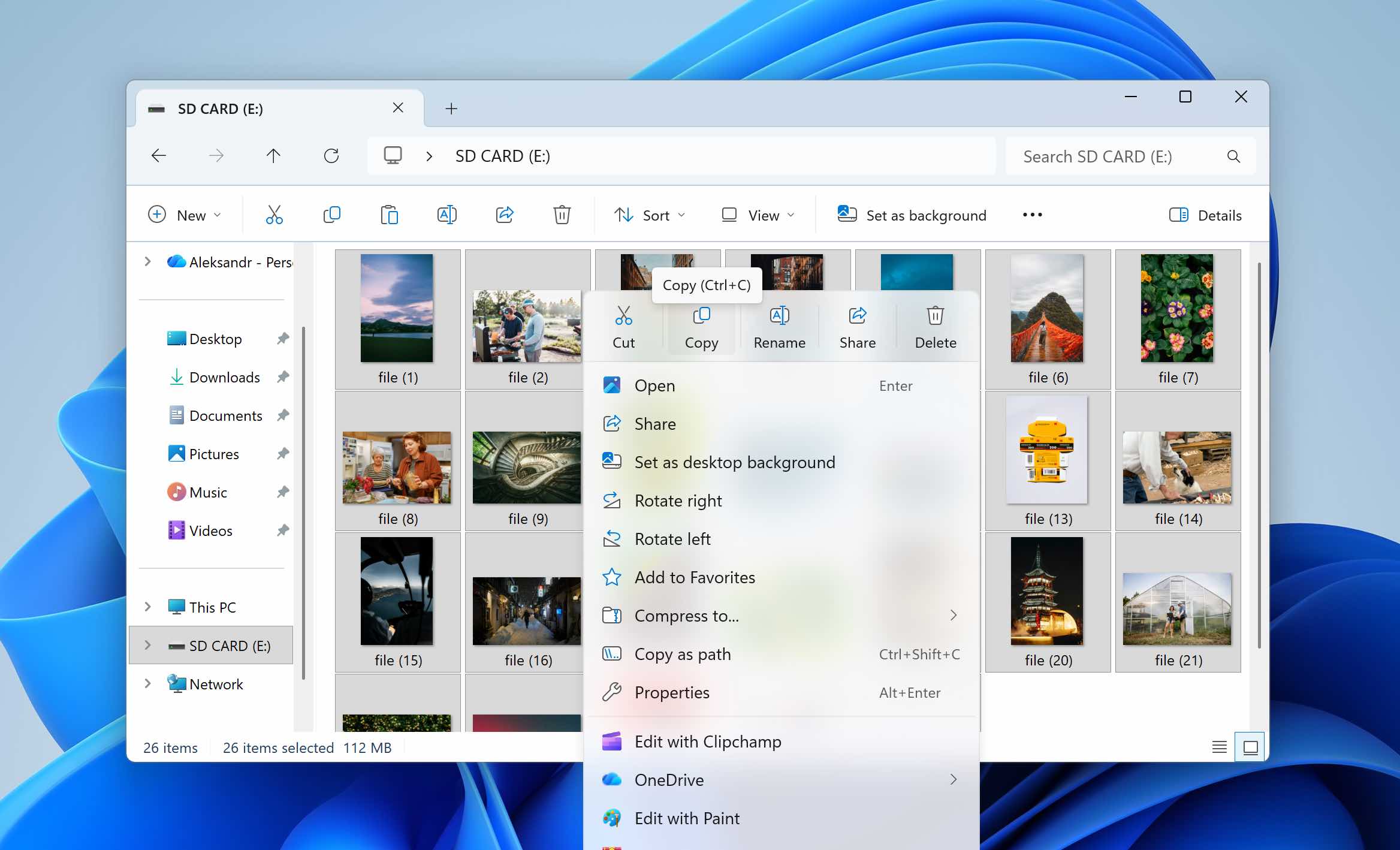
但是,如果您需要格式化SD卡以解决某个问题,例如,当Windows要求格式化该卡时,当文件系统已损坏,或当SD卡显示为RAW时,通过文件资源管理器的访问可能会受限或完全不可用。在这种情况下,创建备份需要能够在系统级别访问SD卡的专业软件。
我们建议为此目的使用Disk Drill。虽然它主要被认为是数据恢复软件,但它还包括字节到字节备份功能,可以让你创建SD卡的完整镜像。该镜像作为整个存储设备的精确副本。在格式化SD卡后,你可以将镜像文件加载回Disk Drill,并通过同一界面恢复你的数据。
由于Disk Drill是一个恢复工具,所创建的镜像也可能包含尚未被覆盖的已删除文件。这意味着只要未被新信息替换,您以后也可以恢复已删除的数据。
- 将您的SD卡连接到Windows计算机,打开磁盘管理(右键点击开始 > 磁盘管理),并确认SD卡显示的容量正确。如果显示的容量与卡的实际容量相符,则可以继续操作
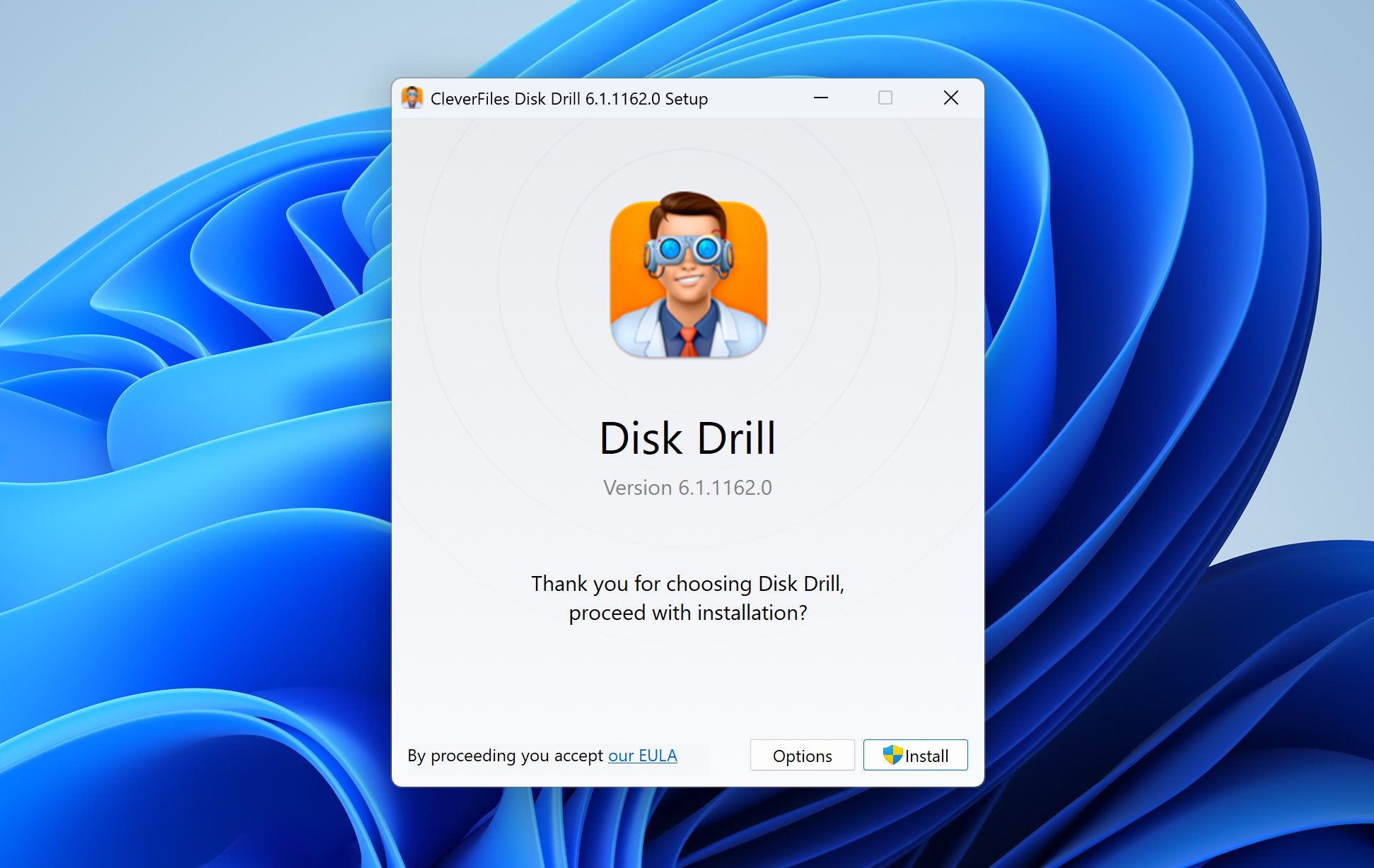
- 下载 并安装Disk Drill for Windows。运行安装程序并允许必要的系统权限。
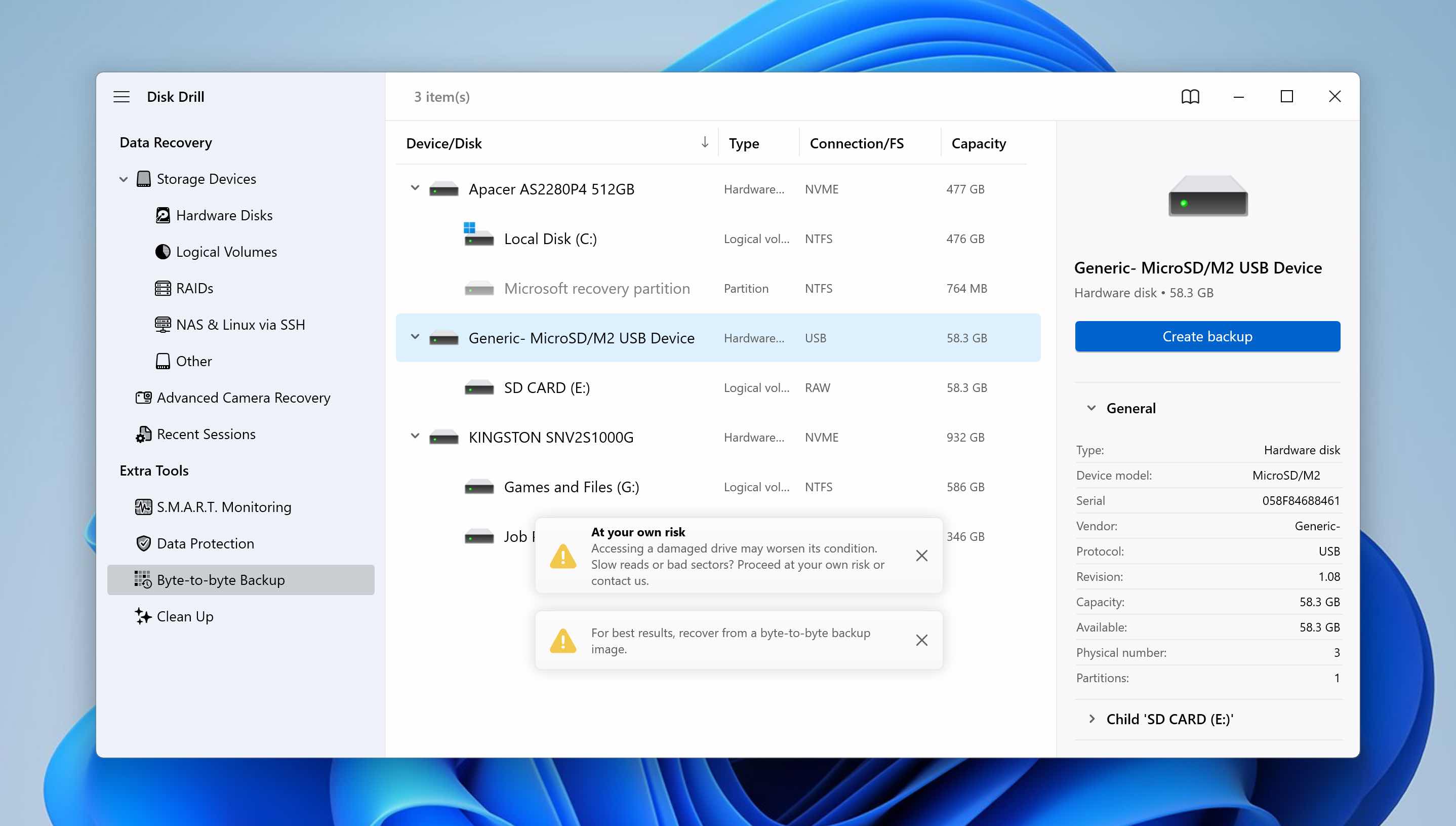
- 打开Disk Drill,进入逐字节备份部分,从可用存储设备列表中选择您的SD卡,然后点击创建备份。
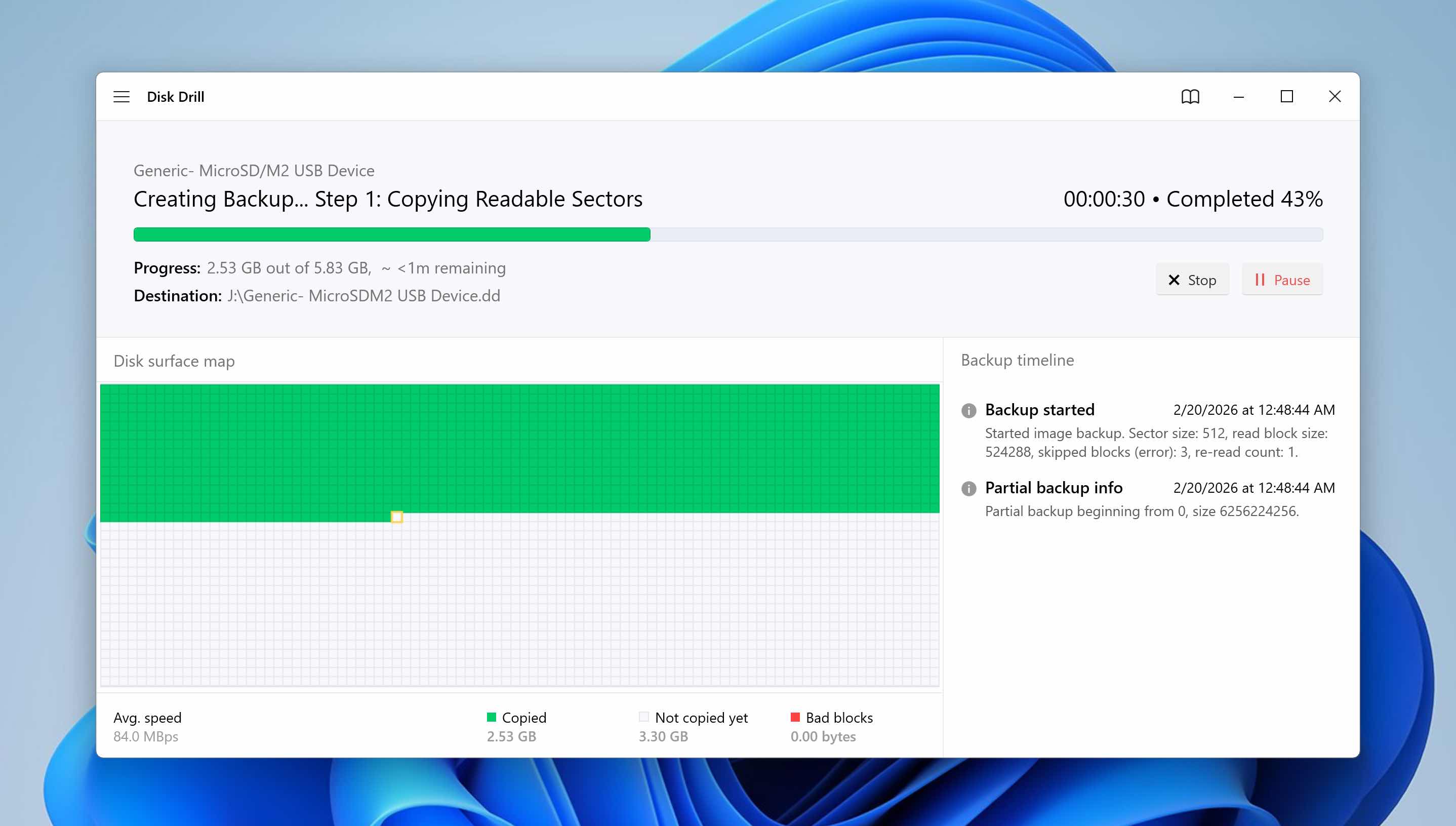
- 选择一个不同存储设备上的位置来保存镜像文件。点击确定创建备份,并允许进程完成。所需时间取决于SD卡的大小和状态。如果卡中有损坏的扇区,过程可能会更长。
- Disk Drill会创建一个完整的磁盘镜像文件,该文件代表SD卡在扇区级别的精确副本。完成后,您可以安全地格式化SD卡。
下载 Disk Drill 是免费的。对 SD 卡创建逐字节备份同样免费,格式化 SD 卡后扫描所创建的镜像文件也免费。但是,免费版本的恢复限额为 100 MB。如果您需要恢复的数据总量超过此限额,则需要考虑升级到专业版。
第 2 步: 格式化 SD 卡
现在您已经创建了数据的完整备份,可以放心格式化SD卡而不会丢失数据。
Windows 提供了多种格式化存储设备的方法。在本指南中,我们将使用磁盘管理,因为与文件资源管理器相比,它可以更清楚地显示分区和文件系统状态。这使其成为更可靠的选择,特别是在 SD 卡之前出现错误或损坏的情况下。
- 右键点击开始菜单,选择磁盘管理。
- 在可用驱动器列表中找到你的SD卡。右键点击SD卡卷标并选择格式化。
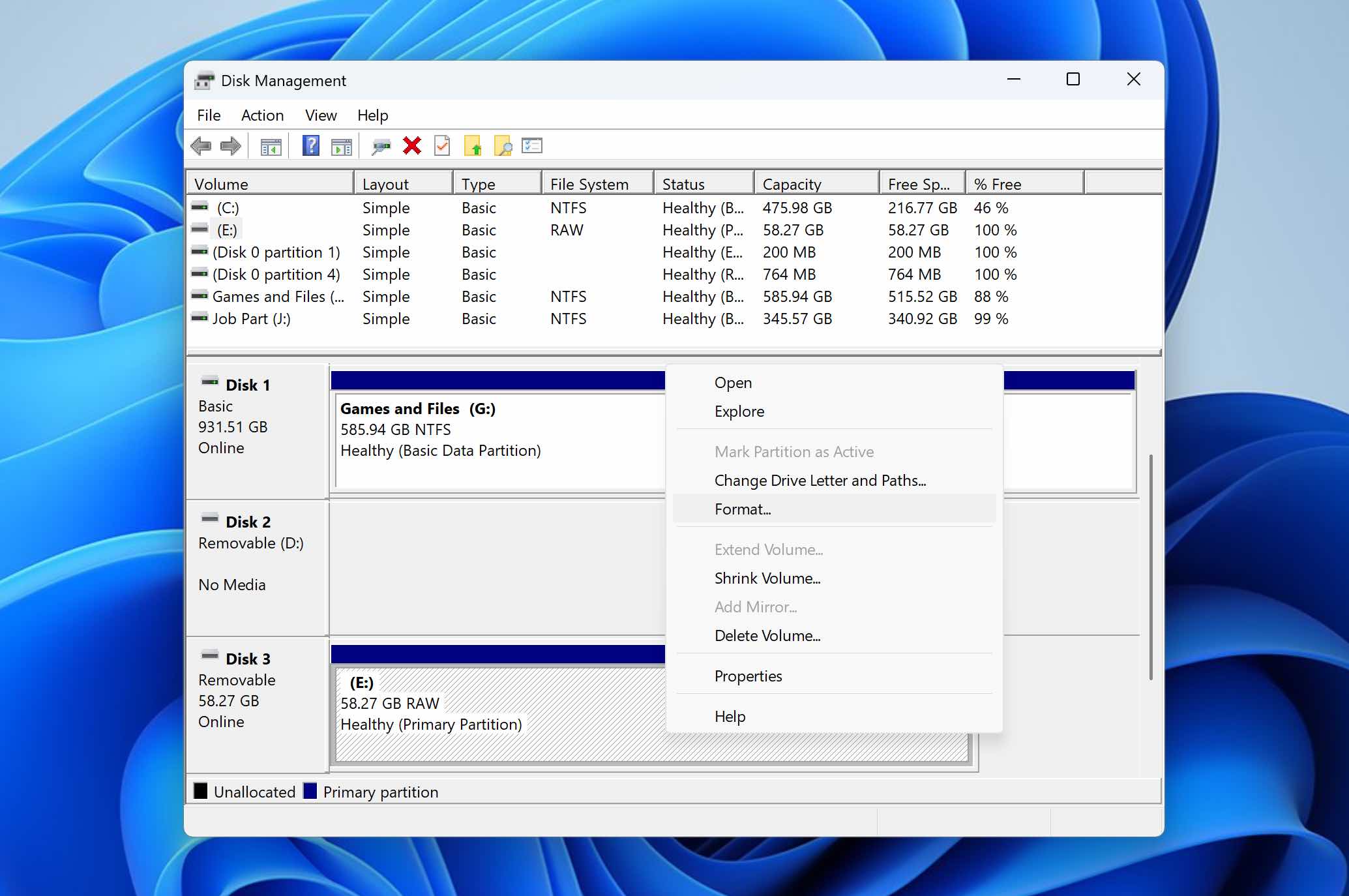
- 选择一个文件系统(FAT32或exFAT是SD卡最常见的选项)。
- 确保启用了快速格式化。
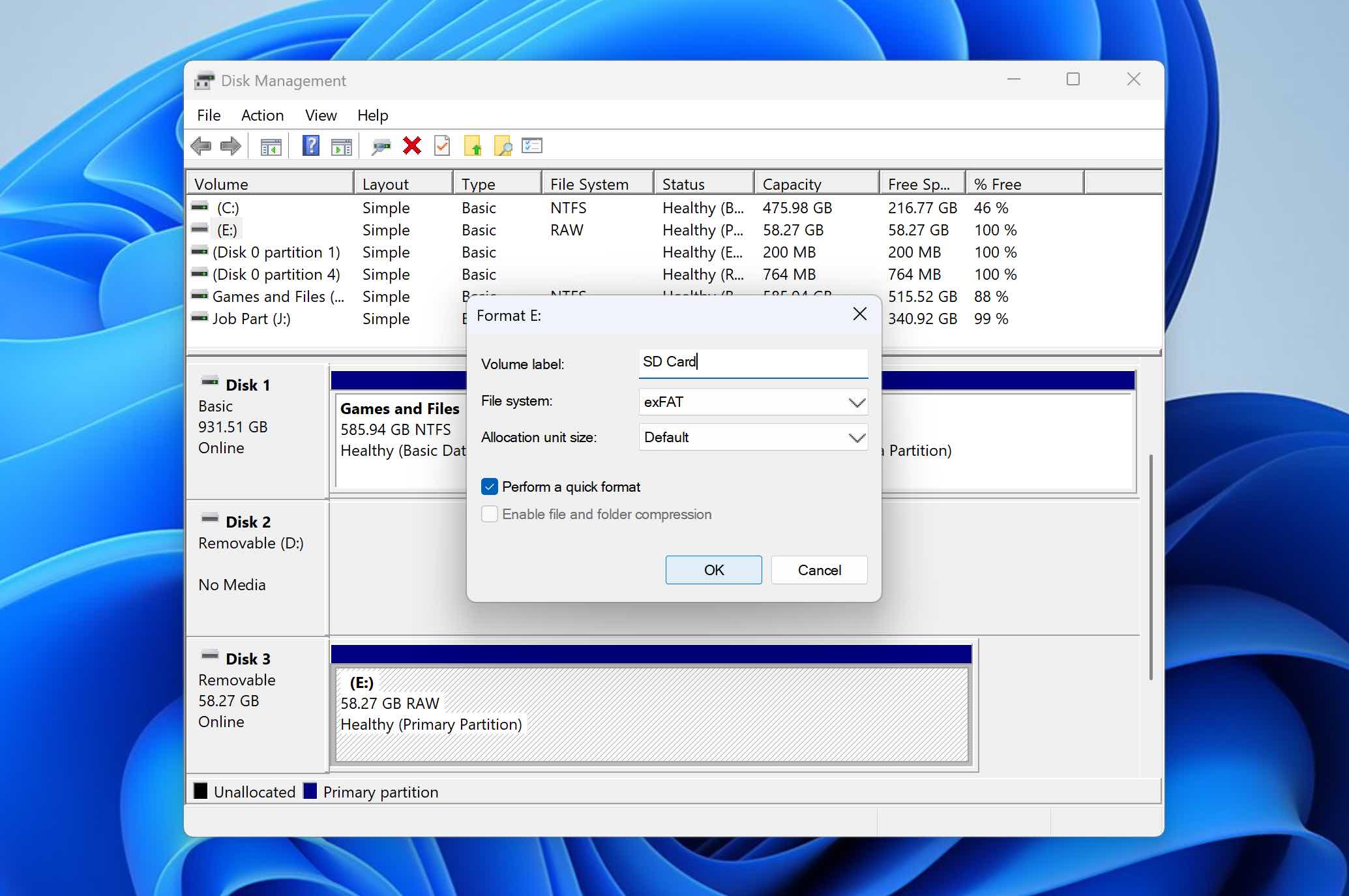
- 点击确定,然后确认开始操作。格式化完成后,SD卡将被重置并可以使用。
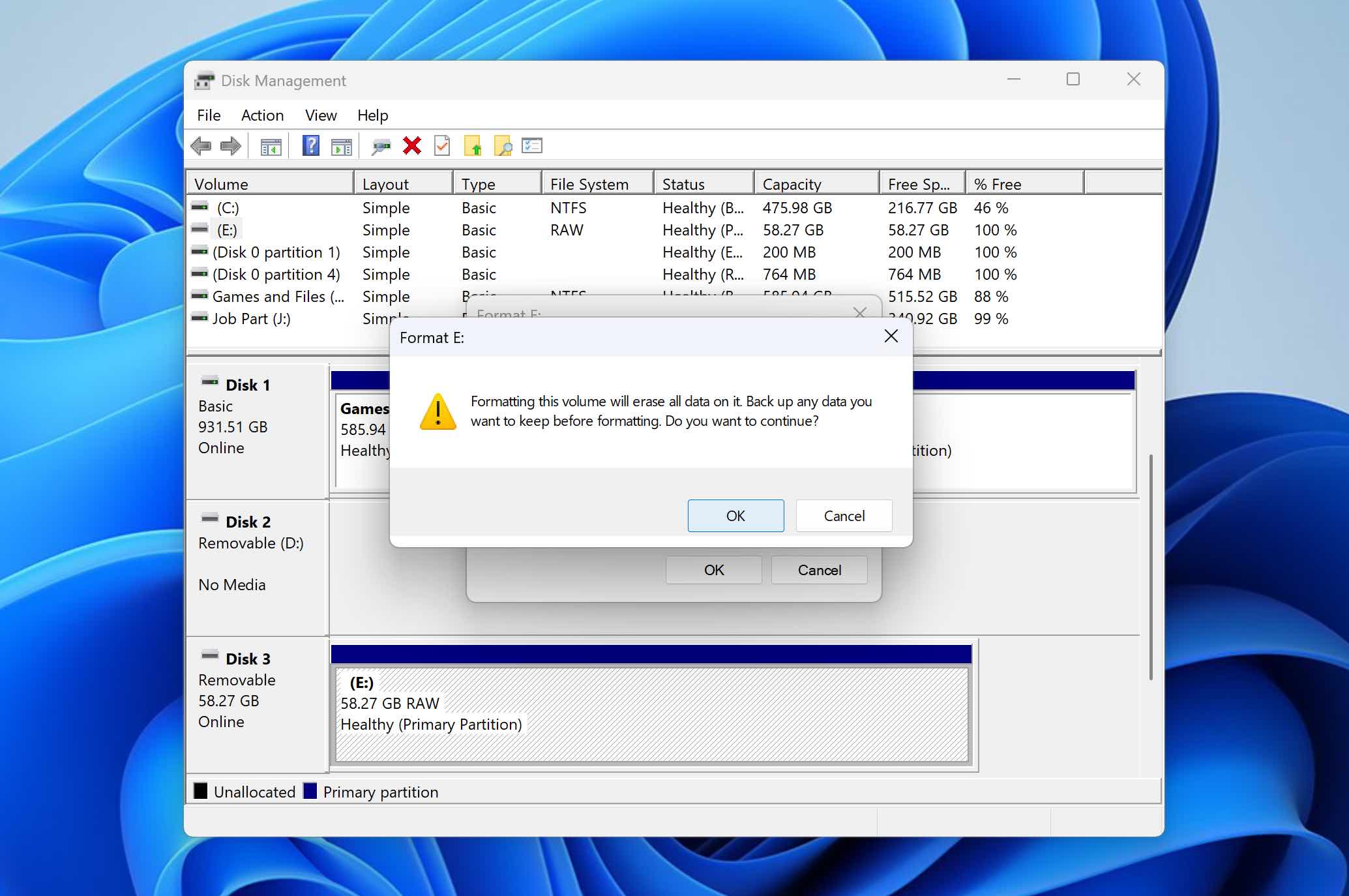
如果你习惯于使用命令行,或者想要练习使用命令行,也可以通过命令提示符(CMD)来格式化SD卡。有关详细说明,请参阅我们的指南。
步骤 3: 格式化后将数据恢复到SD卡
最后一步是将您的数据恢复到新格式化的SD卡。具体过程取决于您创建备份的方式。
如果您只是将文件简单地复制到另一个存储设备,操作过程非常直接。打开备份文件所在的文件夹,选择文件,然后使用文件资源管理器将它们复制回SD卡。
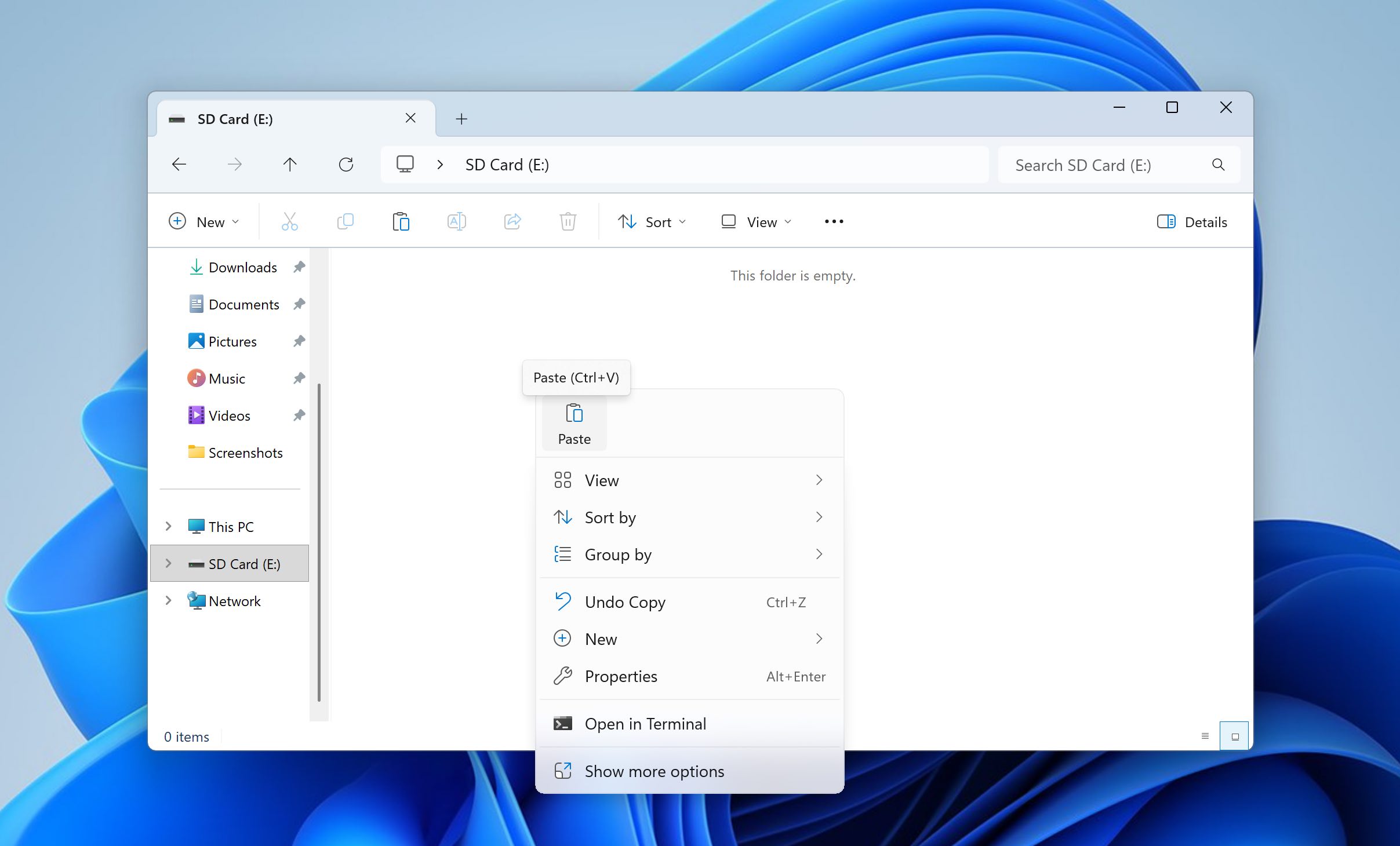
如果你使用 Disk Drill 创建了字节对字节镜像,流程会涉及一些额外的步骤,但依然很简单,并且不会花费太多时间。
- 打开 Disk Drill。点击附加磁盘映像…,然后浏览到你之前创建的映像文件(通常带有 .dd 或 .iso 扩展名)。
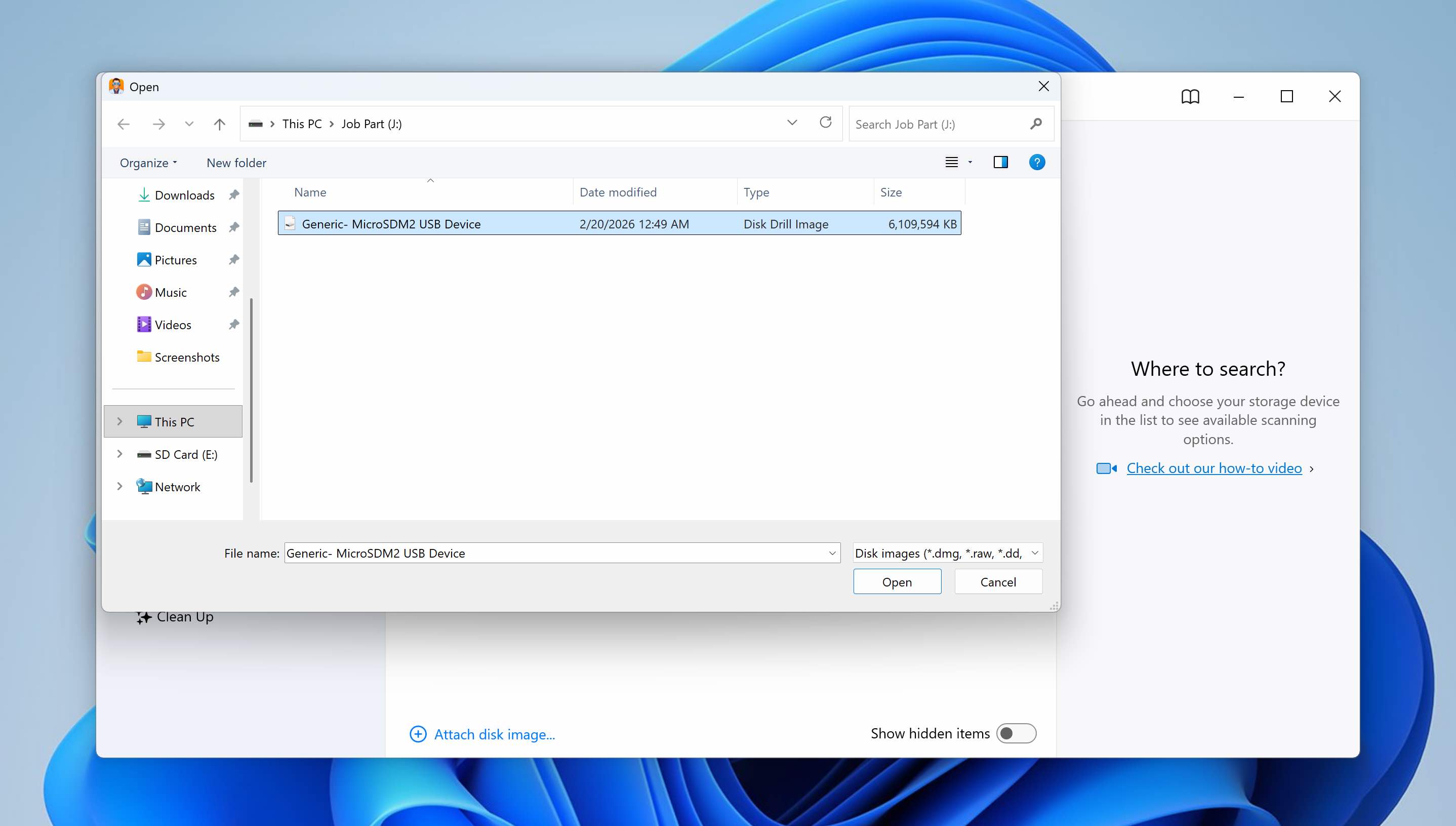
- 附加后,映像会作为虚拟设备出现在可用驱动器列表中。选择该映像并点击搜索丢失的数据。
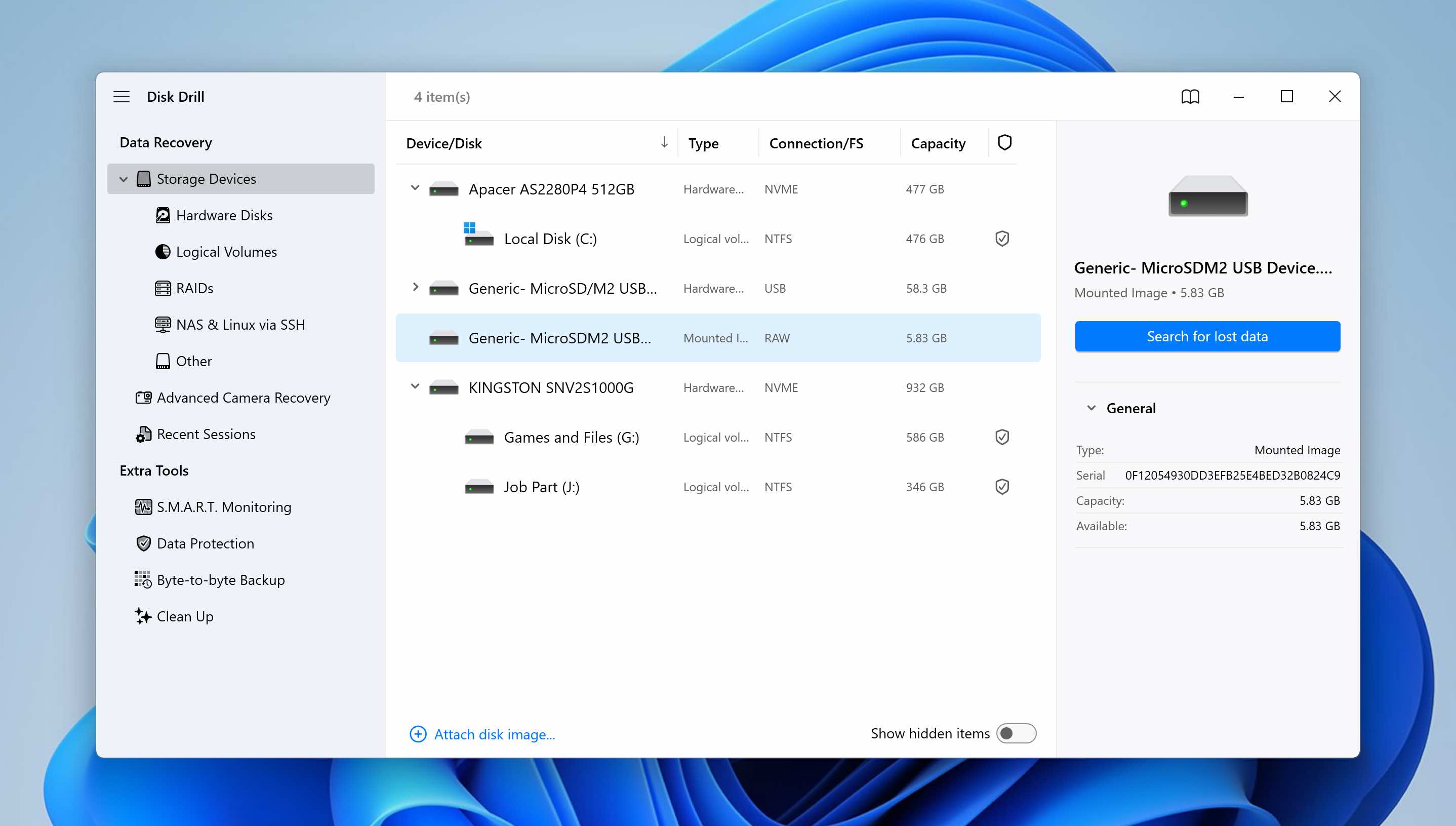
- 选择合适的扫描类型(大多数情况下推荐使用通用扫描)。扫描过程中,Disk Drill 会自动将可恢复文件分类为图片、视频、音频、文档、存档和其他组别。
- 你可以选择等待扫描完成后一次性恢复所有内容,或者点击“审查发现的项目”以浏览特定类别,只选择你需要的文件。
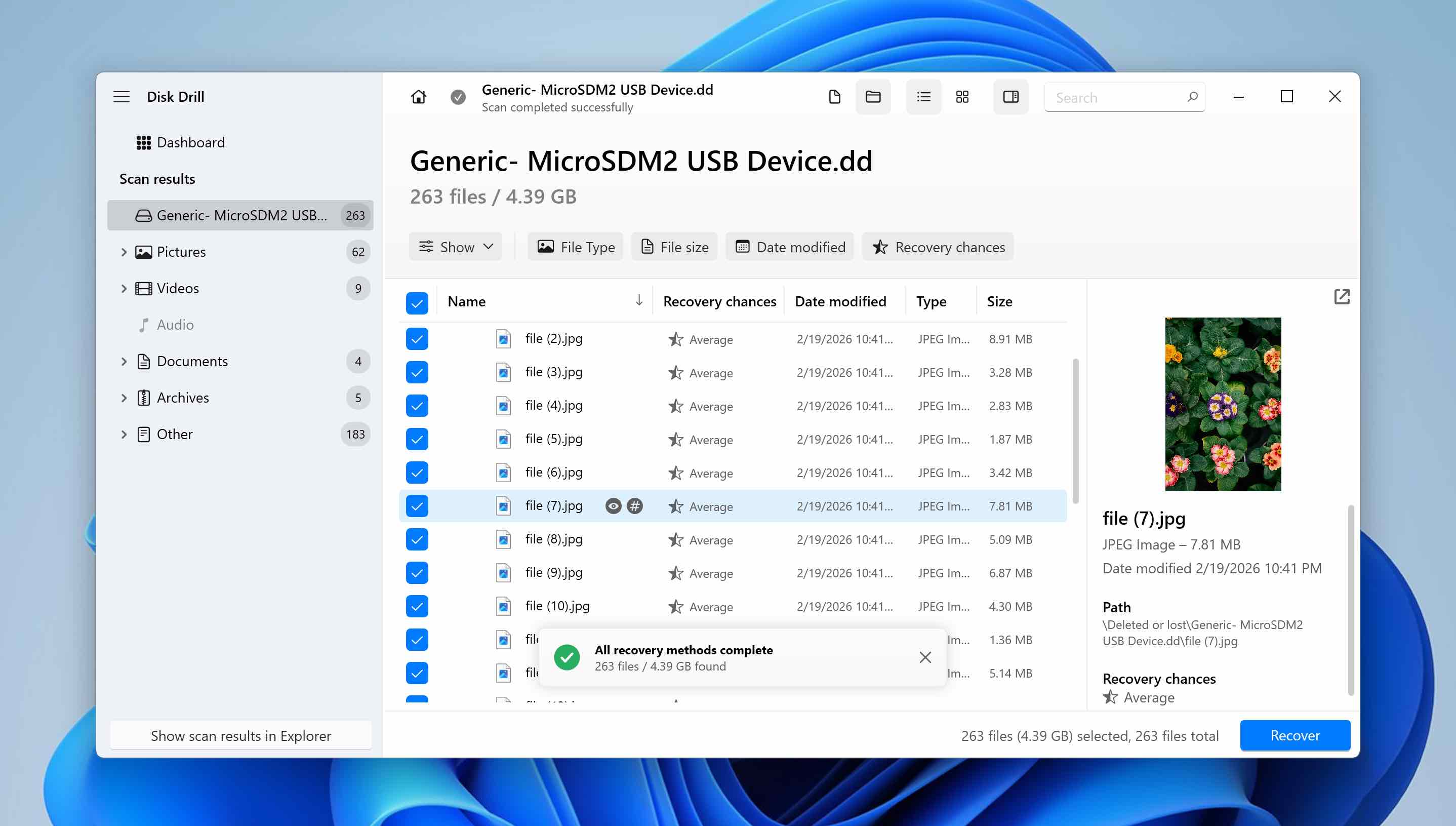
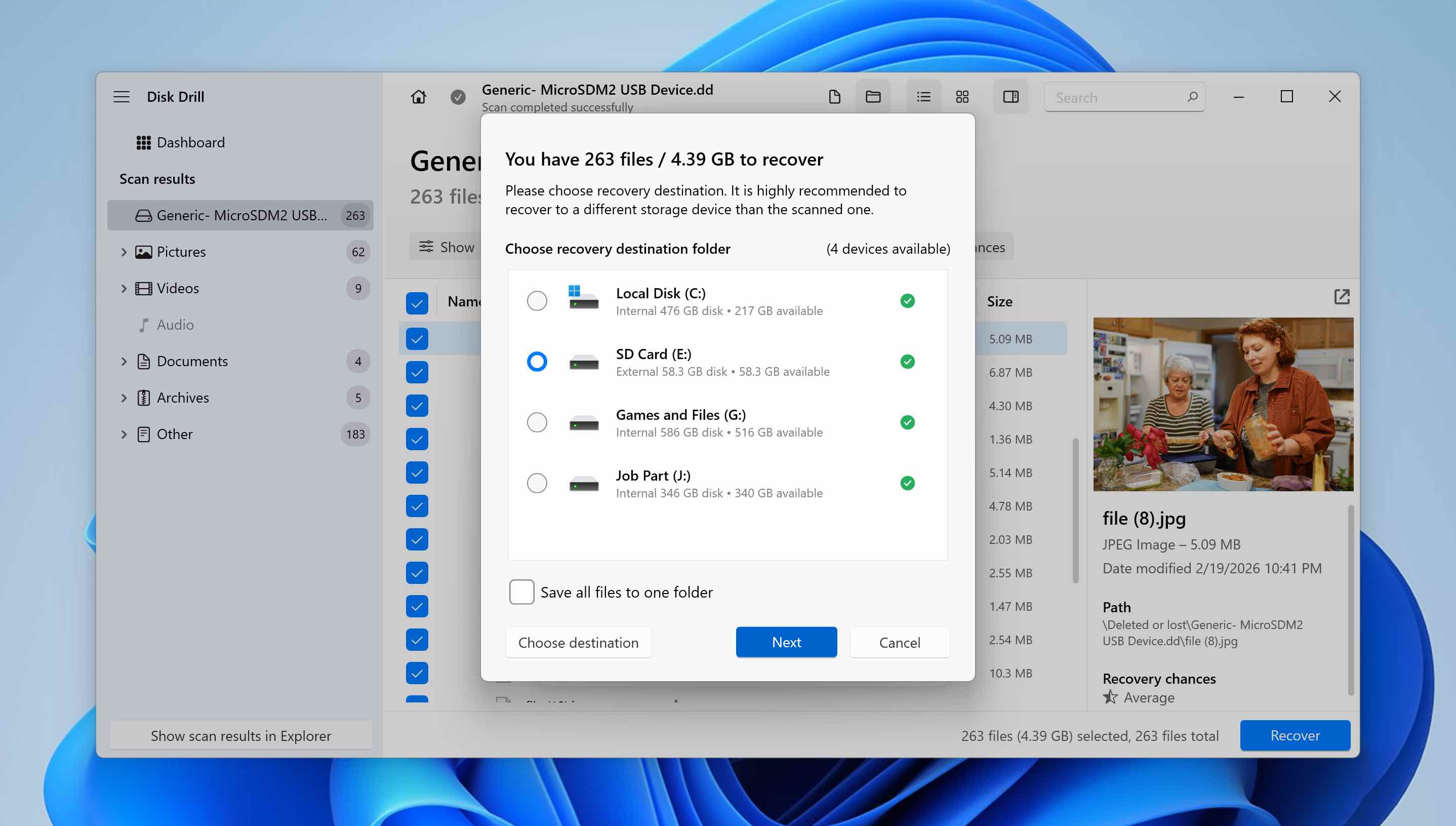
- 选择要恢复的文件后,点击恢复。
- 选择已格式化的 SD 卡作为目标位置,然后点击下一步。所选数据将被写回到卡中。
随着时间的推移,我们已经测试了多个SD卡恢复工具。Disk Drill由于其恢复性能和附加功能一直表现突出。在本指南中,我们只关注了字节对字节备份功能,但该软件还包含其他多种高级功能。如果你对它提供的其他功能感兴趣,可以阅读我们详细的 Disk Drill 评测来了解其全部功能。
结论
如您所见,如果您谨慎操作,格式化SD卡而不丢失文件是完全可能的。关键在于准备工作:(1) 保护您的数据,(2) 执行格式化操作,(3) 将文件恢复到SD卡。如果您在点击格式化按钮之前采取这些步骤,将大大降低永久性数据丢失的风险。
但是,如果你在格式化已经完成并且文件已消失后,才开始研究如何格式化SD卡而不丢失数据怎么办?如果采用的是快速格式化(而非完全格式化),并且你自那以后没有向SD卡写入新数据,那么恢复数据仍然是可能的。在这种情况下,你可以尝试使用数据恢复软件来恢复丢失的文件。我们有一份关于从已格式化 SD 卡恢复数据的指南,以及一份单独的Android 恢复指南,如有需要你可以参考。
我们希望本指南能帮助您澄清操作流程。如果您仍有疑问,请在下面的评论中留言,或访问我们的论坛,其他用户和我们的专家可以协助您解决SD卡和数据恢复相关问题。




