你是否在某种情况下格式化了你的外部 SSD,现在需要一种方法来恢复在此过程中丢失的数据?首先要做的是检查你是否有任何备份,并确认文件副本是否仍然存在。但如果你正在阅读这篇文章,很可能你并没有备份。不过,这还不是终点。格式化后的 SSD 恢复是可行的,但前提是你要迅速采取行动并避免不小心的操作。下面,我们介绍了两种用于恢复已格式化外部 SSD 的方法,以及影响恢复几率的关键细节。请仔细阅读两种方法,并选择最适合你情况的那一种。
在开始从已格式化SSD恢复数据之前你需要了解的一切
当没有可用备份时,从已格式化的SSD恢复数据的可能性取决于被删除的数据是否仍然在硬盘上以物理形式存在。当你将SSD连接到电脑时,你看不到这些文件,但专业的恢复软件或技术人员可能仍然能够检测到它们。这就是决定你恢复机会的关键:
- 首先,请考虑执行的格式化类型。如果是快速格式化,系统通常会移除文件系统引用,但不会立即擦除实际的数据块。在这种情况下,文件仍可能保留在SSD上,直到被新数据覆盖。只要满足以下条件,恢复仍然有可能。然而,如果执行的是完全格式化,情况就完全不同了。完全格式化会重写扇区,并在物理层面清除存储的数据。一旦发生这种情况,SSD上被格式化的数据就无法恢复,因为原始数据块已不存在。
- 其次,删除的数据不能被覆盖。一旦新文件占用了格式化前数据所在的物理块,数据恢复就变得不可能。SSD会高效地重新利用可用数据块,所以持续使用硬盘会大大降低你的恢复概率。因此,格式化后应立即停止使用该SSD。
- 另一个可能影响恢复结果的因素是TRIM命令。这主要影响内部SSD,但部分外部SSD取决于所用的USB转SATA或USB转NVMe适配器也能支持TRIM。有些适配器会完全阻止TRIM,有些则仅在特定模式(如UASP)下允许。如果执行TRIM并清除了受影响的数据块,数据恢复的可能性就大大降低了。如果你正在处理内部SSD,建议参考我们专门的SSD恢复的文章了解详情。
总结:如果同时满足以下三个条件(未进行完全格式化、未覆盖、未触发 TRIM 指令块清理),则可以从 SSD 中恢复已格式化的数据。如果这三个条件中有任何一个已经被破坏,您仍然可以尝试恢复,但成功的机会会大大降低。
如何从已格式化的SSD恢复数据
既然我们已经介绍了基本知识,让我们继续了解从已格式化的外部SSD恢复数据的具体方法。实际上,你只有两个选择:(1)使用数据恢复软件,或者(2)如果自己操作觉得有风险,或者对恢复已格式化SSD没有信心,可以寻求专业数据恢复服务的帮助。下面是每种方法的详细说明。
方法 1: 使用SSD数据恢复软件
如果满足上述所有条件,数据恢复软件可以扫描您的已格式化外部SSD,检测可恢复的文件并进行恢复。
在所有可用的恢复工具中,我们最常推荐Disk Drill。在我们的测试中,它在不同的数据丢失场景下表现出了很高的恢复率。它可以恢复各种格式的文件,并在可能的情况下保留原始文件夹结构。如果您的SSD上的文件系统损坏,Disk Drill会切换到基于签名的扫描,通过已知的文件模式来定位文件,而不是依赖于文件系统记录。
如果已格式化的SSD还有其他问题,Disk Drill提供的额外工具可能会有所帮助。您可以检查驱动器的S.M.A.R.T.数据来评估其健康状况,并在扫描前创建磁盘镜像,这样您就可以使用副本进行操作,原始驱动器保持不变。有关这些功能及其他功能的详细介绍,我们建议您阅读完整的Disk Drill 评测。
以下是使用 Disk Drill 从已格式化的外部 SSD 恢复数据的方法:
- 下载 并在你的电脑上安装 Disk Drill。
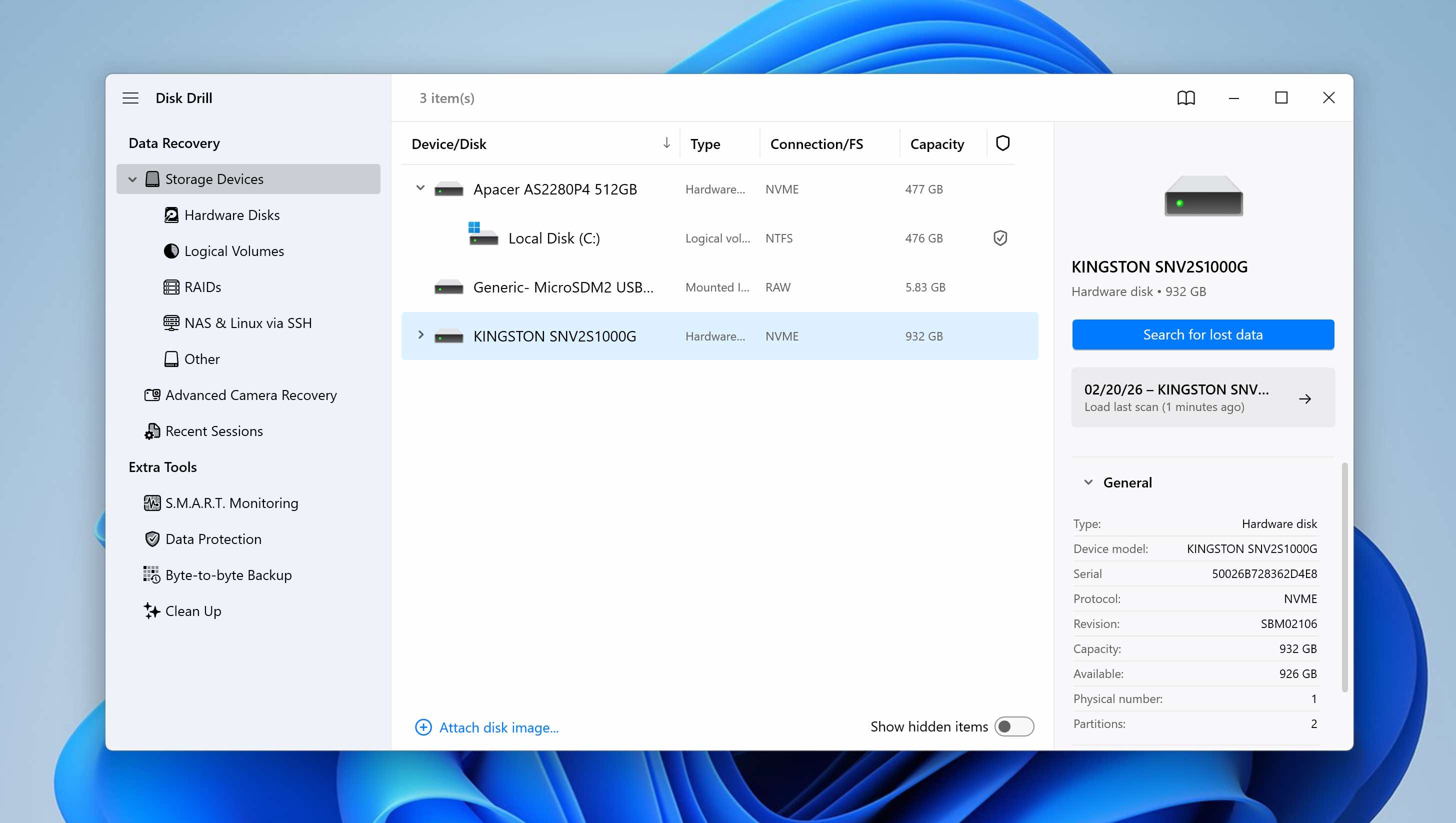
- 将你的外部 SSD 连接到电脑。启动 Disk Drill,从驱动器列表中选择你的外部 SSD,然后点击 搜索丢失的数据。
- Disk Drill 将开始扫描你已格式化的外部 SSD,查找可恢复的文件。根据 SSD 的大小和状况,扫描可能需要一些时间。虽然在扫描过程中可以开始恢复,但最好等整个过程完成后再进行。完成后,Disk Drill 会为每个文件显示恢复概率:高、中等或低。
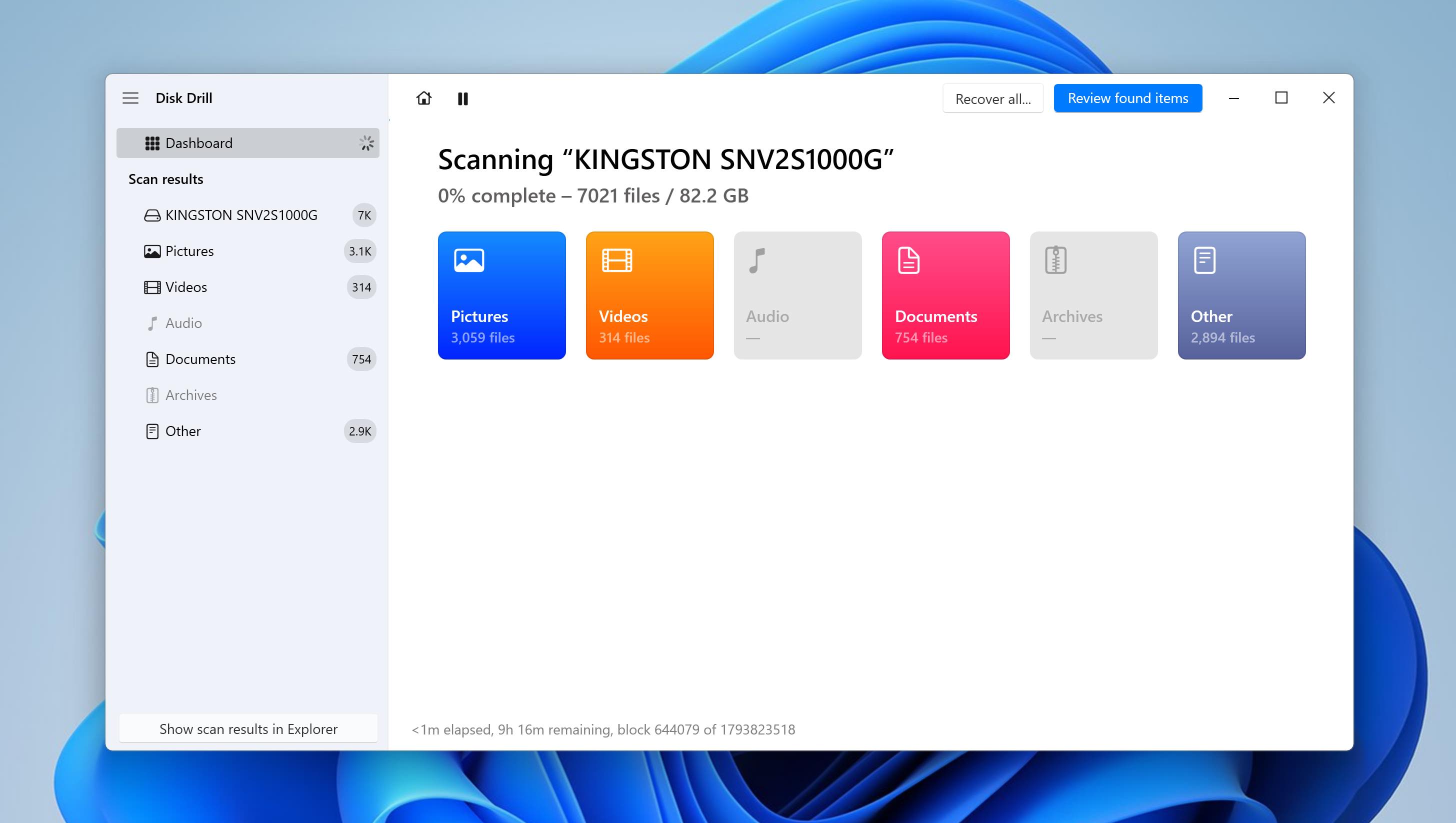
- 扫描完成后,如果你想恢复所有找到的内容,可以点击右上角的 全部恢复。如果你只想选择部分文件恢复,请点击 查看已找到的项目。
- 你可以使用面板筛选器或搜索栏筛选结果。Disk Drill 还为你的 Windows 系统支持的文件类型提供了预览功能。要预览文件,双击它或点击其名称旁边的眼睛图标。
- 勾选你想要恢复的文件,然后点击 恢复。
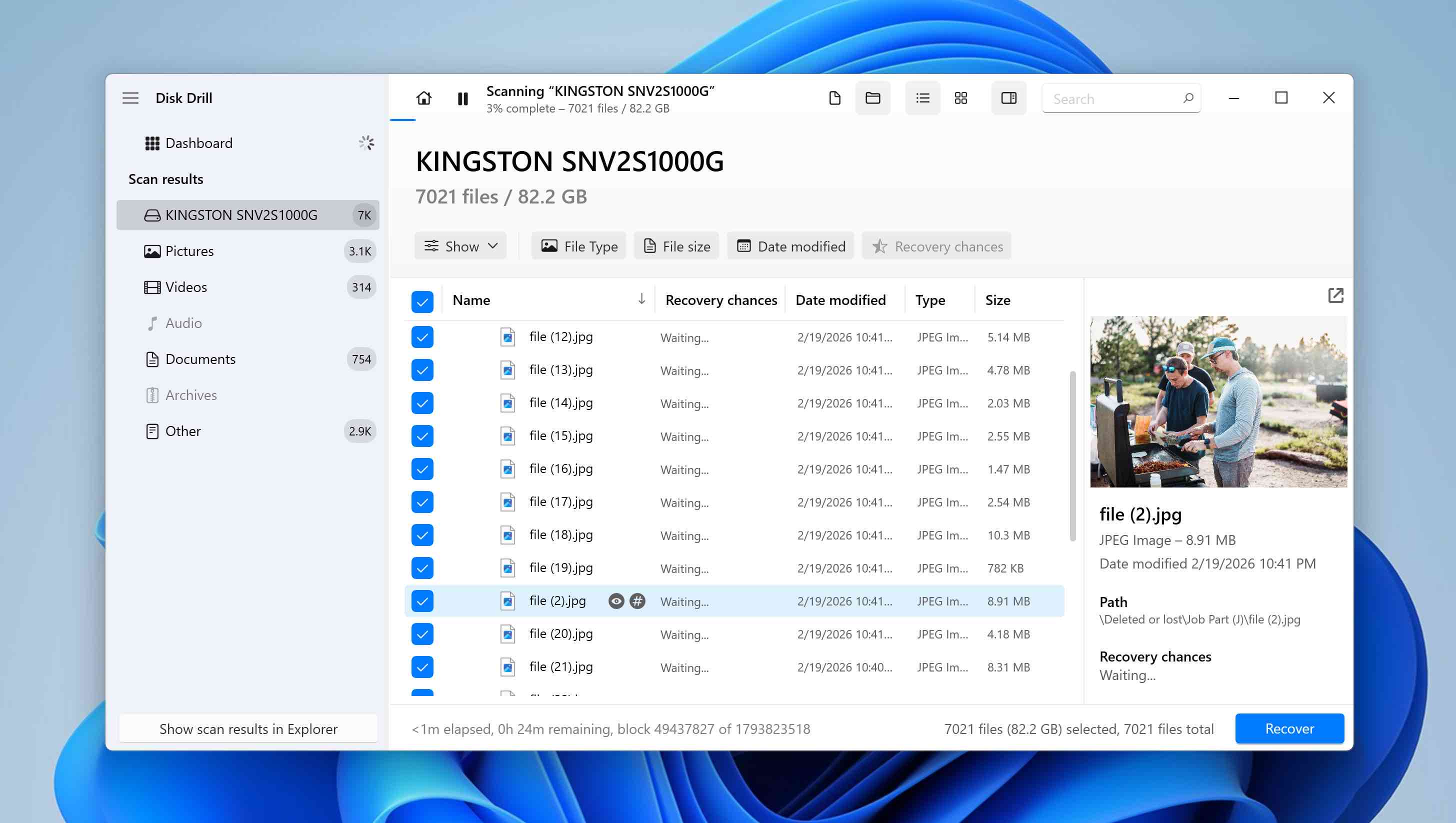
- 为恢复的数据选择一个不同的存储位置(切勿选择已格式化的同一个 SSD 作为目标位置)。点击 下一步 开始恢复。
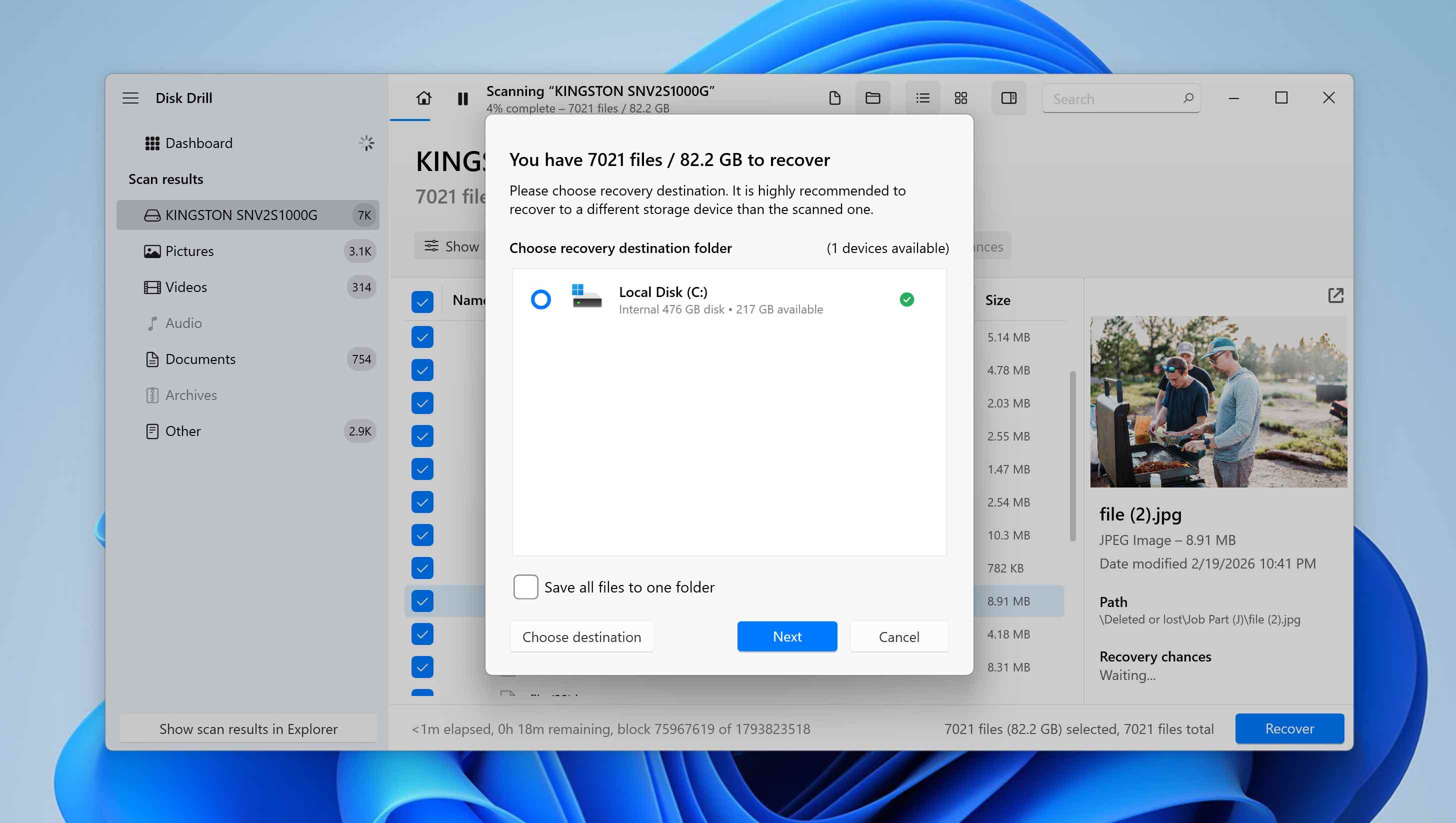
- Disk Drill 会显示恢复进度,并在过程完成后通知你。此时,你可以点击 在资源管理器中显示已恢复数据 打开已恢复的文件,或关闭程序并手动前往所选的恢复文件夹。
Disk Drill 可免费下载。您可以免费扫描已格式化的外部 SSD,并免费恢复最多 100 MB 的数据。超过此限制后,则需要 Pro 版本。对于格式化后的完整恢复,100 MB 通常不够用,但足以测试软件、预览文件并在购买许可之前评估您的恢复机会。
方法 2: 使用数据恢复服务
如果您的SSD包含有价值且无法替代的信息,并且您不想冒险自行恢复,最好咨询专业数据恢复服务提供商。如果您的SSD出现可见的损坏迹象,例如被摔落、受到冲击,或在连接时表现异常,这也是更安全的选择。在这种情况下,尝试基于软件的恢复可能会使硬盘状况变得更糟。
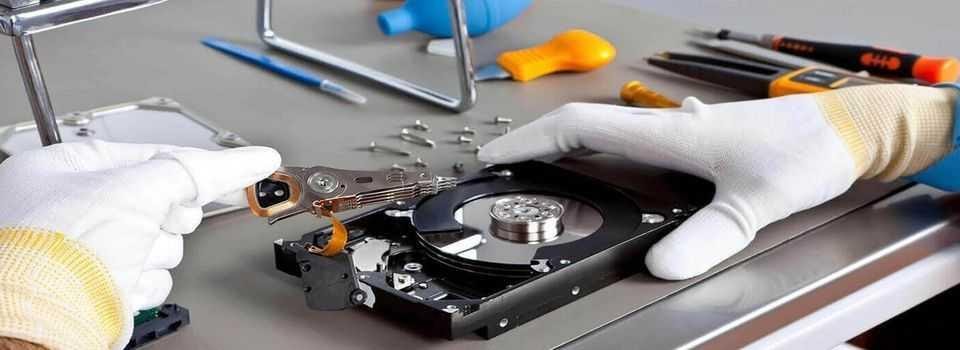
虽然数据恢复服务往往看起来很昂贵,但他们拥有高技能的专业团队和资源,在解决数据丢失问题时能够提供极大的帮助。
但是,请记住,数据恢复服务并不是魔术师。如果我们之前描述的条件没有被满足,并且数据在格式化的SSD上已经不再物理存在,即使是专业人员也无法恢复它。如果完全格式化重写了扇区,或者新数据覆盖了原始数据块,或者TRIM永久清除了它们,这些信息在物理层面上就彻底消失了。恢复工具和实验室只能处理现有的数据残留,无法从已经被擦除或替换的块中重构文件。
✅ 要找到并选择一个可靠的恢复服务,请确保您预约免费咨询并提前获取报价。之后,您可以亲自拜访他们,或将SSD硬盘邮寄给他们。如果您选择了值得信赖的数据恢复服务,他们会尽最大努力帮您恢复数据。但在极少数情况下如果无法恢复,大多数服务都实行“无数据/不收费”政策。
结论
如您所见,从已格式化的外部SSD恢复数据的方法并不多。没有更好或更差的方法,您要么使用像Disk Drill这样的数据恢复软件,要么如果愿意为专家帮助付费,可以求助于专业恢复服务。
我们还想强调,从已格式化SSD中成功恢复数据取决于多种因素的组合:格式化过程中发生了什么、格式化后你立即做了什么,以及所选择的恢复方法是否正确应用。如果关键条件被破坏,数据被物理擦除,那么无论是软件还是专家都无能为力——这些数据在硬盘上已经不存在了。
您是否还有关于从已格式化SSD恢复数据的问题?如果您在下面的常见问题解答部分没有找到答案,欢迎在文章下方留言,或访问我们的论坛开始新讨论或加入现有讨论。
常见问题
- 下载,安装并启动 Disk Drill。
- 从驱动器列表中选择你的三星 SSD,然后点击搜索丢失的数据。
- 扫描完成后,点击查看找到的项目。
- 选择需要的文件并点击恢复。