硬盘作为存储设备相当可靠,但它们的寿命仍然有限。随着时间的推移,硬件磨损、坏道、文件系统错误或固件问题都可能导致硬盘故障,并在Windows中变得无法访问。如果你遇到这种情况,我们的文章将为你提供帮助。
可以从故障的硬盘中恢复文件吗?幸运的是,即使在硬盘故障后,数据通常仍然保留在硬盘上,并且有多种方法可以将其恢复。我们将为您讲解如何在Windows系统中从故障硬盘恢复文件,以及在此过程中可以采取哪些措施来保护您的数据。
如果您怀疑驱动器故障,立即停止使用该磁盘。持续的操作可能会覆盖可恢复的数据或加剧物理损坏。请关闭系统电源,避免不必要的重新连接,并小心处理驱动器,以防造成进一步损害。
什么原因会导致硬盘故障
在我们进入实际方法之前,重要的是要讨论不同类型的硬盘故障。恢复路径在很大程度上取决于原因。有些情况下可以通过 DIY 方法相对容易地解决,而其他情况可能需要专业人士的协助。
下面是一张表,总结了最常见的硬盘故障类型及其通常伴随的症状:
| 失败类型 | 导致它的原因 | 症状 |
| 逻辑故障 | 由于不正确的关机、恶意软件、软件错误或意外格式化导致的文件系统或数据损坏。 | 文件丢失、文件夹损坏、启动错误、频繁蓝屏,或出现“磁盘未格式化”等提示。硬盘通常可正常转动并在Windows中显示,但无法访问数据。 |
| 物理(机械或电子)故障 | 硬件损坏,如磁头撞击、电机故障、PCB/电子元件损坏,或因进水、火灾等严重事故造成的损坏。电涌也可能损坏硬盘的控制板。 | 发出咔嗒声、打磨声或嗡嗡声,硬盘不转,或在BIOS或磁盘管理中无法检测到硬盘。有时系统会反复显示I/O错误,或根本无法访问磁盘。 |
| 固件或控制器故障 | 硬盘内部固件或控制芯片代码损坏。 | 硬盘在系统上变得不可见或导致启动循环,但没有机械噪音。BIOS可能无法检测到磁盘,或出现“Drive 0 not found. Replace and press F1 to resume”等信息。 |
| 坏道或磨损 | 无论是HDD还是SSD,存储扇区都会随着时间推移而老化。这通常是由于硬件老化或高强度使用造成的。 | SMART警告,如重分配扇区计数或待处理扇区。CrystalDiskInfo等工具可能会显示警告或不良健康状态。Windows命令wmic diskdrive get status可能会返回Pred Fail。 |
逻辑故障和大多数坏道问题通常可以通过数据恢复软件来解决。物理损坏和固件问题则完全不同。这些情况通常需要专业人士处理,因为它们涉及实际的硬件维修、重新编程,甚至需要在无尘室中操作。
如何从故障硬盘恢复数据
有几种方法可以恢复您的数据,但在尝试任何方法之前,请先检查您是否在某处有备份:例如外部驱动器之类的任何备份。听起来很明显,但人们很容易忘记几个月前设置的那个旧备份。如果存在备份,您可以比通过任何恢复过程更快、更安全地从中恢复。
如果您没有备份,请选择我们下面介绍的方法之一:
方法 1:使用数据恢复软件
有很多数据恢复工具可供选择,但我们推荐Disk Drill。它配备S.M.A.R.T.监控和字节到字节备份功能,非常适合出现故障的硬盘。你可以在进行其他操作之前检查硬盘状况并创建完整的扇区级副本,这可以在恢复过程中防止进一步的数据丢失。
以下是如何使用 Disk Drill 从故障硬盘恢复数据的方法:
- 在另一块磁盘上下载安装Disk Drill,不要安装在损坏的硬盘上。这可以防止可恢复数据被覆盖。
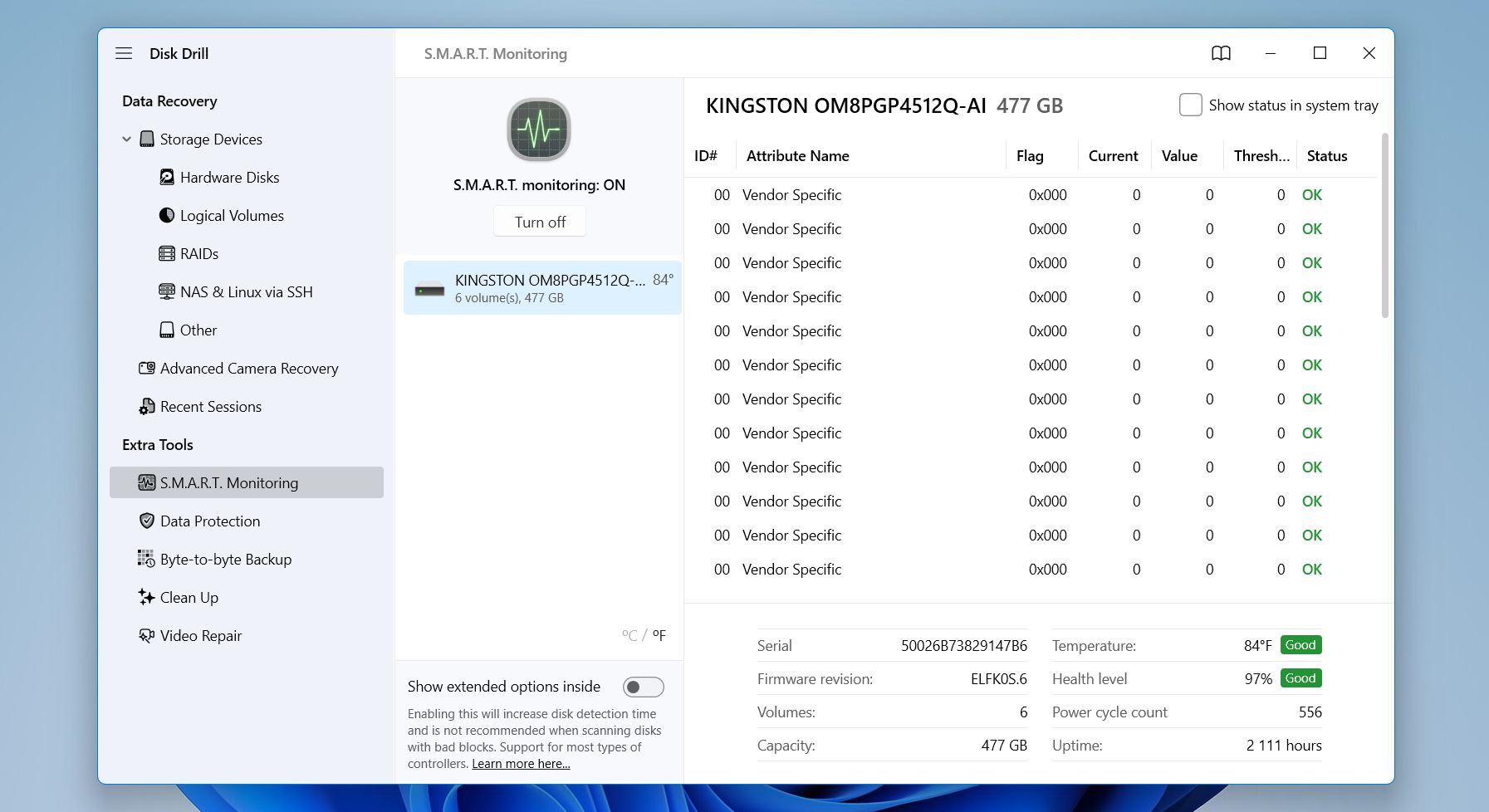
- 转到左侧的S.M.A.R.T.监控部分并启用监控,以查看实时健康指标和警告。此快速检查可以帮助你决定驱动器是否足够稳定以进行软件恢复,或者在状况恶化之前是否更安全地咨询专业人士。
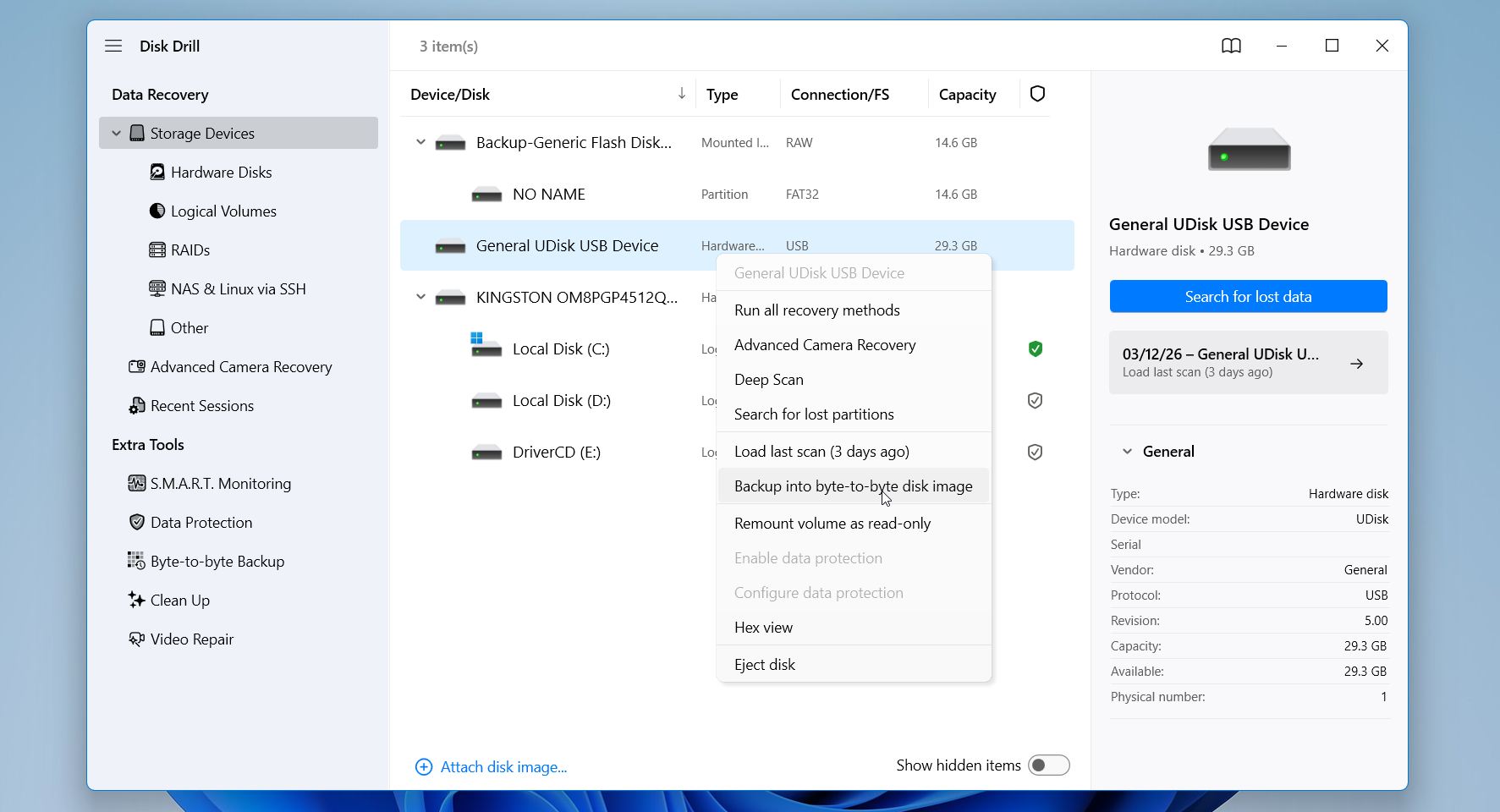
- 选择故障驱动器并使用逐字节备份功能。然后点击创建备份。
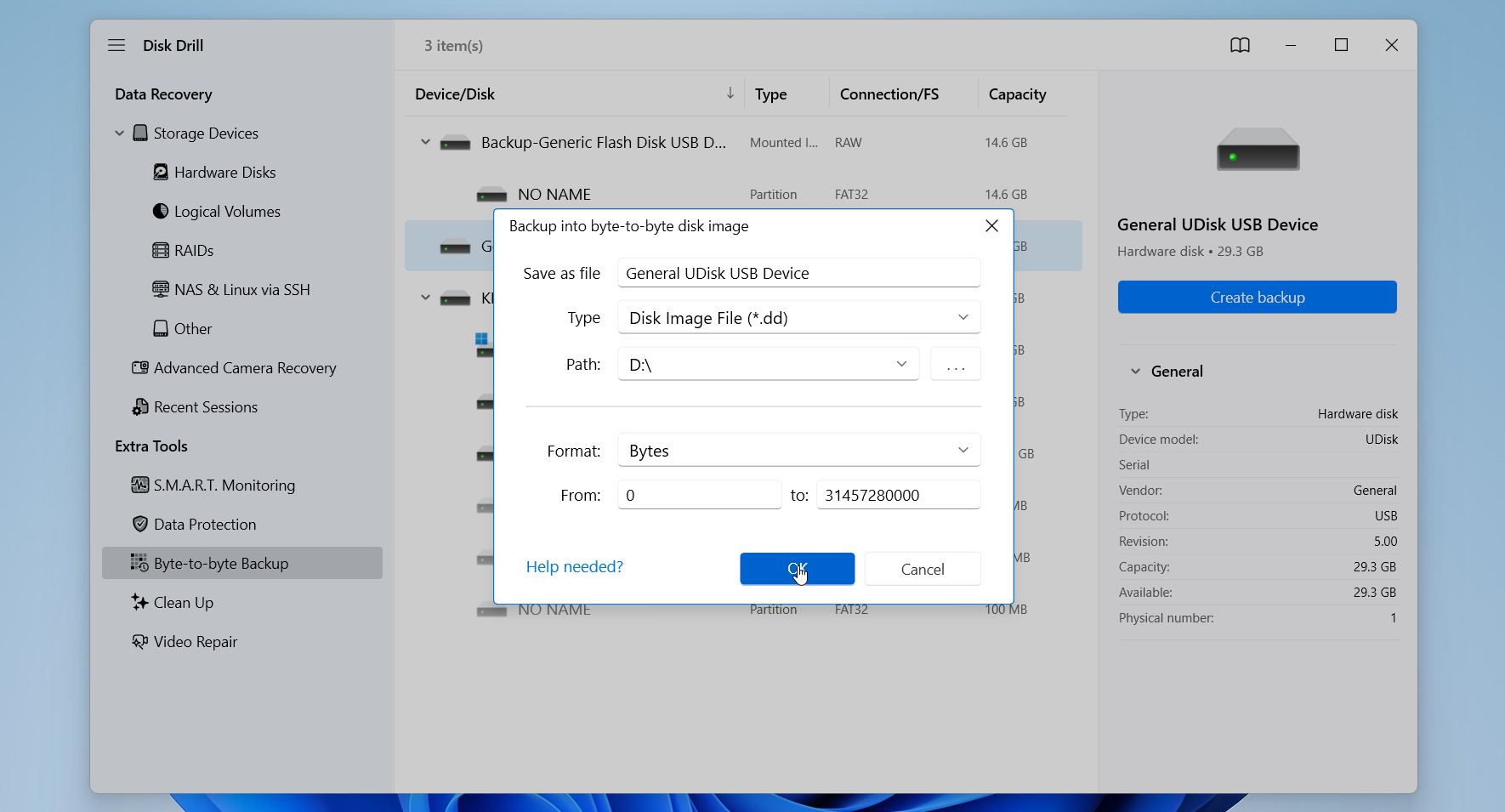
- 一切设置好后,点击好的开始镜像进程。根据驱动器的大小和状况,这一步可能需要一些时间。完成后,你将获得存储为镜像文件的完整驱动器副本。
- 创建镜像后,安全地断开损坏的驱动器并将其放在一边。然后,回到左侧边栏中的存储设备标签。点击附加磁盘映像,浏览到备份文件的存储位置,并使用文件资源管理器选择它。Disk Drill将加载镜像并在可用磁盘列表中显示出来。
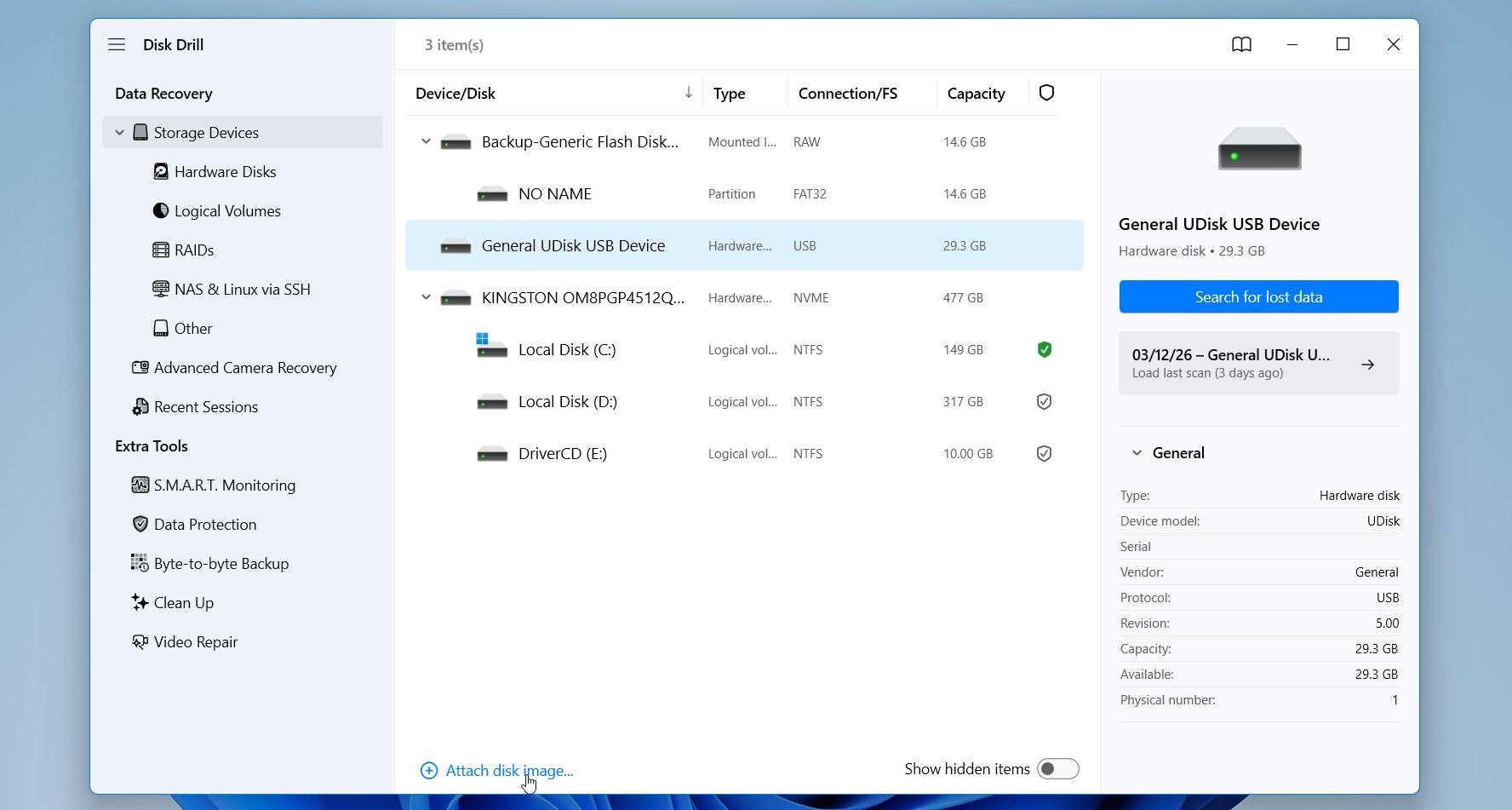
- 选择附加的镜像并点击搜索丢失的数据开始扫描。
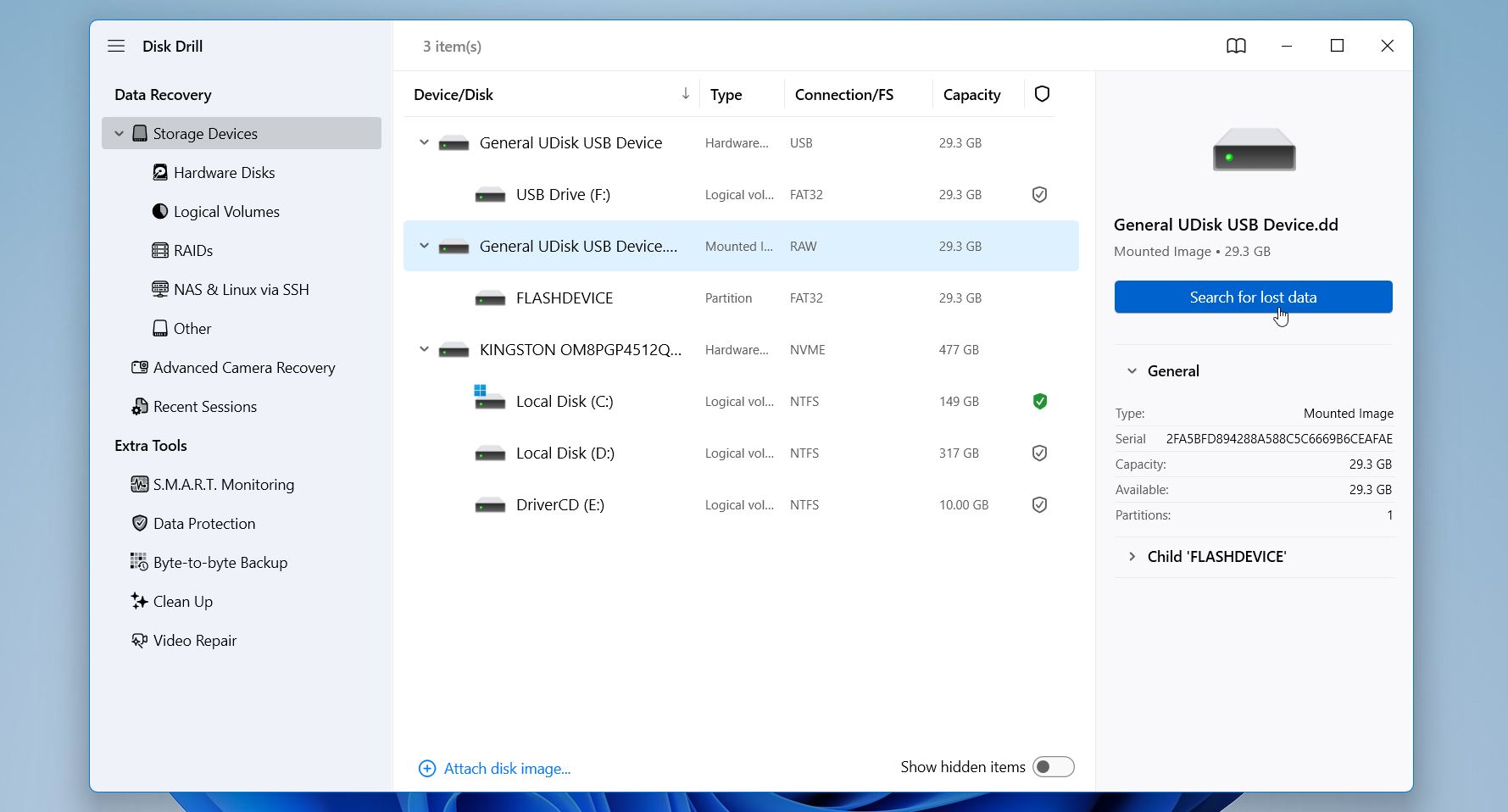
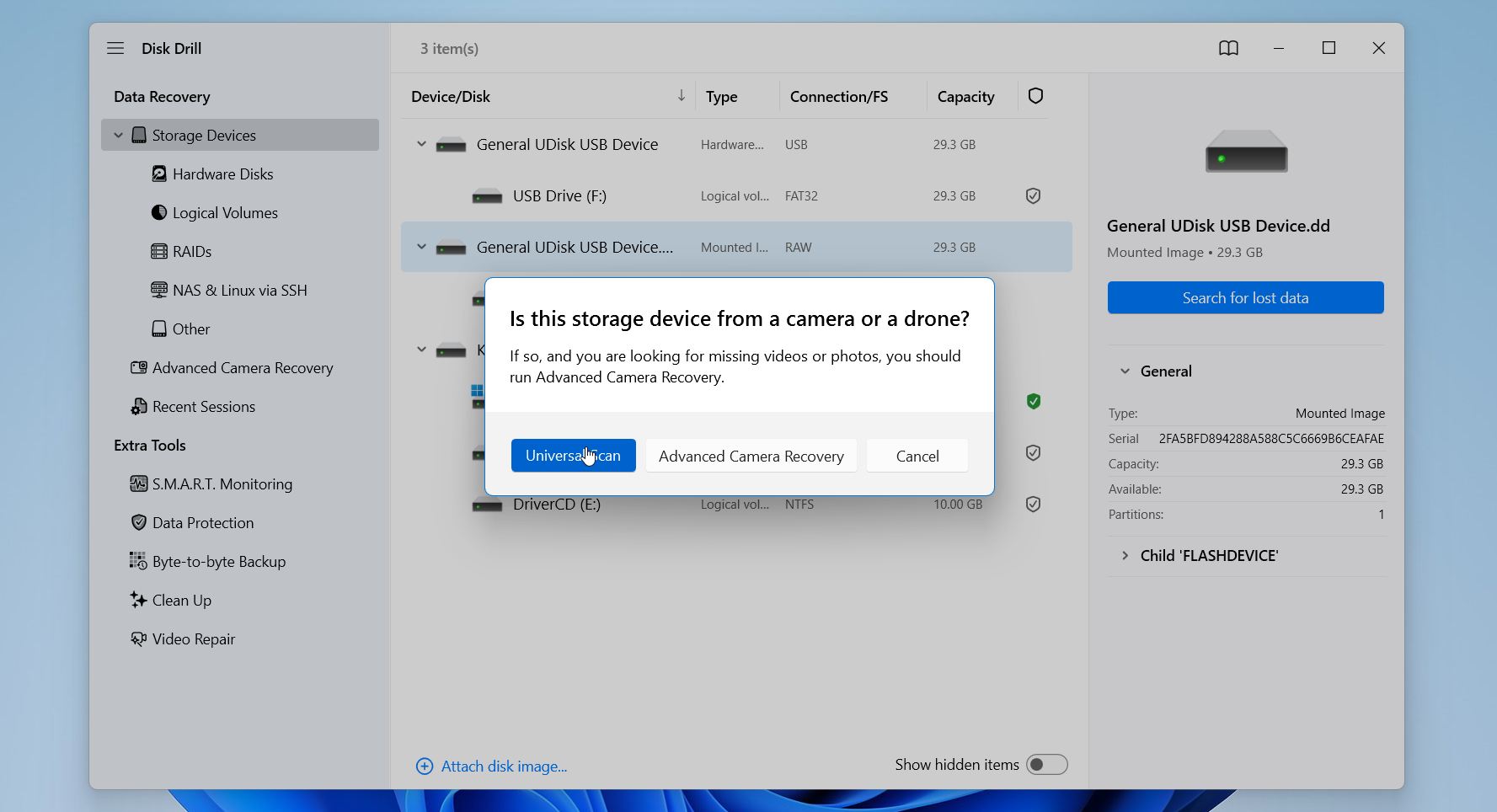
- 如果有提示,请选择恢复模式。高级相机恢复最适合从相机和无人机中恢复视频,因此请选择通用扫描。
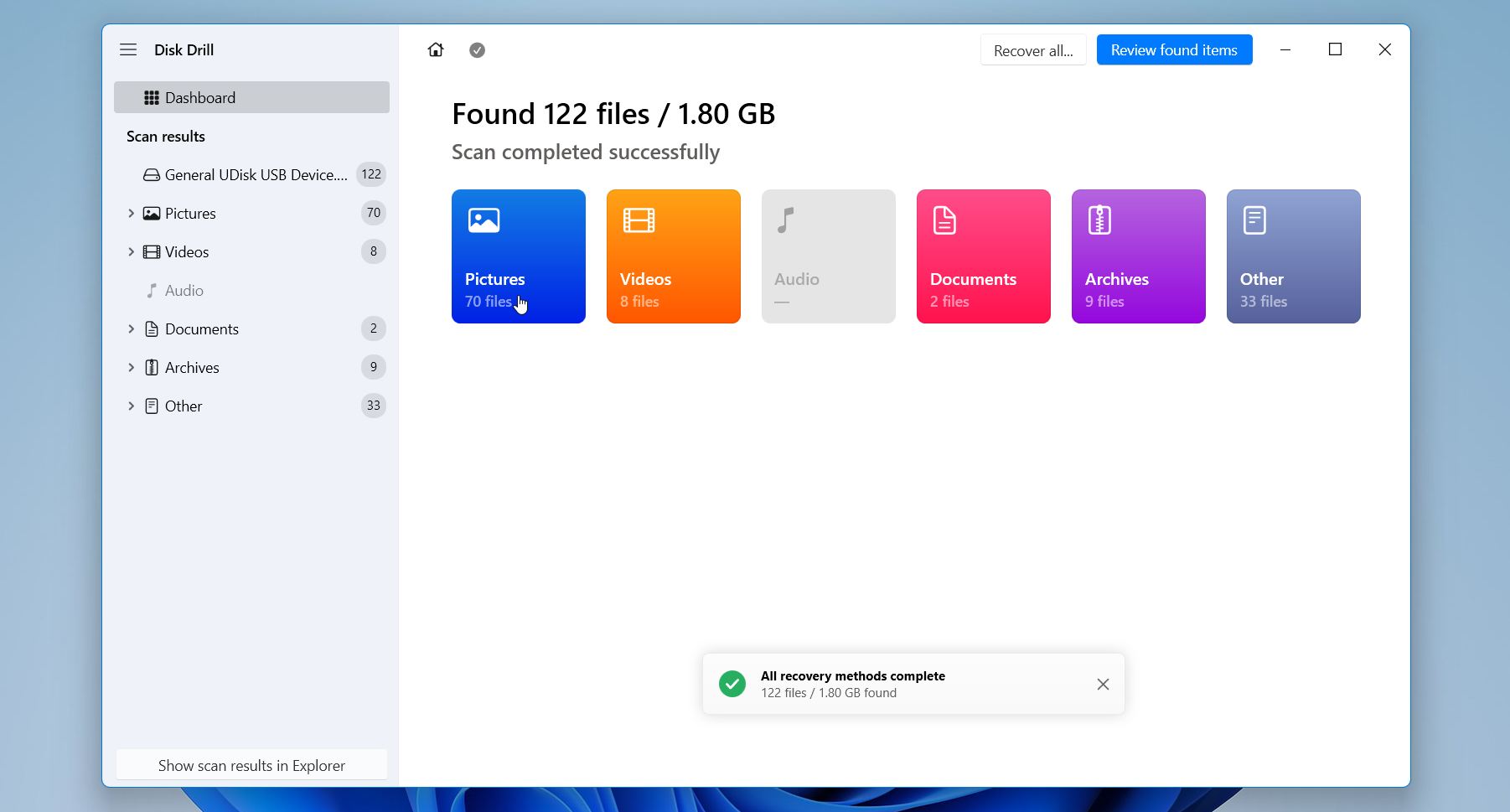
- 扫描完成后,Disk Drill会显示在该过程中找到的文件。你可以浏览图片、视频、文档和压缩包等类别,或使用搜索功能查找特定文件。
- 使用预览检查数据是否可恢复。选择你想恢复的文件,并点击窗口底部的恢复按钮。
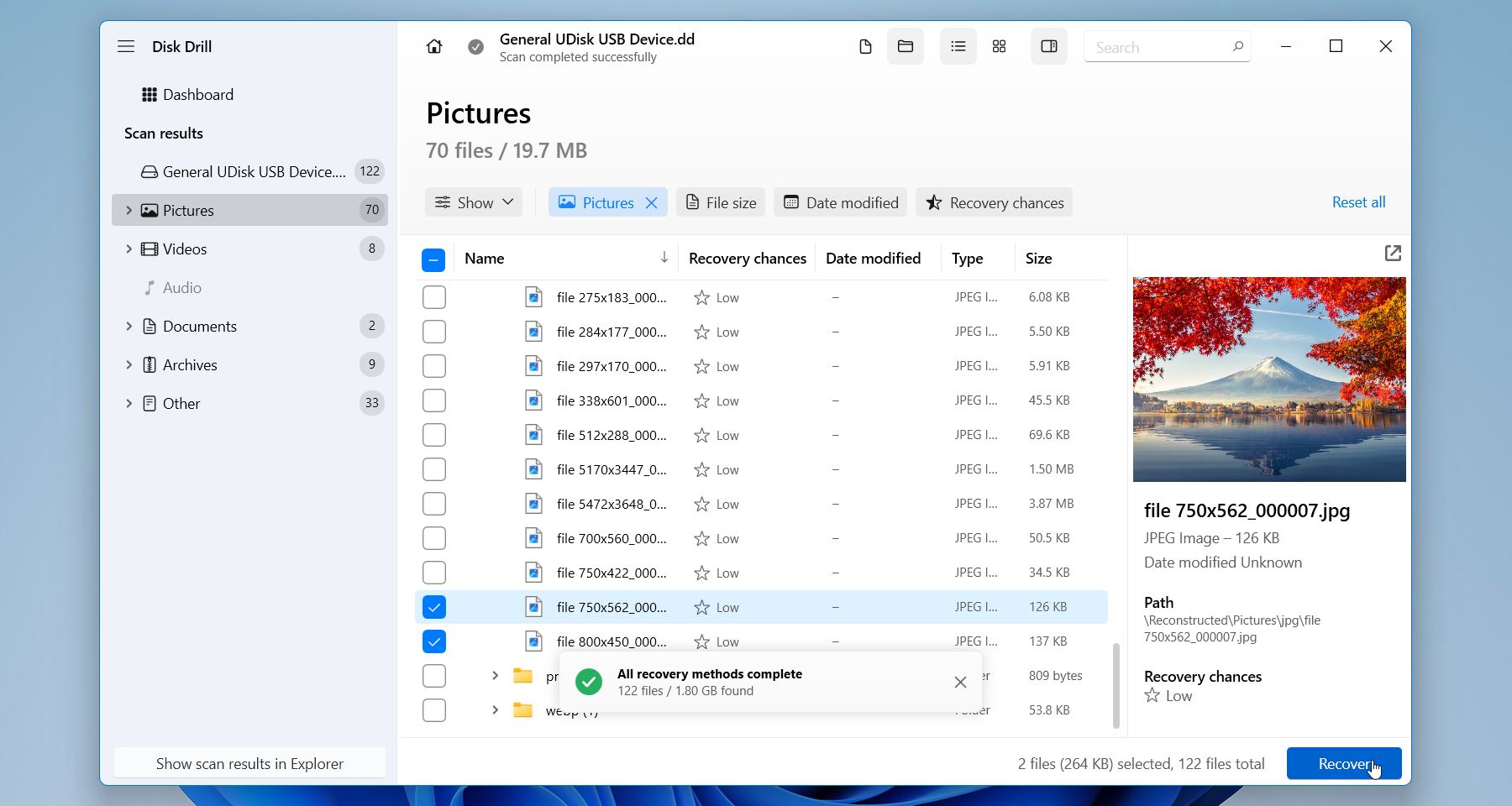
- 程序会要求你选择目标文件夹。请选择不同的驱动器作为恢复目标。避免将文件保存到源驱动器,因为这可能会覆盖现有数据,降低恢复其他文件的概率。点击下一步后,Disk Drill会将所选文件复制到指定位置。
Disk Drill 的免费 Windows 版本允许您恢复高达 100 MB 的数据,足以检查您的文件是否真的可以恢复。多年来,它在数据恢复社区中也建立了良好的声誉,原因很简单:它能在各种文件系统下可靠运行,无论数据丢失的原因是什么,都能持续提供稳定的恢复结果。
方法 2:数据恢复服务/h3>
当硬盘在硬件层面仍然正常工作时,软件恢复效果较好,但某些故障需要专业设备和帮助。如果您的硬盘发出咔哒声或磨擦声、不转动、在BIOS中消失,或出现明显的电气或机械损坏迹象,建议联系数据恢复服务,而不是自己尝试修复。
专业数据恢复公司设有无尘实验室,工程师可以在安全的环境下打开硬盘并处理内部组件。他们可以更换损坏的磁头、修复电路板、重建固件模块,或者仅仅将出现故障的硬盘短暂稳定下来以便提取数据。这类工作需要专业工具,绝对不是您在家就能完成的。
以下是通常的操作流程:
- 发送驱动器。 大多数实验室会进行诊断,以确定您遇到的是哪种故障以及数据恢复的可能性。
- 获取报价。 诊断完成后,公司会为您提供价格估算,并向您说明接下来的流程。
- 给出绿灯。 在您批准后,技术人员会使用专业成像设备修复硬盘并提取数据。
- 取回你的文件。 恢复的数据通常会通过新的外部硬盘寄回,或提供下载。
专业的数据恢复服务可能会很昂贵,特别是对于机械故障,但大多数信誉良好的服务公司都实行“无恢复,无费用”的原则,所以只有在他们真正帮你找回数据时你才需要付款。当损坏严重或数据重要时,这通常是值得的。
如何修复硬盘故障
在恢复了重要文件之后,您可以尝试修复硬盘本身。在许多情况下,故障是由文件系统损坏、分区问题或 Windows 可以修复的小型磁盘错误引起的。但请记住,只有在 数据恢复后 的情况下才应进行修复,特别是如果硬盘表现出不稳定的迹象。
这些修复仅适用于逻辑故障,例如文件系统损坏、分区损坏或恶意软件干扰。
如果驱动器点击、不旋转、从 BIOS 中消失,或出现重复的 I/O 错误,问题很可能是与硬件相关。在这些情况下,修复尝试可能会使情况变得更糟,并且专业数据恢复服务通常是更安全的选择。
以下是在Windows上您可以尝试的几种常见方法:
方法 1: 使用检查磁盘(CHKDSK)
CHKDSK 是 Windows 内置的实用工具,用于扫描驱动器中的文件系统错误和坏扇区。当检测到问题时,它会尝试修复文件系统,并标记损坏的扇区,以防系统再次使用它们。
要运行 CHKDSK:
-
- 按下 Win + R,输入 cmd,然后按 Ctrl + Shift + Enter 以管理员身份打开命令提示符。
- 输入命令“chkdsk F: /r /x”(将 F: 替换为你的驱动器字母),然后按下 输入。
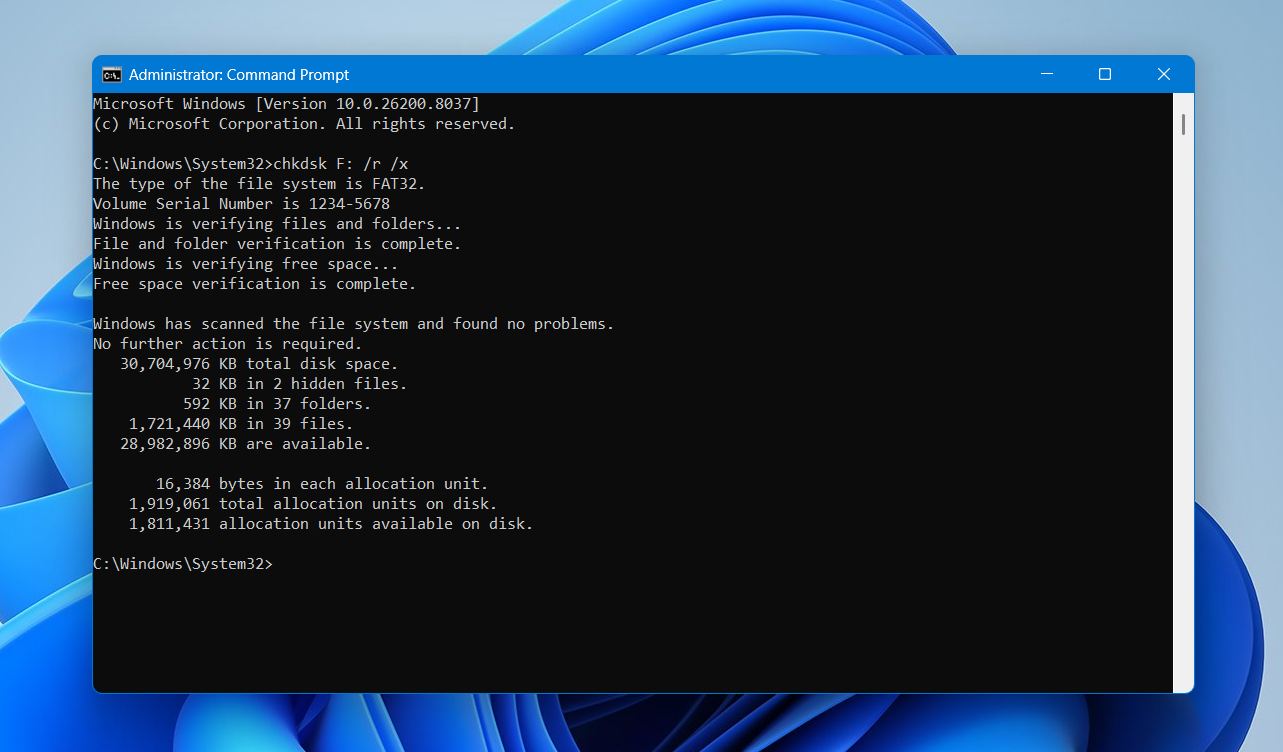
- 等待扫描完成,然后关闭命令提示符。
如果错误是由文件系统损坏或轻微扇区损坏引起的,扫描完成后该驱动器可能会再次变得可用。
方法 2: 使用 TestDisk 重建损坏的分区
损坏的分区表可能导致驱动器显示为未分配或RAW,或者导致Windows无法识别文件系统。在这种情况下,免费的实用工具TestDisk可以扫描磁盘并重建分区结构或恢复丢失的分区。
要使用TestDisk:
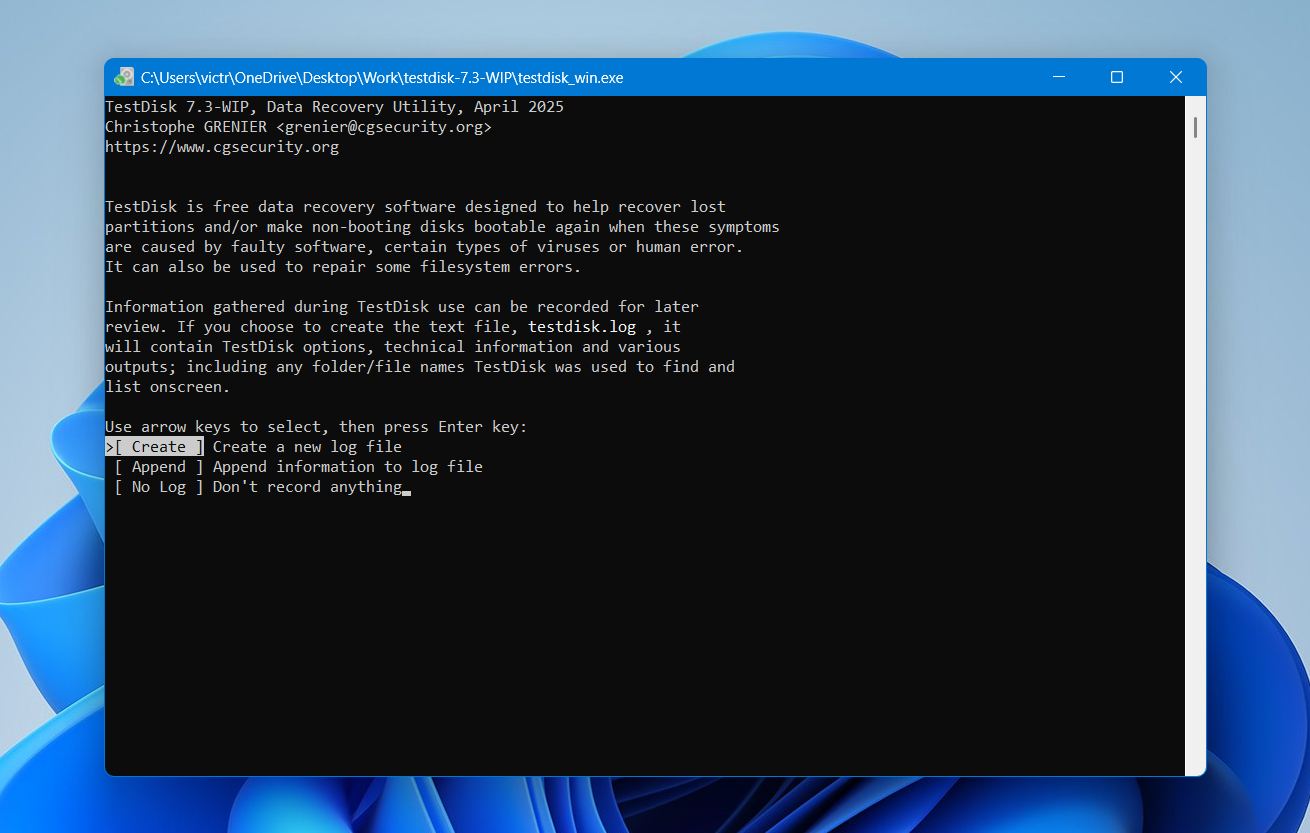
- 下载TestDisk并运行testdisk_win.exe。
- 选择创建以生成新的日志文件。
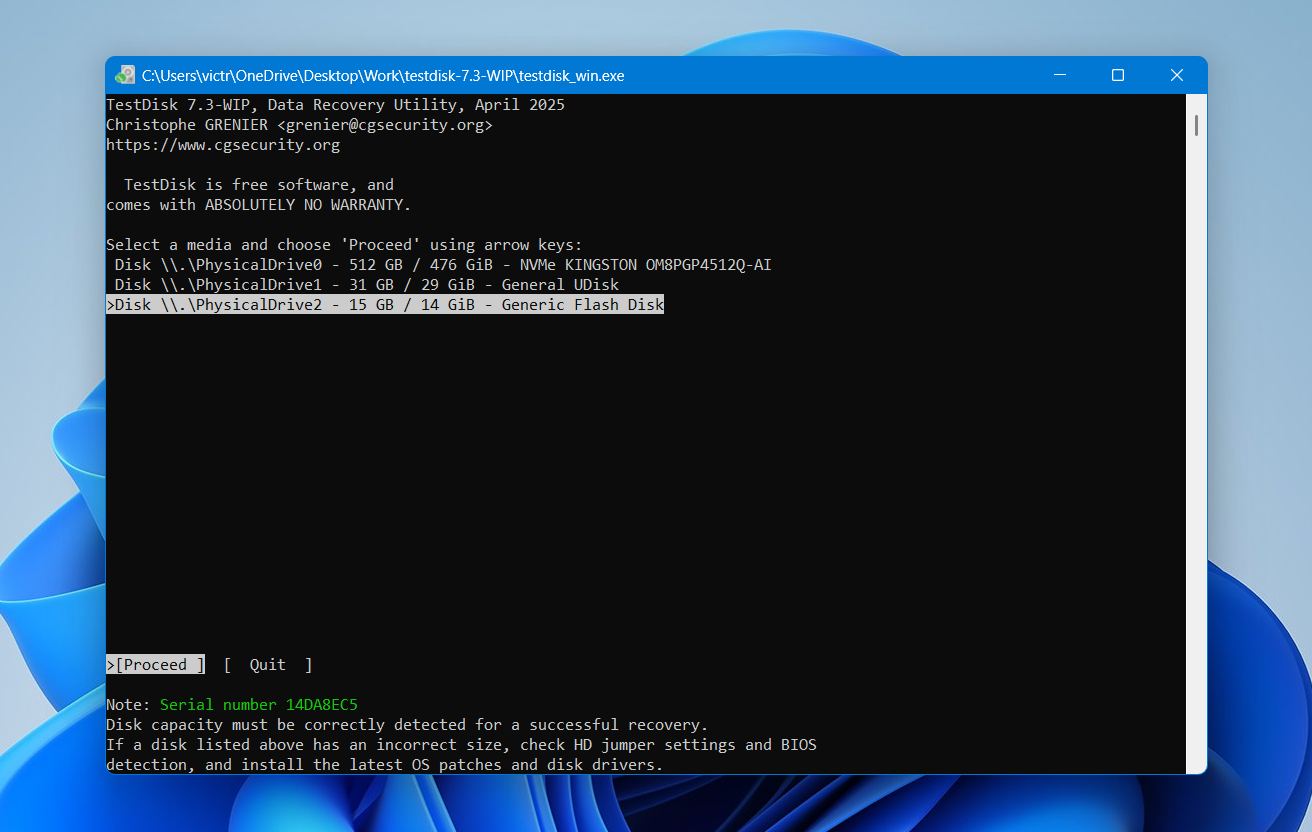
- 选择包含已损坏分区的磁盘。
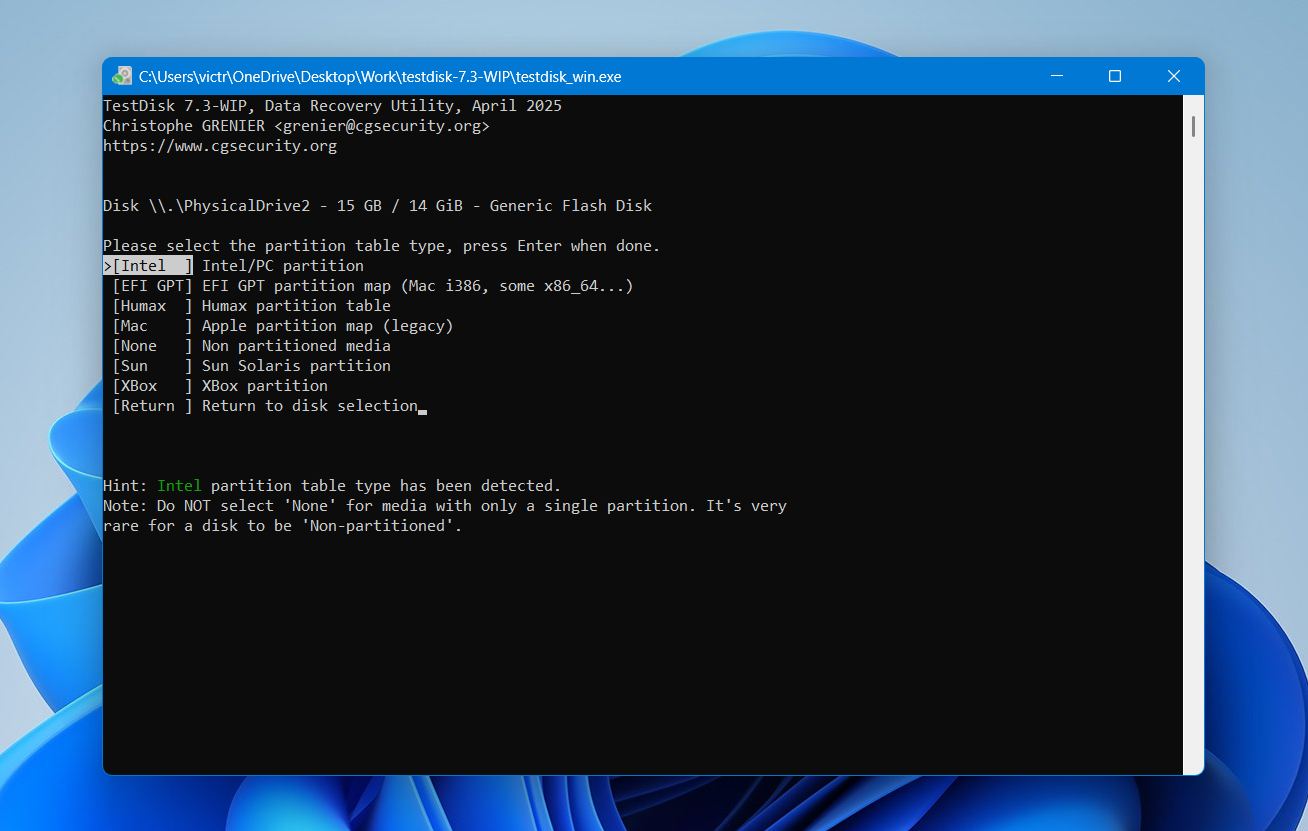
- 选择正确的分区表类型。
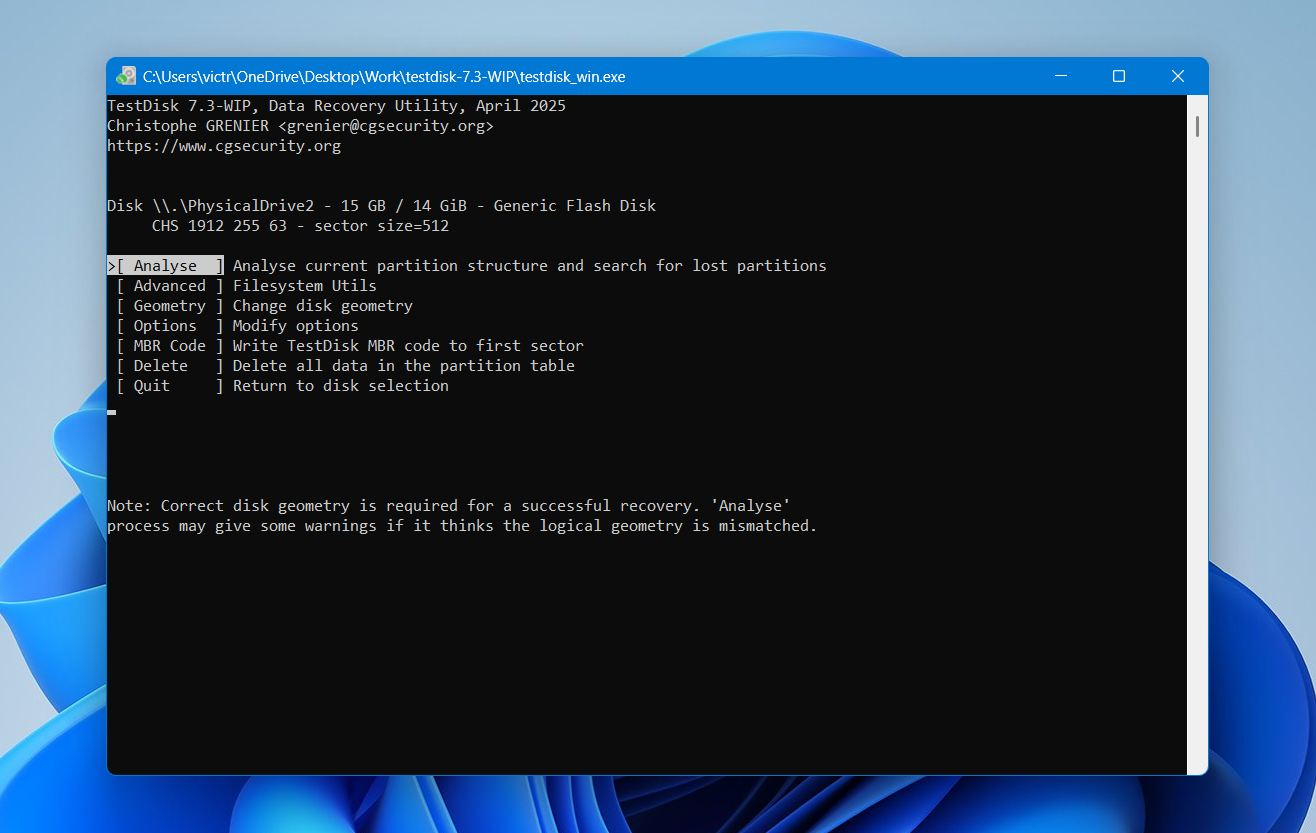
- 选择分析以搜索丢失的分区。
- 运行快速搜索以定位现有分区。
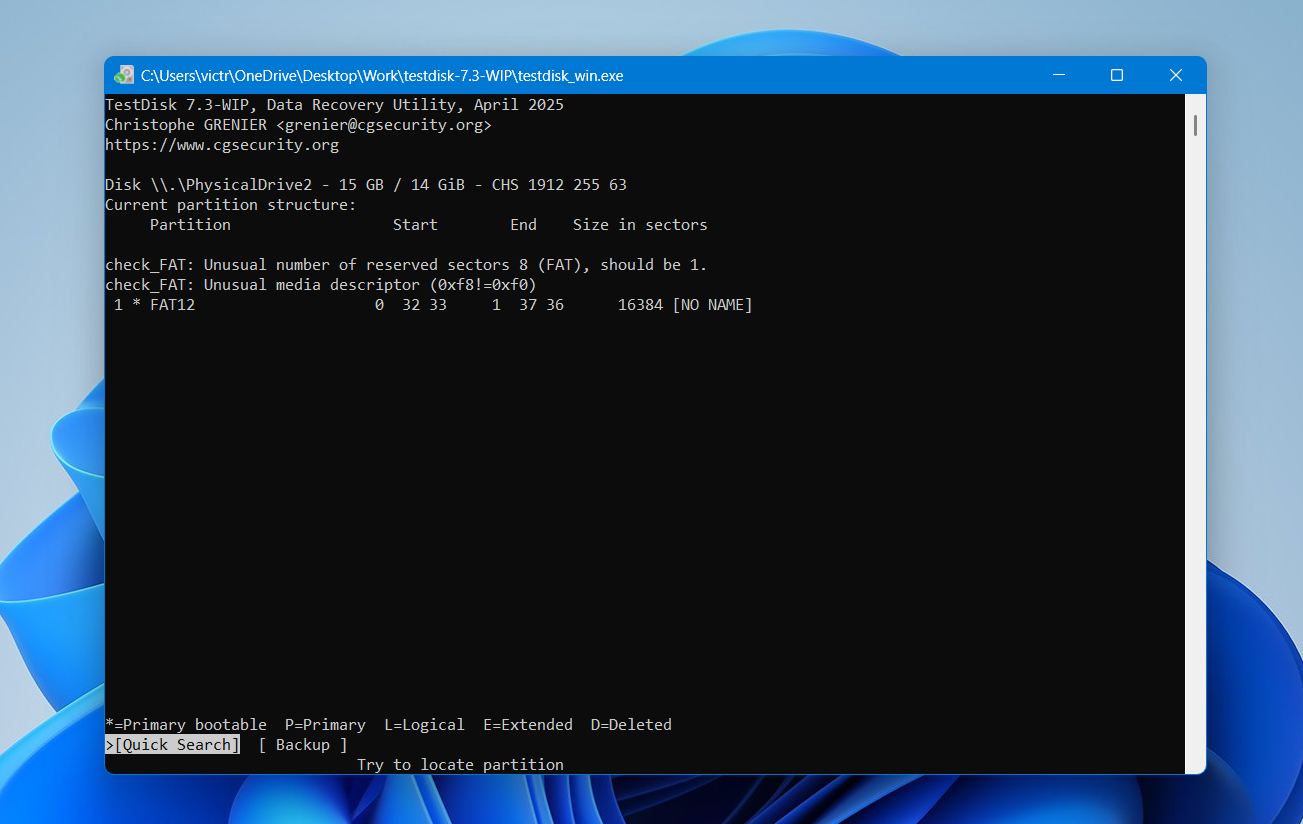
- 当正确的分区在结果中出现时,选择它并选择写进行恢复。
- 重启电脑。
重启后,Windows 应该会再次识别该分区。
方法 3: 格式化驱动器
格式化会重建文件系统结构并清除大多数逻辑错误。当驱动器显示为RAW或未分配、变得无法访问或反复出现文件系统错误时,此方法可能会有所帮助。
要格式化硬盘驱动器:
- 在开始菜单中搜索创建和格式化硬盘分区。
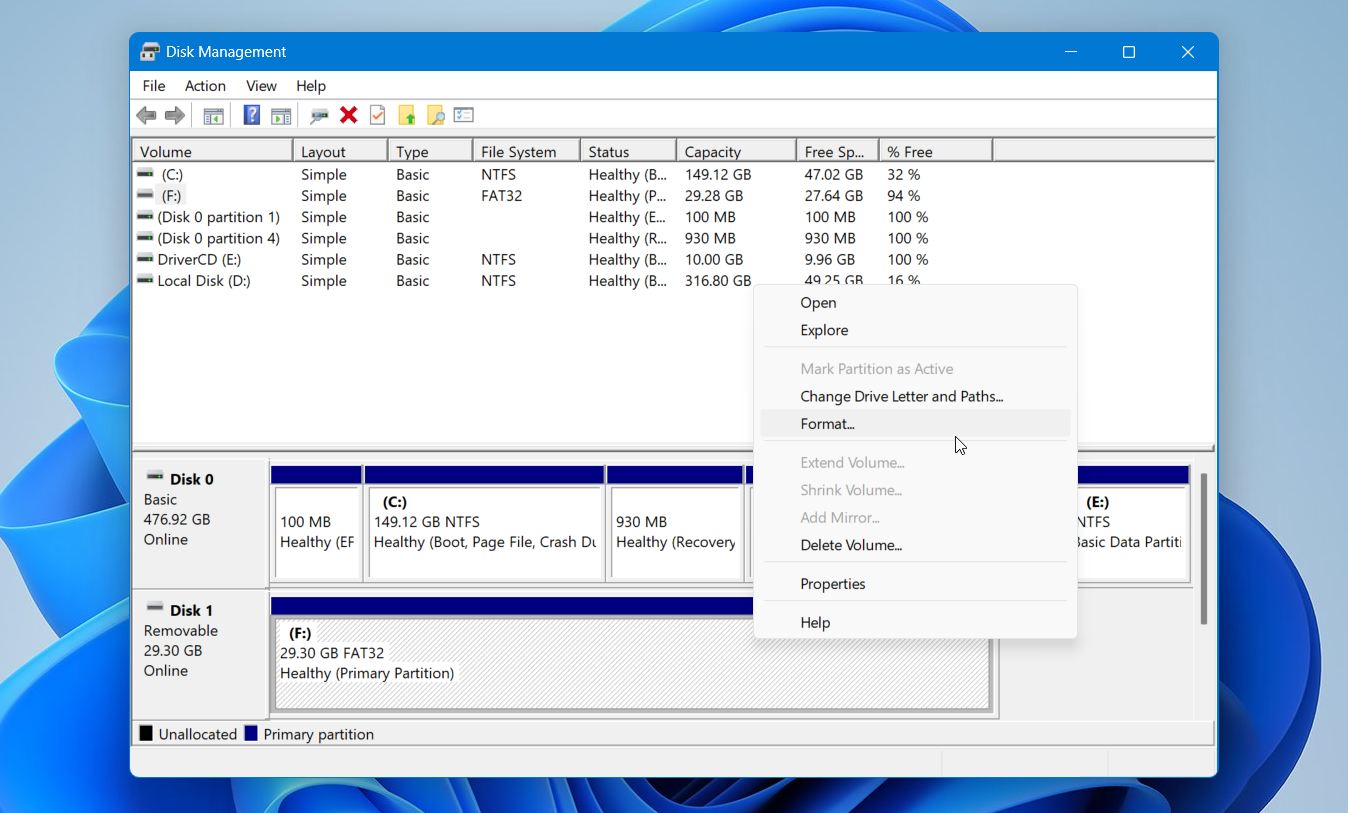
- 打开磁盘管理。
- 右键点击你想要格式化的驱动器,然后选择格式。
- 选择文件系统(Windows推荐使用NTFS),并启用执行快速格式化。
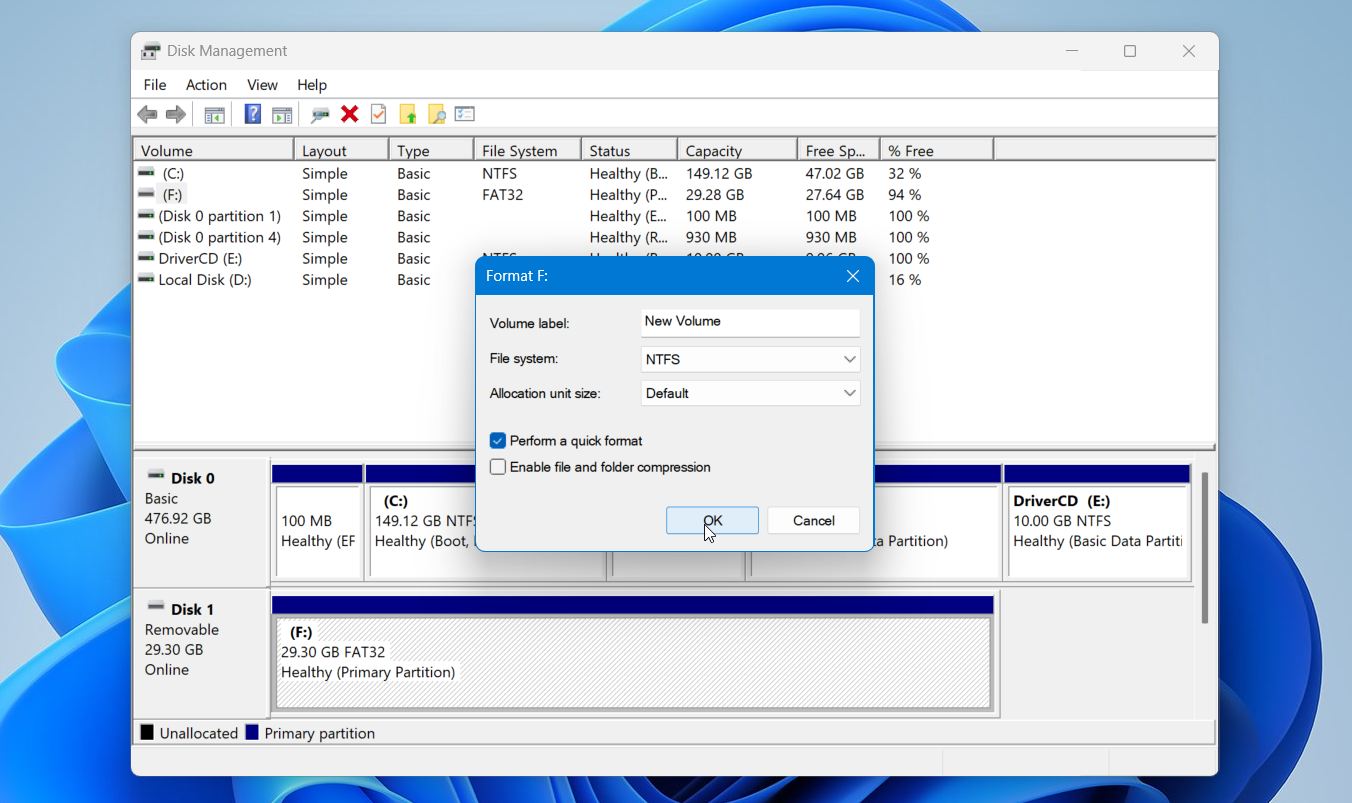
- 点击好的以开始该过程。
格式化会清除磁盘上的所有数据,因此仅在恢复所需文件后执行此步骤。
结语
从故障硬盘中恢复数据是完全可能的,只要你采取正确的方法。当发现硬盘出现异常时,请立即停止使用该硬盘,弄清楚你遇到的是哪种类型的故障,并相应地选择合适的数据恢复方法。
一旦找回您的文件,请把这当作一个提醒,建立一个合适的备份方案。一个简单的3-2-1策略,即将您的数据保存为三份,分布在两种不同的存储介质上,并有一份保存在异地或云端,这可以防止您再次经历类似的情况。硬盘最终都会出现故障,但因此失去数据并不是不可避免的。