



您是否在 Windows 中不小心覆盖了某个文件或文件夹?与已删除的文件不同,已覆盖的数据不会出现在回收站中,这意味着无法使用常规的还原选项。幸运的是,原始数据可能会在存储设备上保留一段时间。我们将向您展示几种经过验证的方法来恢复被覆盖的文件,包括恢复软件和 Windows 内置功能。
📝 注意:步骤以 Windows 11 为例展示。相同的方法也适用于 Windows 10,尽管某些菜单名称或位置可能略有不同。
有可能恢复被覆盖的文件吗?
是的,有时候可以。数据恢复取决于覆盖后驱动器上的数据发生了什么。当一个文件被另一个同名文件替换时,结果看起来很简单:旧文件消失,新文件取而代之。但底层数据并不总是会立即消失。在许多情况下,Windows只会更改指向该文件的文件系统记录。
这意味着结果可能会有所不同。在某些情况下,原始数据会在磁盘上保留一段时间。在其他情况下,存储空间会被立即重新使用,之前的内容就会消失。
实际上有两种重写方式,人们往往会混淆:
- 逻辑覆盖,在这种情况下,Windows 会替换文件条目,但原始数据可能仍然保留在驱动器上。系统只是将旧的存储空间标记为可用,并且在许多情况下将新文件写入其他位置。由于原始数据仍然可能存在于这些扇区中,恢复软件可能会在空间被重新利用之前找到并恢复它。
- 物理覆盖,在这种情况下,存储原始文件的空间被重新利用,并且新数据被直接写入该空间,从而永久替换了之前的内容并且无法恢复。
存储技术也会影响结果。传统硬盘通常会保留旧数据,直到系统最终将新数据写入这些扇区。固态硬盘的表现则不同。SSDs 使用名为 TRIM 的功能,操作系统会通知硬盘哪些数据块不再需要。硬盘随后可以在后台维护时清除这些数据块,这会缩短仍可恢复数据的时间窗口。
💡 专业提示:请尽快停止使用受影响的驱动器。新文件、软件安装或正常的系统活动都可能覆盖原始数据。越早开始恢复,您的文件仍然完好的几率就越高。
如何恢复被覆盖的数据
有两种主要选项可以恢复被覆盖的文件和文件夹。您可以使用数据恢复软件,在存储设备上搜索仍然存在的文件痕迹。或者,如果存在备份,您也可以从备份中恢复文件。
现在,我们将解释这两种方法。我们会先从数据恢复软件开始讲起,因为它即使在没有备份的情况下也能工作。
方法 1:使用软件恢复被覆盖的文件
我们的团队经常建议使用Disk Drill来完成此任务,因为恢复过程非常简单。界面易于理解,几乎无需任何设置即可开始扫描。预览功能特别有用。它允许您在恢复之前打开文件并检查它们是否仍然可用。
从我们在许多案例中观察到的情况来看,Disk Drill 通常能够提供良好的恢复效果,并且支持多种文件类型和文件系统。它还包含一些实用功能,例如清晰的扫描结果和在扫描前创建驱动器字节到字节的备份选项。这使您可以使用备份镜像而不是原始磁盘进行操作,有助于在恢复过程中保护数据。
实际恢复过程如下所示:
- 下载 Disk Drill。尽可能将其安装在其他磁盘上,以避免向受影响的磁盘写入新数据。
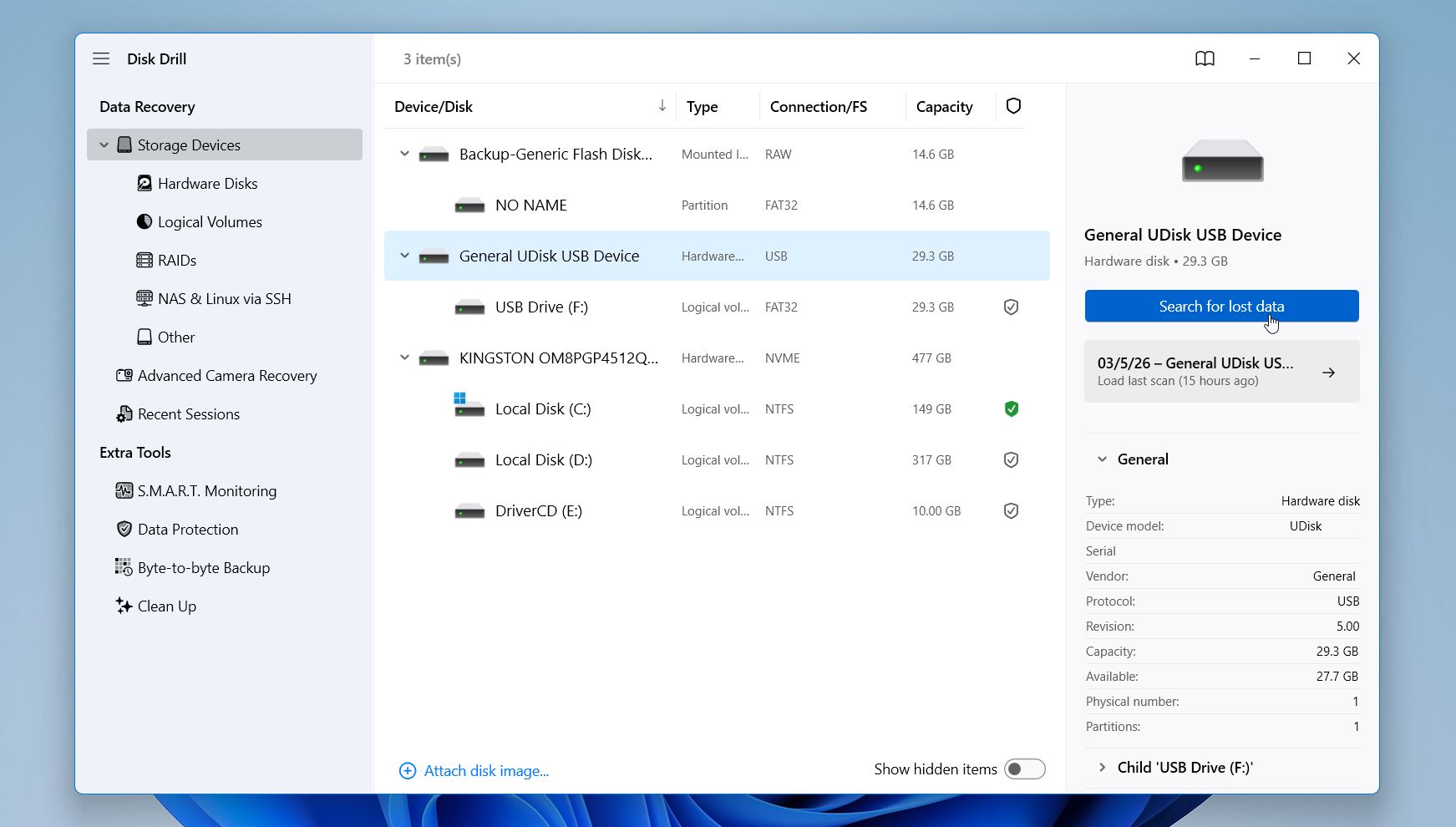
- 启动程序并选择原先存储被覆盖文件的驱动器。点击搜索丢失的数据开始扫描。
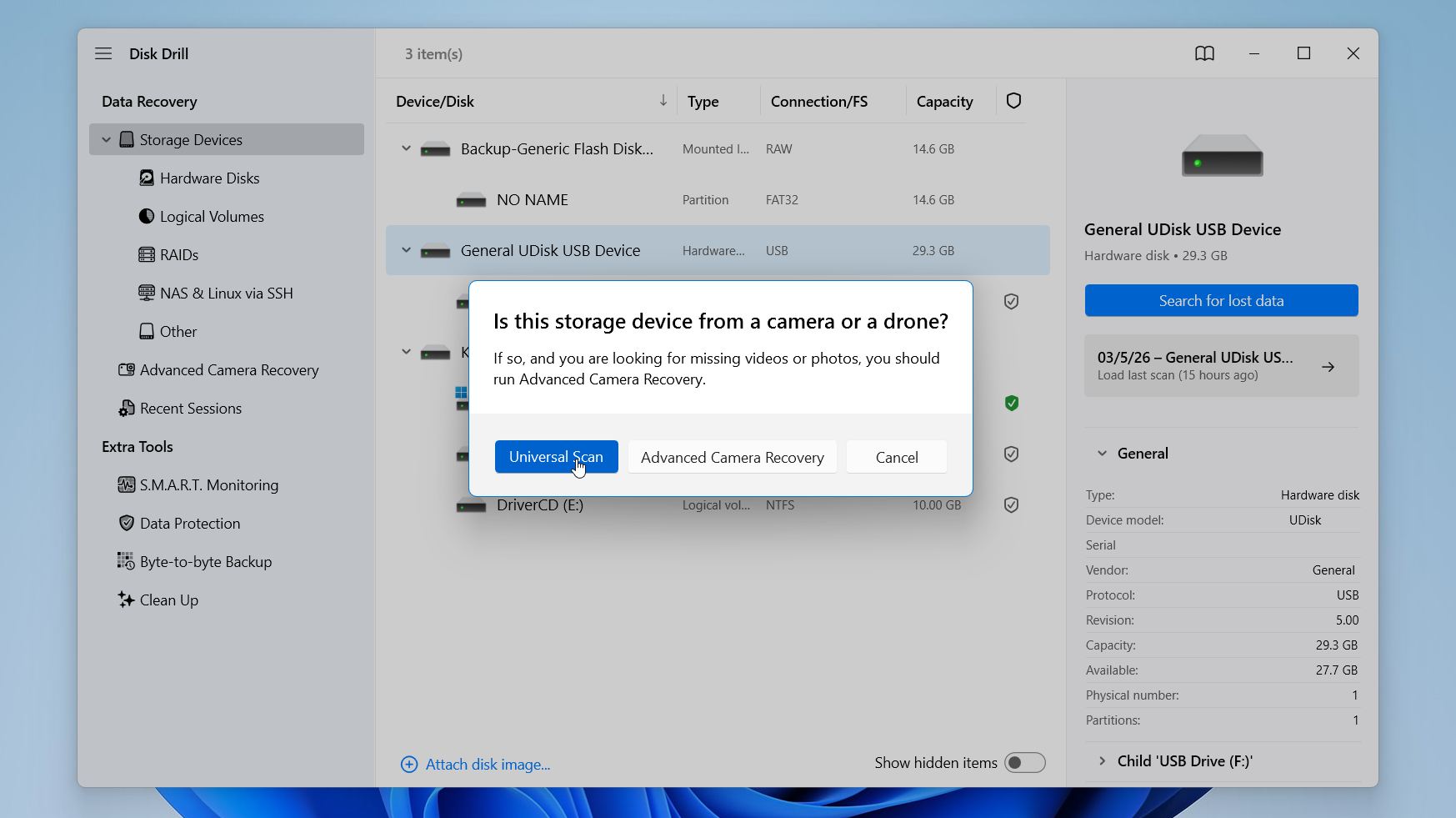
- Disk Drill 可能会要求您选择恢复模式。对于被覆盖的文件,我们建议选择通用扫描,因为高级相机恢复主要为相机和无人机创建的碎片化视频文件而设计。因此通常无需选择该选项。如果没有出现提示,扫描将自动开始。
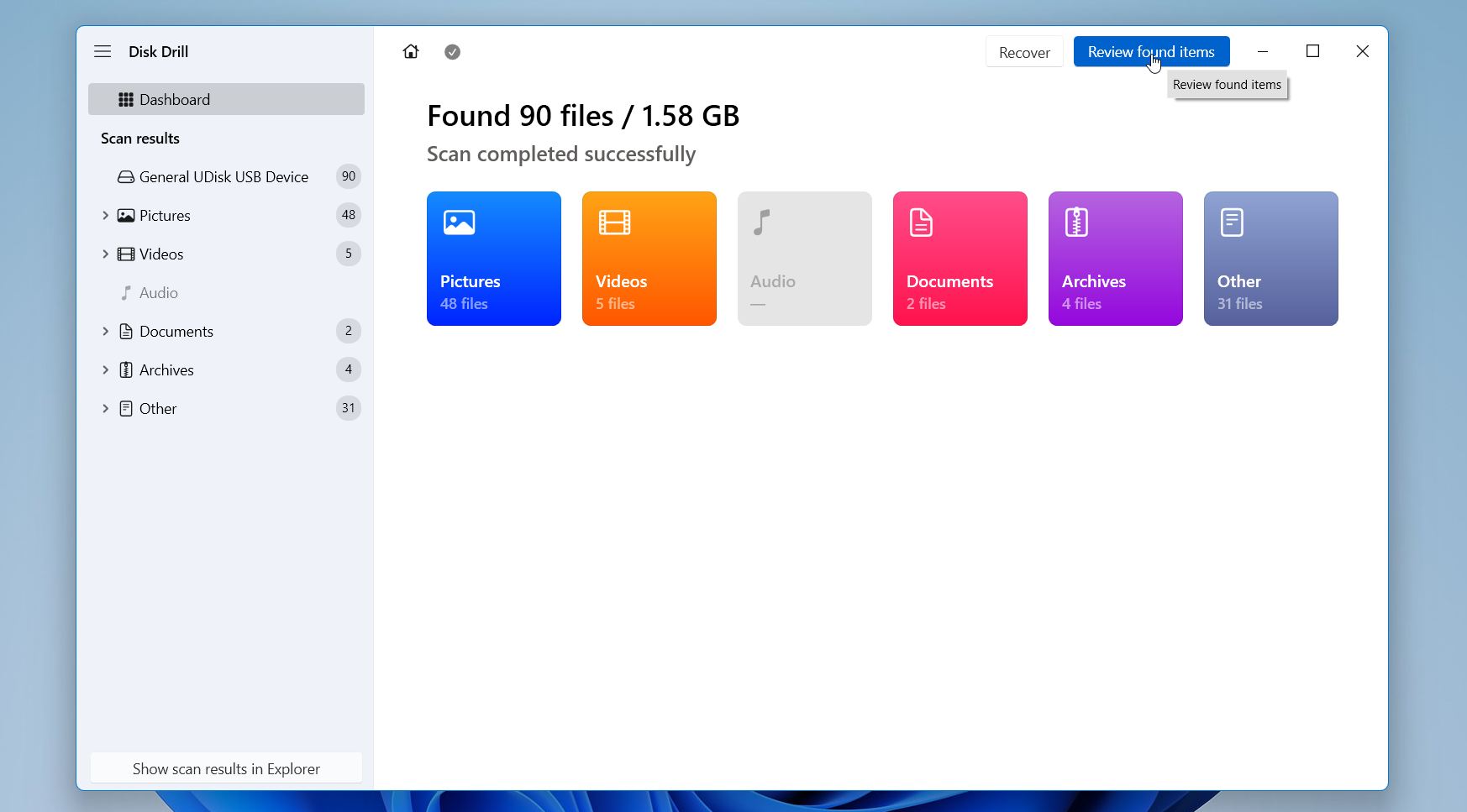
- Disk Drill 会分析驱动器并在窗口顶部显示进度。所需时间取决于驱动器的大小。点击查看找到的项目以查看结果。
- Disk Drill 将文件分为图片、视频、文档等类别。您也可以使用筛选器或搜索栏缩小列表范围。选择文件后可打开预览面板,帮助您在恢复前确认文件是否能正常打开。
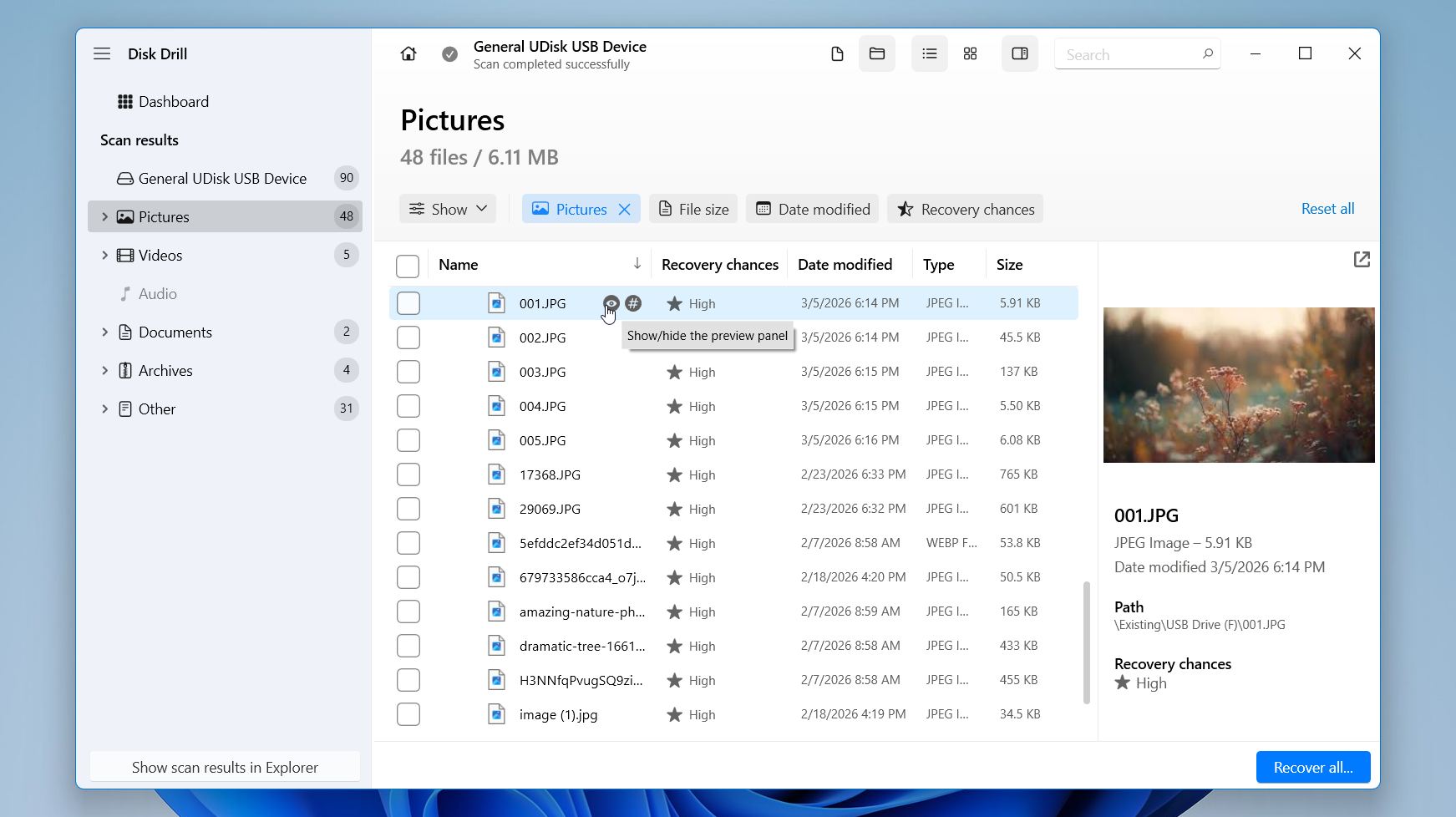
- 勾选您要恢复的文件或文件夹旁边的复选框,然后点击恢复。
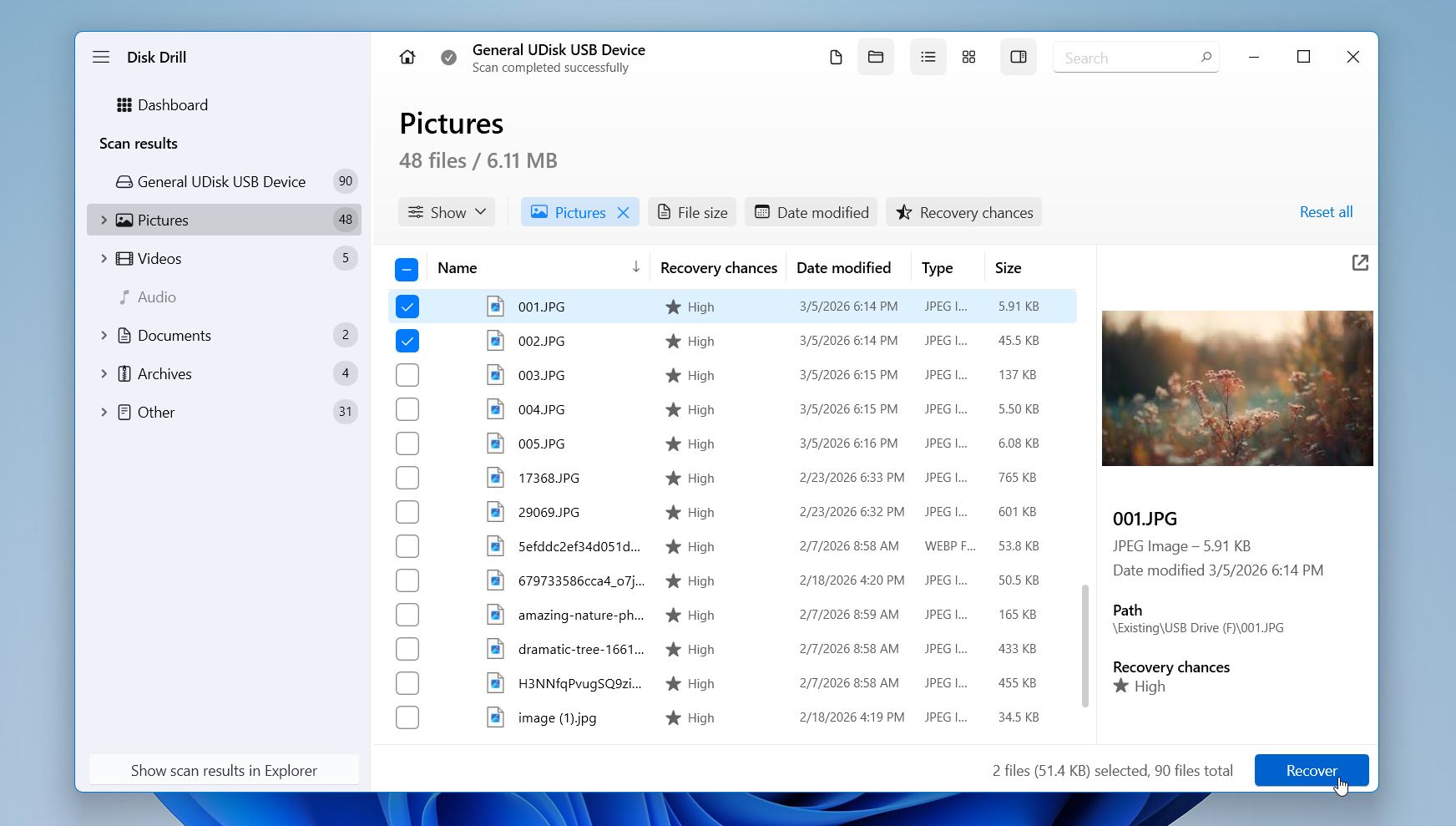
- 选择一个不同磁盘或文件夹作为目标位置。避免将恢复的文件保存到同一驱动器,以防覆盖其他可恢复数据。
Disk Drill for Windows 目前可免费恢复多达 100 MB 的数据。扫描和预览次数无限制,因此您可以在恢复前完全检查工具发现的内容。在许多日常情况下,尤其是在少量文档、照片或小文件夹被覆盖时,这个容量通常足以恢复您需要的文件。如果恢复的数据超过该大小,付费版本将移除限制,允许完全恢复。
方法 2:使用以前的版本恢复被覆盖的文件
Windows 有一个名为“以前的版本”的内置功能,我们发现它在恢复被覆盖的文件时非常有用。它会在 Windows 创建还原点时自动复制您的文件,或者在启用文件历史记录时定期复制。
如果最近有Windows还原点,或者你之前启用了文件历史记录,那么你可以按照以下步骤恢复被覆盖的文件:
- 在文件资源管理器中找到被覆盖的文件或文件夹。
- 右键点击它,然后选择还原以前的版本。
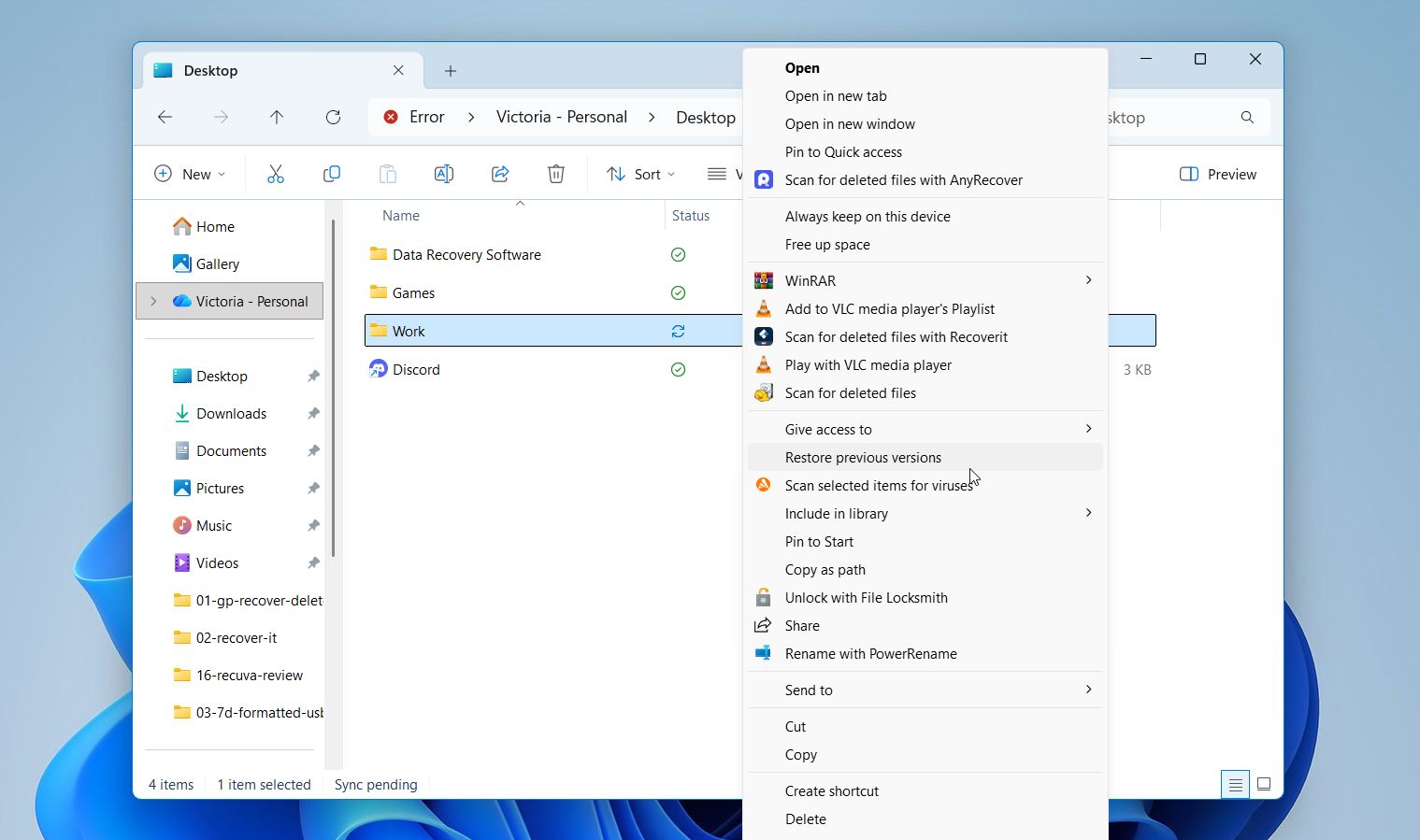
- 会弹出一个窗口,显示可用的以前版本。请务必先点击打开以预览该版本并确保这是你需要的版本。
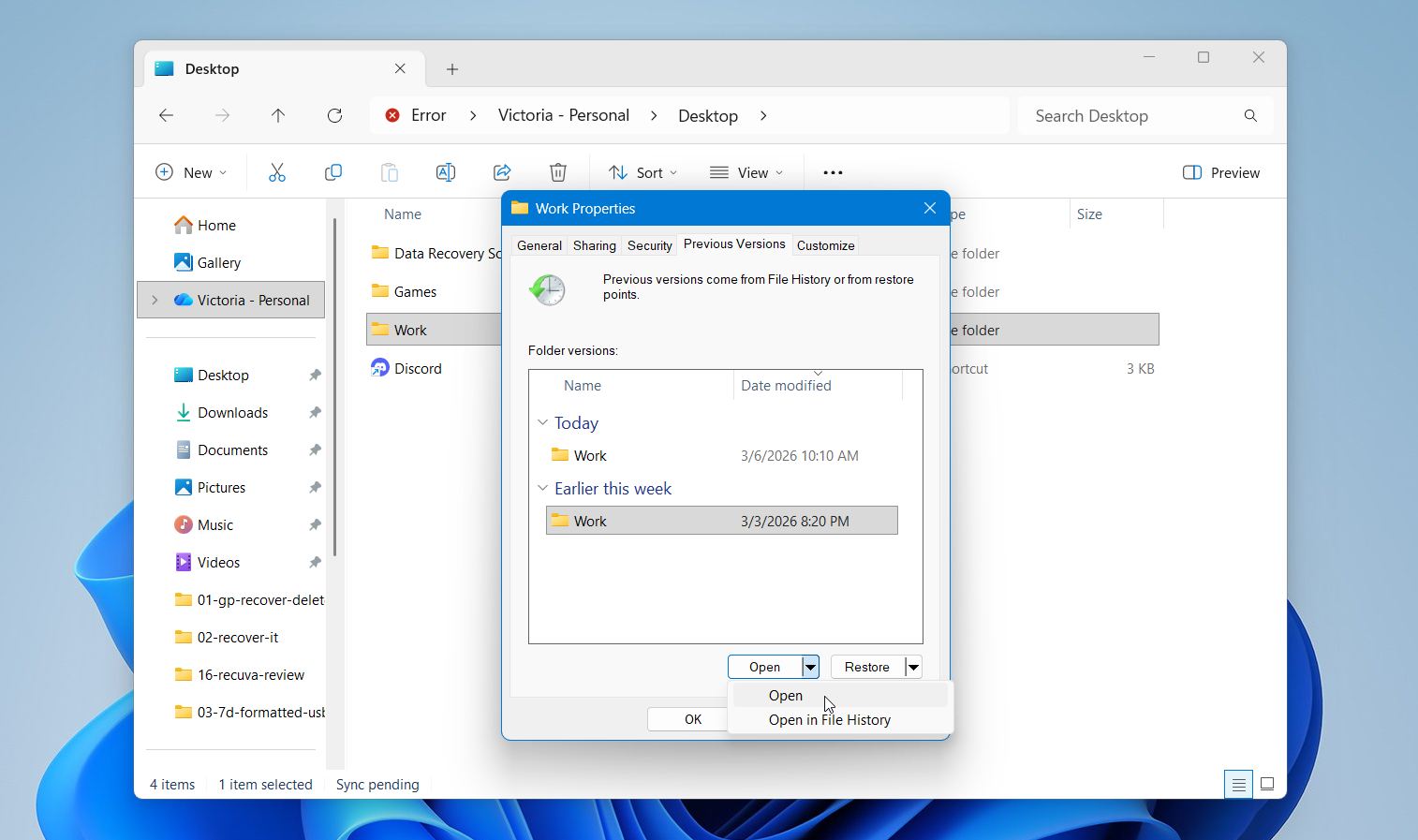
- 找到正确版本后,点击恢复到。
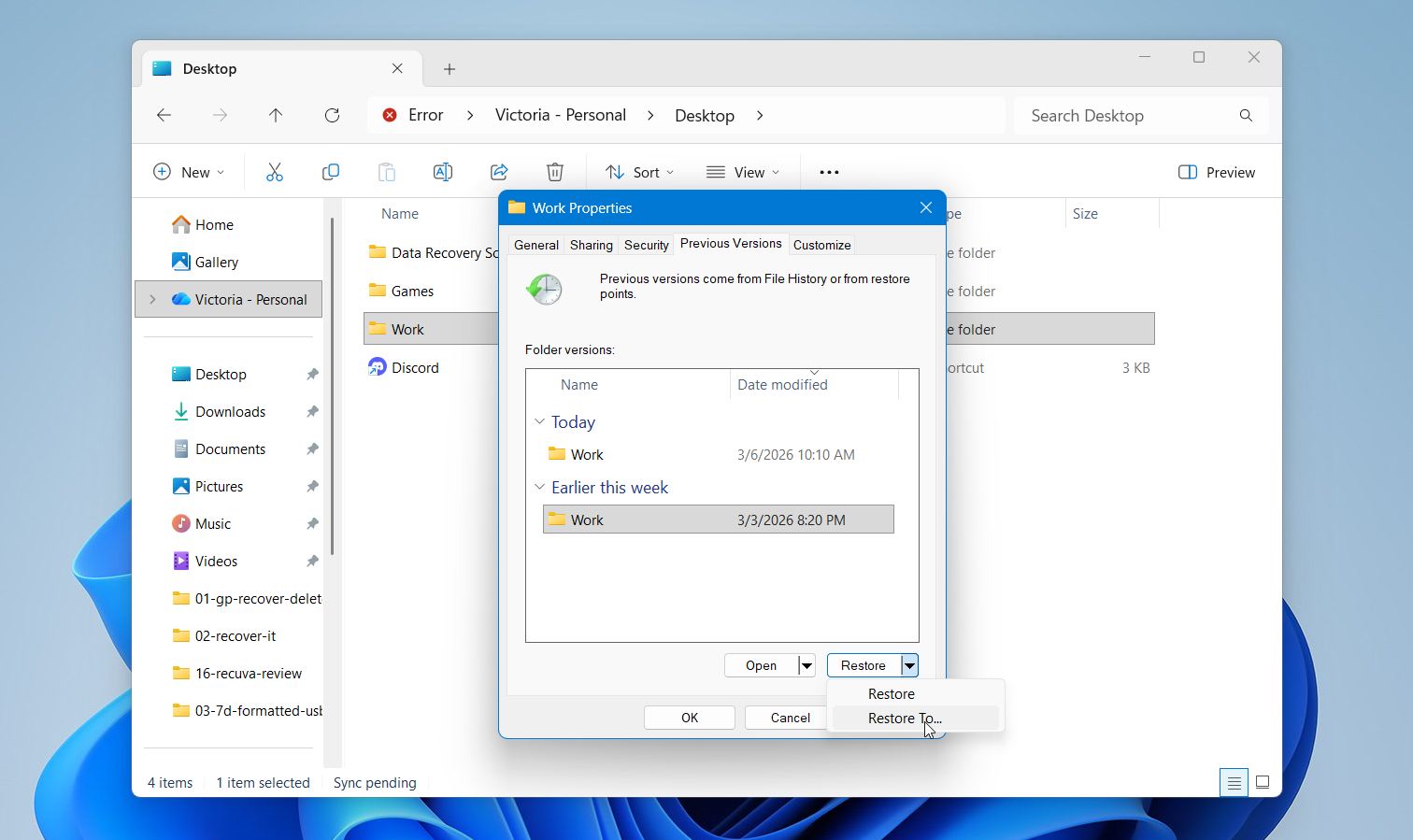
- 最后,选择新位置保存恢复的文件。
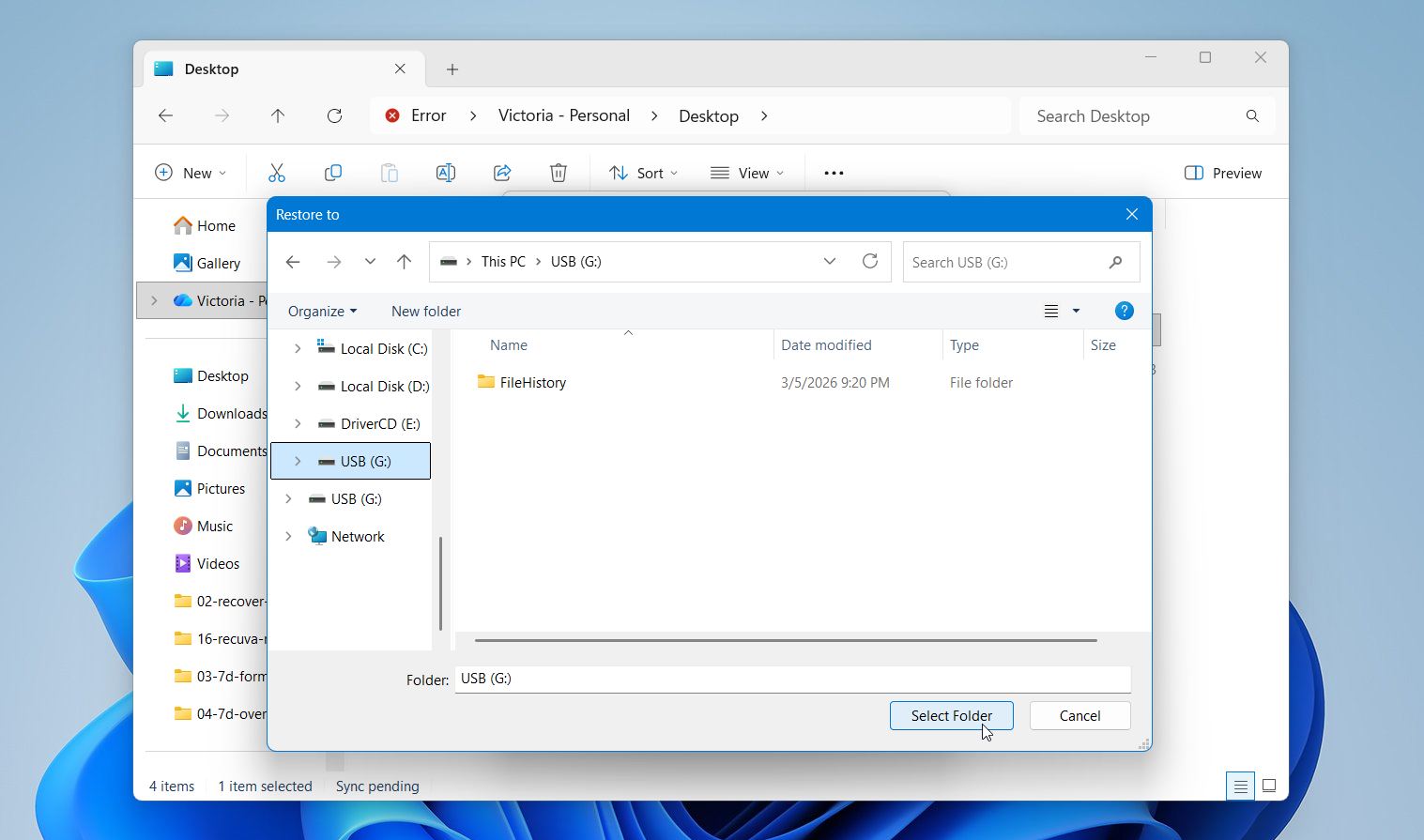
此方法仅在您的Windows电脑启用了文件历史记录时有效。要检查,请打开控制面板,进入系统和安全,然后选择文件历史记录。在那里您可以看到该功能是否已开启。
方法 3:从云备份中恢复被覆盖的文件
较新的 Windows 版本默认包含 OneDrive 集成,许多用户文件夹可以通过 Windows 备份自动同步到云端。因此,现在有更多用户能够在无需单独设置系统的情况下受益于自动云备份。
这种设置的一个有用优势是文件版本历史记录。OneDrive 会跟踪您对文件所做的更改,如果文件被覆盖,您可以恢复到较早的版本。
要从 OneDrive 恢复被覆盖的文件:
- 前往 OneDrive.com 并使用您的 Microsoft 账户登录。
- 找到被覆盖的文件。
- 右键点击该文件并选择 版本历史。
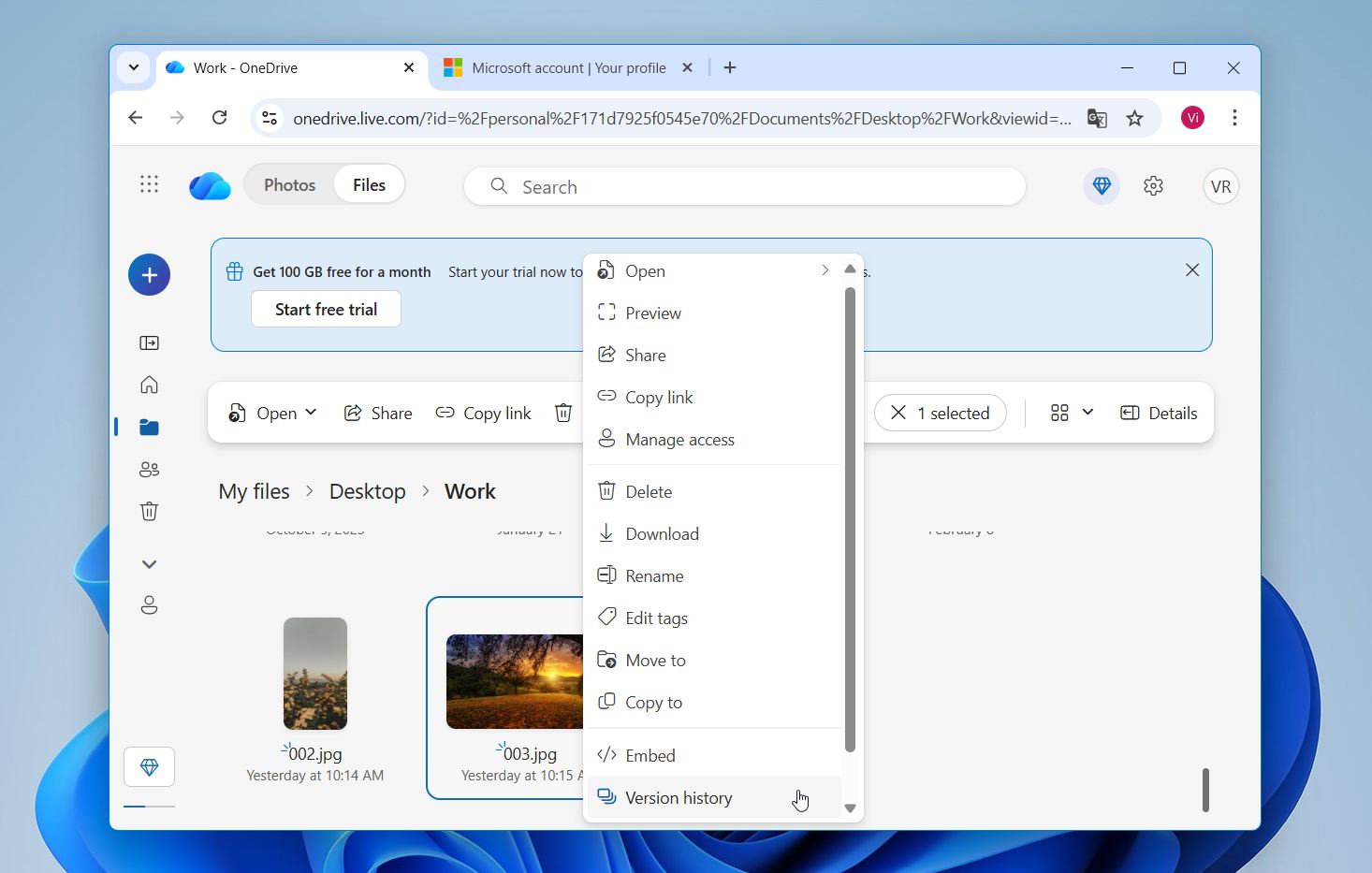
- 选择您想要恢复的版本。
如果安装了 OneDrive同步应用,你还可以直接在文件资源管理器中检查版本历史记录。只需右键点击文件并选择 版本历史。如果同时覆盖了许多文件,OneDrive 还提供了 恢复你的 OneDrive,可以将整个 OneDrive 回滚到过去 30 天内的较早状态(适用于 Microsoft 365 订阅用户)。
方法4: 在您的应用程序中使用内置备份功能
许多现代应用程序都内置了备份系统,可以自动保存您的工作临时副本。诸如 Microsoft Office、Adobe Creative Cloud 和 AutoCAD 等程序通常会在您工作时在后台创建这些副本。在某些情况下,这些已保存的副本可以让您即使在文件被覆盖后,也能恢复到之前的状态。
大多数应用程序默认启用这些功能,但我们通常建议检查设置以确认它们已激活。具体步骤因程序而异,但总体思路是一样的。该软件会保留短期备份,并在出现问题时允许您重新打开这些备份。
Microsoft Word 可以在您工作时创建临时备份文件。在某些情况下,这些文件可能包含后来被覆盖的文档的早期版本。
要检查这些文件:
- 打开 Microsoft Word。
- 点击选项,然后选择保存。
- 找到自动恢复文件位置字段。
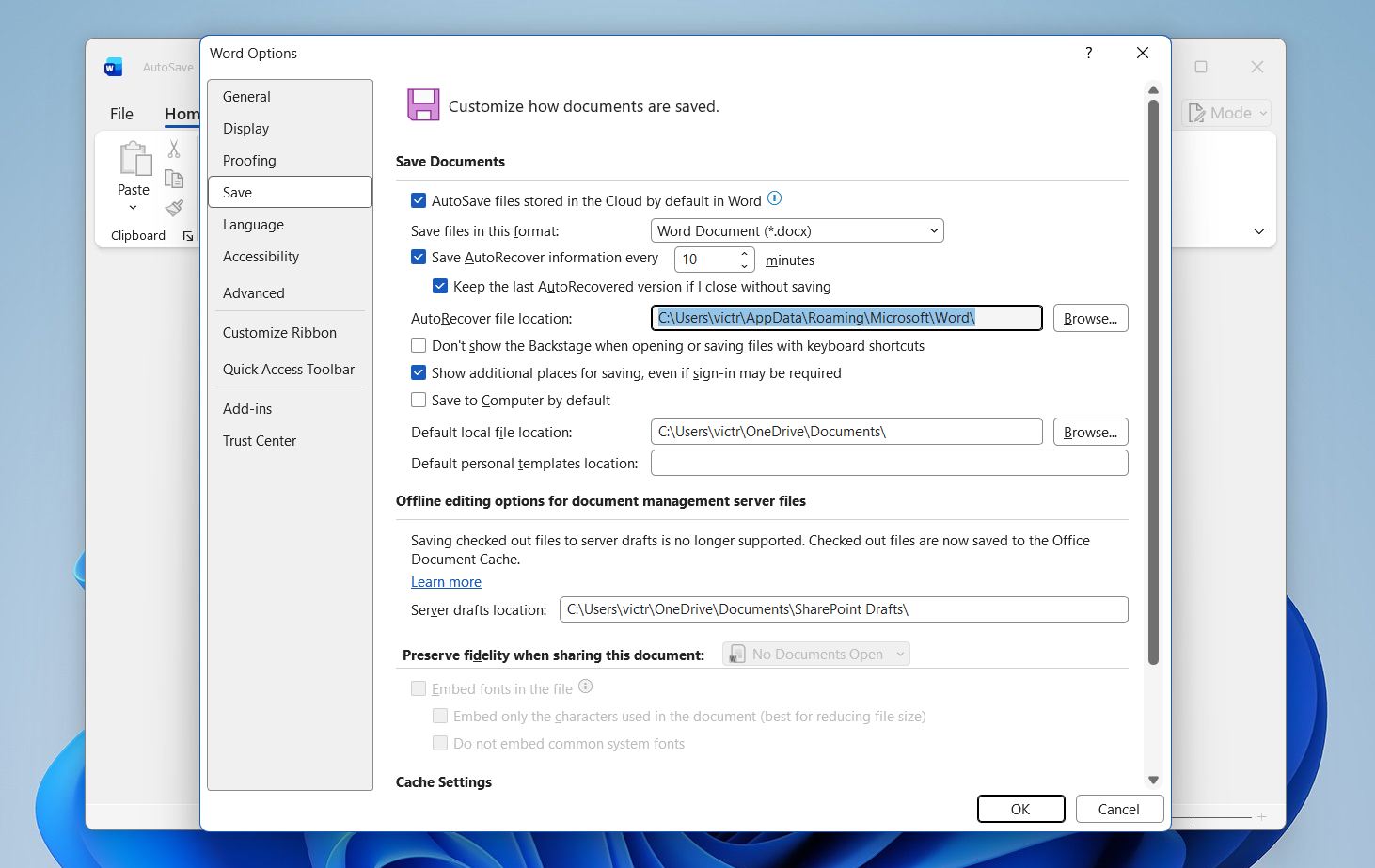
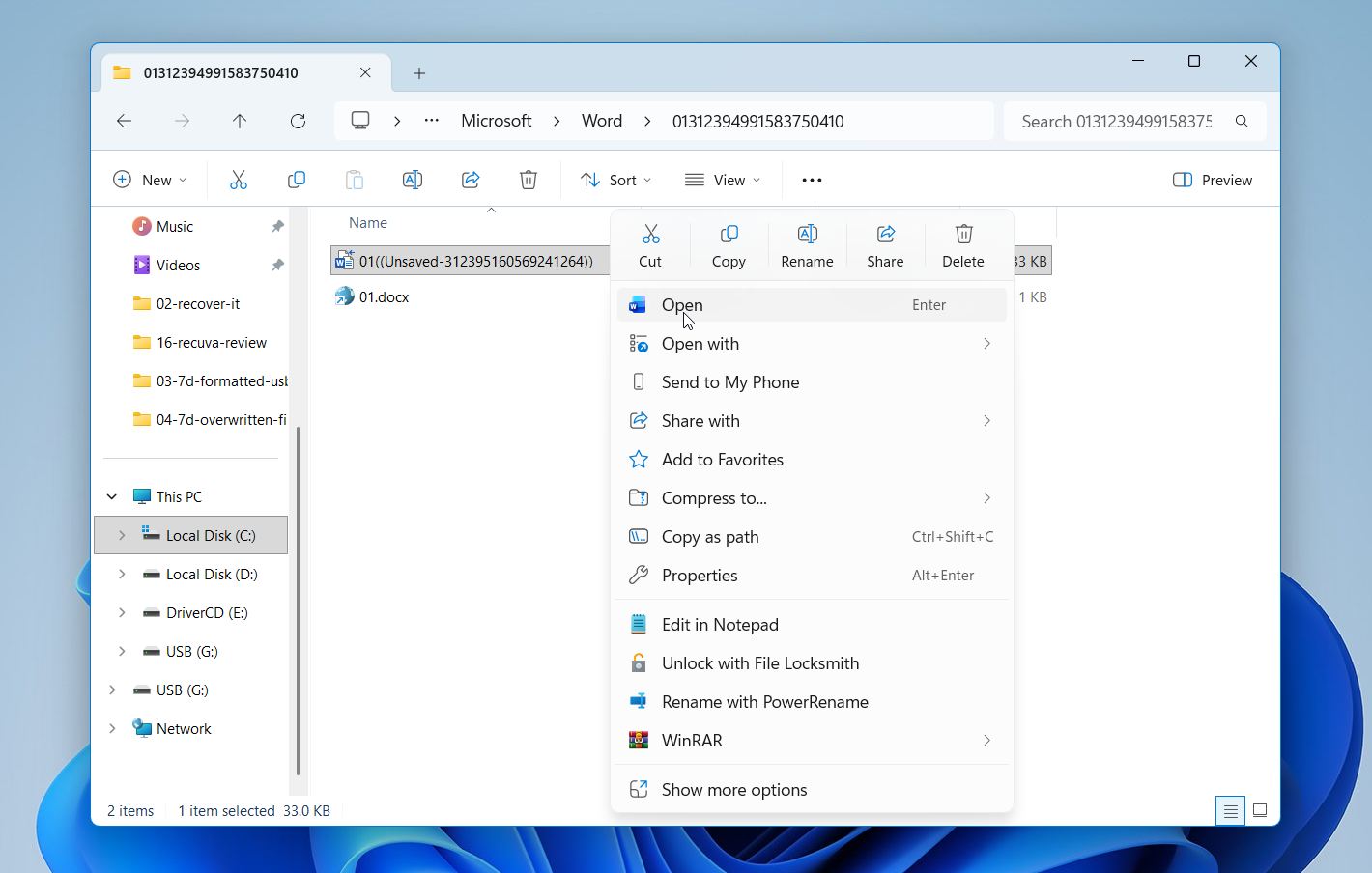
- 打开该文件夹并查找临时 Word 文件。
- 尝试在 Word 中打开它们,看看是否有包含文档早期版本的文件。
💡 专业提示:如果您使用 Microsoft 365,请启用自动保存,这样您的工作就会持续保存到 OneDrive。
结语
那么,被覆盖的文件还能恢复吗?是的,您的数据并不总是会立刻消失。在许多情况下,恢复依然是可能的。这意味着只要存储空间尚未被新数据重新使用,您仍然可以尝试使用我们建议的方法来恢复它。即使恢复失败,这类情况也凸显了定期备份的重要性。诸如Windows备份、OneDrive同步或文件历史记录等功能,都可以将看似永久性的数据丢失变为快速的文件恢复。




