
丢失PowerPoint演示文稿可能会让您辛苦数小时的工作付之东流,而且也可能会影响到您的职业生涯。无论您是不小心删除了演示文稿,还是因为其他原因不见了——通常都有可能恢复它。但是,怎么恢复呢?好吧,这就是本指南存在的意义。以下各节包含了您需要了解的,通过易于遵循的方法恢复已删除PowerPoint演示文稿的所有信息。
是什么导致PowerPoint演示文稿被删除
可能有几个原因导致 PowerPoint 演示文稿被删除。建议您诊断是什么导致了删除,这样您可以选择合适的恢复方法。
以下是您的 PowerPoint 演示文稿可能意外删除的一些原因:
| 原因 | 描述 |
| 🚨 意外删除 | 可能你不小心删除了PowerPoint演示文稿。或许它位于一个含有你实际想要删除的其他文件的文件夹中。 |
| ⚠️ PowerPoint崩溃 | PowerPoint有时可能会冻结并崩溃。在这种情况下,它可能不会保存PPT文件,尤其是如果你使用任务管理器强制关闭它的话。 |
| 💾 关闭PowerPoint而不保存 | 某些版本的PowerPoint没有自动保存功能,有可能你在不先保存进度的情况下关闭了应用程序。 |
| 💻 Windows故障 | 因Windows故障而引起的突然关机和崩溃可能会导致你丢失PPT演示文稿,因为PowerPoint可能无法在此类情况下保存你的进度。 |
| 💿 硬盘问题 | 如果你注意到文件随机消失、性能迟缓和随机冻结,你的硬盘可能存在逻辑问题。如果这些症状伴随有点击、嘟嘟声和呜呜声,硬盘可能已经物理损坏, |
如何恢复已删除的PowerPoint演示文稿
有多种方法可以恢复已删除的PowerPoint演示文稿。我们将在下面查看所有这些方法。请记住,这些方法仅适用于物理工作状态的驱动器。如果您注意到驱动器有物理损坏的迹象,最好联系专业数据恢复服务。
选项1: 检查回收站中的PowerPoint演示文稿
您是否怀疑可能不小心删除了PowerPoint演示文稿?如果是这样,您首先应该查看的地方是Windows回收站,它会保存被删除的文件直到您清空它。请记住,使用Shift + Delete快捷键删除的文件不会进入回收站。
以下是如何从回收站恢复已删除的PowerPoint演示文稿:
- 双击桌面上的回收站图标,或在Windows搜索中找到回收站(Windows键 + S)。
- 找到PowerPoint演示文稿并右击它。
- 选择还原。
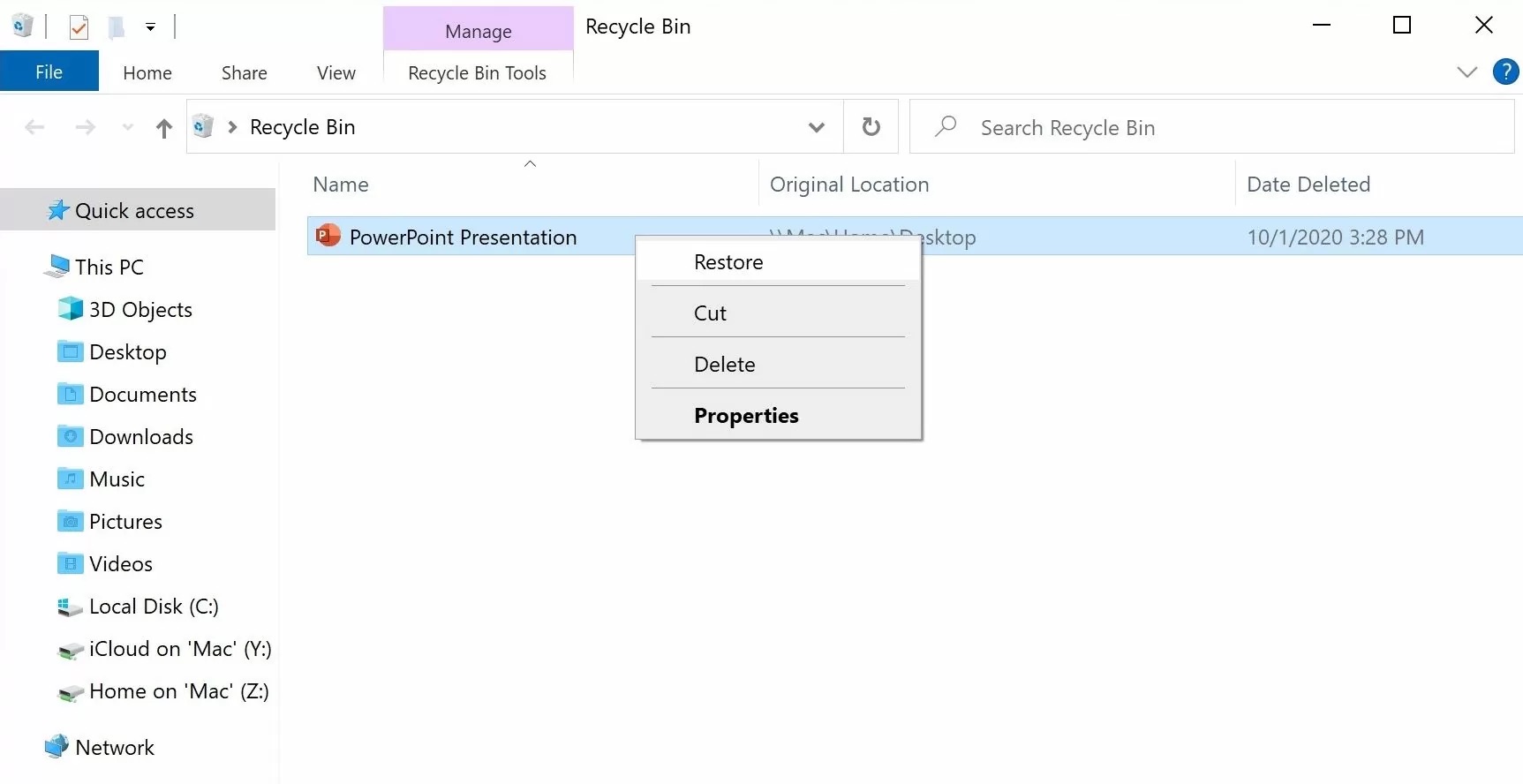
- PowerPoint演示文稿将恢复到原来的位置。
选项 2: 从Windows备份中恢复您的PowerPoint
Windows 有两个主要的备份功能——Windows文件历史记录和备份与恢复(Windows 7)。如果你事先设置了任何这些功能,你可以使用备份来恢复你的 PowerPoint 演示文稿。
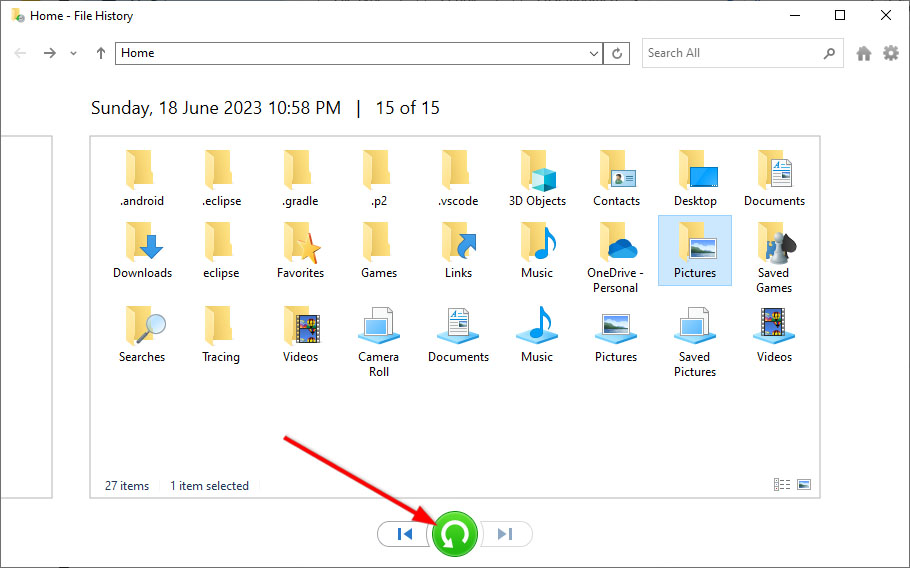
以下是Windows文件历史中的还原过程的样子:
- 确保用于设置文件历史记录的驱动器已连接到您的电脑。
- 在Windows搜索中搜索“文件历史记录”(Windows键 + S)。点击搜索结果中的使用文件历史记录还原文件。
- 找到并打开PPT保存的文件夹(通常是文档文件夹)。使用底部的导航按钮浏览备份,找到包含PPT的备份。
- 选择该文件夹或PowerPoint演示文稿,并点击文件历史记录窗口底部的绿色还原按钮。
选项3: 浏览临时文件夹
Windows 有一个专用的临时文件夹,通常位于C:\Users\<username>\AppData\Local\Temp,可能含有幻灯片演示文稿的缓存版本。文件夹中可能包含PPT的较旧版本,但这总比没有好。
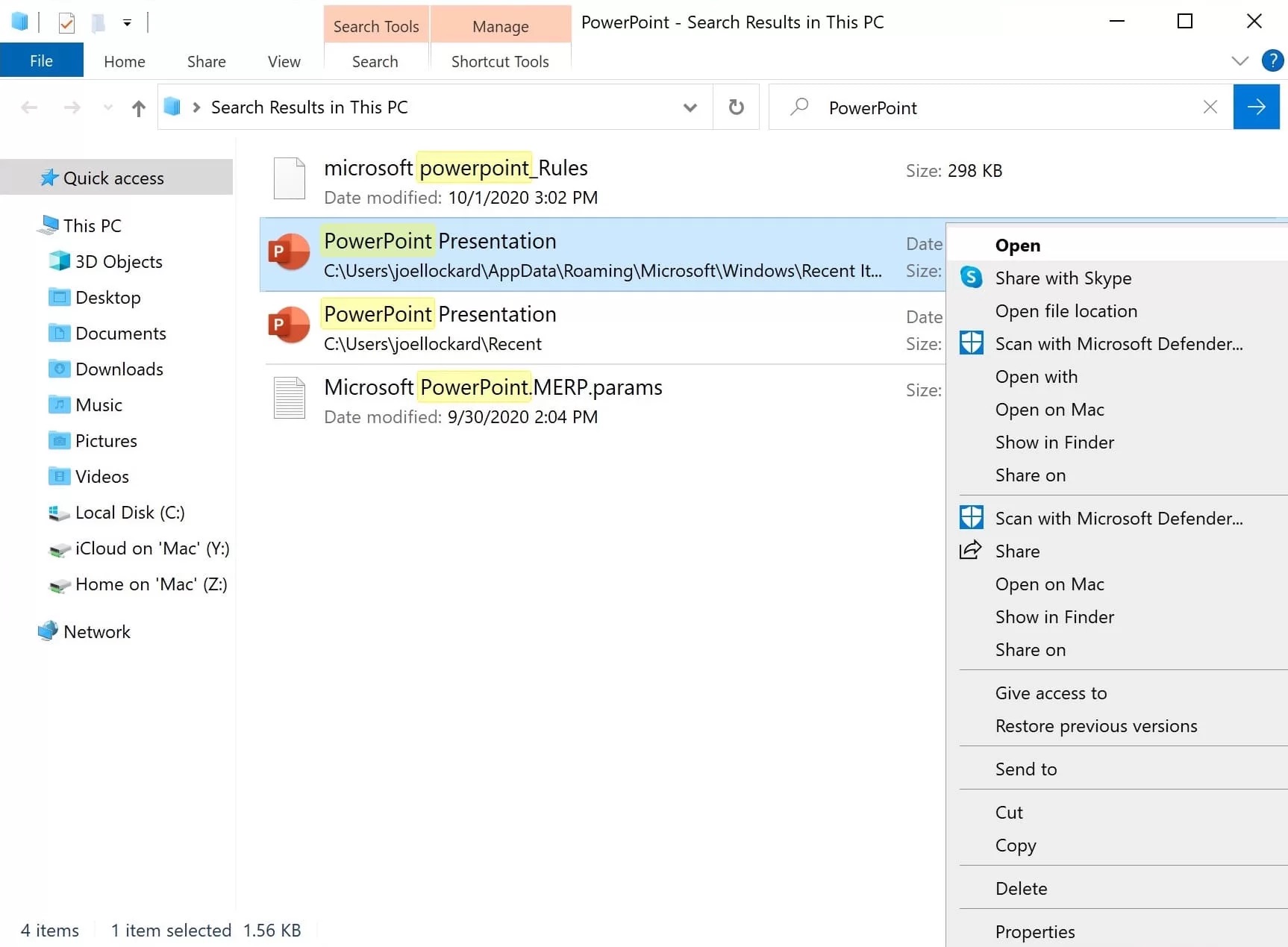
- 点击开始并从Windows启动菜单中选择搜索。
- 输入您想查找的文件名称,然后按回车键搜索您的Windows计算机中已删除的文件。
- 如果演示文稿位于临时文件夹中,它应该会显示在搜索结果中,然后可以被恢复。
选项4: 使用内置的未保存演示功能
内置在PowerPoint中的是一个恢复功能,它允许你在发生意外时恢复演示文稿。如果你对工作进行了修改,然后忘记在发生意外之前保存,这个功能就非常完美了。
恢复未保存演示文稿的步骤:
- 在您的Windows电脑上启动PowerPoint。
- 点击屏幕左上角的“文件”,然后您会看到一个位于“打开”下方的“最近”选项。
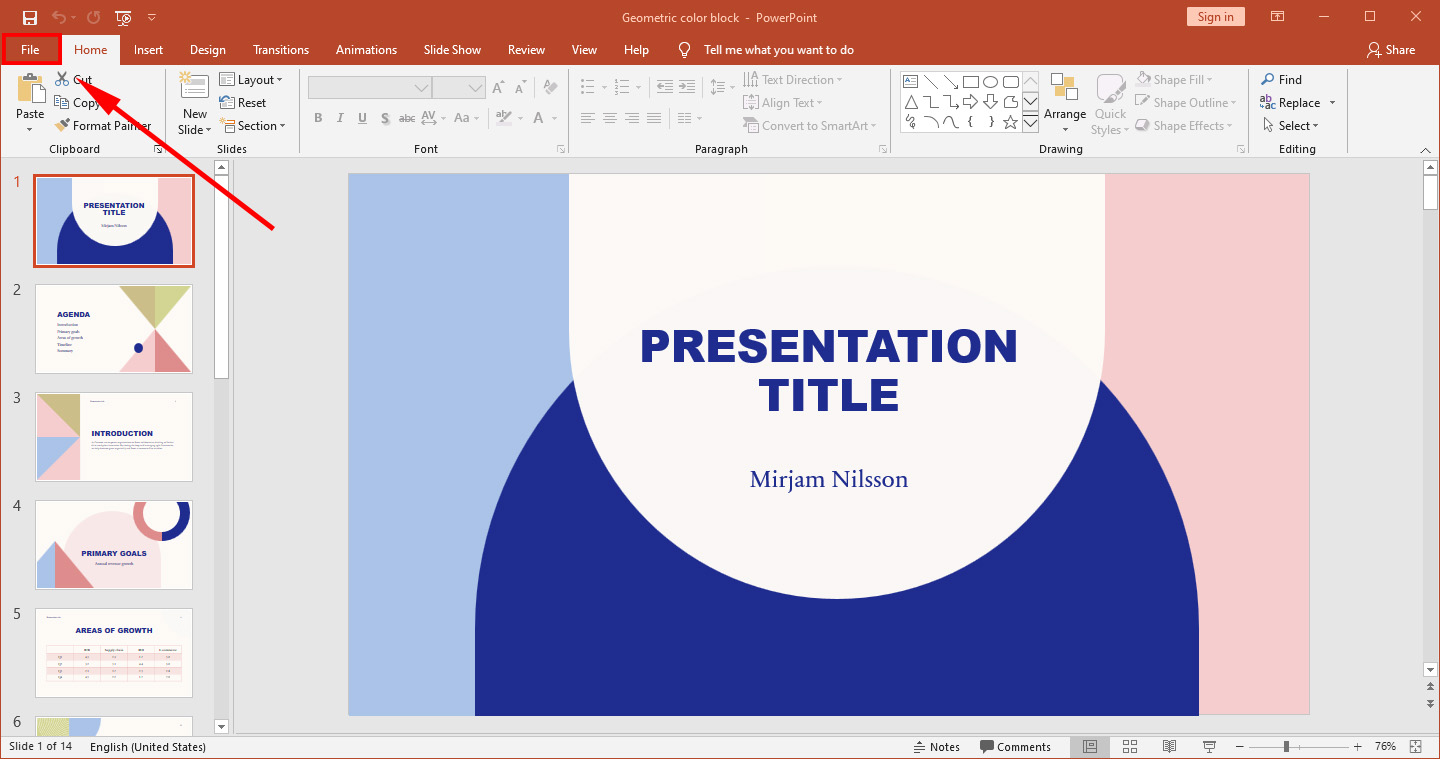
- 向下滚动到底部并选择“恢复未保存的演示文稿”。
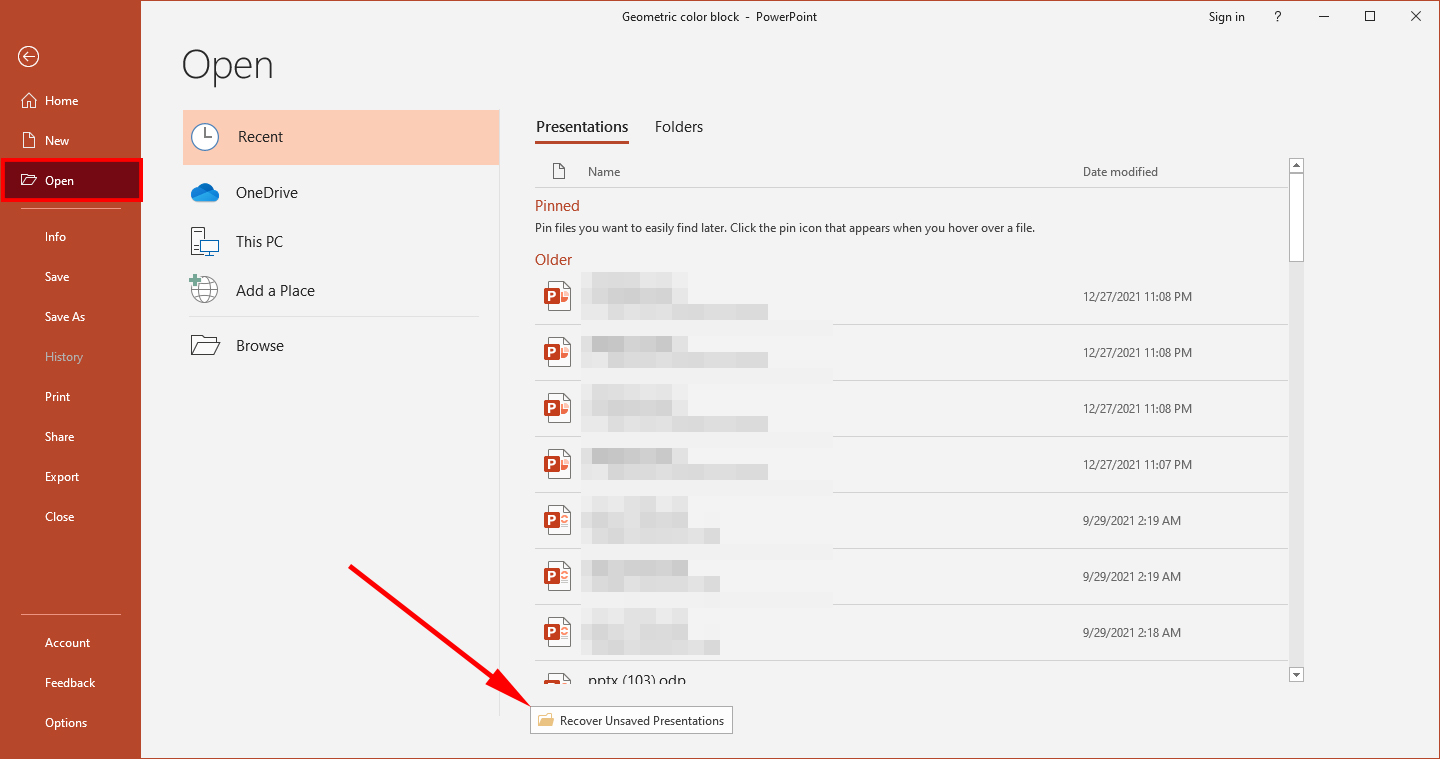
“恢复未保存的演示文稿”文件夹仅会短暂保存这些PowerPoint文件。如果您需要恢复丢失的PowerPoint演示文稿,请迅速行动!
选项 5: 使用内置的自动恢复功能
内置于PowerPoint并默认开启的是一个将自动恢复信息创建出来的功能,它会在不同的时间间隔保存您的演示文稿。如果您在使用PowerPoint时经常忘记点击“保存”选项,这是一个方便的功能,这种情况可能会发生在您深入思考工作时。
它将允许你恢复你的PowerPoint,并将其加载回最后保存时的状态。如前所述,这个功能默认是开启的,但在下面的步骤中,我们将看看如何访问它,使用它,以及如何更改时间间隔设置。
- 启动PowerPoint。
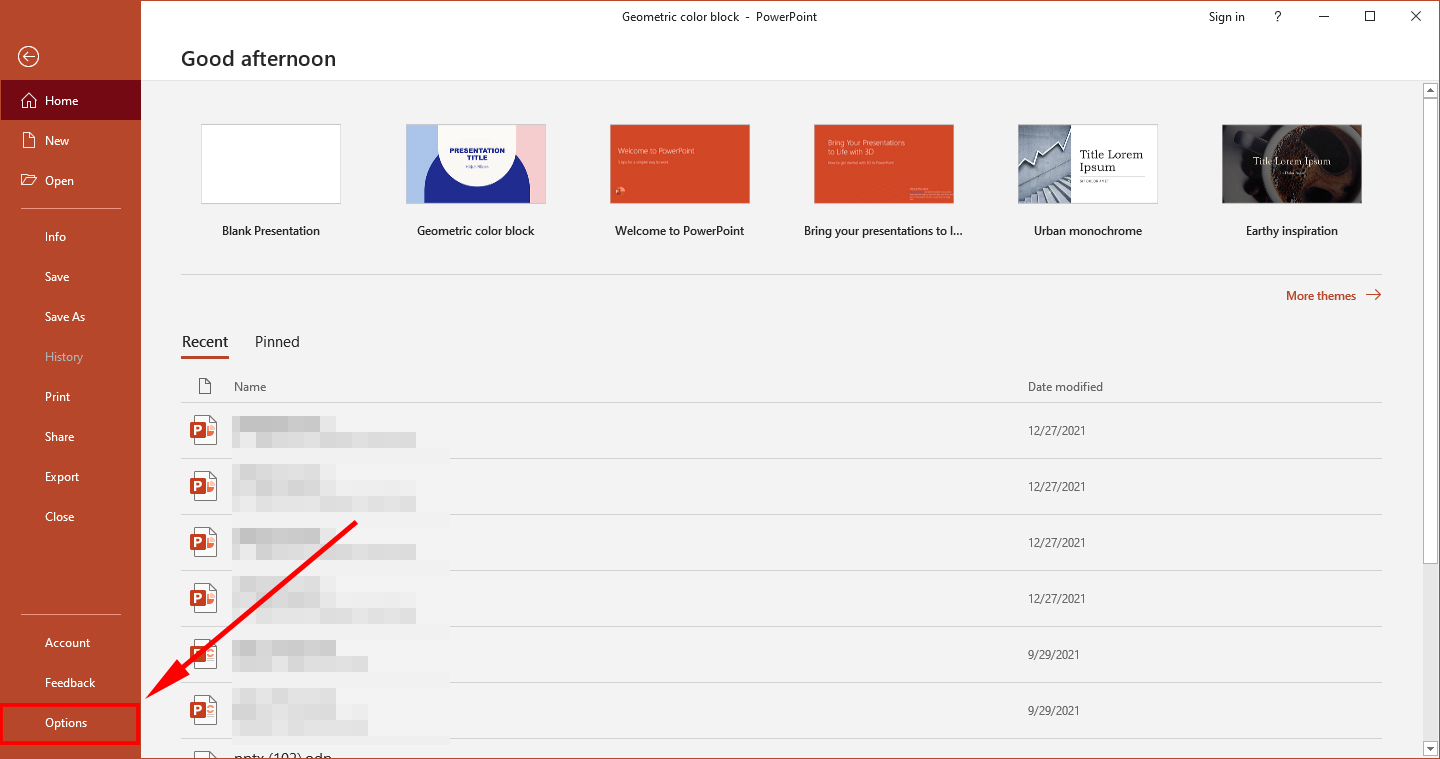
- 在当前演示文稿打开的状态下,选择 文件 > 选项 > 保存。
- 在保存设置中,你可以选择自动恢复功能保存演示文稿的时间间隔。如果发生了意外,演示文稿会按此时间间隔自动保存。另外,你还可以开启一个选项,以便在你关闭演示文稿但忘记保存之前,自动进行保存。你可以指定Windows机器上的自动恢复位置,这样如果你需要找到它,就会知道准确的路径。
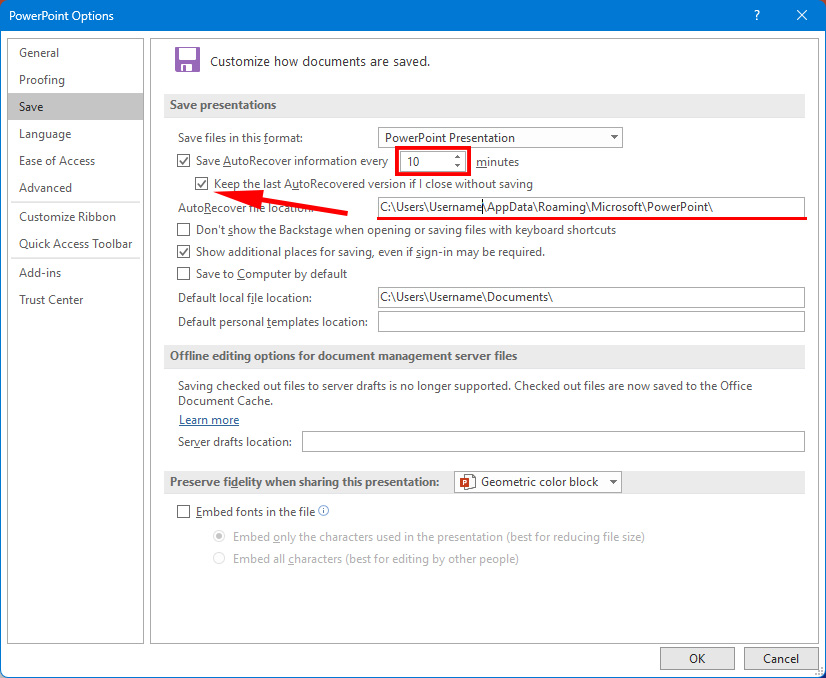
- 如果此功能已经开启,那么你可以去自动恢复文件位置,从那里打开恢复的PowerPoint演示文稿。
选项 6: 使用第三方软件恢复您的演示文稿
如果以上步骤都无法恢复您的演示文稿,那么现在是时候进行数据恢复了,这可以找回您已从计算机中删除的文件。
- 下载并安装 Windows版Disk Drill。 使用Disk Drill时,最好将其安装在外置硬盘或U盘上,因为将其放在您的Windows计算机上可能会覆盖我们正试图恢复的PowerPoint演示文稿。此外,尽量减少安装其他软件或下载其他文件的行为,因为这可能会降低成功恢复数据的机率。
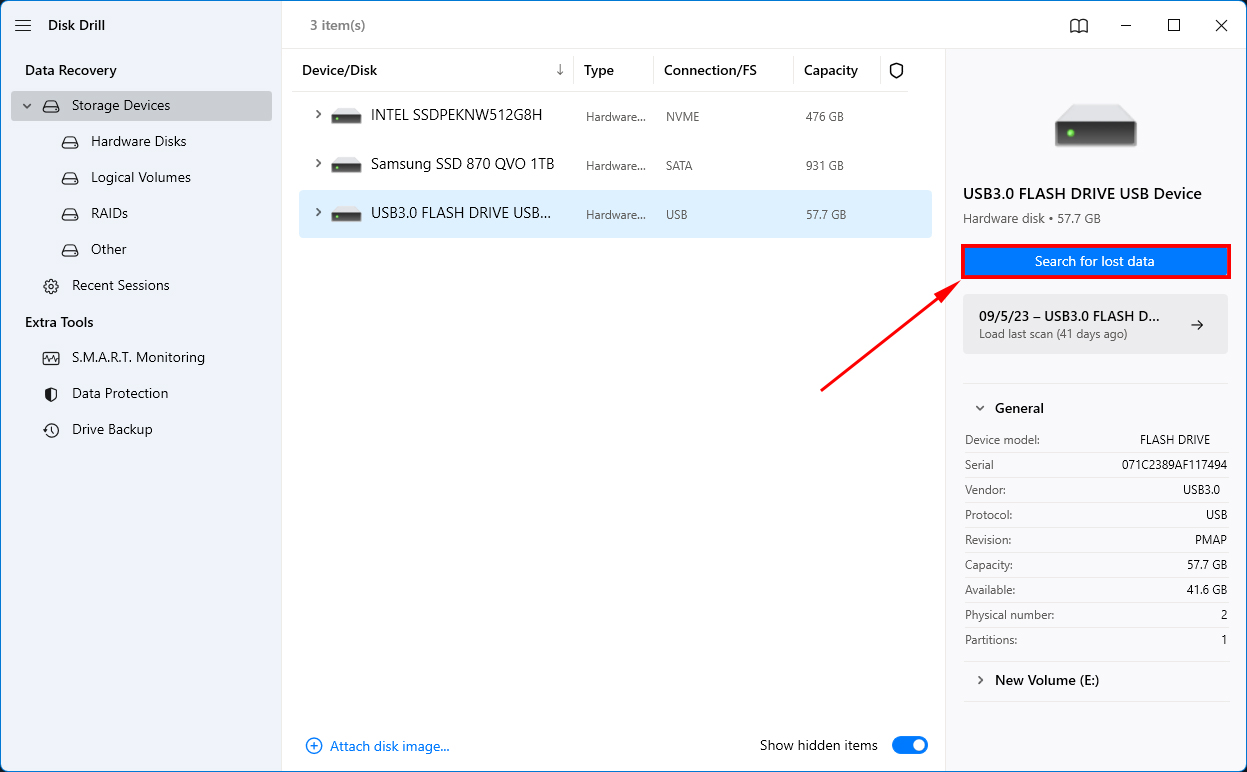
- 扫描您的Windows计算机,寻找被删除的PowerPoint演示文稿。要开始扫描,请点击屏幕右下角的“搜索丢失数据”选项。扫描将开始,但基于您的Windows机器上的数据量,完成扫描可能需要一些时间。
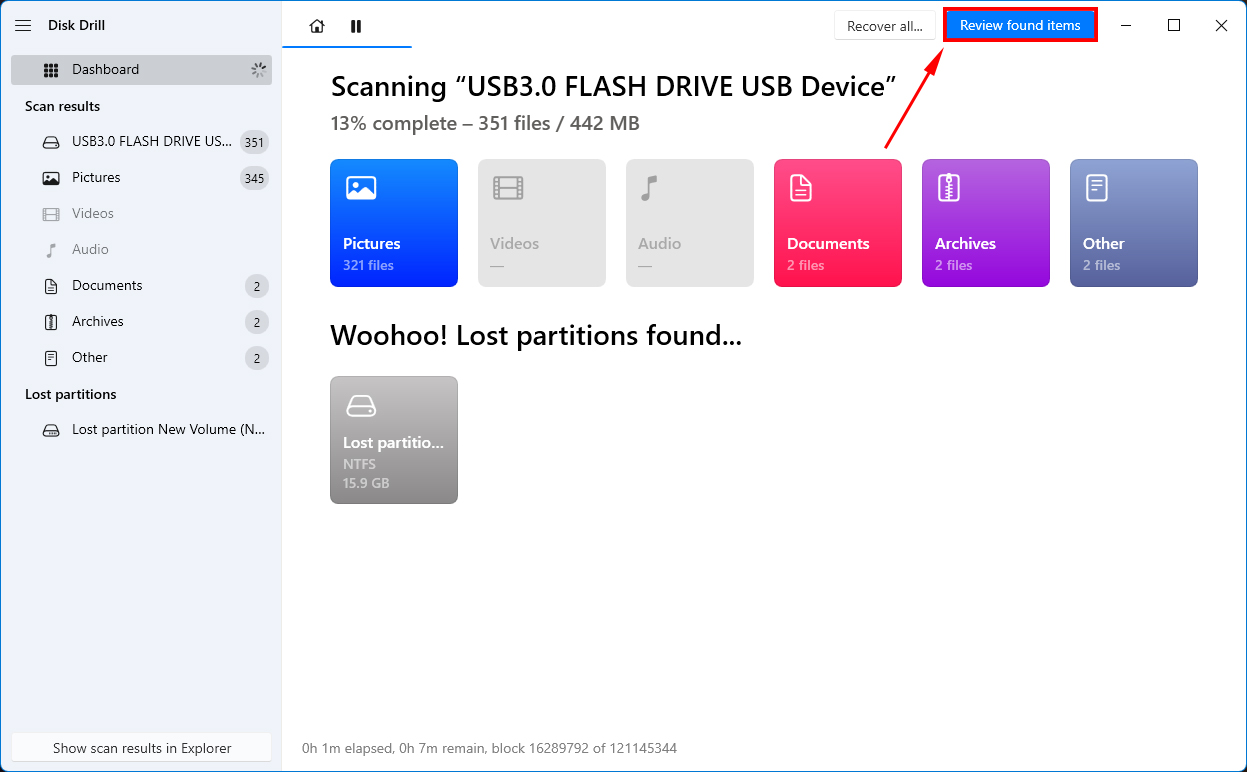
- 等待扫描过程完成并选择查看找到的项目。
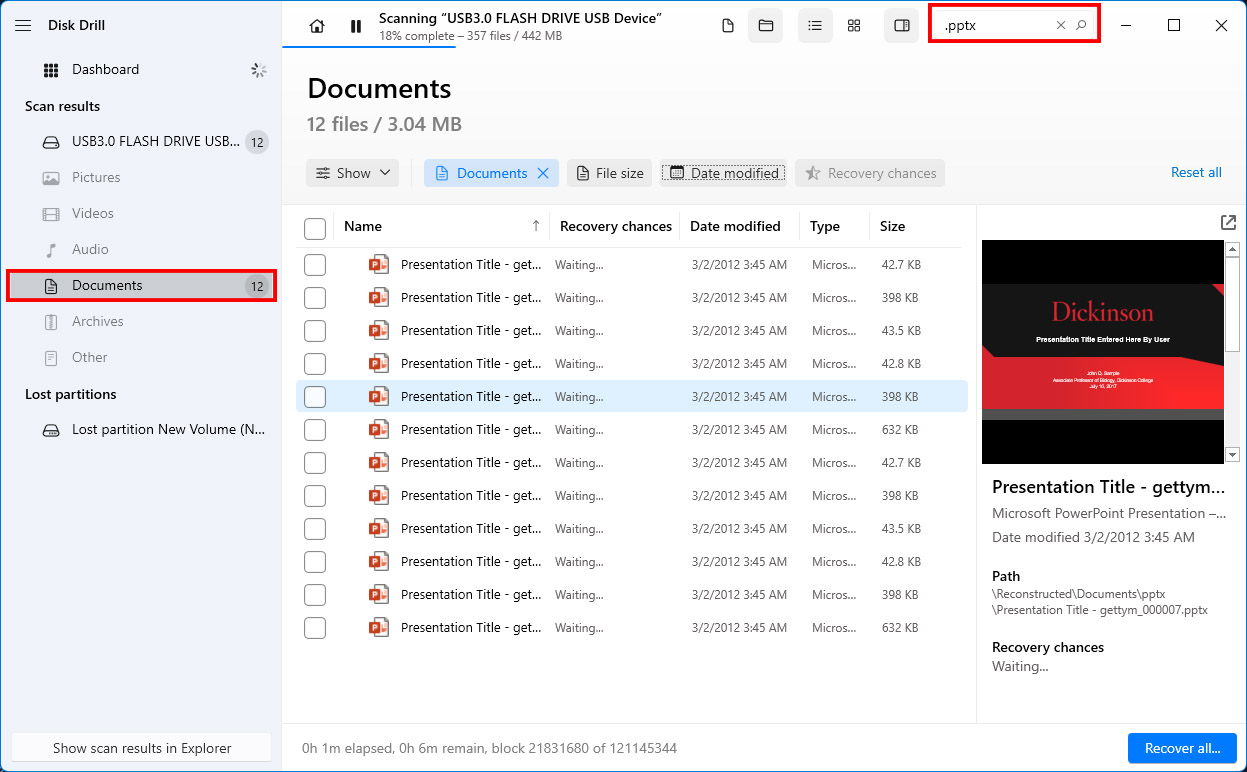
- 根据您希望恢复的PowerPoint演示文稿的名称进行搜索。
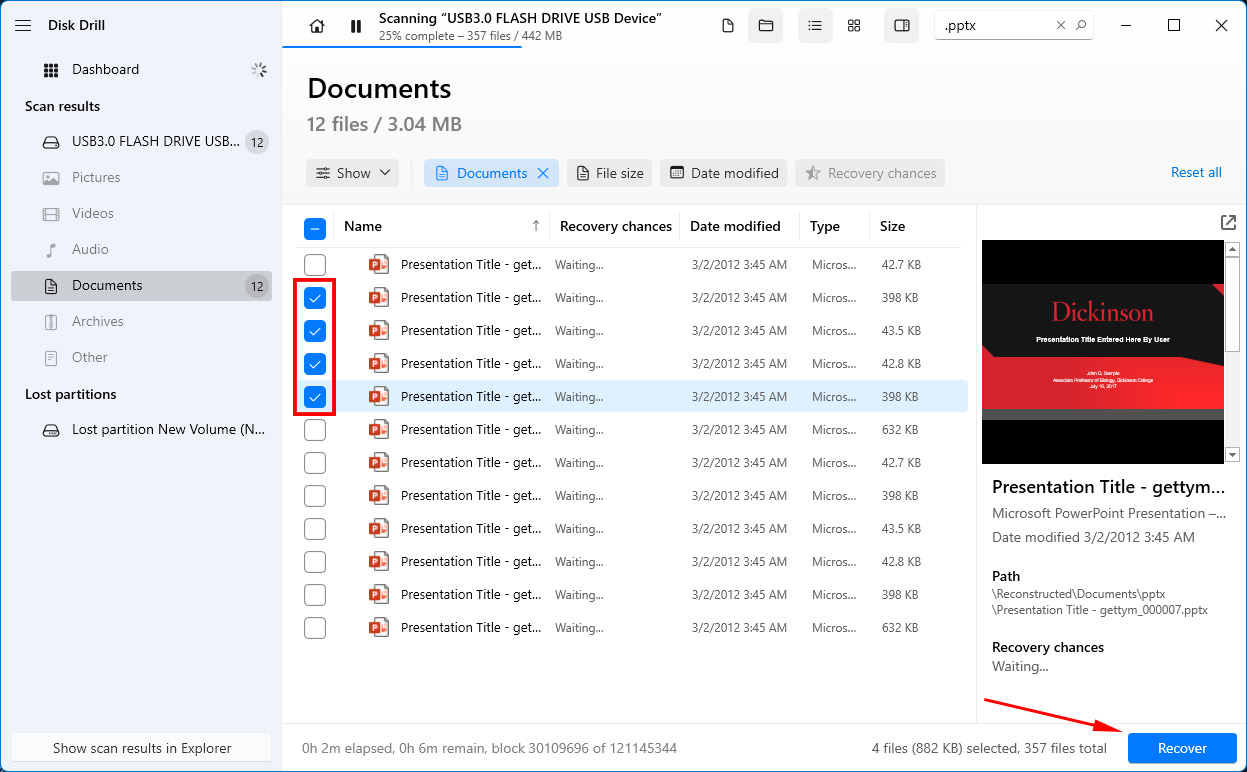
- 选择您希望恢复的PPT文件。
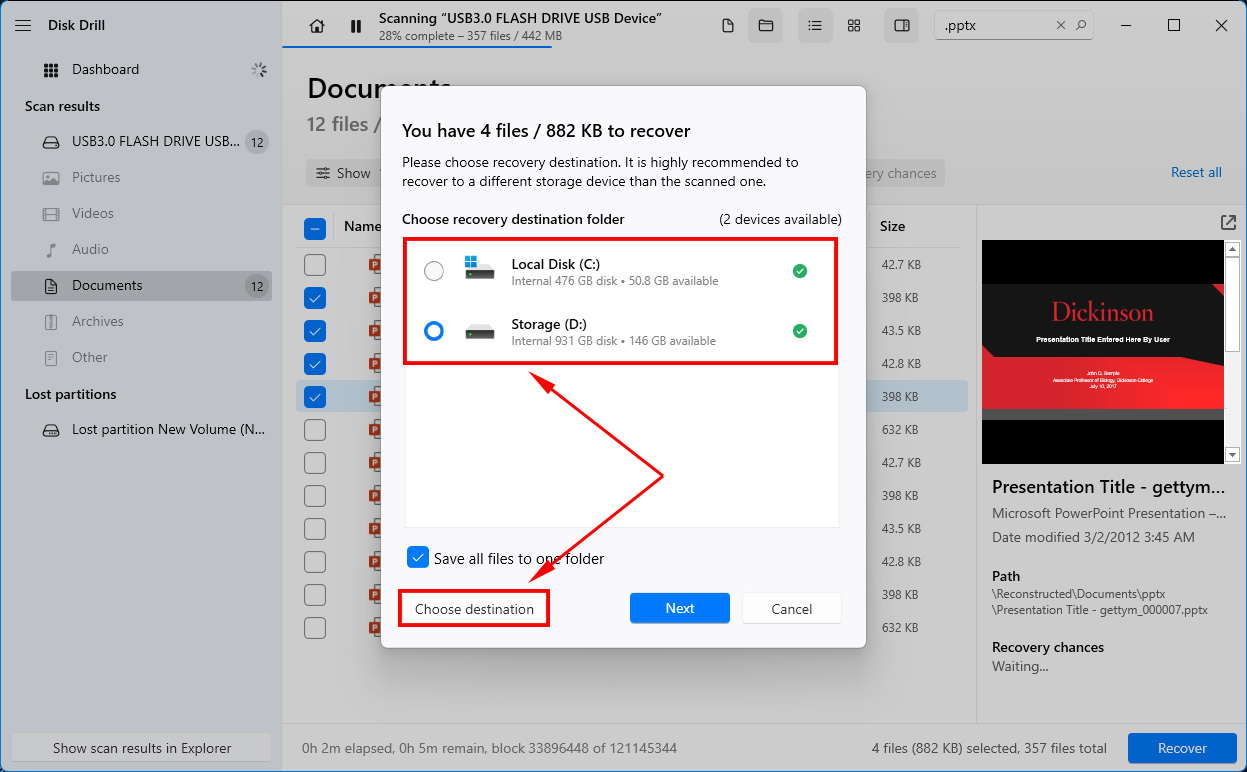
- 为恢复后的演示文稿选择一个路径。
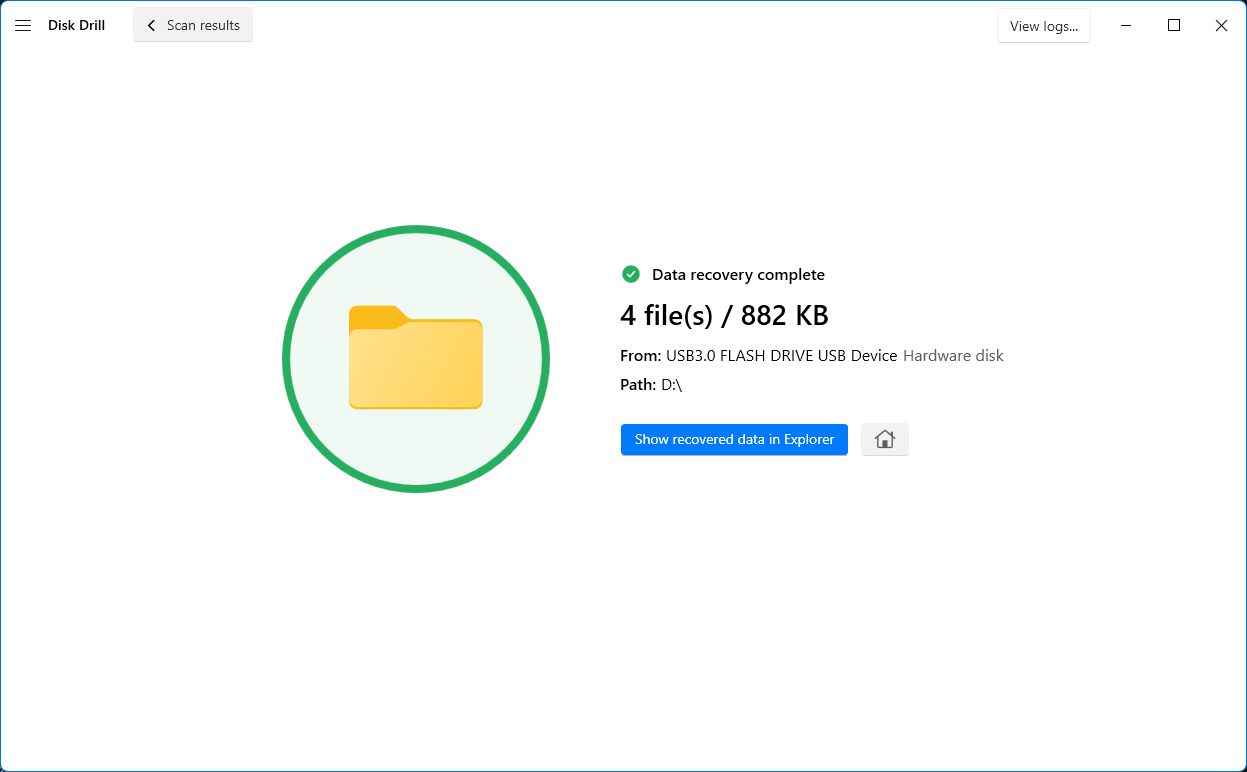
- 恢复已完成,显示了文件恢复到的路径。
考虑到我们现在的日程安排多么繁忙,能够恢复丢失的PowerPoint演示文稿可以避免工作流程中断。这将使您能够确保任务按时完成,计算机故障不会妨碍这一点。没有什么比你以为数据已经保存了但却丢失更糟糕的了,而现在,这已经不再是令人担忧的事情。
结论
恢复 PowerPoint 演示文稿通常是一件简单的事情,您不需要求助于第三方工具。您可以从回收站、Windows 备份和临时文件夹中恢复文件。PowerPoint 应用本身就具有例如自动恢复功能,这可以让您恢复 PowerPoint 演示文稿。如果所有方法都失败了,那么数据恢复工具如 Disk Drill 几乎可以保证帮助您恢复被删除的 PowerPoint 演示文稿。但请记住,您需要迅速行动以最大化数据恢复的机会。
常见问题解答
- 下载Disk Drill并安装。
- 打开Disk Drill,选择您的驱动器并点击搜索丢失的数据。
- 点击查看找到的项目。
- 选择您的PPT文件并点击恢复。
- 选择一个恢复目标并点击下一步。
- 访问 OneDrive 网站并使用您的 Microsoft 账户登录。
- 右键点击 PowerPoint 文件并选择版本历史。
- 点击您希望还原的版本旁边的省略号,然后点击还原。
- 在 Windows 搜索中搜索“文件历史记录”(Windows 键 + S)。点击搜索结果中的使用文件历史记录恢复文件。
- 浏览备份,直到找到包含所需版本的 PowerPoint 文件。
- 选择 PPT 并点击绿色还原按钮。