在某个时刻,我们都会遇到这种情况——无意中删除了你本不打算删除的视频,或者删除后才发现自己其实还想保留它们。你可能会求助于 Google。但,众多不同的数据恢复方法可能让你感到困惑。那么,到底哪些方法真的有效,如何才能高效地执行它们?接下来的部分,我们会为你详细解答。
如何在iPhone上查找已删除的视频
在你真正开始在iPhone上恢复丢失的视频之前,最好先仔细检查一下,看看它是否真的从你的设备中消失了。很有可能你之前没有找到正确的位置,这个视频其实还存储在你的手机上。
照片应用程序将你的照片和视频一起显示。在你图库中存储的数百甚至数千个项目中,可能很难找到特定的视频。
以下是让您在 iPhone 上查找视频时更轻松的方法:
- 筛选结果 启动照片应用程序,向下滚动并点击媒体类型下的 视频 ,只显示视频。在我的情况下,我的图库中有超过3500个项目,其中只有157个是视频。
- 隐藏部分 有可能你并没有删除视频,而是将它们隐藏了并忘记了。要查看隐藏的视频和照片,启动照片应用程序,向下滚动直到看到实用工具部分,然后点击“隐藏”。使用FaceID或你的PIN/密码进行验证。要取消隐藏你的视频,点击右上角的“选择”,选择视频,点击右下角的三个点,然后选择“取消隐藏”。
- 使用搜索功能 如果你记得你正在寻找的视频的任何信息,照片应用程序中的搜索功能可能非常有用。要使用它,点击照片应用程序右上角的放大镜图标,然后尝试通过输入视频的位置、你录制视频的月份,或视频中的一些物体(例如山丘或沙漠)进行搜索。
如果您无法通过上述方法找到您的视频,请按照下一节所述尝试视频恢复。
如何恢复 iPhone 上已删除的视频
在执行任何操作之前,请记住,行动越快,数据恢复的几率就越高。最重要的是,在恢复已删除视频之前,避免向您的iPhone复制新文件。
有几种方法可以从 iPhone 恢复已删除的视频。如果你记得备份过你的 iPhone,请首先按照 方法 3、方法 4 和 方法 5 中描述的方法尝试恢复备份。如果在丢失视频之前没有备份 iPhone,请按列出的顺序尝试以下修复方法:
方法 1: 检查照片中的最近删除文件夹
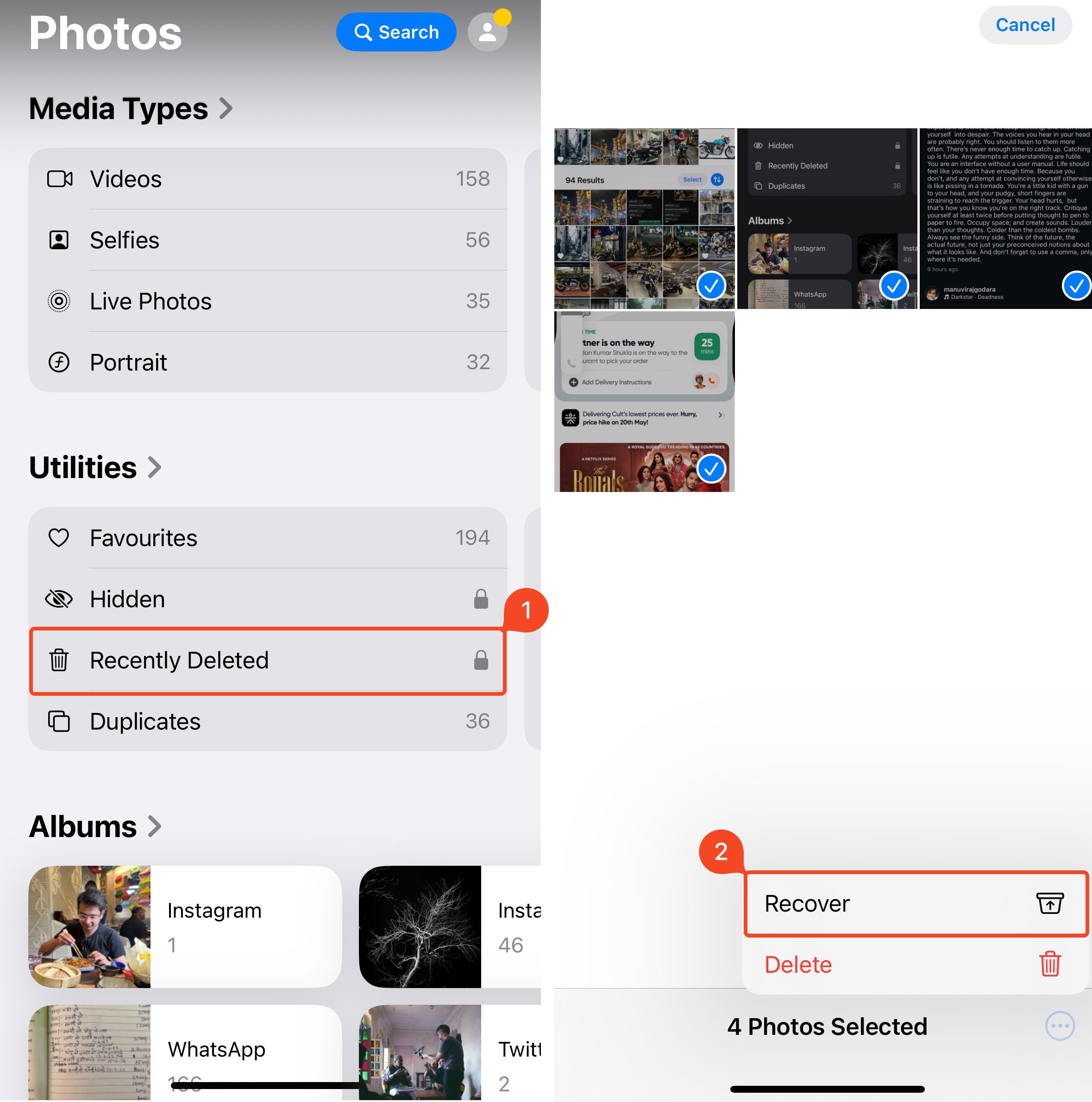
在尝试在 iPhone 上恢复已删除视频时,您首先应该做的是检查照片应用中的 最近删除 文件夹。您在 iPhone 上删除的任何照片或视频都会立即转移到该文件夹,并在其中保留 30 天。一旦该时间过去,已删除的数据就会从您的设备中移除,然后您就需要尝试更复杂的数据恢复方法,来在 iPhone 上还原已删除的视频。
注意 : 您可以在“最近删除”文件夹的视频底部看到距离已删除视频从您的iPhone中被永久移除还剩多少天。
按照以下步骤,从“最近删除”文件夹中恢复 iPhone 上已删除的视频:
- 打开“照片”应用。
- 向下滚动并点击实用工具下的 最近删除 。
- 使用Face ID进行身份验证。
- 点击右上角的 选择 ,然后选择你希望恢复的视频。
- 点击屏幕右下角的三个点,并点击 恢复 。
方法二: 使用数据恢复软件
除了之前的备份之外,如果您没有在“最近删除”文件夹中找到视频,第三方数据恢复应用程序是唯一可以从您的 iPhone 恢复已删除视频的其他途径。
您的iPhone使用的存储硬件类似于固态硬盘(SSD)。SSD和您iPhone存储驱动器中的TRIM,或称垃圾回收功能,是导致iPhone数据恢复相比机械硬盘(HDD)更为困难的另一个主要原因。此外,Apple对您iPhone上存储的数据进行了高度加密。正因为如此,目前没有很多程序能够可靠地从iPhone中恢复视频,但我们经过验证的iPhone 数据恢复程序列表是您开始寻找的一个不错起点。
在本教程中,我选择了 Disk Drill 作为我的数据恢复程序。它易于使用,可靠,并且适用于较旧和较新的 iPhone。但请注意,iPhone 数据是加密的,第三方程序如何访问和恢复它呢?其实,Disk Drill 并不是直接访问你的文件——它会创建一个不可见的 iTunes 备份,然后扫描该备份以查找可恢复的数据。
注意: Disk Drill 的免费版本允许您预览可恢复的文件,但实际恢复需要一次性购买Disk Drill 专业版,也就是该应用的付费版本。
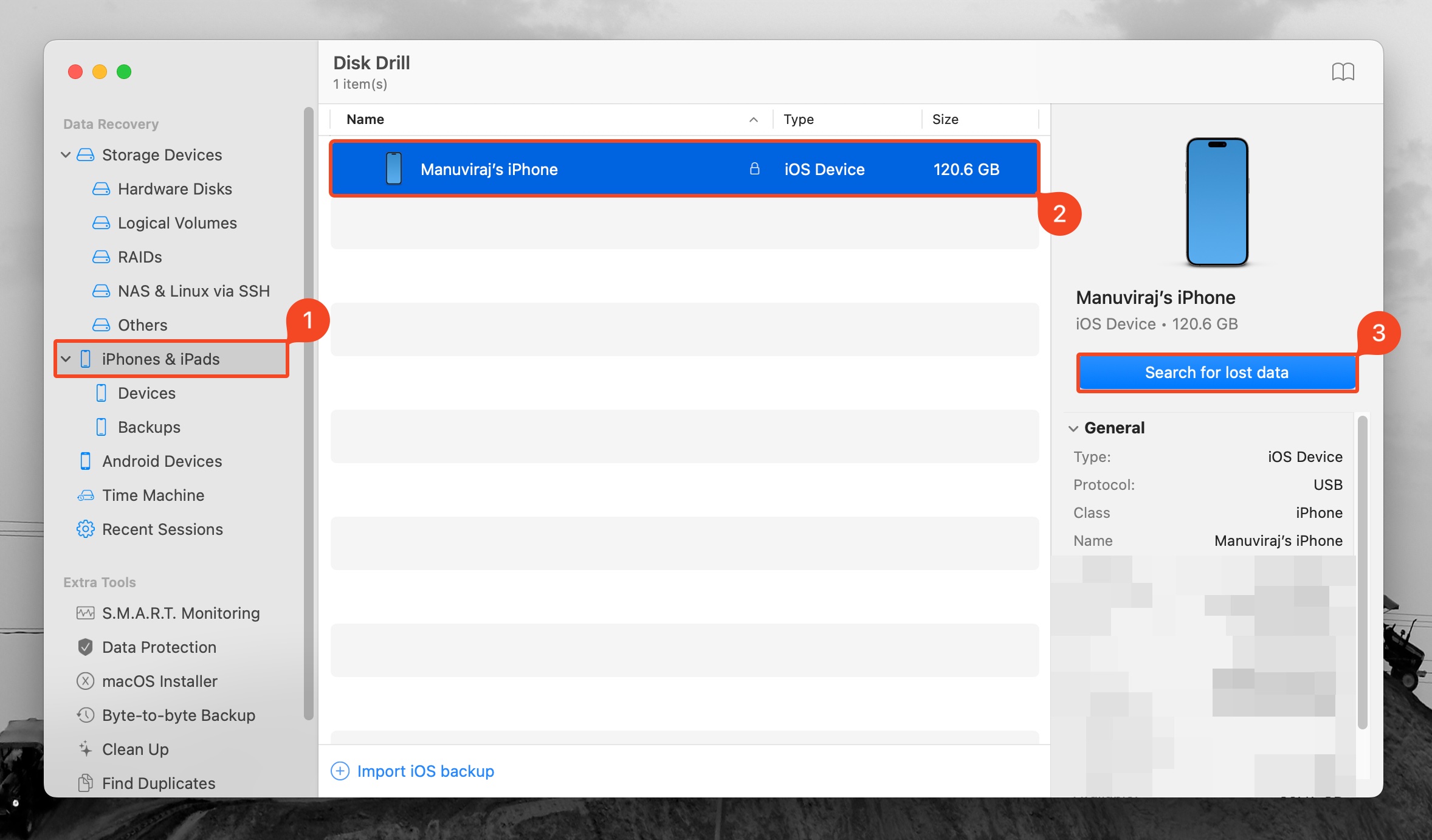
Disk Drill 的 iPhone 数据恢复功能包含在该工具的 macOS 版本中。以下是使用该程序从 iPhone 恢复已删除视频的方法:
- 下载 按照屏幕上的说明在 Mac 上安装 Disk Drill。
- 使用数据线将 iPhone 连接到电脑,并解锁手机以开始操作。
- 启动 Disk Drill ,并从左侧边栏选择 iPhone 和 iPad 标签页。
- 点击你的 iPhone,从可用设备列表中选择它。
- 点击 搜索丢失的数据 按钮以开始扫描。
- 等待扫描完成。
- 点击 视频 选项以查看可恢复的视频。
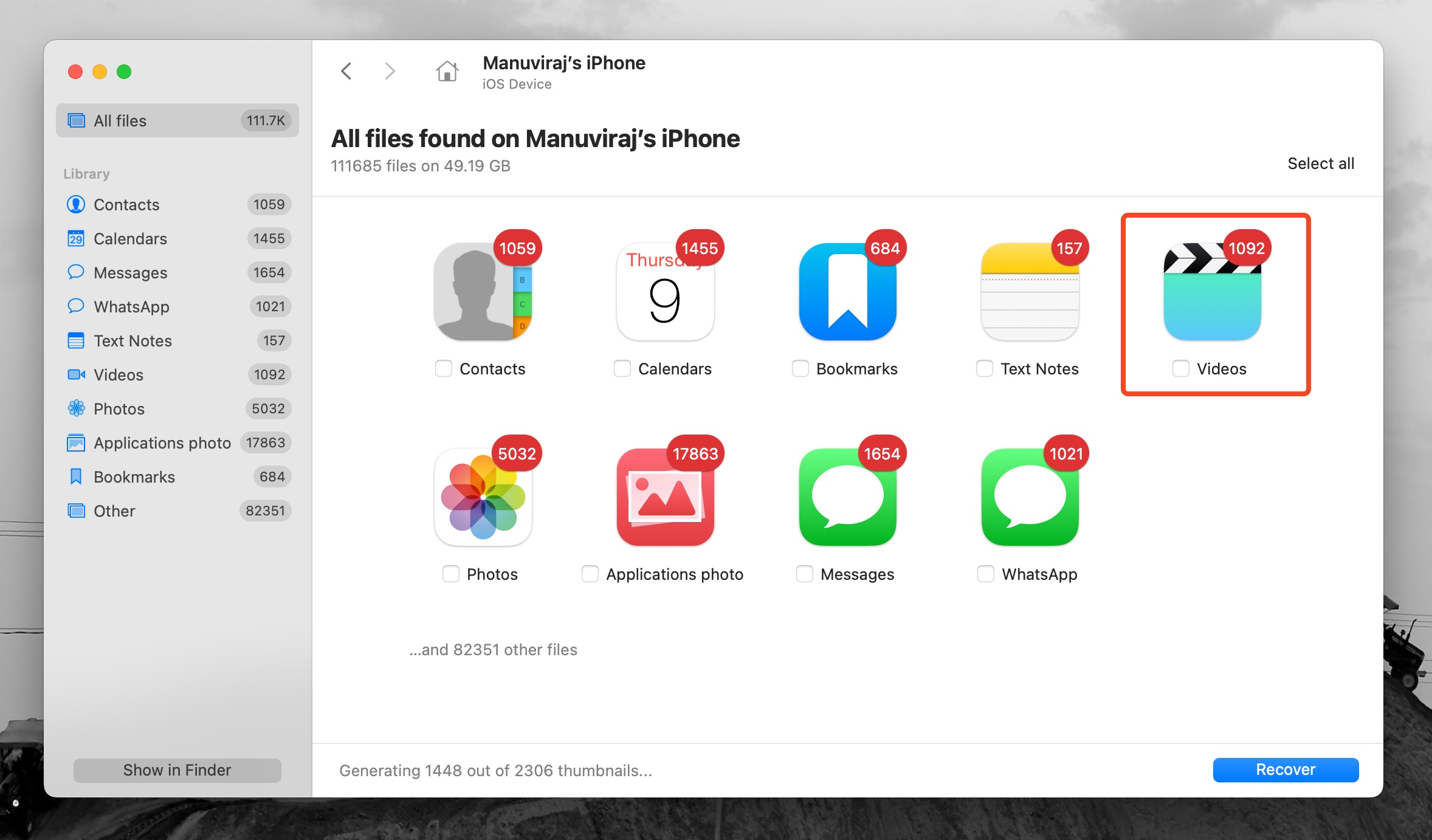
- 选择你希望恢复的视频。为方便操作,可使用 Disk Drill 的搜索功能查找特定类型的视频文件(例如 .m4v、.mp4 或 .mov)。选择好视频后,点击 恢复 。
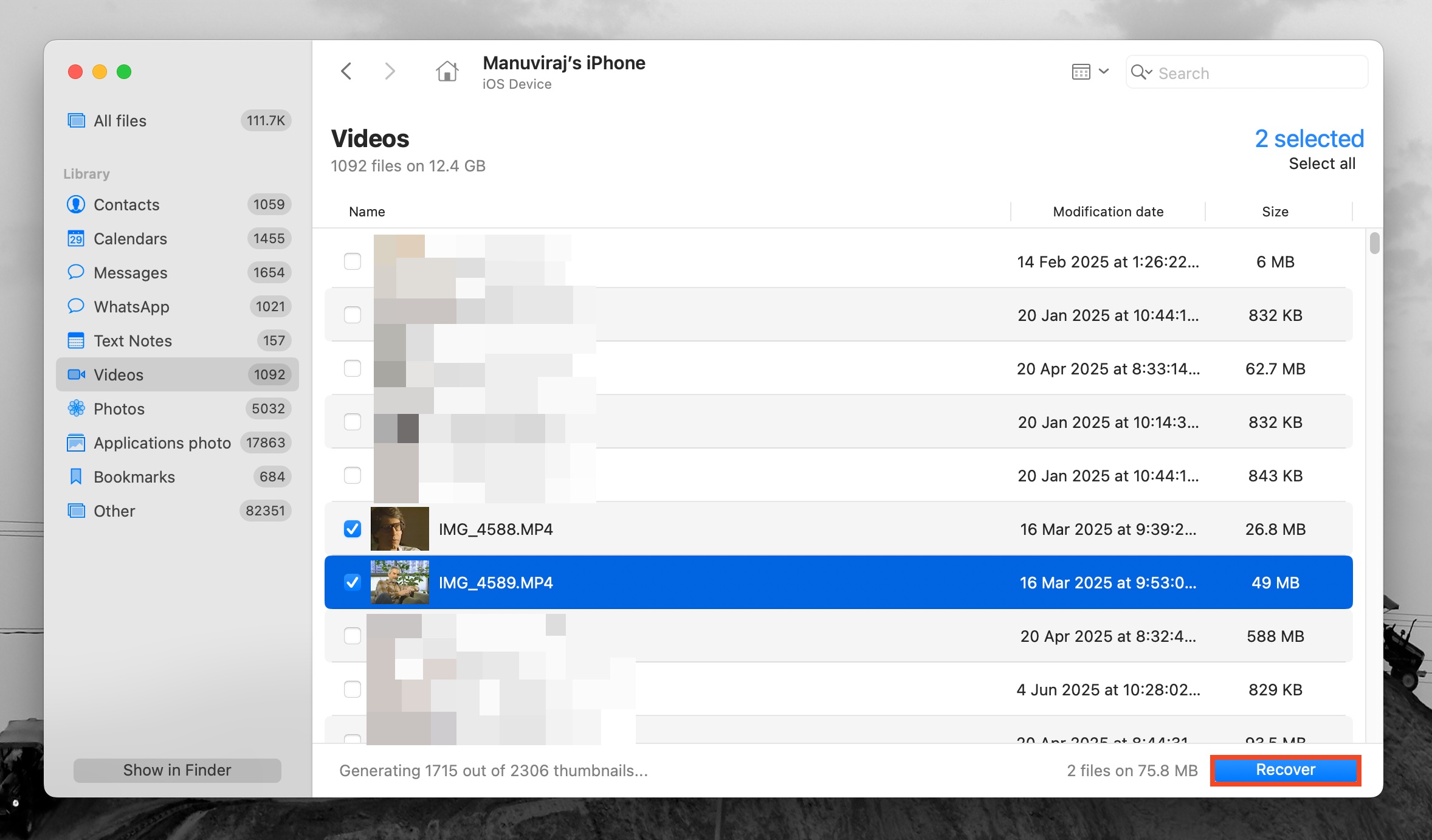
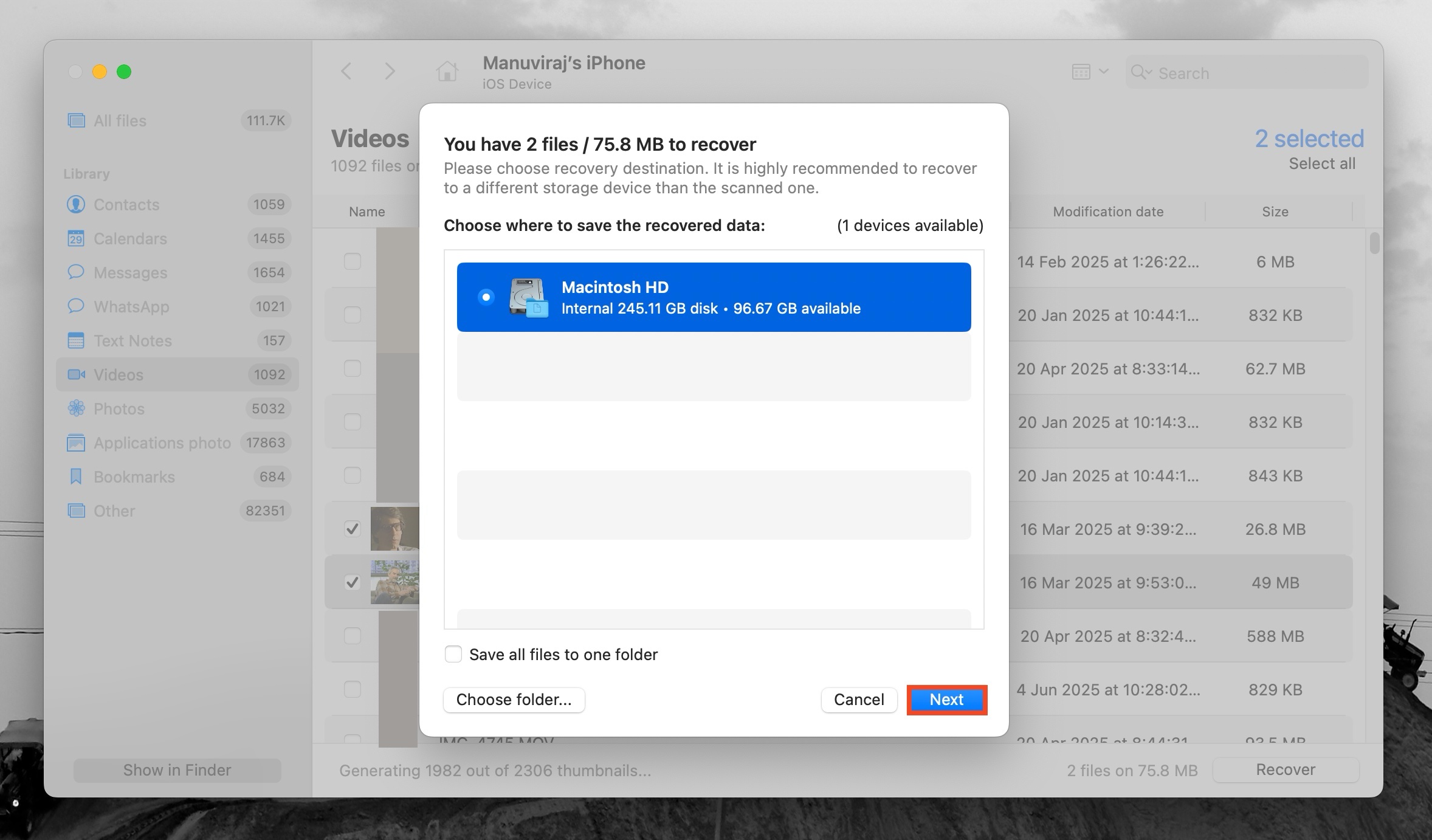
- 选择你希望存储恢复后视频文件的文件夹,并点击 下一步 进行确认。
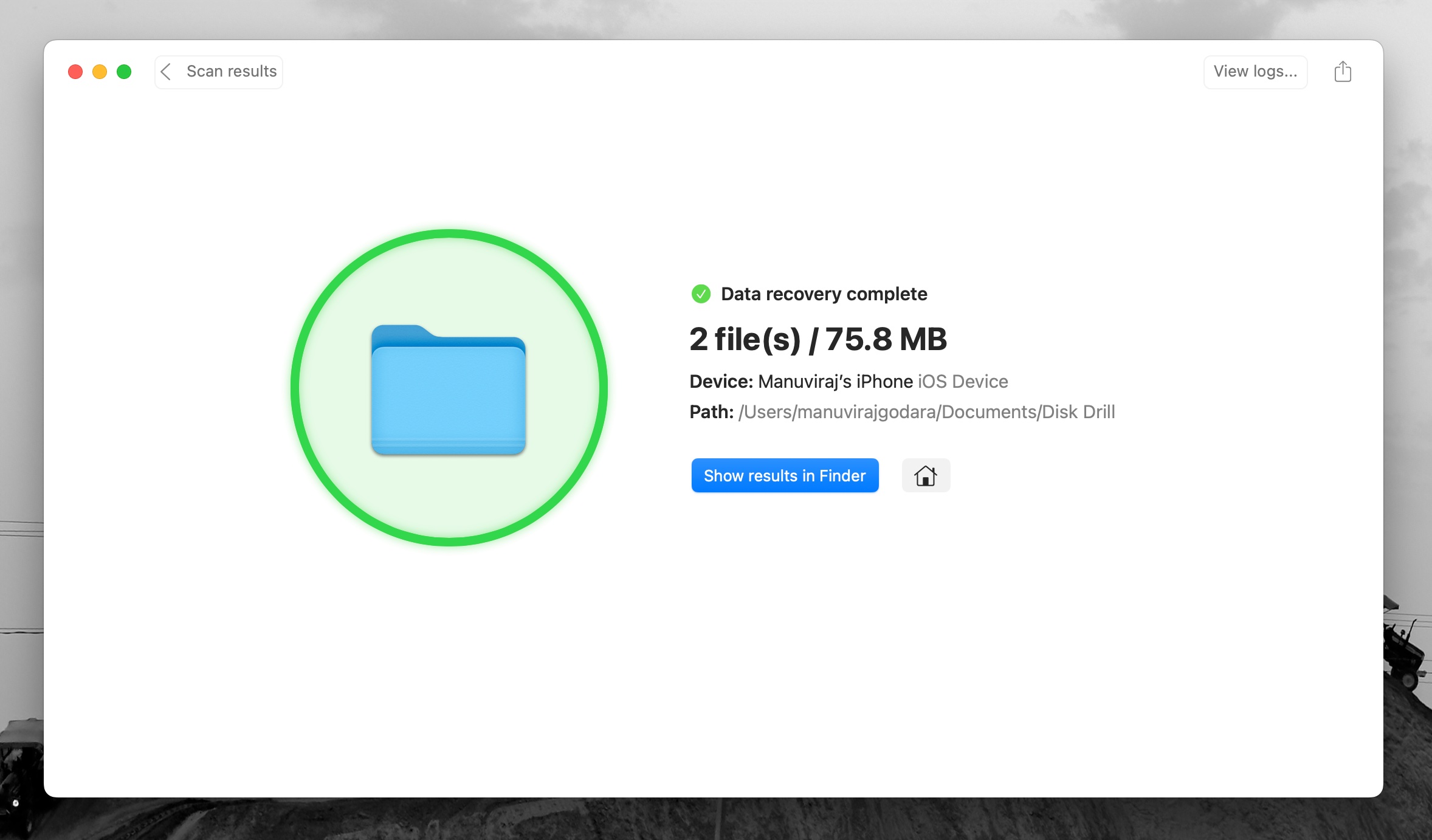
- Disk Drill 会恢复所选视频。
方法 3: 使用网页浏览器从您的 iCloud 账户恢复
如果您无法使用您的 iPhone,您可以在电脑上的网页浏览器中访问“最近删除”文件夹。与您的照片应用中的“最近删除”文件夹类似,被删除的视频可以在删除后最多30天内恢复。要使用此方法,删除视频时应已启用iCloud 照片。
以下是在网页浏览器上使用您的 iCloud 账户恢复已删除视频的方法:
- 访问 iCloud.com 并使用您的 Apple ID 登录。
- 向下滚动并点击照片部分,或旁边的照片应用。
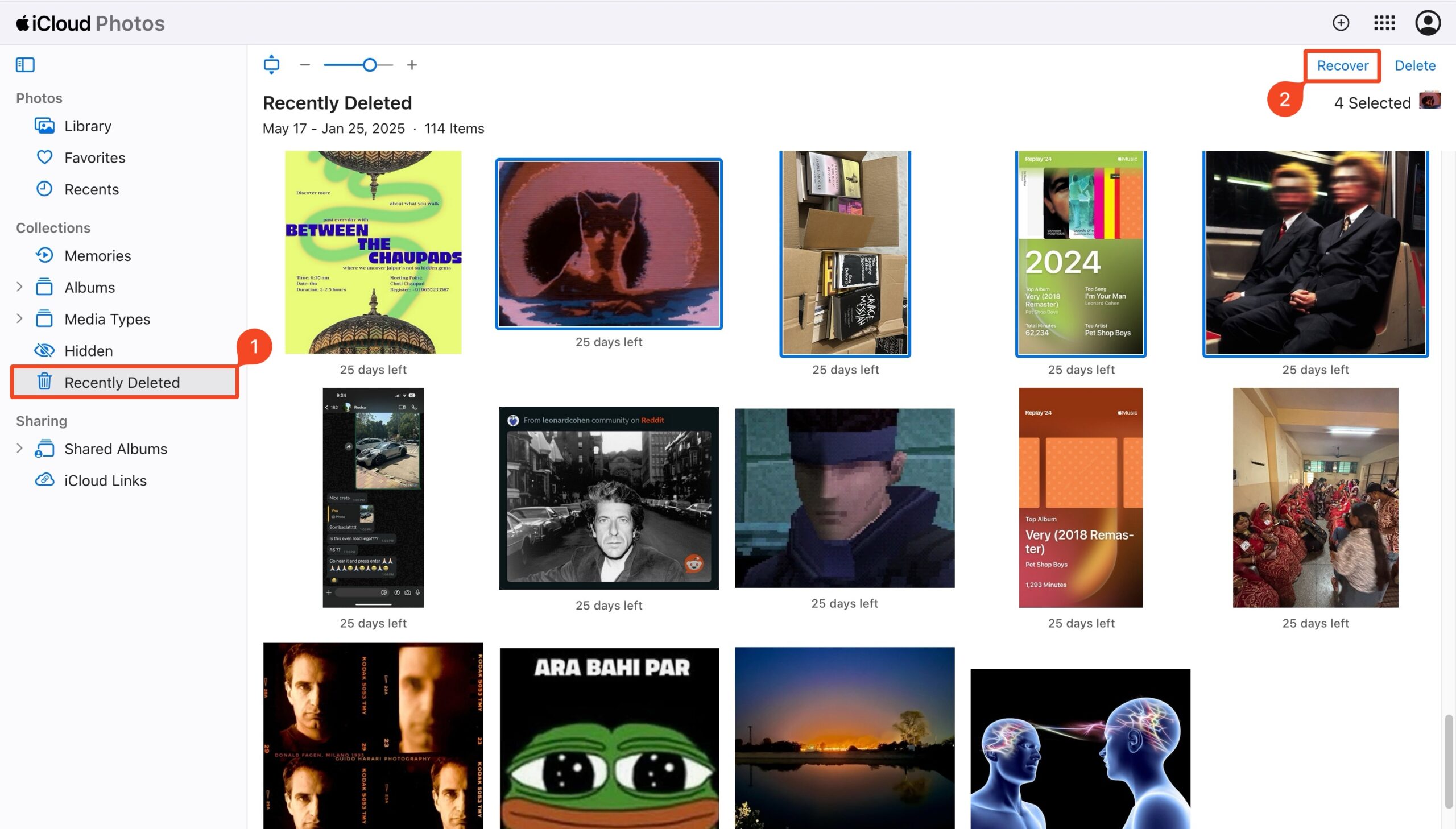
- 在收藏下点击 最近删除 。
- 选择视频并点击 恢复 。
下次您的iPhone与iCloud账户同步数据时,恢复的视频将会出现在您的设备上。
方法4: 使用您的 iPhone 恢复 iCloud 备份
如果已删除的视频不再出现在您的 iCloud 帐户中,但您确信已经使用此服务进行了备份,那么您可以通过在 iPhone 上执行 恢复出厂设置,然后使用其中一个 iCloud 备份恢复整个手机,从而恢复该视频。
注意:在继续使用此方法之前,请务必再次备份您的 iPhone,以确保不会丢失手机中现有的数据。
按照以下步骤,通过从 iCloud 备份恢复整个 iPhone 来找回已删除的视频:
- 在你的 iPhone 上打开 设置 应用。
- 前往 常规 ,向下滚动到页面底部,选择 传输或重置 iPhone 。
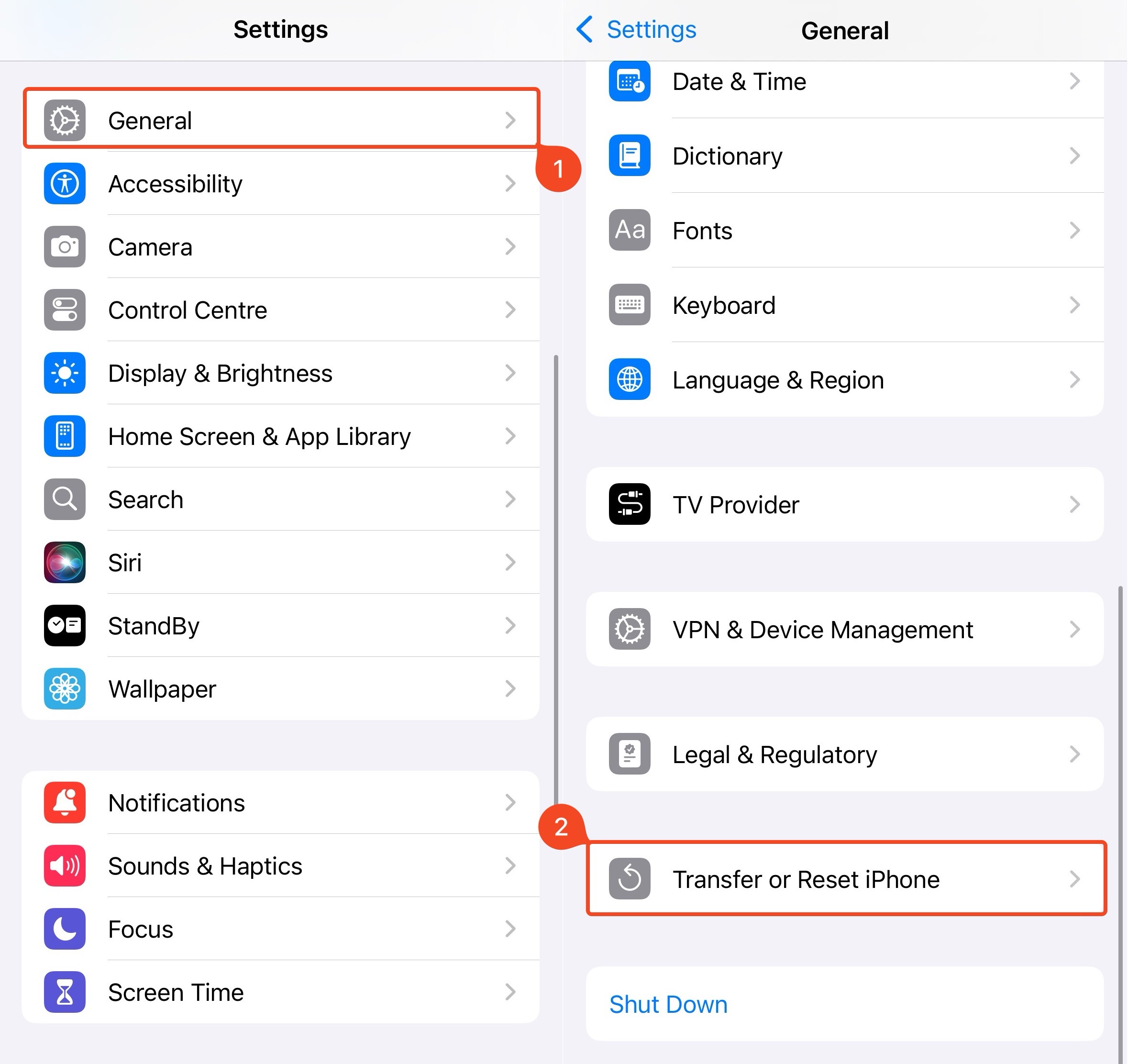
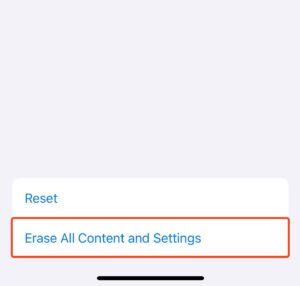
- 点击 清除所有内容和设置 并等待流程完成。
- 打开你的 iPhone,按照指示进行设置。
- 当你看到 应用程序和数据 屏幕时,选择 从 iCloud 备份恢复 。
- 登录你的 iCloud 账户以查看所有备份版本。
- 选择所需的备份版本。
- 当流程完成后,你 iPhone 上的所有数据都将恢复,包括已删除的视频。
方法 5: 从 iTunes 或 Finder 备份恢复
您可以通过从您的计算机(Windows 或 macOS)恢复 iTunes 备份来找回已删除的视频。不过,在运行 macOS Catalina(10.15)及更高版本的系统上,备份只能通过 Finder 进行管理。
使用 iTunes 恢复
请按照以下步骤使用 iTunes 在您的 iPhone 上恢复已删除的视频:
- 使用数据线将您的 iPhone 连接到电脑。
- 在电脑上启动 iTunes 应用程序。
- 点击窗口左上角的 iPhone 图标 。
- 从侧边栏选择 摘要 。
- 向下滚动并选择 恢复备份 。
- 选择所需的备份版本。
- 等待过程完成后,弹出您的 iPhone。
使用 Finder 恢复
如果你记得在删除视频之前备份过 iPhone,以下是使用 Finder 恢复备份的方法:
- 使用 USB-C 或 Lightning 数据线将您的 iPhone 连接到 Mac。
- 如果出现提示,请在您的 iPhone 上点击 信任此电脑 并输入您的密码。
- 在 Mac 上打开 Finder,并在左侧导航栏的位置标签下选择您的 iPhone。
- 点击 常规 。
- 点击 恢复备份 。
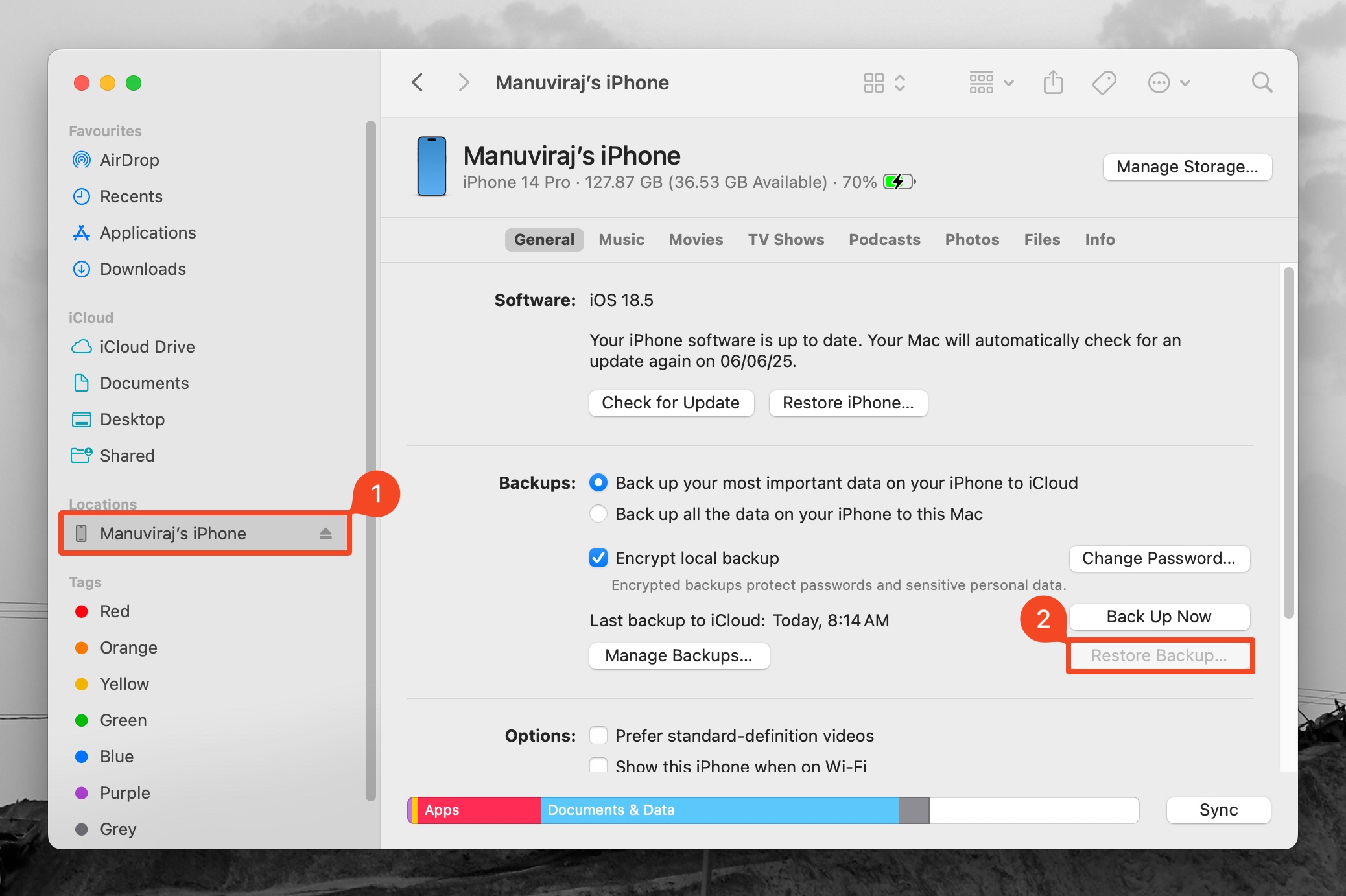
- 选择您要恢复的备份,然后点击 恢复 。
- 等待恢复过程完成。
注意: 如果启用了 iCloud Photos,您的照片和视频将不会作为 Finder 备份的一部分被包含在内。
方法 6: 联系专业数据恢复服务
如果以上方法都无效,而且无论如何都必须恢复视频,唯一剩下的选择就是联系专业的数据恢复公司。请选择一家专注于苹果设备数据恢复的公司。除非您住在大城市,否则可能很难找到一家位于您所在地区的公司。
这些公司使用专门的硬件和取证级的数据恢复程序,即使在最严重的情况下也能恢复数据。但请注意,专业数据恢复公司会为其服务收取高额费用。
以下是使用专业数据恢复公司服务从您的iPhone恢复已删除视频时可以期待的内容:
- 联系专业数据恢复公司,并说明您的视频是如何以及何时从iPhone中被删除的。请说明您是否尝试过使用第三方工具、备份等进行数据恢复。
- 将您的iPhone邮寄或送至数据恢复公司的收集中心。
- 数据恢复公司将对iPhone进行分析,并确定可以恢复的数据及其数量。他们还会向您提供报价,如果没有,请在继续进行前索要报价。
- 如果您选择继续,数据恢复公司将恢复数据,并将恢复的数据存储在不同的存储介质中,与您的iPhone一起寄回给您。
防止未来数据丢失
虽然有多种方法可以从 iPhone 恢复数据,但最好还是提前防范数据丢失。一种简单的方法就是在本地和云端都保存多份重要照片和视频。保持自动iCloud 备份开启,并定期使用iTunes或访达备份你的 iPhone。定期管理和整理你的媒体文件也是一个好主意,这不仅能让你更容易找到想要的照片和视频,还能在视频永远丢失之前发现缺失的内容。