
你是否删除了你希望没有删除的应用程序?也许是你在飞行前发现需要的旅游应用,或者需要进行验证的银行应用。好消息是你通常可以轻松恢复已删除的应用程序。更好的消息是你甚至可以恢复你的旧应用数据,这样你就可以立即从上次中断的地方继续使用。
在本指南中,我们将向您展示如何在 iPhone 上恢复已删除的应用程序。我们还将向您展示如何恢复您的应用数据,即使该应用程序本身已不再提供。
如何查找并将应用恢复到iPhone主屏幕
如果你不小心从主屏幕移除了一个应用(并没有卸载它),你只是移除了它的快捷方式。你仍然可以在应用库中找到它,那里会自动将你设备上的所有应用按类别整理,供你浏览。
我们将向您展示如何找到 App 库,快速搜索该应用,并将其恢复到主屏幕。
- 在您的 iPhone 主屏幕上,持续向左滑动,直到打开 App 资源库。
- 浏览 App 资源库中的各个类别,找到您想要恢复到主屏幕的应用。要更快找到它,请点击屏幕顶部的搜索栏并输入应用名称。
- 最后,点击并按住您想保存到主屏幕的应用。在出现的上下文菜单中,点击 添加到主屏幕 。
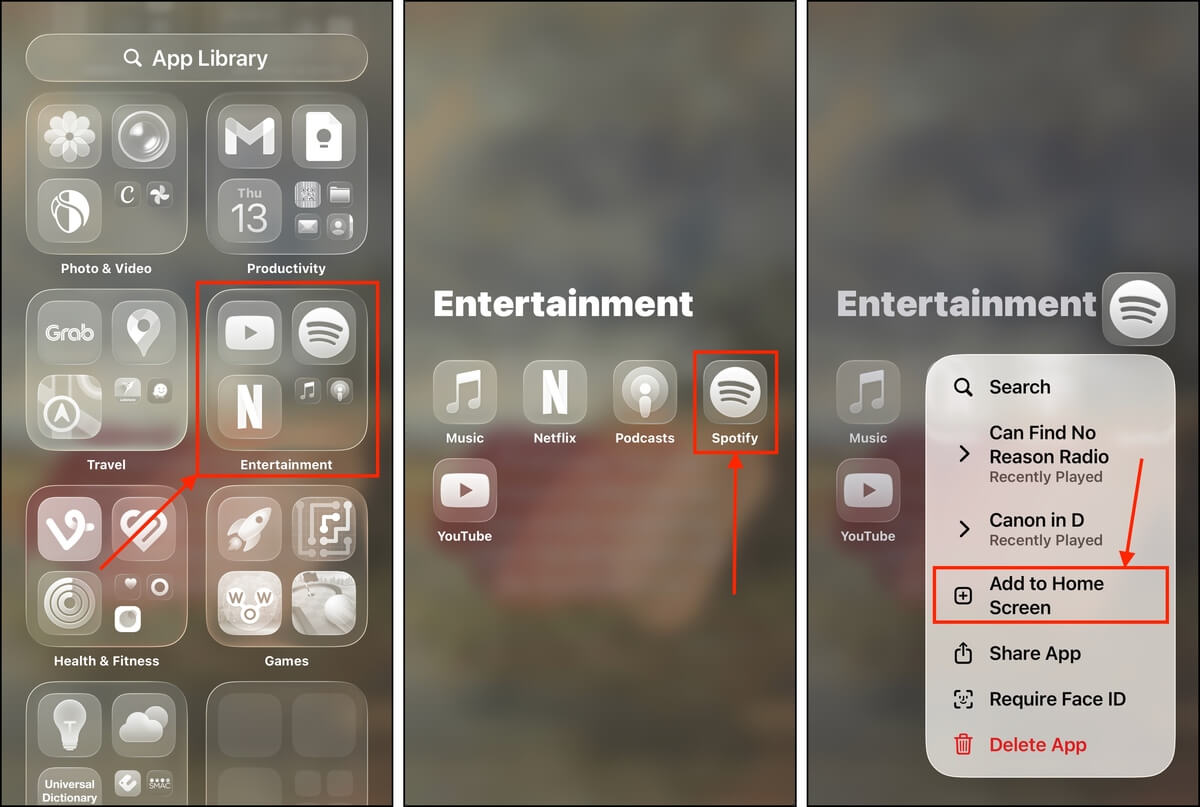
如果应用没有出现在搜索结果中,可能是您的设置阻止其被索引。请滚动到应用库的最下方,检查是否有一个 隐藏 文件夹,以防它被隐藏。也有可能通过 屏幕使用时间设置 设置了年龄限制。请查看 设置 > 屏幕使用时间 > 内容与隐私访问限制 > 内容限制 > 应用。
如何在 iPhone 上恢复已删除的应用
在 iPhone 上恢复已删除应用的唯一方法是通过 App Store——这是 Apple 安全设计的一部分。幸运的是,iOS 会保存你在设备上安装过的应用历史,从而让操作更为便捷。我们将向你展示如何找到这个页面,并用它重新下载之前安装过的应用。
如果应用程序因开发者或Apple自身(由于平台规则)被从App Store中移除,您无法在iPhone上恢复已删除的应用程序。这也是Apple安全措施的一部分。
- 打开 App Store。
- 在屏幕右上角,点击你的 Apple 账户头像按钮。
- 在出现的菜单中,点击 应用 。
- 在屏幕顶部,点击 不在此 iPhone 上 分类。你会看到一个以前安装过的应用列表,旁边带有云朵图标。点击你想要重新安装的应用旁边的 云按钮 。
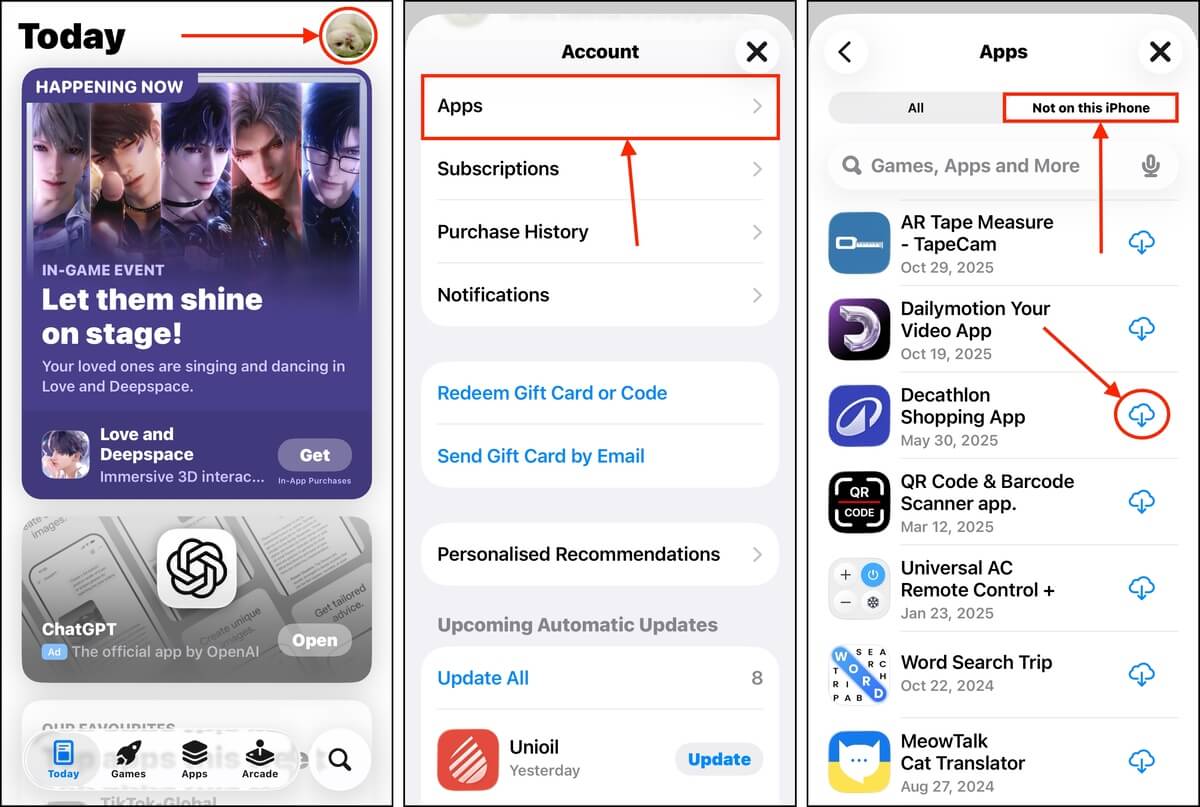
或者,您也可以直接在App Store中搜索该应用。您会在该应用的商店页面看到相同的云朵按钮,点击它即可开始重新安装过程。
如何恢复iPhone上已删除的应用数据
有些应用程序会将您的数据存储在它们自己的服务器上,而不是您的设备本地磁盘上。在这种情况下,重新安装应用程序并登录您的账户通常可以恢复您的数据。
社交和消息应用,如Telegram、Instagram和WhatsApp,是将数据存储在其外部服务器上的典型应用示例。
但是,某些应用程序会利用本地存储来保存或处理您的数据。如果您需要恢复这些数据,您需要使用我们将在下文为您演示的方法之一。
方法一: 使用数据恢复软件恢复应用数据
数据恢复软件是一种可以从设备存储磁盘中恢复丢失文件的应用程序——如果没有任何备份,这是唯一能找回数据的方法。不过,由于iPhone处理数据的方式,您需要尽快采取行动。
您可以选择多个应用程序,但在本演示中我们将使用Disk Drill。它是初学者最容易上手的恢复应用程序,并且支持所有已知的iOS文件类型。我们还发现,由于其处理恢复的方式,它在iOS上的成功率非常高。
iPhone 拥有出色的安全性,因此 Disk Drill 会创建您设备的完整备份并通过备份文件进行操作——这样可以更好地访问您的数据。考虑到这一点,您需要一台 Mac,将其作为您 iPhone 的 已用存储空间 ,并具备 两倍的可用存储空间 。
所以如果你的 iPhone 总存储空间为 已用 50 GB ,你将需要在你的 Mac 上有 100 GB 可用存储空间 。
以下是一个完整的演示,介绍如何使用 Disk Drill 恢复 iPhone 上已删除的应用数据:
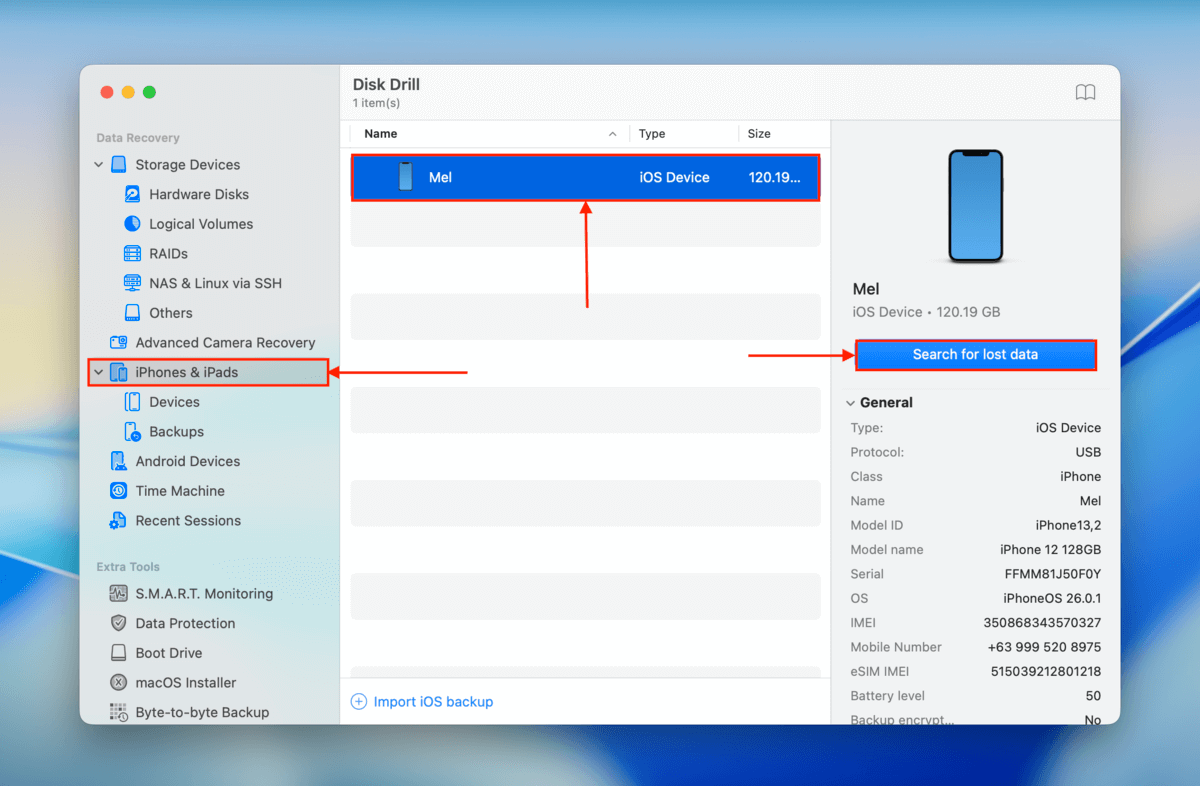
- 下载 并在你的 Mac 上安装 Disk Drill。然后,使用合适的连接线将你的 iPhone 安全地连接到 Mac。
- 打开 Disk Drill。在侧边栏的 iPhone & iPad 子部分下,点击 设备 。然后,从列表中选择你的 iPhone 并点击 搜索丢失的数据 。
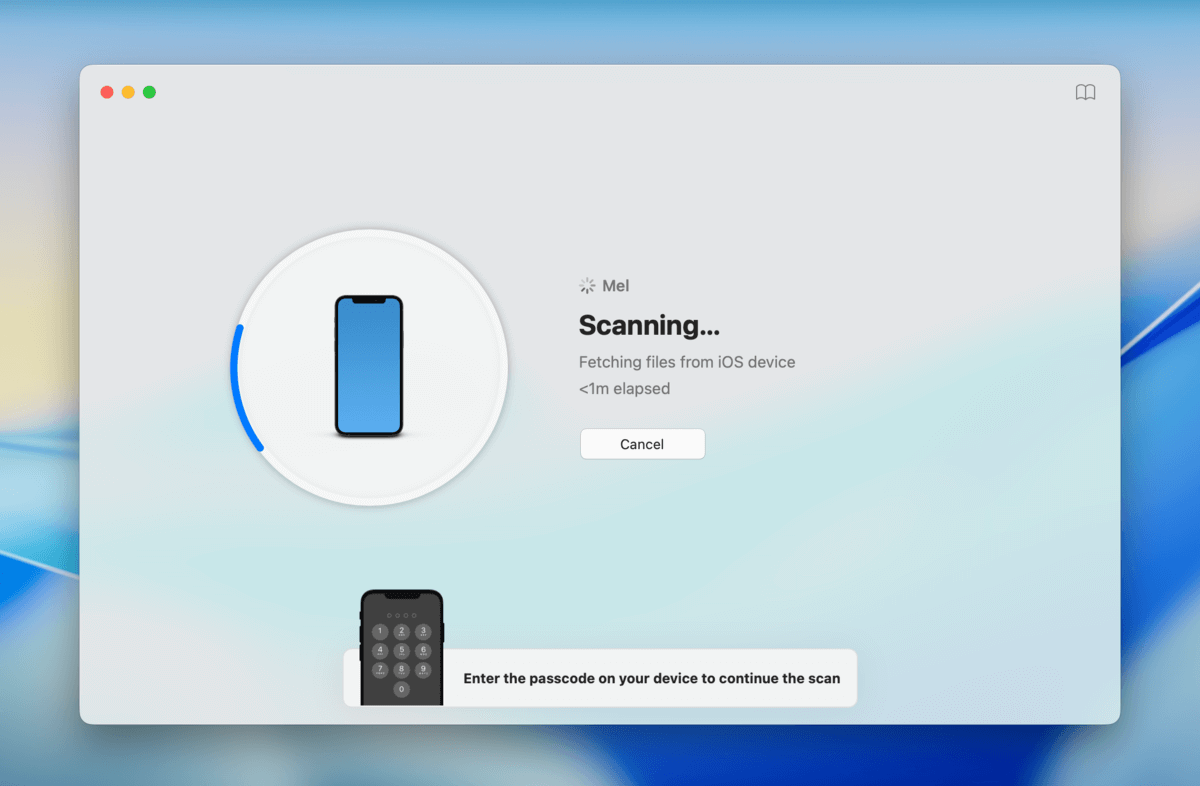
3. 扫描开始后,系统会提示你在 iPhone 上输入密码。请输入以继续。
4. 一旦 Disk Drill 完成对您的 iPhone 的扫描,您将看到它找到的数据类别。点击一个类别(在主窗口或侧边栏)以查看数据。
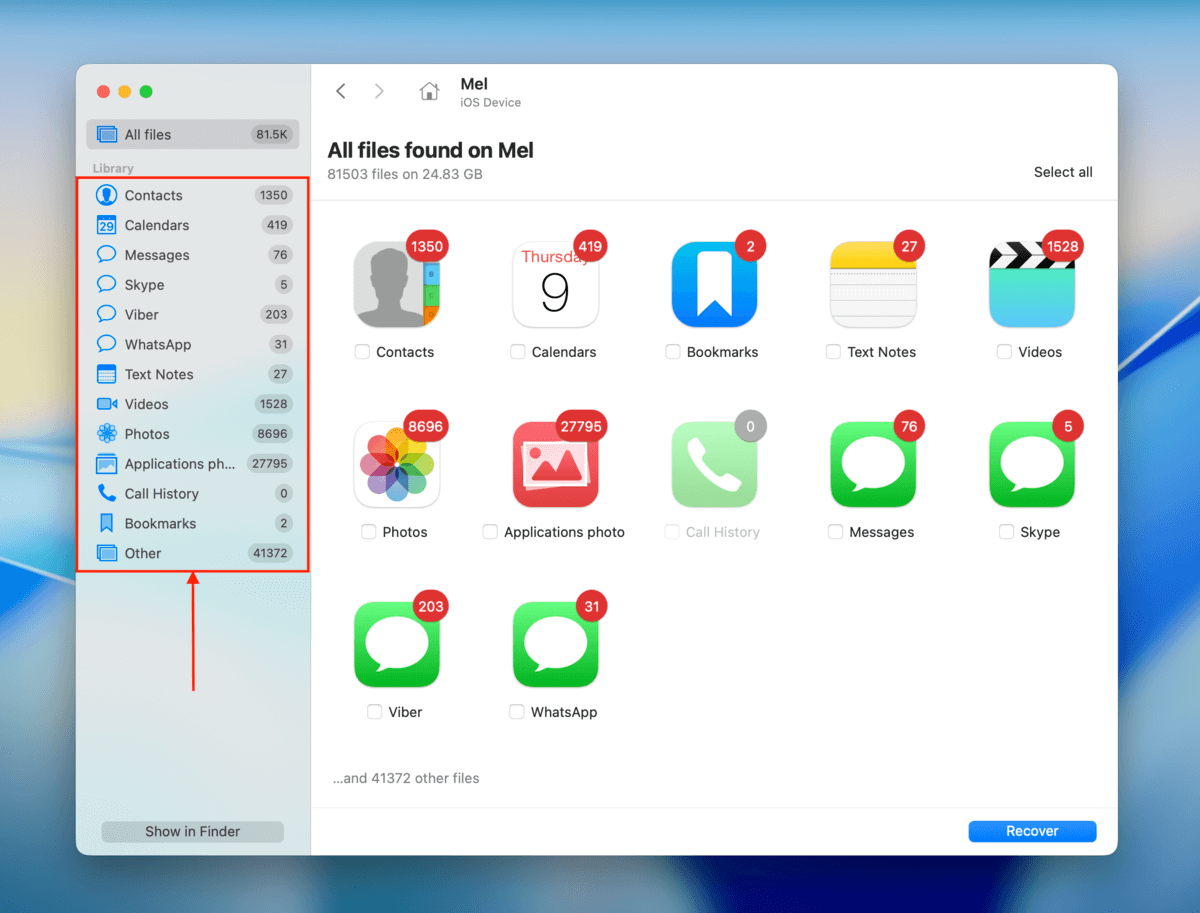
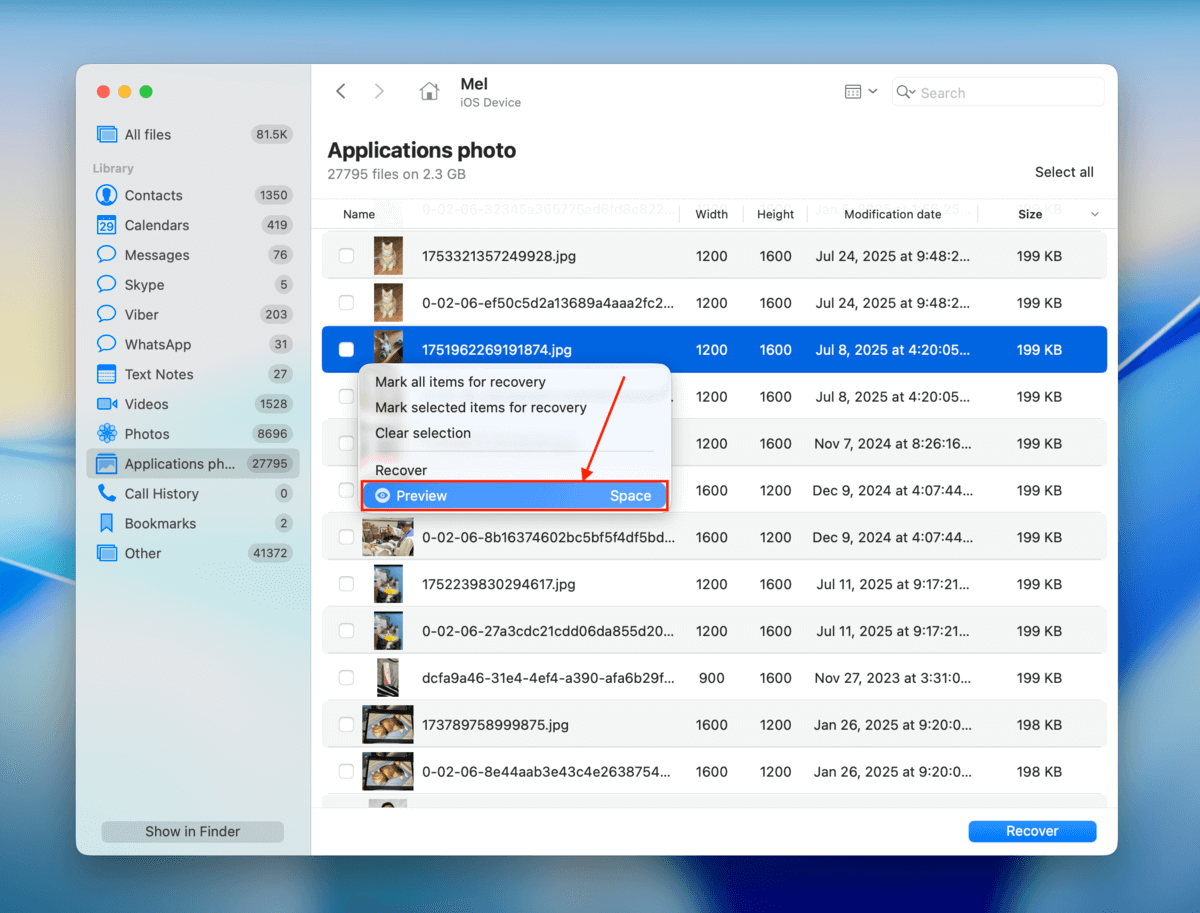
5. 您可以点击每一列的标题,以不同方式对文件进行排序。找到想要恢复的文件后,预览它们(右键点击 > 预览 )以确保它们可以恢复。
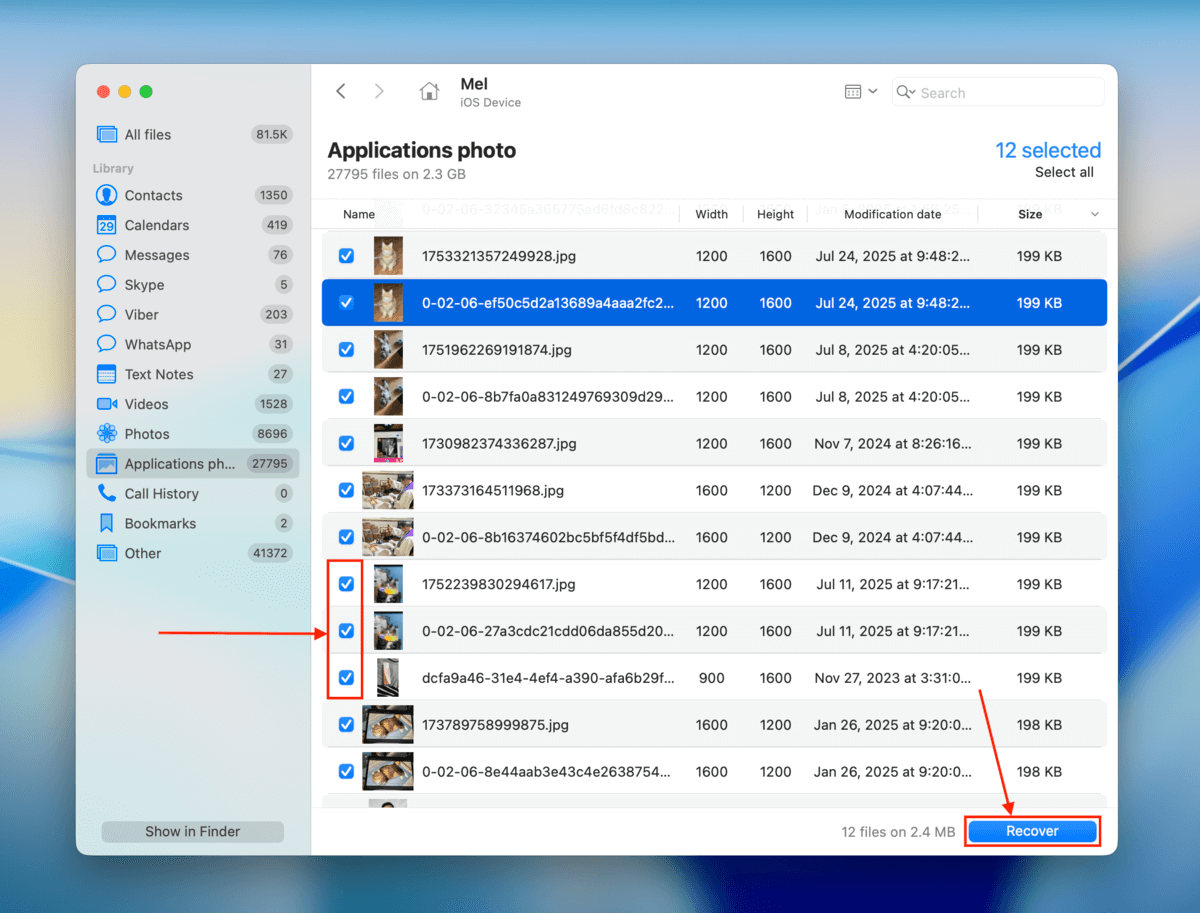
6. 勾选您想要恢复的文件旁边的框。然后,点击 恢复 。
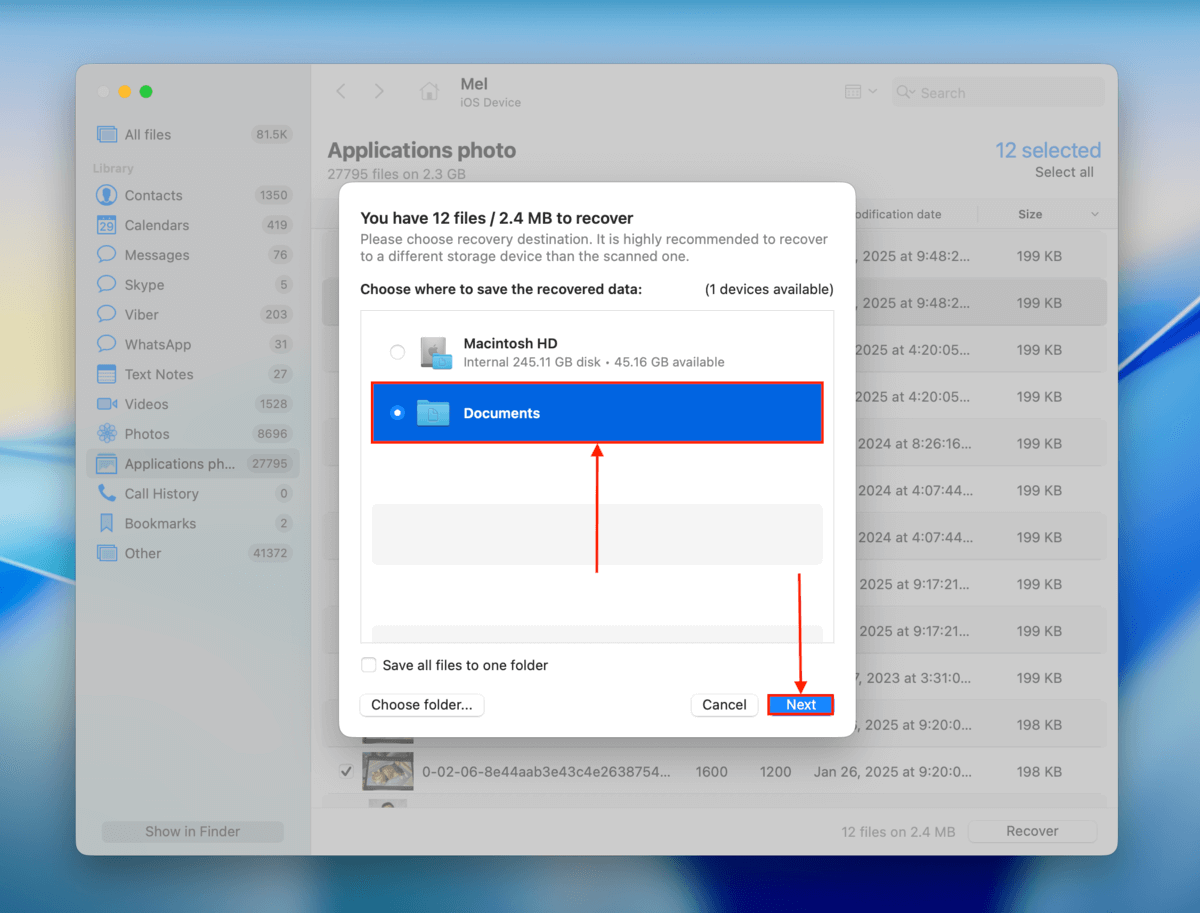
7. 选择一个您希望 Disk Drill 保存已恢复文件的 Mac 文件夹。最后,点击 下一步 开始恢复过程。
8. 一旦Disk Drill恢复完您的应用数据,您将在第7步中指定的位置找到您的文件。在关闭Disk Drill之前,请务必确认您可以无误地打开这些文件。
Disk Drill Pro for Mac 不提供免费的数据恢复服务。但是,您可以使用它扫描您的 iPhone,并不限次数免费预览您的文件。这是一种很好的方式,可以帮助您确定您的文件是否可以恢复。
方法 2: 从iTunes备份恢复应用程序
在应用数据仍然在您的设备上时,您是否使用 Mac 备份过您的 iPhone?如果是这样,只要没有同步到 iCloud,该 Finder 备份(或旧版 macOS 设备上的 iTunes 备份)应该包含您的数据。
您的备份文件不会包含应用程序本身,但会保存本地存储的应用数据以及设备上已安装应用的列表。在恢复备份时,iOS 会自动尝试重新下载该“列表”中的所有应用,并恢复本地数据。
使用 Finder 或 iTunes 恢复备份会清除设备上的所有现有数据,并用备份数据替换。在继续操作之前,请确保您的重要文件已保存在备份中、上传到 iCloud 或存储在其他位置(例如,在您的 Mac 上)。
- 使用合适的连接线,将您的iPhone安全地连接到Mac。
- 打开Finder,并在侧边栏的 位置 部分点击您的iPhone。然后,导航到 常规 标签并向下滚动到 备份 部分。点击 恢复 备份 ……最后,选择您想要恢复的备份;该过程应会立即开始。
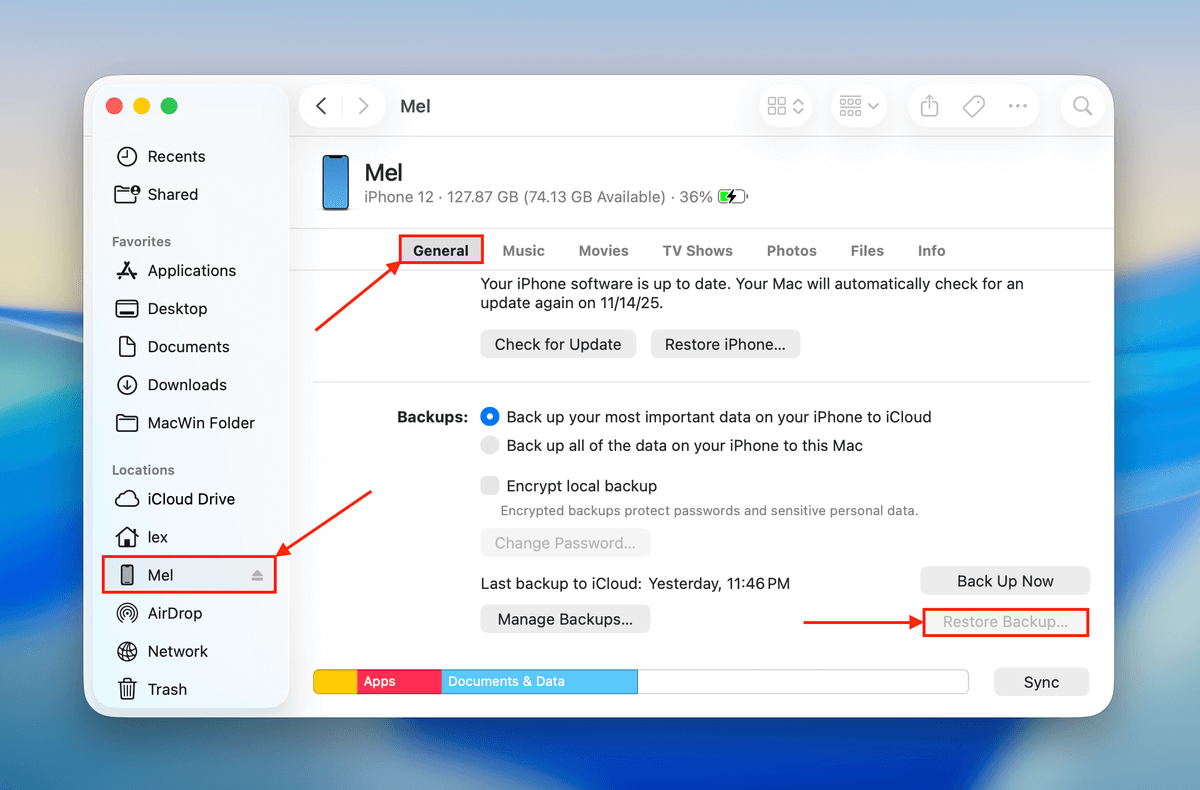
在恢复过程中,请确保将您的 iPhone 安全地连接到 Mac。请勿移动、关闭或断开连接,直到该过程完成。
方法 3: 从 iCloud 备份恢复应用数据
如果您在应用数据被删除之前创建了iCloud备份,恢复该备份也会恢复应用数据。与Finder或iTunes类似,iCloud会记录您在备份时安装的应用。恢复该备份会重新下载已安装的应用以及您的应用数据。
此方法仅适用于未同步到iCloud的数据。已同步到iCloud的数据在您重新安装应用并登录账户时(例如,Apple Notes)会自动恢复。
恢复 iCloud 备份将用备份数据替换 iPhone 上的所有现有数据。请确保您的重要文件已保存在安全的位置(例如 iCloud 或您的 Mac)。
- 在你的 iPhone 上打开设置应用。
- 点击 常规
- 向下滚动到常规菜单的底部,然后点击 传输或重置 iPhone 。
- 点击 抹掉内容和设置 ;你可能会被提示输入你的 Apple 账户信息——请完成输入。然后,你会被要求确认你想要删除的数据。
- 你的 iPhone 会自动重启。等你进入 应用与数据 部分时,确保选择 从iCloud备份恢复 选项。然后,使用你用来创建备份的同一 Apple 账户登录,并选择你要恢复的备份。
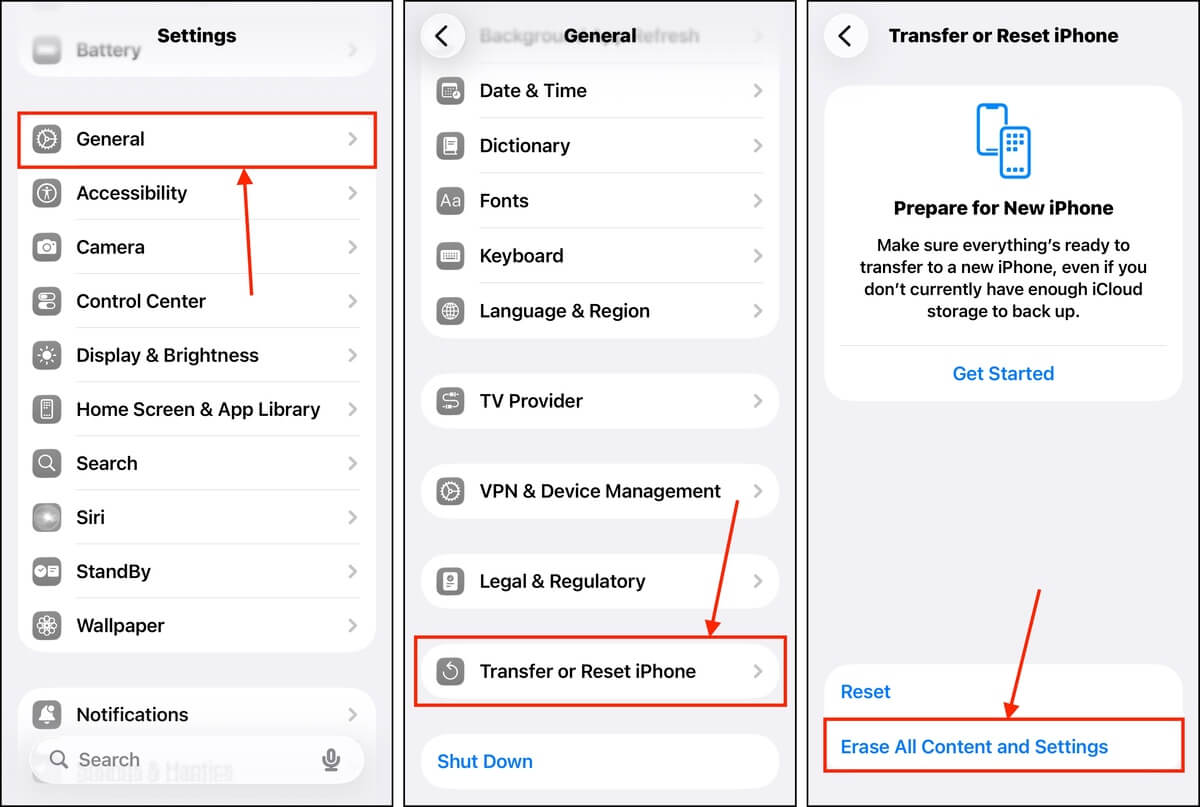
我们建议您将 iPhone 连接到电源,以避免在过程中断,特别是当您的设备未完全充电时。
结论
恢复已删除的应用通常只需从 App Store 下载即可,只要它仍在苹果的服务器上。然而,恢复应用数据可能更具挑战性——尤其是在没有任何备份的情况下,因为数据恢复软件只能在有限的时间窗口内工作。
如果你经常为了释放空间而删除应用程序及其数据,之后又在需要时重新下载安装,我们建议你改为卸载应用程序。这样可以方便地重新下载应用程序,并且保留你的应用数据,让你可以从上次中断的地方继续使用。
我们希望这篇关于如何在 iPhone 上恢复已删除应用程序的文章对您有所帮助。如果您有想法、问题或反馈,请在下方评论区留言!
常见问题
- 在 iPhone 上打开 App Store。
- 点击右上角的个人资料图标,然后选择“已购买的应用”。
- 查看右侧带有云下载图标的应用程序,这些就是您已从设备卸载的应用。或者,您也可以进入“此 iPhone 上未安装”标签页,查看您 iPhone 上已删除应用的历史记录。
- 打开 App Store。然后点击右上角的个人资料图标。
- 点击“未在此 iPhone 上”以查看最近删除的应用。每个应用名称下方还会显示其下载日期。
- 旧设备: 如果要将应用程序从旧iPhone恢复到新设备,可以使用 快速开始 功能(将设备彼此靠近)或恢复iPhone或计算机备份。您的应用程序将自动重新下载。或者,您也可以从App Store个人资料菜单中的 应用程序 页面的 不在此 iPhone 上 栏目手动重新安装它们。
- 家庭共享: 如果您的家庭账户已启用 购买共享 ,您可以从账户其他成员那里下载已删除的应用程序。打开App Store > 您的个人资料页面 > 应用,然后点击一位成员以访问他们购买的应用程序。