



你是否使用SD卡来扩展你的Android手机存储空间,但最后却误删了你真正需要的文件?是的,这种情况确实会发生。好消息是,如果你及时发现并迅速采取行动,还是有很大机会把那些文件恢复回来的。
我们测试了几种在 Android 上从 SD 卡恢复已删除文件的真实方法,并在本文中为您逐步分解。您只需按照顺序浏览这些选项,并选择最适合您环境的一项即可。
一旦你意识到删除文件是个错误,立即停止使用你的Android手机。不要拍摄新照片、安装应用或复制任何数据到SD卡。写入新数据会增加覆盖已删除文件的风险,一旦发生这种情况,在Android上进行SD卡恢复就完全不可能了。确保你不会在后台意外下载文件的一个好方法是将手机设置为飞行模式。如果你可以忍受现在不使用手机,你也可以将设备关机。
如何从安卓SD卡恢复已删除文件
如果您遵循了上述预防措施并避免了覆盖SD卡,我们可以开始概述从Android SD卡恢复数据的方法。恢复可以直接在Android设备上进行,也可以通过取出SD卡并将其连接到计算机进行。每种方法适用于不同的情况,恢复结果可能会有很大差异。
方法 1: 通过应用专用回收站文件夹在Android上恢复SD卡数据
与桌面操作系统不同,Android 没有系统级的回收站来存储所有已删除的文件。然而,许多处理媒体或文档的应用程序都会维护自己的应用专用垃圾箱或回收文件夹。从这些区域删除的文件会在有限的时间内保留,通常为 10 到 30 天,然后才会被永久删除。
如果您的已删除文件仍位于这些特定应用的垃圾文件夹中,在 Android 上进行 SD 卡数据恢复可能只需不到一分钟,并且不需要任何恢复软件。
以下是使用标准图库或照片应用程序作为示例的操作方法:
- 在您的 Android 设备上打开照片或相册应用。
- 根据您的设备,进入图书馆/相册/菜单部分。
- 打开垃圾桶/回收站/最近删除文件夹。
- 选择您想要恢复的照片或视频。
- 点击恢复,将文件恢复到 SD 卡上的原始位置。
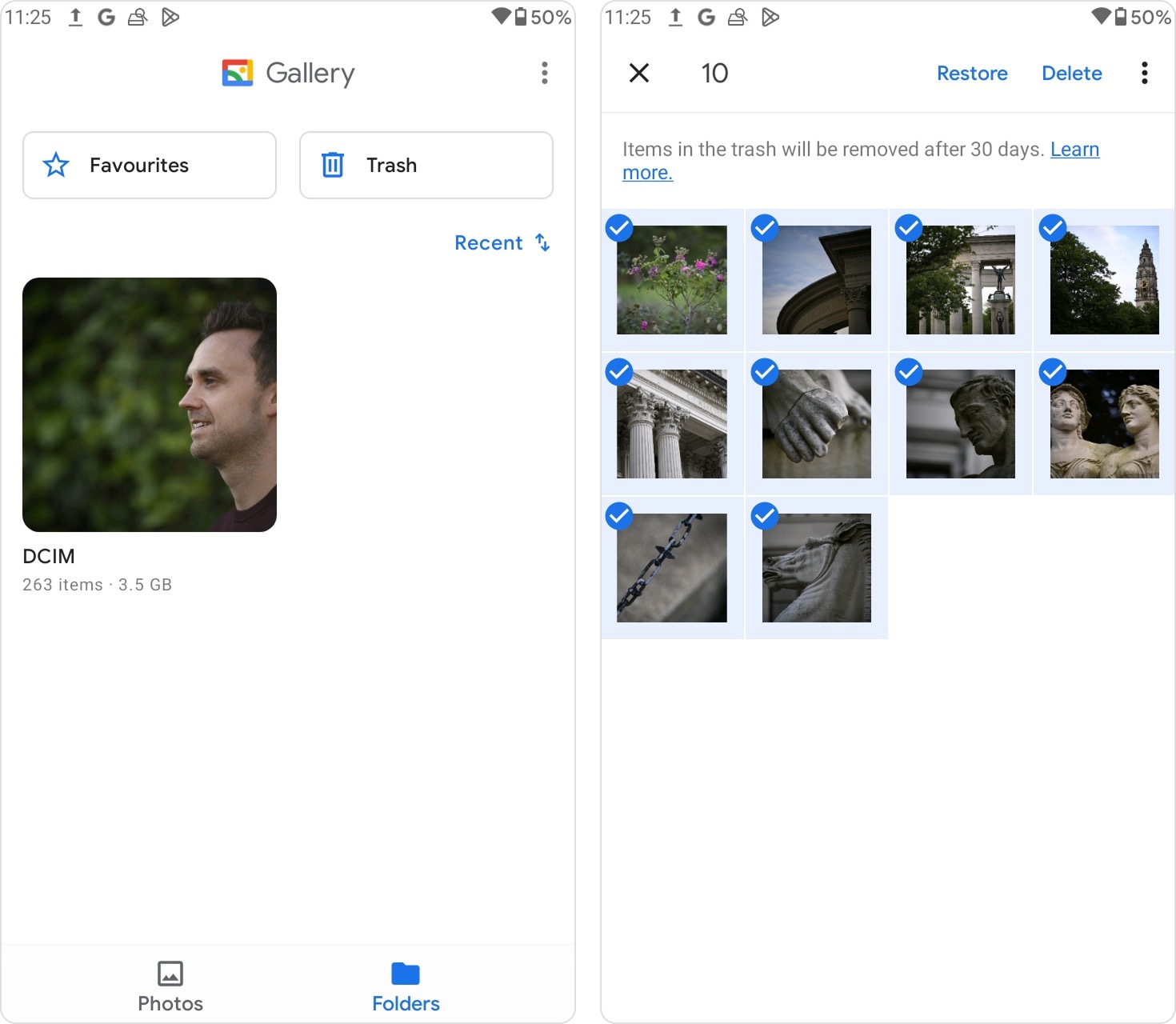
同样的原则适用于其他常用应用。Google Photos会将已删除的媒体文件暂时存储在其回收站中一段有限的时间。文件管理应用(如“My Files”或类似的内置文件管理器)通常也包含一个“垃圾桶”或“回收站”文件夹(此功能的具体名称和位置可能会因Android厂商和操作系统版本的不同而有所变化)。
如果这些文件已不再出现在这些特定应用的回收站文件夹中,这意味着它们要么被永久删除,要么保留期限已过。在这种情况下,您需要继续尝试下面更高级的SD卡数据恢复方法。
方法 2: 通过在电脑上扫描SD卡来恢复安卓数据
通过直接扫描 Android SD 卡来恢复已删除的数据通常是最简单且最有效的方法。您只需将 SD 卡从 Android 设备中取出,使用读卡器或适配器将其连接到电脑,然后用数据恢复工具进行扫描即可。
在可用的选项中,我们经常推荐Disk Drill。它是一款适用于Windows和macOS的可靠数据恢复解决方案,并且在可移动存储设备上表现出色。Disk Drill 支持 SD 卡上常用的文件系统,包括 FAT32 和 exFAT,同时还能处理由于文件系统损坏或损毁导致的SD卡显示为RAW。我们在完整的Disk Drill 评测中更详细地描述了它的功能和附加特性,如果您想了解更多内容,值得一读。
如果SD卡表现异常,例如间歇性挂载或显示为未格式化,最好先创建字节对字节的备份。这可以在恢复过程中将进一步损坏降到最低。幸运的是,Disk Drill内置了字节对字节的备份功能,因此无需额外的软件。如果您怀疑存在损坏,请在开始恢复之前按照本指南中的步骤操作。
- 从官网下载下载 Disk Drill并安装到你的电脑上。
- 从你的安卓设备中取出SD卡,并使用高质量的读卡器或适配器将其连接到PC。
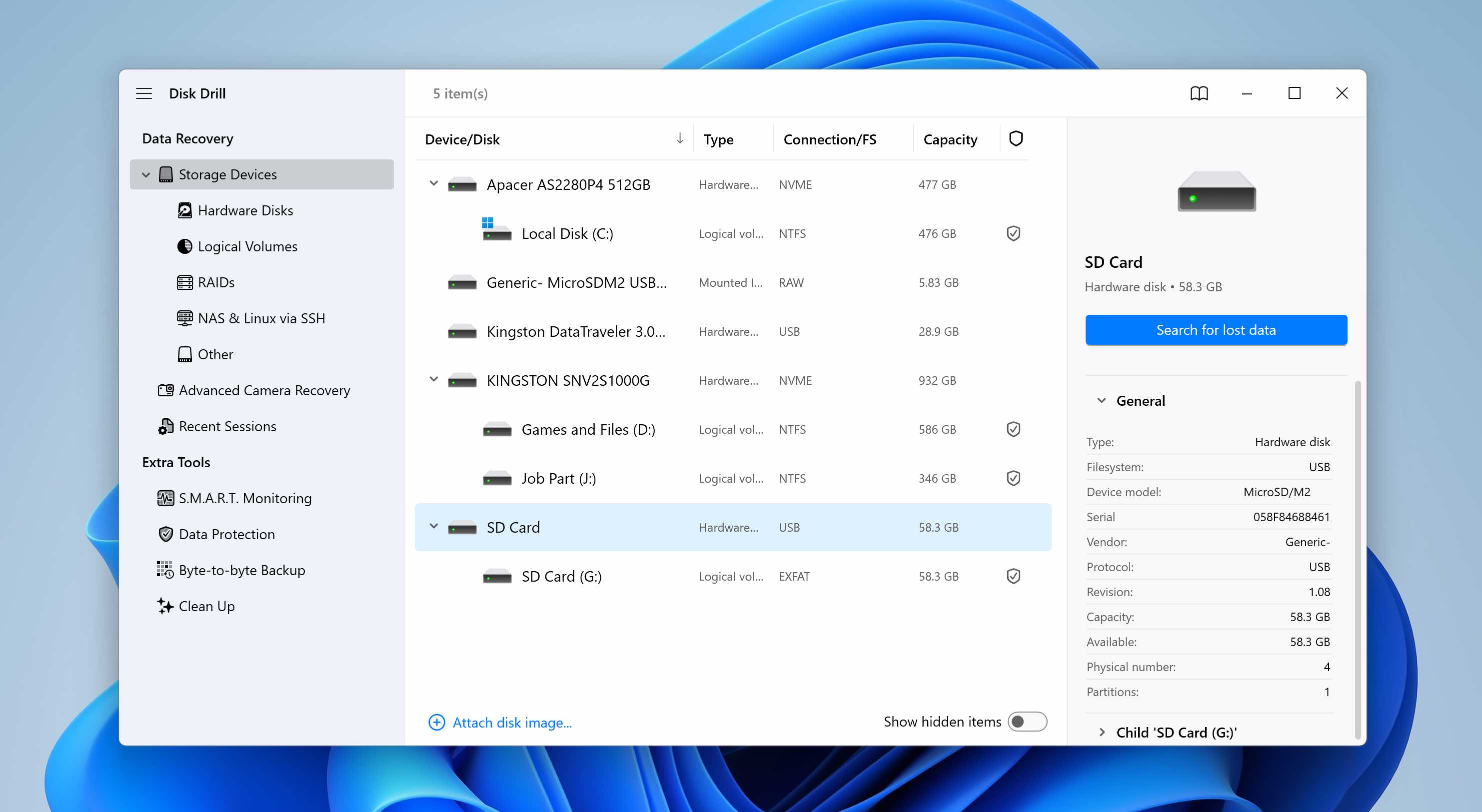
- 打开Disk Drill,从可用设备列表中选择SD卡,然后点击搜索丢失的数据以开始扫描。
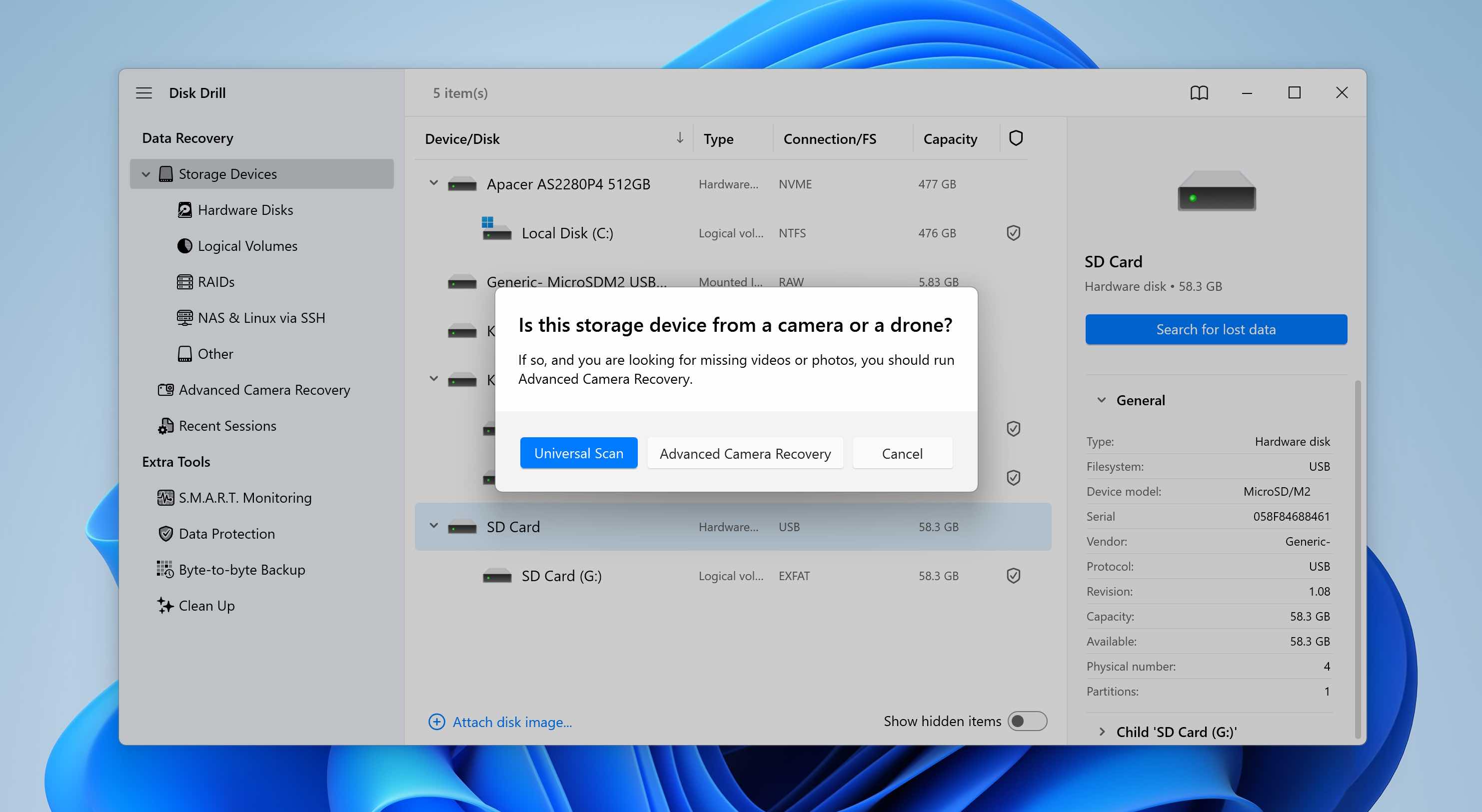
- 当提示选择扫描类型时,选择通用扫描。高级相机恢复选项适用于来自相机或无人机的碎片视频文件,对于标准的安卓SD卡恢复并不需要。
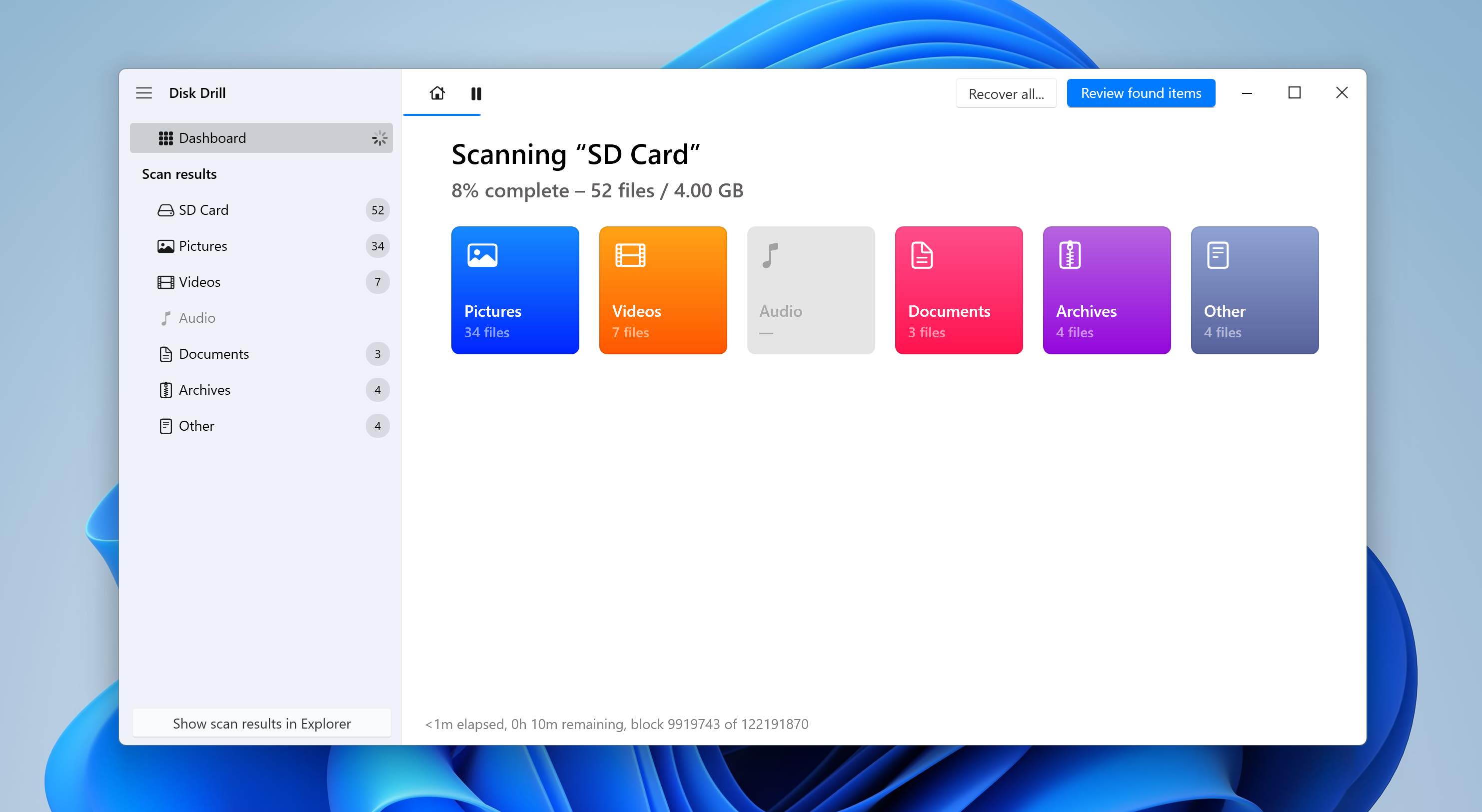
- Disk Drill将开始扫描SD卡。我们建议等待扫描完成,以获得最佳效果。
- 扫描完成后,点击查看已找到的项目。如果你只想查看特定文件类型,可以使用类别选项卡(图片、视频、文档、压缩文件和其它)。
- 展开已删除或丢失和重建部分以查看可恢复文件。
- 选择你想恢复的文件。Disk Drill会显示所选文件的预览,你也可以通过点击其名称旁边的眼睛图标手动预览任何项目。点击恢复。
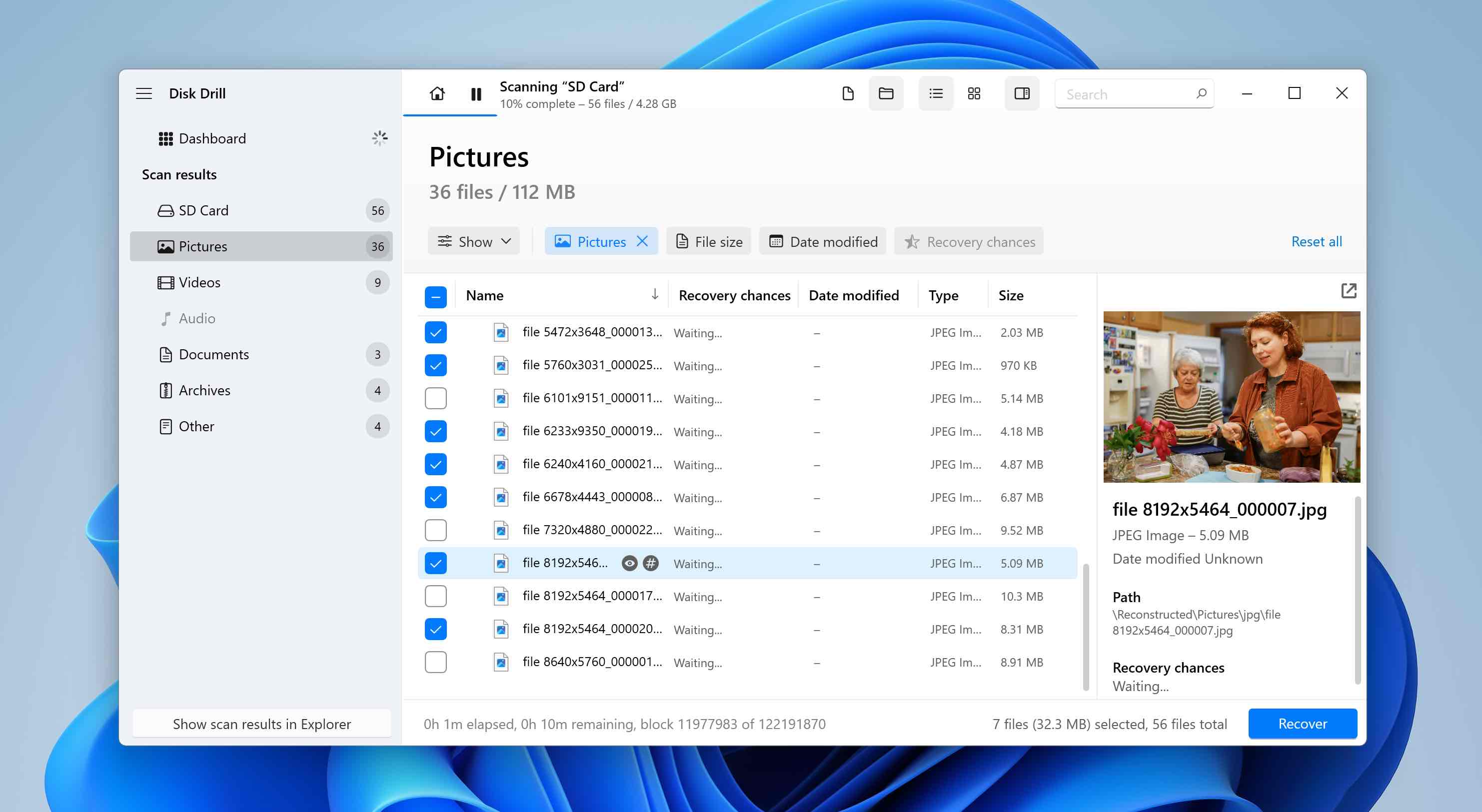
- 选择一个恢复目标位置并点击下一步。避免将文件直接恢复到同一个SD卡,以防覆盖尚未恢复的数据。
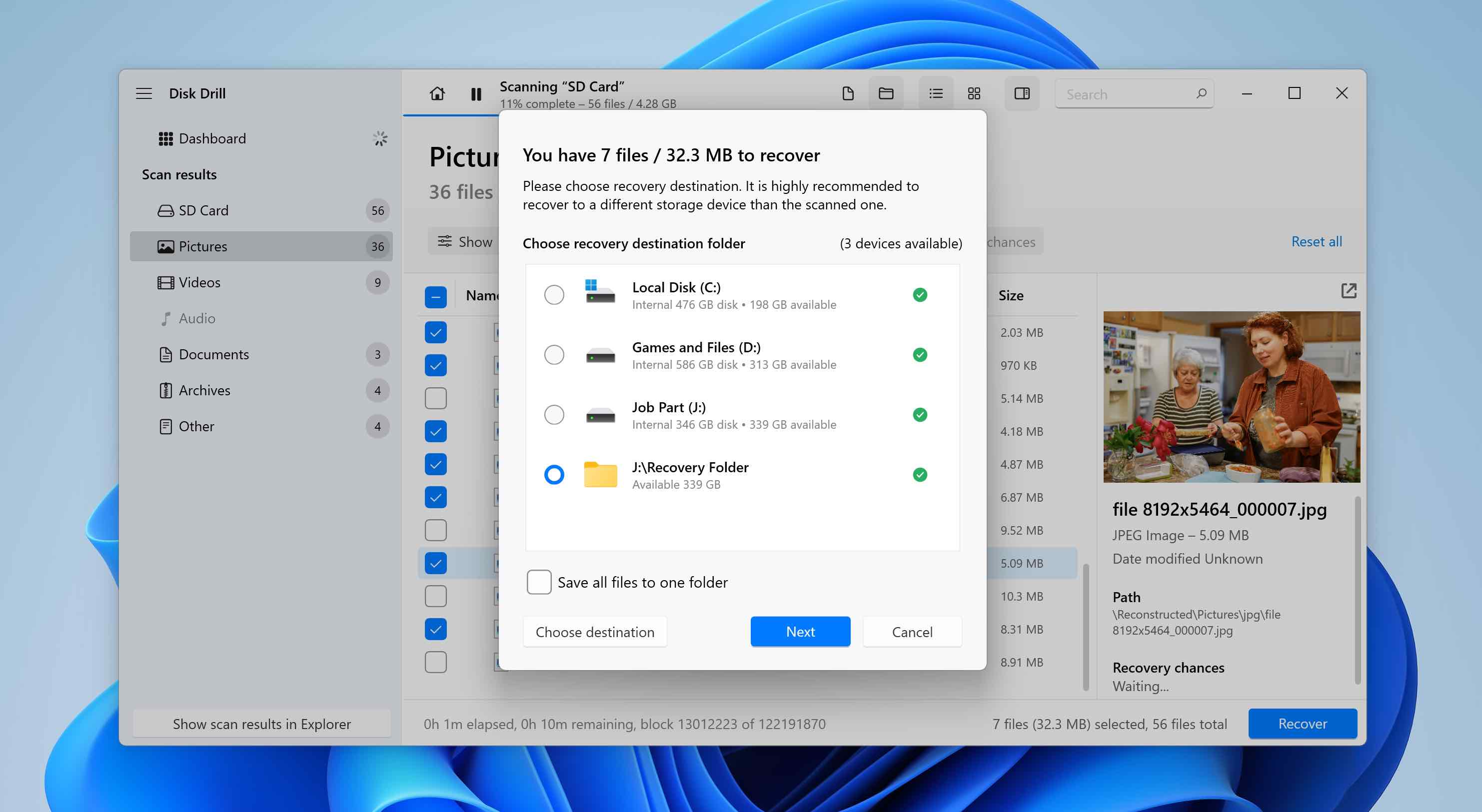
- Disk Drill将恢复所选文件。恢复后,你可以手动将它们复制回SD卡,将其重新插入安卓手机,并像往常一样继续使用。
注意:使用Disk Drill在Windows和macOS上扫描Android SD卡是免费的。在Windows上,您可以免费恢复最多100 MB的数据,这通常足够您全面测试软件并验证您的文件是否可恢复。在macOS上,没有免费的恢复额度限制,因此需要升级到Pro版本才能实际恢复已删除的文件。
方法三: 通过将智能手机连接到您的电脑来恢复SD卡数据
如果您无法获得microSD卡适配器,或者更喜欢将智能手机直接连接到电脑,可以使用通过USB连接扫描设备的Android SD卡数据恢复方法。在这种情况下,恢复软件直接与手机本身通信,而不是将SD卡作为单独的存储设备访问。该过程通常包括使用数据线将智能手机连接到电脑,启用所需的访问权限,然后扫描存储设备以查找已删除的文件。
我们将以Disk Drill为例演示此方法。具体来说,我们将参考macOS版本,因为它支持通过有线连接进行Android数据恢复。如果您使用的是Windows,则该选项不可用,您需要寻找其他Android数据恢复工具。我们维护了一个安卓数据恢复软件列表,您可以在其中选择合适的选项。
此恢复方法需要您的Android设备具备已获取权限。Root权限使恢复软件能够低级访问设备的存储空间,从而扫描通常被Android限制的区域。
- 从官网下载并安装下载 Disk Drill 适用于 macOS。
- 在你的安卓设备上启用USB调试。操作方法为,打开设置,进入关于手机,多次点击版本号以解锁开发者选项,然后打开开发者选项并启用USB调试。
- 使用USB数据线将已获取Root权限的安卓设备连接到Mac。请使用可靠的数据线,以避免扫描过程中出现连接问题。
- 在Mac上启动Disk Drill。根据提示,授予应用访问已连接设备所需的权限。
- 在安卓手机上,确认屏幕上出现的任何权限请求。Disk Drill 需要这些权限与设备通信并读取其存储内容。
- 在Disk Drill中,打开Android设备部分,从列表中选择你已连接的智能手机,然后点击查找已丢失的数据
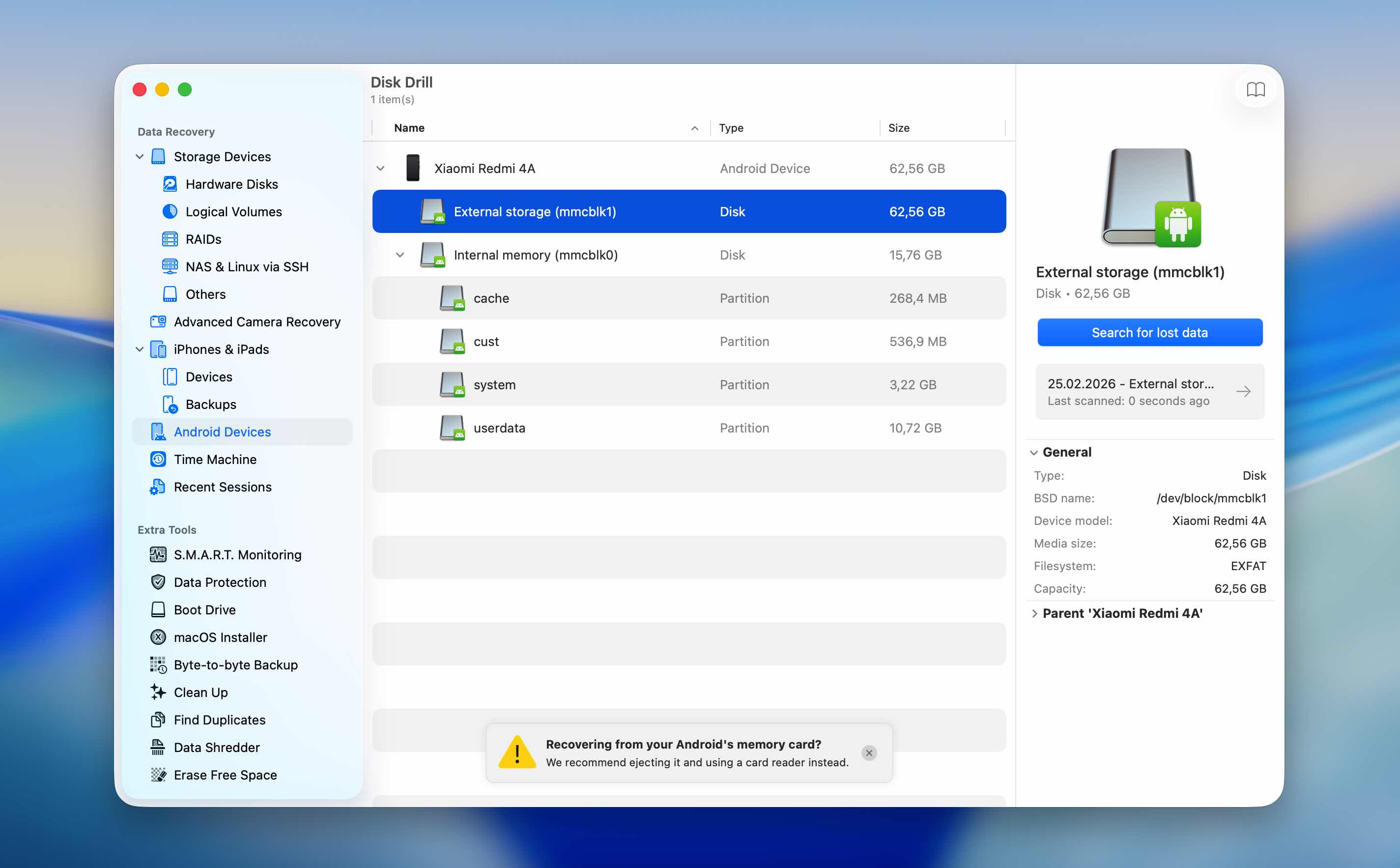 。
。 - 开始扫描并等待其完成。根据设备存储空间大小和状况,这可能需要一些时间。
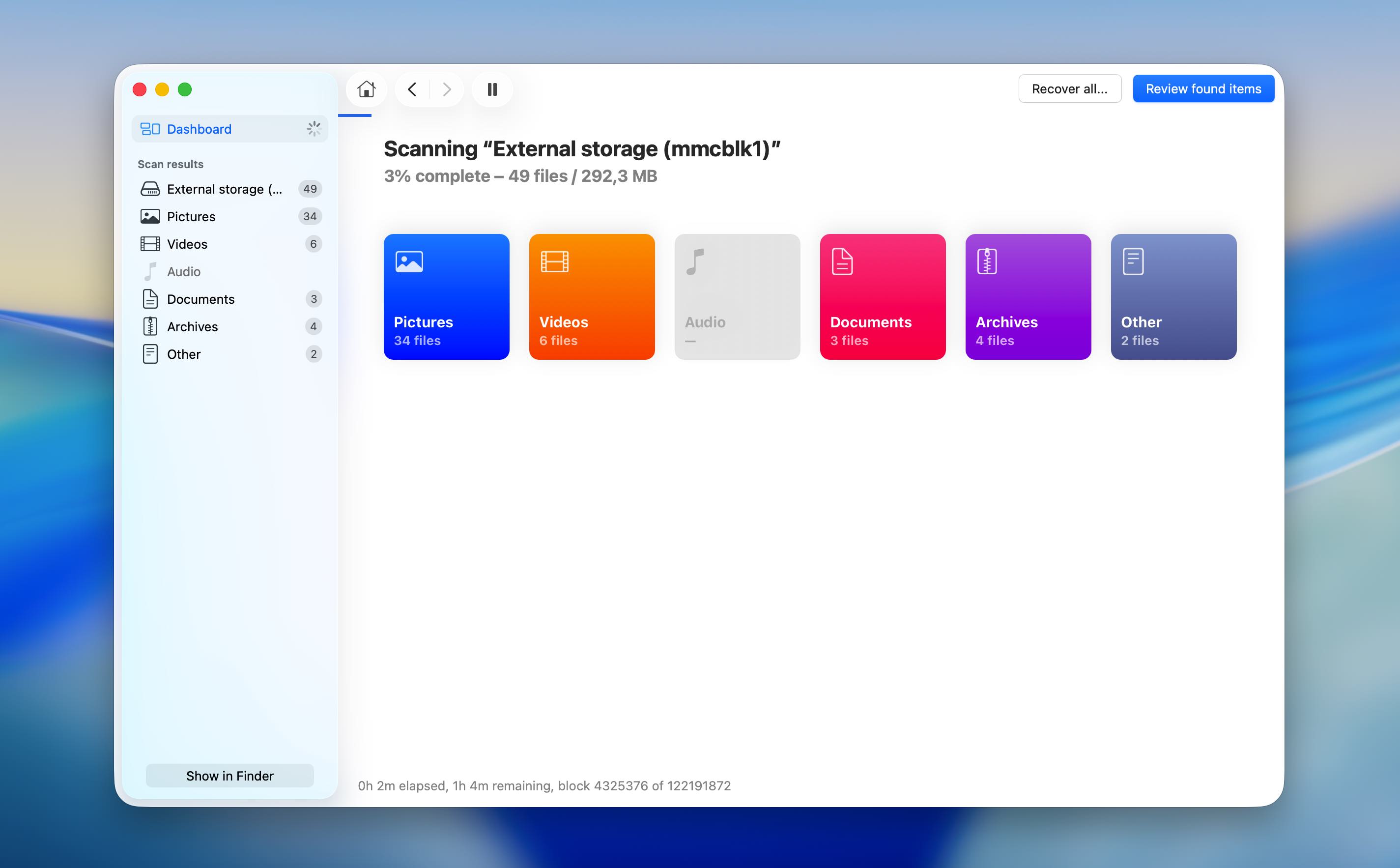
- 扫描完成后,查看找到的项目,并选择你想恢复的已删除文件。
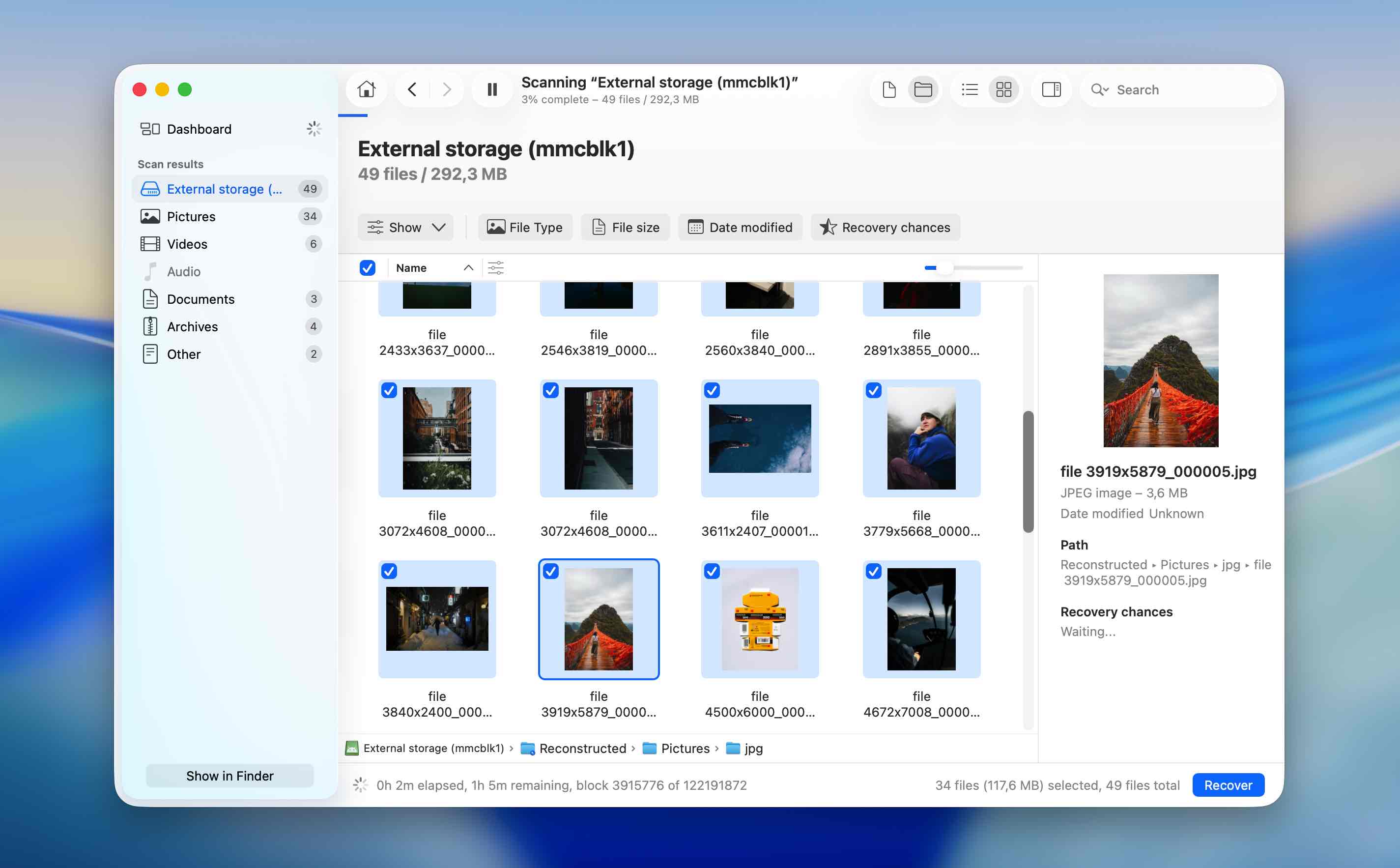
- 点击恢复,在Mac上选择恢复目标位置,并确认该过程。恢复过程中请避免将恢复的文件保存回安卓设备,以防止数据被覆盖。
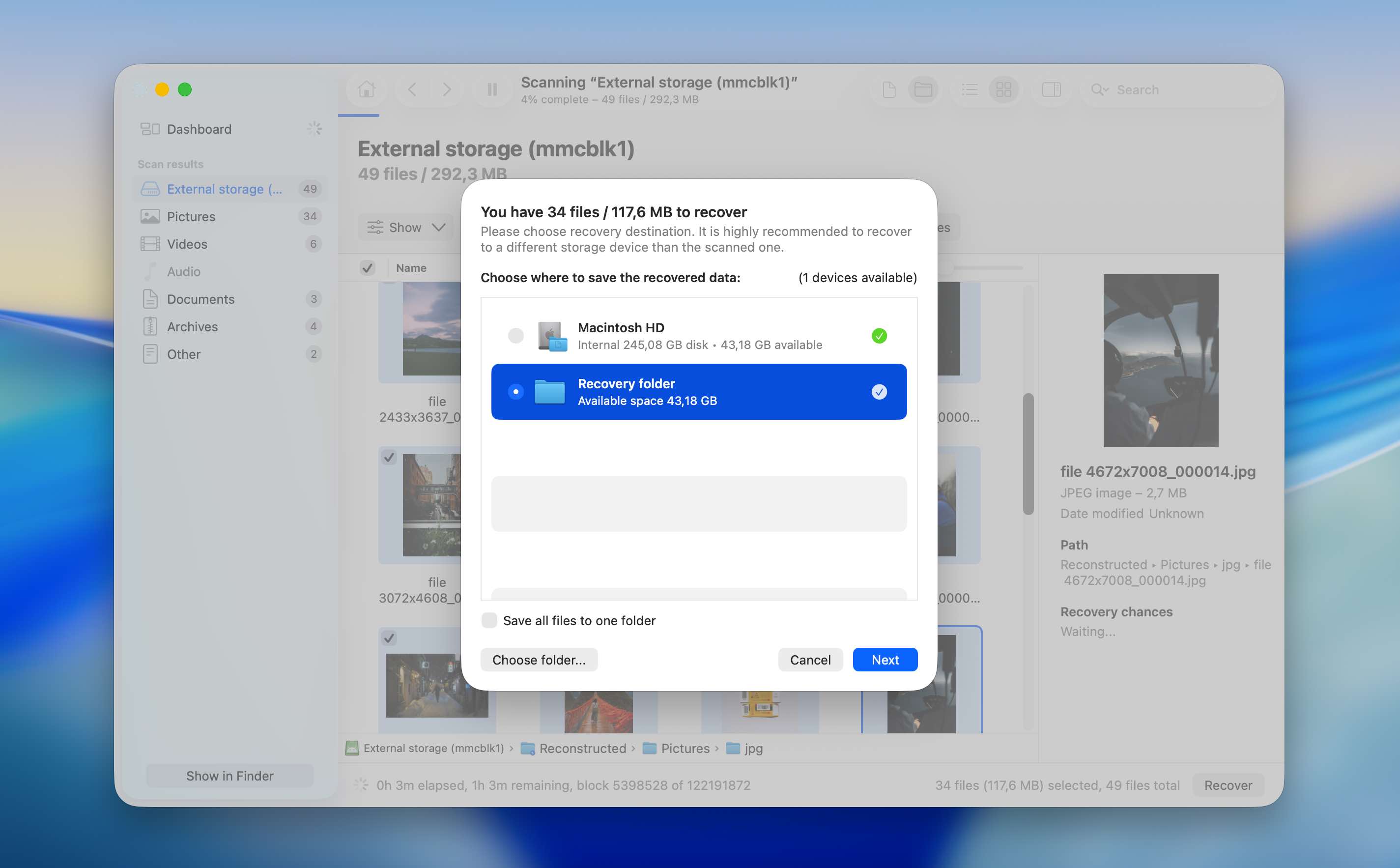
方法 4: 使用适用于Android的SD卡恢复应用程序恢复数据
无法使用电脑?您仍然可以使用安卓数据恢复应用程序执行有限的数据恢复操作。实际上,与桌面软件相比,移动数据恢复工具的选择要少得多,这也是为什么DiskDigger依然是较为稳定且常用的选项之一。
该应用提供了一个免费版本,可让您恢复图片和视频。照片可以在无需对设备进行root的情况下恢复,但恢复视频则需要root权限。付费版本支持恢复更多类型的文件,但同样需要您的Android手机已root。
也就是说,应当谨慎使用此方法。在同一台 Android 设备上安装新应用,可能会覆盖您尝试恢复的文件。
- 在您的 Android 设备上从Google Play安装 DiskDigger。
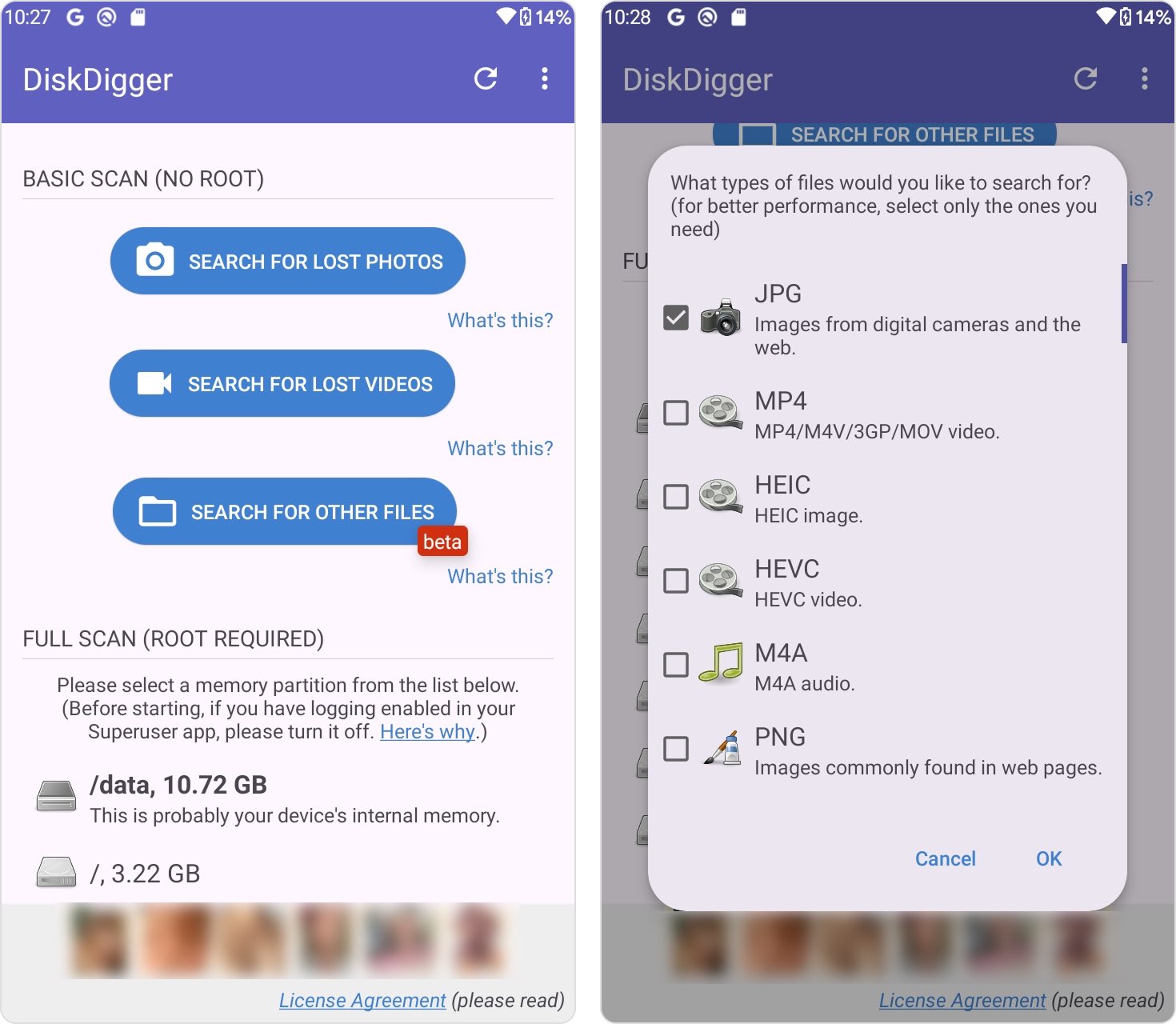
- 启动应用程序。您会看到两种扫描选项:基本扫描和深度扫描。如果您的设备未获得 root 权限,请使用基本扫描(此选项仅允许恢复已删除的图片)。如果您的设备已获得 root 权限,请使用深度扫描(此模式支持多种文件类型的恢复)。
- 选择您想要恢复的文件类型,然后点击确定开始扫描。
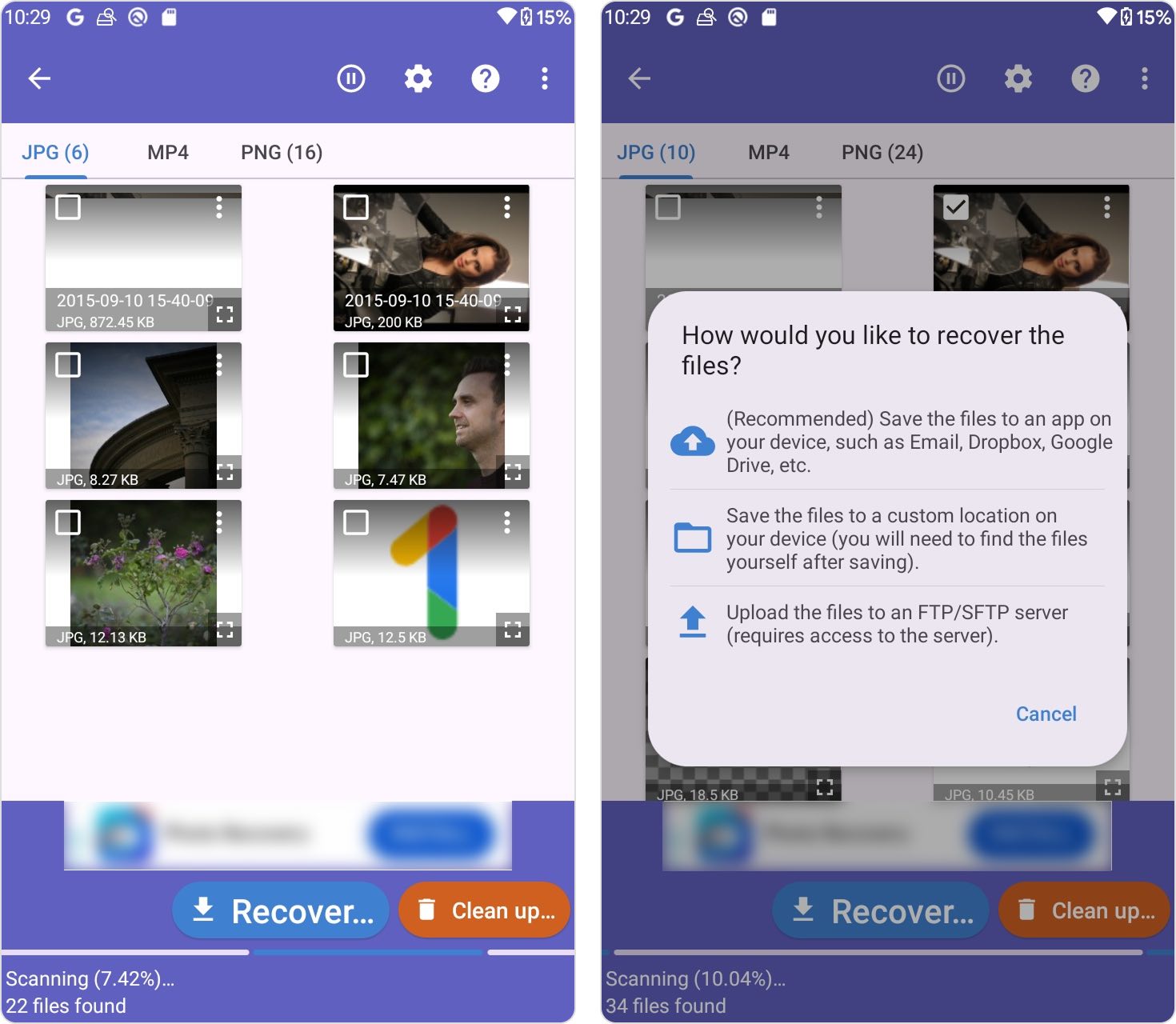
- 等待扫描完成,然后选择您想要恢复的文件。
- 点击恢复,选择恢复目标位置,例如云存储、本地文件夹或 FTP 服务器。
如果这种方法没有产生预期的结果,最安全的下一步是取出SD卡,改用桌面数据恢复工具进行恢复。
不想再在Android上进行SD卡数据恢复了吗?请考虑以下建议
虽然方法会因应用程序和文件而异,但有几件事可以帮助你防止将来的数据丢失。
📷 在您的 Android 设备上使用 Google 相册。Google 相册会自动将您的照片备份到云端,这意味着即使您丢失设备或设备发生故障,您仍然可以访问这些照片。
☁️ 其他应用程序也有类似的云存储解决方案。例如,如果你使用 Photoshop,可以自动将你的图片备份到 Adobe Creative Cloud。并且,如果你使用 Microsoft Office 应用程序,你可能已经将文件备份到了 Microsoft OneDrive。
📲 确保已启用手机的完整备份。要启用备份,请打开设置,点击“系统”,然后点击“备份”并将开关切换为开启。
结论
如您所见,有多种方法可以在Android上执行SD卡数据恢复,具体选择取决于您的实际情况。也就是说,如果您能够将SD卡从设备中取出并直接连接到计算机,这通常是更推荐的方法。这样可以让恢复工具更可靠地访问存储设备,并且避免与对Android设备进行root相关的限制和风险,这些风险可能会影响系统稳定性和数据完整性。
基于手机的恢复方法在某些情况下仍然有用,但通常需要启用 root 访问权限。Root 操作会在底层修改 Android 系统,这可能会触发文件系统的后台变更、使现有的安全保护失效,并增加覆盖已删除数据的风险。归根结底,最有效的策略是避免出现需要进行 Android SD 卡数据恢复的情况。
常见问题
- 下载 Disk Drill 并在您的电脑上安装。
- 将 SD 卡连接到您的电脑。
- 打开 Disk Drill,选择 SD 卡,然后点击搜索丢失的数据。
- 点击查看已找到的项目。
- 选择您希望恢复的文件,然后点击恢复。
- 为文件选择一个恢复位置,然后点击下一步。




