


 无法编辑、删除或添加任何数据到您的SD卡?这些都是表明您的SD卡被锁定为只读模式的明显迹象。虽然存储卡可以手动设置为只读模式,但有时此设置会被无意中触发,或者由于错误而导致。那么,如何修复被锁定为只读模式的SD卡呢?在本文中,我们汇集了所有您可以尝试的常见修复方法,以应对SD卡变为只读的情况。
为什么您的SD卡处于只读模式?
您的SD卡可能因为一个可以通过开关简单切换的原因被锁定为只读模式,也可能是由于更复杂的原因。无论如何,了解根本原因将有助于您有效解决SD卡的只读问题。以下是SD卡被锁定为只读模式的一些常见原因:
| 原因 | 描述 |
| 🎚️ 写保护开关 | 有些卡侧面带有一个微小的写保护开关。如果你不小心打开了这个开关,你的卡将以只读模式访问,这在软件端很难覆盖。 |
| 💻 操作系统限制或设置 | 如 Command Prompt 中的 diskpart 等工具可以通过命令设置你的 SD 卡为只读属性。这旨在防止潜在的 SD卡损坏 或未经授权的访问。 |
| 🗃️ 文件系统损坏 | 文件系统损坏可能是 micro SD 卡处于只读模式的根本原因。中断的文件传输、突然断电或其他因素都可能导致系统损坏。当 SD 卡文件系统损坏时,通常会使用数据恢复和修复应用来抢救卡片及其内容。 |
| 🔨 存储卡损坏或故障 | 任何物理损坏,通常由操作不当、接触湿气或极端温度引起,都可能导致你的 SD 卡故障。硬件故障可能使你的卡以只读模式打开,以防止进一步损坏和数据丢失。 |
如何修复SD卡处于只读状态
大致了解导致您的SD卡陷入只读模式的原因后,您可以尝试一些简单方法来解除SD卡的只读状态。在大多数情况下,如果您在Android设备中插入SD卡时遇到此错误,您需要将SD卡从手机中取出。然后,将该卡连接到您的电脑以开始修复。
方法 1:检查您的SD卡上的开关
一些SD卡配备了方便的写保护开关,作为安全预防措施。如果该开关被打开,无论您将存储设备连接到哪里,您的卡都只能以只读方式访问。写保护的ON开关通常由一个带有“LOCK”文字的箭头指示。通常,如果开关处于“向上”位置,那么您的SD卡未被写保护。如果处于“向下”位置,则写保护已启用。要移除SD卡的写保护,请检查您的SD卡是否有物理写保护开关。如果您的卡有,请确保其未被打开。
方法 2:检查您的SD卡是否有系统错误
对于Windows用户,您可以使用错误检查工具扫描并修复可能导致SD卡只读错误的文件系统错误。要检查您的卡是否有错误,请将SD卡连接到您的计算机,并按照以下步骤操作:
- 打开文件资源管理器,在可用驱动器列表中找到你的SD卡。
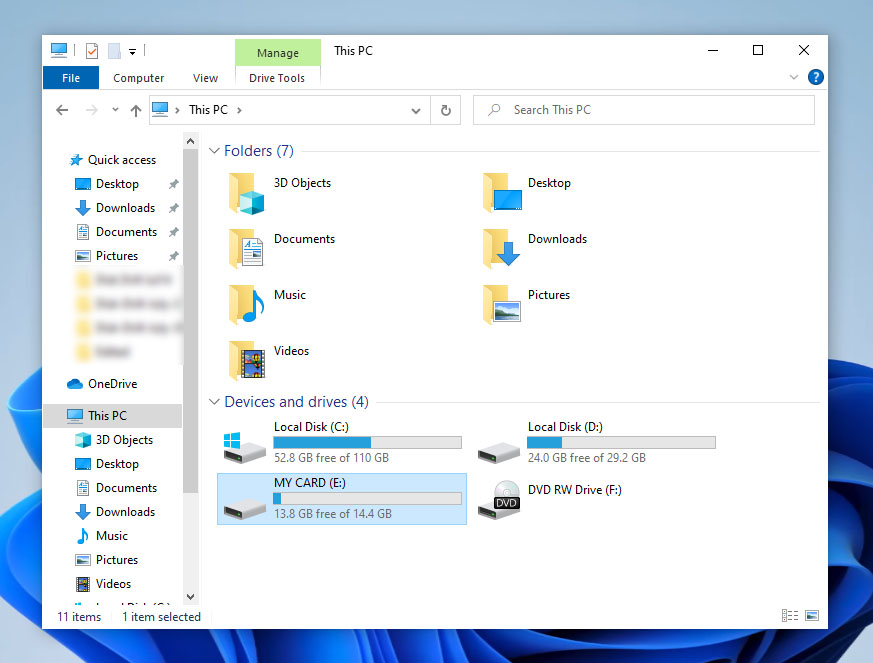
- 接下来,右键点击你的设备,并从下拉菜单中选择 属性 。
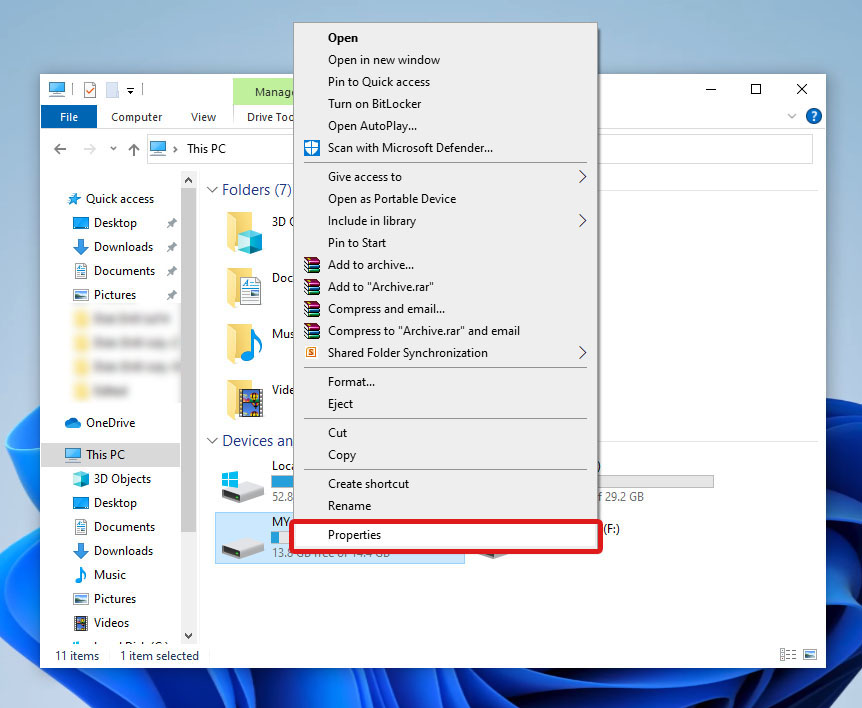
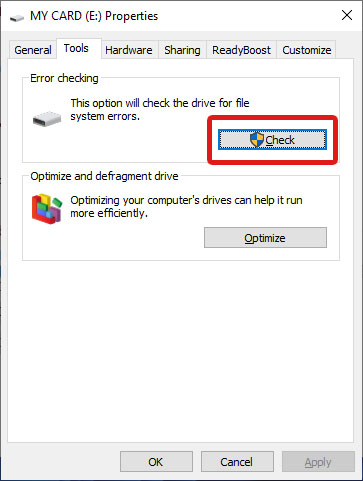
- 进入 工具 选项卡。在 错误检查 部分下,点击 检查 按钮,并按照工具的指示操作。
方法 3:使用CMD移除只读属性
Diskpart 工具也具有修复 SD 卡只读 Windows 10 错误的功能。该工具可通过命令提示符(CMD)访问。通过以下操作移除您卡片的只读设置:
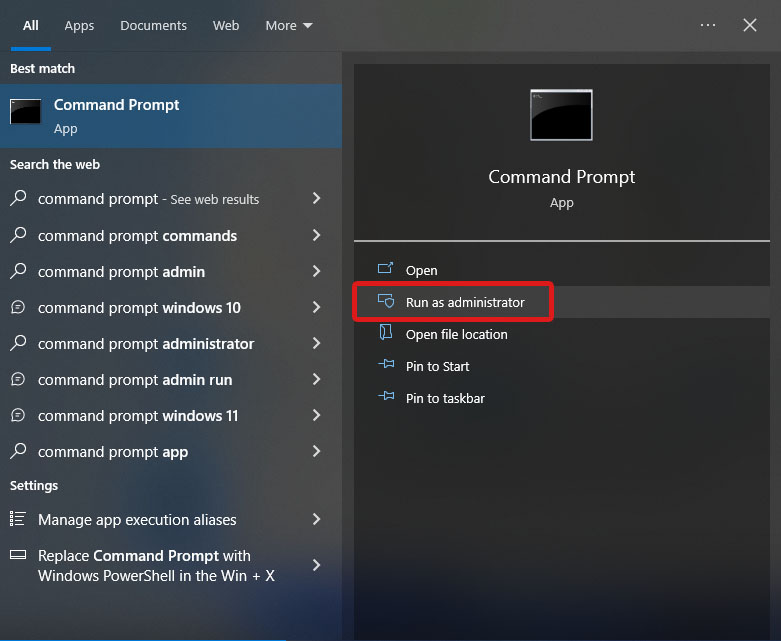
- 以管理员模式打开命令提示符。
- 输入
diskpart并按下输入。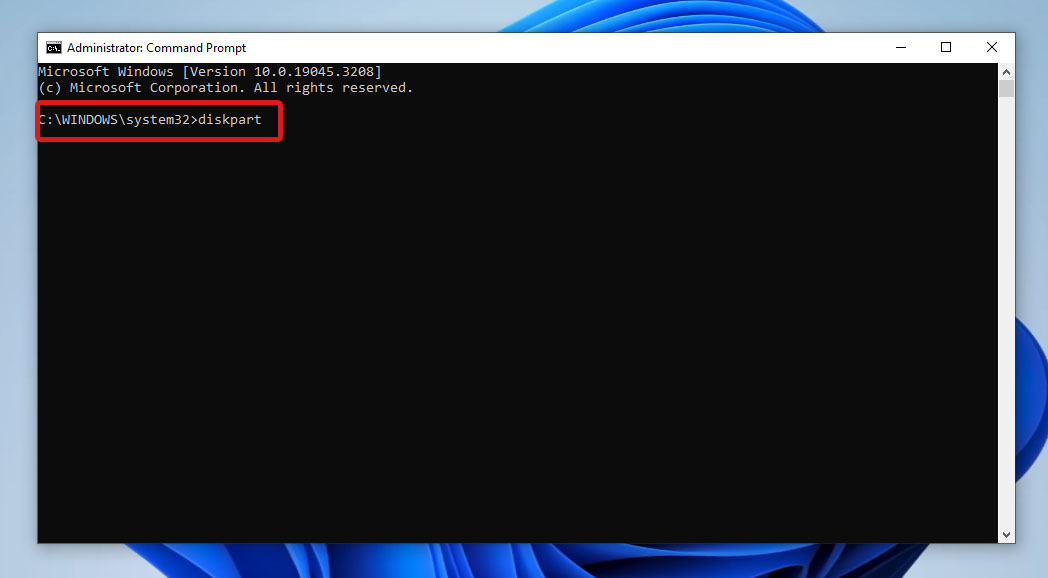
- 在新窗口中,输入
list disk,然后按下输入来执行命令。这将显示所有可用的驱动器。记下你的SD卡的磁盘编号。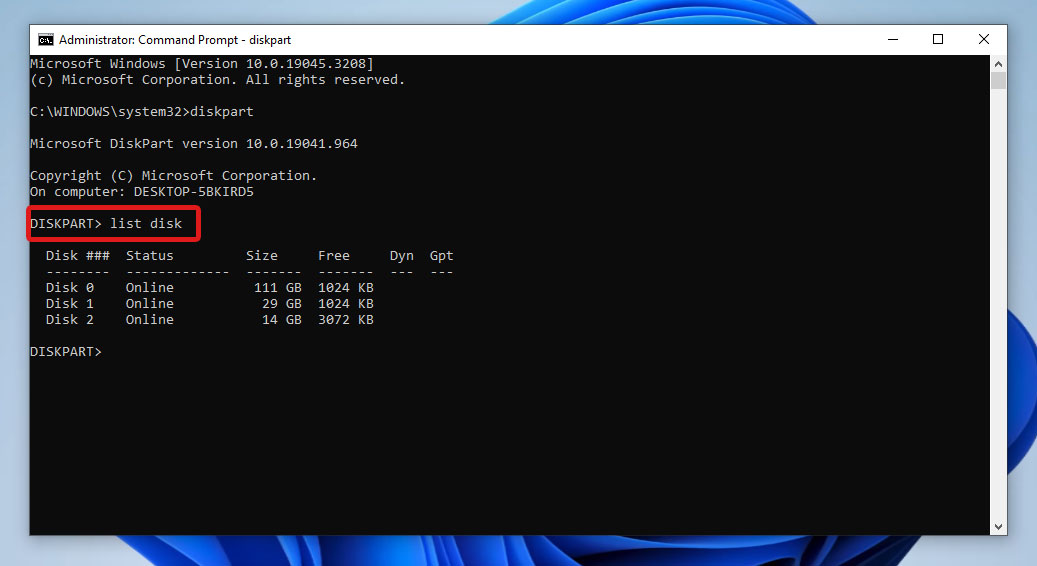
- 接下来,输入
select disk x,其中 x 是你的SD卡的磁盘编号。然后按下输入。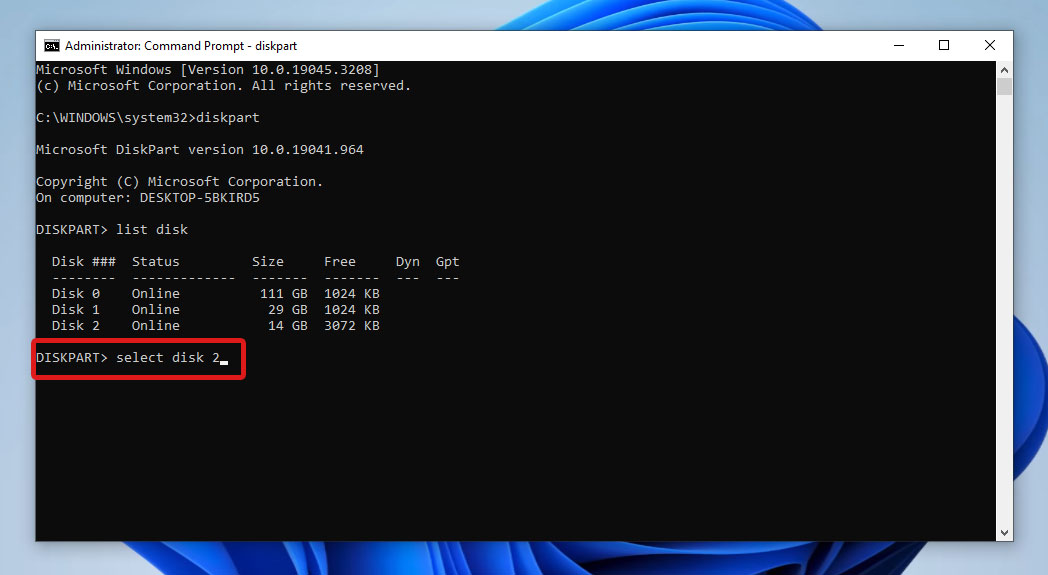
- 输入
attributes disk clear readonly并按下输入,以清除你卡上的只读属性。如果你想在之后验证SD卡的状态,请输入attributes disk并按下输入。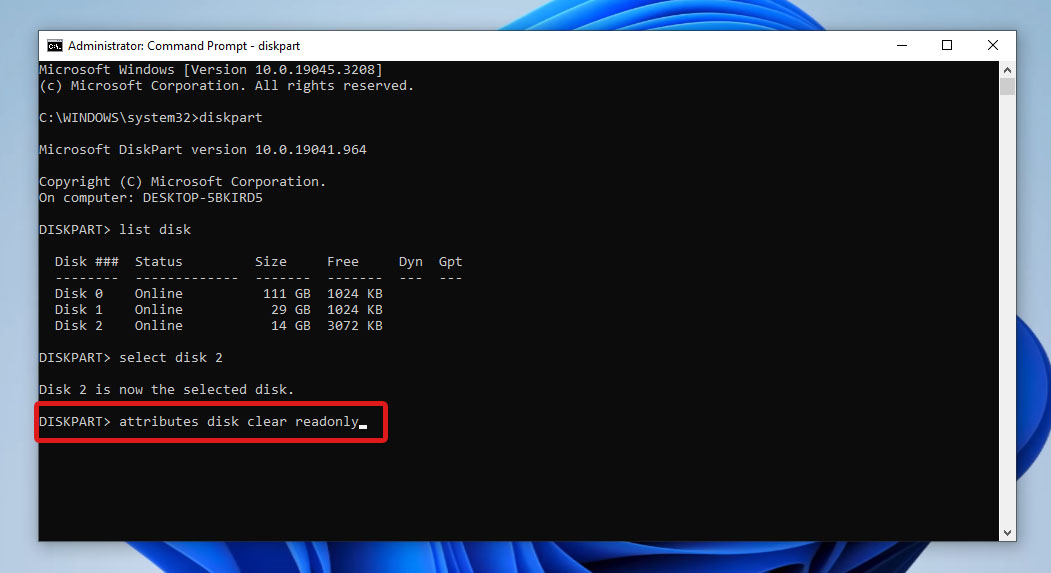
完成 Diskpart 的使用后,只需输入并按下 exit 以退出命令提示符。
方法4:更改存储设备策略
如果 Diskpart 无法工作,您可以尝试更改计算机上的组策略设置。本地组策略编辑器(gpedit.msc)是一个内置工具,用于查看和编辑 Windows 上的各种组策略设置。这组策略适用于计算机上的不同用户,还包含了计算机上的高级设置。要通过编辑组策略来禁用 SD 卡的只读属性,只需按照以下步骤操作:
- 首先,在开始菜单中搜索或打开控制面板来打开本地组策略编辑器。
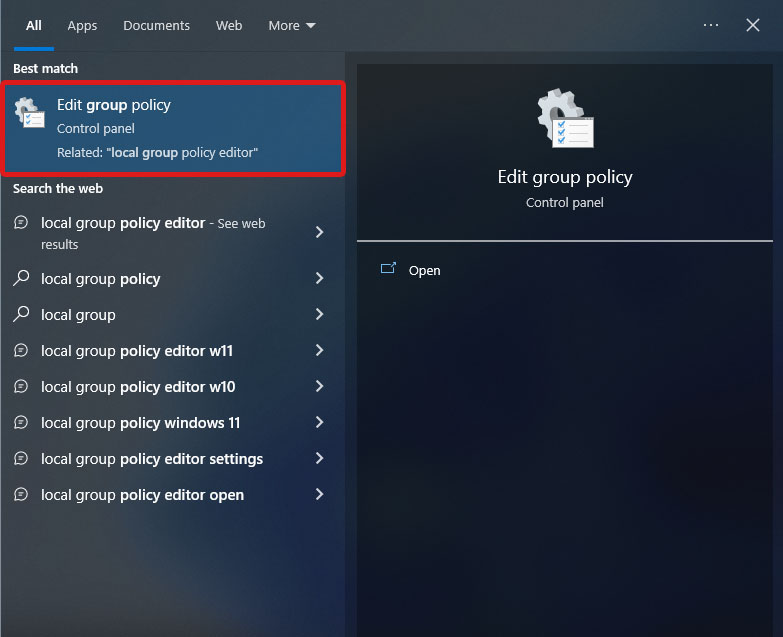
- 在本地计算机策略 > 计算机配置下,展开 管理模板 下拉菜单。
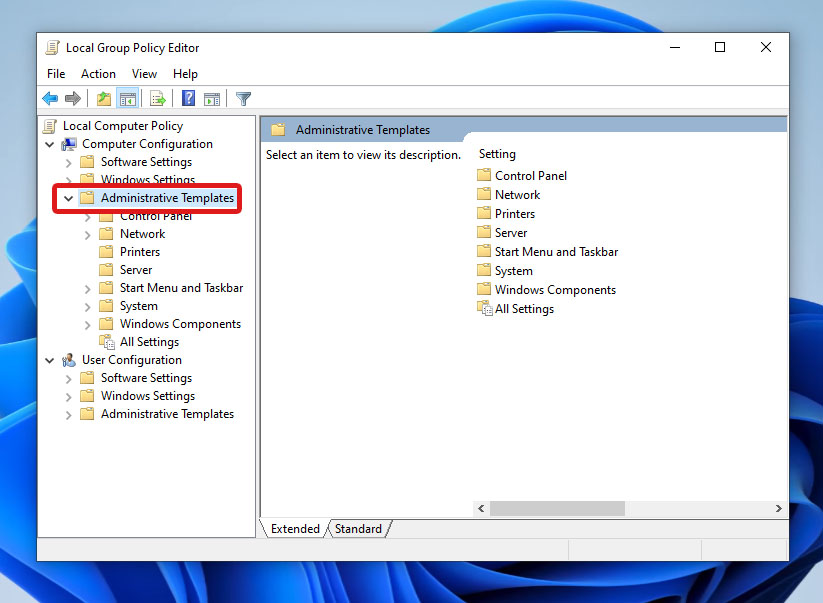
- 之后,选择系统 > 可移动存储访问。
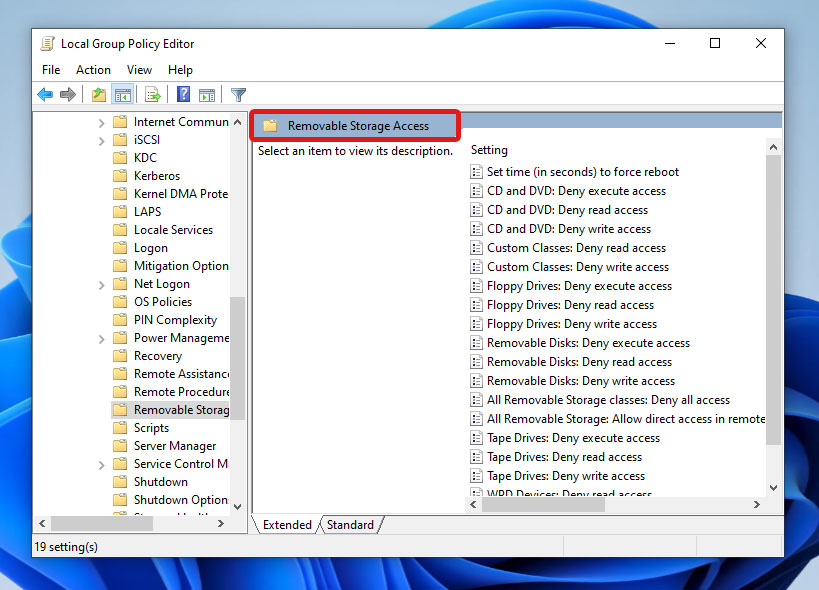
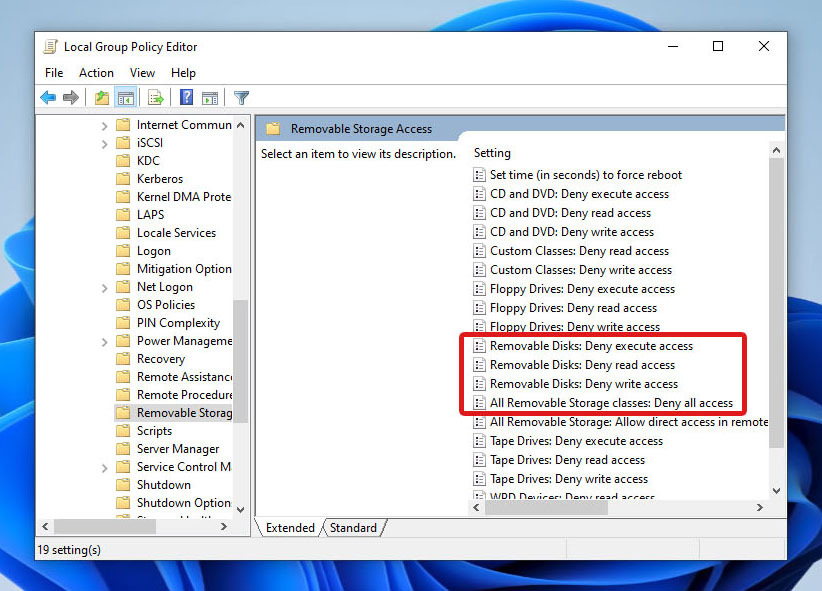
- 禁用以下设置:
- 可移动磁盘:拒绝执行访问
- 可移动磁盘:拒绝读取访问
- 可移动磁盘:拒绝写入访问
- 所有可移动存储类别:拒绝所有访问
 或者,您也可以使用注册表编辑器完成相同的操作。只需打开注册表编辑器应用程序,导航到 \HKEY_LOCAL_MACHINE\SYSTEM\CurrentControlSet\Control\StorageDevicePolicies。然后,查找 WriteProtect DWORD,并将其值设置为 0。
方法 5:格式化SD卡
仅在前述方法无效时才考虑 格式化您的SD卡。要格式化只读SD卡,请使用读卡器将设备连接到电脑,并执行以下操作:
- 打开文件资源管理器并找到您的内存卡。
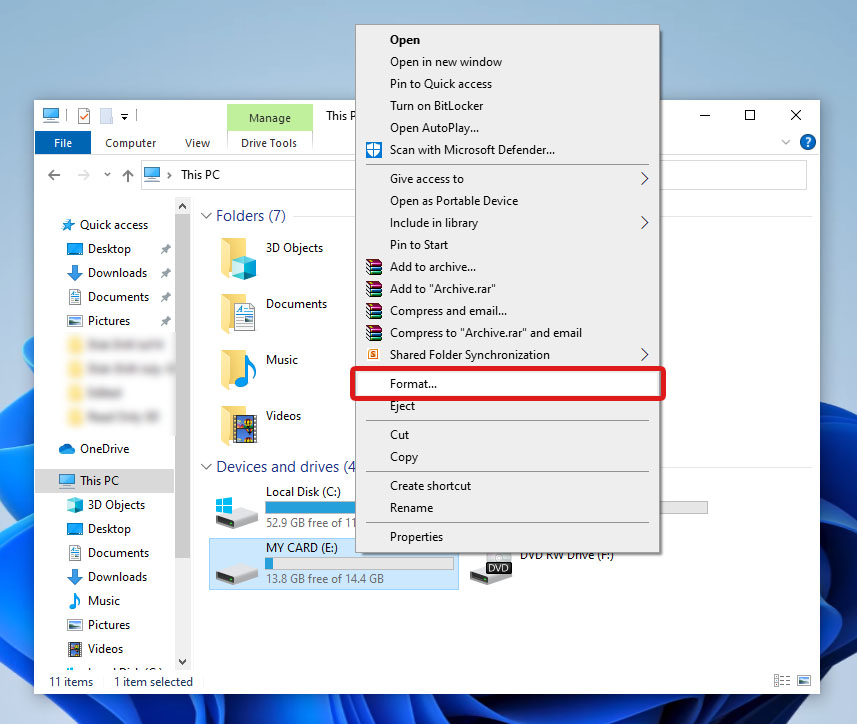
- 右键点击该卡并选择 格式 。
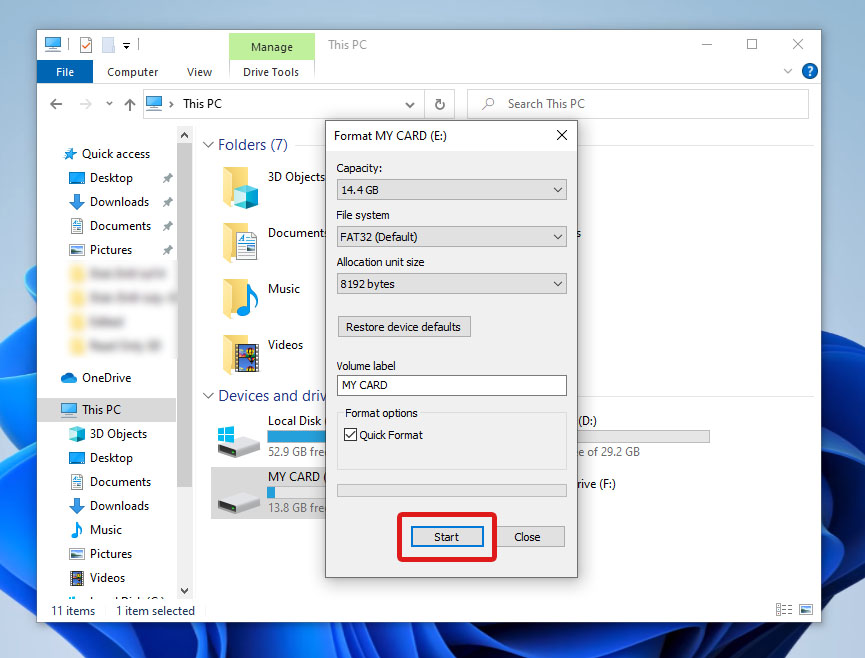
- 之后,将文件系统设置为适合您的驱动器的类型,然后点击 开始 按钮开始格式化过程。
对于 Android SD 卡只读错误,您也可以在不将其从 Android 设备中取出的情况下格式化您的 SD 卡。此方法会根据您的设备有所不同,但通常遵循以下步骤:打开设置 > 存储 > SD 卡 > 格式化。不过,您应该将您的 SD 卡连接到电脑以执行其他方法以 修复已损坏的 Android SD 卡。
方法 6:在CMD中清理SD卡
在无法格式化您的SD卡的情况下,尝试使用命令提示符清理您的卡并写入新的文件系统。以下是使用Diskpart执行此操作的方法:
- 以管理员模式打开命令提示符。
- 接下来,输入
diskpart并按下输入。 - 之后,输入
list disk,然后按下输入。这将显示所有可用的驱动器。请记下SD卡的磁盘编号。 - 输入
select disk x,其中 x 是你SD卡的磁盘编号。然后,按下输入。 - 输入
clean all以移除存储卡上的所有分区和卷信息。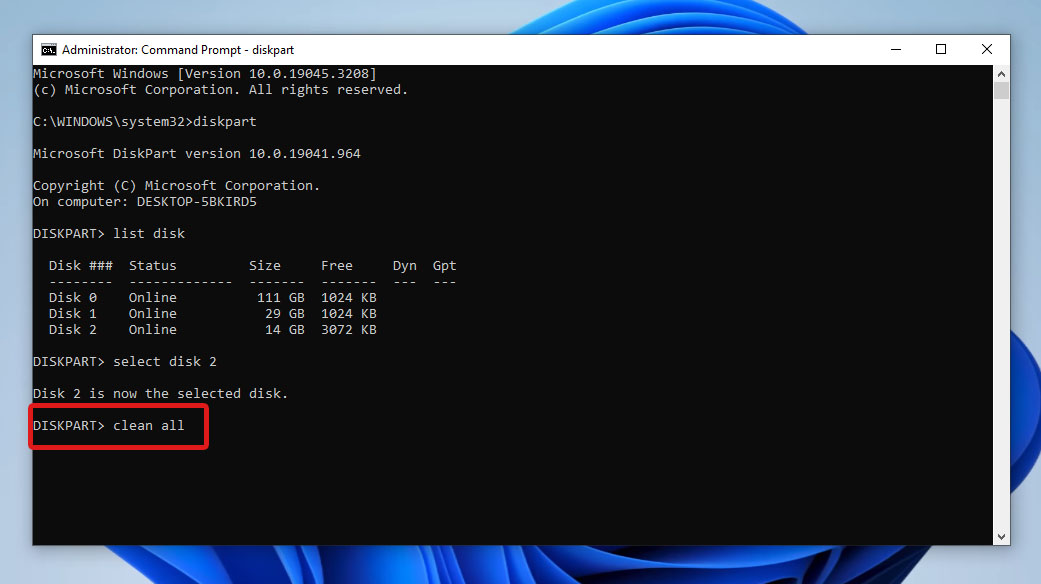
- 命令执行完成后,输入
exit以关闭CMD窗口。
请注意,清理SD卡也擦除其所有数据。执行clean命令后,您可以为SD卡创建新的分区和文件系统。
修复只读SD卡后如何恢复数据
如果您格式化或清理了SD卡,您需要一种方法来找回被删除的文件。对于数据恢复,我们推荐使用Disk Drill。它是一款功能强大、可靠且易于使用的数据恢复软件,具备深度扫描算法,能够成功地从您的SD卡中找回丢失的文件。Disk Drill可以扫描所有常见的文件系统,包括exFAT和FAT32,这些都是SD卡常用的文件系统。除此之外,它还可以扫描并恢复受损存储设备中的文件。
这款数据恢复软件适用于Windows和Mac用户。对于Windows用户,您可以免费试用Disk Drill的数据恢复功能,最多可恢复500 MB的数据。
以下是一个简单的逐步指南,教您如何在使用Disk Drill修复只读SD卡后恢复已删除文件:
- 下载 并安装 Disk Drill 以开始使用。安装成功后,将您的 SD 卡连接到电脑并启动应用程序。
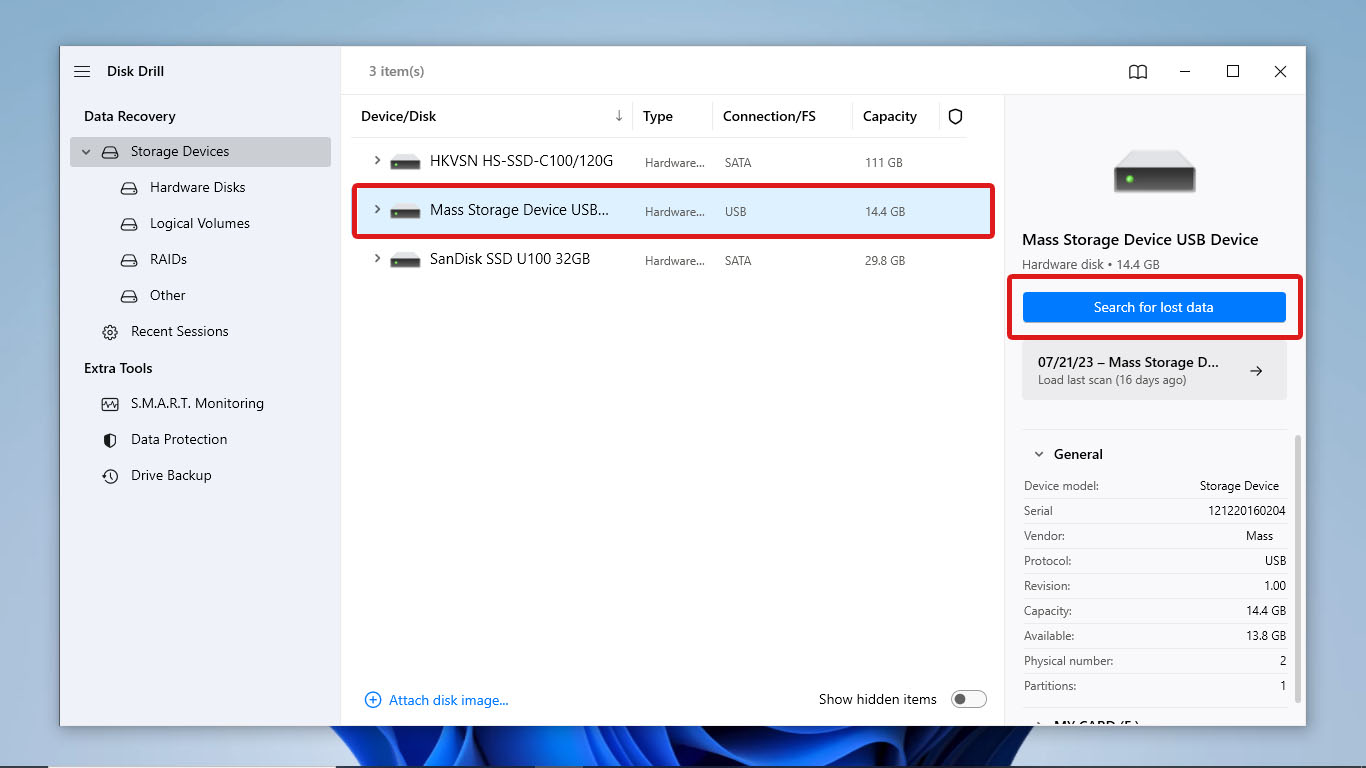
- 在可扫描的驱动器列表中,选择您的 SD 卡并点击 搜索丢失的数据 按钮开始扫描过程。
- 当 Disk Drill 完成设备扫描后,点击窗口右上角的 查看找到的项目 。
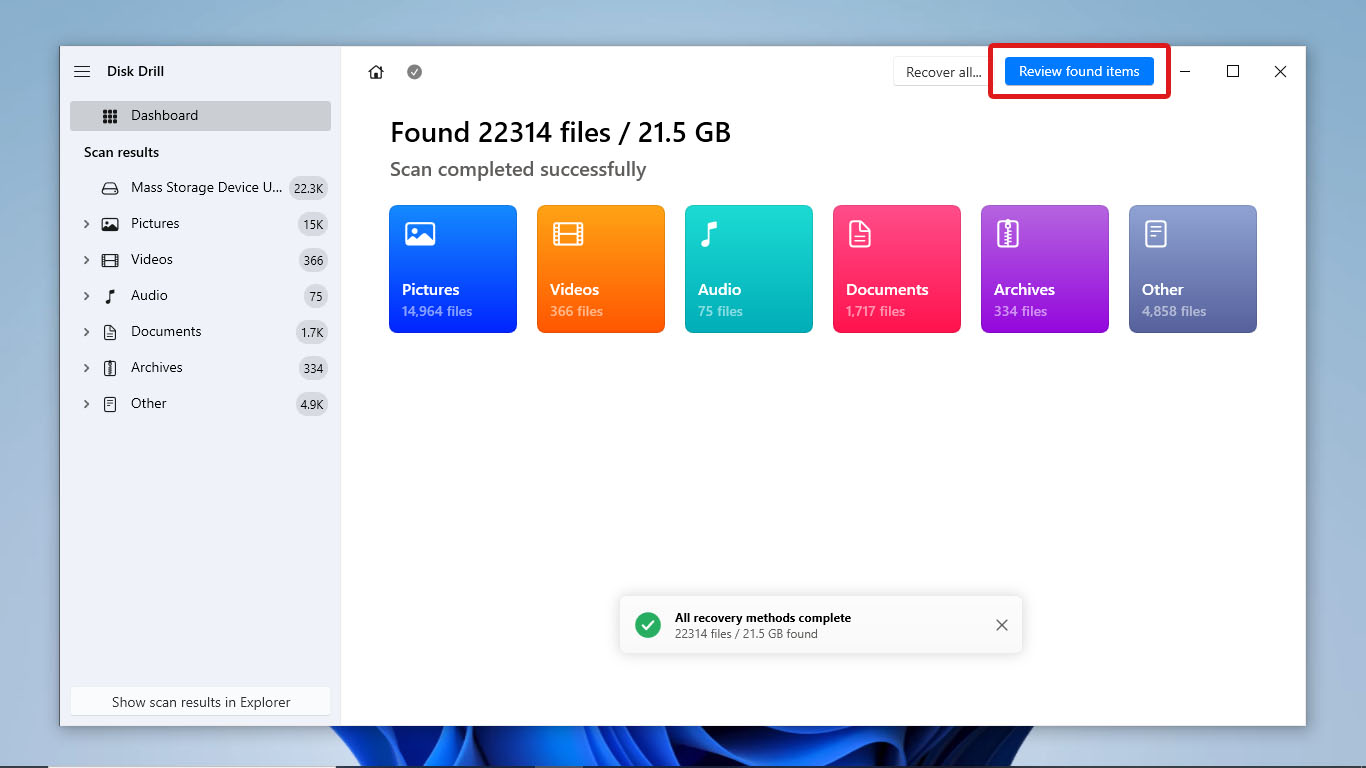
- 接下来,查找并选择您想要恢复的所有文件。可使用搜索栏通过文件名搜索文件。您还可以通过选择单个文件并查看文件列表右侧的预览标签来预览媒体文件。选择好文件后,点击 恢复 。
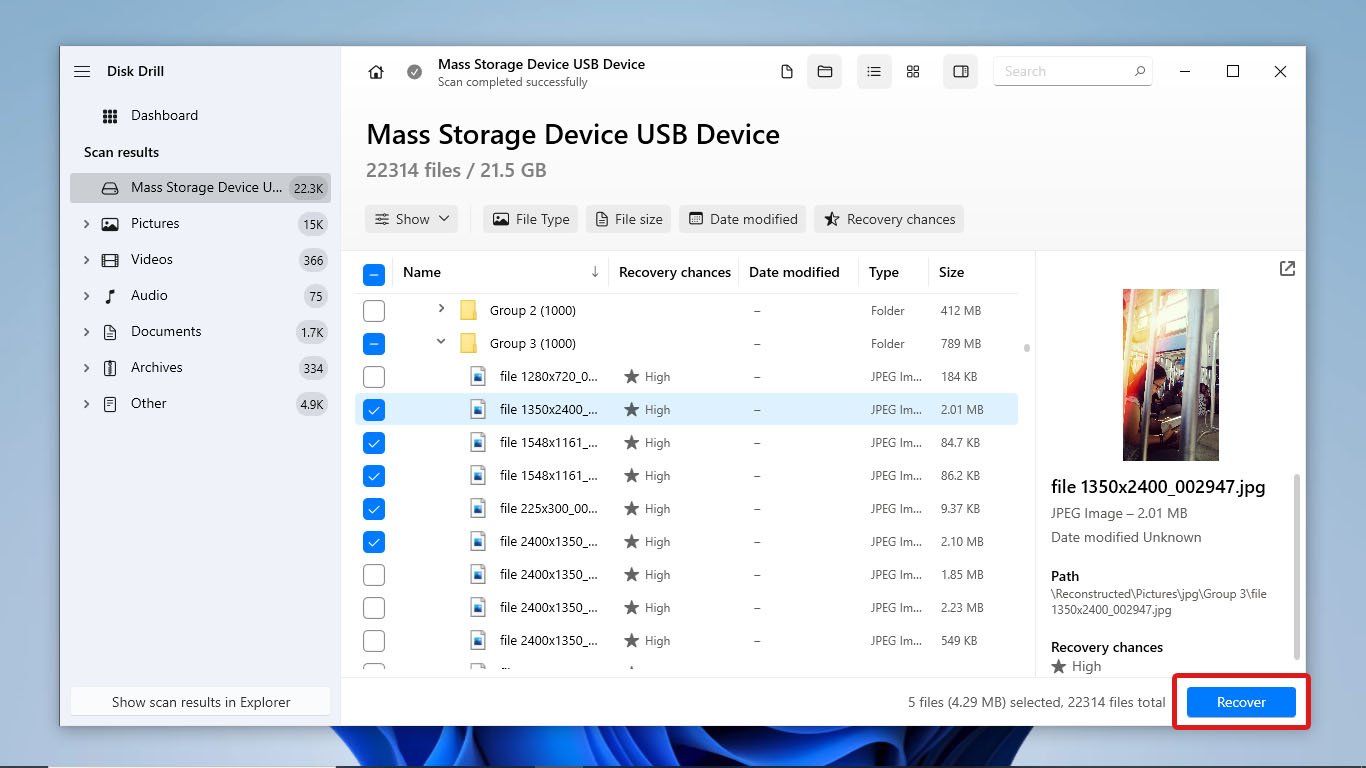
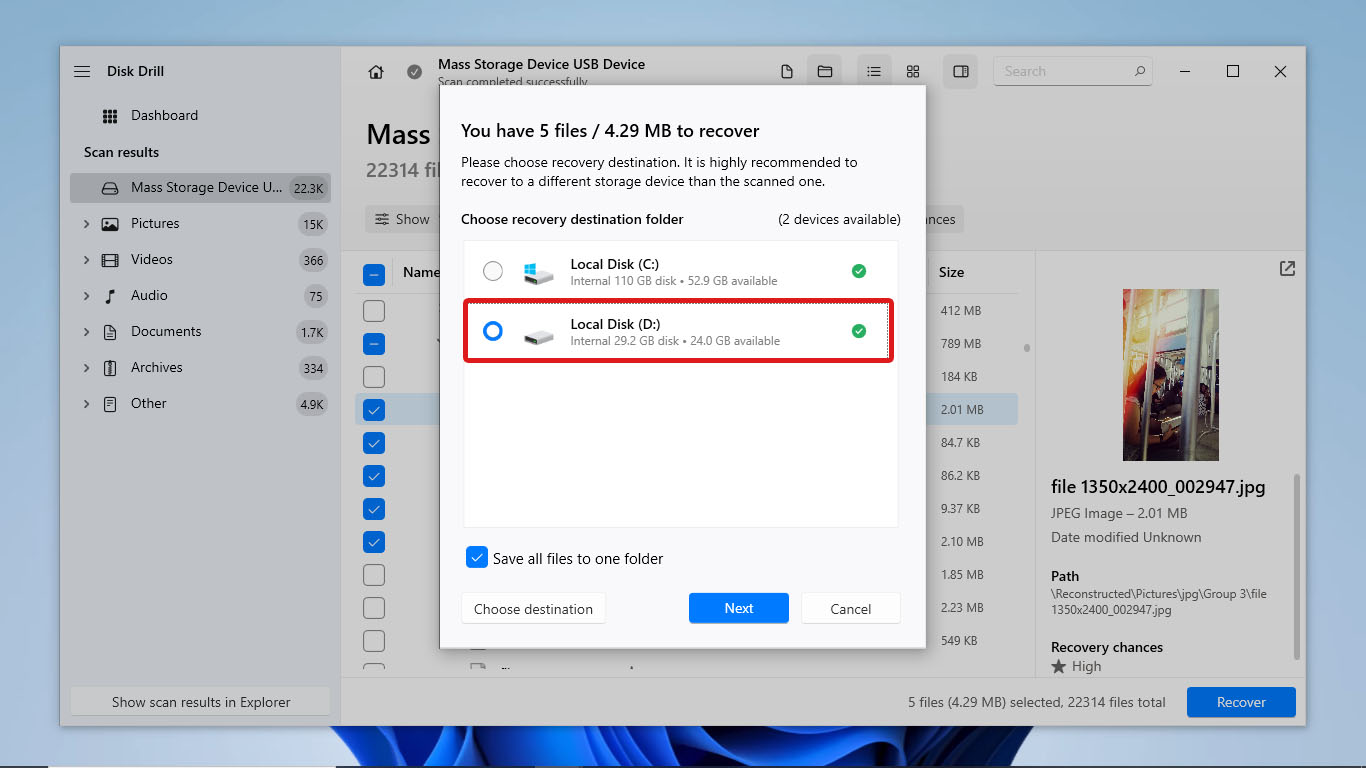
- 之后,选择您希望放置恢复文件的位置并点击 下一步 。
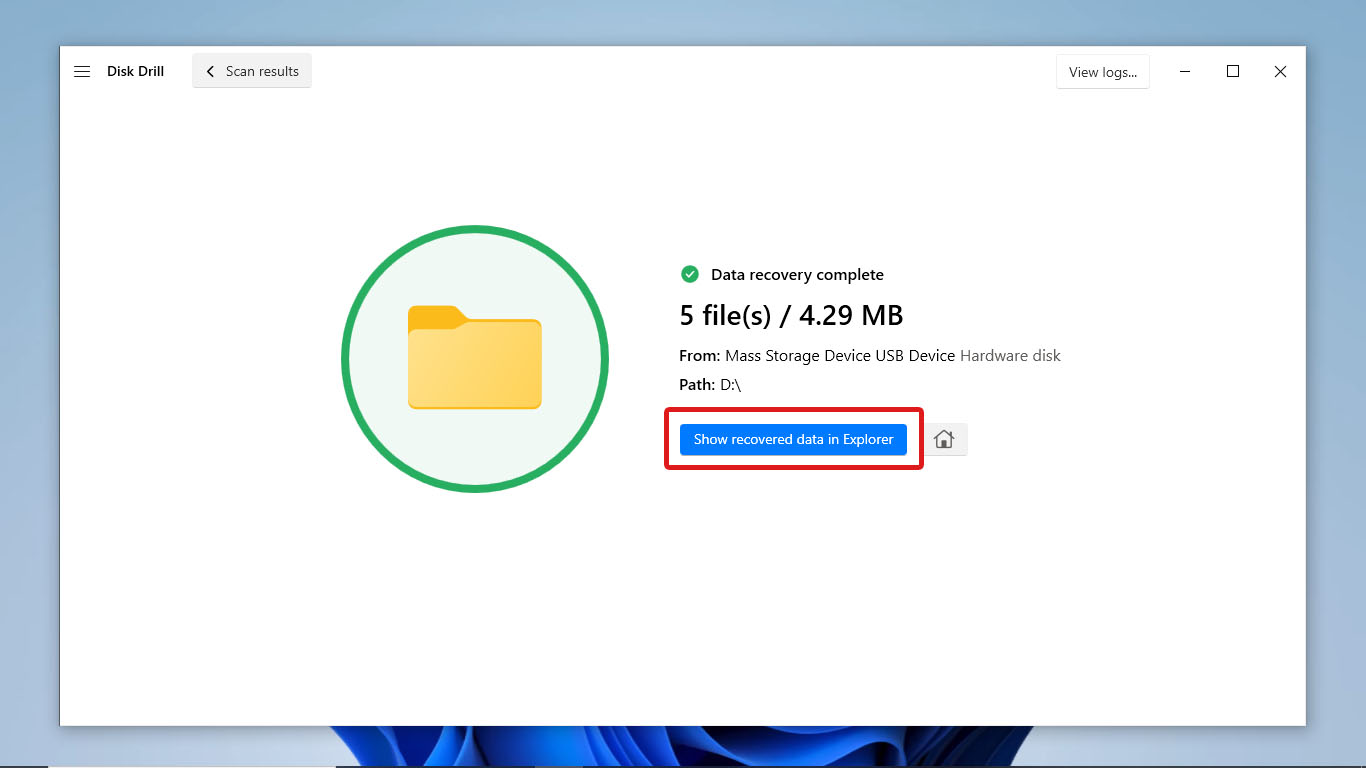
- 数据恢复过程完成后,Disk Drill 会显示成功恢复的文件数量。点击 在资源管理器中显示恢复的数据 检查已检索的文件。
结论
SD卡进入只读模式的原因有很多,可能是由于物理写保护开关、操作系统设置、文件系统损坏或卡本身故障或损坏等原因。无论原因如何,只需调整其设置或属性,您的卡都可以恢复为读写模式。如果您的存储卡有物理写保护开关,您只需关闭该开关即可。您还可以利用Windows内置的工具,如“错误检查”或CMD中的Diskpart。此外,还可以使用本地组策略编辑器或注册表编辑器来禁用与存储设备访问相关的设置。在关闭存储设备写保护的过程中,您可能会丢失全部或部分文件。如果您的SD卡出现数据丢失,请使用像Disk Drill这样的可靠数据恢复软件,以获得更高的数据恢复成功率。始终建议优先尝试更安全的方法,以完全避免数据丢失。




