
需要從 Canon 相機恢復刪除的照片卻不知道怎麼做嗎?不論你是專業攝影師,還是只是用 Canon 相機拍日常照片的朋友——只要動作快,你完全可以自己恢復被刪除的照片,我們可以協助你完成這件事。在這篇文章中,我們會教你如何從你的 Canon 相機恢復照片,並在往後保護你的照片避免資料遺失。
如果佳能相機的照片遺失或被刪除該怎麼辦
當照片被刪除時,它們不會立即從你的 SD 卡上消失。相反地,這些照片對使用者來說變成不可見,但實際的資料仍然保留在檔案系統結構中,直到有新的資料覆寫為止。這個原則適用於所有儲存裝置,包括 Canon 相機所使用的 SD 卡。
因此,如果您沒有備份,恢復 Canon 相片的主要方法就是使用照片恢復軟體(我們會在下一節詳細說明)。然而,為了讓救援順利進行,您需要遵守幾個簡單的規則:
- 請立即停止使用相機,也就是不要再拍攝新的照片或影片。
- 小心地將 SD 卡從相機中取出,並將其切換為唯讀模式(如果你的卡片有鎖定開關)。
- 如果將 SD 卡連接到電腦後出現格式化提示,請不要格式化。請關閉視窗並參考我們的 從這類裝置恢復資料的指南。
在本指南中,我們使用了從 Canon 相機的 SD 卡中刪除的照片作為範例,但如果您的照片是從其他裝置中刪除,或因快速格式化、中斷的檔案傳輸,或其他常見的資料遺失情況而丟失,同樣適用這些規則。
如何從 Canon 相機恢復已刪除的照片
最簡單且通常是唯一能從 Canon 相機恢復已刪除照片的方法,就是使用資料救援軟體,我們先前已有簡單提及。這些工具會掃描你相機的 SD 卡,並嘗試還原所有尚未被覆蓋的資料。
值得注意的是,目前市面上有許多 Canon 恢復軟體可供選擇,因此你可以依照你偏好的介面或預算來選擇。然而,在本文中,我們將專注於 Disk Drill。
它同時適用於Windows和macOS,並因其可靠性和易用性深受包括我們在內的許多人喜愛。對於Canon相片救援來說,它最有價值的功能之一是其獨特的簽名掃描器,支援約400種檔案類型,包括RAW相片。另一個優點是它處理掃描結果的方式。你可以使用預覽面板以及內建的篩選器,快速依照檔案類型整理檔案,輕鬆選取你想要救回的相片。
如果你想更深入了解它的功能、效能,以及實際測試結果,請參考我們完整的Disk Drill 評論。
以下的說明將會教你如何從 Canon 相機找回被刪除的照片。
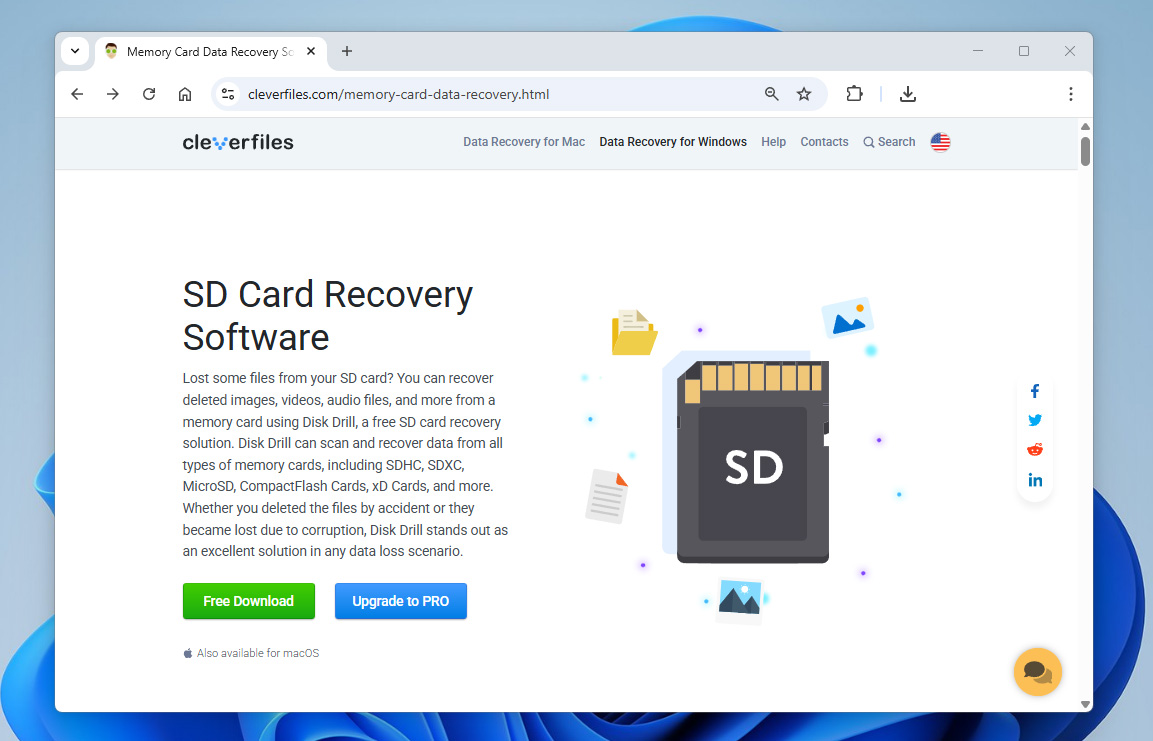
- 下載 並安裝 Disk Drill。準備好後開啟它。
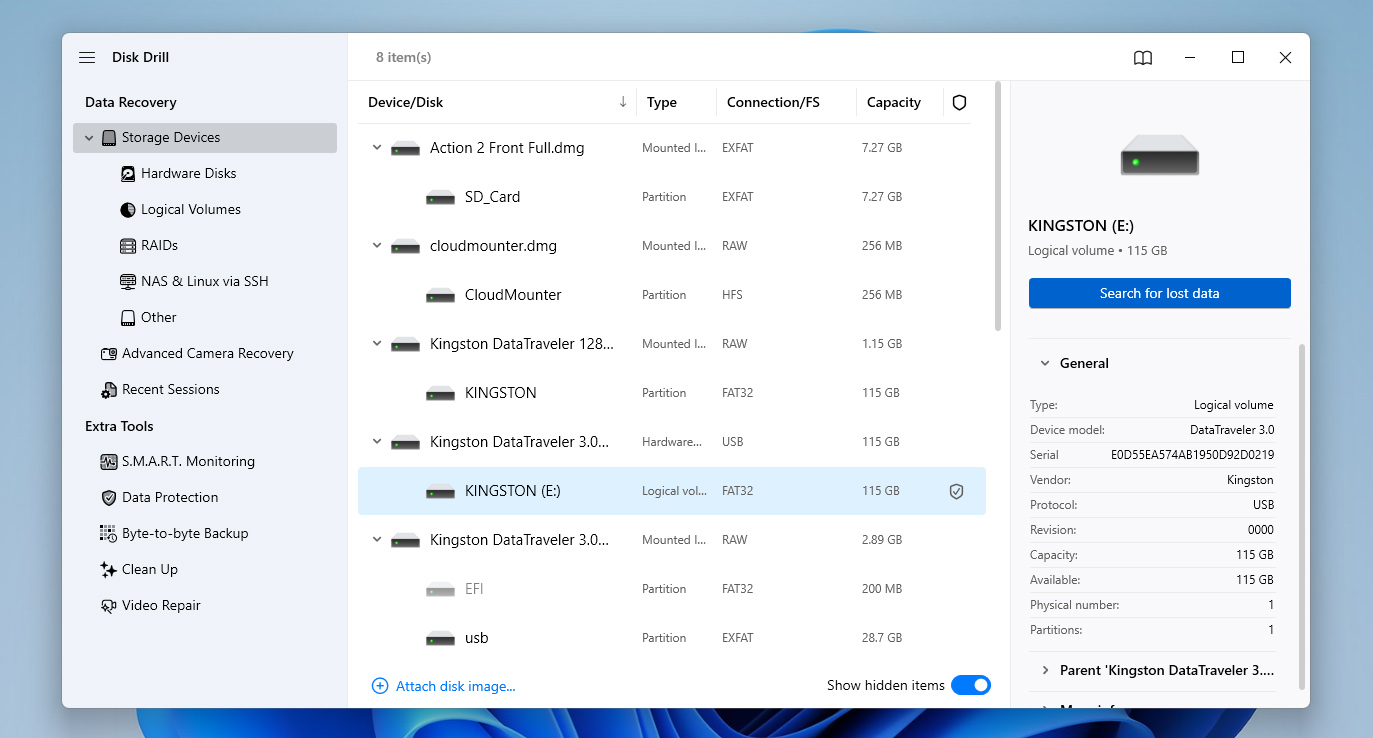
- 從 Canon 相機取出你的 SD 卡並連接到你的電腦。
如果你的照片因SD卡損壞而遺失,Disk Drill 允許你建立該卡逐位元(byte-to-byte)的映像檔,並以此來進行操作。你可以按照我們的損壞 SD 卡修復指南中的詳細步驟進行。
- 從設備清單中選擇你的相機或 SD 卡,然後點擊搜尋遺失資料。
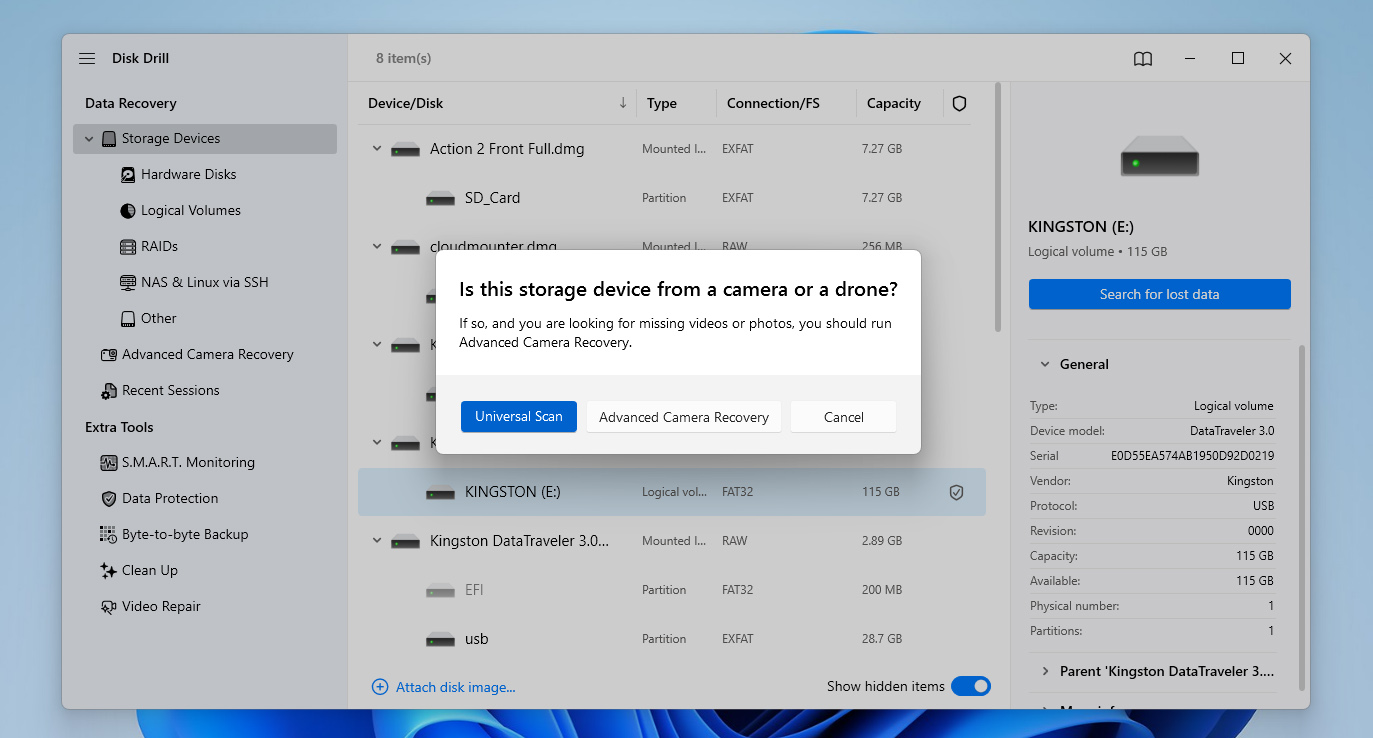
- Disk Drill 會要求你選擇一個掃描模式。請選擇 通用掃描(進階相機復原專門用來恢復碎片化影片,如果需要,通用掃描完成後你可以再執行一次進階相機復原)
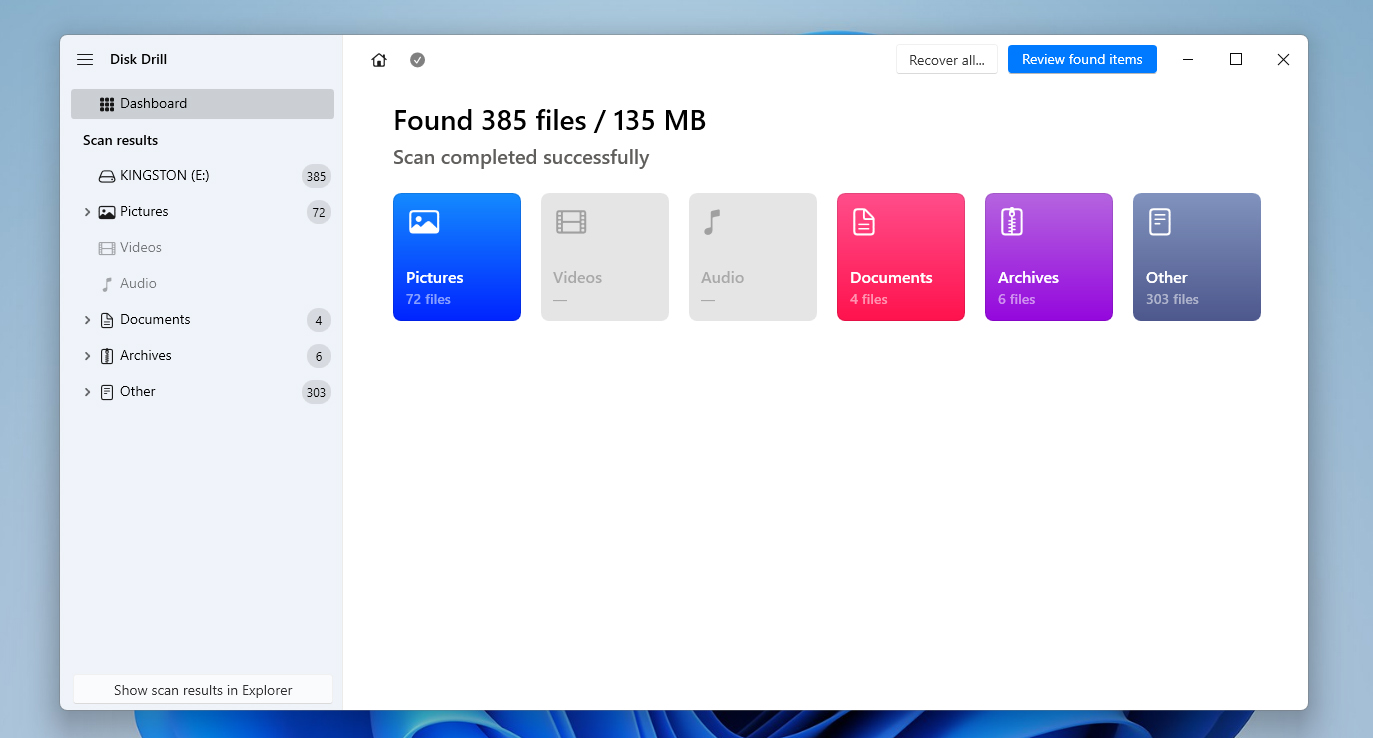
- 當掃描完成時,點擊 檢視找到的項目,然後瀏覽至 刪除或遺失區段。
- 勾選你想要復原的照片。點擊左側面板的 Pictures 可以更方便地只顯示照片檔案類型。雙擊檔案可以開啟預覽面板,讓你在復原前確認是否完好。準備好後,點擊 復原。
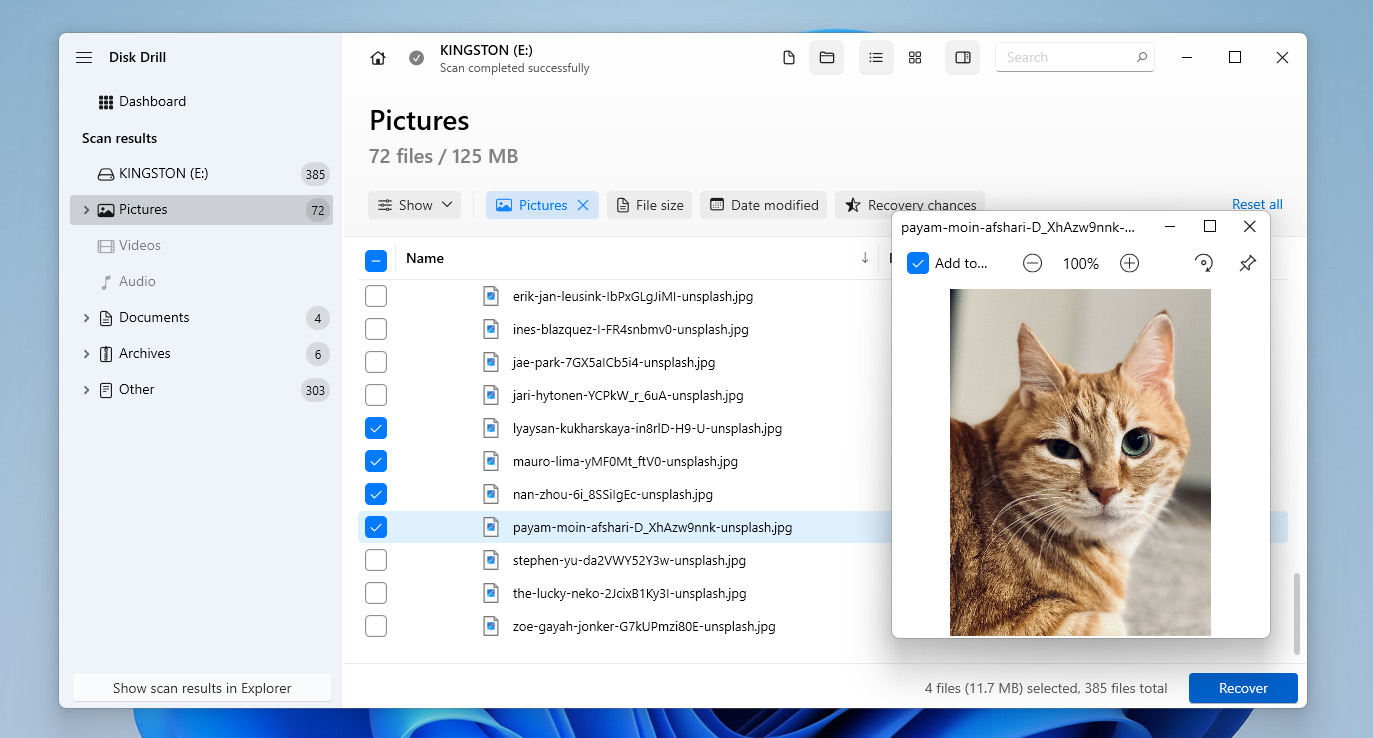
- 選擇一個不同的實體儲存位置作為復原目的地。點擊 下一步 以完成流程。完成後,你會在所選的輸出資料夾中找到你復原的相片。
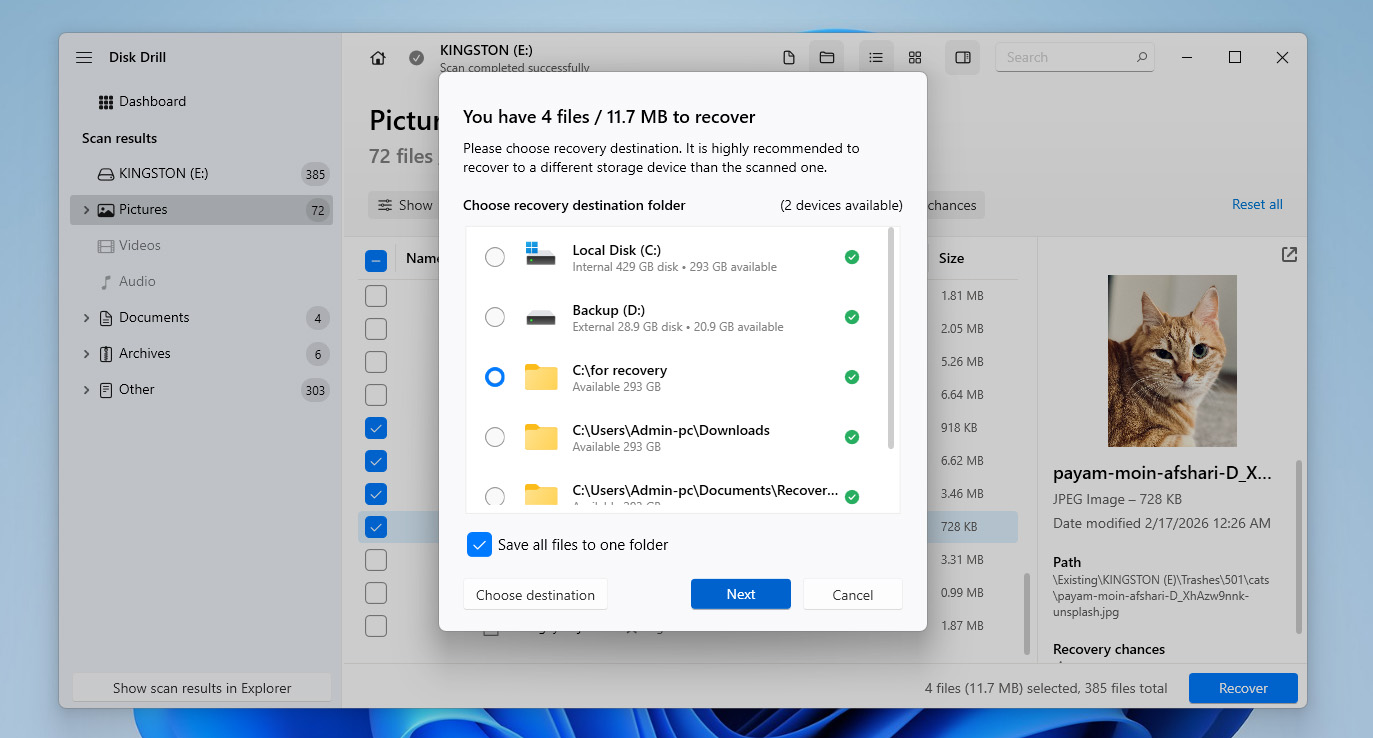
請注意,在 Windows 上,Disk Drill 允許您免費恢復最多 100 MB 的資料,這通常足夠恢復幾張照片。而在 macOS 上,免費版本僅允許預覽可恢復的檔案。在這兩種情況下,如果您想要完全恢復從 Canon 相機中刪除的照片,您需要考慮升級到 專業版。
還有其他方法可以從 Canon 相機恢復照片嗎?
你可能會想知道能否在不使用資料救援軟體的情況下,從 Canon 相機恢復刪除的照片。在某些情況下,答案是可以的,但前提是這些照片仍然存在於其他地方。如果是這種情況,你可以嘗試以下選項:
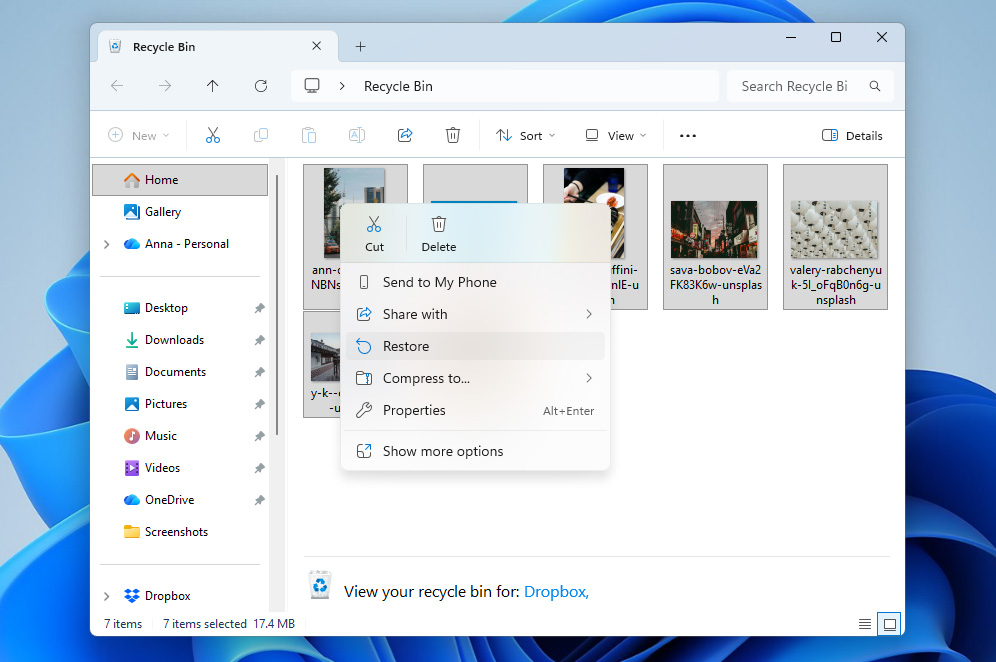
- 如果你的 Canon 照片已經傳輸到電腦或儲存在硬碟上,然後在那裡被刪除,第一個要檢查的地方是資源回收筒 (Windows) 或垃圾桶 (macOS)。如果檔案還在那裡,你只需要選取它們並點選還原即可恢復。
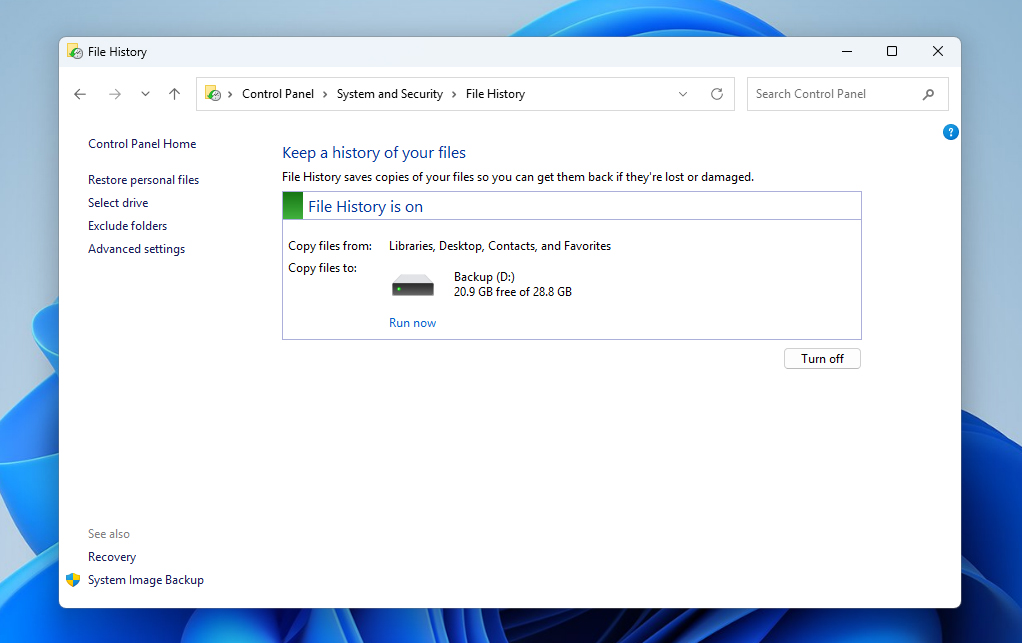
- 如果照片儲存在你的電腦上,且你有啟用內建備份工具,例如 Windows 上的檔案歷程記錄或 macOS 上的時光機,你也許可以從備份中恢復它們。這只有在備份中包含那些照片時才有效。請連接備份磁碟並使用對應的工具來還原你的檔案。
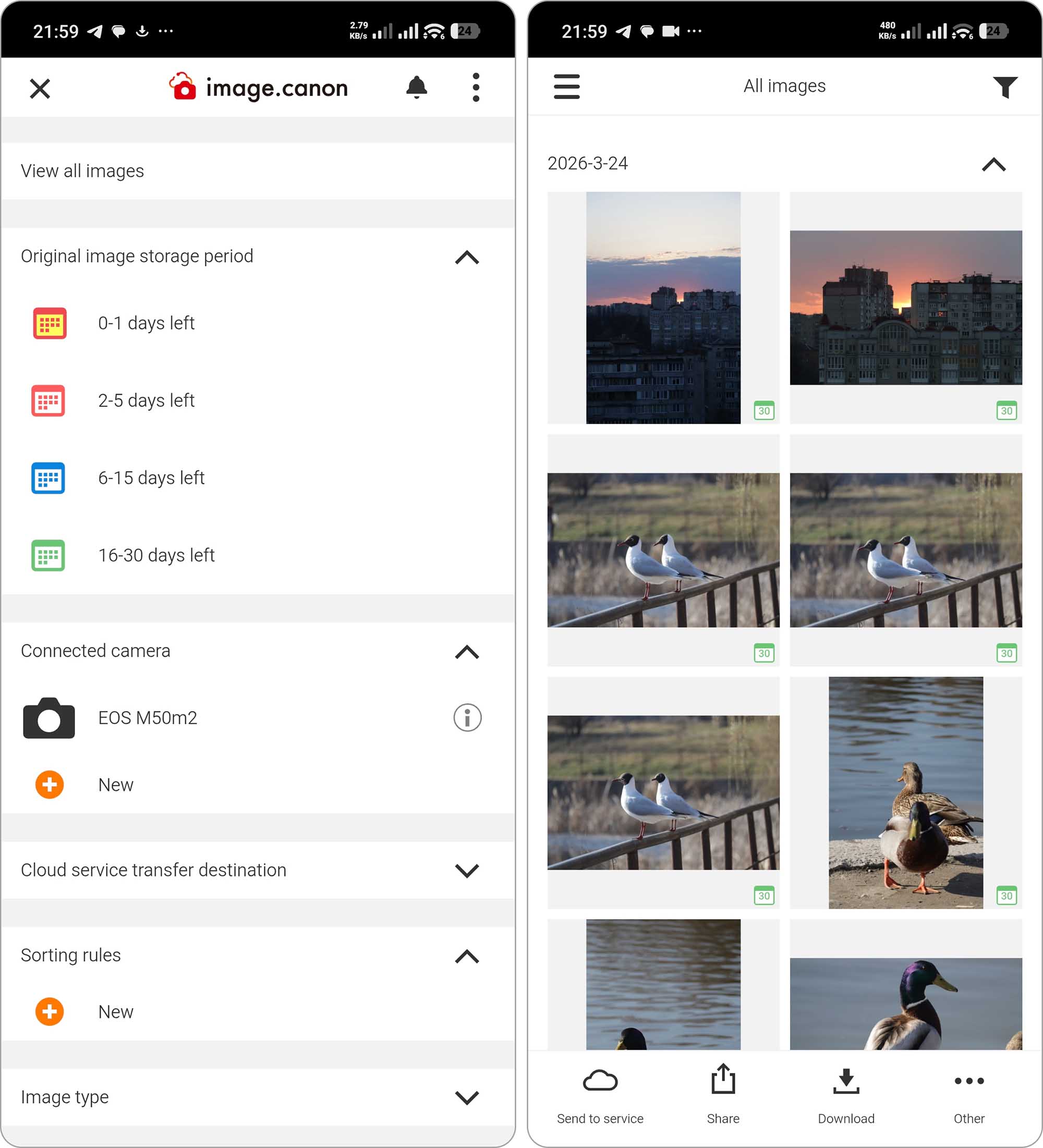
- 如果你在相機旁邊也有用手機,有很大的機會你有 image.canon 應用程式,它可以將你的照片儲存在雲端。即使它們從 SD 卡被刪除,仍可能在那裡保留最長 30 天。其他雲端儲存服務如 Google Drive 也適用,所以請檢查你的帳號並在檔案仍可用時下載下來。
結論
現在你已經知道如何從 Canon 相機的 SD 卡中恢復刪除的照片,以及從其他可能存儲過這些照片的設備中恢復。不想再遇到相同的情況嗎?以下有幾個小建議,可以幫助你未來避免資料遺失:
- 定期備份。保留您的資料副本可以確保在發生問題時,您隨時都有可用的還原來源。建議參考3-2-1 備份原則。
- 妥善保存您的 SD 卡。使用保護盒可以避免實體損壞、延長使用壽命,也更容易管理。
- 如果發現檔案消失或效能變慢,請在舊卡完全損壞前,將資料移到新卡。
- 在拔除 SD 卡之前,務必先從電腦中退出 SD 卡。否則可能會中斷寫入程序,導致資料或檔案系統損毀。
常見問題:
- 下載 並安裝 Disk Drill。
- 從裝置列表中選擇你的相機或 SD 卡,然後點擊 搜尋遺失資料。
- 點擊 檢視找到的項目。
- 勾選你想要恢復的照片。準備好後,點擊 恢復。
- 選擇一個輸出資料夾,然後點擊 確定 完成復原。
- Disk Drill 是大多數使用者的最佳整體選擇。它提供強大的救援效能,支援 RAW 相片格式,並具備易於操作的介面,以及預覽及篩選選項。
- PhotoRec 是一款完全免費且開放原始碼的工具,透過簽名式掃描能進行強大的救援,但它無法還原檔案名稱或資料夾結構,也缺乏圖形介面。想了解更多運作方式可參考我們的 PhotoRec 評論
- Stellar Data Recovery 是介於兩者之間的穩健選擇,擁有乾淨的介面,以及對相片的良好救援效果。適合想要簡單但仍具有能力的使用者。你可以在我們的 專門的 Stellar Data Recovery 評測 找到更多細節。