


你是不是從你的Nikon相機遺失了重要的照片,而且需要把它們找回來?幸運的是,你可以自己進行Nikon照片復原,甚至在家裡也能做到,而且在大多數情況下,不需要高深的技術技巧,不管檔案是怎麼遺失的,或你想恢復的是哪一種照片。
在本指南中,我們將逐步說明如何從 Nikon 相機恢復已刪除的照片,並告訴你如果恢復的檔案損毀時可以採取哪些措施。但在開始之前,請避免使用來自你的 Nikon 相機的 SD 卡,以最大化恢復的機會。
這個 Nikon 相片救援指南適用的情況
如果你沒有備份你的Nikon照片,你的主要恢復選項就是使用資料恢復軟體。這些工具可以掃描你的SD卡(或任何其他儲存裝置)並還原已刪除的檔案,但只有在一個條件下——資料尚未被覆寫。
簡單來說,這表示在資料遺失後你應該立刻停止使用 SD 卡。如果你繼續拍照或將檔案複製到其中,新的資料可能會覆蓋舊的檔案,導致無法復原。
考慮到這一點,本指南最適用於以下情況:
- 您在瀏覽檔案時不小心刪除了照片或誤點了刪除。
- SD 卡或儲存裝置被格式化,但只是執行快速格式化(不是完全格式化或安全抹除)。
- 將照片移動到電腦時發生錯誤,例如系統當機、斷線或停電。
如果你的SD卡損壞或提示你要格式化,這份指南同樣也會有幫助。不過,如果你遇到這種情況,最好還是參考我們在從損壞的 SD 卡恢復資料並嘗試修復的指南,因為這個過程需要額外的注意事項,而且操作流程也稍有不同。
如何從 Nikon 相機復原已刪除的相片
如前所述,如果你沒有被刪除照片的備份,你唯一的實際選擇就是使用 Nikon 照片救援軟體。這些工具會掃描 SD 卡,分析剩餘的資料,並嘗試根據尚存的內容來重建已刪除的檔案。
市場上有許多資料救援工具,但在本指南中,我們將使用Disk Drill。它是Windows和macOS兩大平台上最頂尖的解決方案之一。它支援常見的檔案系統,如FAT32和exFAT,以及Nikon專用的格式如NEF和NRW。與此同時,它結合了簡單的介面與強大的復原能力,讓它適用於大多數的資料遺失情境。
如果你想進一步了解它的運作方式以及其他額外功能,你可以查看我們的Disk Drill 評測。
若要執行 Nikon 相片復原,您需要直接存取 SD 卡的檔案系統。為此,請將記憶卡從相機中取出,並使用內建或外接的讀卡機將其連接到您的電腦。透過 USB 連接相機並不適合做復原。這種模式下,相機是透過傳輸協定(PTP/MTP)運作,並不會將 SD 卡作為完整的區塊層級儲存裝置顯示。
這裡有一個簡單的六步驟流程,您需要按照這些步驟從您的SD卡恢復照片:
- 首先,正在下載 Disk Drill 並安裝在你的電腦上。安裝的同時,將 SD 卡從你的 Nikon 相機取出,並使用讀卡機連接到電腦。
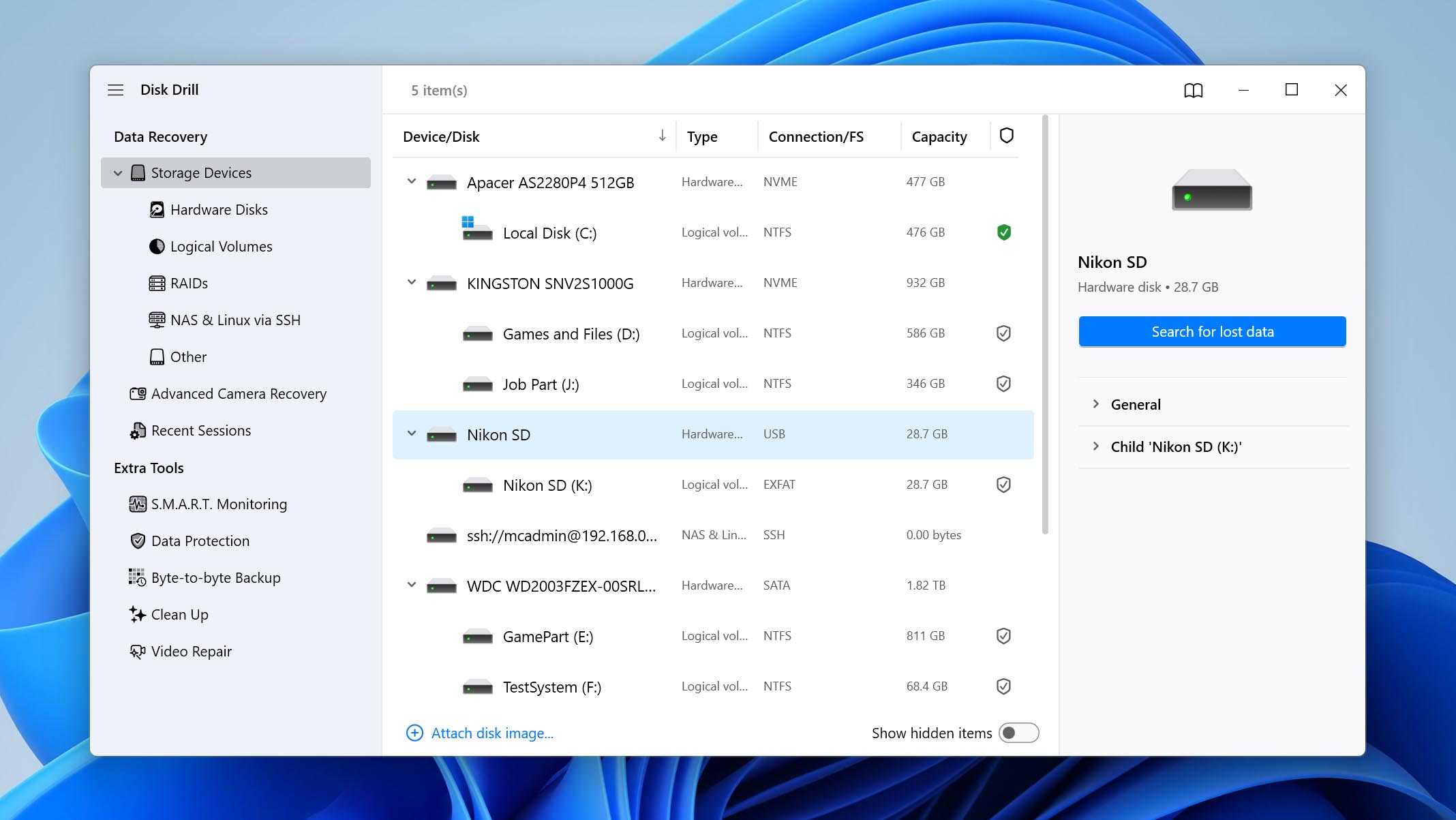
- 啟動 Disk Drill 並從可用儲存裝置清單中選取你的 SD 卡。點擊 搜尋遺失資料 按鈕開始。
- 程式會要求你在不同的掃描模式之間進行選擇。請選擇 通用掃描 選項。
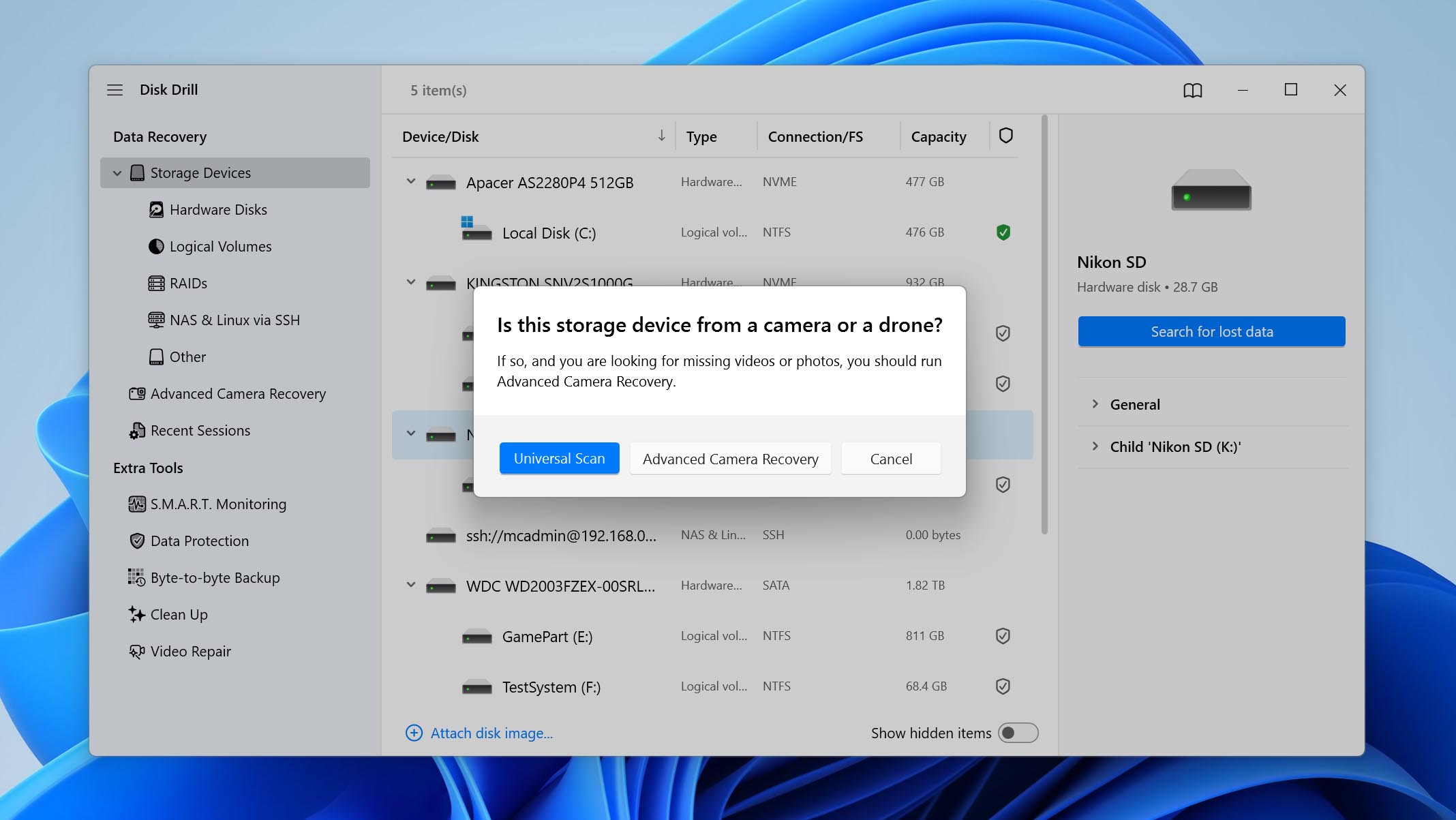
進階相機恢復模式主要針對碎片化的影片檔案設計。如果您也需要從 Nikon 相機恢復已刪除的影片,您可以稍後作為第二次掃描來執行。
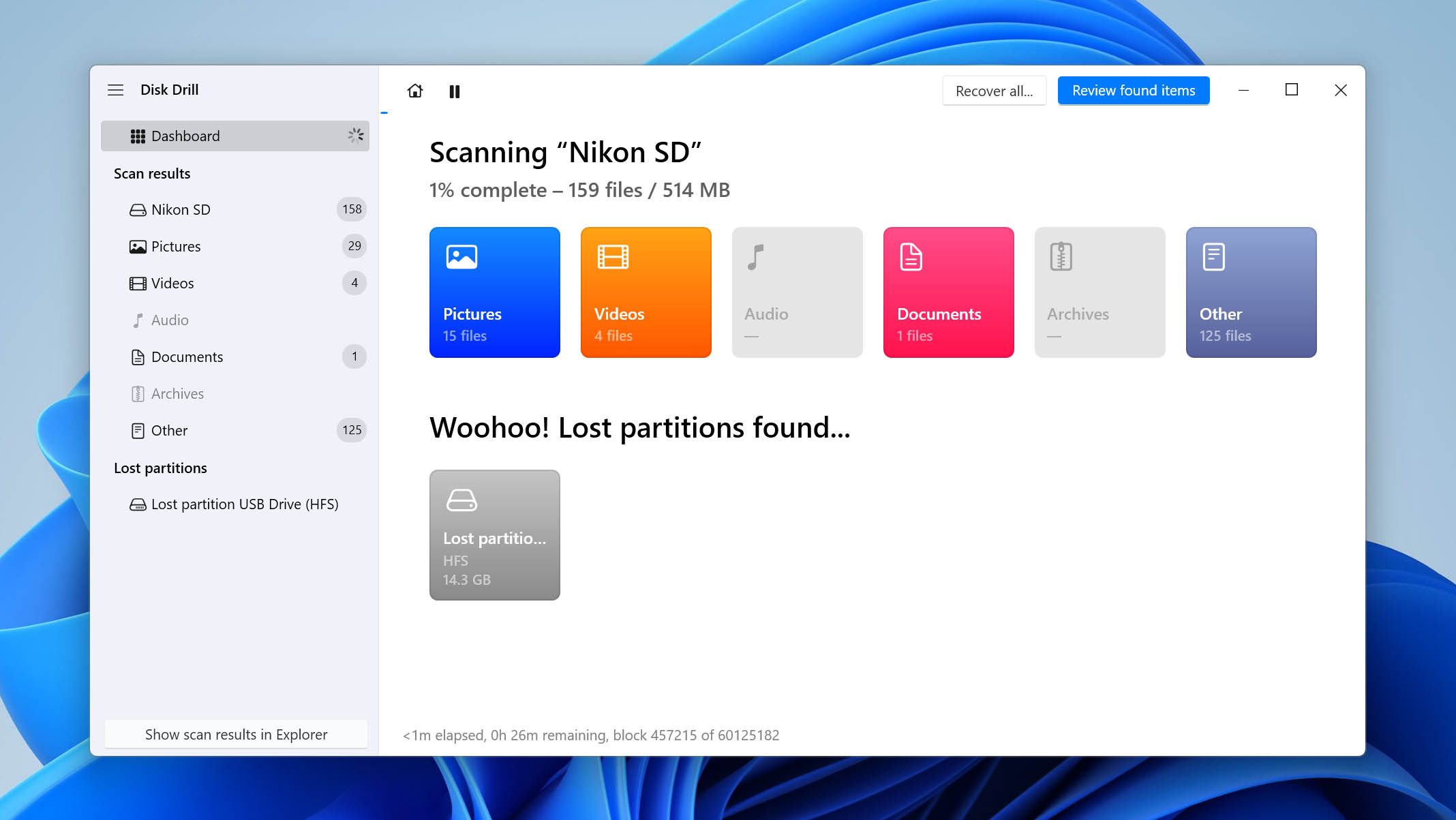
- 掃描完成後,你可以點擊 全部復原 立即恢復所有檔案,或是點擊 檢視找到的項目 ,如果你想進行選擇性恢復。
- 如果你選擇檢視找到的項目,會看到程式能夠找到的檔案清單。雙擊任何檔案可預覽。當你找到想恢復的照片時,請勾選它們旁邊的方格,然後點擊右下角的 復原。
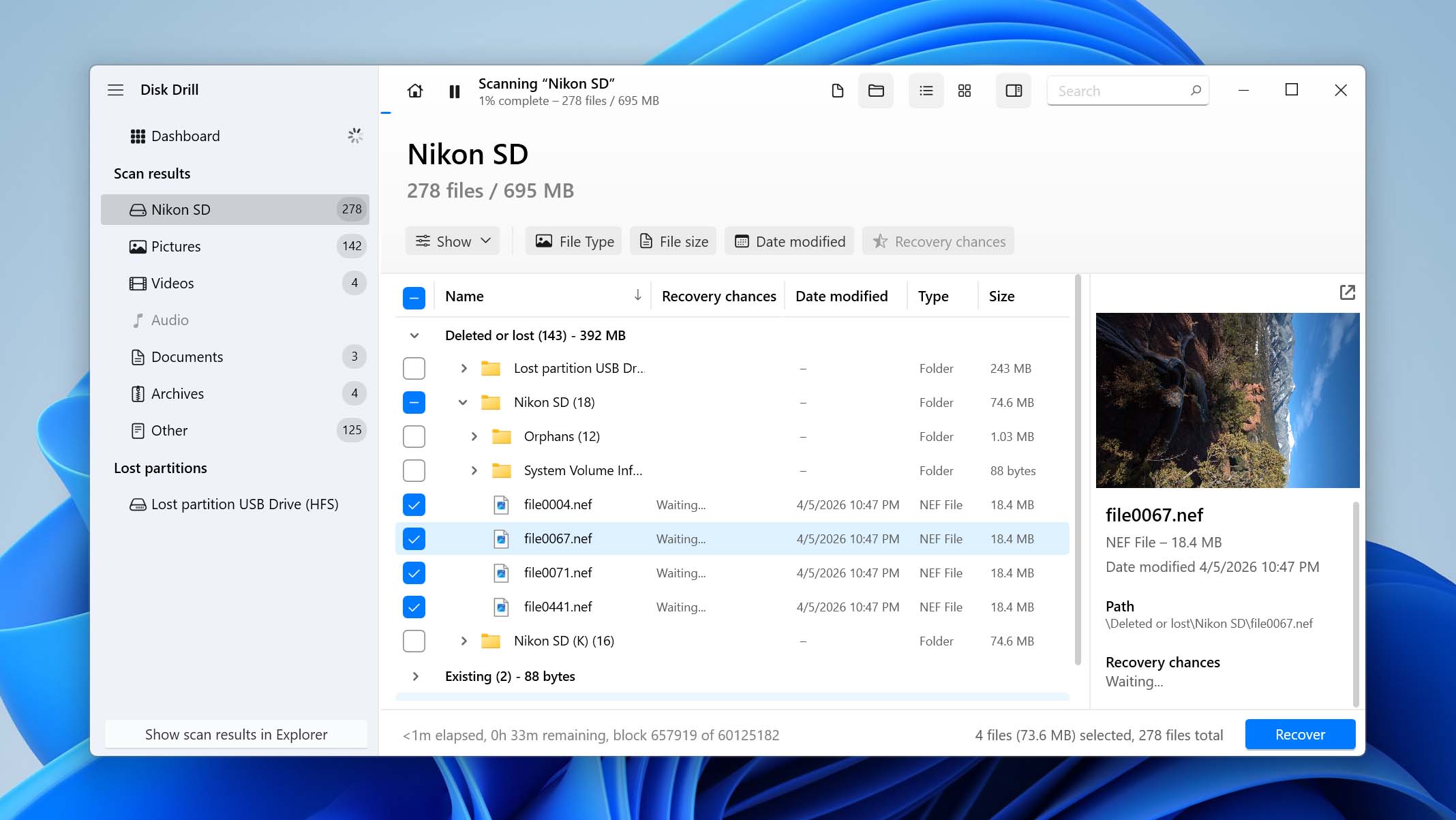
- 選擇你要儲存恢復後 Nikon 照片的位置。請確保選擇不同於 SD 卡的目的地以避免資料被覆寫。點擊 下一步 並等待恢復過程完成。
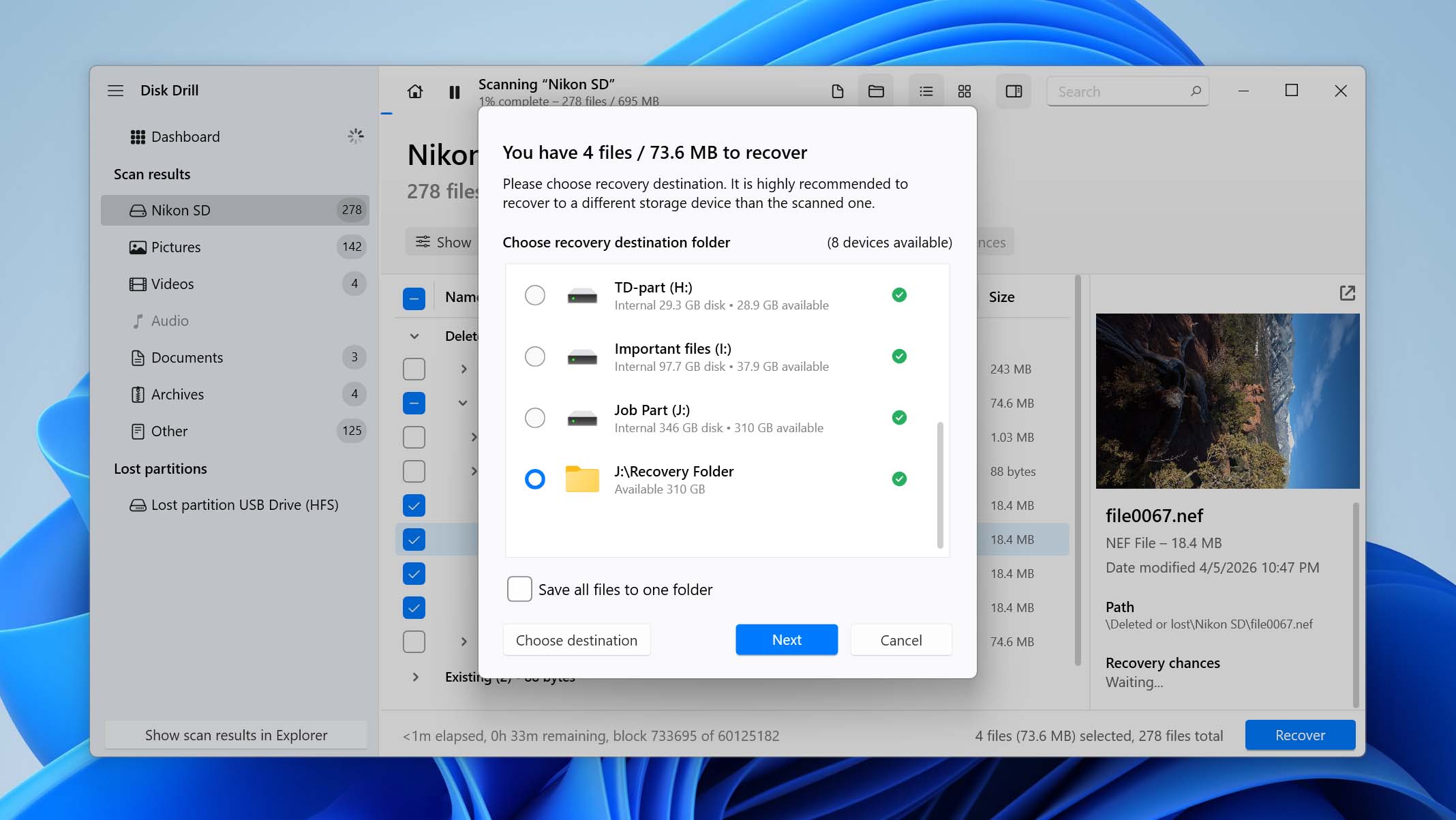
在 Windows 上,Disk Drill 讓你免費恢復最多 100 MB 的資料。這通常足夠用來測試軟體並確認你的照片是否可以被復原,但可能不足以救回你 Nikon DSLR 所有遺失的資料。如果你需要恢復更多檔案,你必須升級到專業版。作為替代選擇,你可以嘗試 免費 SD 卡救援工具,但請記住,這類方案通常在可用性、檔案預覽或整體恢復品質上有所限制。
如何修復損壞的 Nikon 照片
如果資料遺失的原因是病毒攻擊,你的 Nikon 相機上的 NEF 檔案可能在被刪除之前就已經損壞了。類似地,如果儲存 NEF 檔案的 SD 卡上的實體區塊已經受損,檔案也有可能會損壞。
無論原因為何,如果在您遺失檔案之前 NEF 檔案就已經損壞,那麼復原的檔案也會是損壞的,您將無法開啟它們。幸運的是,修復損壞的 NEF 檔案是有可能的。請嘗試以下其中一種方法來修復損壞的 NEF 檔案:
方法 1: 嘗試用不同的軟體開啟 NEF 檔案
在許多情況下,檔案其實並沒有損壞,只是你的系統沒有正確的軟體來開啟它。NEF(Nikon Electronic Format)是Nikon相機使用的RAW影像格式。它不像JPG或PNG那樣是標準影像格式,所以在Windows的預設應用程式中可能無法正確開啟。
若要修復此問題,請嘗試使用支援RAW格式的軟體開啟恢復的相片,例如 Adobe Lightroom、Adobe Photoshop 或 Capture NX-D。
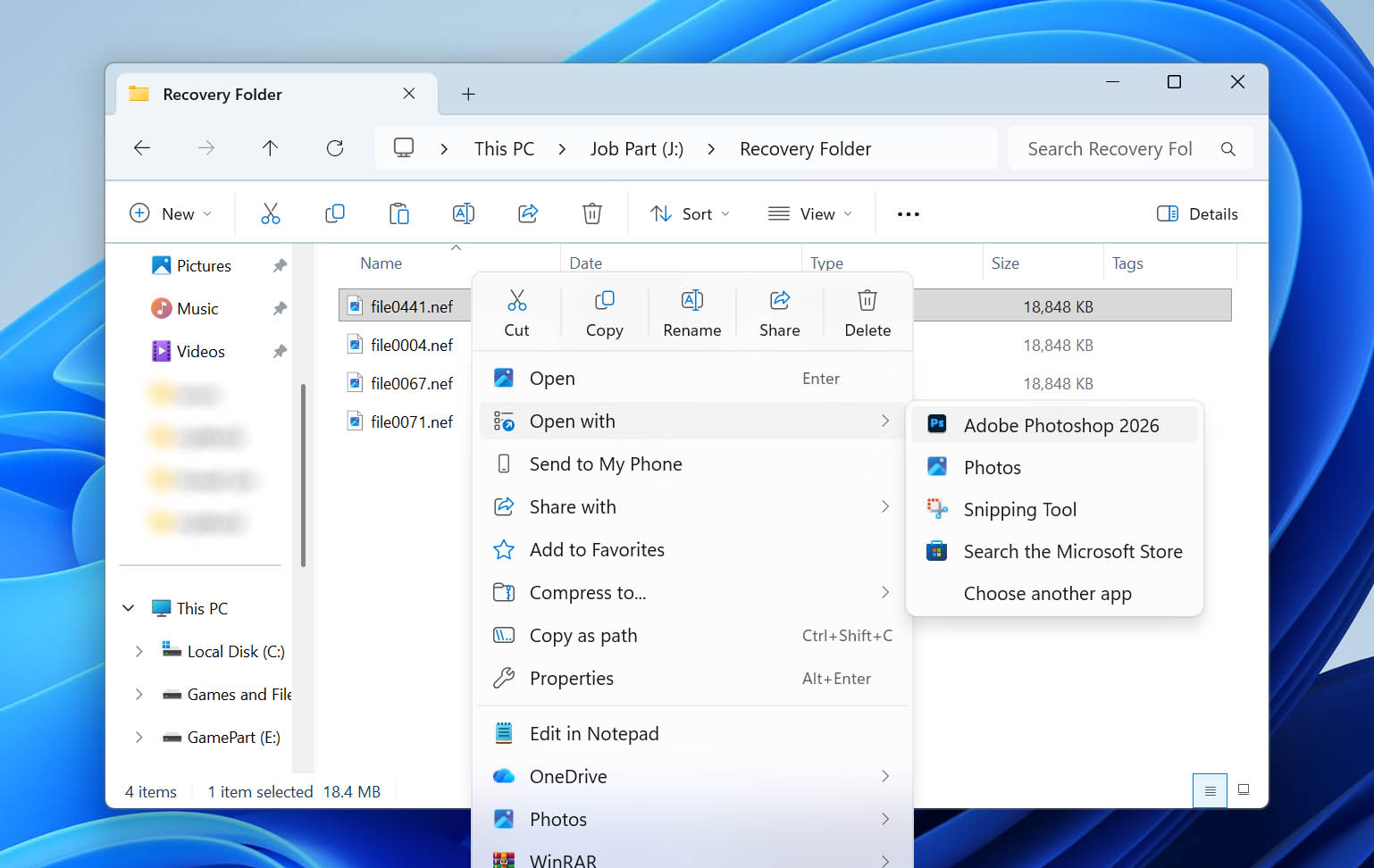
安裝其中一個程式後,請在您恢復的 NEF 檔案上按右鍵,選擇開啟方式,然後選擇您安裝的應用程式。如果檔案能正確開啟,就代表這張照片並未損毀,只是需要相容的軟體。
方法 2: 將 NEF 檔案轉換為其他格式
修復損壞的 NEF 檔案最簡單的方法之一就是更改檔案格式。舉例來說,當你嘗試修復損壞的 NEF 檔案時,你可以把照片轉換成 png 或 jpg 格式,看看這樣是否能解決問題。當然,RAW 影像資料可能會遺失,但至少你還能存取這些照片。
您可以用各種方式將檔案轉換成不同格式。通常,您只需在 Google 搜尋「convert NEF to jpg」或類似詞語,即可找到線上格式轉換工具。
Convertio 是一個免費工具,可以幫助你將 NEF 檔案轉換成其他檔案格式,使你的檔案可以存取。將你的檔案上傳到 Convertio,選擇要轉換成的格式,然後在轉換後下載檔案。
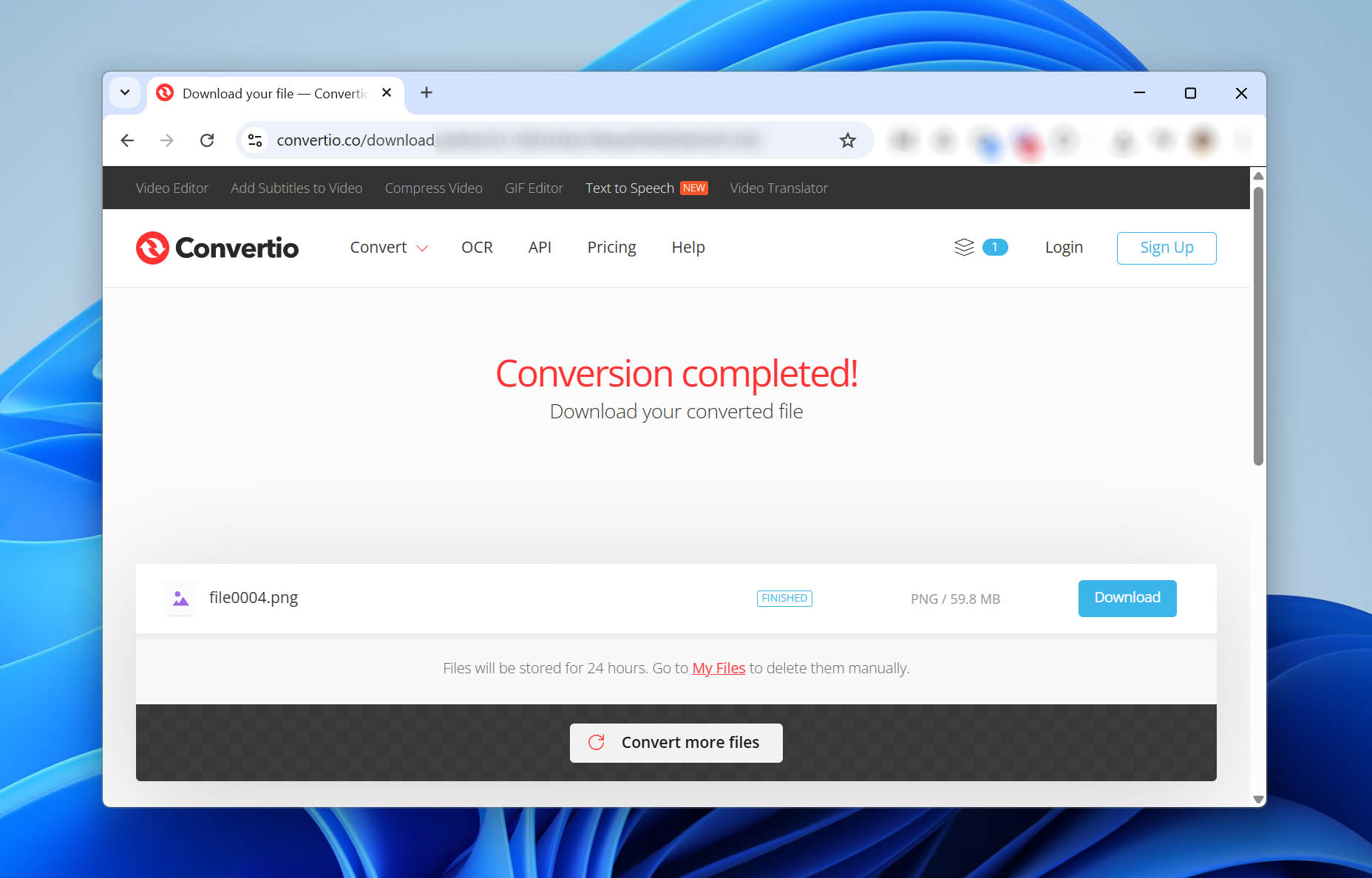
試著開啟轉換後的檔案,希望它可以正常開啟。
方法 3: 使用檔案修復軟體
你也可以使用像 JPEG Repair 這樣的工具來修復損壞的 NEF 檔案。以下是你可以如何使用 JPEG Repairninja 的方法:
- 下載JPEG 修復。這是一個可攜式工具,所以你不需要在你的電腦上安裝它。只需要啟動 zip 檔案並打開名為 JPGrepair.exe 的檔案。
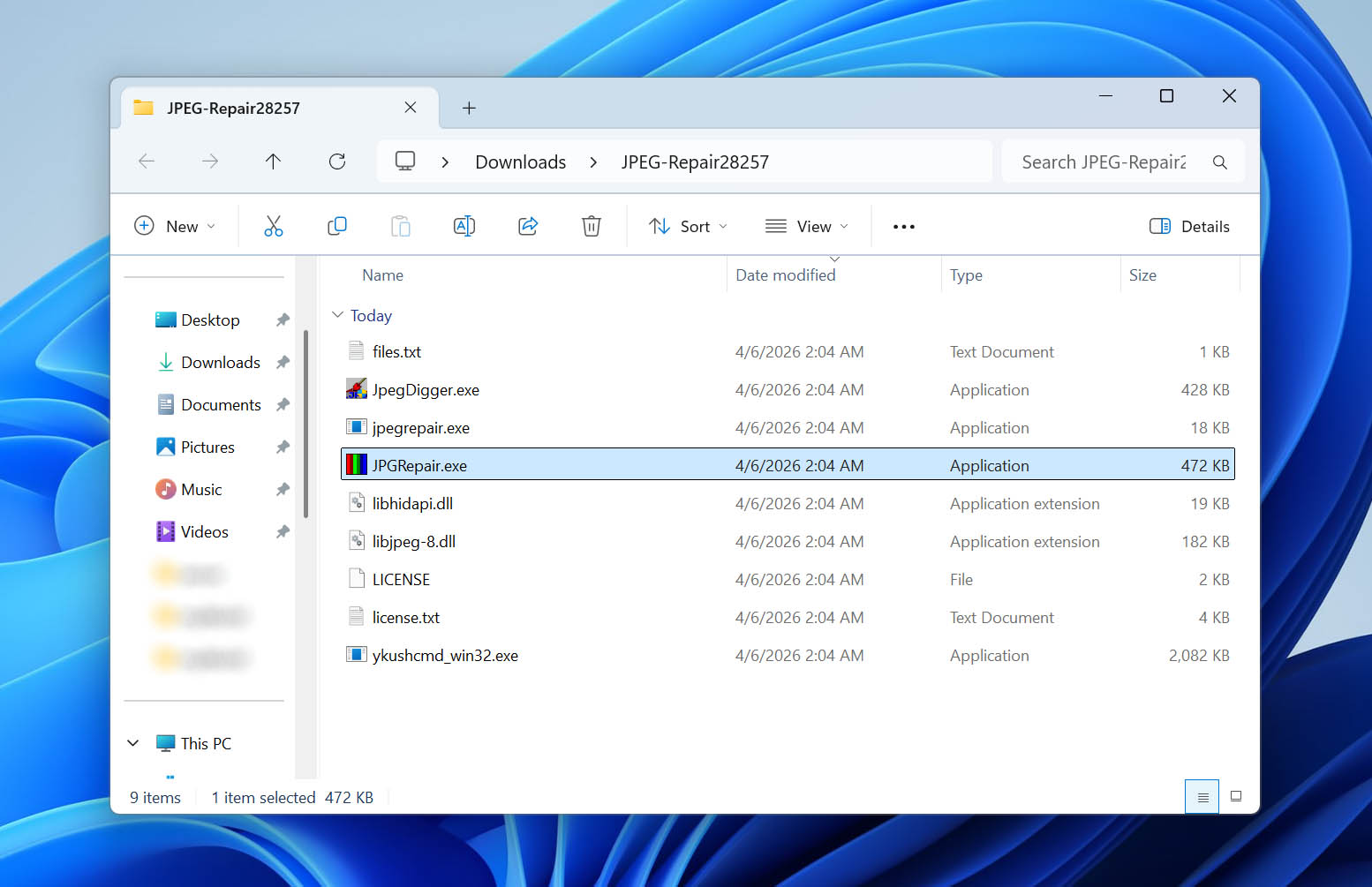
- 在應用程式啟動畫面上點擊繼續。不要輸入金鑰,我們只需要使用試用版。
- 在 工具選擇 區域中選擇 修復(標頭)。點擊資料夾圖示並選擇你想要修復的 NEF 檔案。選擇一個檔案後點擊 確定。
- 在下一個畫面,你需要提供一個參考檔案。這個檔案必須是 用同一台相機和設定拍攝 的 JPEG 檔案。從你的電腦或外接儲存裝置選擇一個 JPEG 檔案後,選取 確定。
- 點擊 修復。
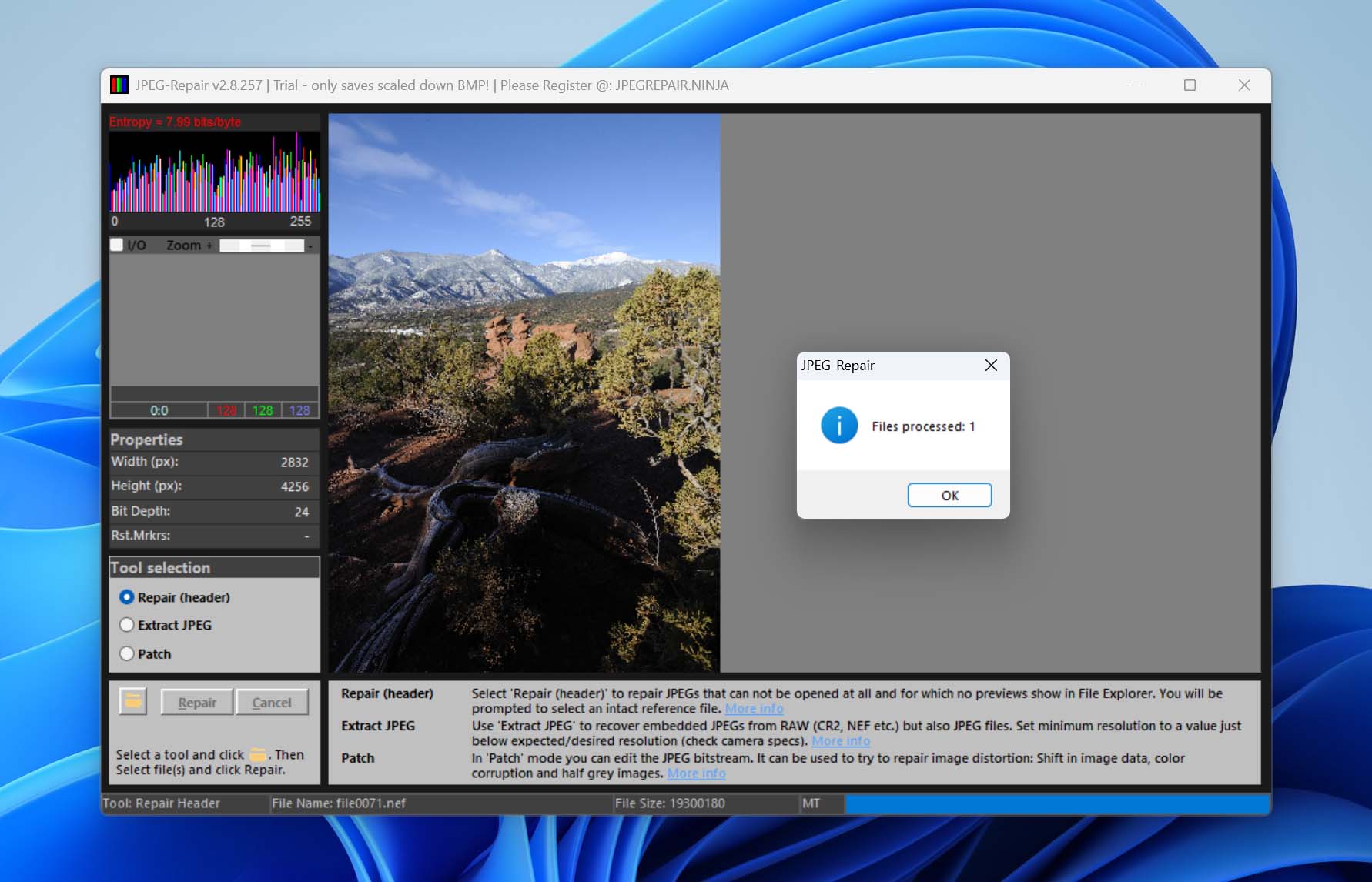
這應該可以修復你損壞的 NEF 檔案。請注意,輸出檔案將會是 JPG 格式,而非 NEF。
總結
現在你已經知道如何從 Nikon 相機恢復已刪除的照片。最重要的規則是,一旦發現資料遺失,就應立即停止使用 SD 卡。如果檔案沒有被覆寫,你的恢復機會就很高。
如果你希望未來較少需要進行 Nikon 相片恢復,建議在刪除照片時多加小心。最好在其他地方建立備份後再刪除檔案。另外,請記住,分散儲存資料有助於降低風險。例如,在拍照時更換記憶卡,可以減少資料遺失的範圍。如果一張記憶卡受損或遺失,你不會失去所有資料,只需要恢復部分相片即可。
如果您遇到其他數據遺失情況或 SD 卡問題,請查看我們網站上的SD 卡區段。它涵蓋了各種情境和恢復方法。您也可以造訪我們的論壇,在那裡您可以開始討論,並從其他用戶或我們的數據恢復專家那裡獲得幫助。




