


許多家庭用戶會使用 RAID 0 配置來提升讀寫速度。但由於 RAID 0 的運作方式,遺失所有資料的機率相當高。說實話,RAID 0 資料救援相當困難,但並非不可能。根據我們的指南,您將有最佳機會從 RAID 0 陣列中救回您的檔案。
什麼原因會導致 RAID 0 故障
在使用RAID 0組態及一般硬碟時,可能會發生許多問題。瞭解RAID 0組態失敗的原因很重要,因為這會決定你接下來應該採取的步驟。請參考下方表格作為指引:
| 原因 | 描述 |
| 💿 壞軌 | 隨著時間過去,大多數儲存裝置都會產生壞軌,也就是某些區域無法被讀寫。即使只有一顆硬碟累積了壞軌,在 RAID 0 陣列中也會導致資料損毀。 |
| ⛁ 硬碟磁頭故障 | HDD 的磁頭負責讀寫資料到硬碟的磁碟片。它通常只漂浮在磁碟片上方幾個奈米,但如果磁頭實際接觸到磁碟片就會導致資料遺失和損毀。 |
| 🗃️ 分割區損壞或遺失 | 如果你的電腦無法偵測到 RAID 0 陣列內預期的分割區,你將無法存取或修改資料。 |
| 🦠 惡意軟體 | 電腦病毒會直接刪除你的檔案,導致 RAID 0 陣列的資料損毀。 |
| 🔨 硬碟物理損壞 | HDD 內部有很多移動的零件,所以非常容易受到物理損壞。不正確處理硬碟、暴露在極端高溫或潮濕環境、以及自然耗損都可能造成 RAID 0 陣列內一顆或多顆硬碟發生物理損壞,最終導致 RAID 0 故障。 |
| 🖥️ RAID 控制器故障 | RAID 控制器負責管理 RAID 陣列內的硬碟,並把它們呈現為單一裝置給電腦。硬體型的 RAID 控制器可能因為電壓突波、水或高溫受損,導致 RAID 0 故障。如果你用作業系統作為 RAID 控制器,任何電腦本身的邏輯損壞都會導致 RAID 0 故障。 |
RAID 0 可以恢復資料嗎?
由於資料以碎片形式儲存在 RAID 0 磁碟上,從 RAID 0 設定中恢復資料相當複雜。不過,只要 RAID 0 磁碟仍能正常運作,且你擁有能夠辨識 RAID 0 設定的資料救援程式,DIY 資料恢復是完全可行的。
我們建議您檢查這些磁碟是否出現在磁碟管理中。請右鍵點擊開始按鈕,然後點擊 磁碟管理。請在程式的磁碟清單中尋找您的磁碟。如果您沒有看到它們,或是磁碟已經物理損壞—請聯絡 專業資料救援服務,而不要嘗試自行進行資料救援。
如何從失敗的Raid 0陣列中恢復資料
有四種主要的方法可以恢復 RAID 0 陣列。這些方法可以幫助你從 RAID 0 陣列中恢復已刪除的檔案,修復任何連接或識別問題,並解決 RAID 設定問題。你可以使用 RAID 資料救援軟體、將 RAID 硬碟連接到另一台電腦、重新建立 RAID 0 陣列來重新存取你的檔案,或使用專業資料救援公司的服務。免費的 RAID 救援選項有限。
方法 1: 使用資料救援軟體從Raid 0陣列復原資料
如果你的電腦偵測到 RAID 0 陣列,且資料遺失是因為像是不小心刪除或是輕微損毀等原因,你可以使用 RAID 0 資料救援軟體將檔案救回來。如果 RAID 0 陣列沒有被偵測到,你需要先重建 RAID 陣列,再嘗試進行資料救援。
注意: 如果你發現你的 RAID 0 陣列中的磁碟發出奇怪的嗡嗡聲/研磨聲,或是普遍不穩定——請用 Disk Drill 對每顆磁碟建立位元對位元備份。完成後,使用程式中的 附加磁碟映像檔 把每個磁碟的映像檔新增到 Disk Drill。Disk Drill 會自動偵測到這些映像檔是 RAID 0 陣列的一部分,並做相應設定。
在我們的教學中,我們會使用 Disk Drill 來從 RAID 0 硬碟恢復資料。這個程式操作簡單,支援所有主流 RAID 類型,甚至能在復原前預覽檔案。如果你需要技術協助,Disk Drill 擁有優異的客服團隊可以指導你。如果你正在使用 Windows,你也可以利用 Disk Drill 的免費試用版,最多可免費復原 500 MB 的資料。
以下是您可以使用 Disk Drill 來執行 RAID 0 恢復的方法:
- 下載 安裝 Disk Drill。
- 確保 RAID 0 陣列已連接到您的電腦。
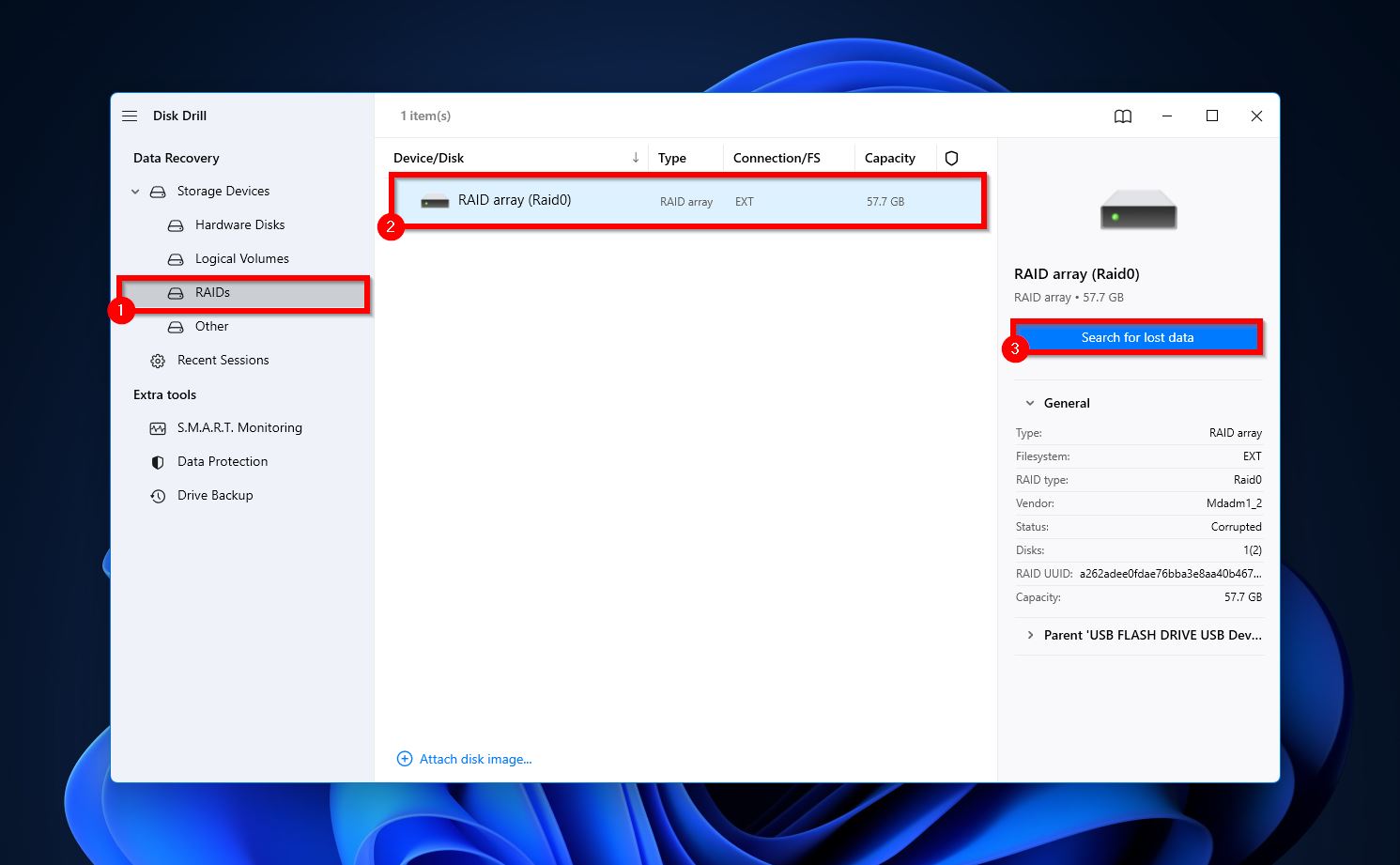
- 打開 Disk Drill,點選 儲存裝置 下的 RAID陣列 選項。這裡請務必選擇 RAID 陣列(Disk Drill 會自動重建它),而不要選擇個別硬碟,然後點擊 搜尋遺失的資料 。
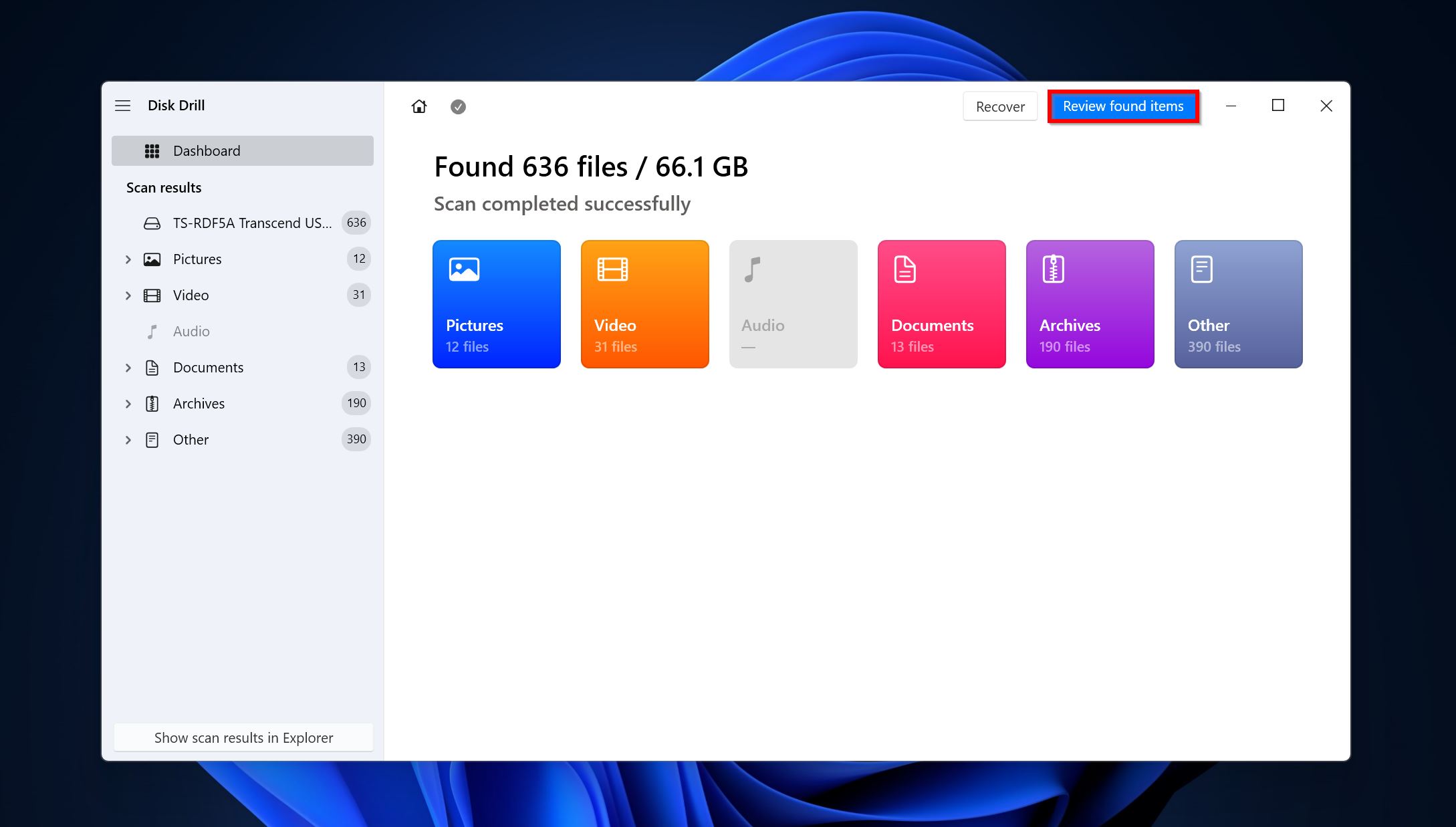
- 點擊 檢視找到的項目 以檢視可恢復的檔案。
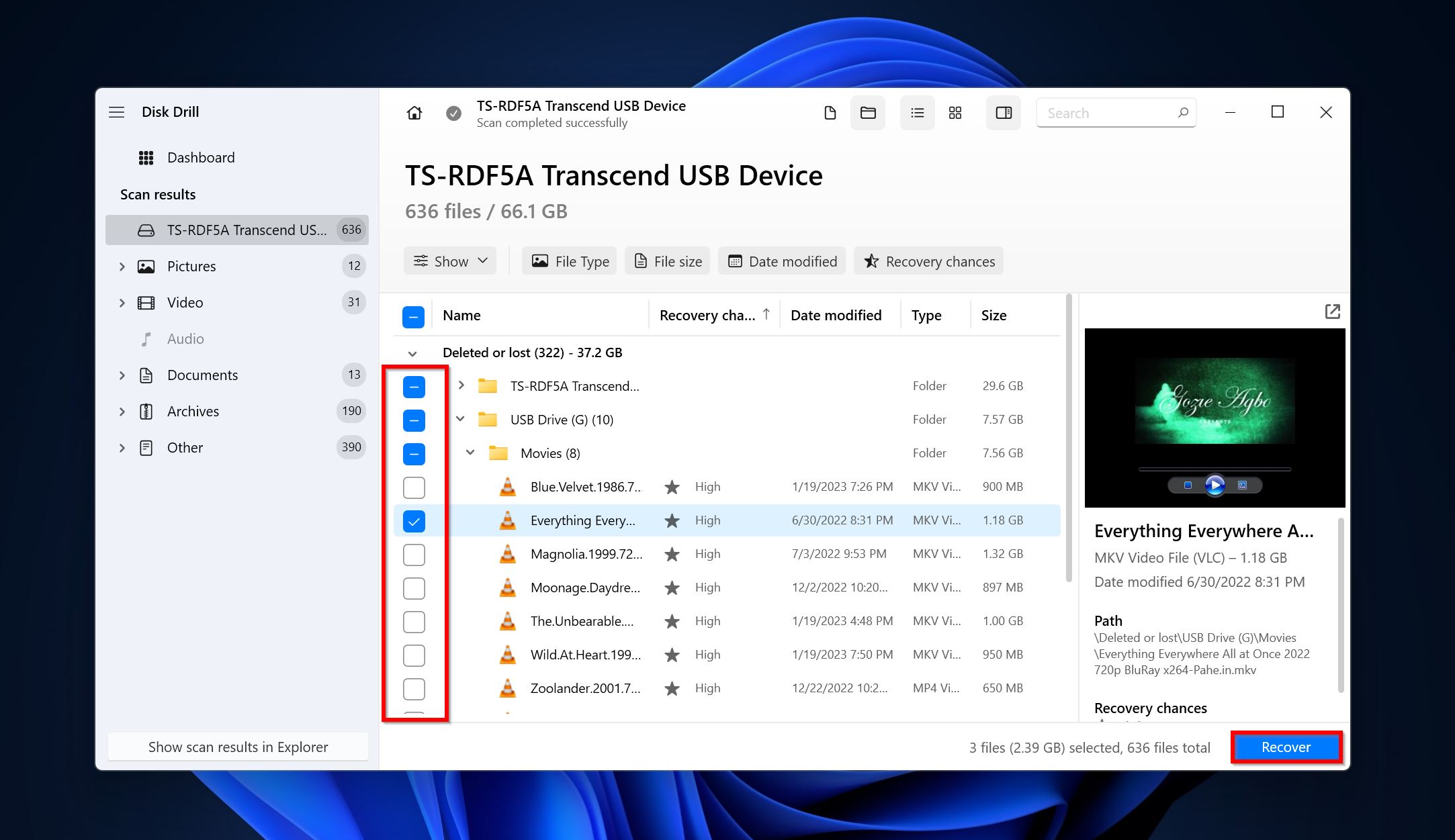
- 使用勾選框選擇您想恢復的檔案,然後點擊 恢復 。Disk Drill 會顯示所選檔案的預覽。您也可以點選檔名旁的眼睛圖示,手動預覽檔案內容。
- 選擇檔案的恢復目的地,然後點擊 下一步 。
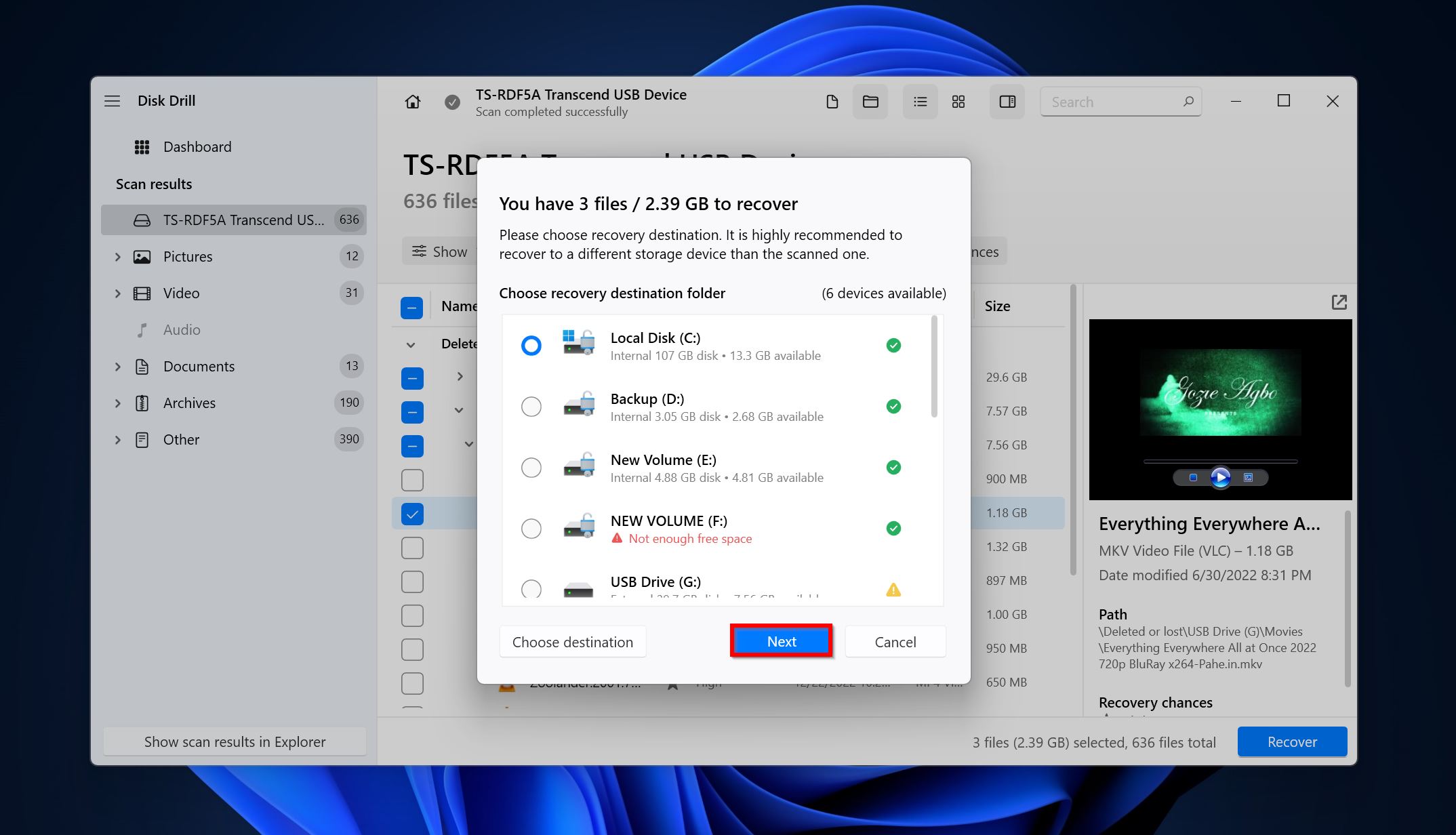
- Disk Drill 會恢復檔案。
方法 2: 嘗試將 RAID 0 磁碟連接到另一台電腦
如果你使用的是軟體型 RAID 控制器,並且發現各個 RAID 硬碟本身沒有問題,你可以嘗試將 RAID 硬碟連接到另一台電腦。如果你使用的是硬體型控制器,此方法則無法產生任何效果。要將 RAID 0 硬碟連接到另一台電腦,請按照以下步驟操作:
- 將硬碟從目前的電腦上拔除。
- 將它們接到另一台電腦上,請使用 SATA 線連接。建議不要使用任何轉接器。
- 打開 磁碟管理 並查看硬碟是否出現。如果有,請在它們上點擊右鍵並選擇 匯入外來磁碟 選項。
- 在匯入兩顆硬碟之後,Windows 應該會自動重建 RAID 0 陣列,您就可以存取您的檔案了。
方法 3: 嘗試建立區塊層級複本並重建Raid 0磁碟
這個過程在技術上相當複雜,只有在你非常熟悉電腦操作時才建議進行。你可以用這個方法在其中一顆磁碟發生故障時重建 RAID 0 陣列。該磁碟仍需被你的電腦偵測到。重建 RAID 0 磁碟包括下列步驟:
- 將 RAID 0 陣列複製到另一個硬碟。有很多HDD 複製程式可以用來建立 RAID 0 陣列的區塊層級複本。一個不錯又免費的選擇是 Clonezilla。
- 刪除先前的陣列。
- 從控制器或電腦中移除故障的硬碟。將新硬碟插入原本的位置。
- 使用先前 RAID 0 陣列的區塊層級複本建立新的 RAID 0 陣列。
具體操作說明會依據您使用的是軟體還是硬體控制器,以及您所用的作業系統而有所不同。
方法 4: 聯絡專業資料復原中心
專業的資料復原中心即使在最嚴重的資料遺失情況下也能協助你復原。由於RAID 0復原所涉及的複雜性和技術專業知識,使用專業的資料復原服務通常是最佳選擇。這類服務的費用遠高於使用資料復原程式,但如果資料夠重要,這些費用就無關緊要。以下是你使用專業資料復原中心服務時可以預期的事項:
- 聯絡資料復原公司並說明你的RAID 0資料遺失情況。請詳細描述。
- 你需要親自送交或郵寄RAID 0硬碟到資料復原中心。
- 專家會分析你的硬碟,判斷可復原的資料量,然後提供報價。大多數情況下,評估過程本身是免費的。
- 之後你可以決定是否繼續進行資料復原流程,或考慮其他選項。
結論
RAID 0 資料恢復可能會很麻煩,但選擇正確的 RAID 資料救援程式 可以讓你的生活輕鬆許多。如果你在閱讀完本文後,仍然無法恢復你的 RAID 0 陣列,請在下方留言,我們的專家團隊會回覆你。
我們也建議將 RAID 0 切換為其他 RAID 配置,例如 RAID 10、RAID 5 和 RAID 6,以獲得更好的資料備份與容錯能力。如果你希望繼續使用 RAID 0,請不要在硬碟品質上省錢,因為這可以為你避免許多後續的麻煩。




