 只要在螢幕上不小心滑動或點擊一下,就可能會誤刪 iPhone 上的電子郵件。而且,不幸的是,還原這樣的電子郵件並不像刪除那麼容易。不過,有幾種有效的資料救援方法可以協助你找回遺失的電子郵件。繼續閱讀,了解如何在 iPhone 上復原永久刪除的電子郵件,以及如何預防此類情況再次發生。
| 方法 | 描述 |
| 🔄 復原刪除 | 如果刪除是最後一個動作,請使用。 |
| 🗑️ 資源回收筒資料夾 | 刪除後過了一段時間再使用。 |
| ☁️ iCloud 備份 | 你需要一個包含所需郵件的備份。 |
| 💻 iCloud 帳號 | 如果你已經有將郵件備份到你的 iCloud 帳戶,請使用。 |
| ✅ 資料恢復軟體 | 適用於沒有備份且垃圾桶已清空的情況。 |
| 📞 聯絡您的供應商支援 | 最後手段使用,成功機會不大,也可能耗時很久。 |
如何在 iPhone 上尋找電子郵件
如果你在 iPhone 上很難找到某些電子郵件,而且不確定它們是否已被刪除,建議你在嘗試本文章所描述的資料復原方法之前,先徹底搜尋這些電子郵件。基本上,有兩種方法可以在 iPhone 上找到遺失的電子郵件:使用搜尋功能或檢查歸檔資料夾。為了達到最佳效果,建議兩種方法都試試看。
選項 1: 利用搜尋功能
您的 iPhone 上的 Mail 應用程式配備了搜尋工具,讓您能夠在所有已連結的電子郵件帳號中搜尋特定郵件。請按照以下步驟使用此功能,在您的裝置上找到遺失的郵件:
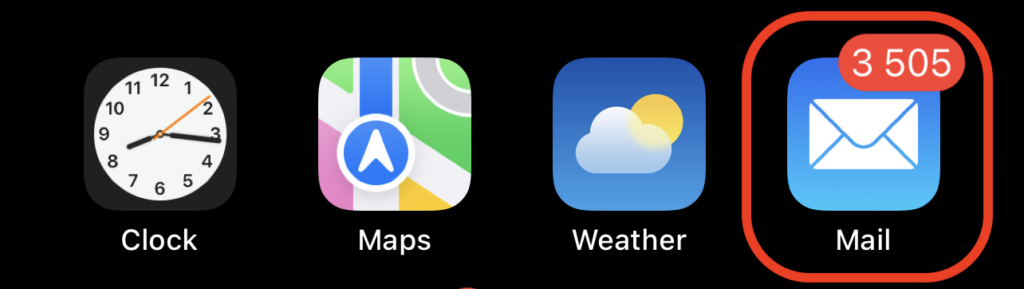
- 打開 郵件 應用程式(可以點選主畫面上的郵件圖示,或是在你的 iPhone 向右滑動後,在頂端的搜尋欄輸入 郵件 )。
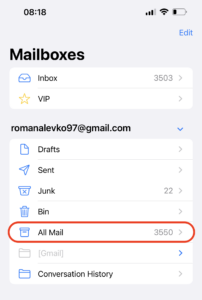
- 在 郵箱 畫面中,選擇需要的電子郵件帳號。
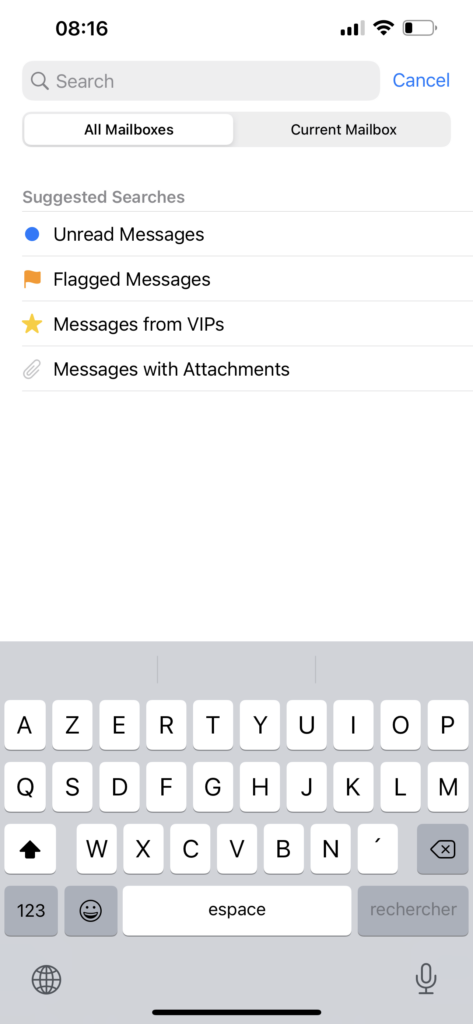
- 選擇 所有郵件 分頁,並在頂端的搜尋欄輸入內容以嘗試找到所需的郵件(你可以輸入郵件主題、郵件內使用的關鍵字,或是其他人的電子郵件地址)。
選項 2: 檢查封存檔案
在 iPhone 上,將電子郵件錯誤地移動到 封存 資料夾而不是刪除它非常容易。因此,即使在垃圾桶資料夾找不到該電子郵件,也建議同時檢查一下封存資料夾。以下是在 iPhone 上找到封存電子郵件並從中恢復電子郵件的方法:
- 在你的 iPhone 上打開 郵件 應用程式。
- 前往 信箱 畫面以查看所有資料夾。
- 選擇需要的電子郵件帳號並點擊 所有郵件 。
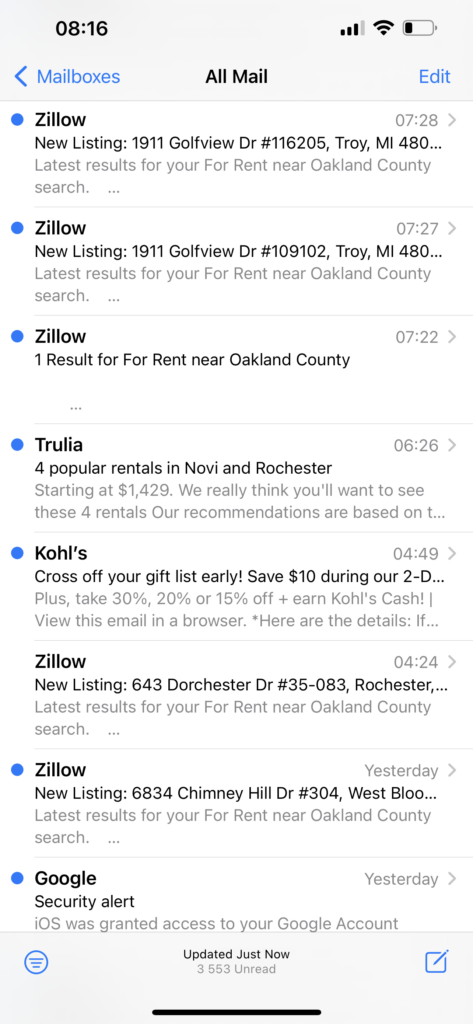
- 你將會看到與該帳號相關的所有電子郵件,包括你已封存的郵件。
- 打開你想要取回的電子郵件並點擊 資料夾圖示 。
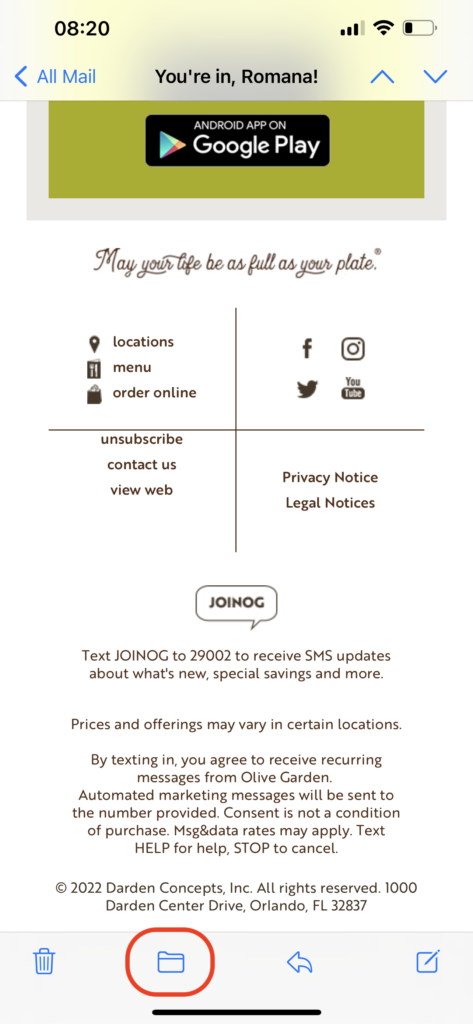
- 選擇你想要移動該封郵件到的資料夾。
如何在 iPhone 上復原已刪除的電子郵件
有幾種有效的資料恢復方法已被證實對於在 iPhone 上恢復已刪除的電子郵件很有幫助:你可以嘗試復原刪除、檢查垃圾桶資料夾看看電子郵件是否還在、使用專業的資料恢復工具、聯繫服務提供者支援,或從備份中恢復所需的電子郵件。你可以選擇最適合自己情況和偏好的方法,或者一一嘗試這些方法。
方法 1: 復原刪除
現在的 iPhone 擁有一個很酷的功能,只要搖動手機,就能撤銷你剛才在手機上執行的最新操作。這讓你有機會在發現刪錯郵件的當下,立即從 iPhone 還原已刪除的郵件,但前提是那的確是你在 iPhone 上做的最後一個動作。所以,若要用這個方法在 iPhone 上還原郵件,只需搖動你的手機。然後會跳出一個視窗,詢問你是否想要撤銷上一個動作。點擊 復原 ,郵件就會回到先前的位置。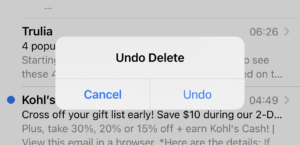
方法 2: 從垃圾郵件匣還原電子郵件
每當你在 iPhone 上刪除電子郵件時,它會立即被移到 Mail 應用程式中的一個名為 資源回收筒 的資料夾。如果在你刪除電子郵件後,Trash 資料夾還沒有被 已經被清空,你應該可以輕鬆地從 Trash 中恢復已刪除的電子郵件,並將其移回刪除前所在的資料夾。請按照以下步驟在 iPhone 上尋找已刪除的電子郵件,並從 Trash 資料夾中恢復被刪除的郵件:
- 打開你iPhone上的 郵件 應用程式。
- 使用左側的側邊選單,點選 資源回收筒 或 資源回收桶 。
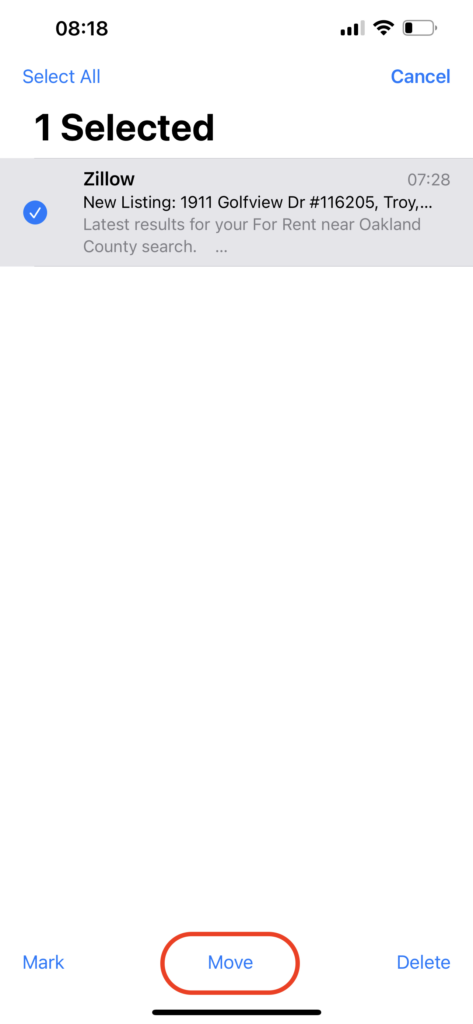
- 點選螢幕右上角的 編輯 按鈕,選擇你想要回復的電子郵件。
- 點選 移動 ,然後選擇你想將電子郵件移動到的資料夾。
如果你不是用Mail應用程式,而是用電子郵件提供商的應用程式,以下是你該怎麼從垃圾桶資料夾回復已刪除的郵件:
- Gmail:要在Gmail應用程式中找到垃圾桶資料夾並恢復已刪除的電子郵件,你應該點選左上角的三條線圖示並進入「垃圾桶」。若要恢復郵件,請打開郵件,點選右上角的三個點,選擇「移動 > 主要」。
- Yahoo Mail:打開你的Yahoo應用程式,打開導覽選單並選擇「垃圾桶」。如果所需的郵件在那裡,請打開郵件,然後點選「移動 > 收件匣」。
方法 3: 從 iCloud 備份恢復
這是一種有效的資料救援方法,可以用來恢復 iPhone 上被刪除的電子郵件。不過,你無法只從你的 iCloud 備份 恢復電子郵件。你必須清除 iPhone 上的所有資料和設定,然後在重新設定手機時,選擇從其中一個 iCloud 備份版本中恢復所有內容。請按照以下步驟,利用 iCloud 備份在 iPhone 上取回已刪除的電子郵件:
- 在你的 iPhone 上開啟 設定 應用程式。
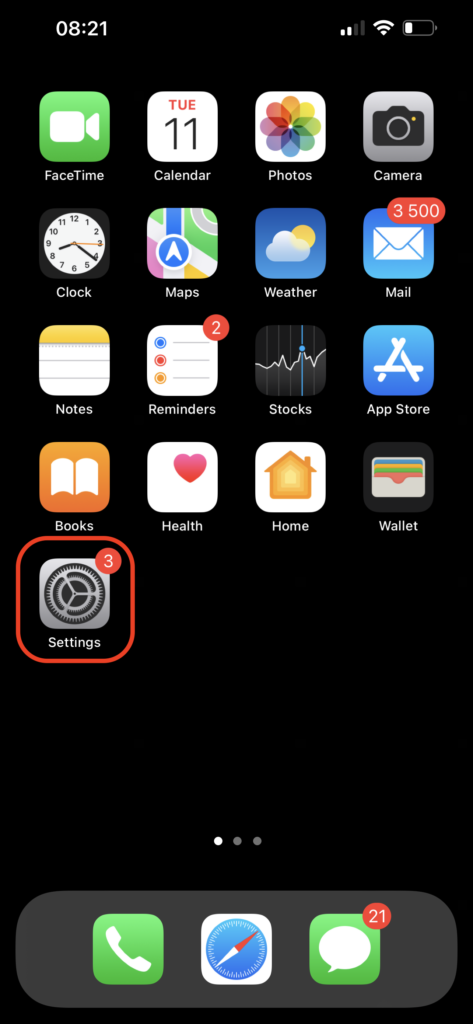
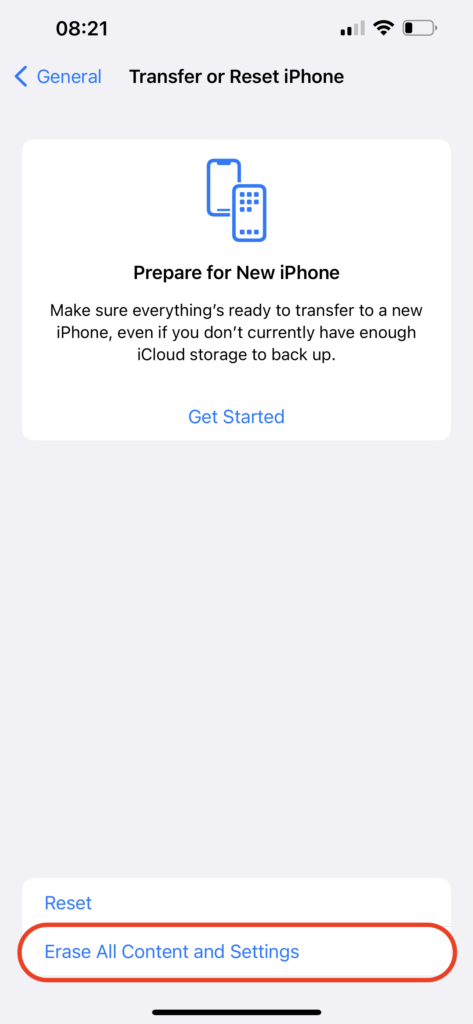
- 前往 一般 > 傳輸或重置 iPhone > 清除所有內容與設定 。當此流程完成後,你的 iPhone 就會被清除乾淨。
- 按照螢幕上的指示來設定你的手機。
- 當你看到 應用程式與資料 畫面時,請選擇 從 iCloud 備份還原 來恢復所有檔案。
- 使用你的 iCloud 帳號登入資訊來存取備份。
- 選擇合適的備份版本並等待流程完成。
方法 4: 從你的 iCloud 帳戶還原電子郵件
如果你一直有將郵件備份到你的 iCloud 帳戶,你可以嘗試從最近的備份中恢復遺失的郵件。然而,使用這個方法並不總是能從你的 iPhone 恢復永久刪除的郵件,這取決於你在手機上對 iCloud 備份的設定。
注意: 如果你想在 iPhone 上找回舊的電子郵件,這個方法是一個很棒的選擇,因為你可以從 iCloud 帳號存取你所有的郵件。
請按照以下步驟,從 iCloud 帳戶恢復在 iPhone 上誤刪的郵件:
- 使用你 iPhone 上的瀏覽器,前往 icloud.com 網站。
- 使用你的 Apple ID 和密碼登入你的 iCloud 帳戶。
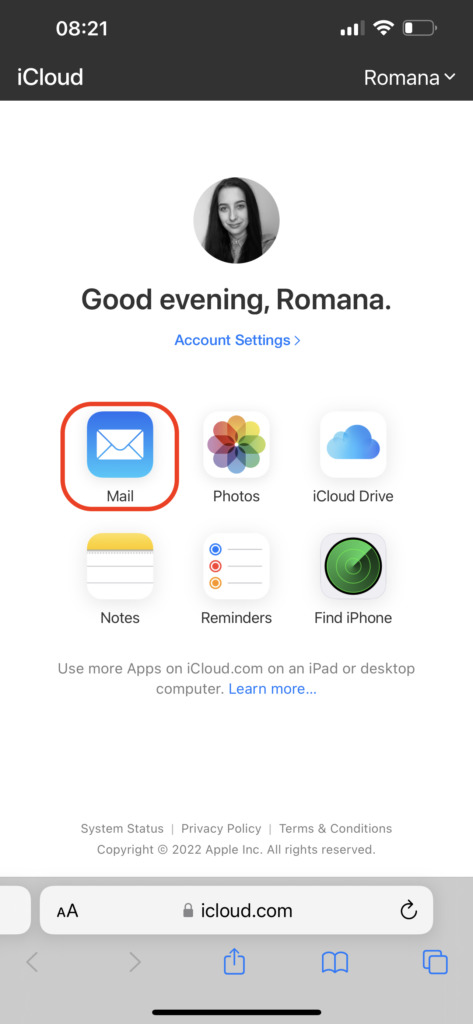
- 點擊 郵件 圖示。
- 前往 資源回收筒 分頁並選擇你想要恢復的電子郵件。
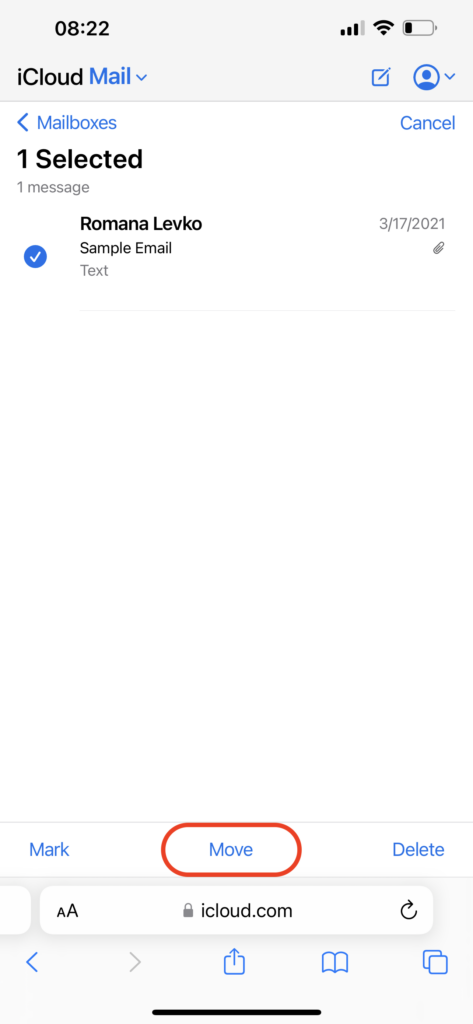
- 點擊 移動 並選擇你想要將所選電子郵件轉移到的資料夾。
方法 5: 使用資料復原軟體
如果你一直都在 iPhone 和 Mac 上透過郵件應用程式存取你的電子郵件帳戶,有可能可以借助像 Disk Drill 這樣的資料救援工具來恢復被刪除或遺失的電子郵件。我們選擇這個工具的原因是它幾乎適用於所有 MacBook 版本,並且能夠恢復 emlx 檔案 (這些是你電子郵件的封存檔案)。
在結帳過程中套用優惠券「 DD-IOS-30 」,您即可獲得Disk Drill PRO(Mac 版本)享有 30% 折扣。
請依照以下步驟,使用資料救援工具從你的 iPhone 恢復電子郵件:
- 下載 請下載 Disk Drill for Mac,並依照螢幕上的指示在您的電腦上安裝。
- 選擇儲存您郵件的磁碟機(通常是系統磁碟)。
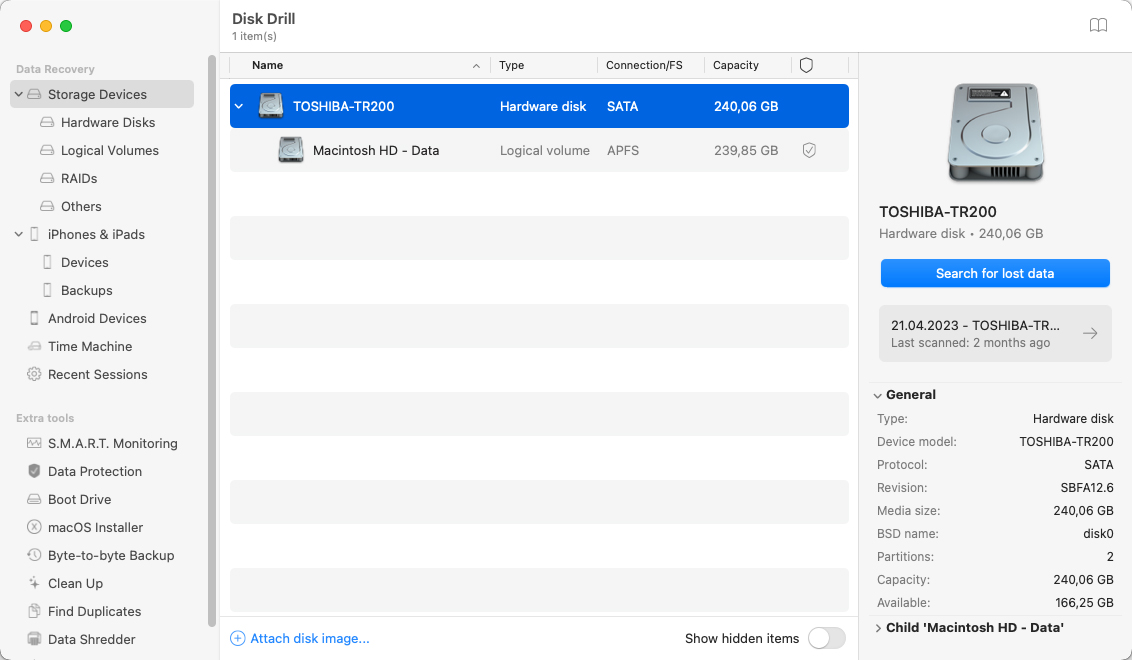
- 點擊 搜尋遺失的資料 按鈕開始掃描。
- 請等待掃描完成。
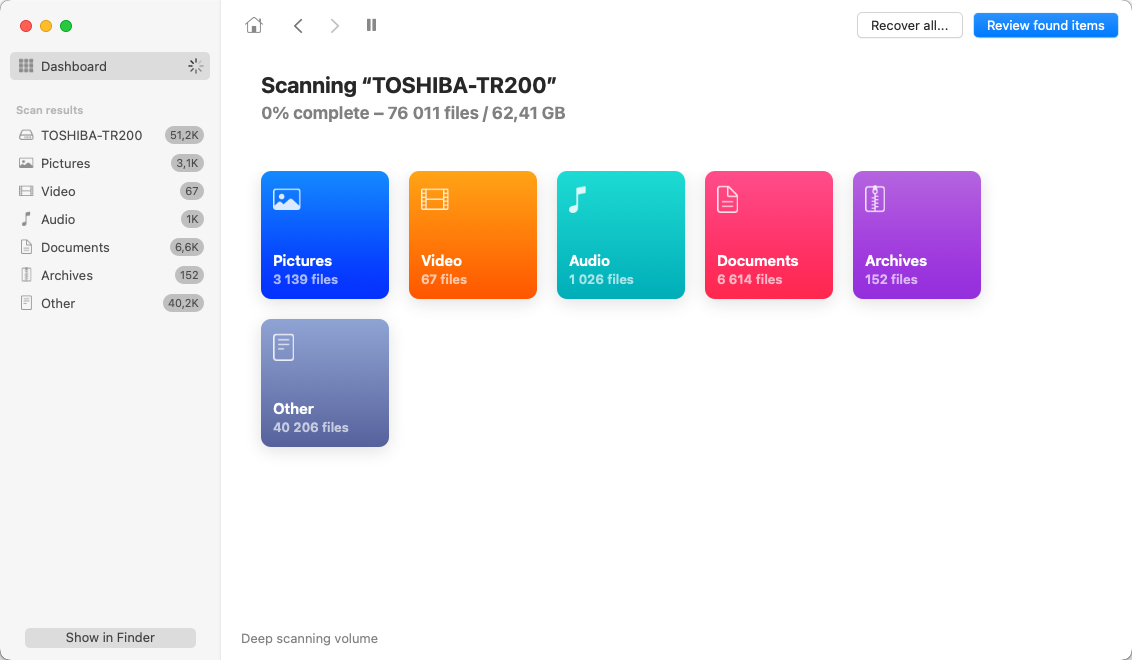
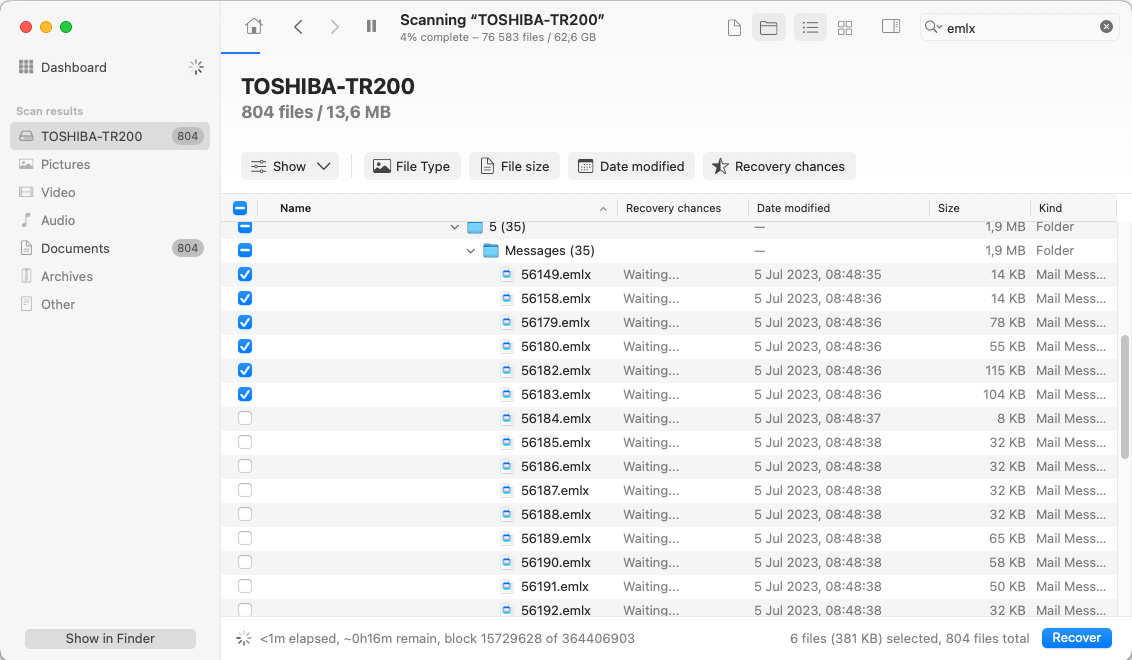
- 您可以手動搜尋郵件檔案,或在螢幕右上角的搜尋欄中輸入 emlx 以篩選掃描結果。
- 選取所需的檔案,然後點擊 復原 按鈕。
- 選擇欲儲存復原資料的目的地,然後點擊 下一步 以確認。
當你已經恢復需要的電子郵件檔案後,建議你再進行一些額外步驟,將電子郵件匯入回你的帳戶。完成這些步驟後,你應該能夠透過 Mac 和 iPhone 同時存取已恢復的郵件。請按照以下步驟,將恢復的電子郵件放回你的電子郵件帳戶:
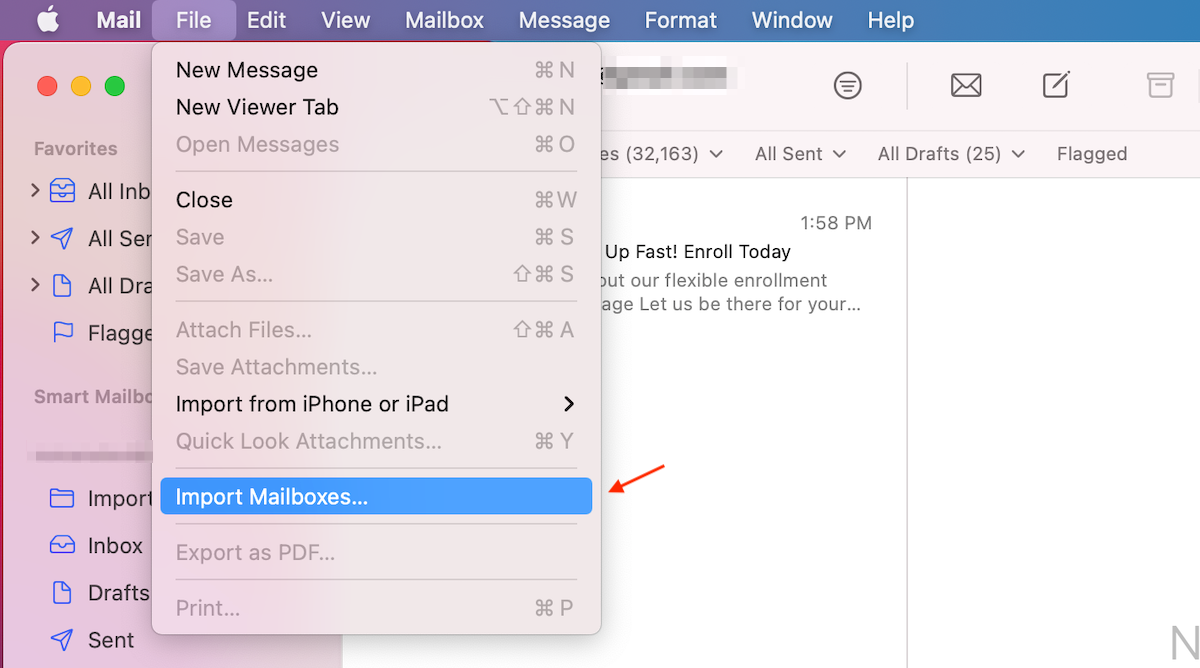
- 在你的 Mac 上打開 郵件 app。
- 從頂部選單點選 檔案 ,然後從下拉選單選擇 匯入郵箱 。
- 選擇 蘋果郵件 作為資料類型。
- 導航至已復原郵件檔案的位置,然後點選以選取。
- 點擊 選擇 按鈕。
- 點擊 繼續 以開始匯入郵件的程序。
- 完成後,點擊 完成 按鈕。
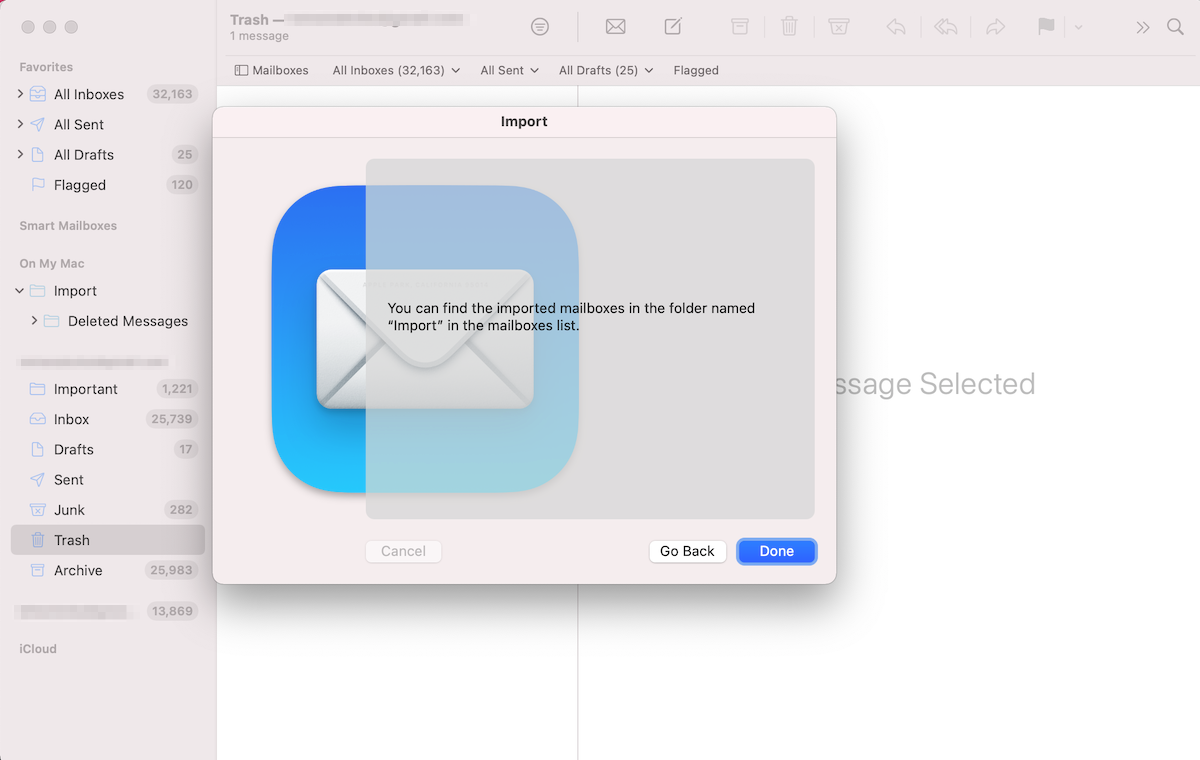
方法6: 聯絡您的供應商支援
如果你已經嘗試過所有其他方法,但還是沒能找回被刪除的電子郵件,你還可以再試一個方法:聯繫你的電子郵件供應商的客服支援服務。很多電子郵件供應商,如 Gmail、iCloud、Yahoo 等,會在他們的伺服器上保留刪除的郵件副本,最多可達 30 天或更久。因此,只要你的郵件刪除時間不久,客服團隊很有可能能夠從他們的伺服器恢復你的已刪除郵件。以下是如何聯繫你的電子郵件供應商客服以恢復已刪除電子郵件的方法:
- 檢查您的郵件設定以確認您的電子郵件服務提供者是誰。
- 前往您的電子郵件提供者的網站並導航至幫助區。
- 在搜尋欄輸入:恢復已刪除電子郵件。
- 閱讀該處的資訊,瞭解要如何聯絡支援服務並恢復已刪除的電子郵件。通常,您需要填寫一份表單,或是直接透過電話或線上聊天聯絡客服支援。
- 依照電子郵件客服支援所提供的指示操作。
如何設定電子郵件以防止資料遺失
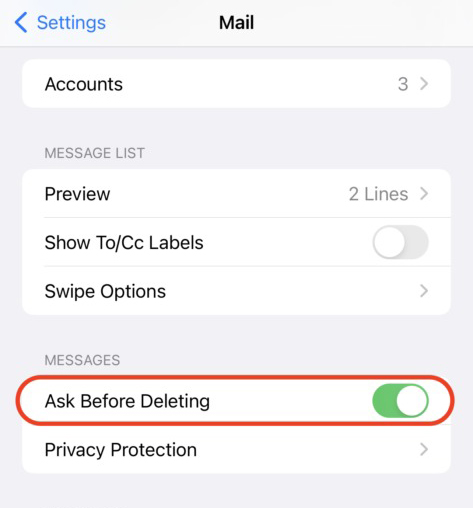
想要確保你不會再在 iPhone 上遺失郵件嗎?說到郵件,保護它們免於資料遺失的最佳方式就是在手機上設定好郵件設定。為了避免錯誤刪除郵件,開啟一個功能,在你刪除某封郵件時會再次詢問你是否確定要刪除,這會很有幫助。操作方法如下:
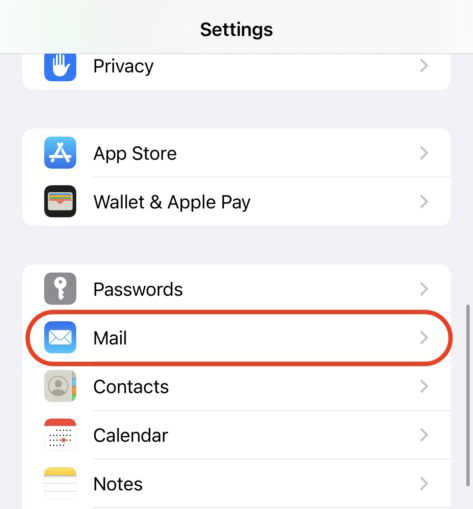
- 在你的 iPhone 上開啟 設定 應用程式。
- 前往 郵件 。
- 切換打開 刪除前詢問 。
另外,確保你的電子郵件有備份到你的 iCloud 帳號 也是個好主意。這樣萬一你需要從 iPhone 還原郵件時,就有一個可靠的備份選項。
結論
如果你認為你可能在 iPhone 上刪除了錯誤的電子郵件並需要恢復它,你應該做的第一件事就是再次確認你要找的郵件是否真的已經消失。即使真的是這樣,本文中描述的方法也應該能幫助你找回已刪除的郵件。另外,請務必設定好你 iPhone 上的郵件設定,以避免類似不愉快的事情再次發生。
常見問題:
- 搖動您的 iPhone 以撤銷刪除(如果刪除電子郵件是您手機上的最後一個動作)
- 檢查垃圾桶和封存資料夾
- 從 iCloud 備份恢復您的整支手機
- 從您的 iCloud 帳號取得該封電子郵件的副本
- 使用資料恢復工具
- 下載 下載 Disk Drill for Mac 並安裝到你的電腦上。
- 啟動應用程式,然後從可用裝置清單中選擇你的 Mac 硬碟。
- 點選搜尋遺失的資料以開始掃描。
- 掃描完成後,點選檢視找到的項目。
- 在搜尋欄位輸入 emlx,或者手動找到包含已刪除郵件的檔案。
- 選取需要的檔案並點選恢復。
- 在你的 iPhone 上打開 App Store。
- 點擊螢幕右下角的搜尋圖示。
- 在頂端的搜尋欄位輸入 Mail。
- 在 Mail 應用程式右側點擊雲朵按鈕。
- 等待應用程式下載並安裝完成。
- 在你的 iPad 上打開 Mail 應用程式。
- 點選向左的箭頭圖示以顯示郵箱畫面。
- 選擇所需的電子郵件帳戶,然後點選垃圾桶以打開該資料夾。
- 打開你想要還原的電子郵件。
- 點選資料夾圖示,並選擇你想將該郵件移到的資料夾。