



遺失 PowerPoint 簡報可能會白費數小時的辛勤工作,而且還可能會對您的職業生涯產生影響。無論您是不小心刪除了簡報,還是因為其他原因而丟失——通常都有可能將其恢復。但是,該如何做呢?好吧,這就是本指南的用途所在。以下各節包含了您需要了解的,使用易於跟隨的方法恢復已刪除 PowerPoint 簡報的所有信息。
是什麼導致 PowerPoint 簡報被刪除
可能有幾個原因導致 PowerPoint 演示文稿被刪除。建議您診斷導致刪除的原因,以便您可以選擇合適的恢復方法。
您的 PowerPoint 簡報可能會意外刪除的幾個可能原因有:
| 原因 | 描述 |
| 🚨 意外刪除 | 你可能不小心刪除了 PowerPoint 簡報。它可能位於一個含有你實際上想要刪除的其他檔案的文件夾中。 |
| ⚠️ PowerPoint 崩潰 | PowerPoint 有時可能會凍結並崩潰。在這種情況下,尤其是如果你使用任務管理器強制關閉,它可能不會儲存 PPT 檔案。 |
| 💾 未儲存即關閉 PowerPoint | 某些版本的 PowerPoint 沒有自動儲存功能,你可能在不先儲存你的進度的情況下關閉了應用。 |
| 💻 Windows 故障 | 因 Windows 故障導致的突然關機和崩潰可能會使你失去 PPT 簡報,因為在這種情況下 PowerPoint 可能無法儲存你的進度。 |
| 💿 硬碟問題 | 如果你注意到檔案隨機丟失、表現緩慢和隨機凍結,那可能是你的硬碟存在邏輯問題。如果這些症狀伴隨著點擊聲、嗶嗶聲和嗡嗡聲,則硬碟物理上受損了, |
如何恢復被刪除的 PowerPoint 演示文稿
有多種方法可以恢復已刪除的PowerPoint演示文稿。我們將在下面查看所有這些方法。請記住,這些方法只適用於物理上運作正常的驅動器。如果您注意到驅動器有物理損壞的跡象,最好聯繫專業的數據恢復服務。
選項1:检查回收站中的 PowerPoint 演示文稿
您是否懷疑可能不小心刪除了 PowerPoint 簡報?如果是這樣,您應該首先查看的地方是 Windows 回收站,那裡儲存了被刪除的文件直到您清空它。請記住,使用 Shift + Delete 快捷鍵刪除的文件不會進入回收站。
以下是如何從回收站還原你刪除的 PowerPoint 簡報:
- 在桌面上雙擊回收站圖示,或在Windows搜尋中搜尋回收站(Windows鍵 + S)。
- 找到PowerPoint演示文稿並右鍵點擊它。
- 選擇還原。
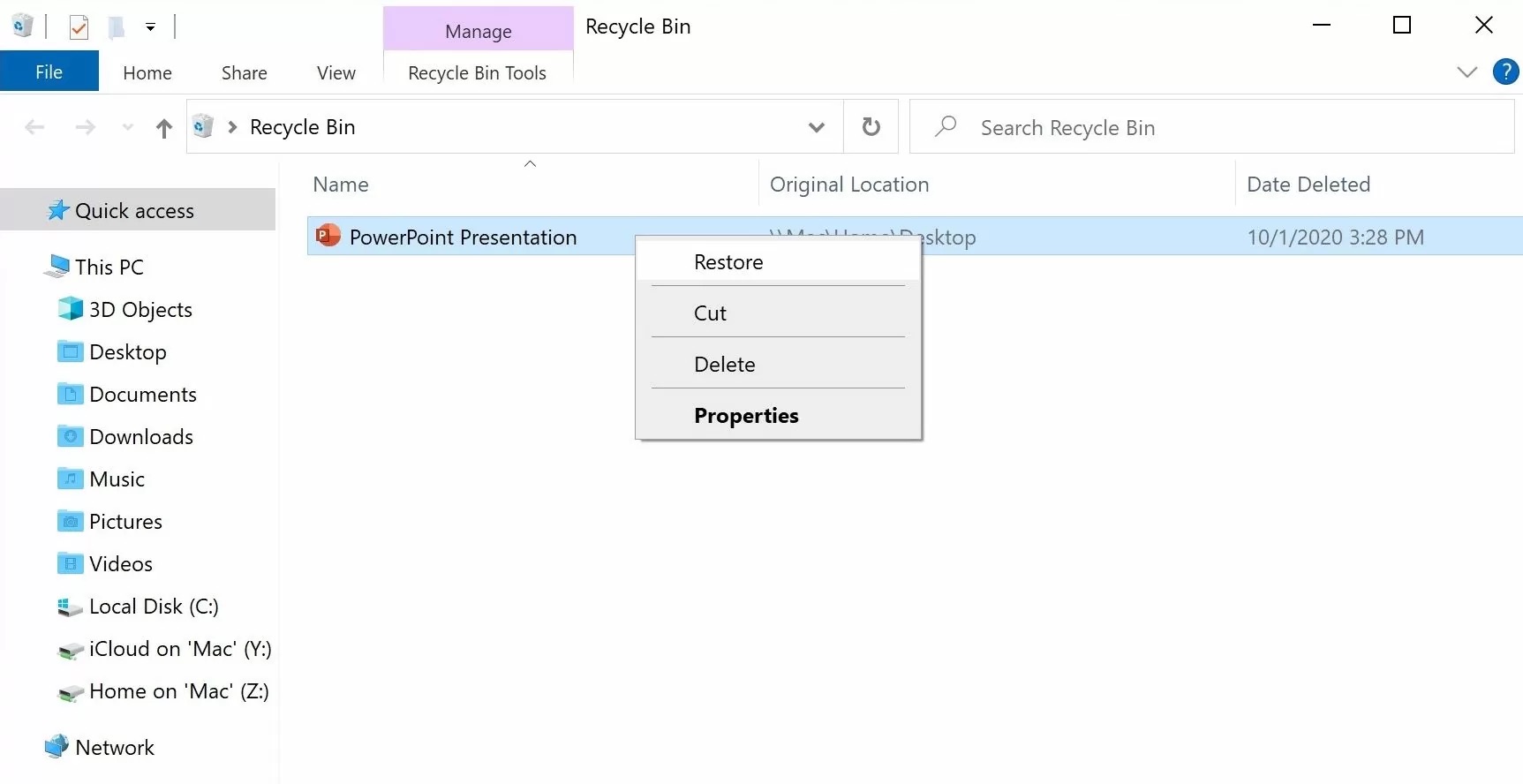
- PowerPoint演示文稿將被還原到其原始位置。
選項2: 從 Windows 備份中恢復您的 PowerPoint
Windows 有兩個主要的備份功能—Windows 檔案歷程記錄,以及備份與還原(Windows 7)。如果您事先設定了這些功能的任何一個,您可以使用備份來還原您的 PowerPoint 簡報。
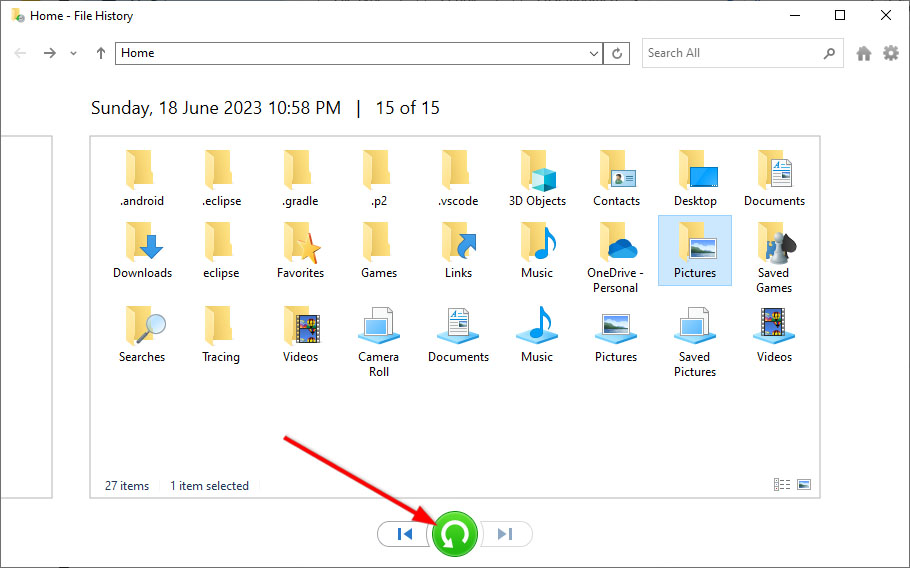
以下是在 Windows 檔案歷程記錄中的還原過程:
- 確認用於設置檔案歷史紀錄的磁碟機已連接到您的電腦。
- 在Windows搜尋中搜索「檔案歷史紀錄」(Windows鍵 + S)。點擊搜索結果中的使用檔案歷史紀錄恢復檔案。
- 找到並打開PPT所保存的資料夾(通常是「文件」資料夾)。使用底部的導航按鈕瀏覽備份,找到包含PPT的備份。
- 選擇資料夾或PowerPoint演示文稿,然後點擊檔案歷史視窗底部的綠色恢復按鈕。
選擇3: 查看臨時文件夾
Windows有一個專用的臨時文件資料夾,通常位於C:\Users\<username>\AppData\Local\Temp,其中可能包含了PowerPoint簡報的緩存版本。該資料夾可能包含了PPT的較舊版本,但總比沒有好。
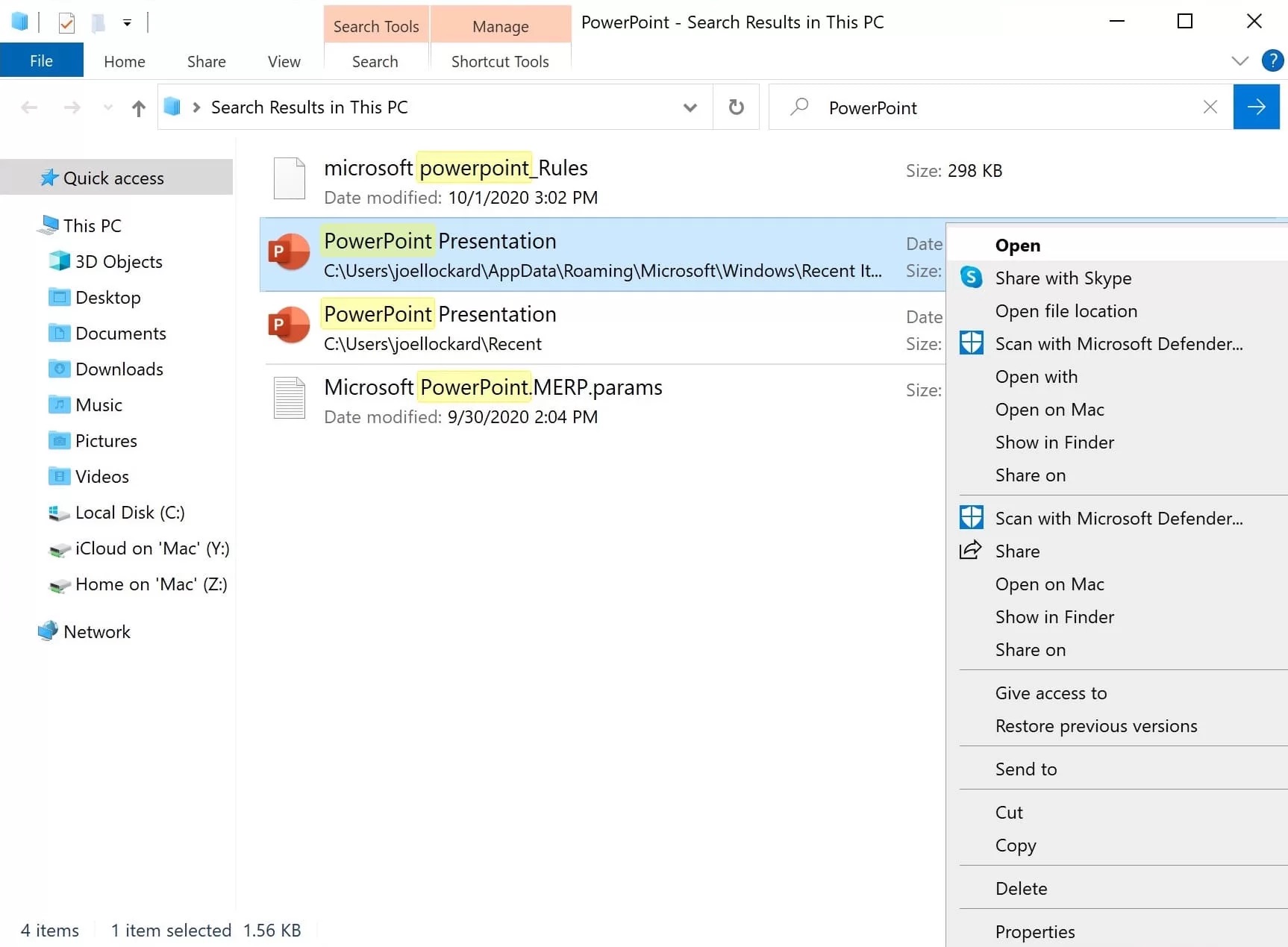
- 點擊開始並從Windows開始菜單中選擇搜索。
- 輸入你要查找的檔案名稱,然後按回車鍵以搜索你的Windows電腦中被刪除的檔案。
- 如果該演示文稿位於臨時檔案夾中,它應該會出現在結果中,然後就可以進行恢復。
選項4: 使用內建的未儲存簡報功能
PowerPoint 內建有一個恢復功能,允許您在發生問題時恢復演示文稿。如果您對工作進行了更改,然後在發生問題之前忘記保存,這個功能就非常適合。
恢復未儲存演示文稿的步驟:
- 在您的Windows電腦上啟動PowerPoint。
- 點擊螢幕左上角的“檔案”,然後您會在“開啟”下看到一個“最近使用”的選項。
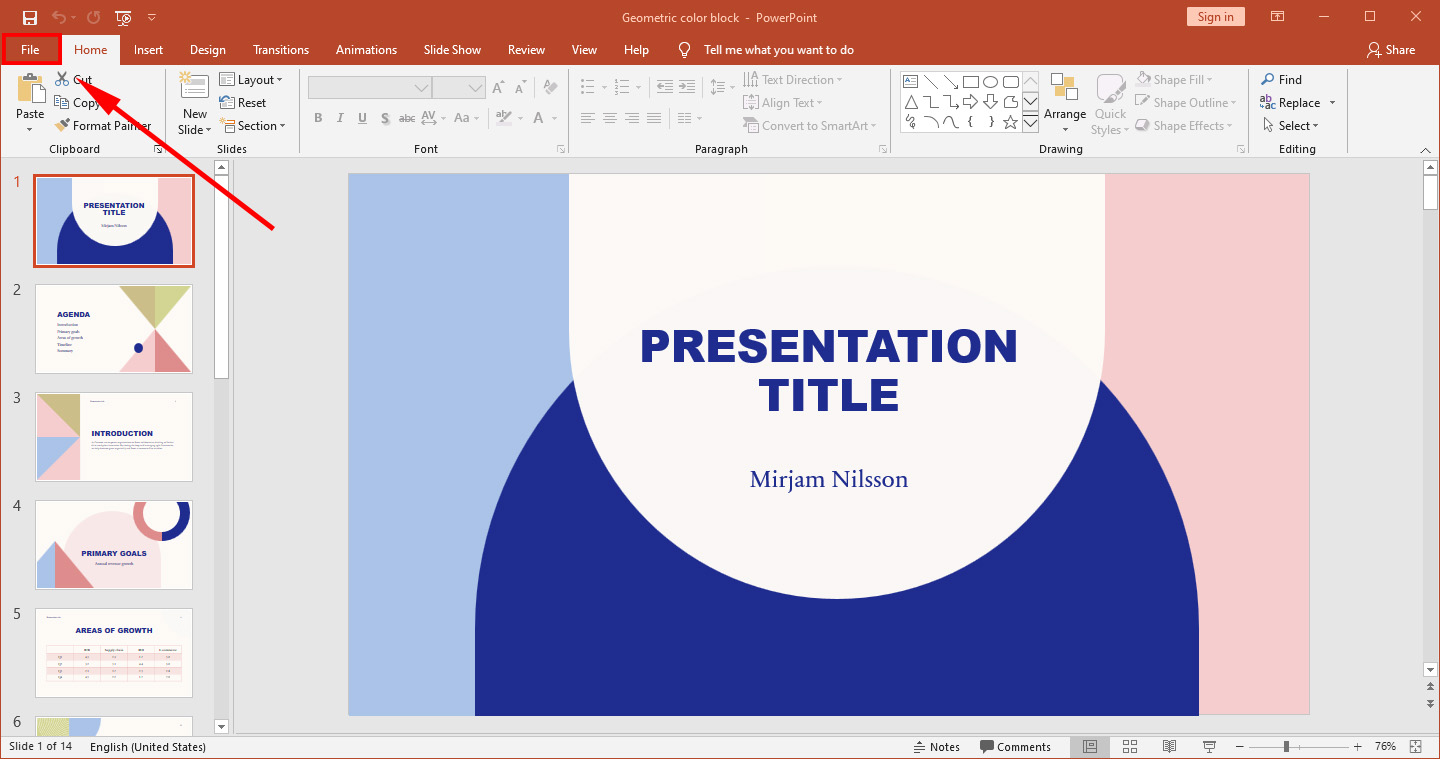
- 滾動到底部並選擇“恢復未儲存的簡報”。
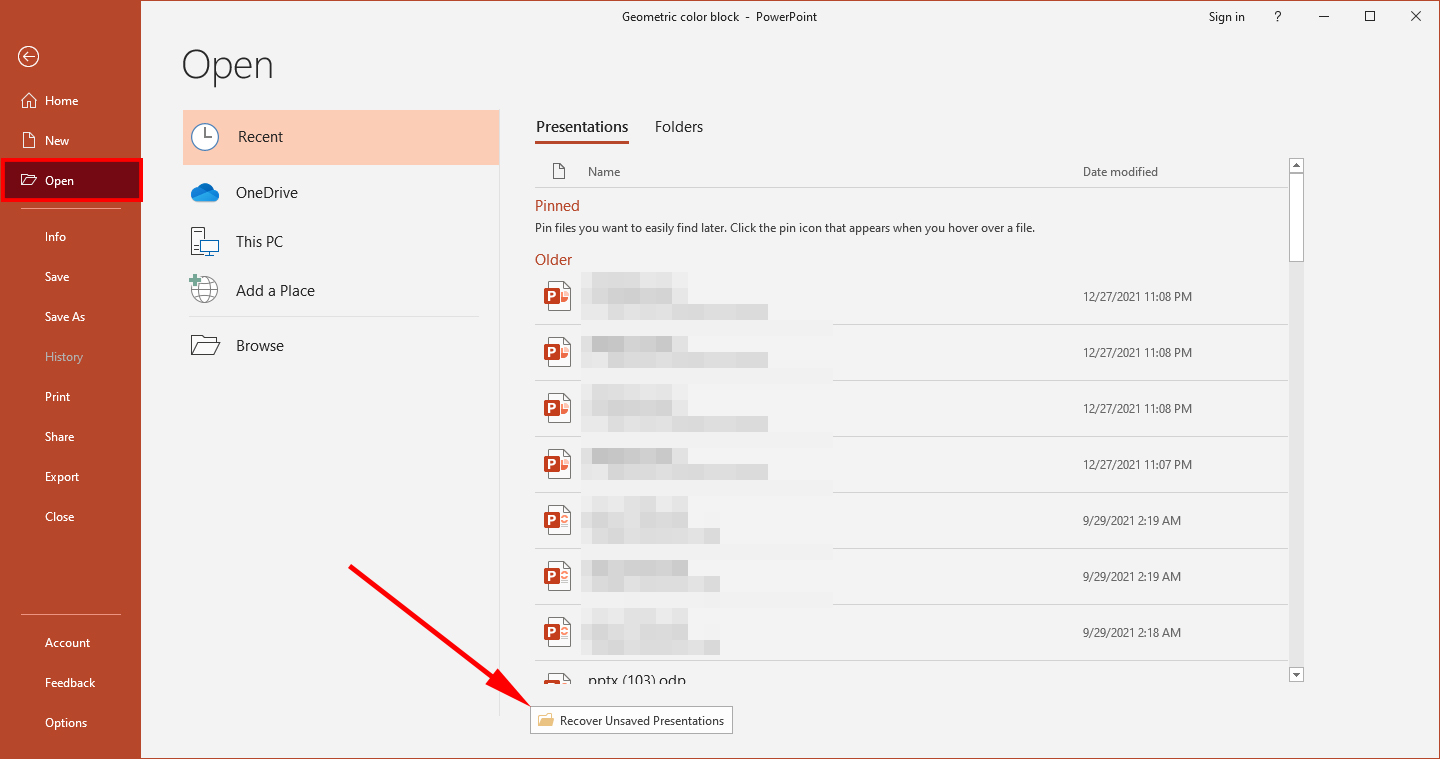
“復原未儲存的簡報”資料夾僅暫時儲存這些 PowerPoint 檔案。如果您需要恢復遺失的 PowerPoint 簡報,請快行動!
選項5: 使用內置的自動恢復功能
内建在 PowerPoint 中并默认开启的是一个功能,它会创建自动恢复信息,以在不同时间间隔保存您的演示文稿。如果您容易忘记从 PowerPoint 中点击“保存”选项,这时候您深入思考工作内容,这个功能十分方便。
它允许您恢复 PowerPoint 并将其加载回上次保存时的状态。如前所述,此功能默认是开启的,但在下面的步骤中,我们将探讨如何访问它,使用它,并更改时间间隔设置。
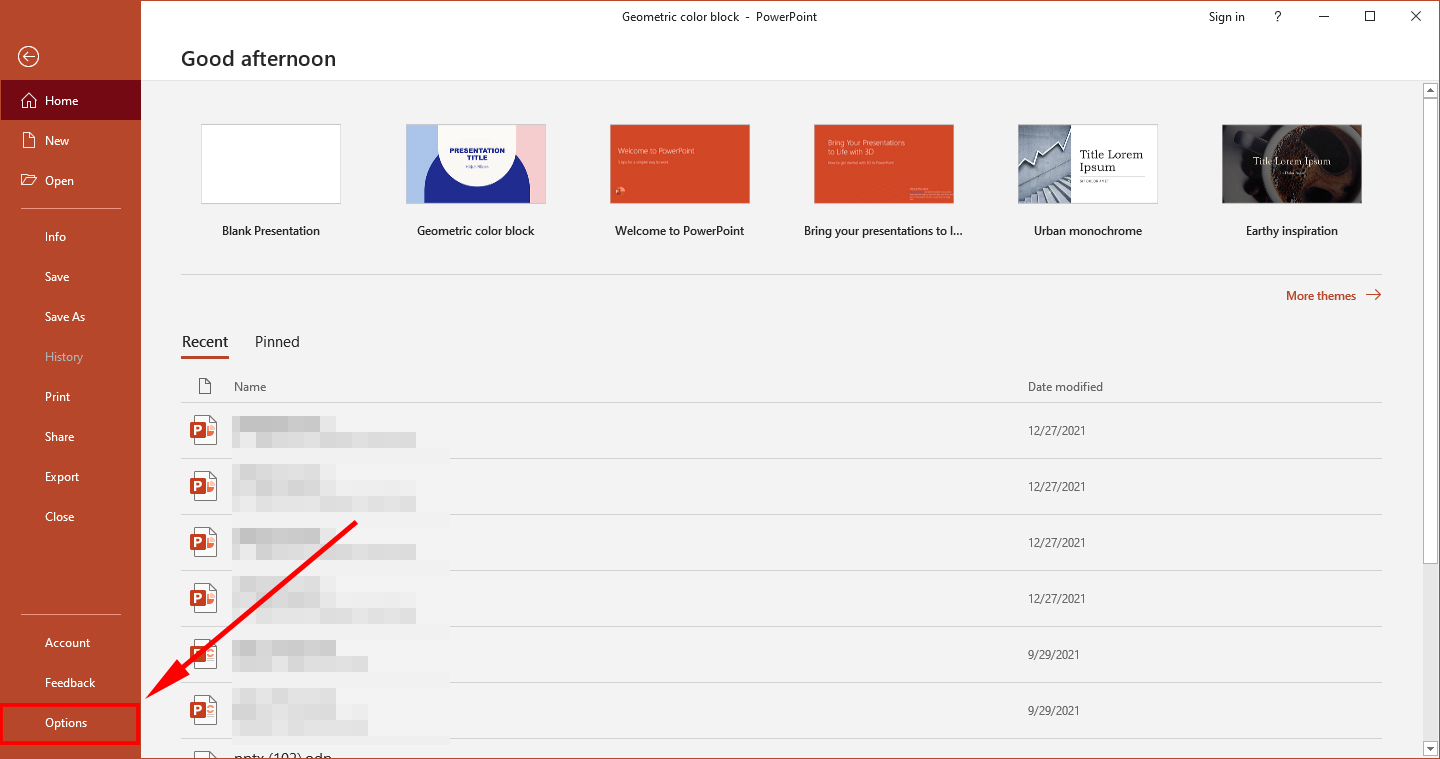
- 啟動 PowerPoint。
- 在當前演示文稿打開的情況下,選擇 檔案 > 選項 > 儲存。
- 在 儲存 裡,你可以選擇自動恢復功能儲存你的演示文稿的時間間隔,以防出現問題。你還可以開啟另一個選項,在你關閉並忘記儲存演示文稿之前,會自動儲存你的演示文稿。你可以指定 Windows 機器上的自動恢復檔案位置,這樣如果你需要尋找它,你將知道確切的路徑在哪裡。
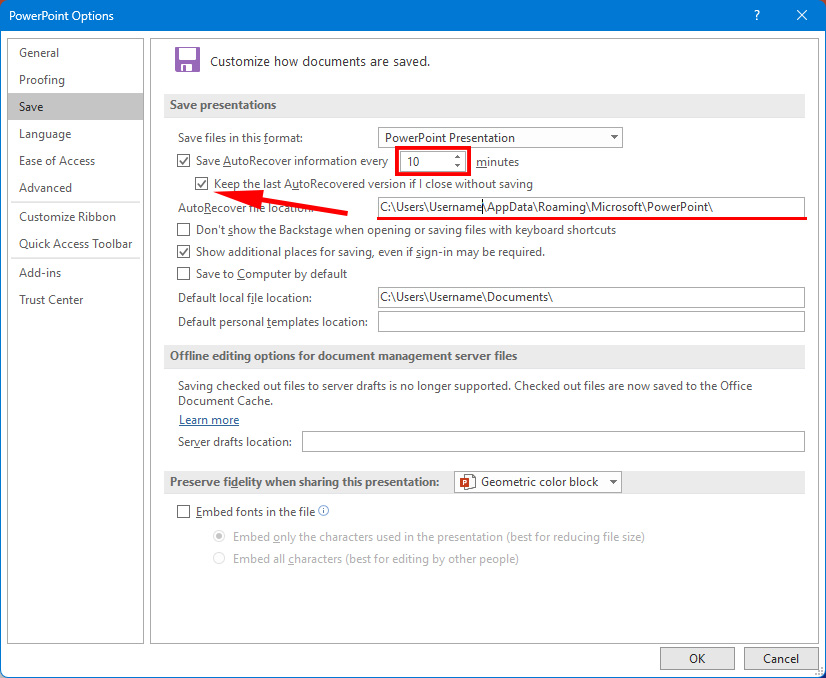
- 如果這個功能已經開啟,那麼你可以前往自動恢復檔案位置,並從那裡打開已恢復的 PowerPoint。
選項 6: 使用第三方軟體來恢復您的演示文稿
如果上述步驟都無法恢復您的簡報,那麼就該轉向數據恢復了,即使您已經從電腦中刪除了該檔案,數據恢復也可以將其檢索回來。
- 下载并安装Disk Drill for Windows。使用Disk Drill时,最好将其安装在外置硬盘或U盘上,因为将其安装在Windows电脑上可能会覆盖我们正尝试恢复的PowerPoint演示文稿。此外,尽量减少安装其他软件或下载其他文件,这样可以提高成功恢复的几率。
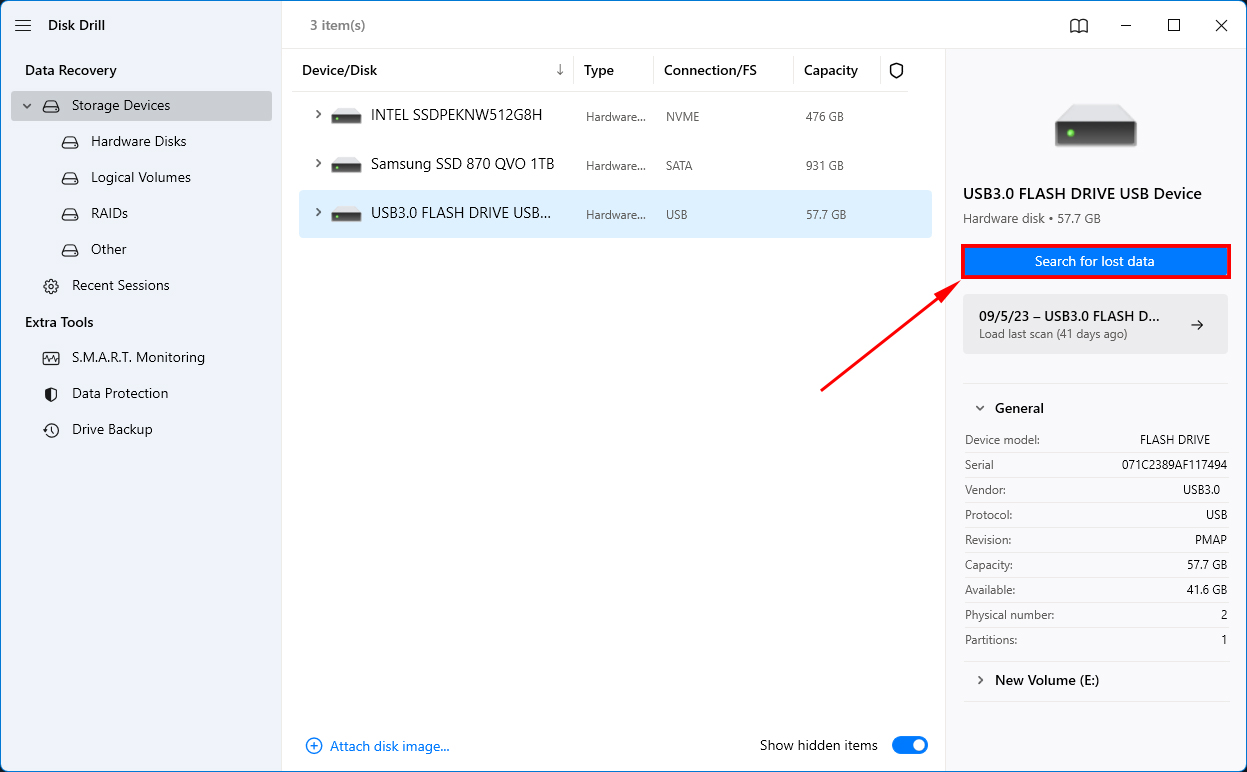
- 扫描您的Windows电脑,查找已删除的PowerPoint演示文稿。要开始扫描,请点击屏幕右下角的“搜索丢失数据”选项。扫描将会开始,但根据您Windows电脑上的数据量,完成扫描可能需要一些时间。
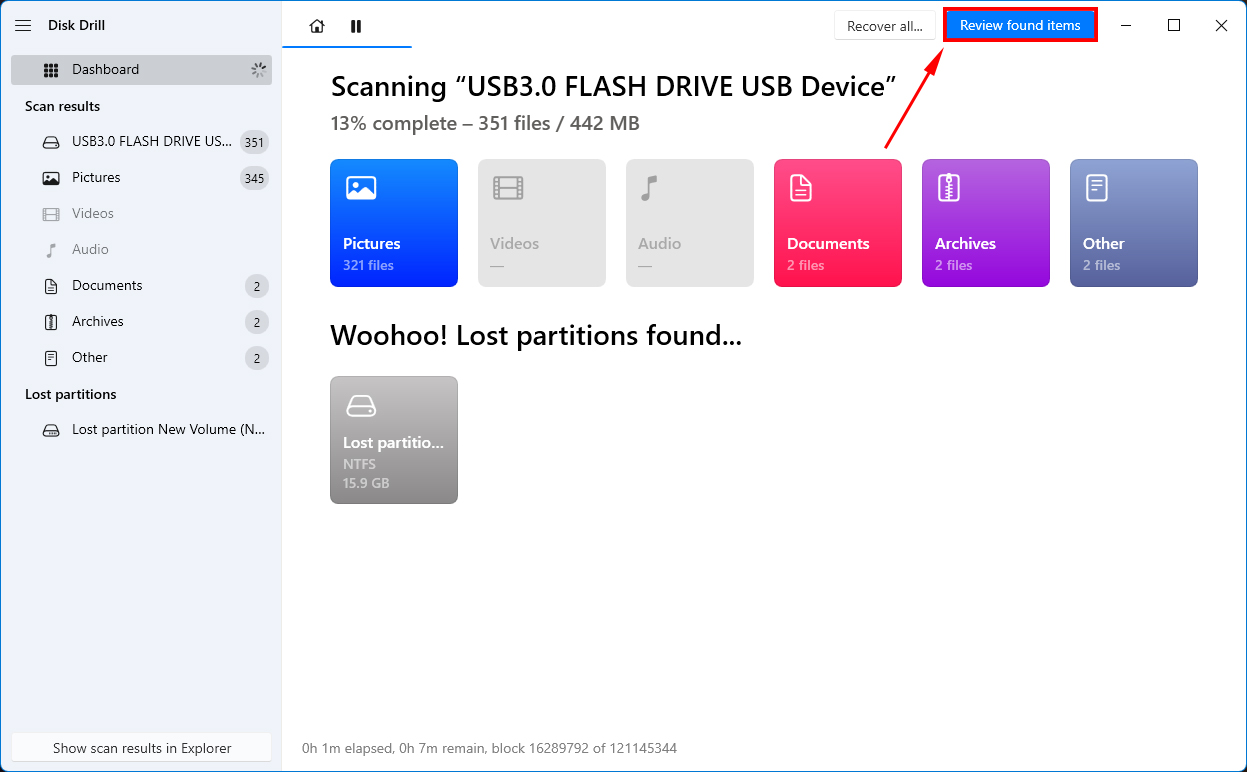
- 等待扫描过程完成,并选择查看找到的项目。
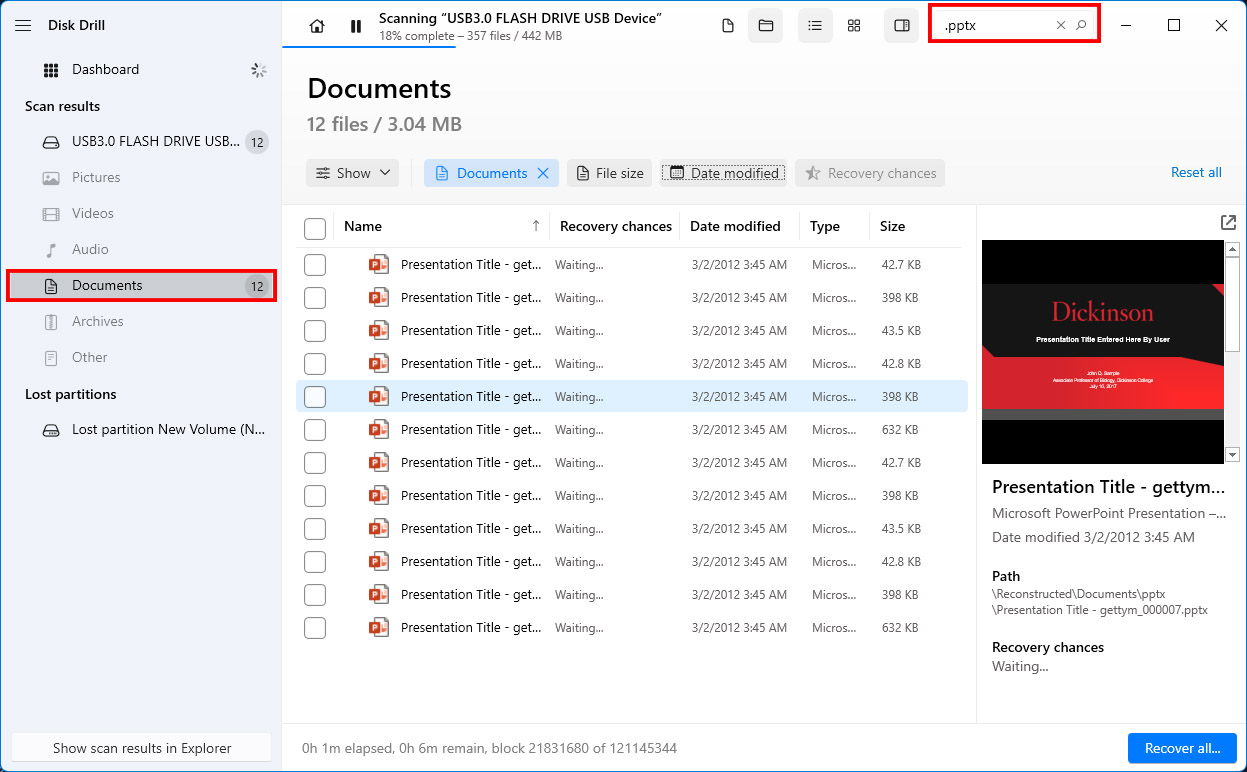
- 按您希望恢复的PowerPoint演示文稿的名称搜索。
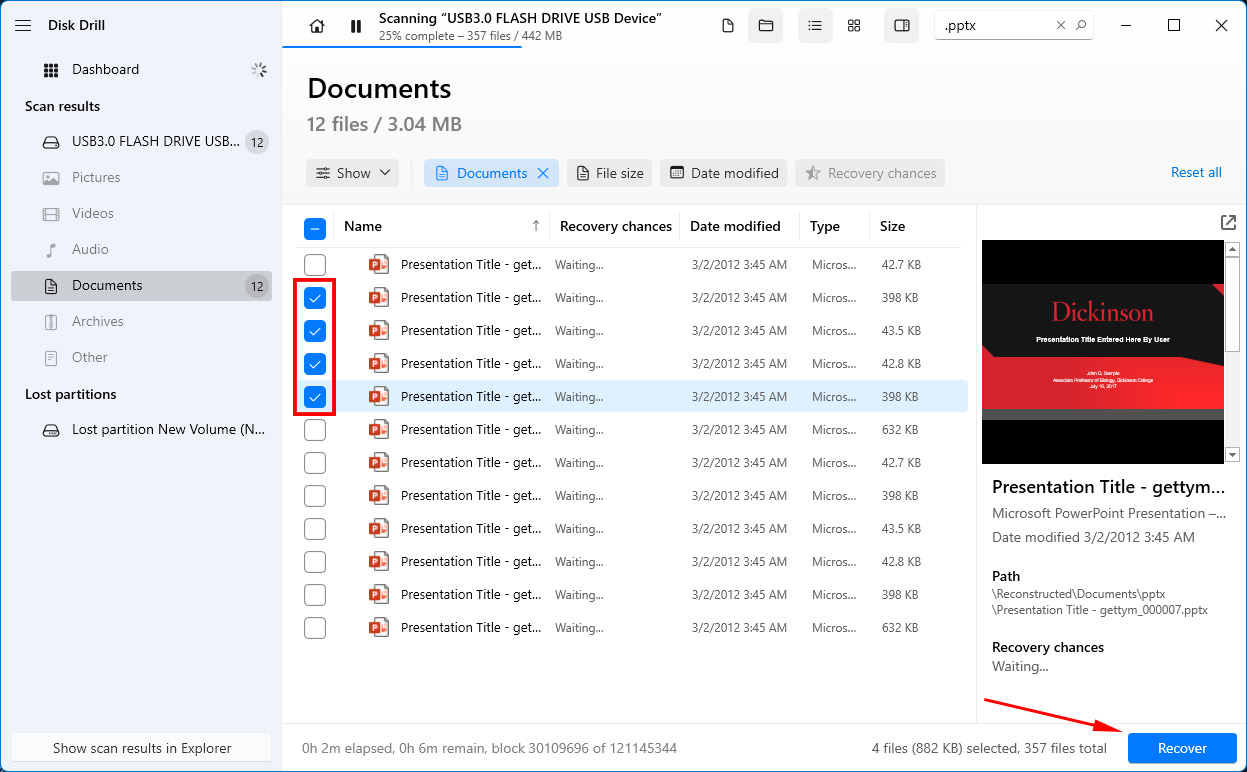
- 选择您希望恢复的PPT文件。
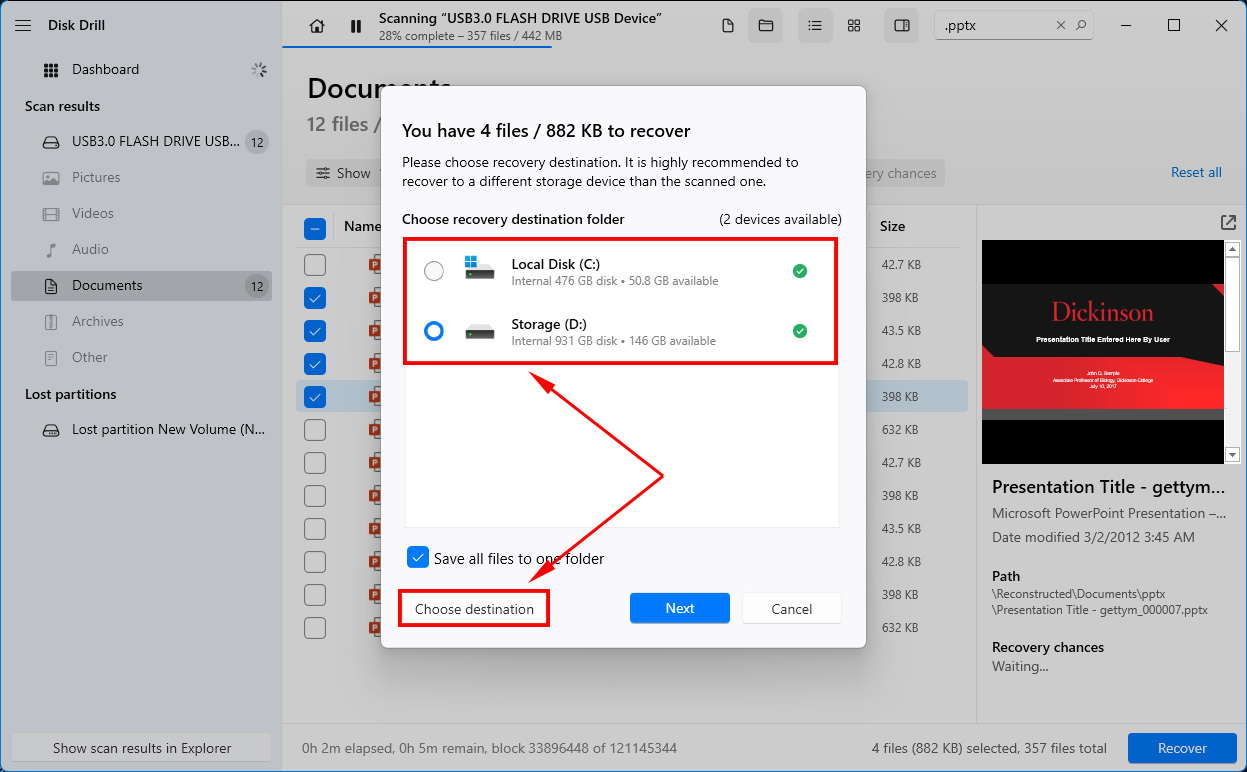
- 选择一个路径,用于存放从Disk Drill中恢复出的演示文稿。
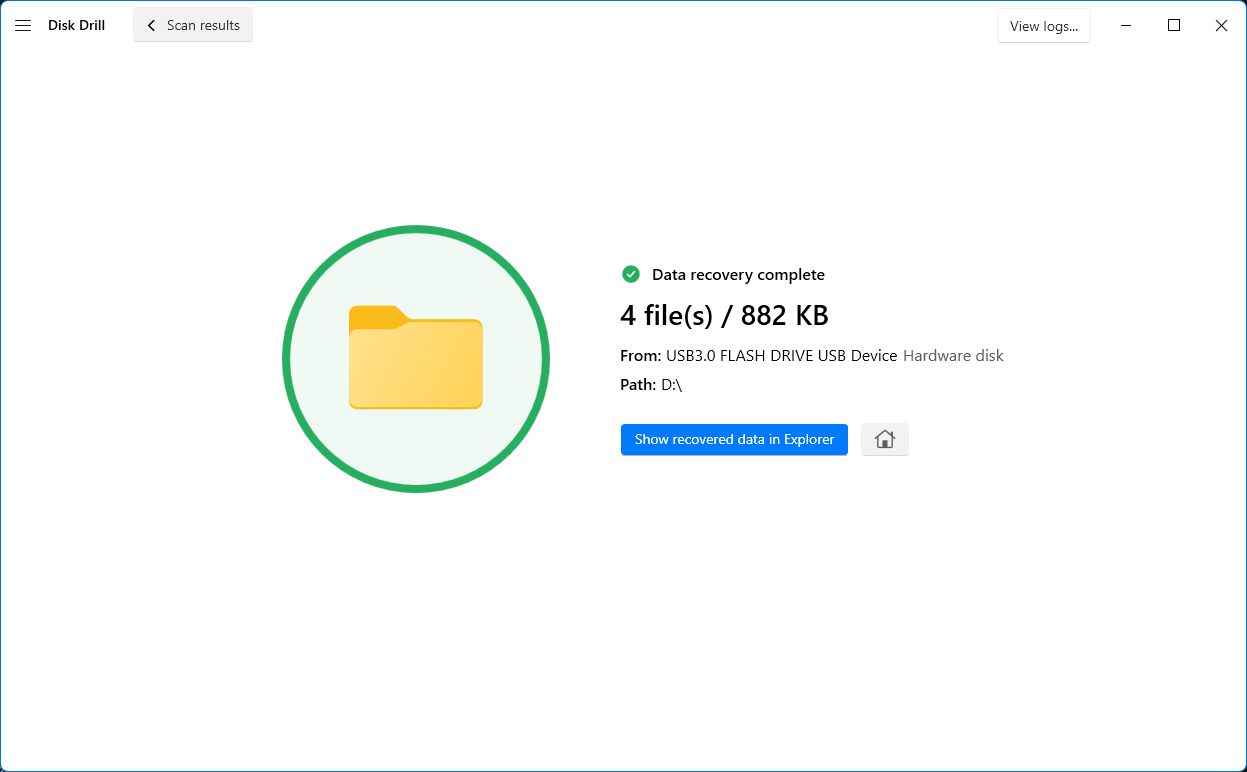
- 恢复已经完成,现在显示了文件恢复到的路径。
在今天我們行程如此繁忙的情況下,能夠恢復丟失的PowerPoint能避免工作流程中斷。這將讓你確保事情能按時完成,並且電腦失誤不會妨礙這一點。沒有什麼比在你認為已經保存的情況下失去數據更糟的了,而現在,這不再是需要擔心的問題了。
結論
恢復 PowerPoint 演示文稿通常是一件簡單的事情,您不需要求助於第三方工具。您可以從回收站、Windows 備份和臨時文件夾中恢復檔案。PowerPoint 應用程式本身具有如自動恢復功能等功能,讓您可以恢復 PowerPoint 演示文稿。如果所有方法都失敗了,那麼資料恢復工具如 Disk Drill 幾乎可以保證幫您恢復已刪除的 PowerPoint 演示文稿。但請記住,您需要迅速採取行動以最大化資料恢復的機會。
常見問題
- 下載 Disk Drill 並安裝。
- 開啟 Disk Drill,選擇您的磁碟並點選 尋找丟失資料。
- 點選 檢視找到的項目。
- 選擇您的 PPT 文件並點選 恢復。
- 選擇一個恢復目的地並點選 下一步。
- 前往OneDrive網站並使用您的Microsoft帳戶登入。
- 在PowerPoint檔案上點擊滑鼠右鍵並選擇版本歷史記錄。
- 點擊您希望恢復版本旁邊的省略號,然後點擊恢復。
- 在 Windows 搜索中搜索“檔案歷史記錄”(Windows 鍵 + S)。在搜索結果中點擊使用檔案歷史記錄恢復檔案。
- 瀏覽備份,直到您找到包含所需 PowerPoint 檔案版本的一個。
- 選擇 PPT 並點擊綠色恢復按鈕。




